[Karta Graficzna/Płyta główna] Potwierdzenie trybu pracy (prędkości) interfejsu PCIE
Tryb operacyjny (prędkość) interfejsu PCIE karty graficznej zależy głównie od liczby torów oraz wersji PCIE
PCIE występuje w różnych liczbach torów, takich jak x1, x4, x8 i x16. Im większa liczba torów, tym większa przepustowość.
Istnieje również kilka wersji PCIE, w tym PCIE 1.0, 2.0, 3.0, 4.0 i 5.0, z których każda oferuje większą przepustowość na kanał. Mogą być także nazywane generacjami PCIE, na przykład PCIE 5.0 można nazwać „PCIE Piąta Generacja” lub „PCIE Gen5”.
Spis treści:
I. Jak potwierdzić liczbę torów oraz wersję aktualnego trybu pracy interfejsu PCIE karty graficznej?
II. Pytania i Odpowiedzi
P1: Jak sprawdzić liczbę torów trybu działania interfejsu PCIE karty graficznej w BIOS płyty głównej?
P2: Dlaczego moja karta graficzna wyświetla PCIE x8 4.0 zamiast PCIE x16 5.0 w oprogramowaniu?
I. Jak potwierdzić liczbę torów oraz wersję aktualnego trybu pracy interfejsu PCIE karty graficznej?
(Przykład: Płyta główna: TUF GAMING Z790-PLUS D4, Karta graficzna: TUF-RTX5090-O32G-GAMING)
1. Możesz pobrać i zainstalować oprogramowanie ASUS GPU Tweak III. Szczegóły dotyczące pobierania, instalacji i otwierania oprogramowania znajdziesz w
FAQ:[Karta graficzna] Wprowadzenie do ASUS GPU Tweak III
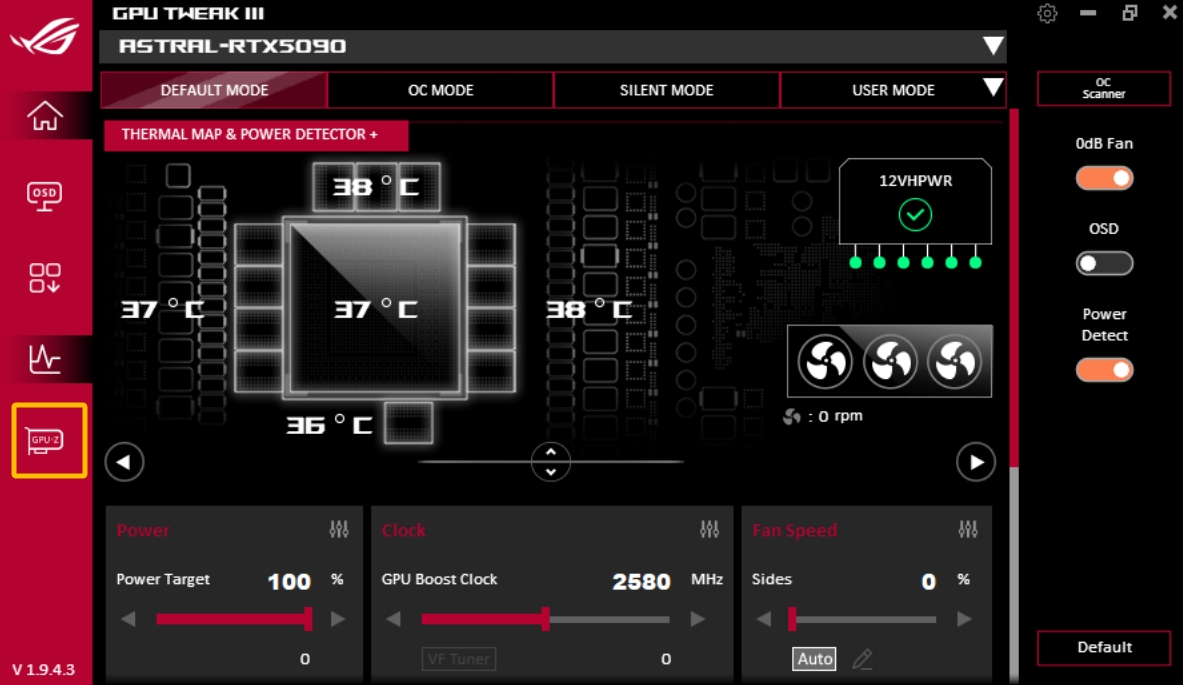
2. Wejdź do GPU Tweak III i kliknij stronę [GPU-Z] jak poniżej:
II.Pytania i odpowiedzi
P1: Jak sprawdzić liczbę linii dla trybu pracy interfejsu PCIE karty graficznej w BIOS płyty głównej?
O1. Po włączeniu komputera natychmiast naciśnij klawisz „delete” lub „F2” na klawiaturze, aby wejść do BIOS [Tryb EZ], jak pokazano na poniższym rysunku: 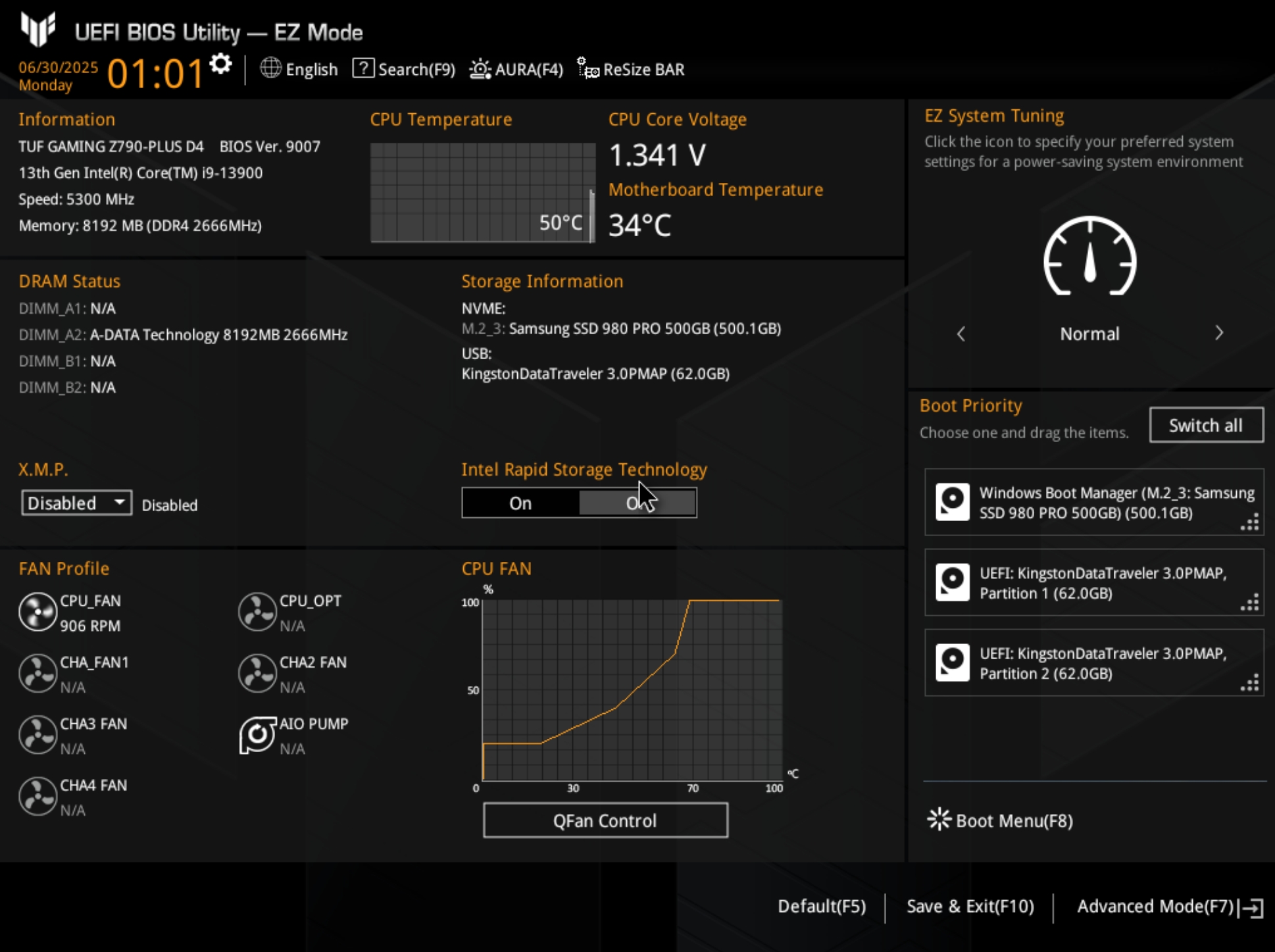
2. Naciśnij klawisz F7 na klawiaturze, wejdź do [Zaawansowane], i kliknij [Konfiguracja System Agent(SA)], jak pokazano na rysunku poniżej: 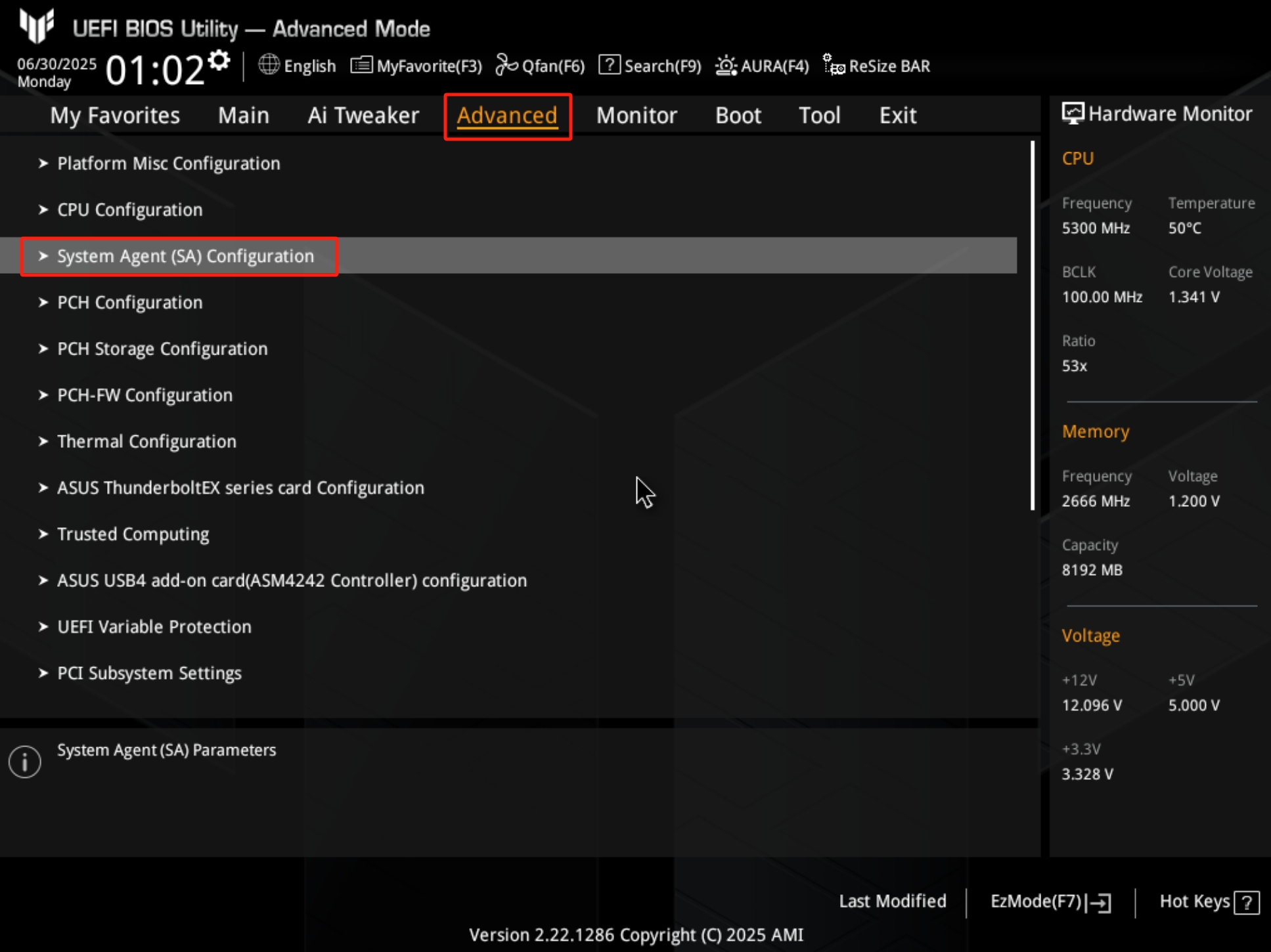
3. Kliknij [Konfiguracja PCI Express], jak pokazano na rysunku poniżej: 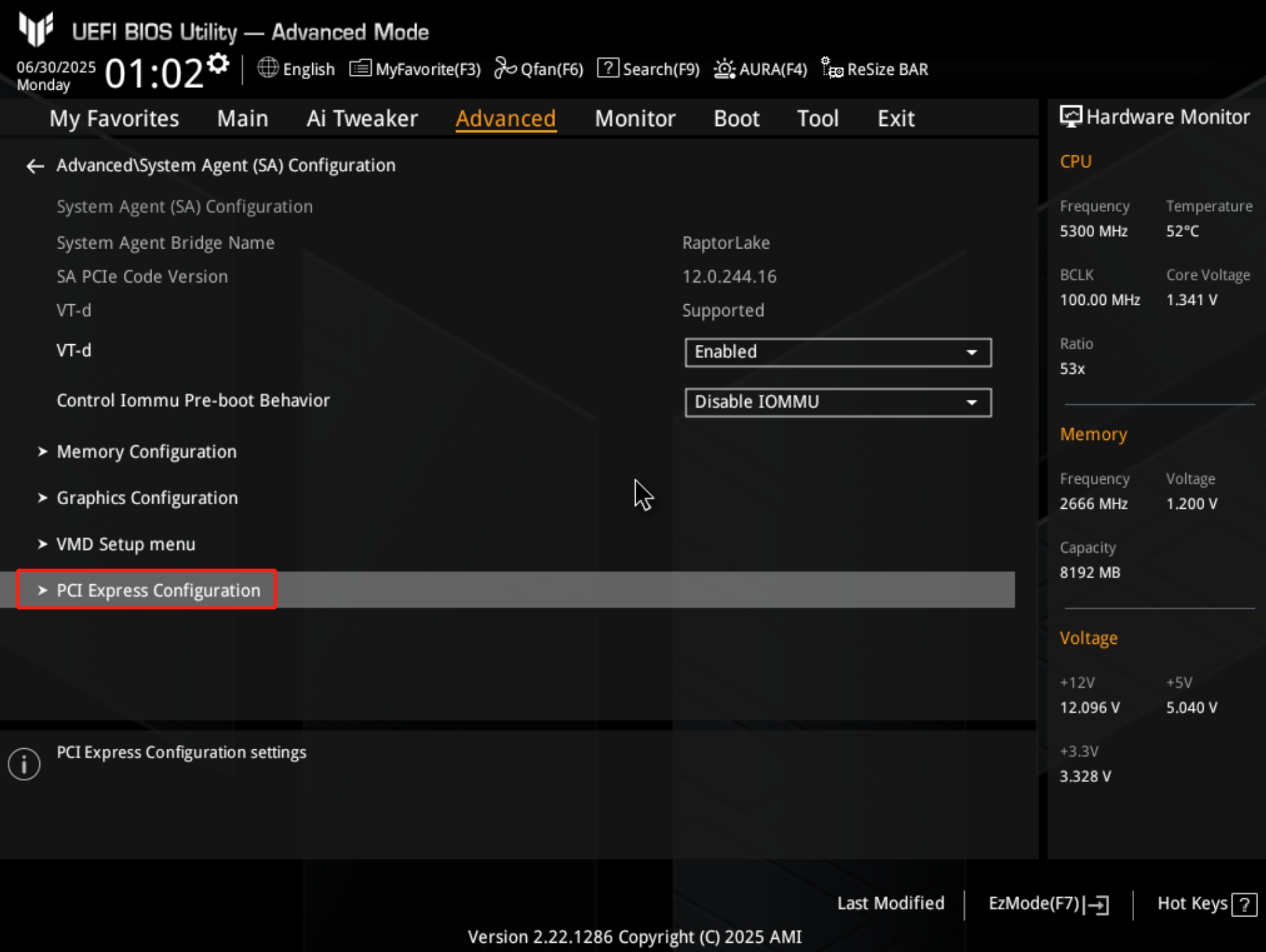
4. Potwierdź, że aktualna liczba linii trybu pracy interfejsu PCIE karty graficznej wynosi x16, jak pokazano na rysunku poniżej: 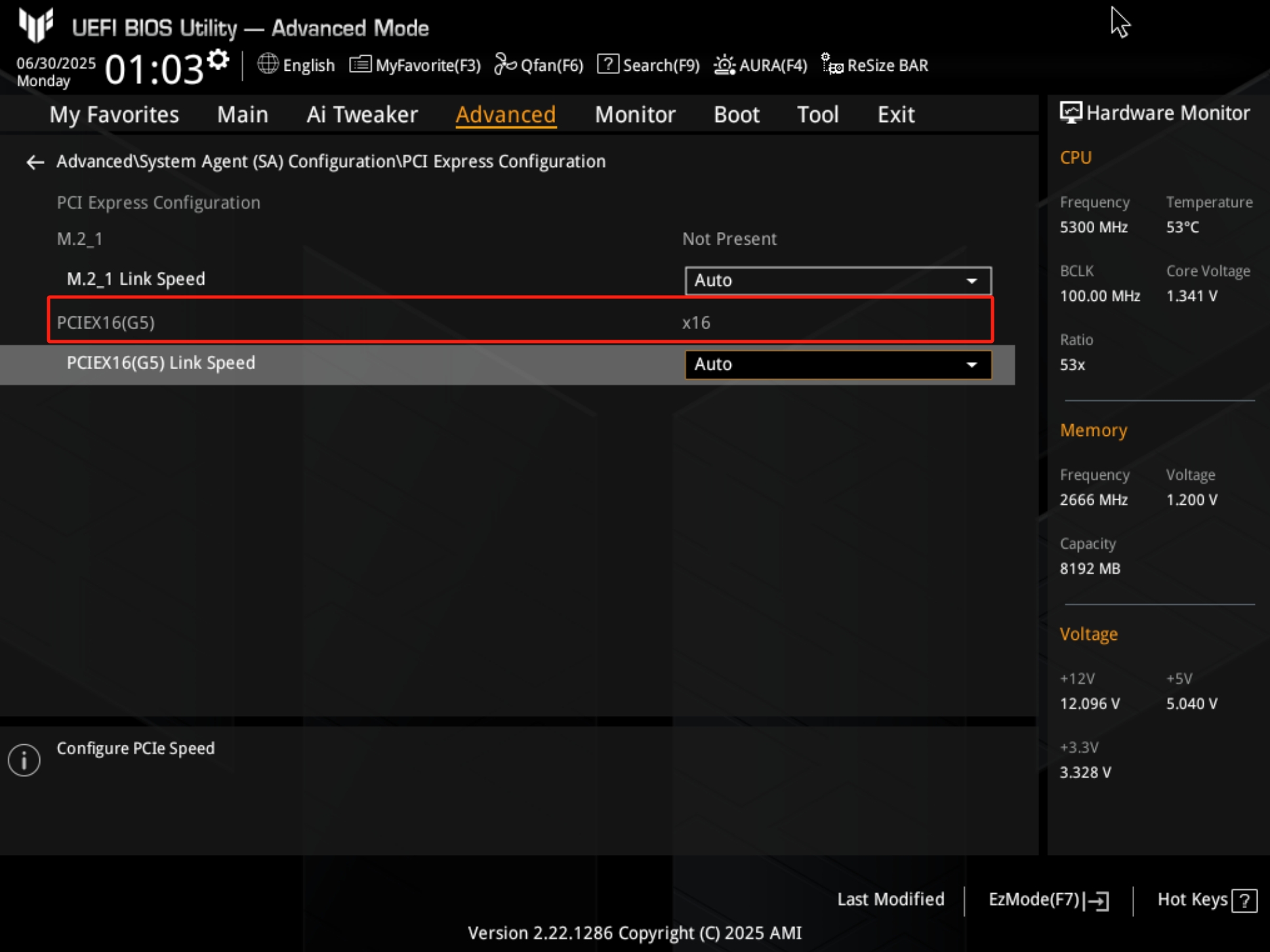
P2: Dlaczego moja karta graficzna pokazuje PCIE x8 4.0 zamiast PCIE x16 5.0 w oprogramowaniu?
A2: Rzeczywisty tryb pracy karty graficznej zależy od najwyższych wspólnych specyfikacji i przydziału linii zarówno płyty głównej, jak i karty graficznej, co można sprawdzić na następujące sposoby:
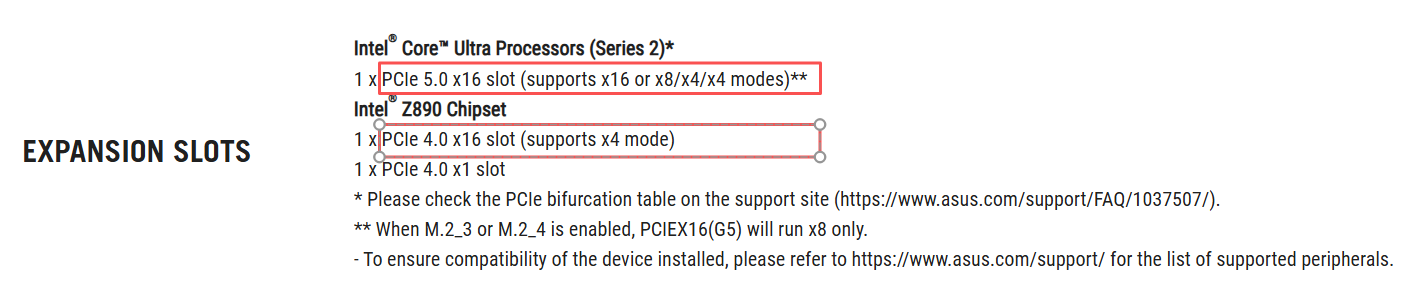
1. Sprawdź specyfikacje gniazda rozszerzeń PCIE na płycie głównej na oficjalnej stronie internetowej lub w instrukcji obsługi, aby potwierdzić specyfikacje zainstalowanego gniazda rozszerzeń PCIE, odnieś się do poniższego diagramu (następujący przykład to ROG MAXIMUS Z890 HERO):
a. Specyfikacja PCIe dla połączenia CPU Intel to gniazdo PCIe 5.0 x16.
b. Specyfikacja PCIe dla połączenia chipsetu Intel Z890 to gniazdo PCIe 4.0 x16.
2. Sprawdź instrukcję obsługi płyty głównej, aby potwierdzić, czy zainstalowane gniazdo rozszerzeń PCIE
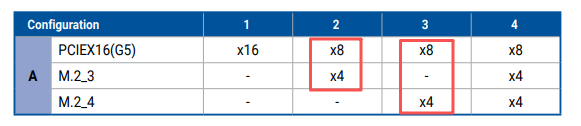
współdzieli przepustowość z urządzeniem pamięci M.2, odnieś się do poniższego diagramu (przykład to ROG MAXIMUS Z890 HERO).
Kiedy M.2_3 lub M.2_4 jest podłączone do SSD M.2, PCIEX16(G5) działa tylko w trybie x8.
3. Potwierdź specyfikację PCIE karty graficznej.
a. Obecnie większość kart graficznych posiada specyfikację PCIE x16, natomiast niektóre serie mają specyfikację x8, takie jak serie RTX3050, RTX4060 oraz RTX4060TI.
b. Możesz sprawdzić specyfikację PCIE na stronie specyfikacji produktu na oficjalnej stronie karty graficznej, na przykład specyfikacja DUAL-RTX4060-O8G-EVO to PCIE 4.0. 
4. Sprawdź ustawienia BIOS płyty głównej. Postępuj zgodnie z powyższymi krokami, aby wejść na
stronę BIOS Advance\PCIE Express Configuration i sprawdź ustawienie prędkości generacji slotu PCIE w opcji [PCIEX16(G5) Link Speed].
Jeśli wcześniej ustawiłeś niższą prędkość generacji PCIE, taką jak GEN3, możesz wybrać Auto lub najwyższą prędkość generacji, którą specyfikacja PCIE karty graficznej może obsłużyć, jak pokazano na poniższym rysunku: 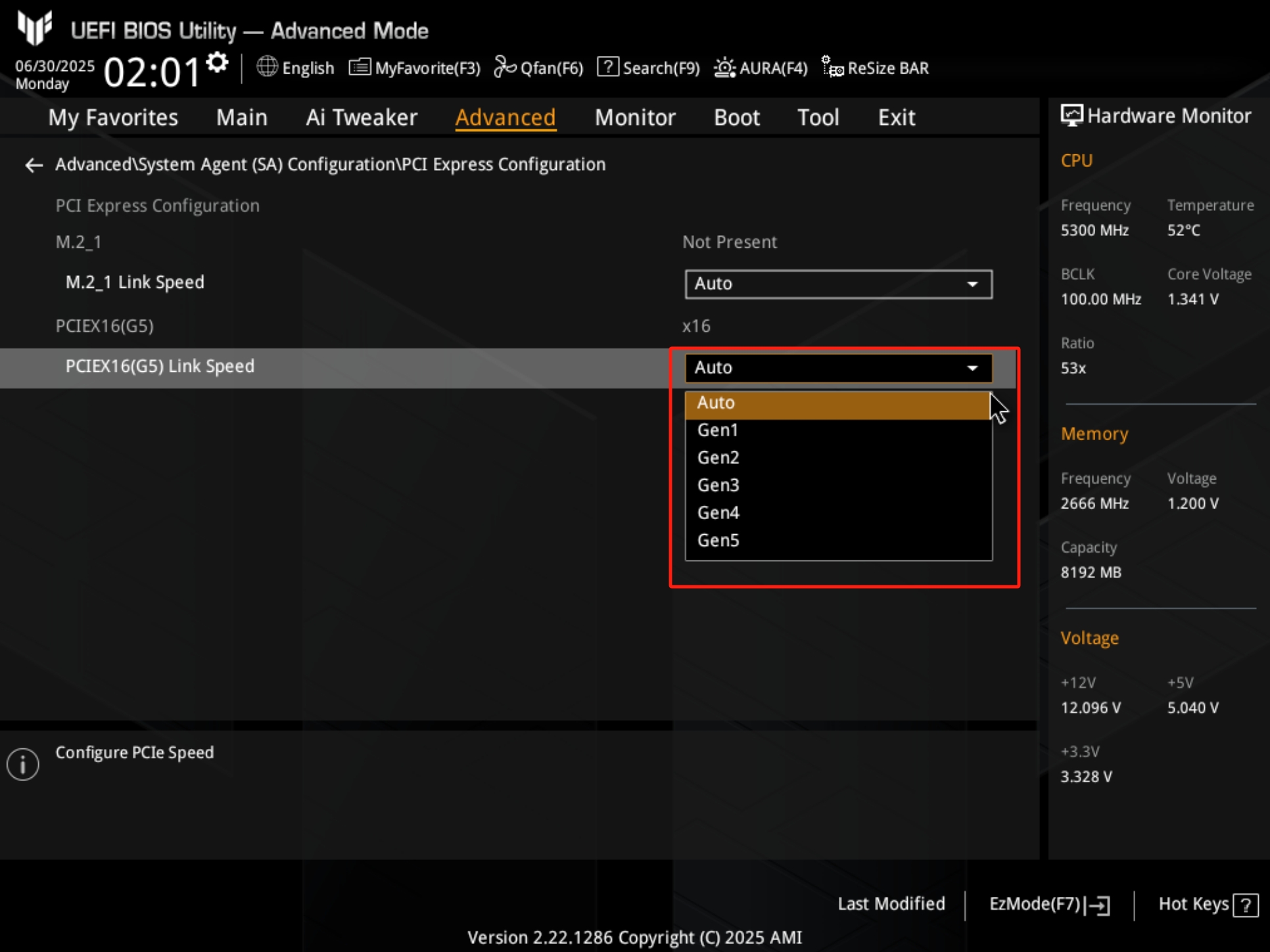
5. Postępuj zgodnie z powyższymi krokami, aby otworzyć oprogramowanie GPU Tweak III i kliknij GPU-Z. x16 2.0 na końcu pola [Bus Interface] @ oznacza, że karta graficzna działa obecnie w trybie x16 2.0. Jak pokazano na poniższym obrazku:
Może to być również normalne zjawisko ze względu na niskie obciążenie karty graficznej oraz oszczędność energii płyty głównej i karty graficznej. Karta graficzna może być automatycznie zaktualizowana do 5.0, jeśli zostanie obciążona, np. podczas grania. 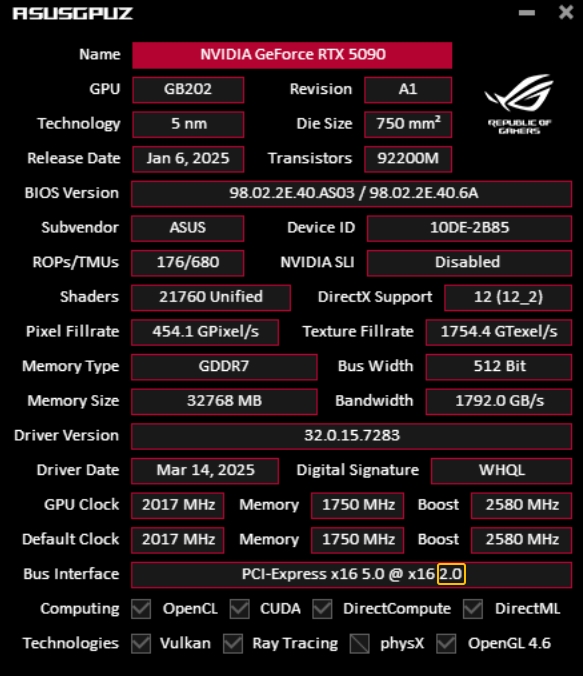
6. Spróbuj zaktualizować najnowszą wersję drivera karty graficznej na oficjalnej stronie.
7. Sprawdź, czy karta graficzna ma słaby kontakt z gniazdem PCIE na płycie głównej lub czy w gnieździe płyty głównej znajduje się kurz.
7.1 Włóż ponownie i podłącz kartę graficzną, aby upewnić się, że jest ona całkowicie wsunięta do gniazda PCIE na płycie głównej.
7.2 Sprawdź gniazdo PCIE na płycie głównej oraz złoty styk karty graficznej pod kątem kurzu lub uszkodzeń; brud lub utlenienie mogą wpływać na połączenie, wyczyść je w razie potrzeby.