Podobne tematy
[Router AI] Instrukcja instalacji i konfiguracji AdGuard Home
Aby uzyskać bardziej szczegółowe instrukcje, możesz również kliknąć poniższy link do filmu ASUS w serwisie YouTube i dowiedzieć się [Jak zainstalować AdGuard w routerze AI].
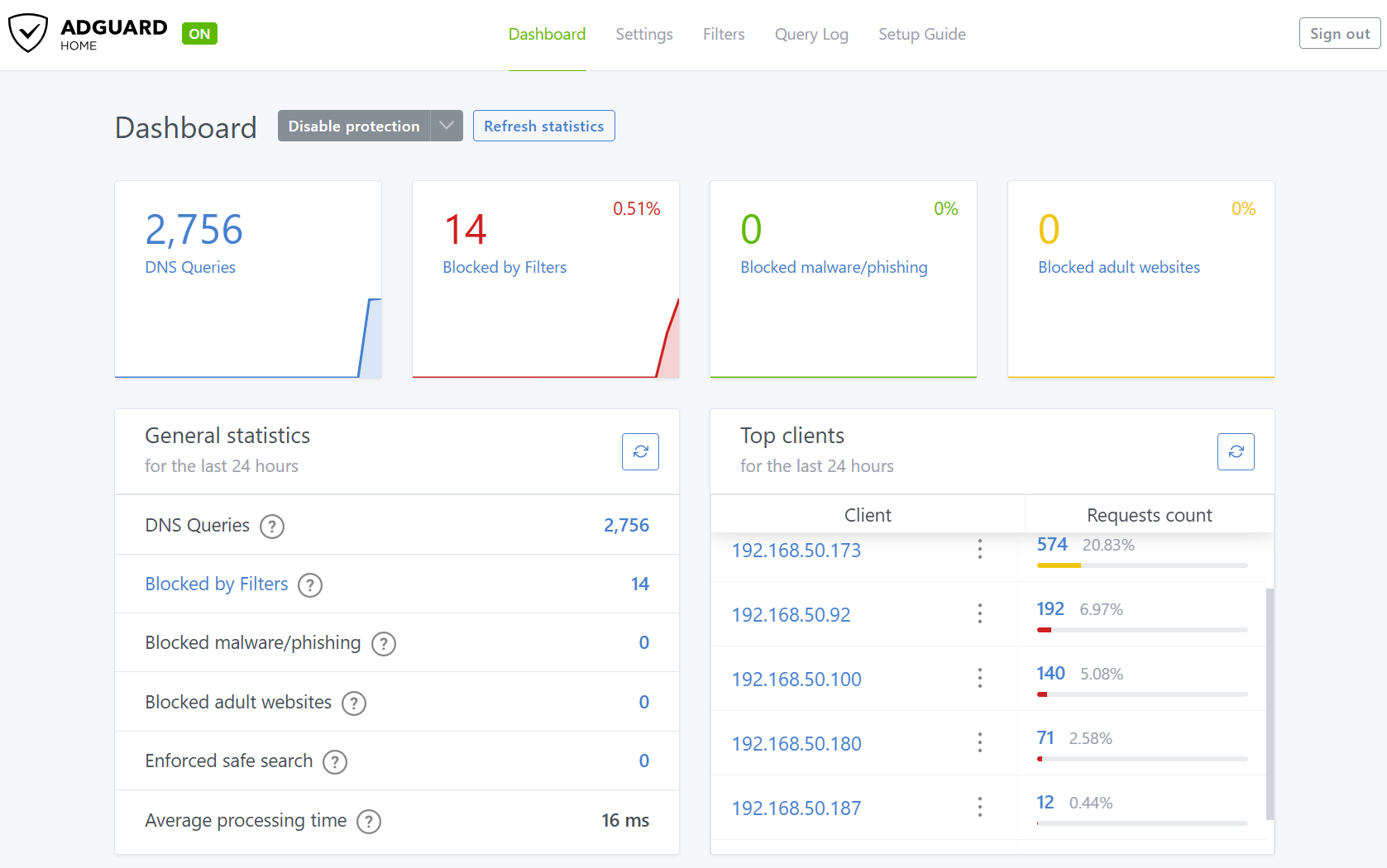
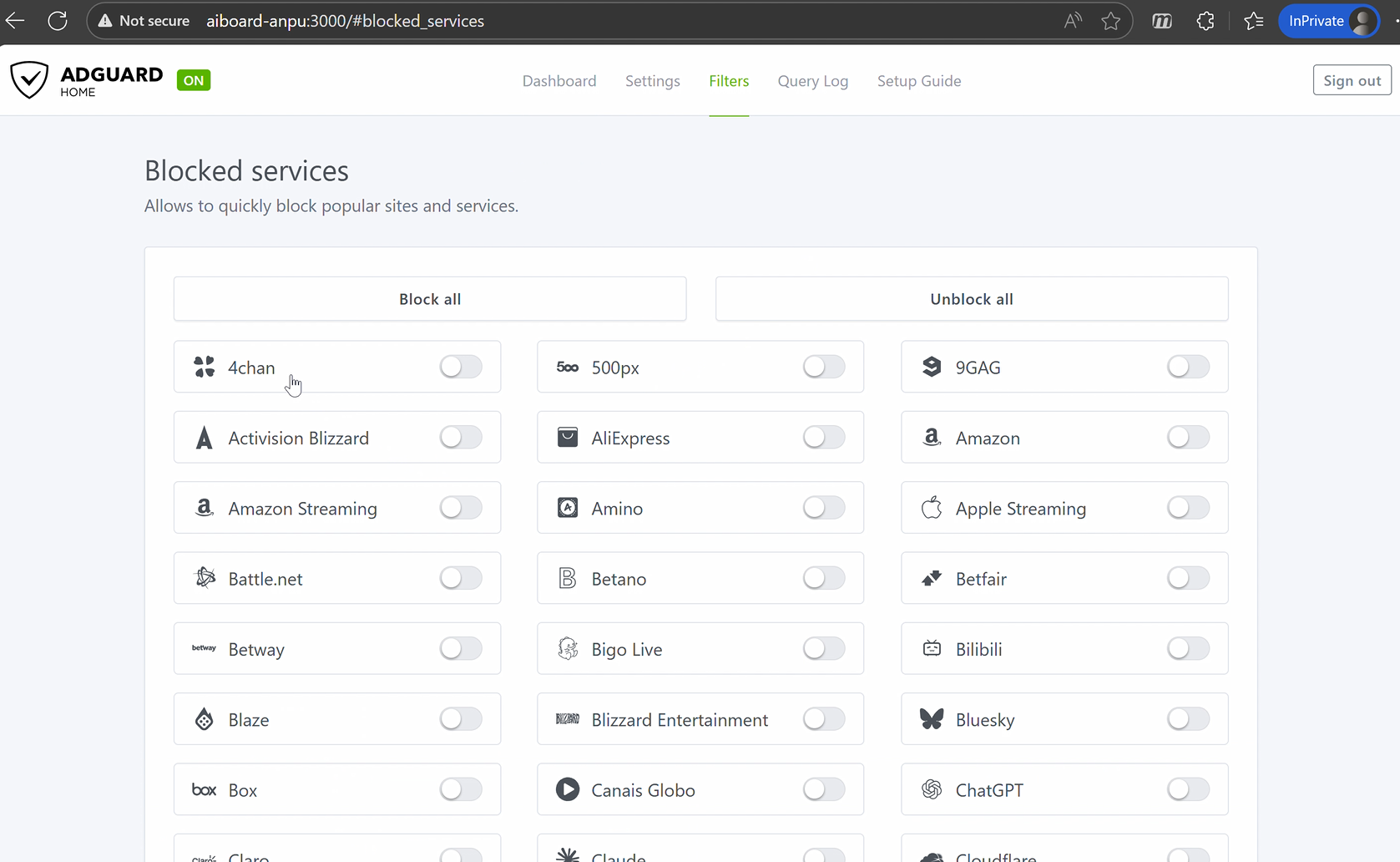
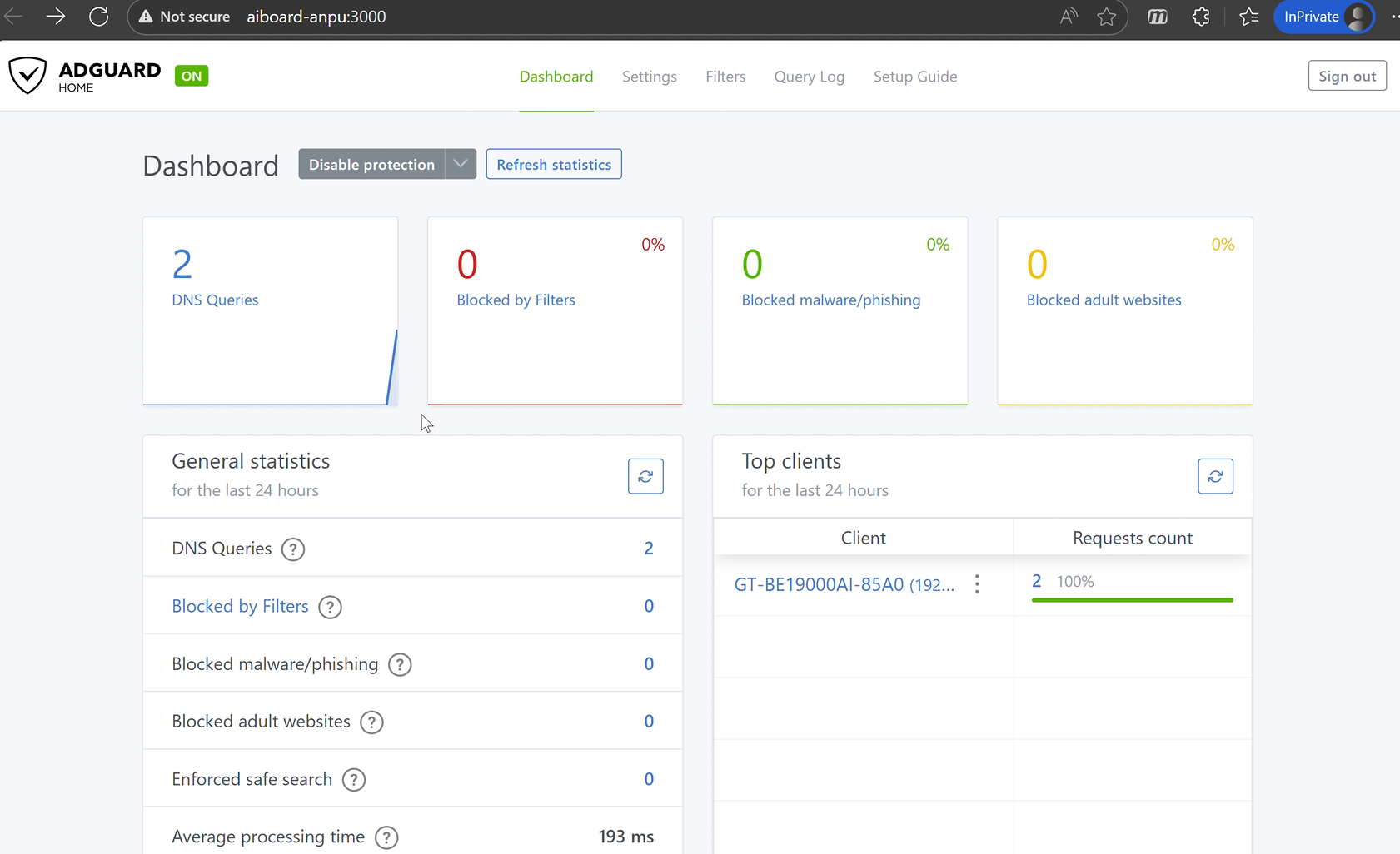
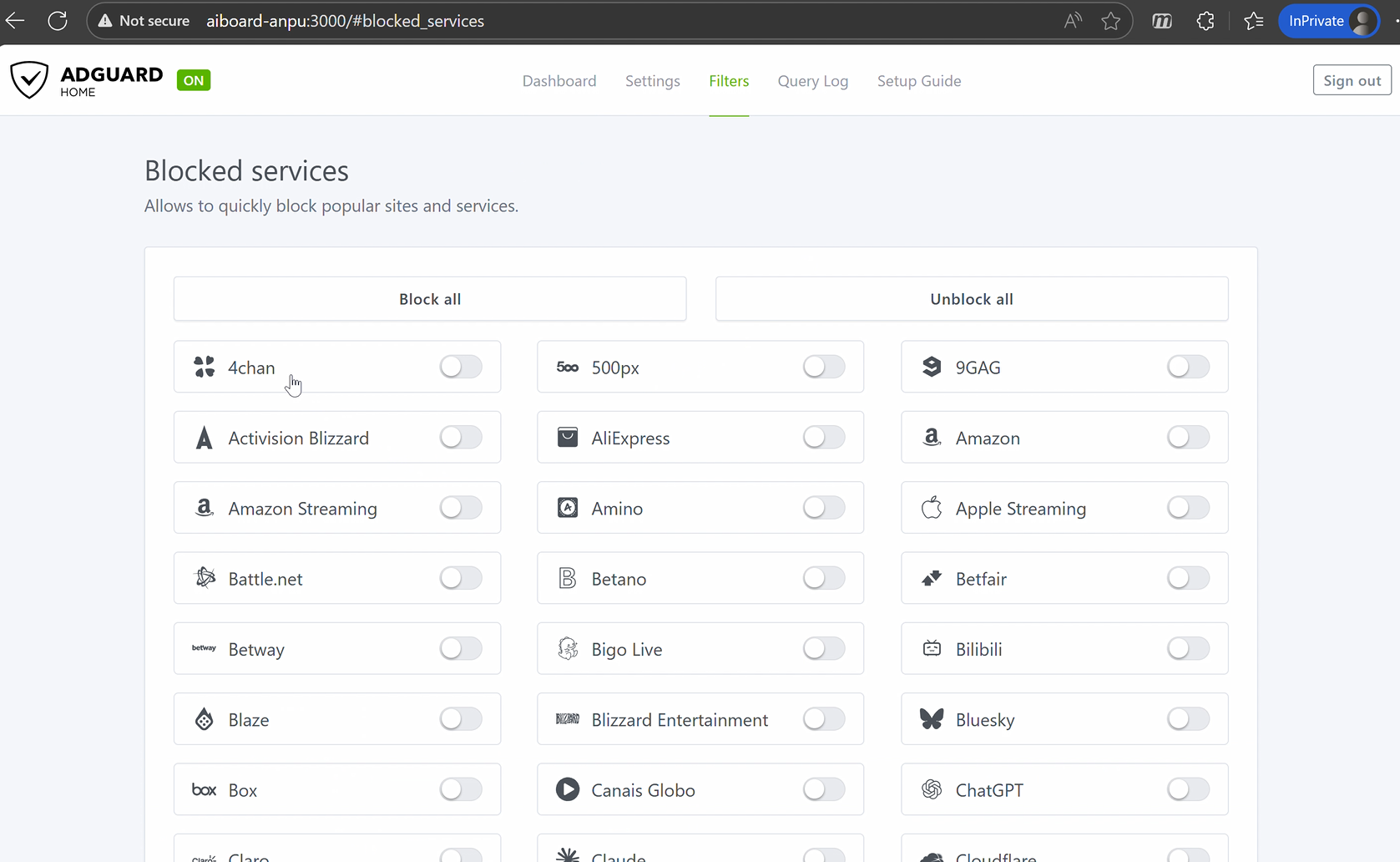
Po ukończeniu tego przewodnika na Twoim routerze AI będzie działał serwer DNS, który pomoże blokować reklamy i zapewni Twojej rodzinie bezpieczeństwo w Internecie. Poniżej znajdziesz zrzuty ekranu ekranu głównego AdGuard i ustawienia filtrowania, które zobaczysz po zakończeniu konfiguracji:
Zanim zaczniesz, upewnij się, że masz dostęp do interfejsu sieciowego (https://www.asusrouter.com:8443) w przeglądarce.
1. Instalowanie AdGuard Home
W tym rozdziale zajmiemy się uruchomieniem AdGuard Home na Twojej płycie AI.
1.1 Zaloguj się do płyty AI i znajdź stronę główną AdGuard
Zaloguj się do interfejsu sieciowego płyty AI. Po przejściu do interfejsu poszukaj sekcji głównej AdGuard i kliknij przycisk [Install] (Zainstaluj). System zajmie się instalacją za Ciebie.

1.2 Zanotuj nazwę hosta swojej płyty AI
Podczas instalacji poszukaj nazwy hosta (np. aiboard-anpu.local) wyświetlanej na karcie ustawień u dołu ekranu. Ten adres będzie potrzebny do późniejszego połączenia się z AdGuard Home, dlatego zapisz go.
2. Konfiguracja strony głównej AdGuard
Teraz uruchomimy AdGuard Home w Twojej sieci.
2.1 Połącz się z AdGuard Home
Po instalacji otwórz przeglądarkę i wpisz:
http://<nazwa hosta Twojej płyty AI>:3000
Zastąp <nazwa hosta Twojej płyty AI> nazwą hosta, którą zapisaliśmy wcześniej.
Na przykład, jeśli nazwa hosta to aiboard-anpu.local, adres to: http://aiboard-anpu.local:3000
2.2 Kreator wstępnej konfiguracji
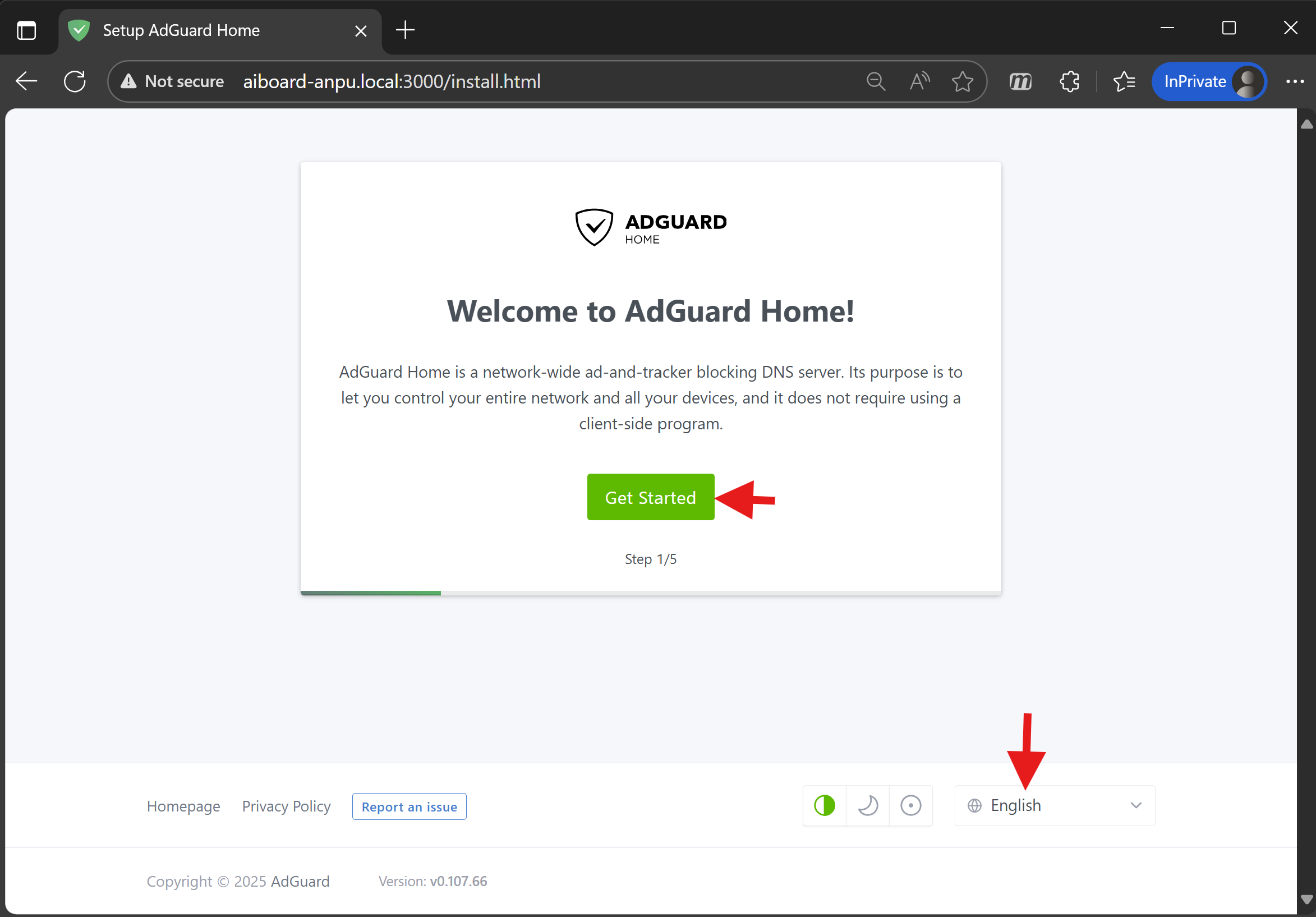
Podczas pierwszej wizyty zostaniesz poprowadzony przez kilka podstawowych kroków:
1. Wybór języka i uruchamianie
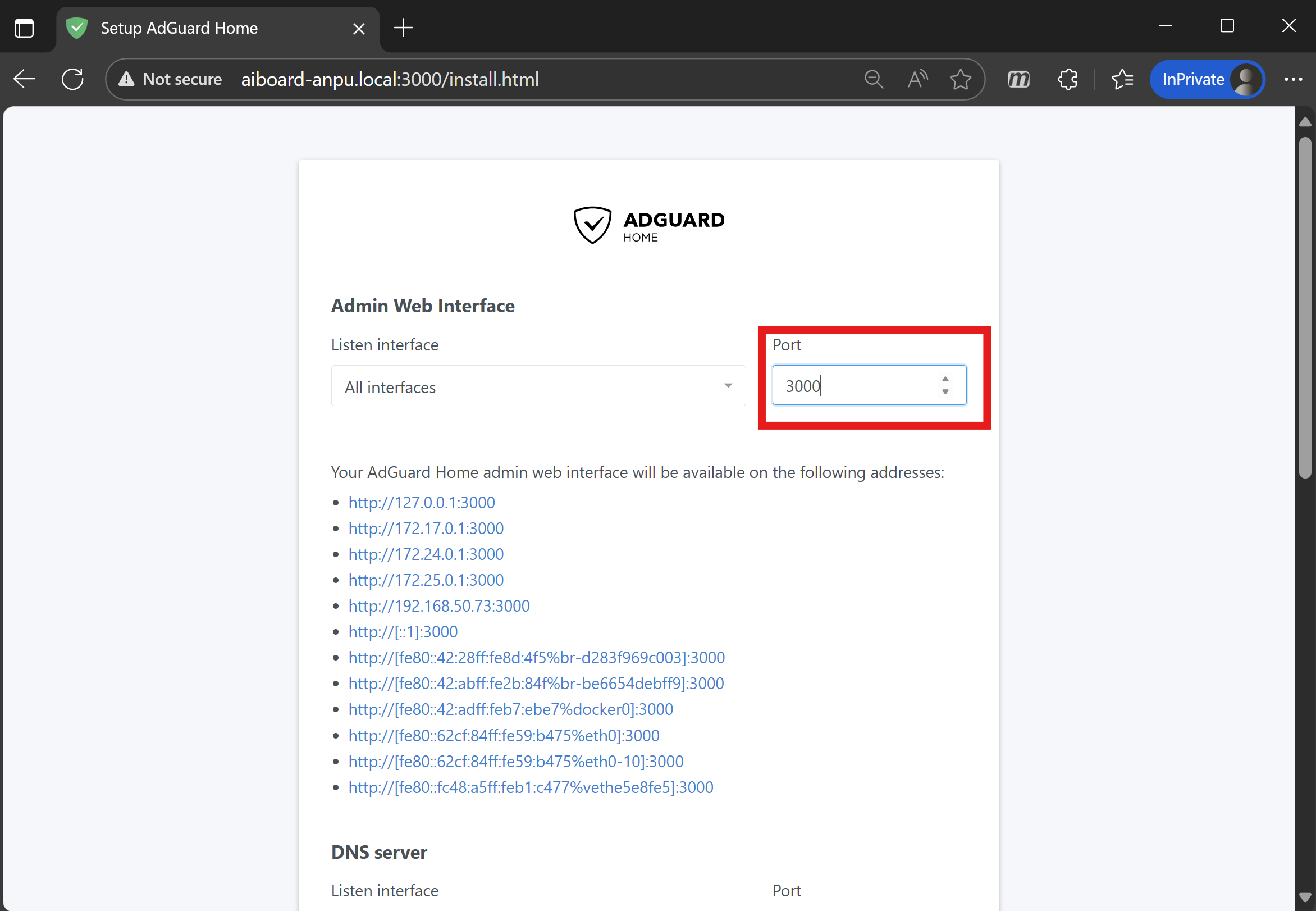
2. Ustawianie interfejsu administratora i portu usługi DNS
Ustaw port interfejsu administratora na 3000, aby adres dostępu pozostał taki sam.
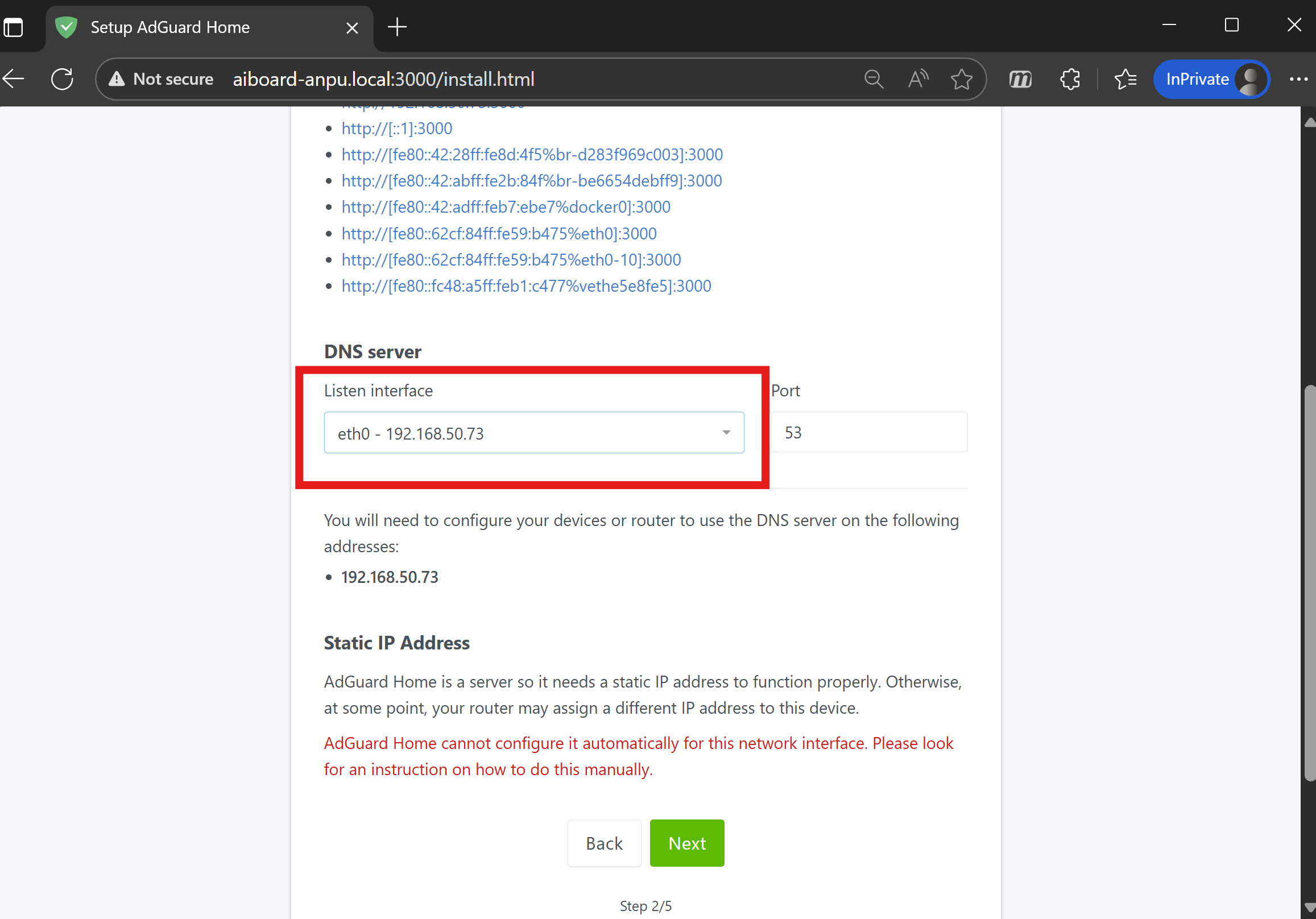
3. Wybieranie interfejsu nasłuchiwania DNS Wybierz eth0, który zwykle odpowiada adresowi 192.168.50.x.
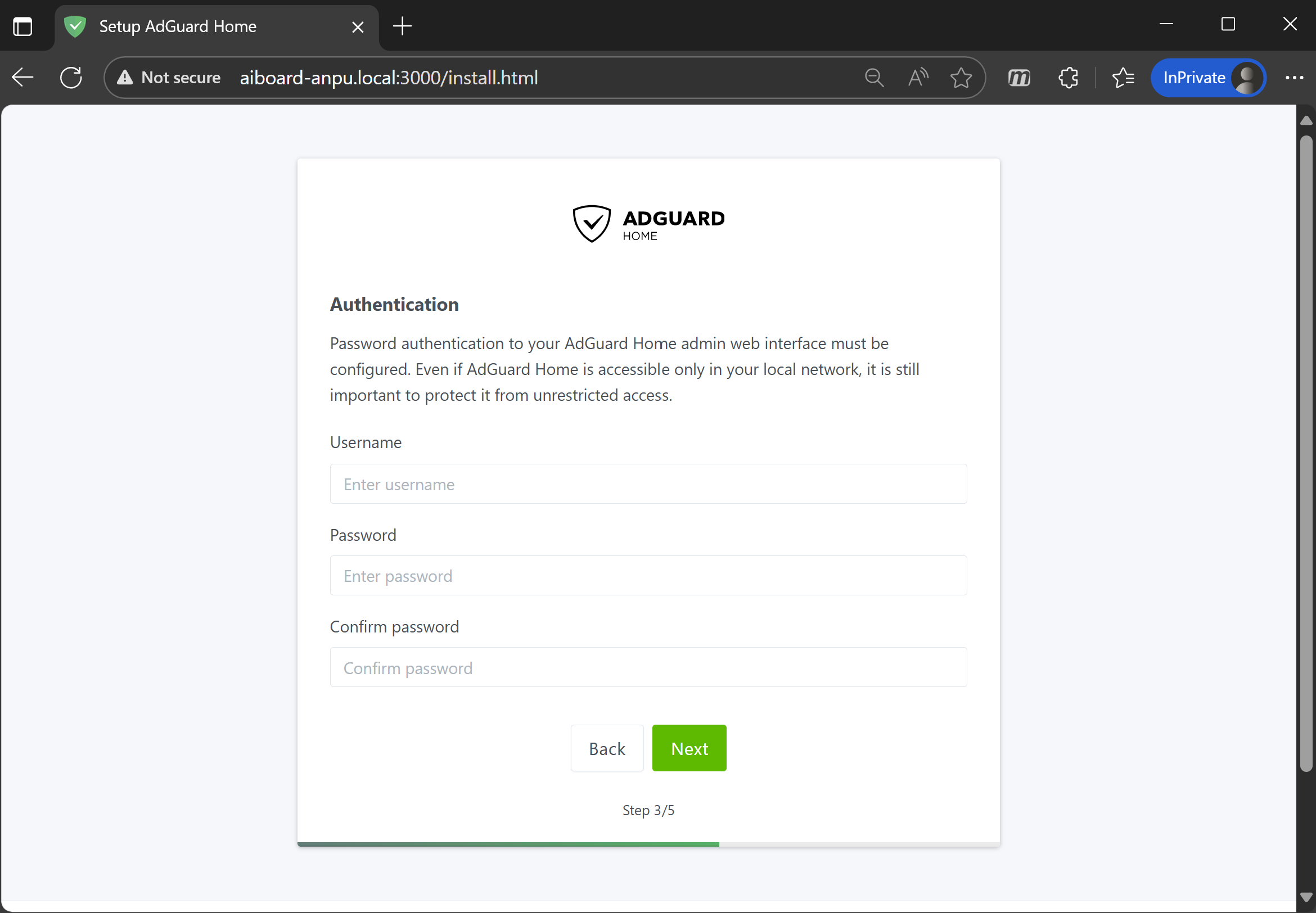
4. Ustawianie nazwy użytkownika i hasła AdGuard Home Utwórz nową nazwę użytkownika i hasło (zalecane co najmniej 10 znaków). To hasło jest niezależne od hasła routera.
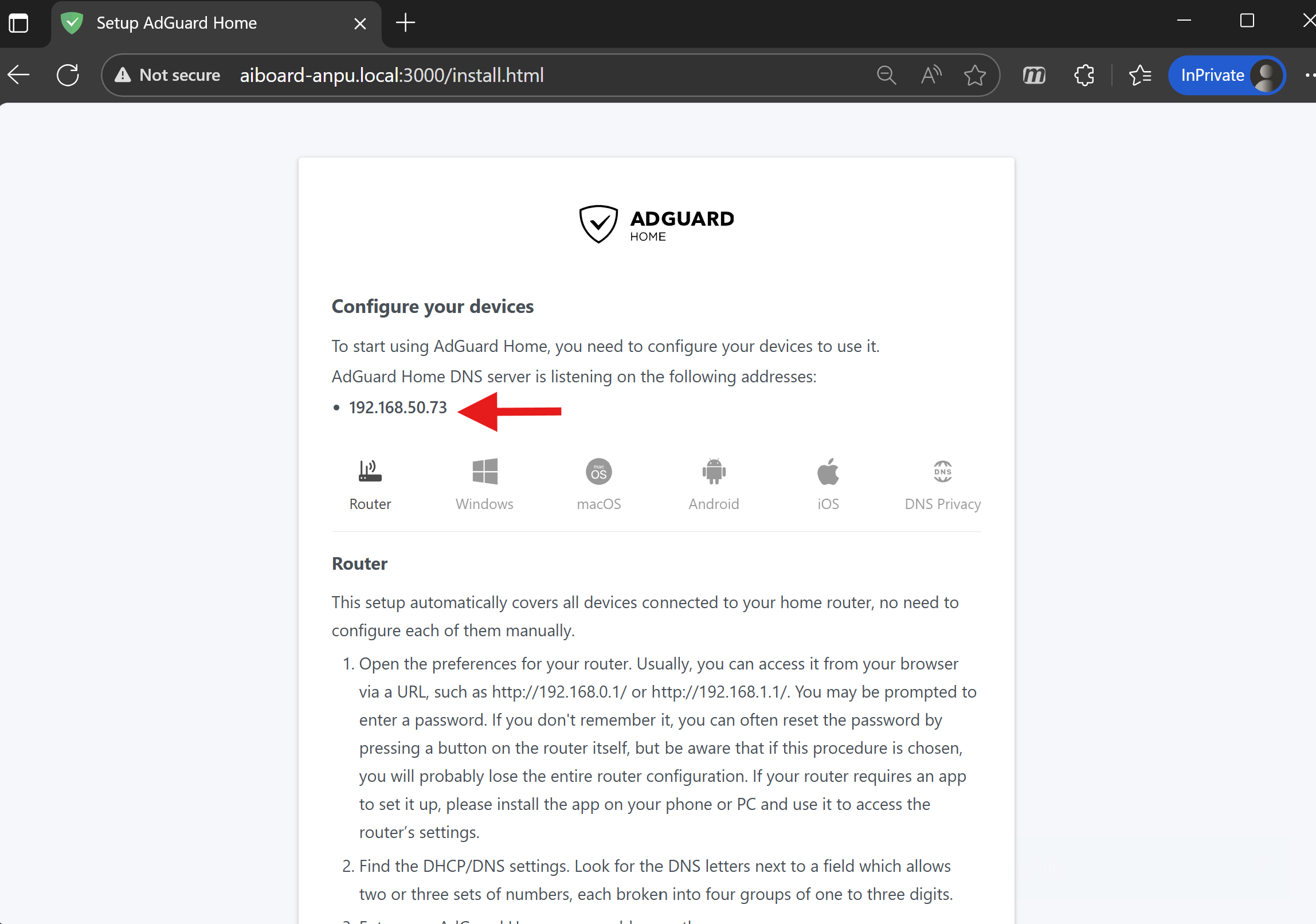
5. Zwróć uwagę na adres IP AdGuard Home Konfiguracja wyświetli adres IP AdGuard Home. Zapisz go — będzie Ci potrzebny w późniejszych krokach.
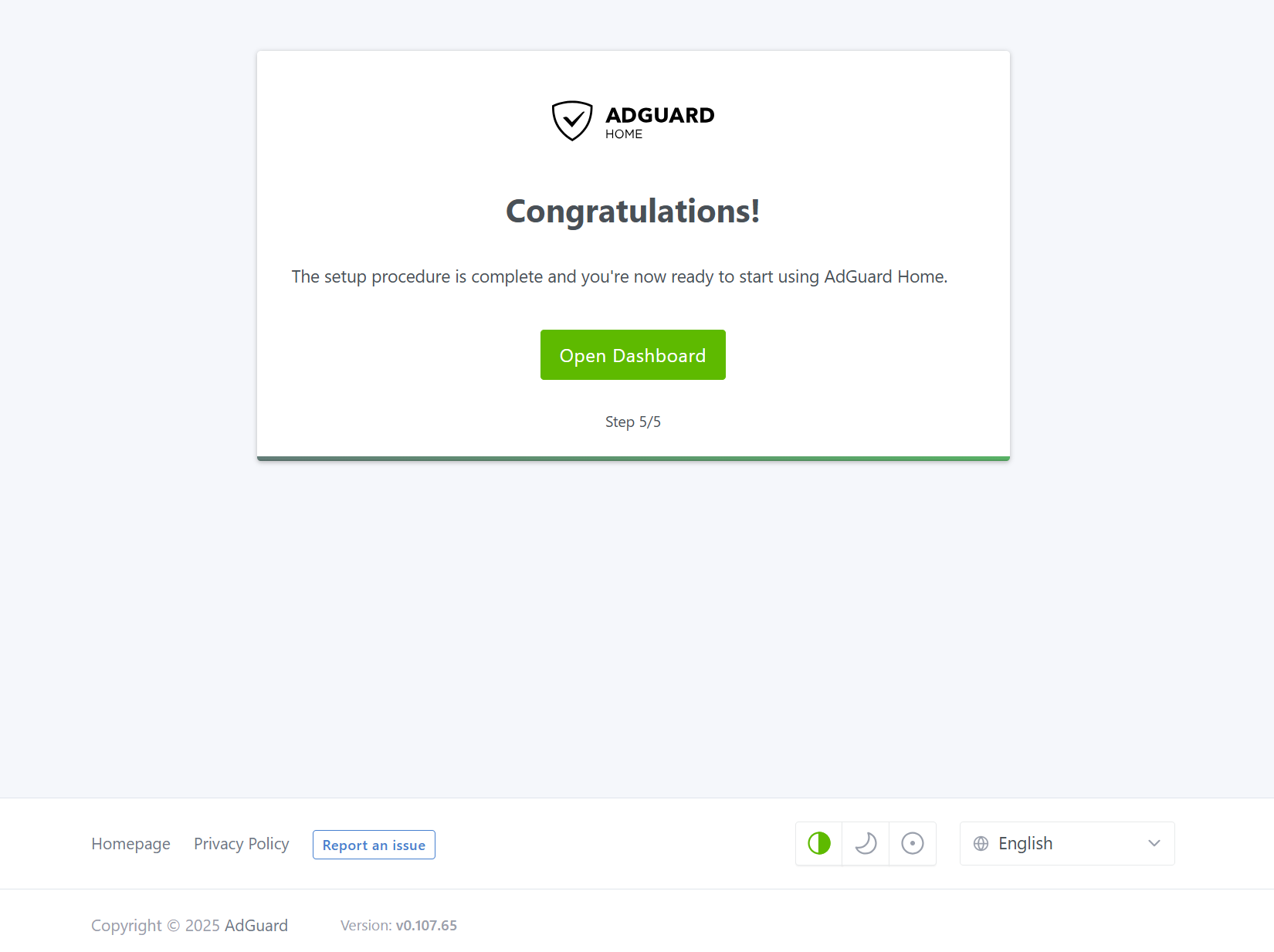
6. Kończenie konfiguracji Gratulacje! Zainstalowałeś AdGuard Home i zakończyłeś wstępną konfigurację. Następnie spersonalizujemy Twoje ustawienia.
3. Personalizacja strony głównej AdGuard
Teraz uczyńmy AdGuard Home asystentem w Twojej sieci. W razie potrzeby możesz dostosować reguły filtrowania i monitorować swoją sieć.
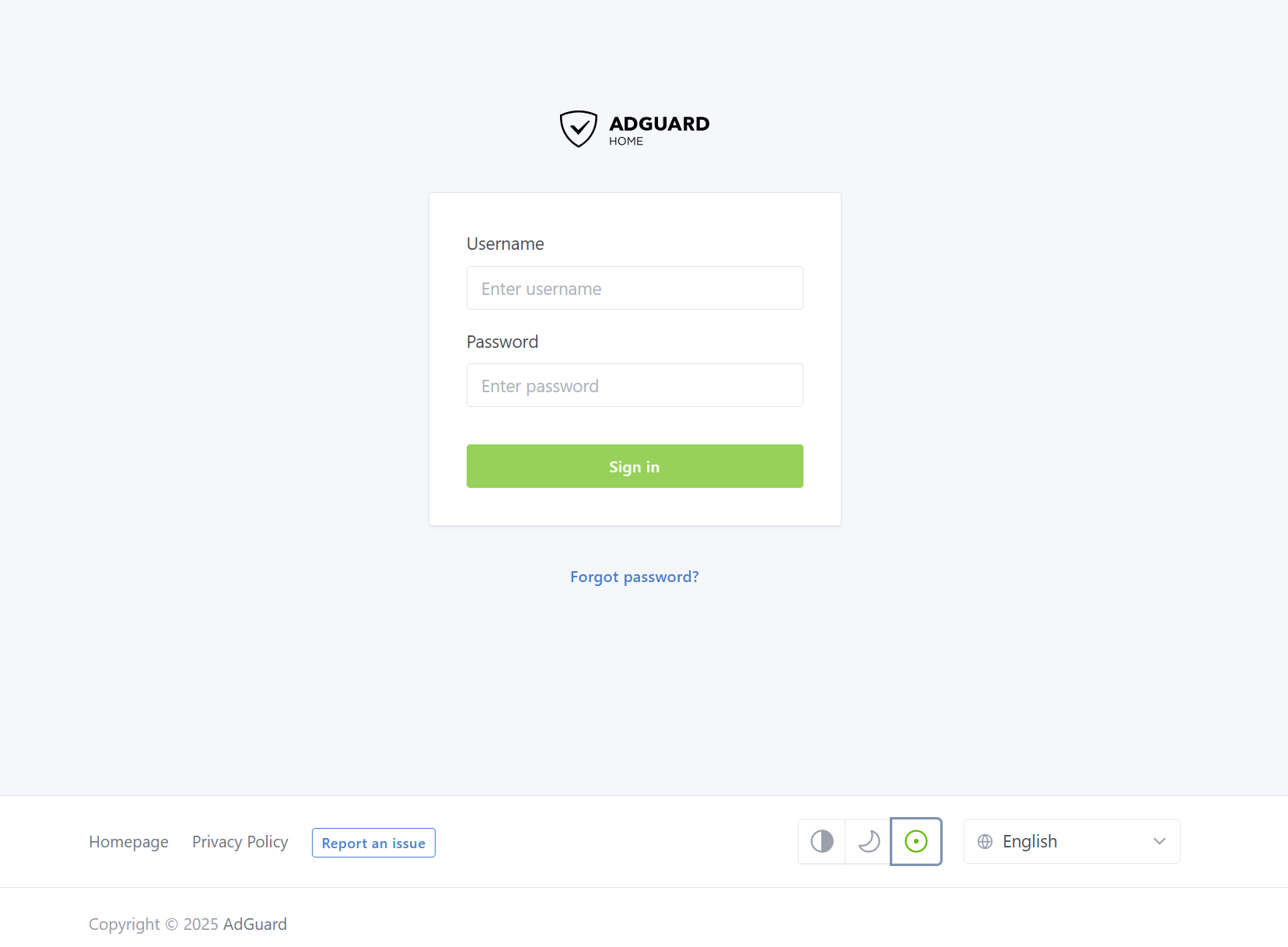
3.1 Zaloguj się do strony głównej AdGuard
Zaloguj się przy użyciu nazwy użytkownika i hasła, które właśnie ustawiłeś:
http://<nazwa hosta Twojej płyty AI>:3000 (np. http://aiboard-anpu.local:3000)
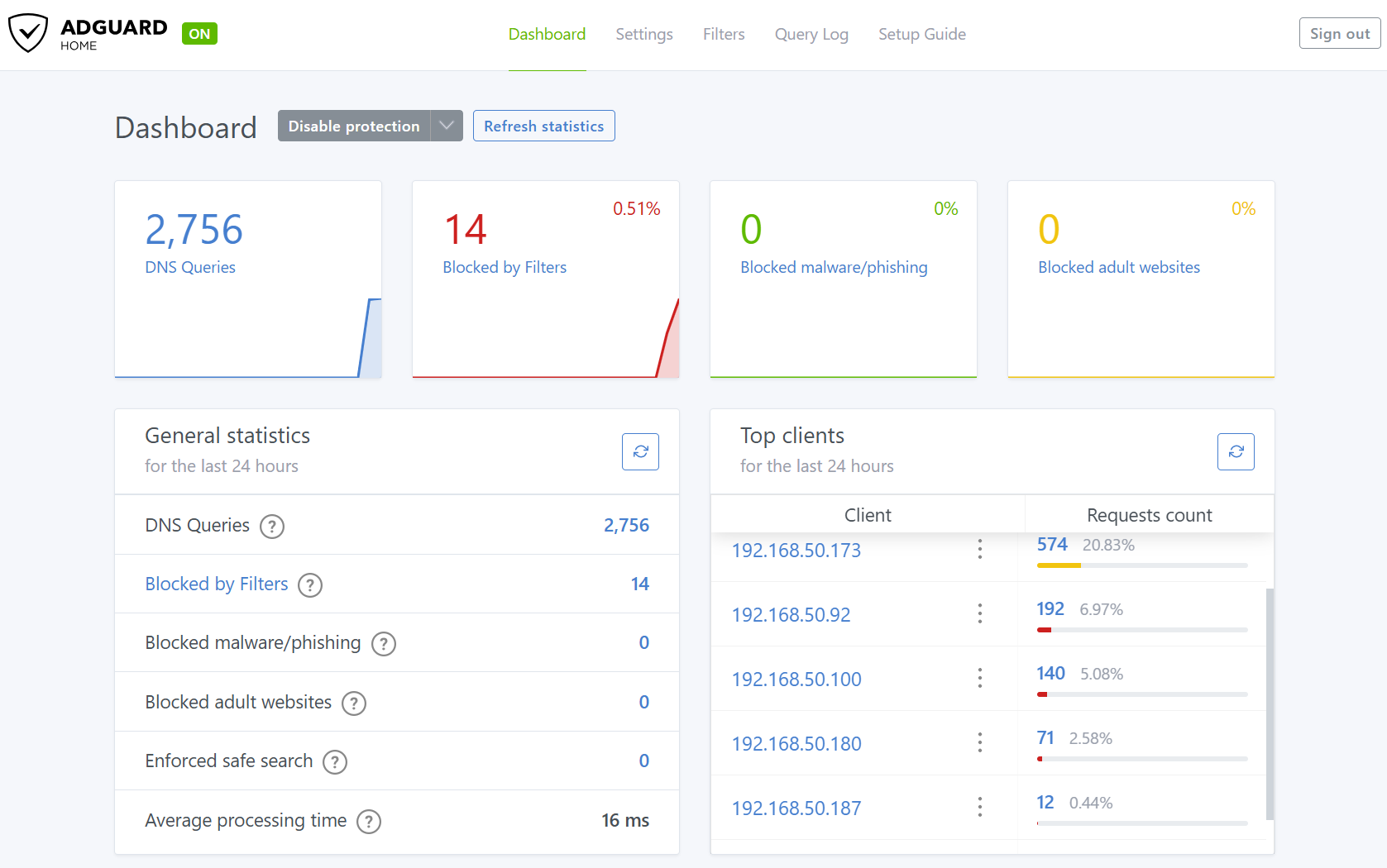
Po zalogowaniu zobaczysz główny pulpit nawigacyjny ze statystykami i ustawieniami w czasie rzeczywistym.
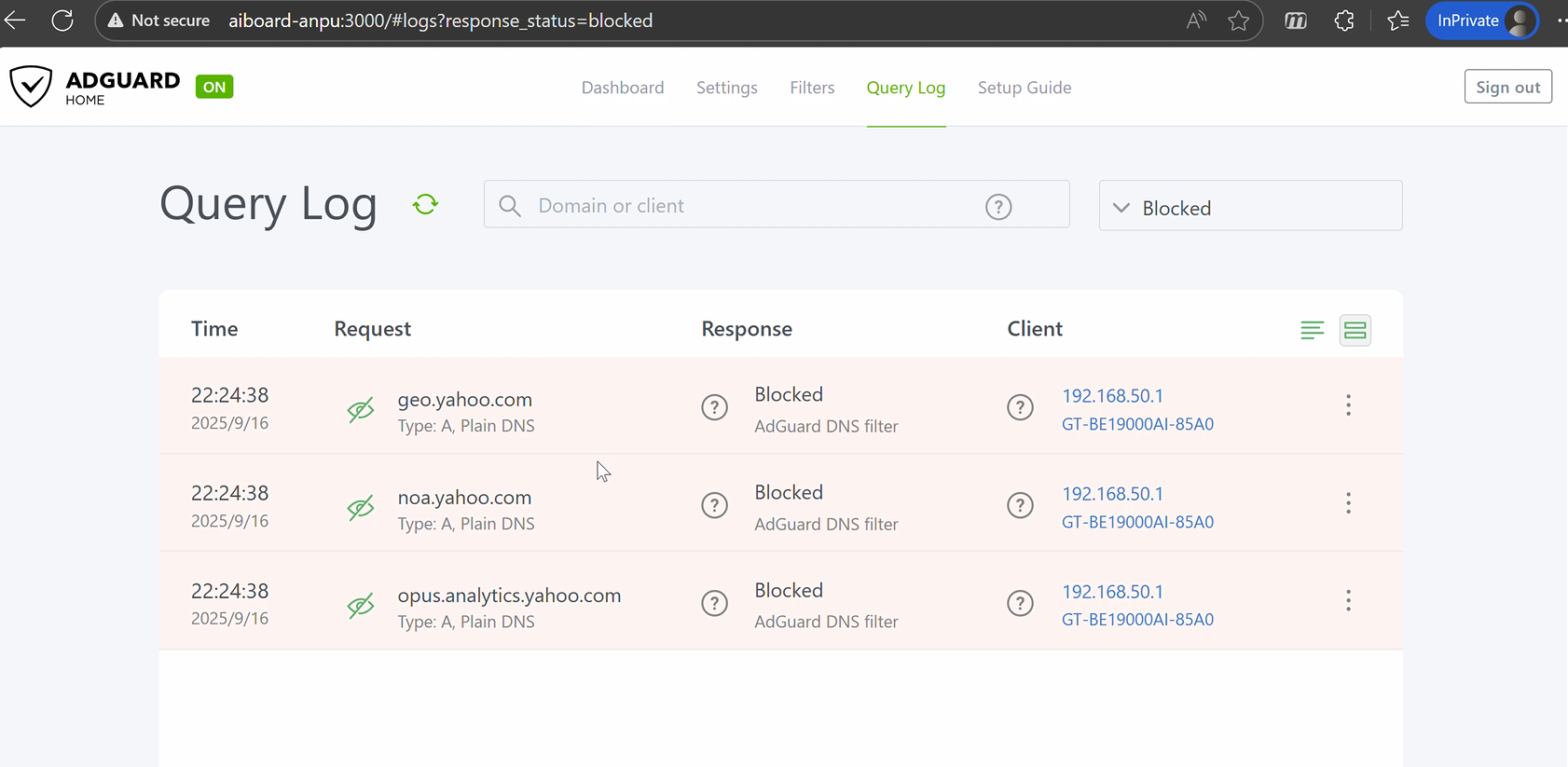
Kliknij [Query log] (Dziennik zapytań), aby zobaczyć wszystkie zapytania DNS z urządzeń domowych. Dzięki temu dowiesz się, które witryny można odwiedzić, a które są blokowane, dzięki czemu możesz monitorować aktywność w sieci i wykrywać wszelkie nietypowe elementy.
3.2 Ustawianie filtrów
AdGuard Home oferuje różnorodne filtry. Przejdź do [Filters] (Filtry) > [Blocked services] (Zablokowane usługi), aby w razie potrzeby zablokować określone witryny lub usługi.
4. Ustawienia zaawansowane
Jeśli chcesz zobaczyć aktywność DNS dla każdego urządzenia w Twojej sieci, ten rozdział pomoże Ci ukończyć integrację.
4.1 Ustawienia DNS routera
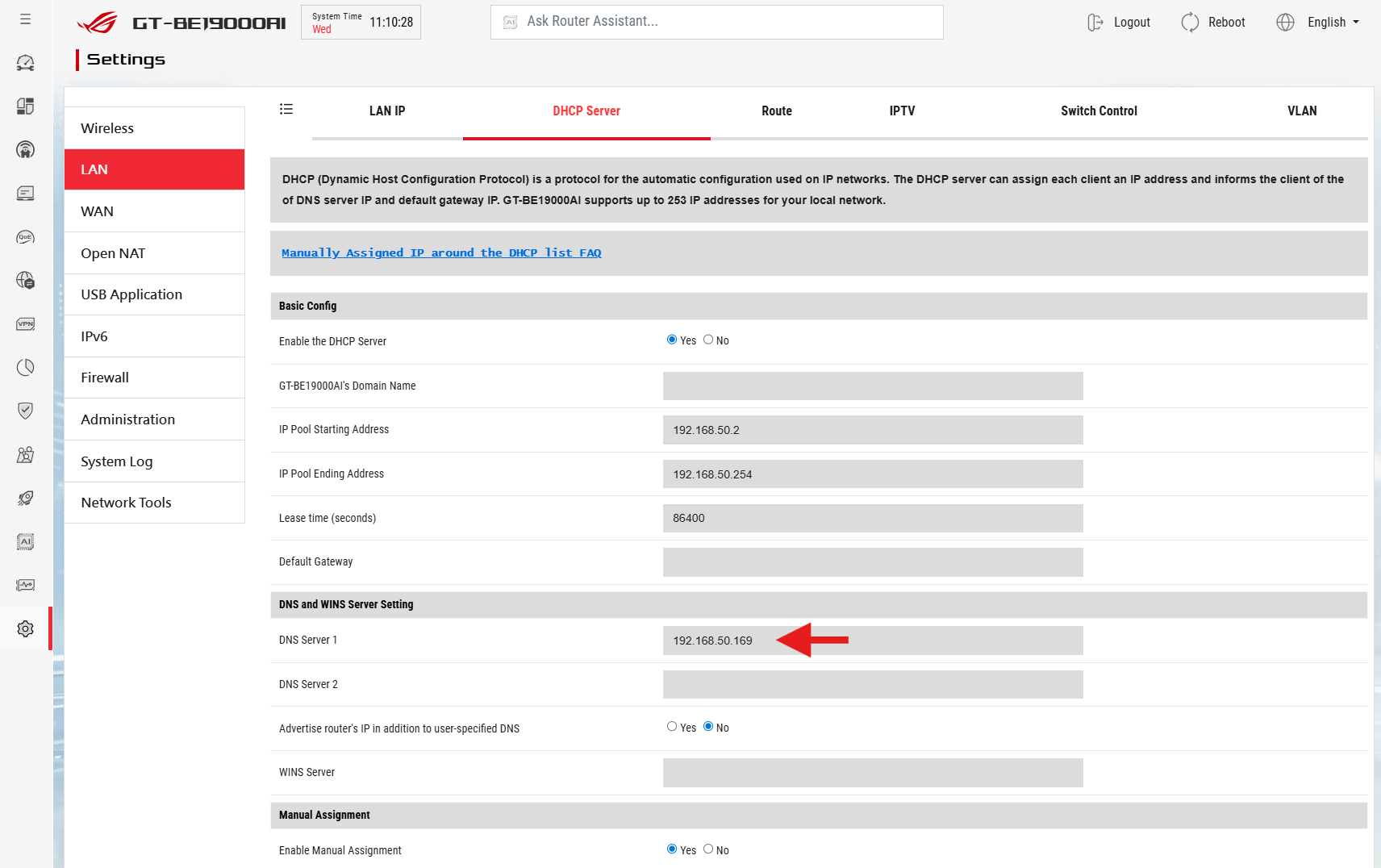
Przejdź do strony ustawień routera LAN > DHCP Server > DNS and WINS Server. Ustaw serwer DNS na adres IP AdGuard Home, który zanotowałeś wcześniej. W ten sposób wszystkie urządzenia będą automatycznie wysyłać zapytania DNS do AdGuard Home — nie ma potrzeby konfigurowania każdego z nich z osobna.
Następnie zobaczysz wszystkie zapytania DNS urządzenia w panelu AdGuard Home.
4.2 Rozwiązywanie problemów
Czasami po tych zmianach możesz nie być w stanie uzyskać dostępu do routera przy użyciu jego zwykłego adresu URL (takiego jak www.asusrouter.com, aiboard-anpu.local lub homeassistant.local).
W takim wypadku:
1. Użyj adresu IP routera, aby się zalogować.
2. Lub w AdGuard Home przejdź do [Filters] (Filtry) > [DNS rewrites] (Ponowne zapisywanie DNS) i dodaj regułę, aby skierować adres URL na właściwy adres IP. 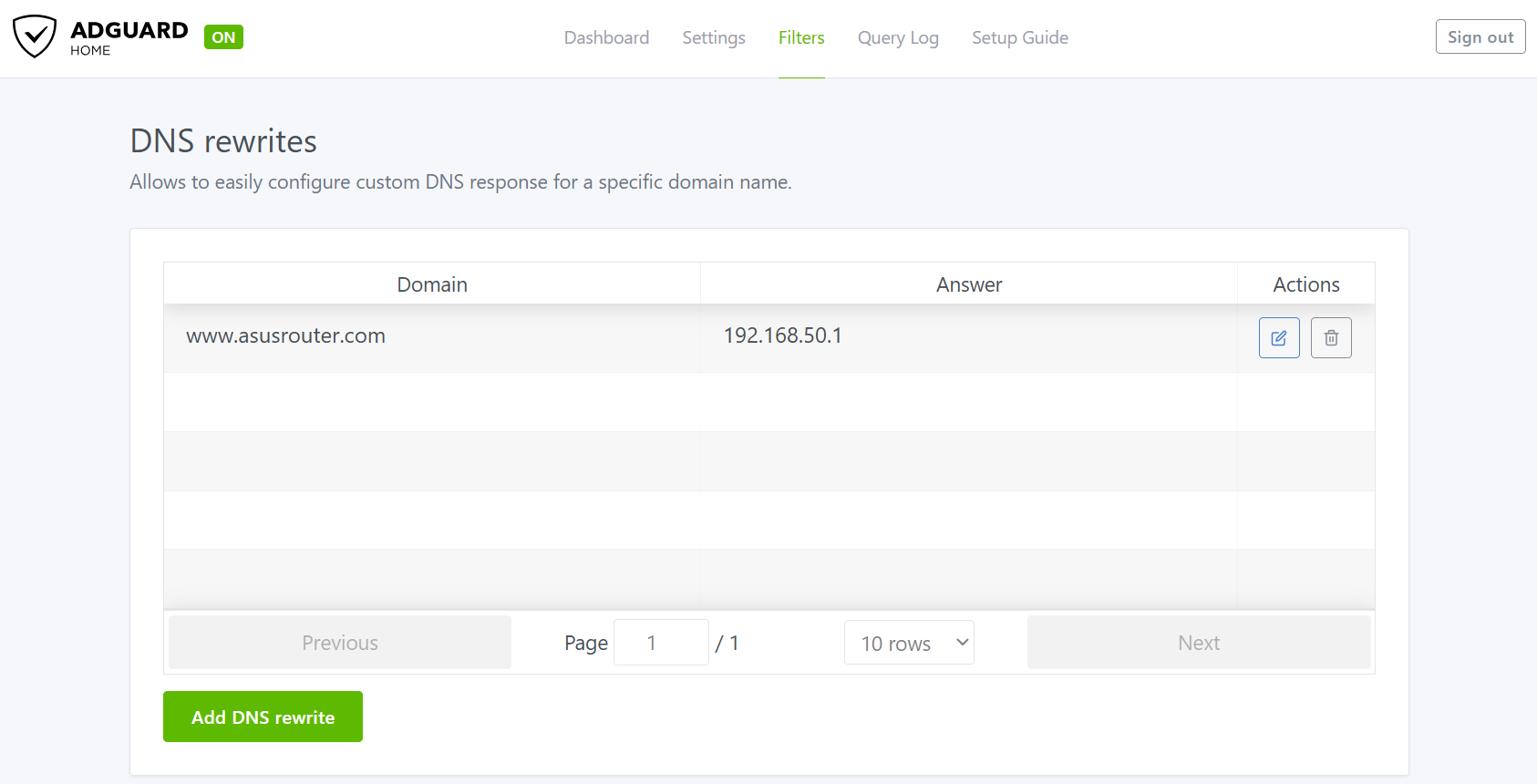
Jak pobrać (program narzędziowy / oprogramowanie układowe)?
Najnowsze sterowniki, oprogramowanie, oprogramowanie układowe i instrukcje obsługi można pobrać z Centrum Pobierania ASUS.
Jeśli potrzebujesz więcej informacji na temat Centrum Pobierania ASUS, zapoznaj zasobami zamieszczonymi pod tym odnośnikiem.