[Karta graficzna] Chłodzenie – Przewodnik rozwiązywania problemów
Wentylator karty graficznej pomaga cyrkulować powietrze, aby utrzymać stabilne i bezpieczne temperatury pracy wewnątrz karty. Prędkość wentylatora automatycznie dostosowuje się do temperatury GPU. Podczas uruchamiania wymagających aplikacji, takich jak [gry], [edycja wideo], [transkodowanie] lub [przetwarzanie dużych ilości danych], temperatura GPU wzrasta, a wentylator przyspiesza, aby przepuścić więcej chłodnego powietrza przez system chłodzenia. Może to skutkować głośniejszym hałasem wentylatora.
Jeśli przepływ powietrza jest blokowany przez [kurz], [włosy] lub inne zanieczyszczenia w otworach wentylacyjnych lub wentylatorze, karta graficzna może się przegrzać, powodując spadki wydajności i wysoki hałas wentylatora. Proszę zapoznać się z poniższymi krokami rozwiązywania problemów.
Typowe przyczyny przegrzewania się karty graficznej lub problemów z wentylatorem:
• Nieprawidłowe programy zużywające nadmierne zasoby CPU/GPU/pamięci
• Nieodpowiednie środowisko lub wentylacja
• Nagromadzenie kurzu wewnątrz karty graficznej lub przy otworach wywiewnych
• Spadek prędkości wentylatora lub zużycie z powodu długotrwałego użytkowania
Jak rozwiązać problem przegrzewania się karty graficznej:
Sprawdź nieprawidłowe programy za pomocą [Menedżera zadań]
Podczas uruchamiania wymagających aplikacji normalne jest, że temperatury CPU/GPU/pamięci rosną oraz że wentylator przyspiesza. Menedżer zadań w Windows pomaga monitorować uruchomione aplikacje i procesy, dostarczając informacji o zużyciu zasobów systemowych.
Sprawdź Menedżera zadań, aby zobaczyć, czy jakieś programy używają więcej CPU/GPU/pamięci niż oczekiwano. Jeśli znajdziesz nieprawidłowe użycie, zakończ te procesy. Jeśli problem nadal występuje, przejdź do następnego kroku rozwiązywania problemów.
Sprawdź działanie wentylatorów i wybierz odpowiedni tryb pracy wentylatorów
1. Regularnie sprawdzaj wszystkie wentylatory karty graficznej, aby upewnić się, że nie są zablokowane przez kable lub inne komponenty i działają prawidłowo.
2. Sprawdź, czy któryś wentylator nie jest uszkodzony i upewnij się, że wentylatory obracają się zgodnie z oczekiwaniami.
a. Jeśli wentylatory się nie obracają, najpierw sprawdź, czy karta graficzna jest ustawiona w trybie 0dB. Zobacz szczegóły w FAQ: Rozwiązywanie problemów - Wentylator przestaje działać podczas uruchamiania urządzenia.
b. Jeśli wentylatory nadal się nie obracają, skontaktuj się z centrum serwisowym ASUS w celu sprawdzenia i wymiany wentylatora lub modułu chłodzenia.
3. Dla różnych obciążeń możesz użyć oprogramowania ASUS GPU Tweak III do regulacji trybów pracy wentylatorów, równoważąc wydajność i temperaturę. Zobacz oficjalne FAQ dotyczące ustawień GPU Tweak III.
Zadbaj o odpowiednią wentylację karty graficznej
1. Upewnij się, że obudowa komputera jest dobrze wentylowana:
a. Umieść obudowę komputera na twardej, płaskiej powierzchni [np. biurko] i unikaj stawiania jej na miękkich powierzchniach, dywanach lub w zamkniętych przestrzeniach.
b. Upewnij się, że wokół obudowy oraz jej otworów wentylacyjnych [przedni panel, tylny panel, górna część i boki] jest wystarczająco dużo miejsca, aby zapewnić dobry przepływ powietrza i wentylację, co pomaga zapobiegać przegrzewaniu. 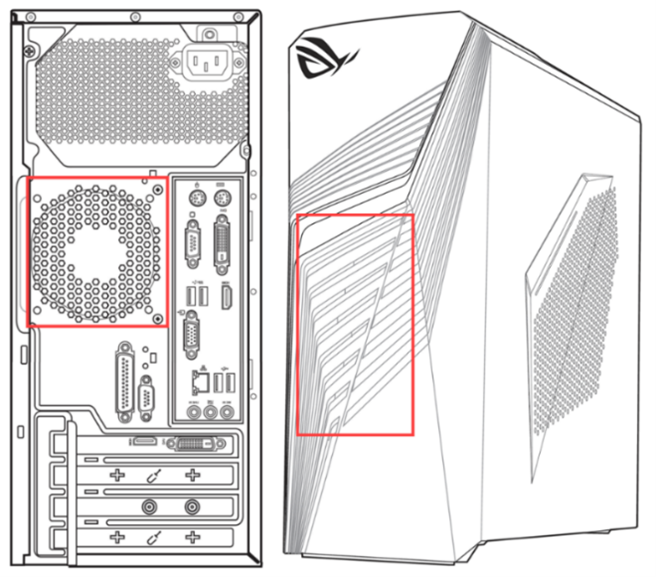
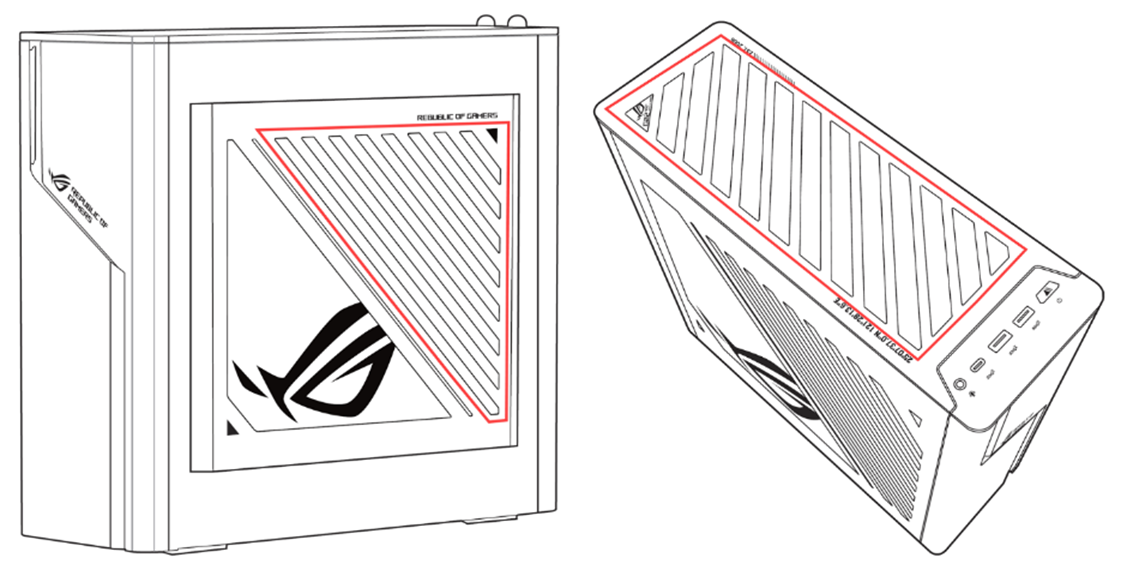
c. Sprawdź konfigurację wewnętrznych wentylatorów. Jeśli przepływ powietrza wewnątrz obudowy wydaje się niewystarczający, rozważ dodanie większej liczby wentylatorów.
d. Spróbuj otworzyć boczny panel obudowy. Jeśli temperatura karty graficznej zauważalnie się obniży, kontynuuj rozwiązywanie problemu według następnych kroków.
2. Zapobiegaj gromadzeniu się kurzu i zanieczyszczeń:
Jeśli w Twoim otoczeniu jest dużo kurzu, sierści zwierząt lub jeśli palisz, regularnie czyść obudowę, wentylatory oraz radiatory. Zapoznaj się z FAQ dotyczącym [jak czyścić kartę graficzną] po szczegółowe instrukcje.
3. Unikaj wysokiej temperatury i wilgotności:
a. Nie używaj komputera w środowiskach o wysokiej temperaturze lub wilgotności, takich jak bezpośrednie światło słoneczne lub w pobliżu źródeł ciepła.
b. Otwórz boczny panel obudowy PC. Jeśli zaobserwujesz znaczący spadek temperatury karty graficznej, przegrzewanie prawdopodobnie wynika z temperatury wewnątrz obudowy lub temperatury otoczenia w pomieszczeniu. Jeśli temperatura karty graficznej nie spada znacząco, możesz przejść do rozwiązywania problemu przegrzania, postępując zgodnie z poniższymi krokami.
Sprawdź czy karta graficzna jest podkręcona
Jeśli podkręciłeś kartę graficzną, może to powodować przegrzewanie. Spróbuj przywrócić domyślne częstotliwości zegara i sprawdź, czy temperatura się poprawia.
Jeśli Twój problem nie został rozwiązany, skontaktuj się z Centrum Obsługi Klienta ASUS w celu uzyskania dalszej pomocy.