[Telemóvel] O que fazer se o meu telefone não se conectar a uma rede Wi-Fi
Situações aplicáveis: O botão do wifi não está a ligar ou o botão está realçado.
1. Verifique se o seu router AP está LIGADO e se o seu telemóvel está dentro do alcance do sinal.
O seu telemóvel não irá receber o sinal se estiver demasiado longe do seu router AP. Por favor, certifique-se de que o seu telemóvel está dentro do alcance do sinal.
2. Verifique a ligação de rede Wi-Fi.
Pode também verificar se outros dispositivos(PC portátil, Tablet, outro Telemóvel) conseguem ligar-se com sucesso à mesma rede Wi-Fi e garantir que a rede está a funcionar corretamente.
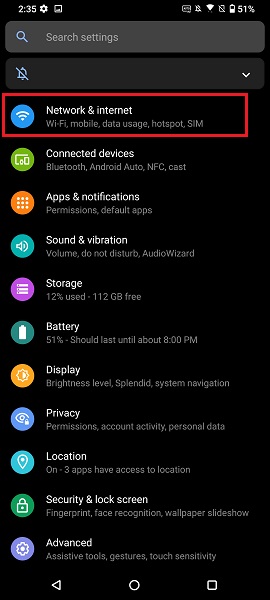
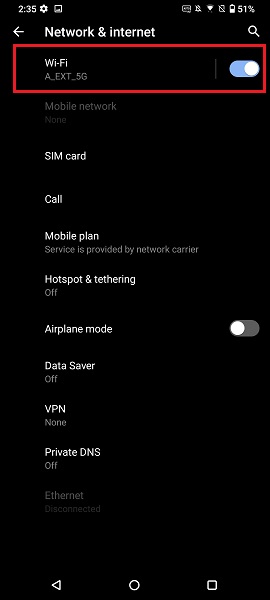
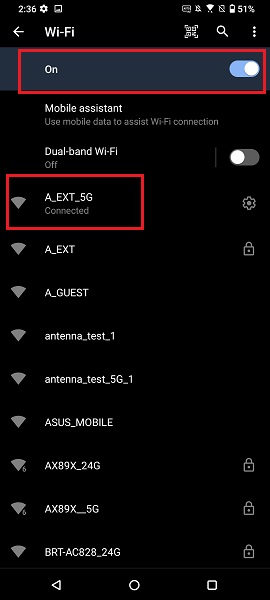
Toque em Definições > Rede & internet > ativar Wi-Fi e toque para aceder às opções de Wi-Fi, certifique-se de que a função Wi-Fi está ligada. Depois, toque no nome da sua rede Wi-Fi e certifique-se de que o seu dispositivo está ligado à rede.
3. Verifique a intensidade do sinal Wi-Fi.
Pode não conseguir ligar-se a um sinal Wi-Fi se a rede tiver um sinal fraco.
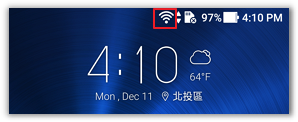
Por favor, verifique a intensidade do sinal Wi-Fi na barra de estado. O dispositivo precisa de estar perto do router Wi-Fi e a intensidade do sinal deve ser apresentada como  .
.
4. Desative e depois ative novamente o Wi-Fi no seu dispositivo.
Desligue e depois ligue a função Wi-Fi em Definições > Rede & internet > Wi-Fi.
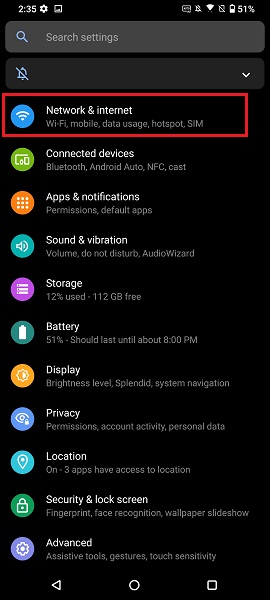
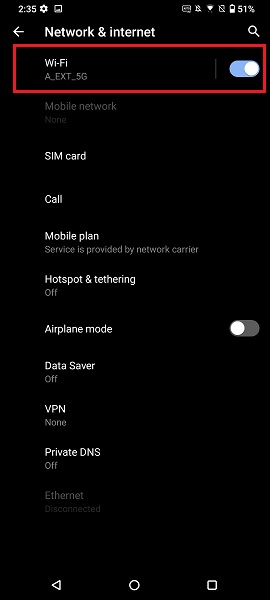
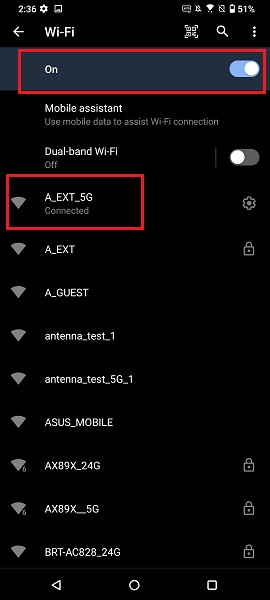
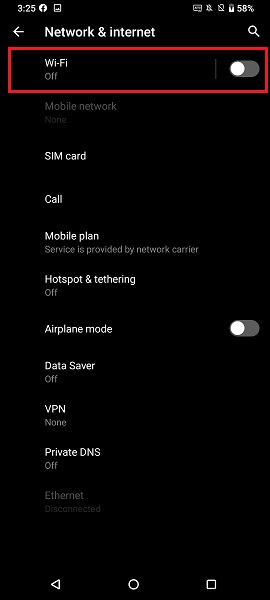
5. Esquecer rede e voltar a ligar-se à rede.
Toque e mantenha o dedo sobre a rede à qual pretende desligar-se durante cerca de 2 segundos, depois toque em Esquecer Rede para se desconectar da rede.
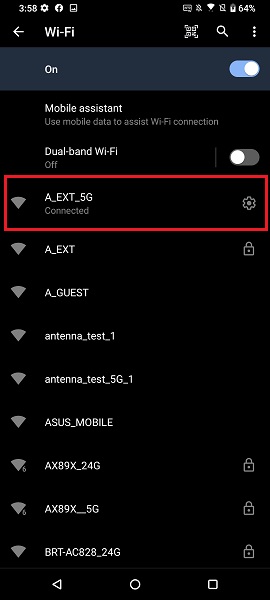
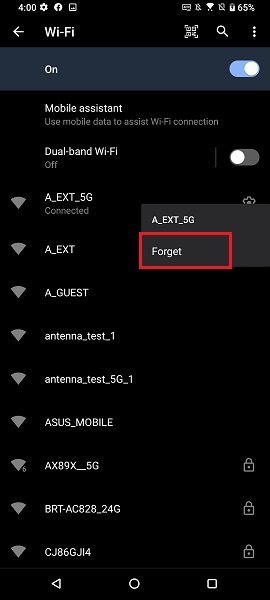
6. Reinicie o seu dispositivo.
Tente reiniciar o seu telemóvel, router, cabos ou modem. Pode desligar e voltar a ligar quando reiniciar o seu router ou modem.
7. Atualize o firmware para a versão mais recente.
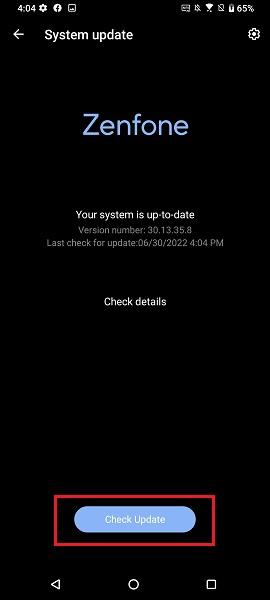
Toque em Verificar Atualização em Definições > Sistema > Atualização do sistema.
Se o seu telemóvel não conseguir ligar-se via Wi-Fi ou não tiver ligação de dados, por favor verifique no site oficial se o seu firmware está atualizado consultando Como atualizar o firmware no meu telemóvel
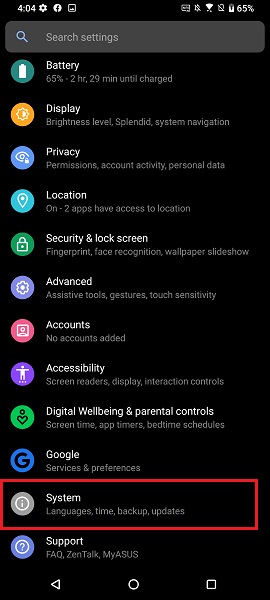
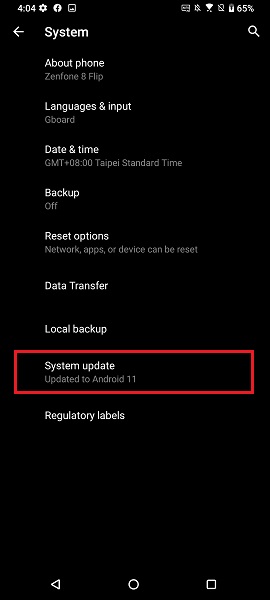
8. Aceda a outras redes.
Experimente outras redes disponíveis ou contacte o seu fornecedor de rede para obter ajuda.
9. Reponha o seu dispositivo.
*Nota: Assim que a REDEFINIÇÃO DE FÁBRICA for realizada, todos os dados, aplicações, definições e informações pessoais serão eliminados após a inicialização.
Por favor, consulte Como fazer a reposição de fábrica no seu telemóvel?
Se os passos acima não conseguirem resolver o problema, por favor, contacte o Serviço de Apoio ao Cliente ASUS para assistência adicional.