[DSL Router] Como configurar o modo Ethernet WAN no DSL-AC68U/R
O DSL-AC68U/R não tem uma porta Ethernet WAN.
Assim, forneceremos uma forma de configurar uma das suas portas LAN como porta Ethernet WAN.
Passo 1: Conecte o seu computador ou dispositivo ao router, abra um web browser e introduza https://router.asus.com para entrar na página de login do router (Web GUI)

Nota: Consulte [Wireless Router] Como entrar na GUI do router (ASUSWRT) para saber mais.
Passo 2: Configurar a Ethernet WAN
Caso A: Desactivar a Dual WAN
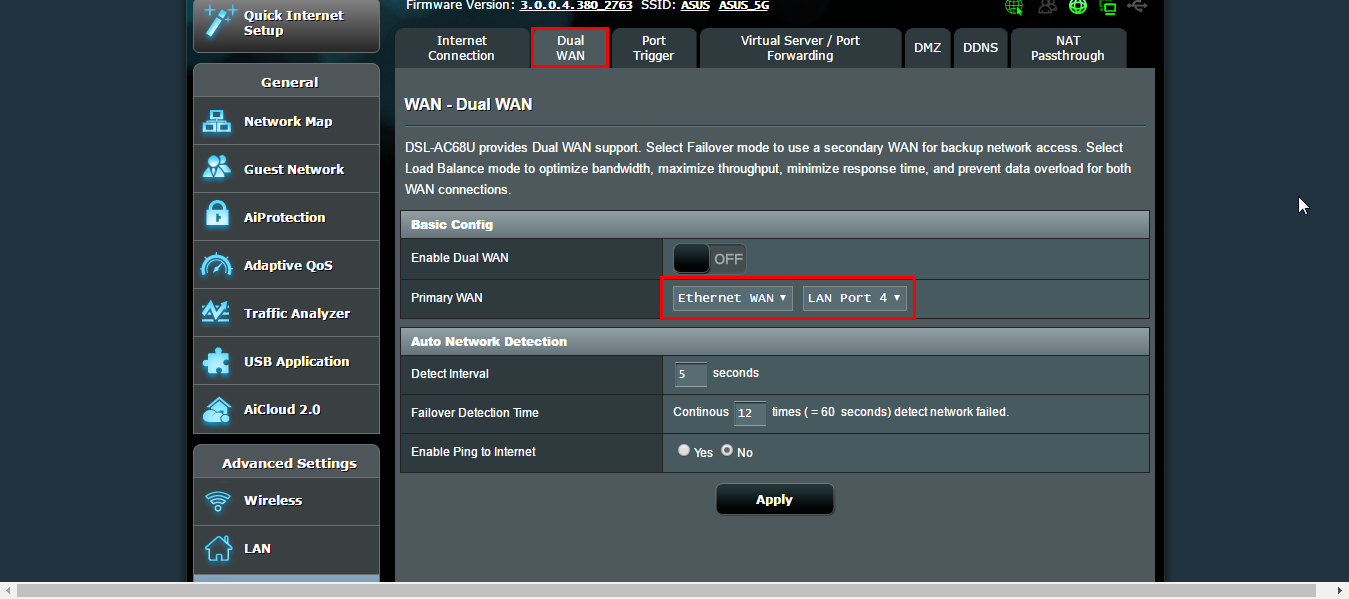
Na página [WAN] - [Dual WAN] , se tiver definido [Enable Dual WAN] para OFF, este caso aplica-se.
(1) Defina a Primary WAN para Ethernet WAN e escolha a porta LAN adequada que não esteja em utilização.
Por exemplo: se estiver a utilizar a porta LAN 3 apenas, escolha a porta LAN 4. Prima o botão Aplicar e aguarde que o processo esteja concluído.
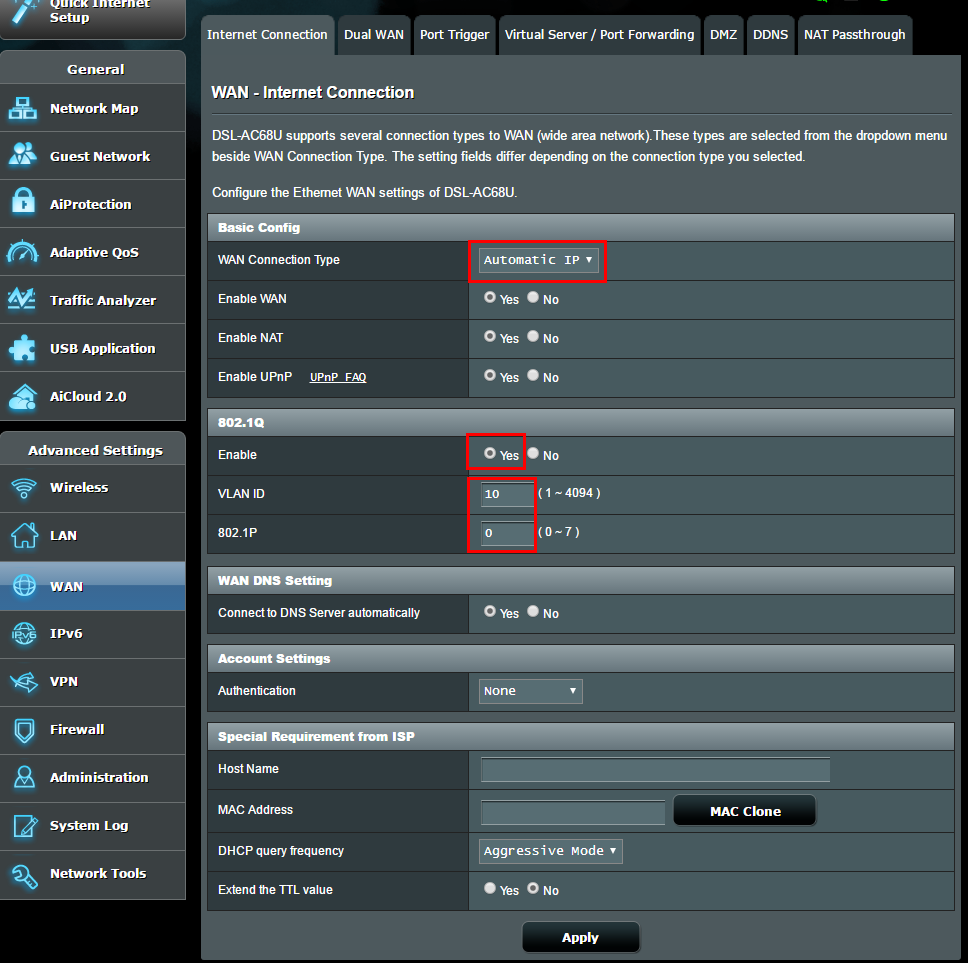
(2) Aceda depois ao separador [WAN] > [Internet Connection] . Defina a WAN Connection Type para Automatic IP (or PPPoE, etc.).
Se o seu provedor de serviço (ISP) necessita de VLAN ID, configure o campo Enable em 802.1Q para Yes; preencha com a VLAN ID adequada (e.g., 10) and 802.1P (e.g., 0).
Por fim, recorde-se de carregar no botão Apply. Agora poderá aceder ao Network Map para verificar se é possível obter o IP correctamente.
Caso B: Activar o Dual WAN
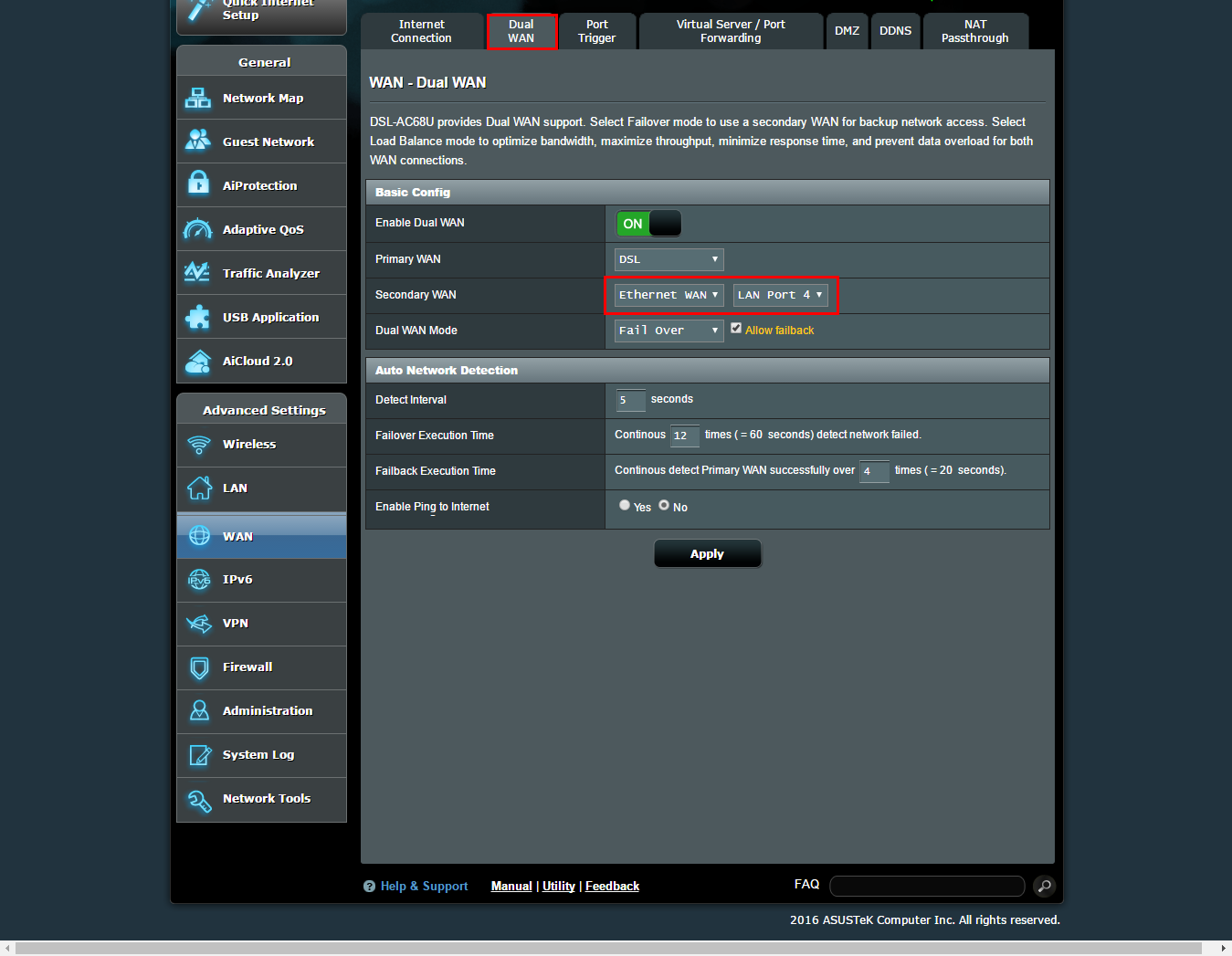
No separador [WAN] - [Dual WAN], se tiver definido [Enable Dual WAN] para ON, este caso aplica-se.
(1) Defina WAN primária/ secundária para WAN Ethernet e escolha uma porta LAN adequada que não esteja a ser utilizada actualmente.
Exemplo: se utiliza a porta LAN 3 apenas, escolha a porta LAN 4. Prima o botão Aplicar e aguarde depois até o processo estar concluído.
(2) Aceda à página [WAN] > [Internet Connection]. Defina o WAN Type para Ethernet WAN em primeiro lugar, e defina depois a WAN Connection Type para Automatic IP (or PPPoE, etc.).
Se o seu provedor de serviço (ISP) necessita da VLAN ID, defina o campo Enable do 802.1Q para Yes; introudza depois a VLAN ID adequada (e.g., 10) and 802.1P (e.g., 0).
Por fim, recorde-se de pressionar o botão Apply . Agora poderá aceder ao Network Map
para verificar se é possível obter o IP correctamente.
Como obter (Utilitários / Firmware)?
Pode descarregar os últimos drivers, software, firmware e manuais do utilizador no ASUS Download Center
Se precisar de mais informações acerca do Centro de Downloads ASUS, consulte este link.