Temas relacionados
Como instalar a aplicação MyASUS
Produtos Aplicáveis: Portátil, Desktop, PC Tudo-em-Um, Consola de Jogos Portátil
Por favor, com base na versão atual do sistema operativo Windows do seu dispositivo, siga as instruções correspondentes:
Sistema operativo Windows 11
Antes de iniciar a instalação do MyASUS, é imprescindível garantir que o dispositivo tem o driver ASUS System Control Interface instalado. Só depois prossiga com a instalação do MyASUS.
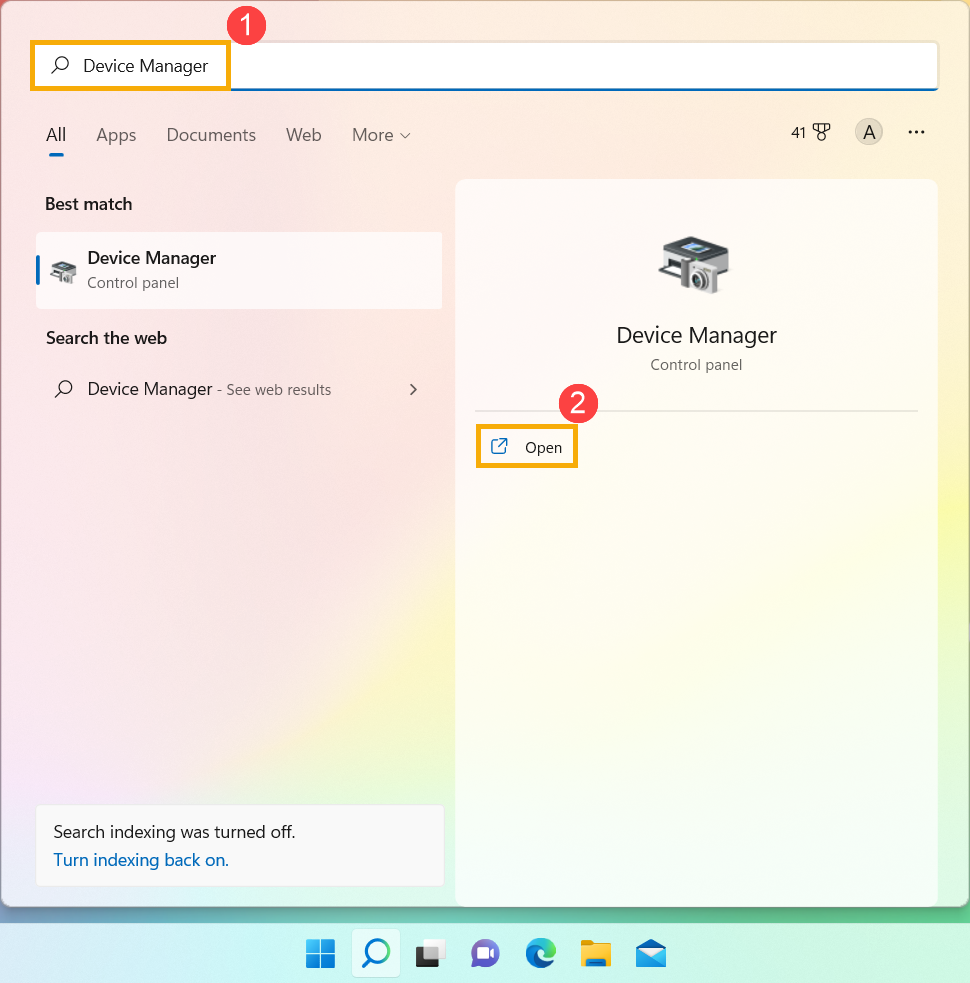
- Escreva e procure [Gestor de Dispositivos] na barra de pesquisa do Windows①, depois clique em [Abrir]②.
- Clique na seta ao lado de [Dispositivos do Sistema]③, depois confirme a presença do driver [ASUS System Control Interface]④. (Dependendo do modelo, pode haver versões V1 ou V3, e as funcionalidades suportadas de MyASUS podem variar.)
Se o seu dispositivo já tiver este driver instalado clique aqui para saber como instalar o MyASUS.
Se o seu dispositivo não tiver este driver, clique aqui para saber como descarregar e instalar o driver ASUS System Control Interface.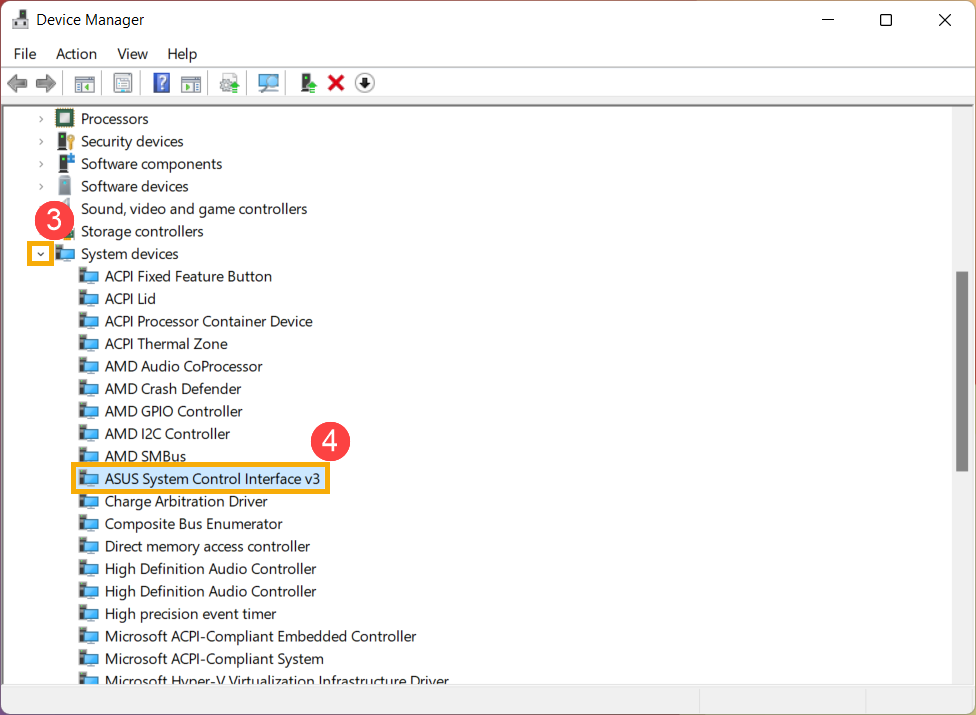
Como transferir e instalar o ASUS System Control Interface driver
Visite o site de suporte ASUS e transfira o ASUS System Control Interface driver na categoria Software e Utilitário. Saiba mais sobre Como procurar e transferir drivers.
Se não conseguir encontrar o ASUS System Control Interface driver aplicável ao seu dispositivo no site ASUS, isso indica que o seu dispositivo não suporta a maioria das funções MyASUS. Saiba mais sobre Porque é que só consigo ver algumas funcionalidades na aplicação MyASUS.
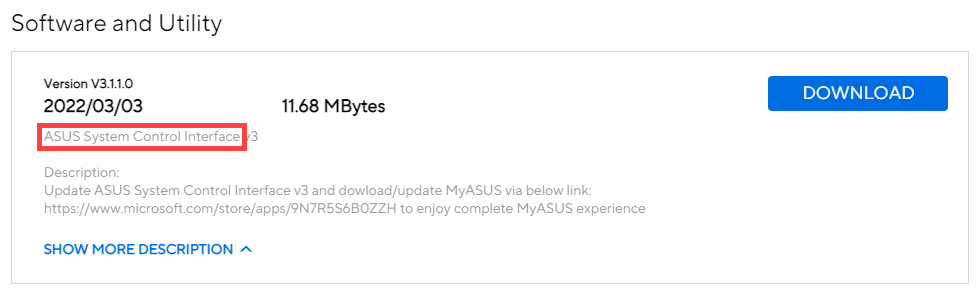
Depois de transferir, siga os passos de instalação conforme a versão ASUS System Control Interface V1 ou V3 instalada no seu dispositivo.
| Geração do driver | Modelo Suportado | Instrução de Instalação |
| ASUS System Control Interface V3 | Lista de modelos | Clique para o parágrafo |
| ASUS System Control Interface V1 | Lista de modelos | Clique para o parágrafo |
Instale o driver mais recente do ASUS System Control Interface V3
Nota: O exemplo abaixo serve apenas para fins ilustrativos. Utilize sempre a versão mais recente disponível no site de suporte da ASUS.
- Depois de descarregar o ficheiro, faça duplo clique no ficheiro [ASUSSystemControlInterfaceV3.exe] para iniciar a instalação①.
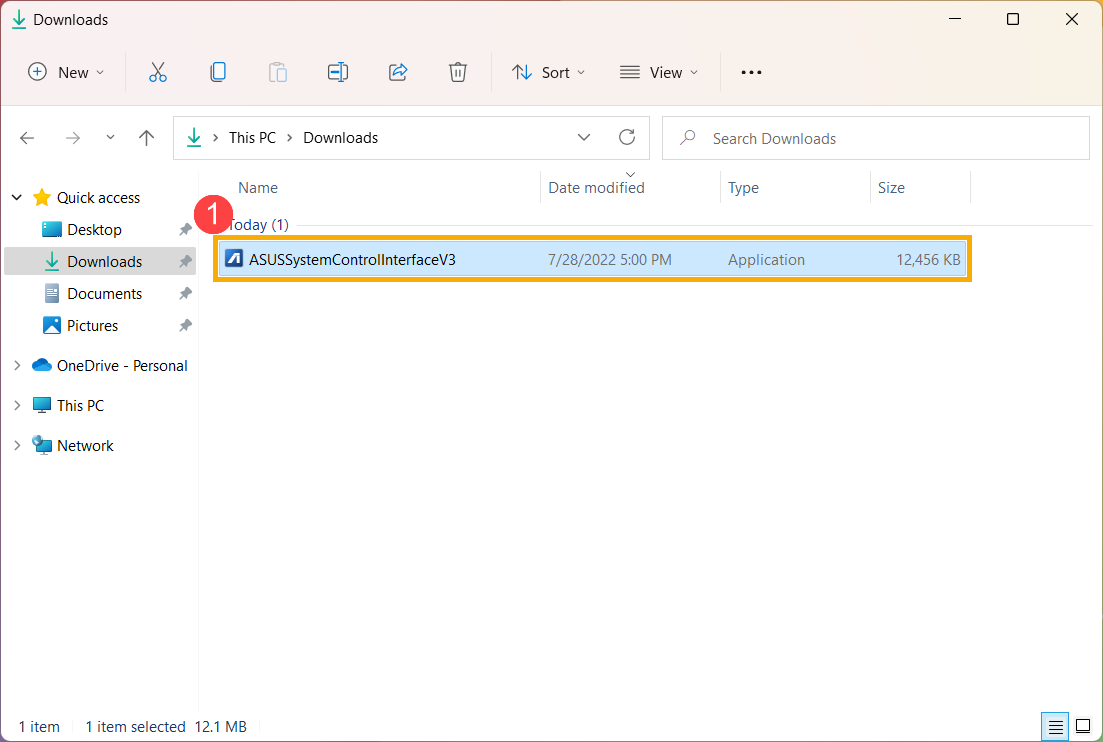
- Siga o indicador para aceitar o acordo de licença e prosseguir com a instalação.
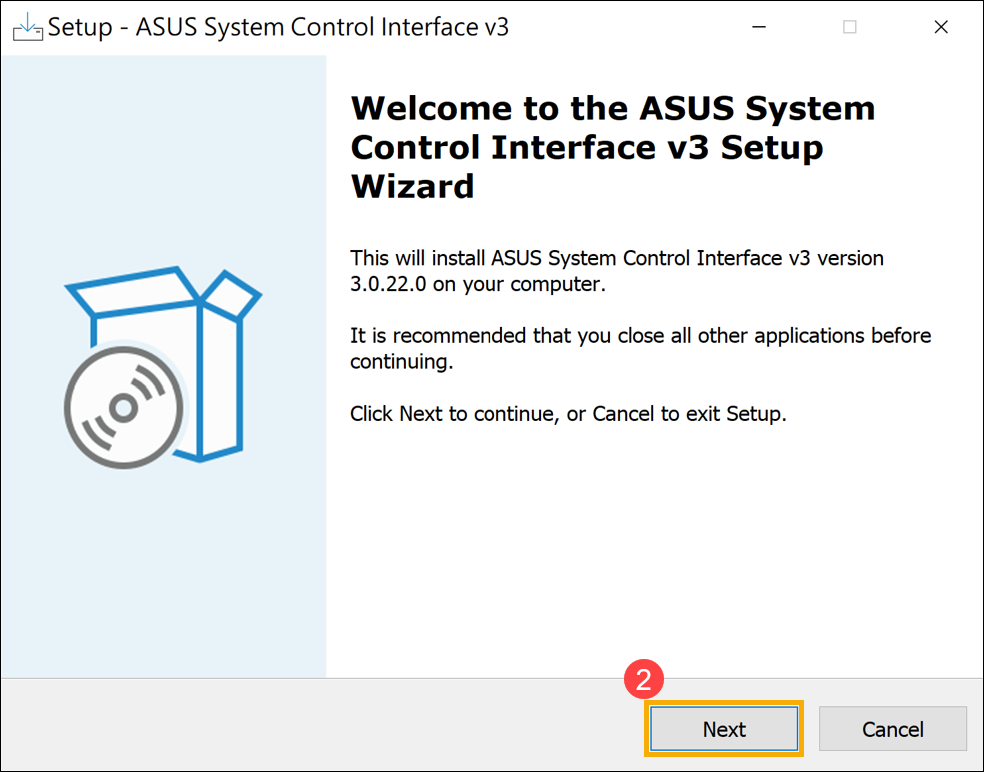
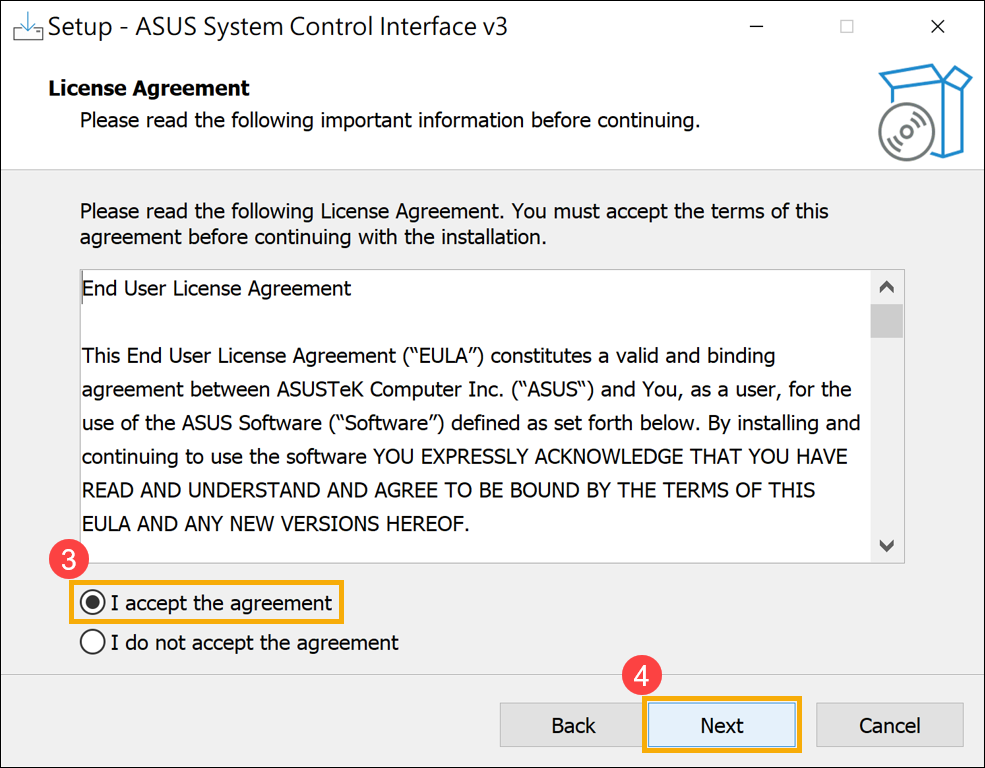
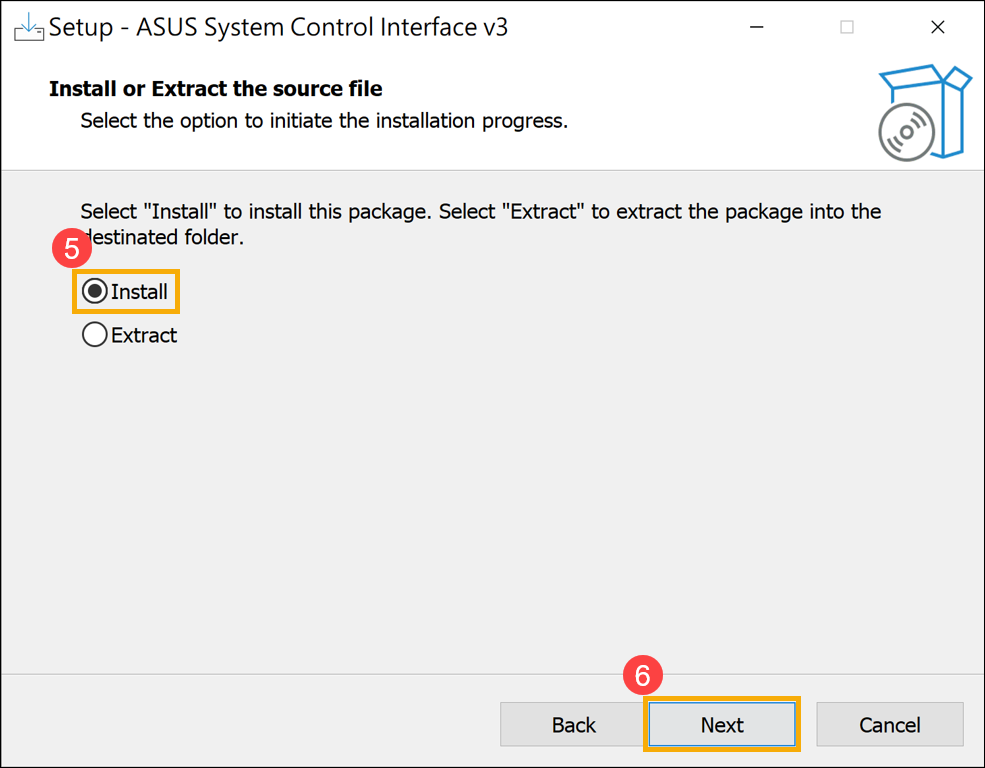
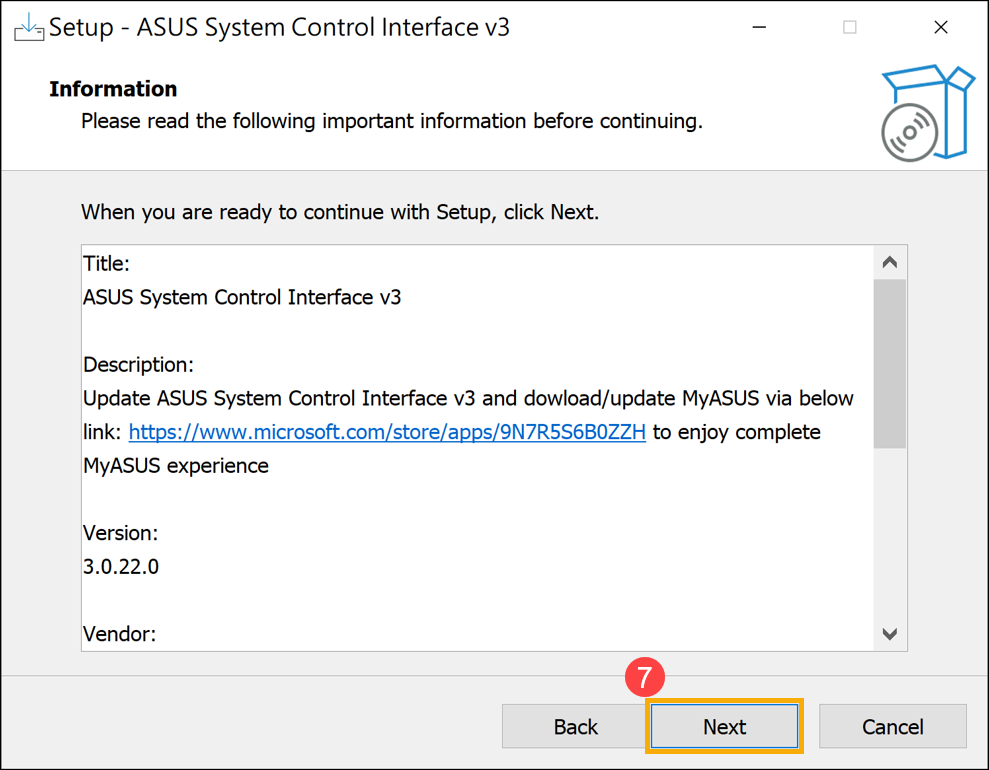
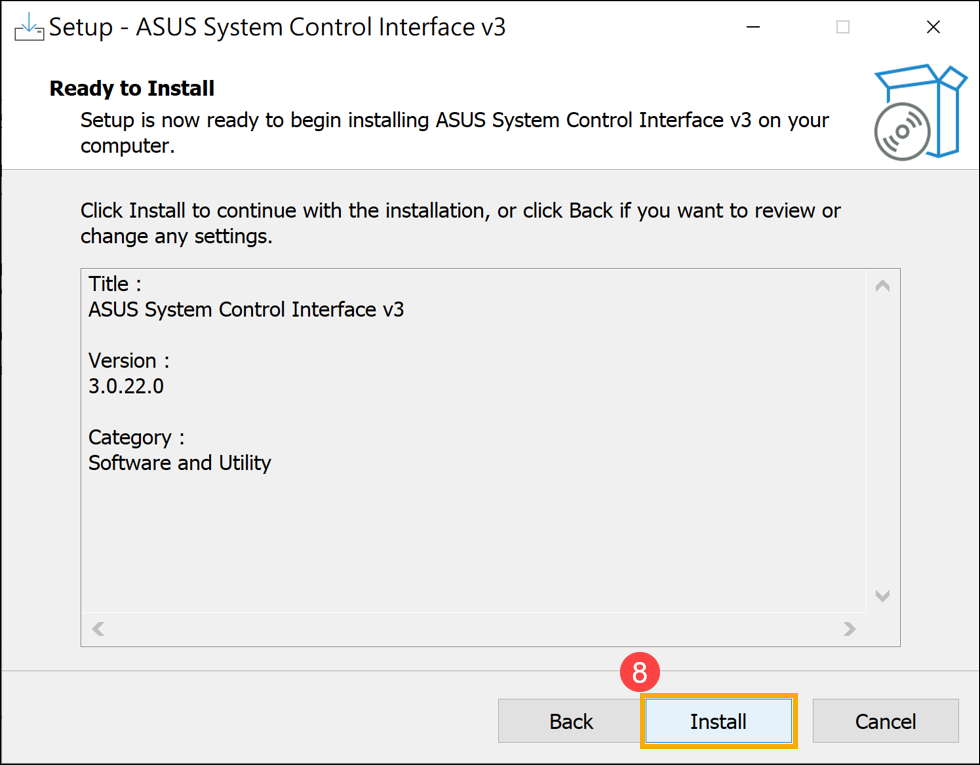
- Clique em [Concluir]⑩ e reinicie o seu dispositivo para finalizar a instalação.
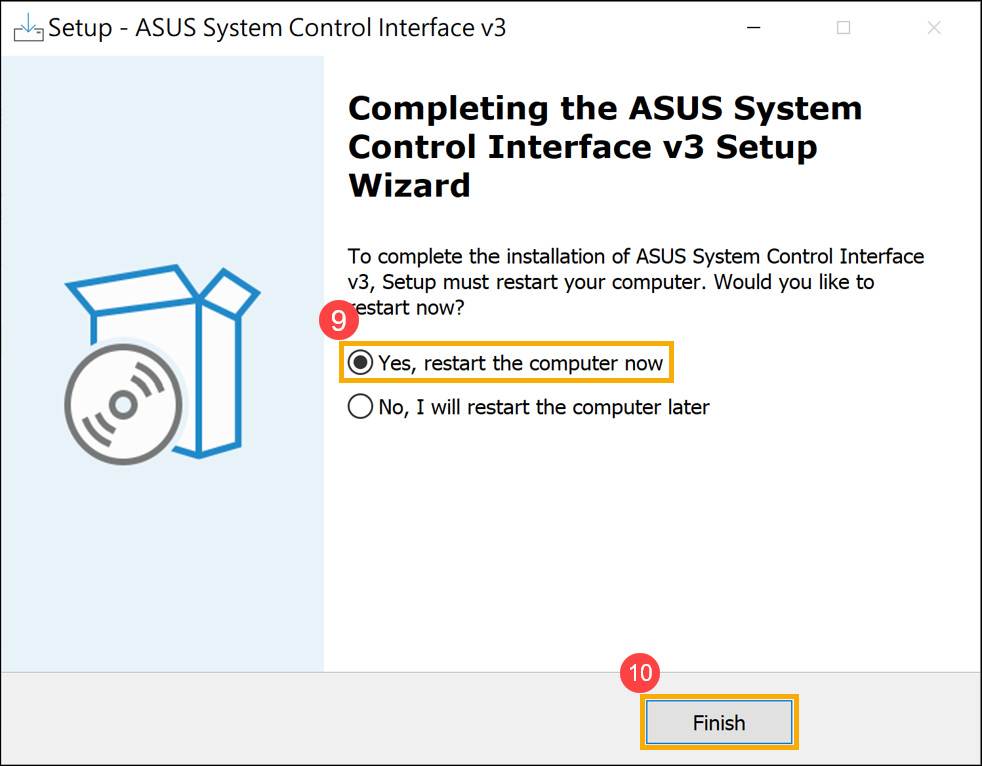
- Depois de reiniciar o dispositivo, clique com o botão direito no [Iniciar]
 ícone⑪, depois clique em [Gestor de Dispositivos]⑫.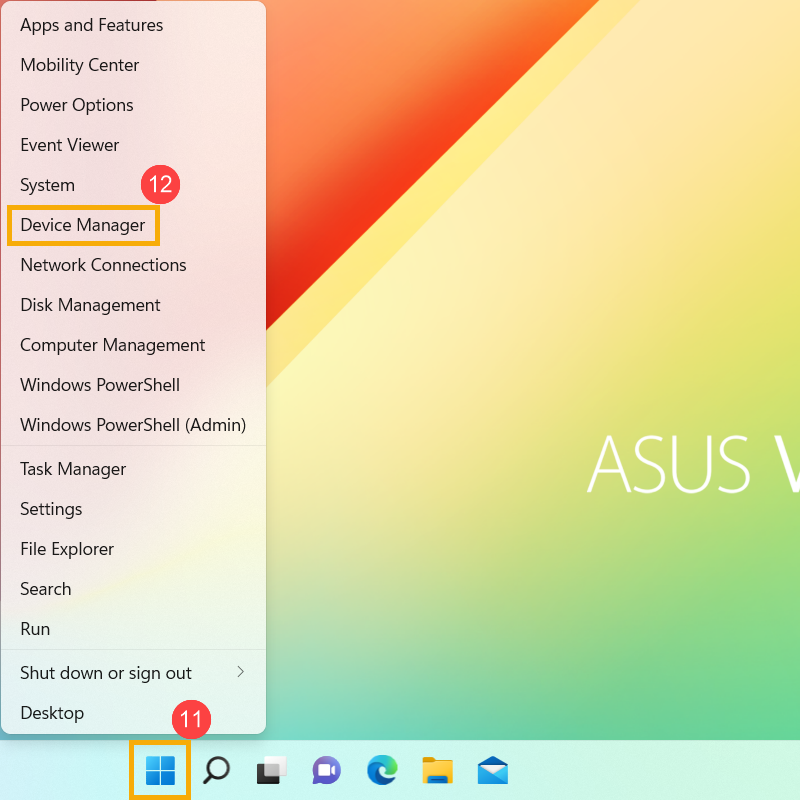
- Na categoria de dispositivos do sistema, faça duplo clique em [ASUS System Control Interface]⑬, depois clique no separador [Driver]⑭ para verificar se a [Versão do Driver] foi atualizada com sucesso⑮.
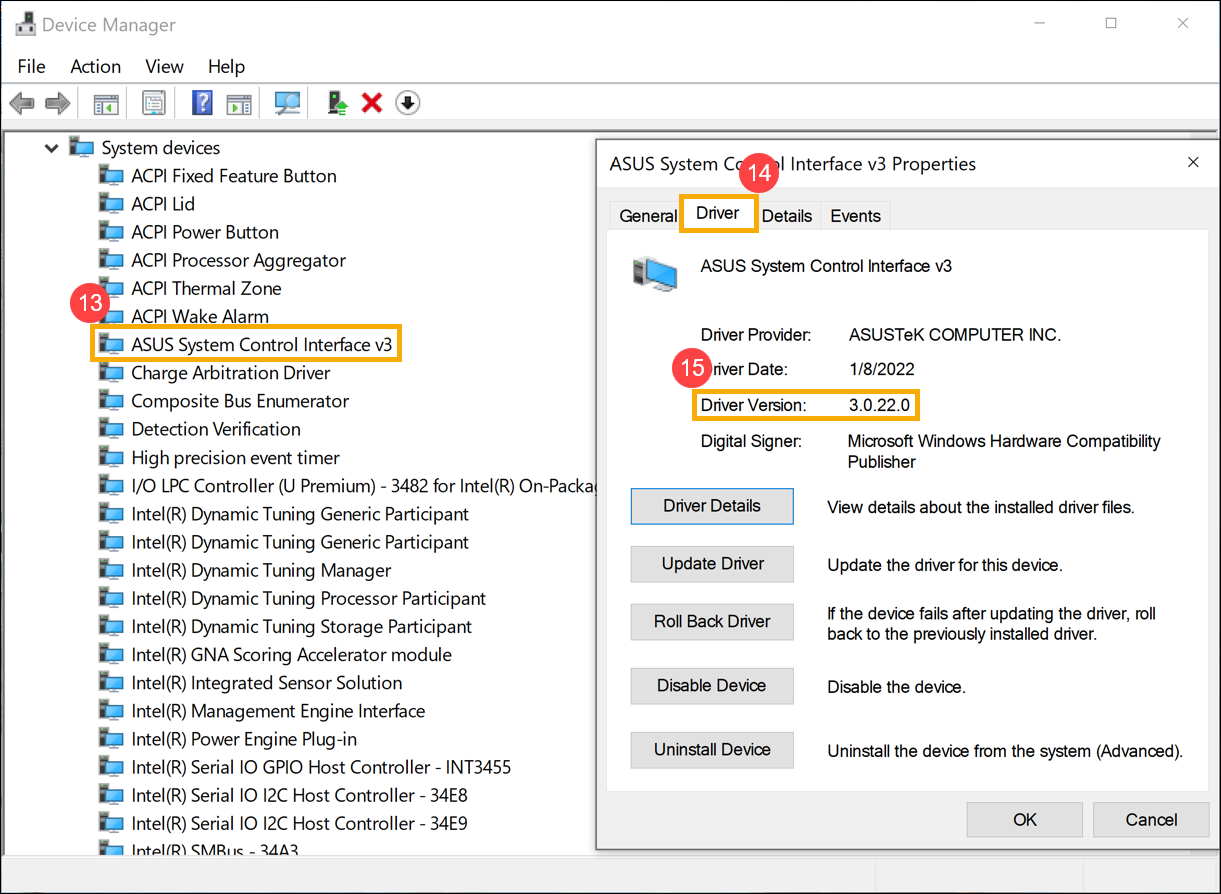
- Após a instalação do driver ASUS System Control Interface estar concluída, clique aqui para aprender como instalar o MyASUS.
Instalar o driver mais recente ASUS System Control Interface V1
Nota: O seguinte exemplo serve apenas para fins de ilustração. Por favor, utilize a versão mais recente disponibilizada no site de suporte ASUS.
- Após descarregar o ficheiro, faça duplo clique no [ASUSSystemControlInterfaceV1.exe] ficheiro para iniciar a instalação①.
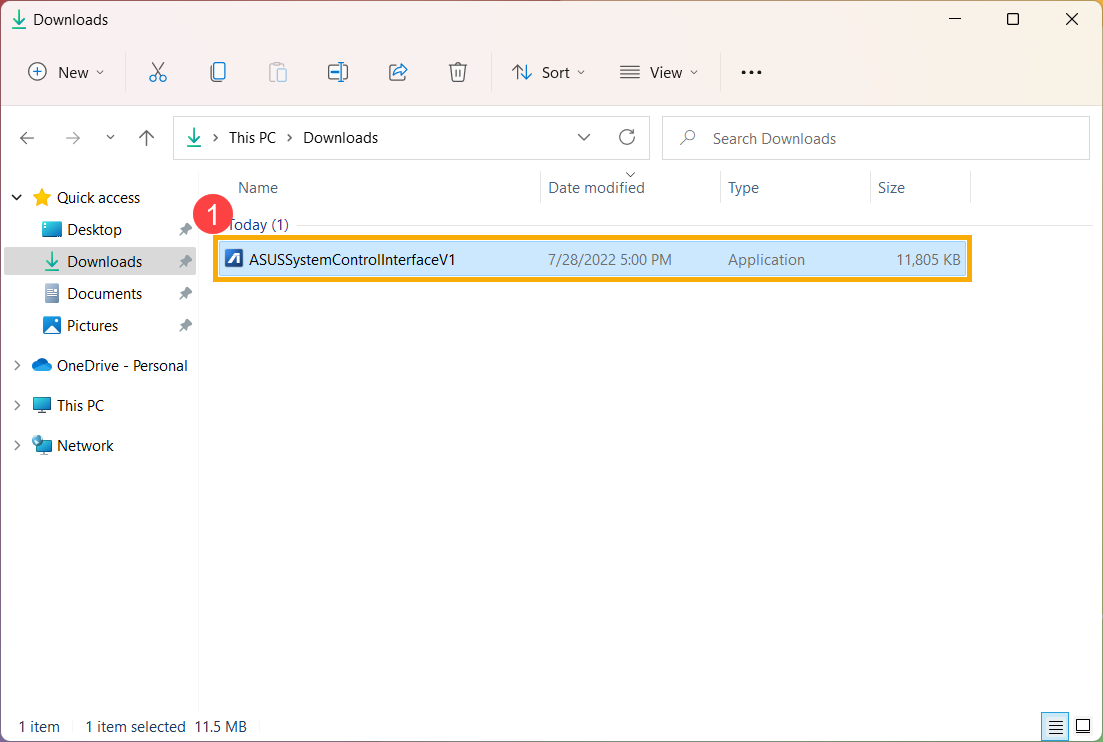
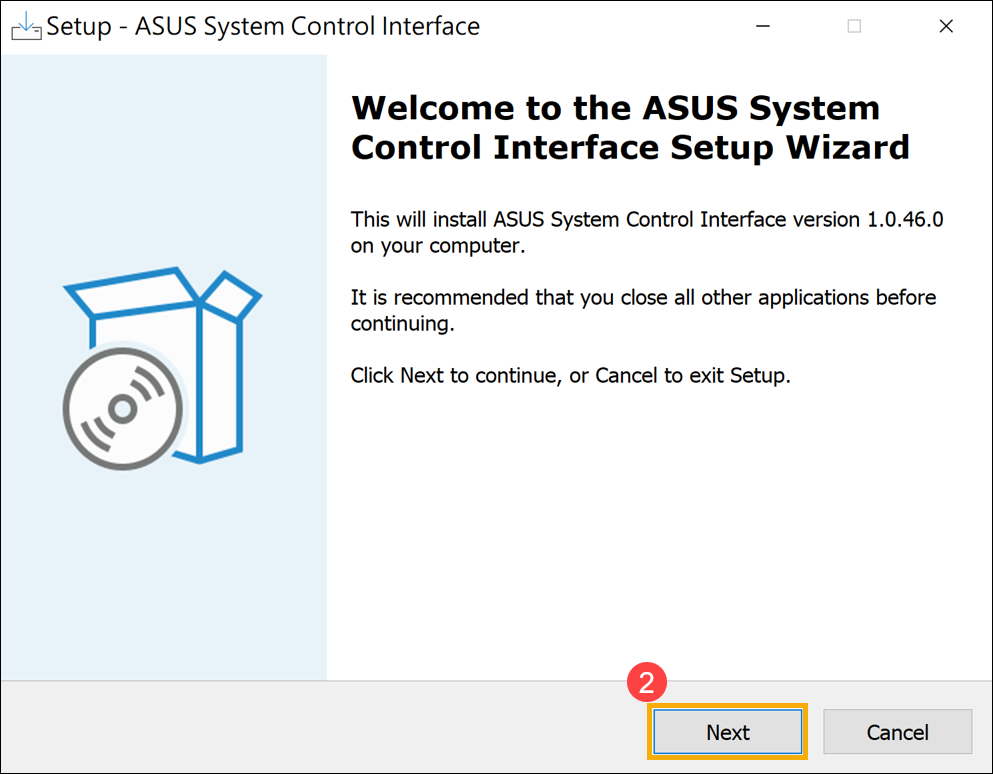
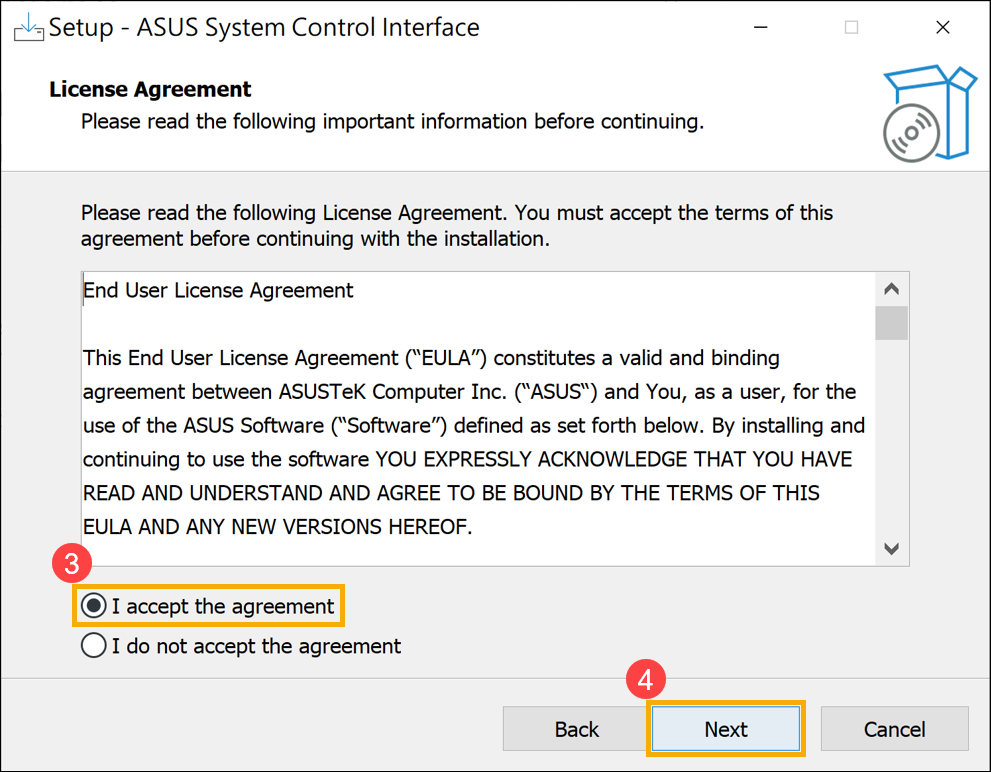
- Siga o indicador para aceitar o acordo de licença e processar a instalação.
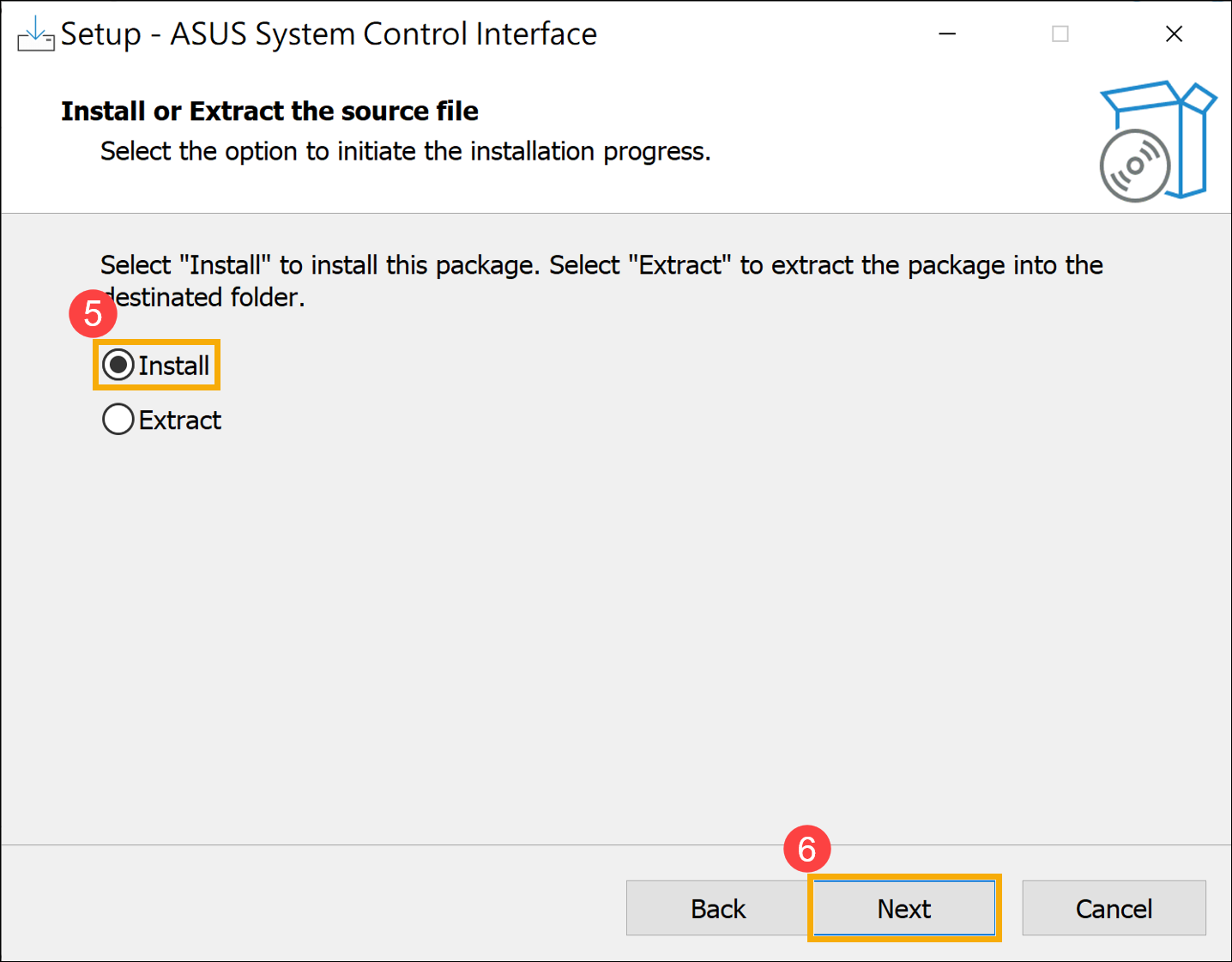
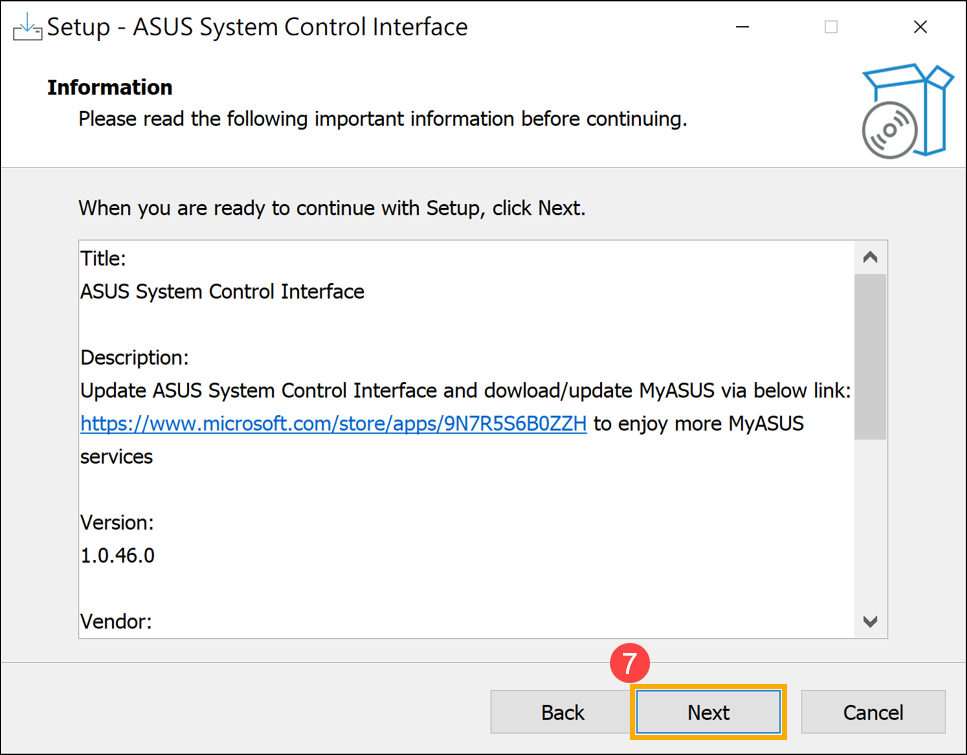
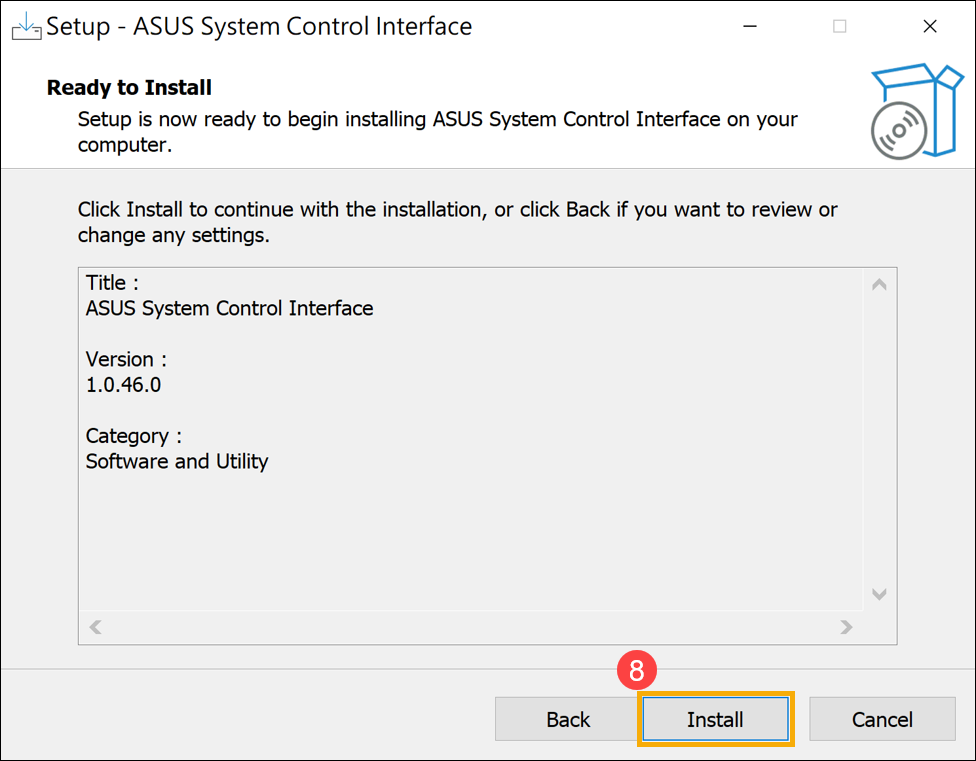
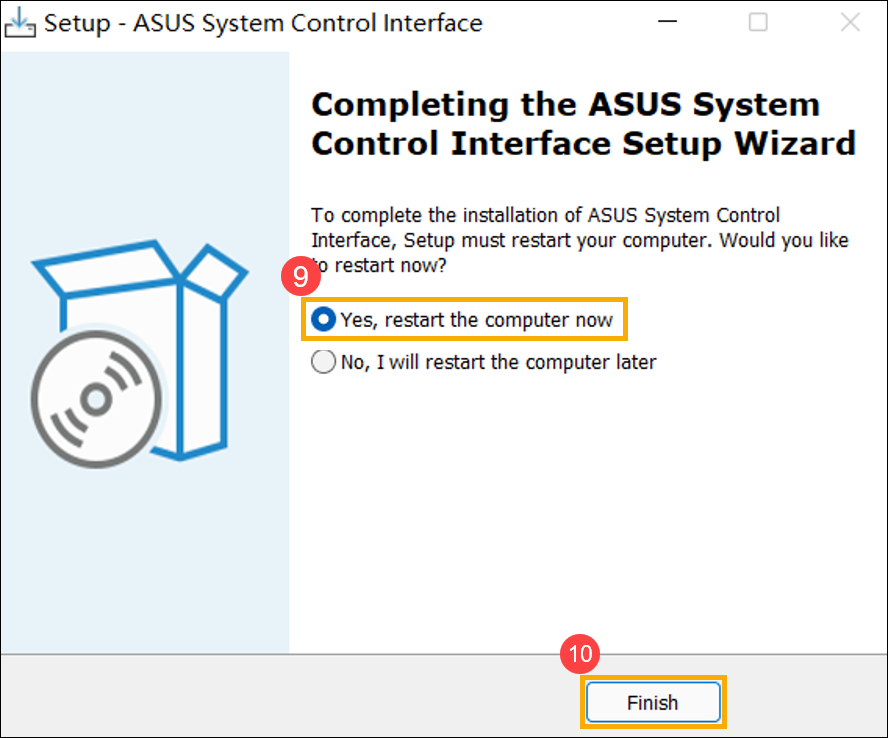
- Clique [Concluir]⑩ e reinicie o seu dispositivo para completar a instalação.
- Depois de o dispositivo reiniciar, clique com o botão direito do rato no [Iniciar] ícone⑪, depois clique em [Gestor de Dispositivos]⑫.
- Na categoria Dispositivos do Sistema, faça duplo clique em [ASUS System Control Interface]⑬, depois clique no separador [Driver]⑭ para verificar se a [Versão do Driver] foi atualizada com sucesso⑮.
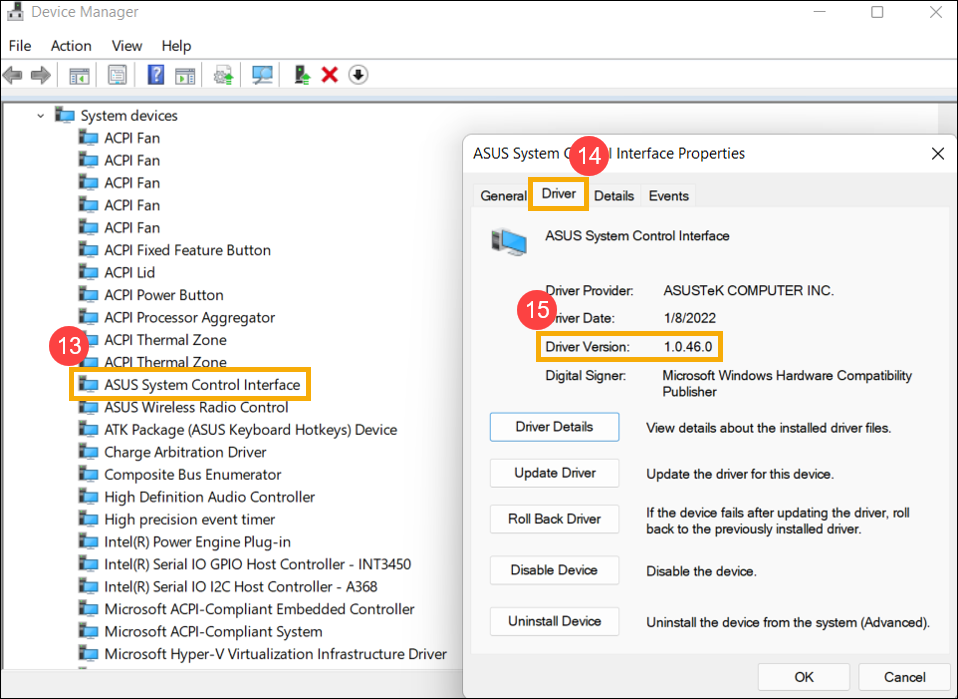
- Depois de terminar a instalação do driver ASUS System Control Interface, clique aqui para saber Como instalar o MyASUS.
Como Instalar o MyASUS
Por favor, siga os passos abaixo para procurar e instalar a aplicação MyASUS.
- Escreva e procure [Microsoft Store] na barra de pesquisa do Windows①, depois clique [Abrir]②.
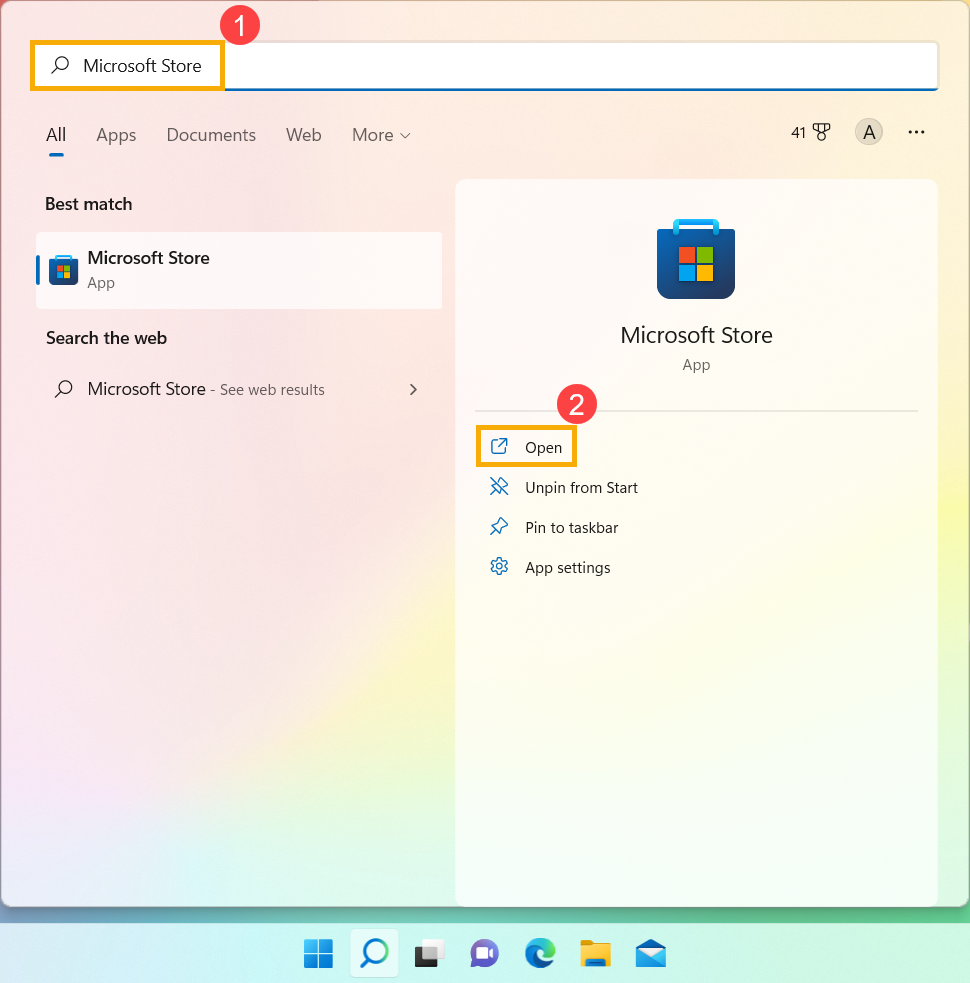
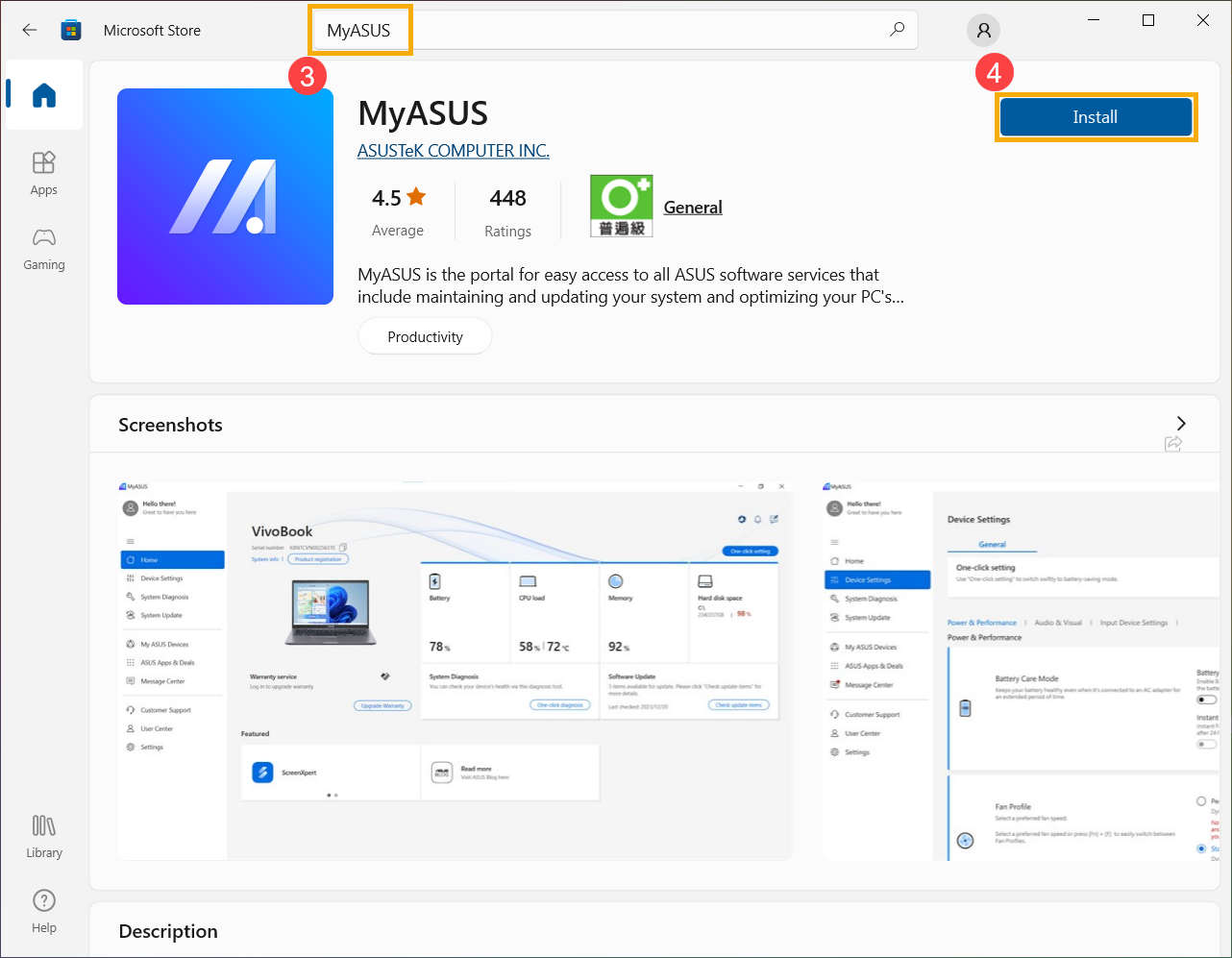
- Escreva e procure [MyASUS] na barra de pesquisa da Microsoft Store③, depois clique [Instalar]④ para começar a descarregar e instalar o MyASUS.
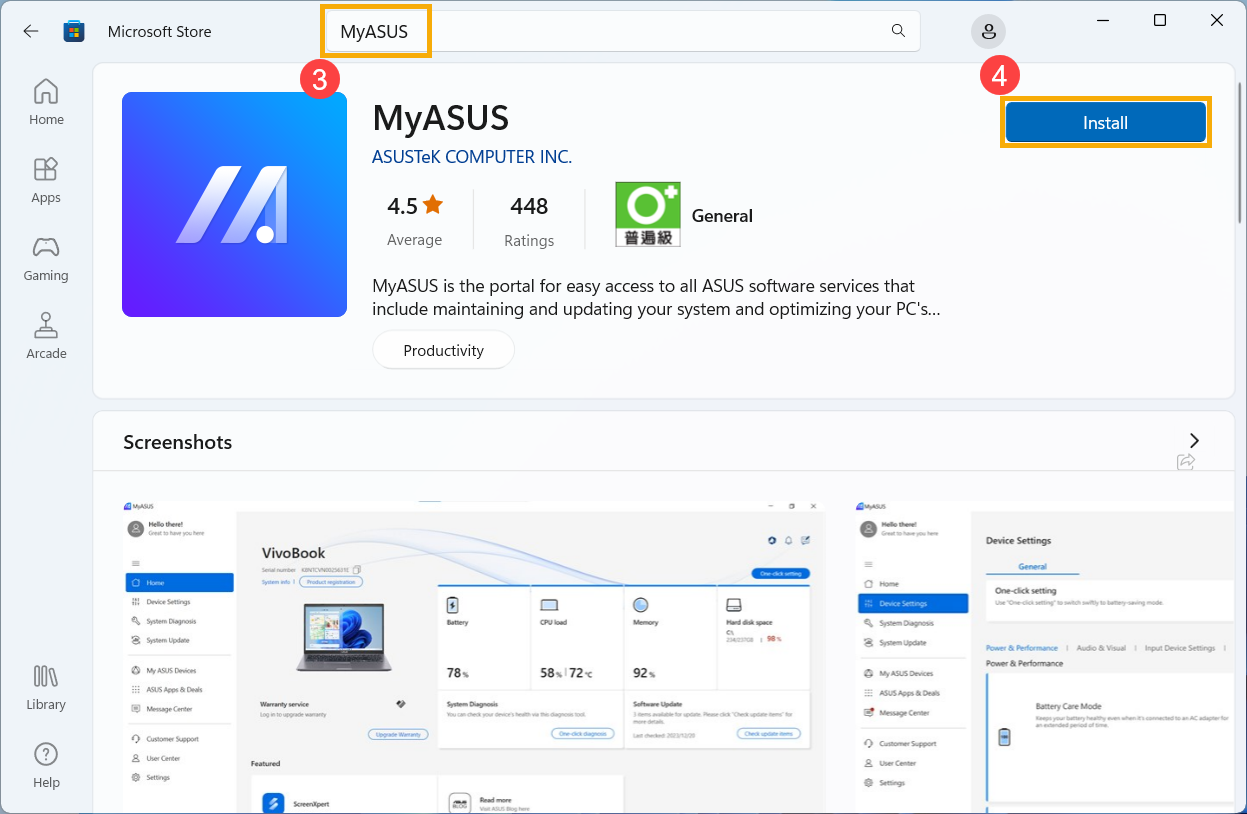
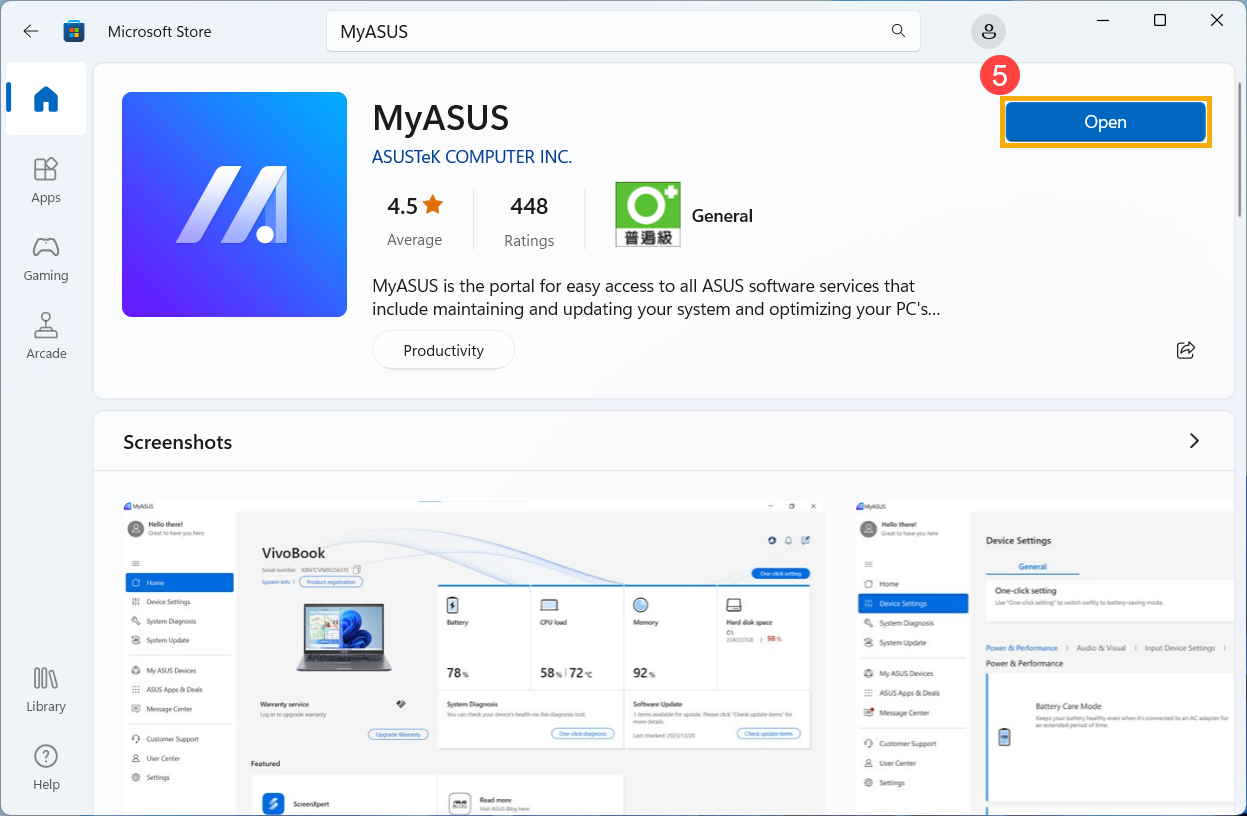
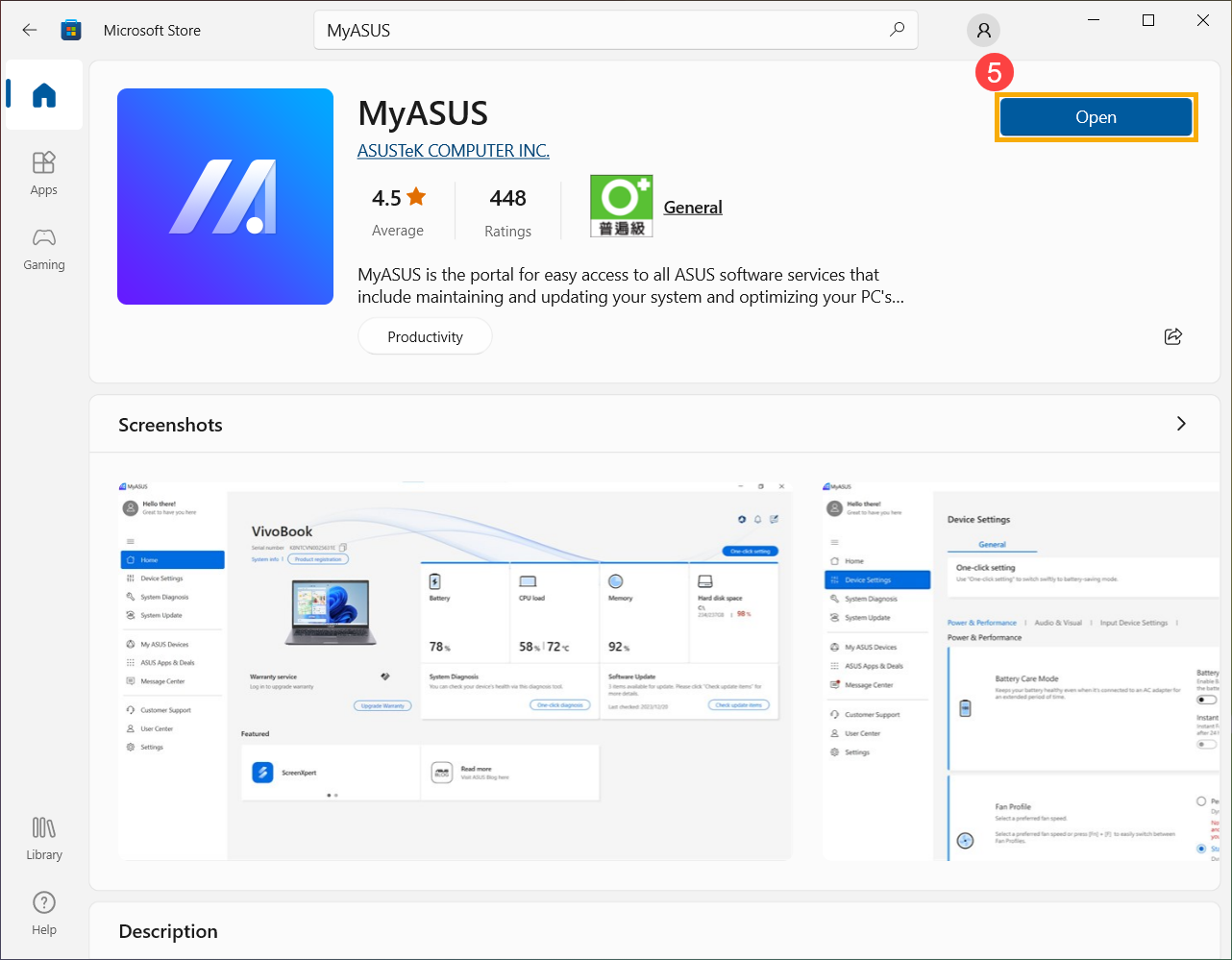
- Aguarde até que o sistema termine o download e a instalação. Assim que a instalação do sistema estiver concluída, clique [Abrir]⑤ para experimentar as funcionalidades do MyASUS.
Sistema operativo Windows 10
Antes de iniciar a instalação do MyASUS, é imprescindível garantir que o dispositivo tem o driver ASUS System Control Interface instalado. Só depois disso, prossiga com a instalação do MyASUS.
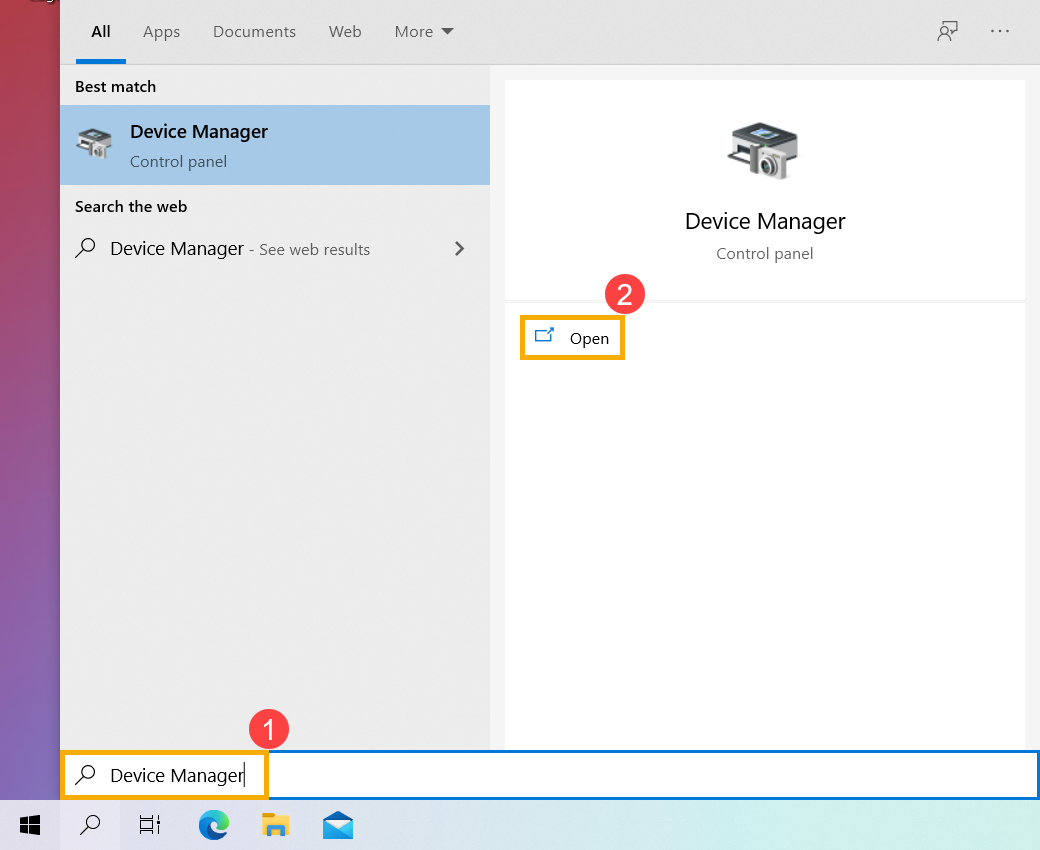
- Escreva e procure [Gestor de dispositivos] na barra de pesquisa do Windows①, depois clique [Abrir]②.
- Clique na seta ao lado de [Dispositivos do sistema]③, depois confirme a presença do [ASUS System Control Interface]④. (Dependendo do modelo, pode existir versões V1 ou V3, e as funcionalidades suportadas do MyASUS podem variar.)
Se o seu dispositivo já tiver este driver instalado, clique aqui para saber como instalar o MyASUS.
Se o seu dispositivo não tiver este driver, clique aqui para saber como descarregar e instalar o driver ASUS System Control Interface.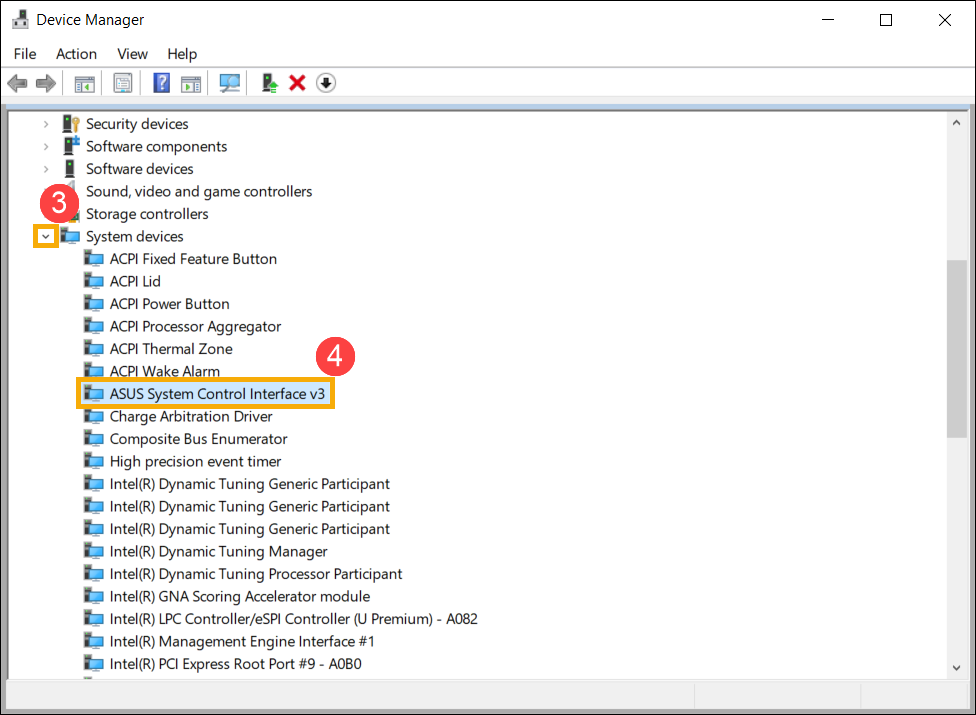
Como descarregar e instalar o driver ASUS System Control Interface
Visite o site de apoio ASUS e descarregue o driver ASUS System Control Interface da Categoria Software e Utilitários. Saiba mais sobre Como pesquisar e descarregar drivers.
Se não conseguir encontrar o driver ASUS System Control Interface aplicável ao seu dispositivo no site da ASUS, isso indica que o seu dispositivo não suporta a maioria das funções do MyASUS. Saiba mais sobre Porque só consigo ver as funcionalidades parciais na aplicação MyASUS.
Depois de descarregar, siga os passos de instalação com base na versão ASUS System Control Interface V1 ou V3 instalada no seu dispositivo.
| Geração de driver | Modelo suportado | Instruções de instalação |
| ASUS System Control Interface V3 | Lista de modelos | Clique para o parágrafo |
| ASUS System Control Interface V1 | Lista de modelos | Clique para o parágrafo |
Instale o driver mais recente do ASUS System Control Interface V3
Nota: O exemplo seguinte serve apenas para fins de ilustração. Utilize a versão mais recente disponível no site de suporte da ASUS.
- Após transferir o ficheiro, faça duplo clique no ficheiro [ASUSSystemControlInterfaceV3.exe] para iniciar a instalação①.
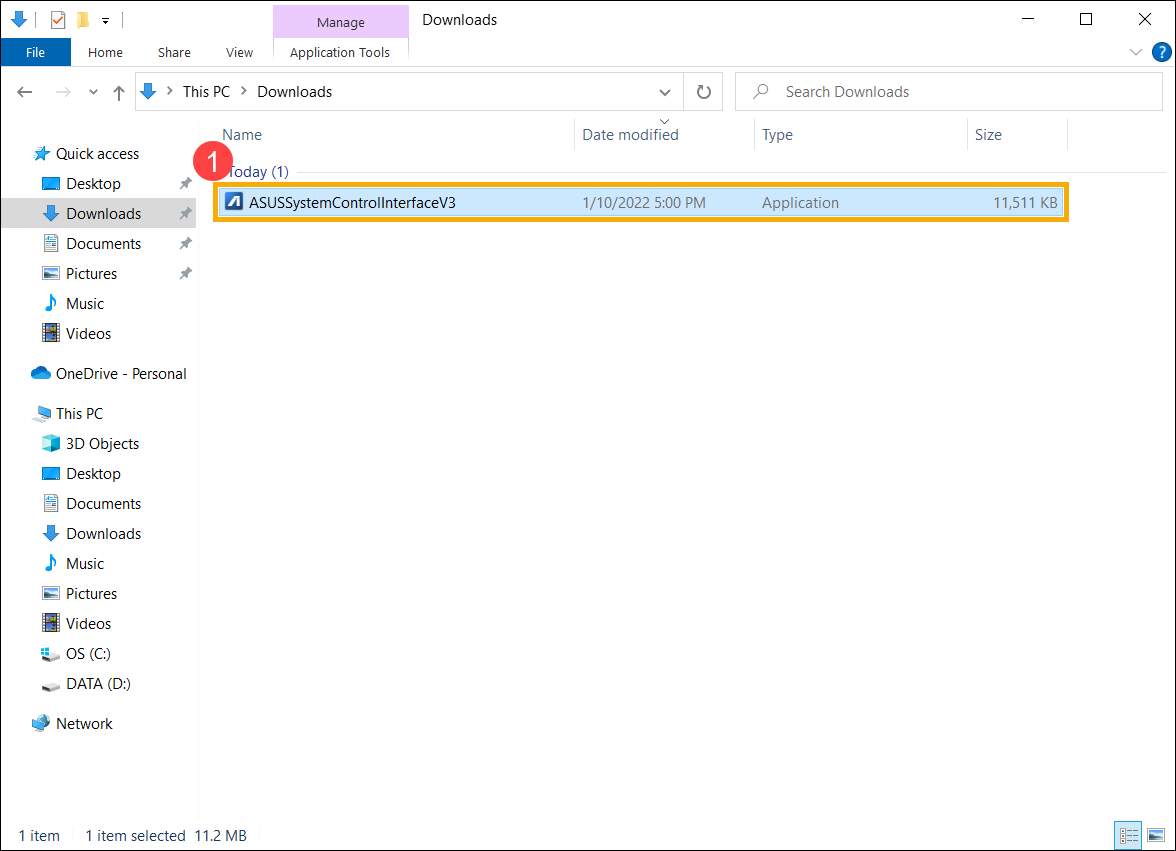
- Siga o indicador para aceitar o acordo de licença e proceder à instalação.
- Clique em [Concluir]⑩ e reinicie o seu dispositivo para completar a instalação.
- Após o reinício do dispositivo, clique com o botão direito no [Iniciar]
 ⑪, depois clique em [Gestor de Dispositivos]⑫.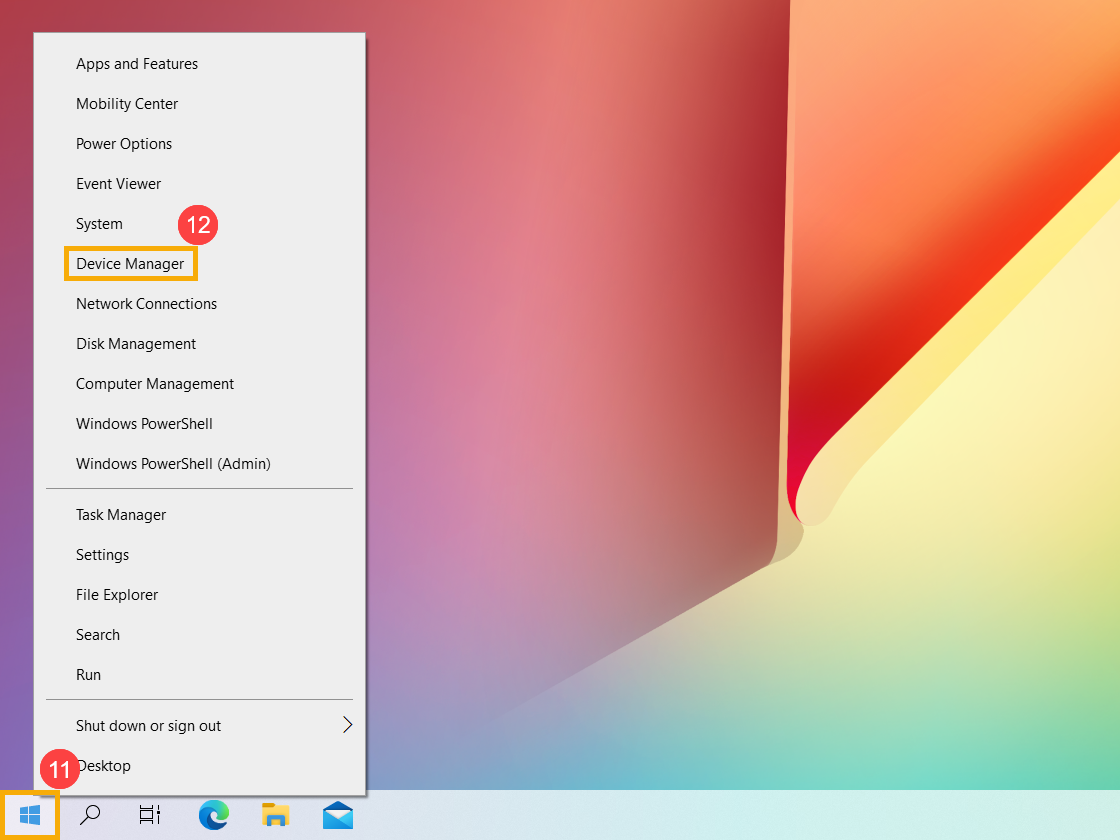
- Na categoria de dispositivos do sistema, faça duplo clique em [ASUS System Control Interface]⑬, depois clique no separador [Driver] ⑭ para verificar se o [Versão do driver] foi atualizado com sucesso⑮.
- Depois de concluir a instalação do driver ASUS System Control Interface, clique aqui para saber como instalar o MyASUS.
Instalar o driver mais recente do ASUS System Control Interface V1
Nota: O exemplo a seguir é apenas para fins ilustrativos. Utilize sempre a versão mais recente disponível no site de suporte da ASUS.
- Após descarregar o ficheiro, faça duplo clique no ficheiro [ASUSSystemControlInterfaceV1.exe] para iniciar a instalação①.
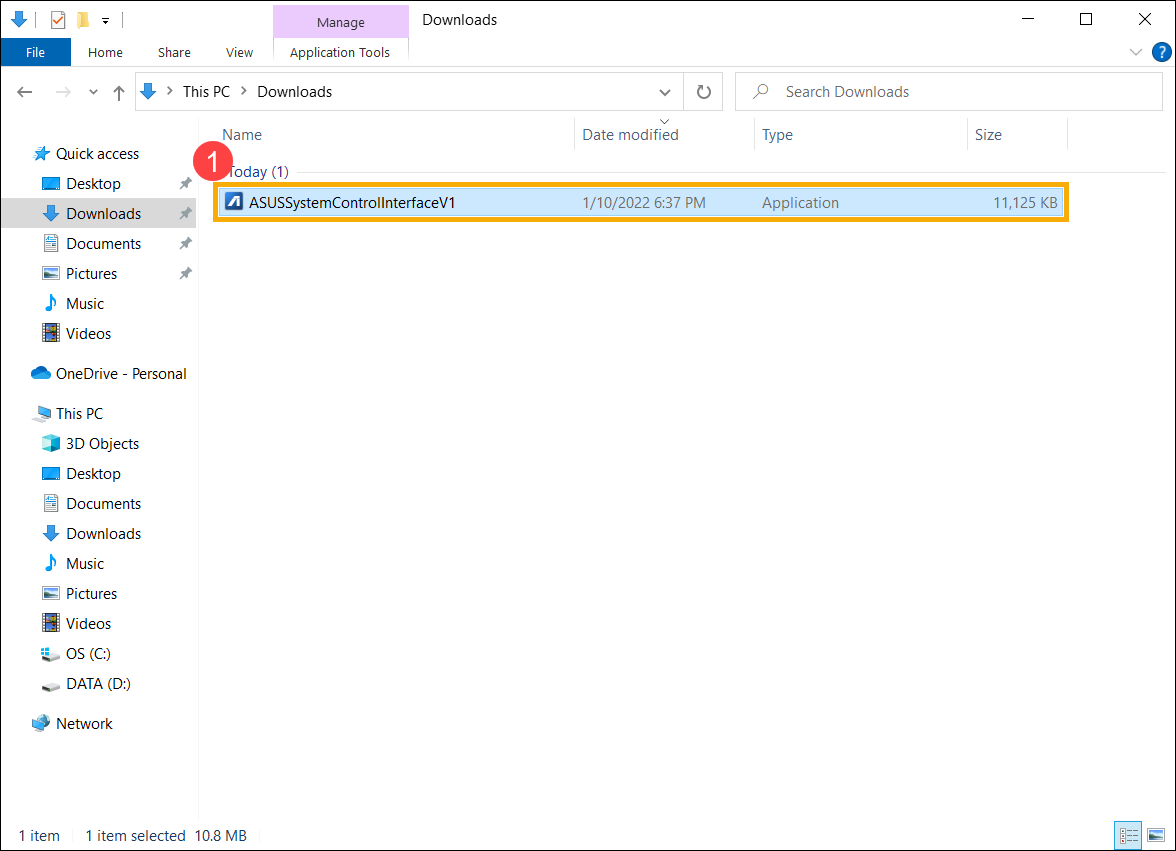
- Siga o indicador para aceitar o acordo de licença e prossiga com a instalação.
- Clique em [Concluir]⑩ e reinicie o seu dispositivo para terminar a instalação.
- Após o dispositivo reiniciar, clique com o botão direito do rato no ícone [Iniciar] ⑪, e depois selecione [Gestor de Dispositivos]⑫.
- Na categoria dos dispositivos do sistema, faça duplo clique[Interface de Controlo do Sistema ASUS]⑬, depois clique no separador [Driver] ⑭ para verificar se a [Versão do Driver] foi atualizada com sucesso⑮.
- Após a instalação do driver Interface de Controlo do Sistema ASUS estar concluída, clique aqui para saber como instalar MyASUS.
Como instalar MyASUS
Por favor, siga os passos abaixo para procurar e instalar a aplicação MyASUS.
Nota: O sistema operativo deve ser Windows 10 RS5 (versão 1809) ou superior. Saiba mais sobre Como verificar a versão do sistema operativo Windows.
- Escreva e procure [Microsoft Store] na barra de pesquisa do Windows①, depois clique em [Abrir]②.
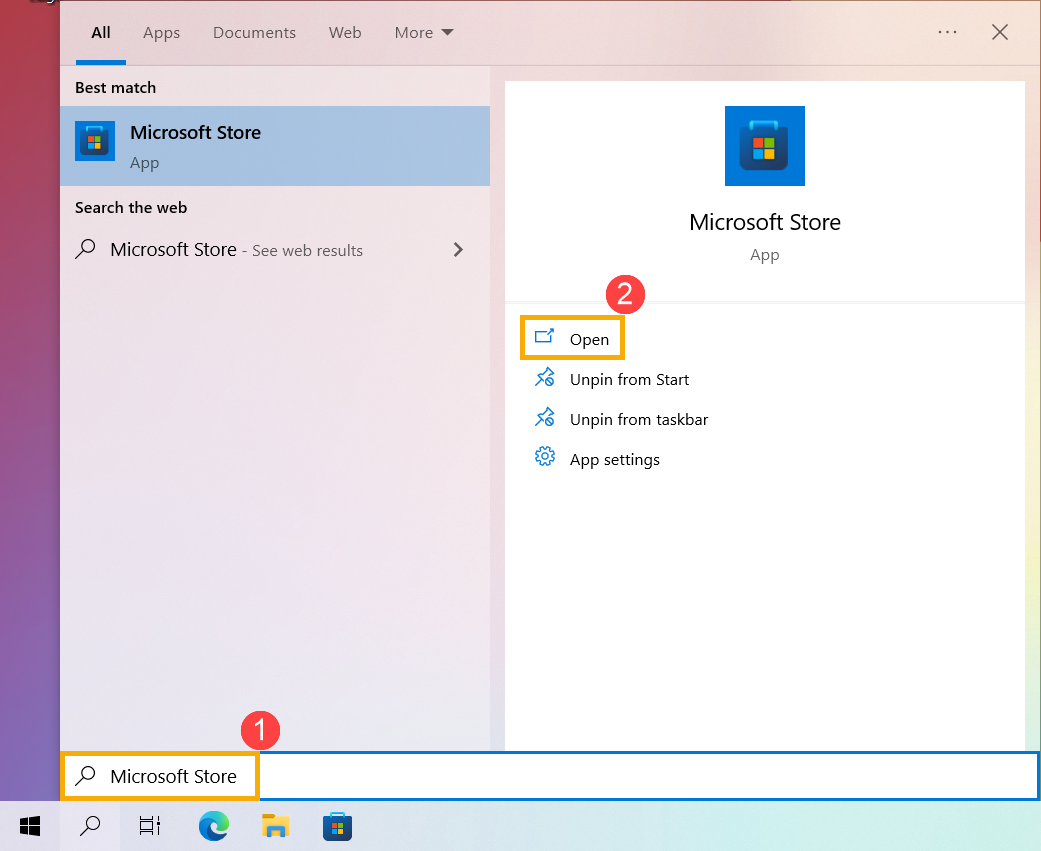
- Escreva e procure [MyASUS] na barra de pesquisa da Microsoft Store③, depois clique em [Instalar]④ para começar a descarregar e instalar o MyASUS.
- Aguarde que o sistema descarregue e instale. Assim que a instalação do sistema estiver concluída, clique em [Abrir]⑤ para experimentar as funcionalidades do MyASUS.
Descarregue o MyASUS agora para experimentar um serviço perfeito. Clique abaixo!
