Temas relacionados
[ASUS Aura Creator] Aura Creator (Armoury Crate) Perguntas frequentes
Índice
Como instalar o AURA Creator?
Verifique a edição do Windows
Instalar o AURA Creator via Armoury Crate & AURA Creator Installer
Desinstalar o AURA Creator
Usuários com o ArmoryCrate instalado
Usuários sem o ArmoryCrate instalado
Solução de problemas
Não consigo usar o AURA Creator. Mostra que o serviço não pode funcionar corretamente
Não consigo encontrar meus dispositivos no AURA Creator
Como usar o AURA Creator?
Crie um perfil de iluminação
Use as teclas de atalho para edição rápida
Compartilhe o perfil de iluminação
Posso aplicar um perfil de iluminação em dispositivos parciais?
Posso aplicar um perfil de iluminação em diferentes dispositivos?
Aplique rapidamente os perfis de iluminação em ArmoryCrate> AURA Sync
Novo Efeito - Sincronizar com Música
Como adicionar um efeito de música?
Porque é que o efeito de Música não funciona quando há música a tocar?
O efeito não muda com o ajuste do volume do sistema
Novo Efeito - Sincronizar com Cor Adaptativa
Como fazer funcionar a "Cor Adaptativa"?
Como adicionar um efeito "Cor Adaptativa"?
- Verifique a edição do Windows
Verifique a edição do Windows do seu PC ou laptop e verifique se o seu sistema é compatível com o AURA Creator - Windows 10 (RS3 y superior)
- Instalar o AURA Creator via Armoury Crate & AURA Creator Installer
Instalar primeiro o Armoury Crate App antes de utilizar o AURA Creator é recomendado para uma experiência de utilizador sem falhas e para alcançar várias características, incluindo AURA Sync, configuração de dispositivos, gestão de contas ASUS, e serviços ASUS muito mais actualizados. Também pode usar o AURA Creator por si próprio.
Por favor siga os passos abaixo para descarregar o AURA Creator e Armoury Crate:
1. Aceda ao Site AURA Creator e clique no botão Descarregar.
2. Descomprima "ArmouryCrateInstallTool.zip" e faça duplo clique em "ArmouryCrateInstaller.exe" para iniciar a instalação.
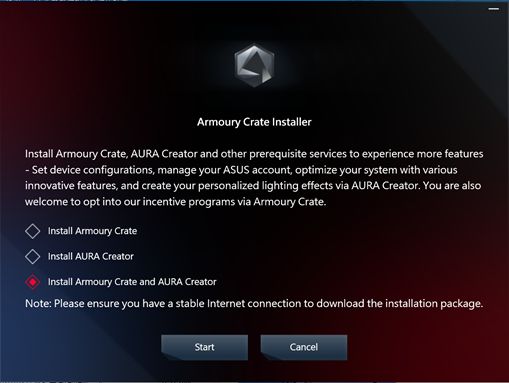
3. Seleccione para instalar uma única aplicação (AURA Creator ou Armoury Crate), ou para instalar ambas. Clique no botão "Iniciar" para executar o processo de instalação.
4. Reinicie o sistema para concluir a desinstalação.
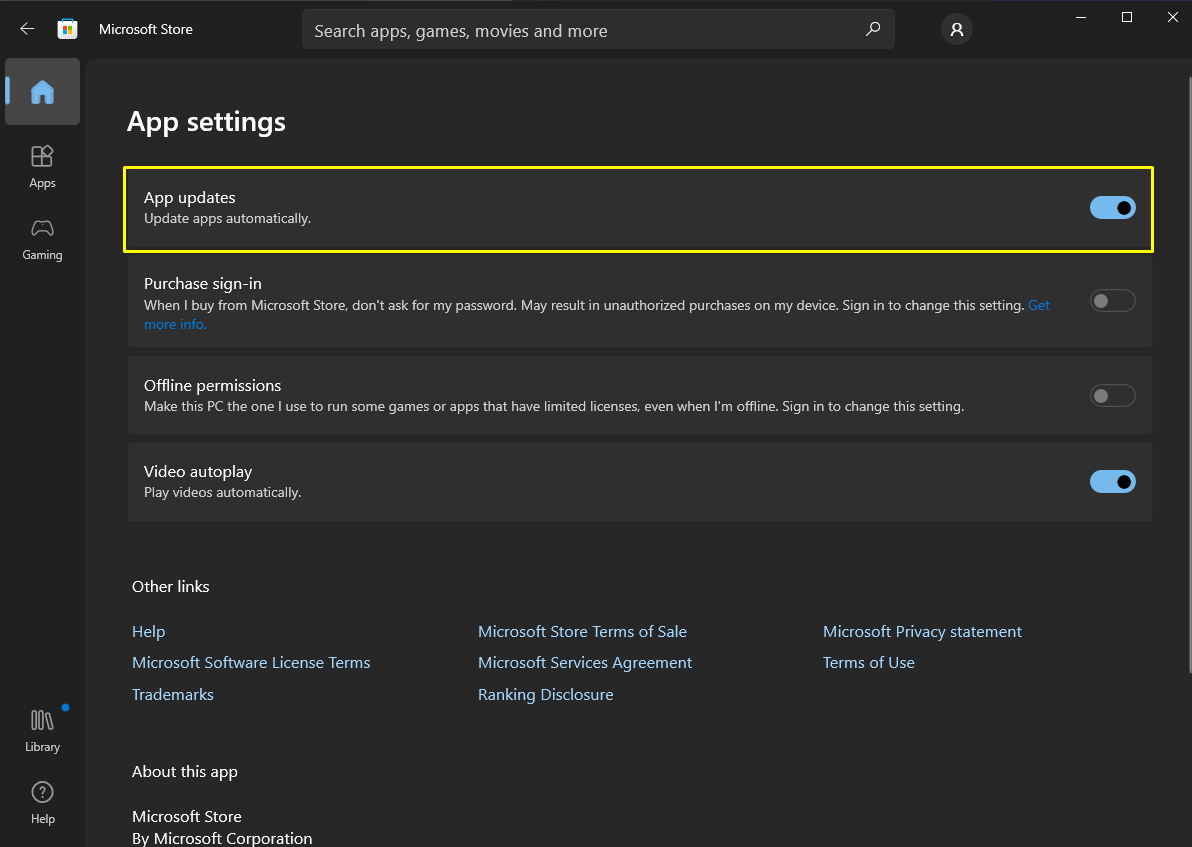
Como desativar as atualizações automáticas do Aura Creator
Para impedir que as aplicações Armoury Crate UWP e Aura Creator UWP sejam atualizadas automaticamente, siga as etapas abaixo.
*Observação: quando a atualização automática está desativada, essa configuração se aplica a todas as aplicações instaladas da Microsoft Store (não exclusivamente ao Armoury Crate e ao Aura Creator).
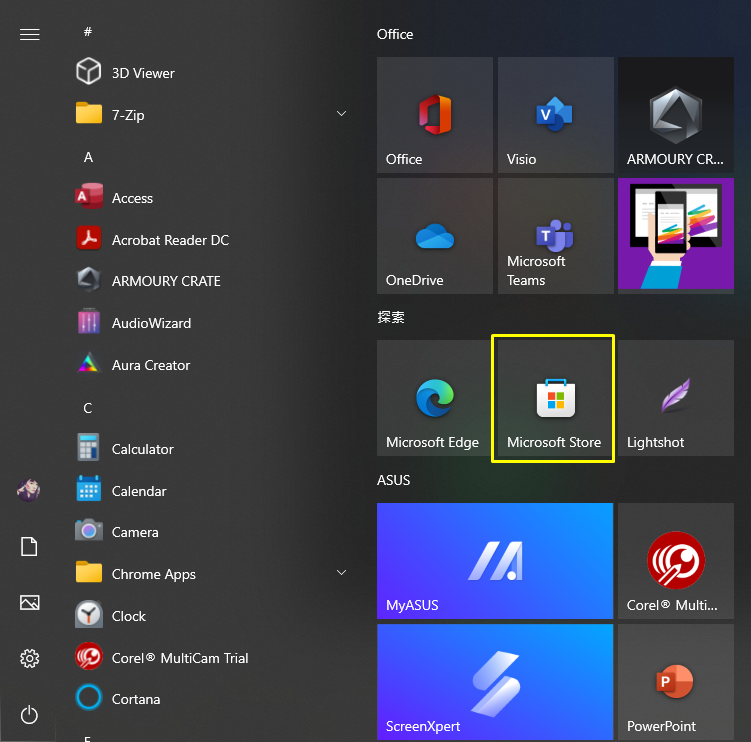
1. Acesse a Microsoft Store
2. Clique no ícone «Iniciar sessão» à direita da barra de título e, em seguida, clique em «Definições da aplicação». 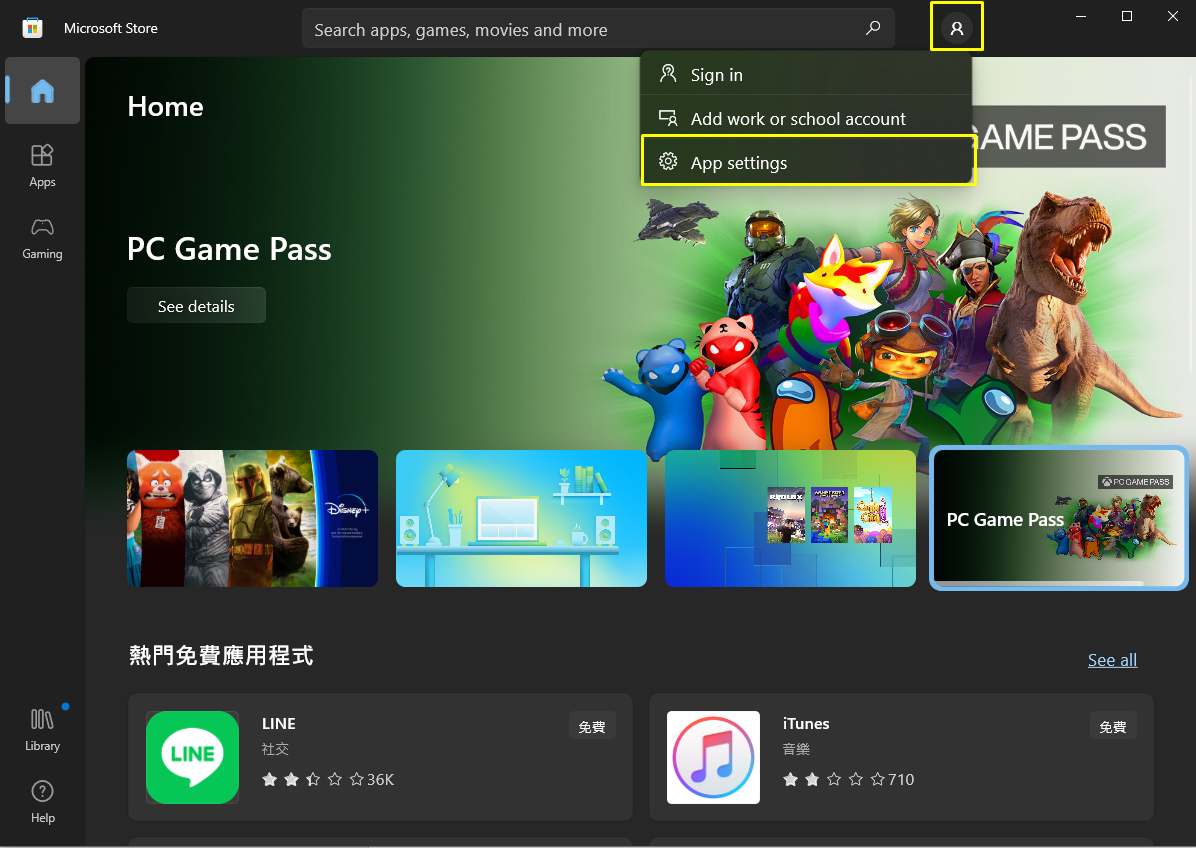
3. Desativar “Atualizações da aplicação” para desativar a atualização automática.
*Nota: Quando a atualização automática está desativada, esta configuração aplica-se a todas as aplicações instaladas a partir da Microsoft Store (não exclusivamente ao Armoury Crate e ao Aura Creator).
- Não consigo usar o Aura Creator. Continua a aparecer «Erro» no ecrã.
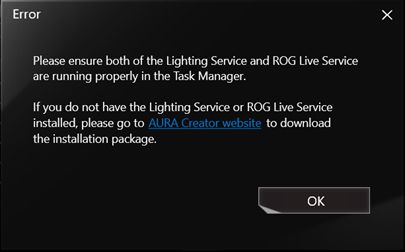
Siga os passos abaixo para resolver o problema:
1. Reinicie o sistema e verifique se o serviço foi retomado.
2. Faça o download do instalador em Aura Creator site .
3. Clique com o botão direito do rato em «ArmouryCrateInstallTool.zip» e selecione «Extrair tudo».
4. Clique duas vezes com o botão esquerdo do rato no ‘ArmouryCrateInstaller.exe’ ficheiro, Selecione para instalar o “Aura Creator” e ele completará automaticamente o processo de reinstalação.
- Não consigo encontrar o(s) meu(s) dispositivo(s) no Aura Creator
Siga os passos abaixo para resolver o problema:
1. Certifique-se de que o(s) seu(s) dispositivo(s) está(ão) listado(s) na lista de compatibilidade do Aura Creator em Aura Creator website.
2. Verifique novamente se o(s) dispositivo(s) está(ão) bem conectado(s) ao seu PC ou laptop.
3. Verifique as atualizações necessárias para o(s) seu(s) dispositivo(s) em Aura Creator > Definições
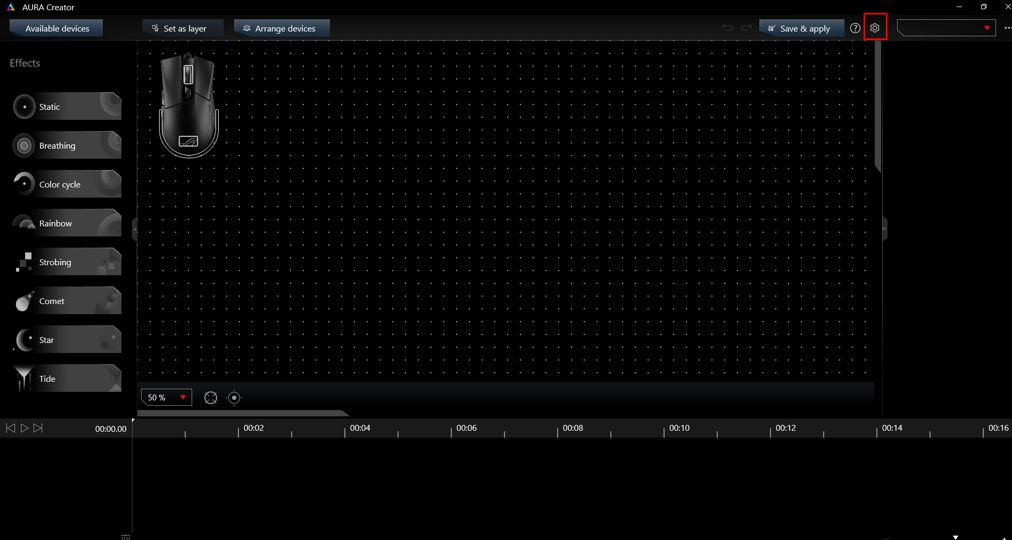
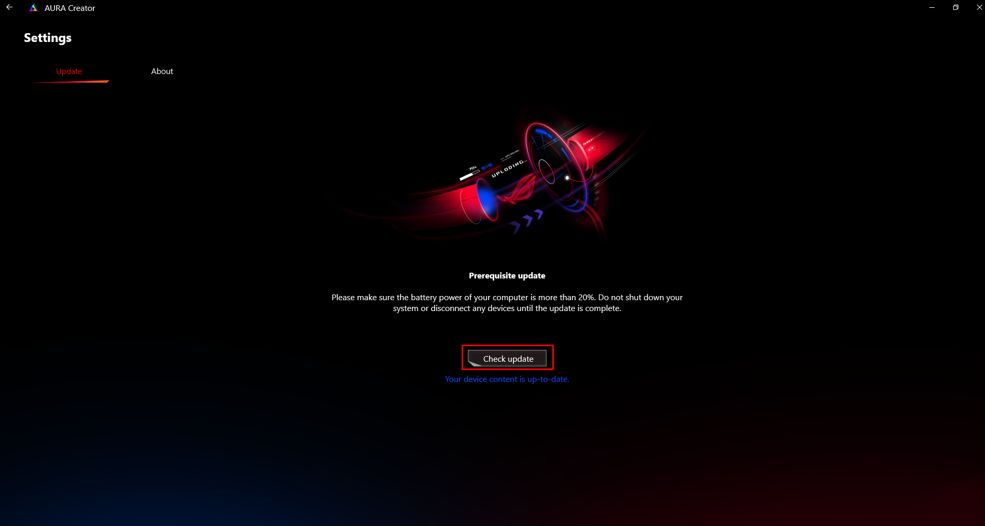
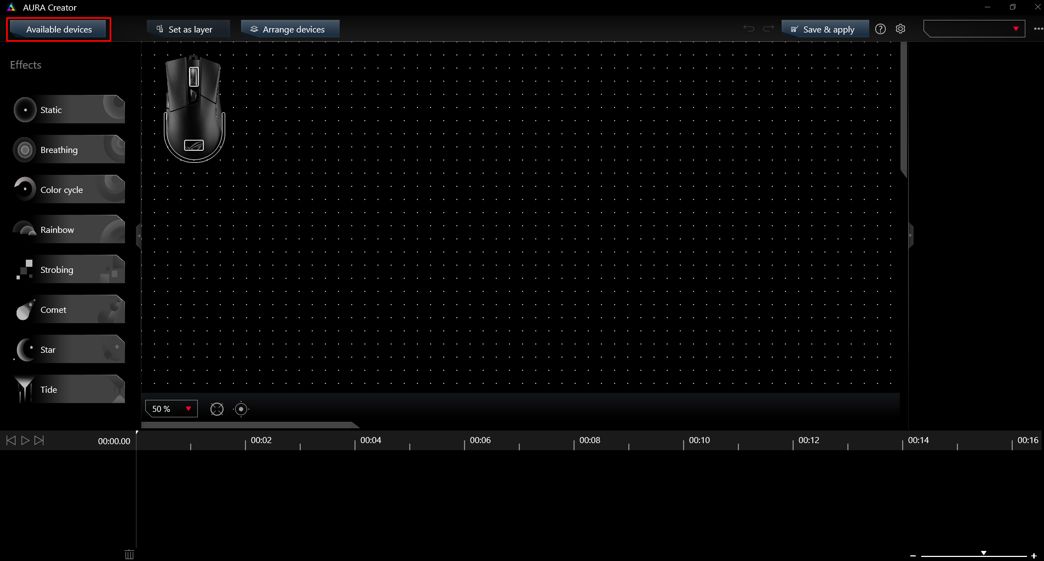
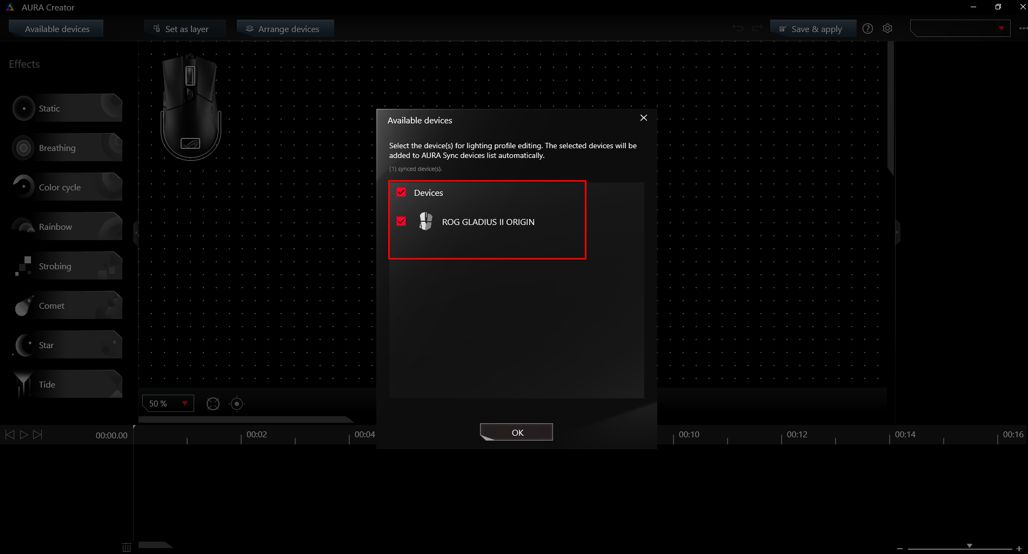
4. Sincronize o(s) dispositivo(s) a partir de «Dispositivos disponíveis» e o(s) dispositivo(s) aparecerá(ão) na área de exibição do dispositivo.
- Crie um perfil de iluminação
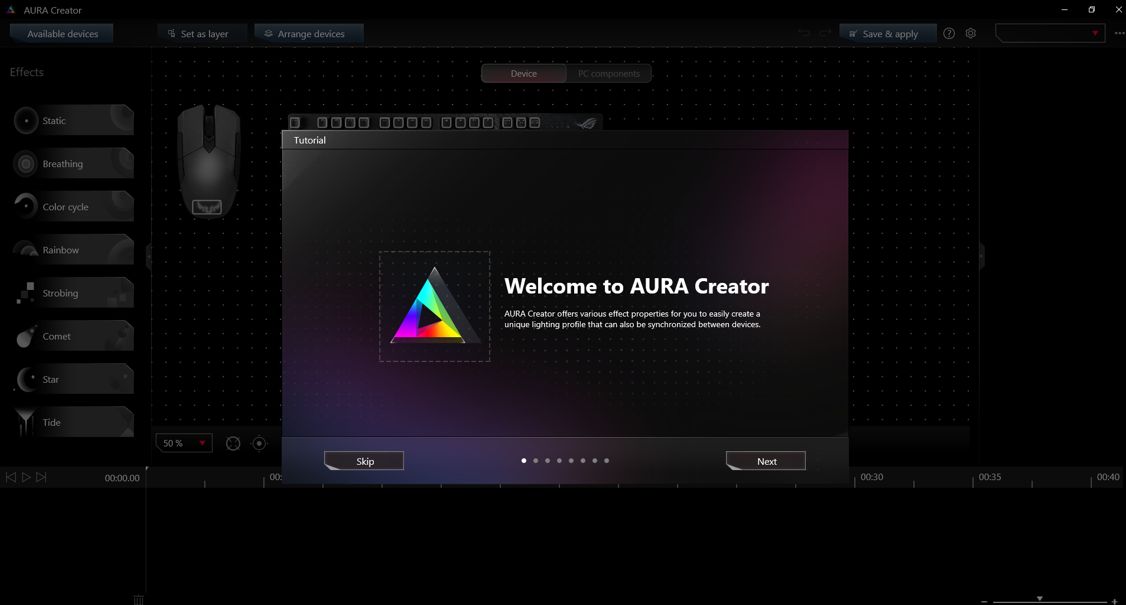
Para criar um perfil de iluminação simples, pode seguir os passos do tutorial, que aparecerá na primeira vez que iniciar o Aura Creator. Pode sempre rever o tutorial em Ajuda > Tutorial, conforme mostrado nas imagens abaixo.
- Use teclas de atalho para edição rápida
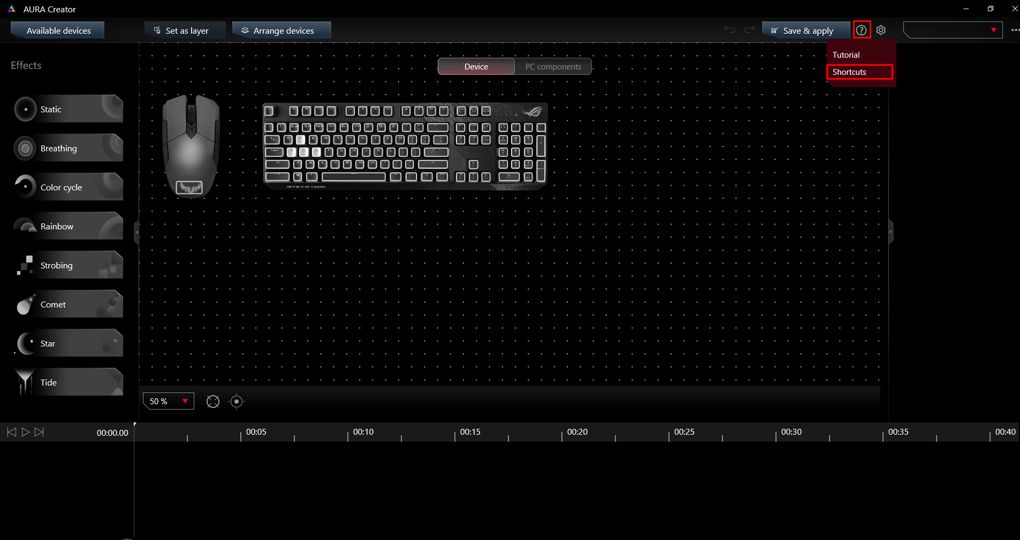
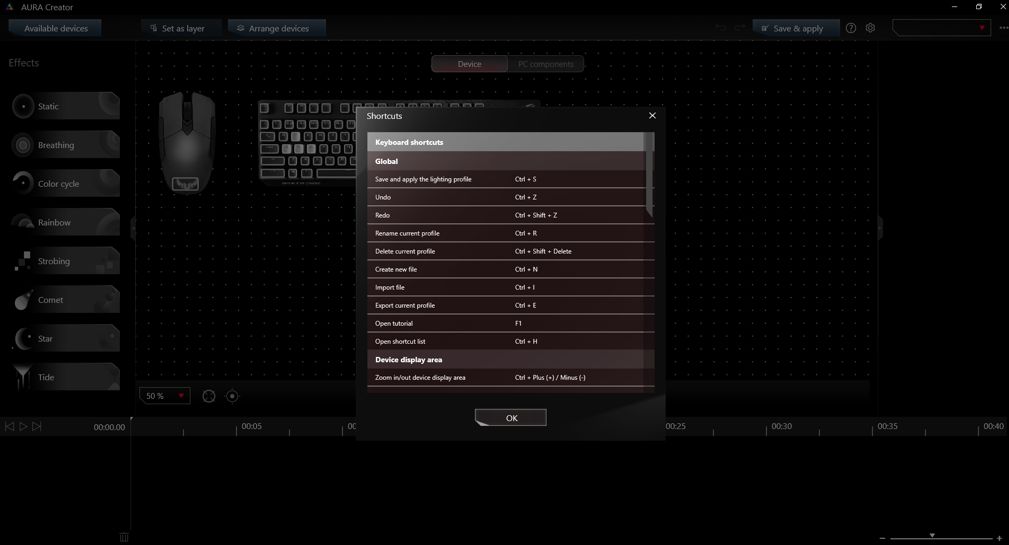
O Aura Creator suporta algumas teclas de atalho comuns para tornar a criação dos seus perfis de iluminação mais eficiente, por exemplo, Ctrl + C, Ctrl + V para copiar/colar os blocos de iluminação e Ctrl + roda do rato para ampliar/reduzir a área de exibição do dispositivo. Pode encontrar a lista de teclas de atalho em Ajuda > Atalhos.
- Partilhar o perfil de iluminação
Para partilhar o seu perfil de iluminação inovador, siga estes passos:
1. Após a edição, clique em Opções > Exportar para exportar o perfil de iluminação atual.
2. Envie o perfil de iluminação por qualquer meio, incluindo e-mail ou USB.
3. Para importar o perfil de iluminação, clique em Opções > Importar no Aura Creator.
4. Após concluir o processo de importação, pode selecionar o perfil de iluminação importado e aplicá-lo ou editá-lo com o Aura Creator.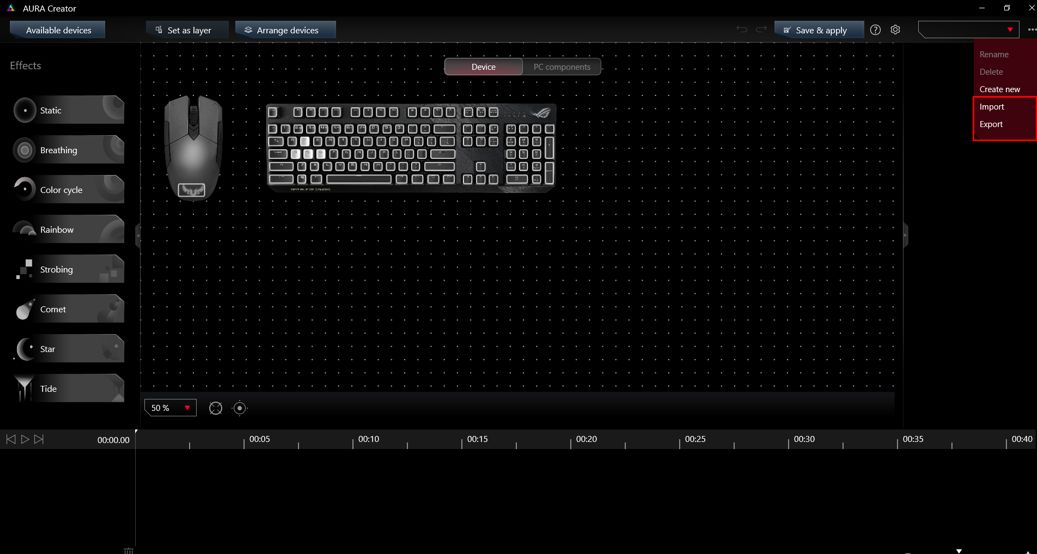
- Posso aplicar um perfil de iluminação em dispositivos parciais?
Mesmo que o seu PC ou portátil não esteja ligado a todos os dispositivos listados no perfil de iluminação, ainda pode aplicar o perfil de iluminação parcialmente com os dispositivos ligados.
- Posso aplicar um perfil de iluminação em diferentes dispositivos?
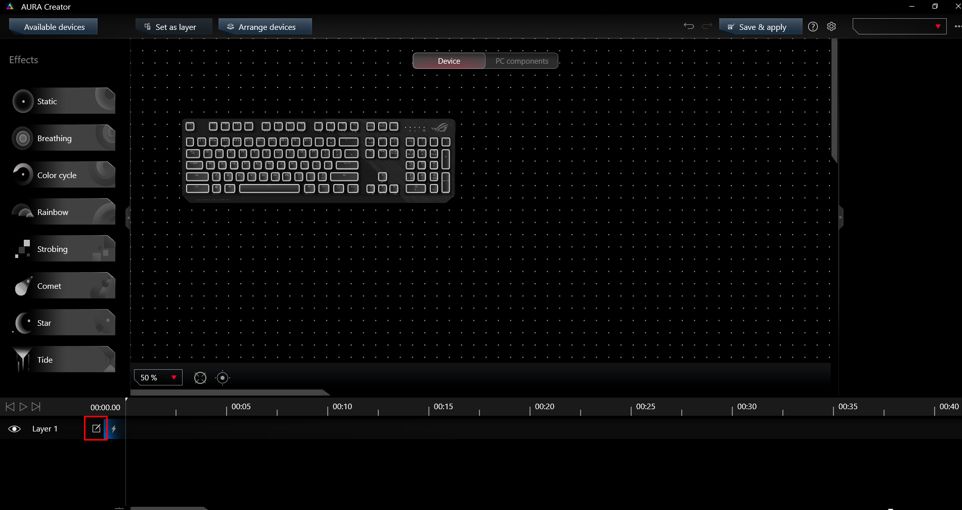
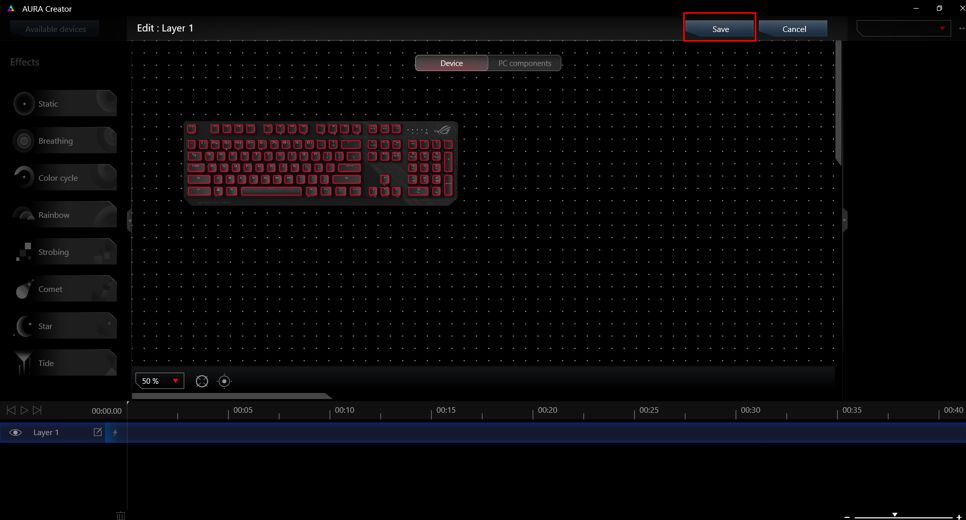
O Aura Creator suporta a edição de camadas avançadas. Se tiver um perfil de iluminação com várias camadas já criadas, mas sem todos os dispositivos correspondentes, ou com o mesmo tipo de dispositivo, mas modelos diferentes (por exemplo, Teclado A no perfil de iluminação, mas ligado ao Teclado B), ainda assim pode importar o perfil de iluminação e voltar a selecionar a área de iluminação e o mapeamento com as camadas existentes.
- Aplique rapidamente os perfis de iluminação do Armoury Crate > Aura Sync
Os perfis de iluminação guardados no Aura Creator serão automaticamente listados em Armoury Crate > Aura Sync e serão listados como efeitos de iluminação avançados do Aura Sync. Quando aplicar os efeitos avançados, o perfil será aplicado aos dispositivos de sincronização selecionados que também pertencem ao perfil de iluminação.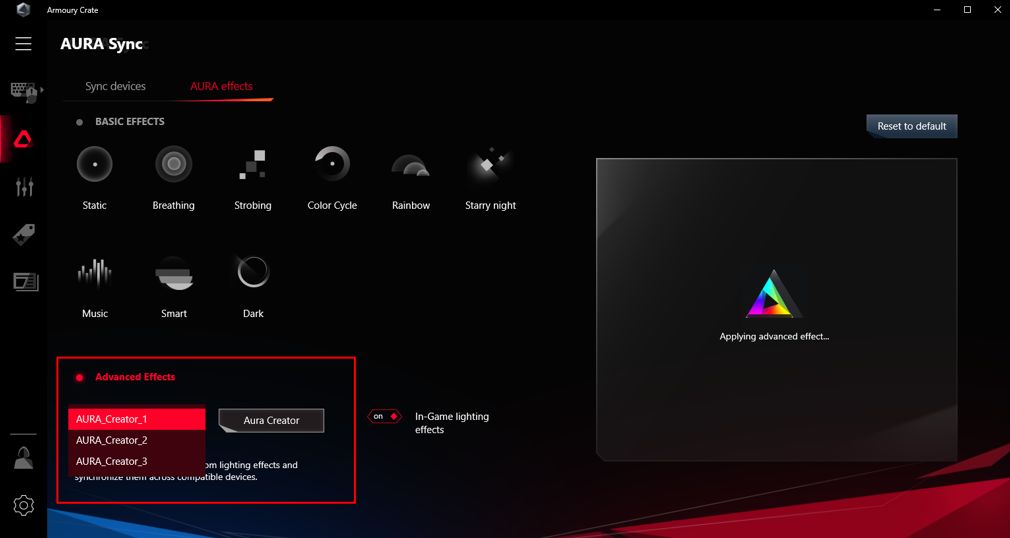
O novo efeito do Aura Creator, “Sync with Music”, permite refletir facilmente a saída de áudio nos LEDs de dispositivos selecionados compatíveis com Aura Sync.
- Como adicionar um efeito musical?
Siga os passos abaixo para adicionar um efeito de música:
1. Selecione as áreas de iluminação e crie uma nova camada para as áreas selecionadas.
2. Arraste o bloco de efeito «Música» da área de efeitos à esquerda e solte-o na faixa da camada.
3. Ajuste as propriedades no painel à direita de acordo com a sua preferência.
4. Clique em «Reproduzir» ou «Guardar e aplicar» para exibir o efeito.
- Por que o efeito Música não funciona quando há música a tocar?
Verifique se o dispositivo de reprodução foi selecionado para a camada com o efeito «Música». Lembre-se de selecionar novamente um dispositivo de reprodução e aplicar o perfil novamente se desligar o dispositivo selecionado.
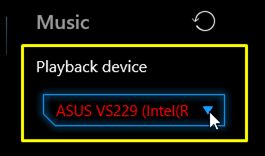
- O efeito não muda com o ajuste do volume do sistema.
Dependendo do dispositivo de reprodução, a capacidade do software de obter a alteração do volume do sistema pode ser diferente. Recomendamos que altere o volume do áudio pelo reprodutor de mídia para refletir o efeito de iluminação. Além disso, pode ajustar a sensibilidade para aumentar ou diminuir o efeito.
O novo efeito do Aura Creator, “Sincronizar com cor adaptativa”, permite refletir a cor da tela nos LEDs dos dispositivos compatíveis com Aura Sync selecionados.
- Como fazer com que a «Cor Adaptativa» funcione?
O Aura Creator obterá uma cor da área selecionada como a «Cor Adaptativa» — pode decidir mostrar a cor média ou a cor mais visível na região e exibi-la nos dispositivos.
- Como adicionar um efeito de cor adaptável?
Siga os passos abaixo para adicionar um efeito Adaptive Color:
1. Selecione as áreas de iluminação e crie uma nova camada para as áreas selecionadas.
2. Arraste o bloco de efeito “Adaptive Color” da área de efeitos à esquerda e solte-o na faixa da camada.
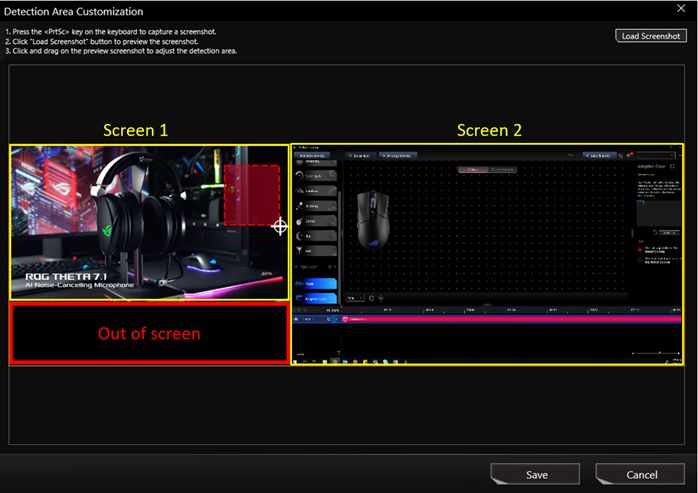
3. Use a tecla “PrtSc” do teclado para obter uma captura de ecrã.
4. Carregue a captura de ecrã no Aura Creator.
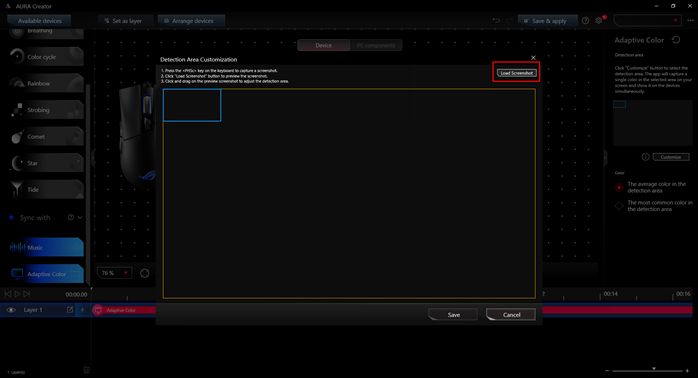
5. Arraste para selecionar a região que deseja obter a «Cor adaptativa» e clique no botão «Guardar» para concluir a região de deteção personalizada.
Observação: certifique-se de que a região selecionada esteja correta na captura de tela (na tela). Caso contrário, o dispositivo sempre será exibido na cor preta. Se você selecionar uma região de uma tela externa e a tela tiver sido desconectada do PC ou laptop, selecione novamente a região personalizada antes de aplicar o perfil de efeito de iluminação com “Cor adaptativa”.