Temas relacionados
[Windows 11/10] Introdução à Encriptação de Dispositivo e à Encriptação BitLocker Standard
A encriptação do dispositivo ajuda a proteger os seus dados e está disponível numa vasta gama de dispositivos Windows. Se ativar a encriptação do dispositivo, os dados no seu dispositivo só podem ser acedidos por pessoas autorizadas. Se a encriptação do dispositivo não estiver disponível no seu dispositivo, poderá ativar a encriptação padrão do BitLocker em alternativa.
Nota: A encriptação do dispositivo protege com a encriptação do dispositivo BitLocker, e a chave BitLocker será automaticamente guardada na sua conta Microsoft após concluir a encriptação do dispositivo. Para mais detalhes, consulte Visão geral da encriptação do dispositivo BitLocker no Windows. Para encontrar a sua chave BitLocker na sua conta Microsoft, consulte https://www.asus.com/pt/support/FAQ/1042922.
Por favor, siga as instruções correspondentes com base no sistema operativo Windows atual no seu dispositivo:
Sistema operativo Windows 11
Para verificar se pode usar a encriptação do dispositivo
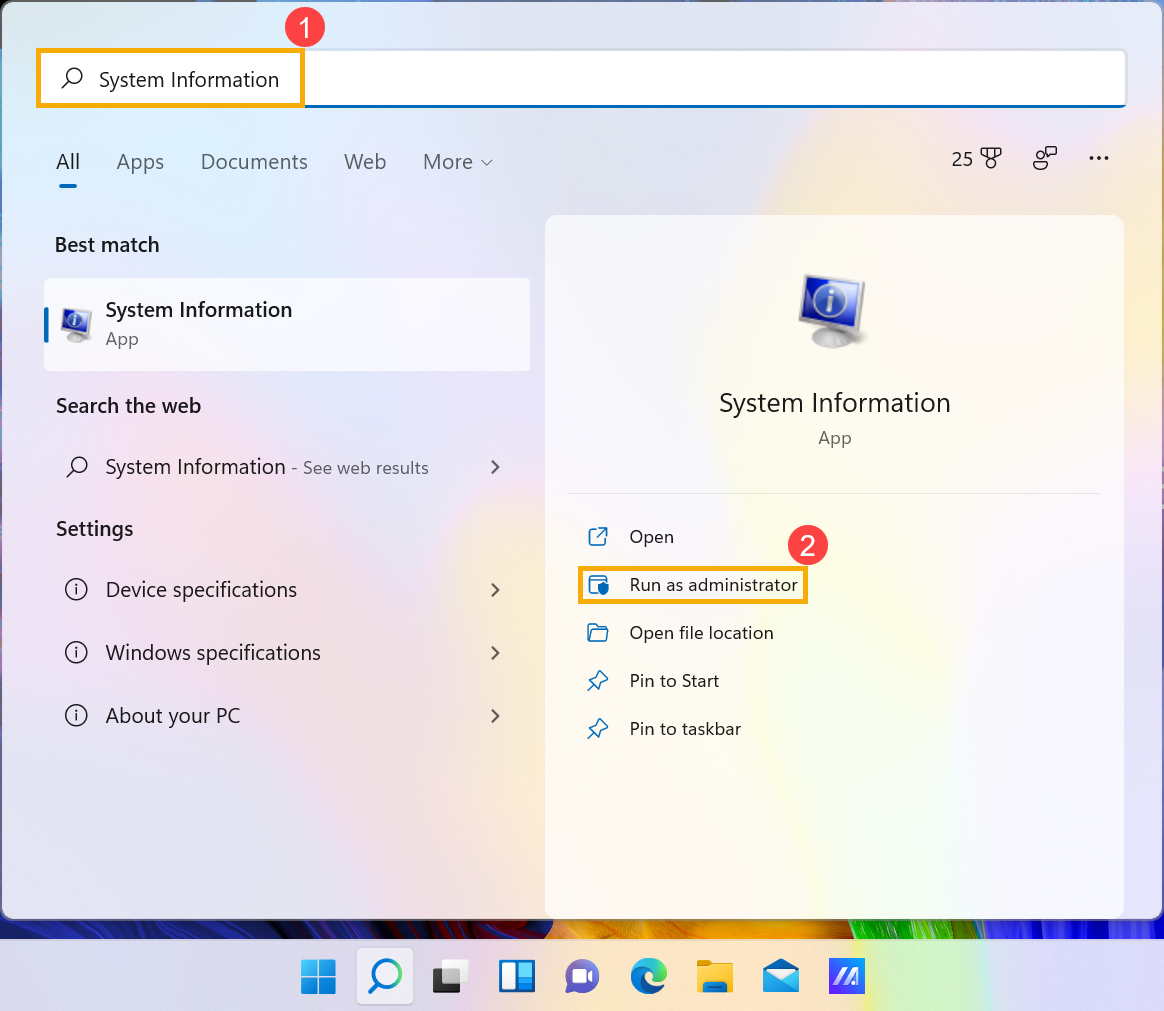
- Escreva e procure [Informações do Sistema] na barra de pesquisa do Windows①, depois clique em [Executar como administrador]②.
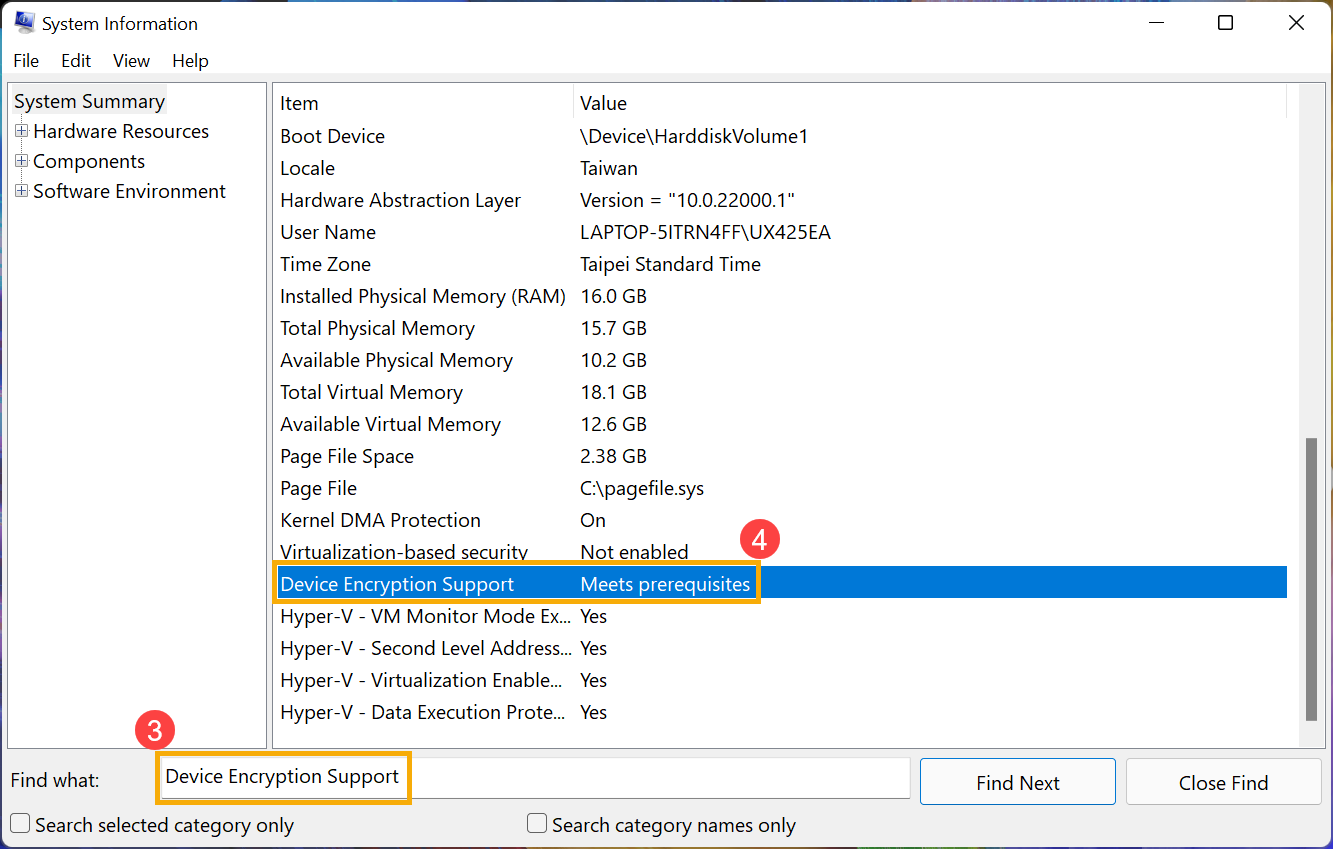
- No fundo da janela de Informações do Sistema, encontre [Suporte à encriptação do dispositivo]③. Se o valor indicar [Cumpre os pré-requisitos]④, então a encriptação do dispositivo está disponível no seu dispositivo. Se não estiver disponível, pode tentar usar a encriptação BitLocker padrão em alternativa.
Ativar a encriptação do dispositivo
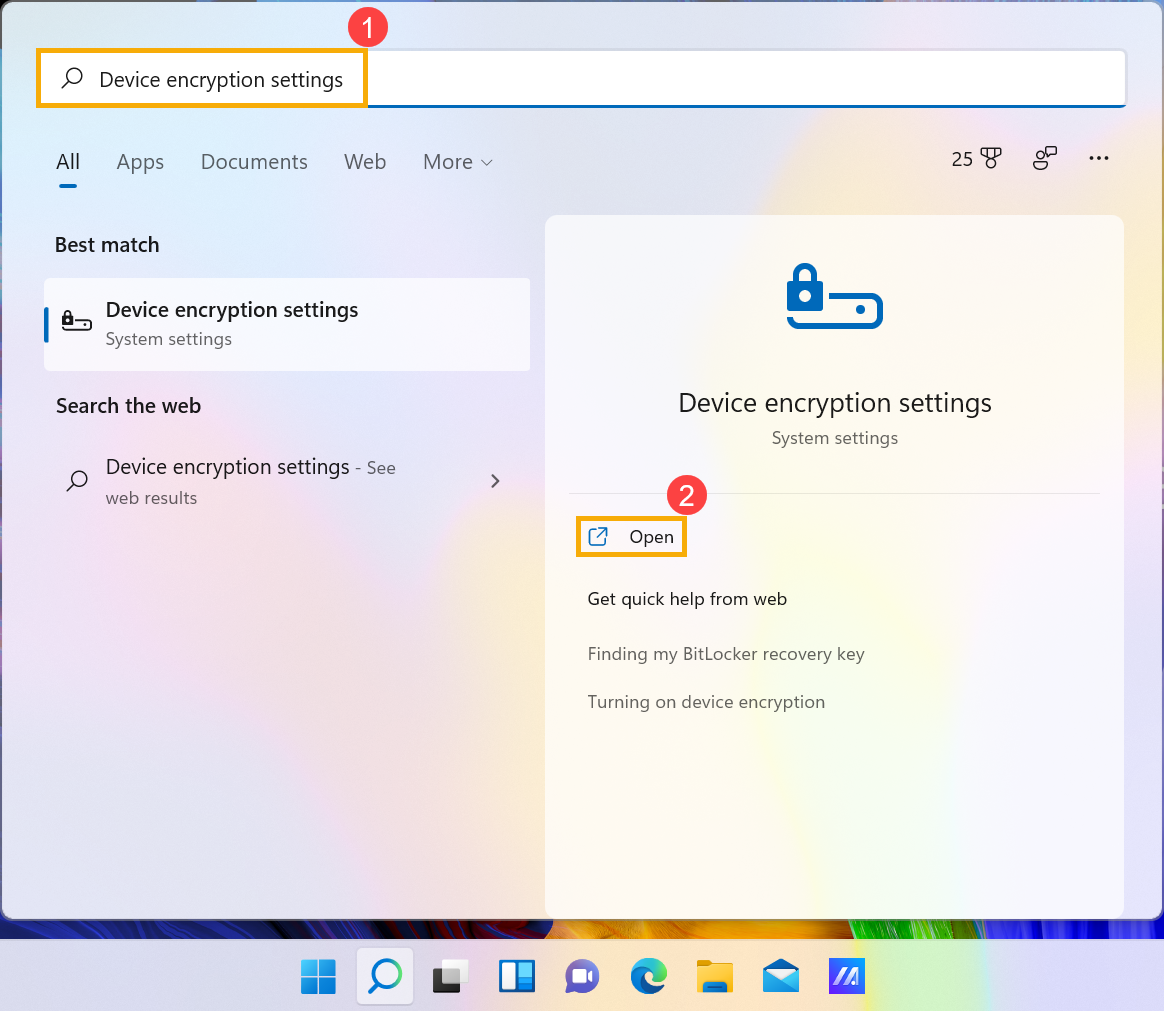
- Escreva e pesquise [Definições de encriptação do dispositivo] na barra de pesquisa do Windows①, depois clique em [Abrir]②.
- Alguns modelos podem ativar a funcionalidade de encriptação do dispositivo como definição padrão. Se iniciou sessão com a sua conta Microsoft, então a encriptação do dispositivo está concluída no seu dispositivo.
Se ainda não iniciou sessão com a sua conta Microsoft, por favor certifique-se de que A encriptação do dispositivo está ativada③, depois selecione [Iniciar sessão]④.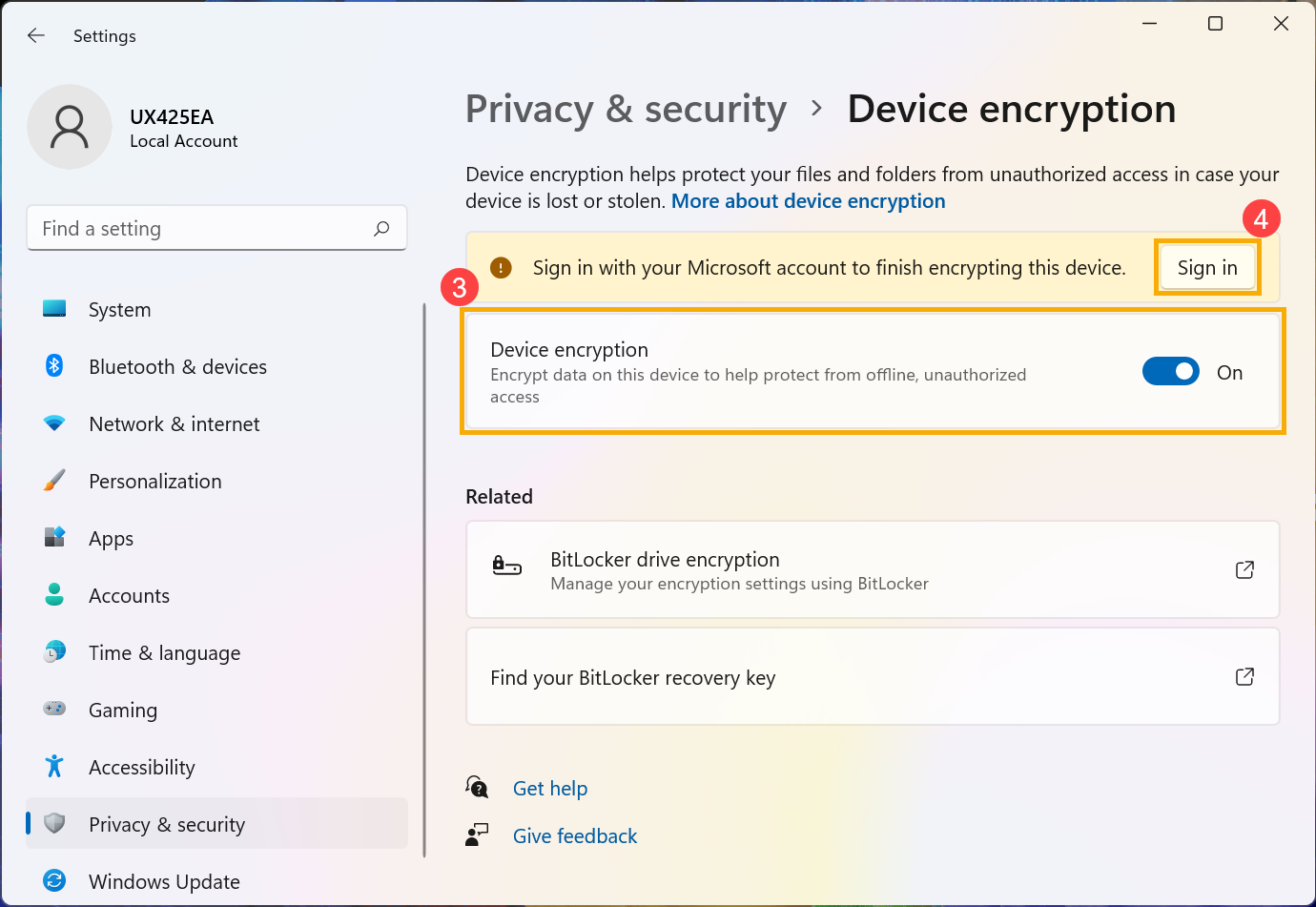
- Aceda às definições de As suas informações, por favor clique em [Iniciar sessão com uma conta Microsoft em vez disso]⑤. Aqui pode saber mais sobre introdução à conta Microsoft.
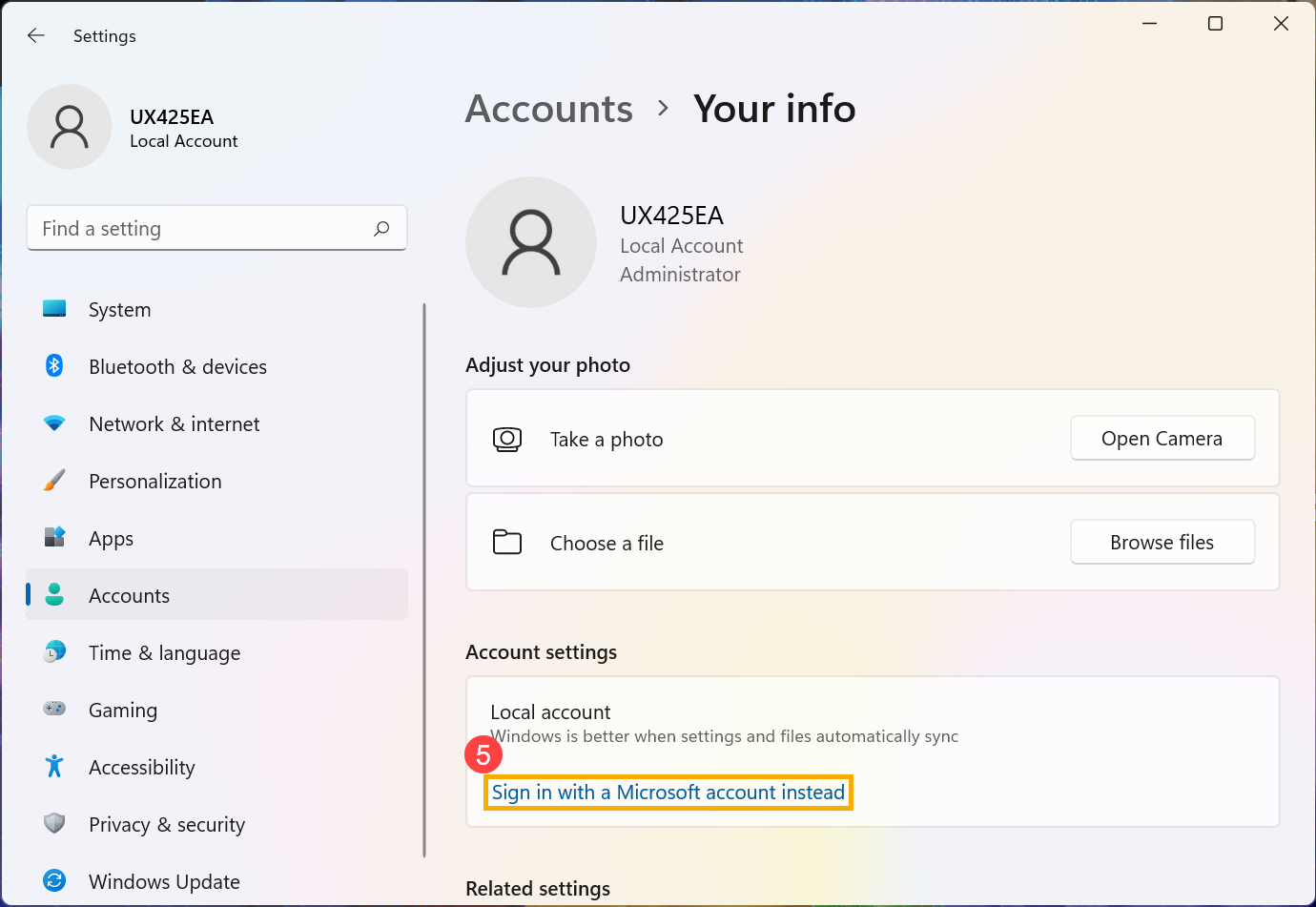
- Após iniciar sessão com a sua conta Microsoft, a encriptação do dispositivo está concluída.
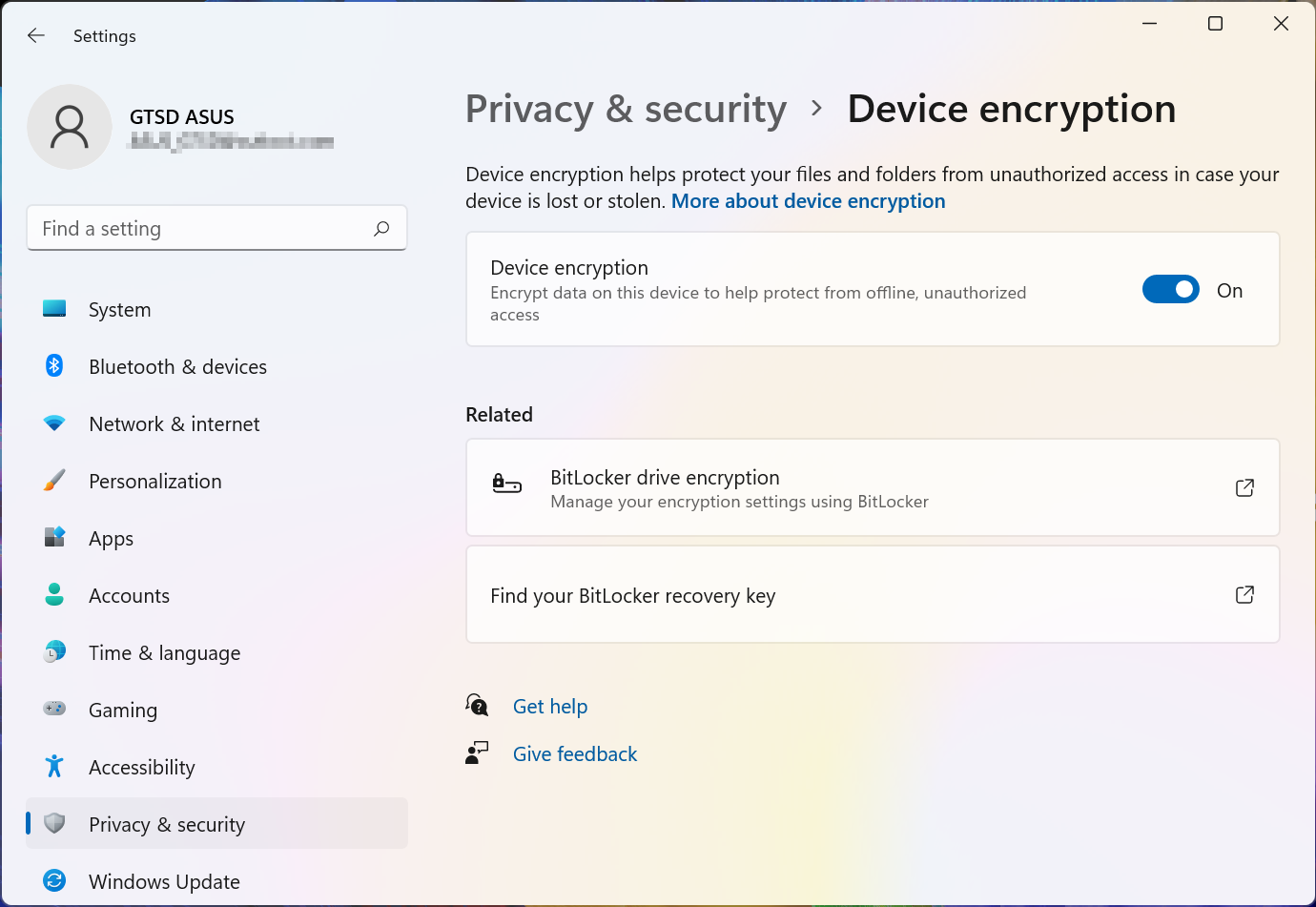
- Verá que existe um cadeado no ícone da unidade, o que significa que esta unidade foi encriptada através da encriptação do dispositivo. (A ilustração abaixo mostra um estado desbloqueado.)

Desativar a encriptação do dispositivo
- Escreva e pesquise [Definições de encriptação do dispositivo] na barra de pesquisa do Windows①, depois clique em [Abrir]②.

- No campo de encriptação do dispositivo, defina a opção como [Desligado]③.

- Confirme se precisa desligar a encriptação do dispositivo, selecione [Desligar] para desativar a função de encriptação do dispositivo④.

Encriptação padrão BitLocker
BitLocker é uma função incorporada à encriptação de dispositivo no Windows para proteger os seus dados, e os dados no seu dispositivo só podem ser acedidos por pessoas autorizadas.
Nota: BitLocker não está disponível na edição Windows 11 Home.
- Escreva e pesquise [Gerir BitLocker] na barra de pesquisa do Windows①, depois clique em [Abrir]②.
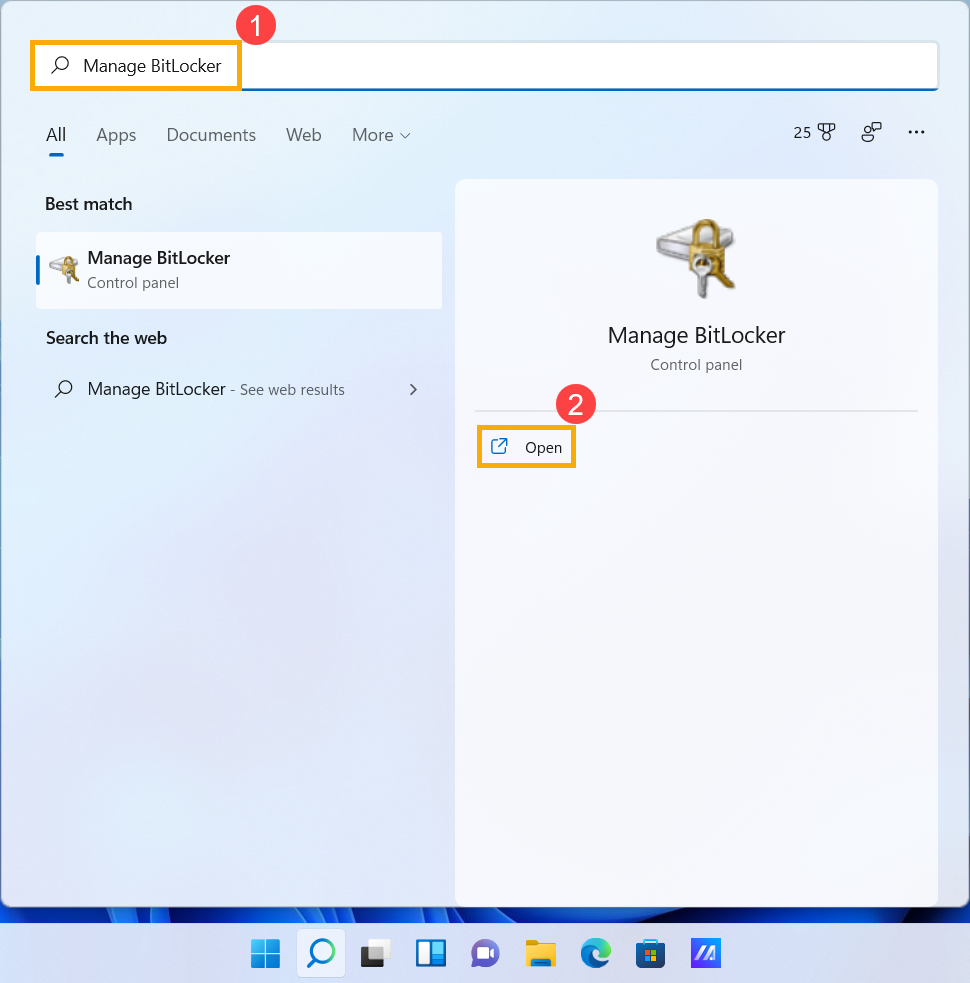
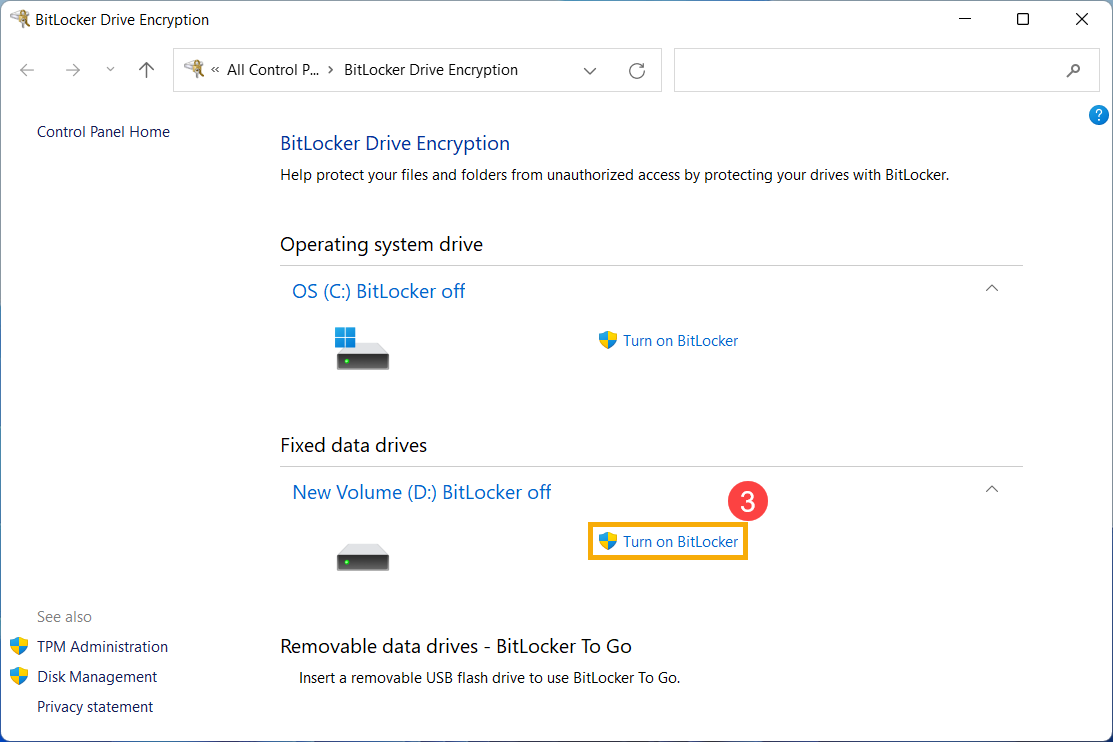
- Clique em [Ativar o BitLocker]③ na unidade que pretende definir a encriptação do dispositivo do BitLocker. (O exemplo seguinte utiliza a unidade D.)
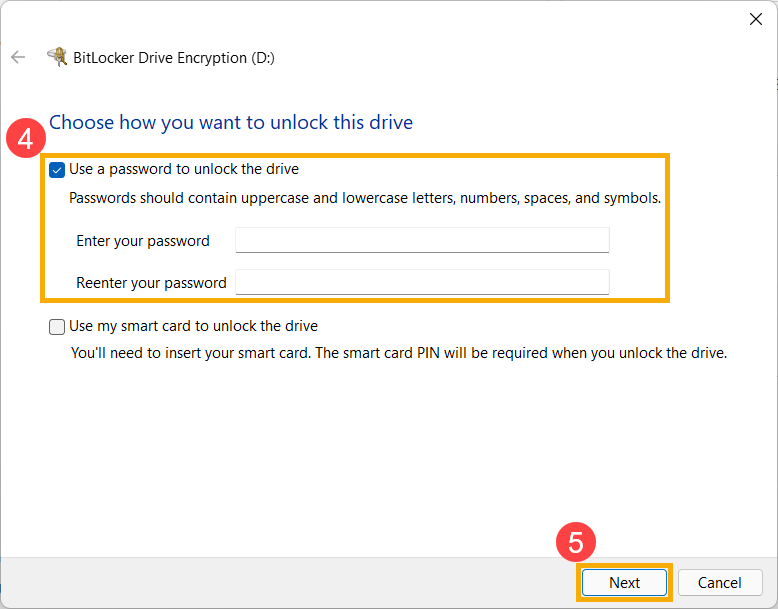
- Selecione [Usar uma palavra-passe para desbloquear a unidade] e digite a palavra-passe que deseja④, depois selecione [Seguinte]⑤. Se tiver um cartão inteligente, também pode selecionar a opção do cartão inteligente para desbloquear a unidade.
- Selecione Como fazer uma cópia de segurança da sua chave de recuperação⑥, depois selecione [Seguinte]⑦.
A chave de recuperação é uma palavra-passe numérica única de 48 dígitos. Se se esquecer da sua palavra-passe, pode usar a chave de recuperação para aceder à sua unidade. Ou, o Windows irá exigir uma chave de recuperação do BitLocker quando detetar uma condição insegura, que pode ser uma tentativa não autorizada de aceder aos dados.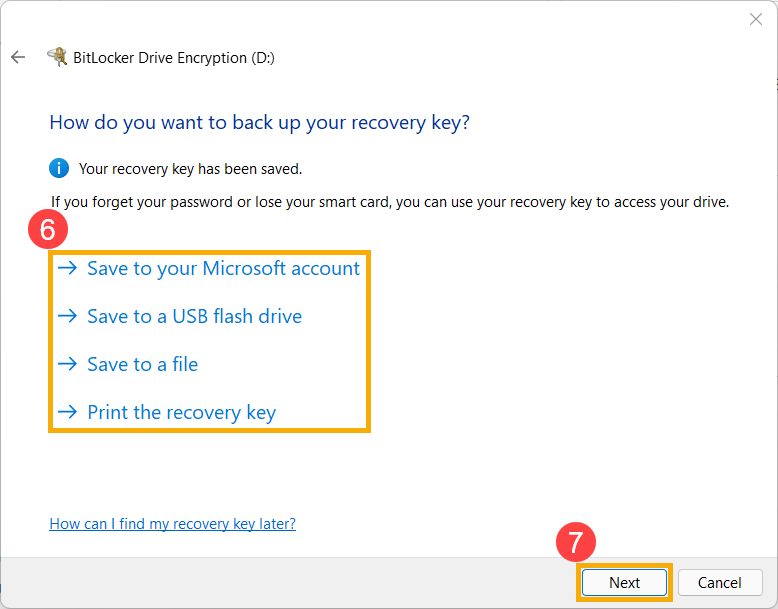
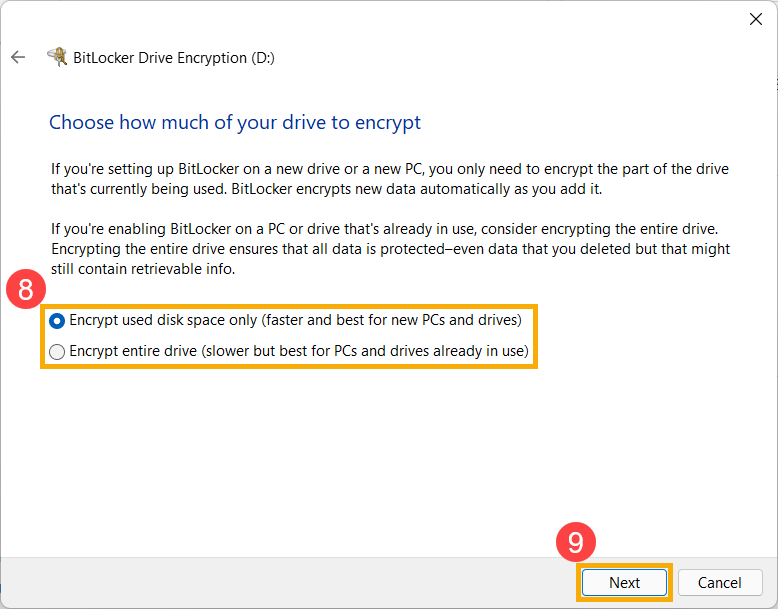
- Selecione quanto espaço em disco da sua unidade deseja encriptar⑧, depois selecione [Seguinte]⑨.
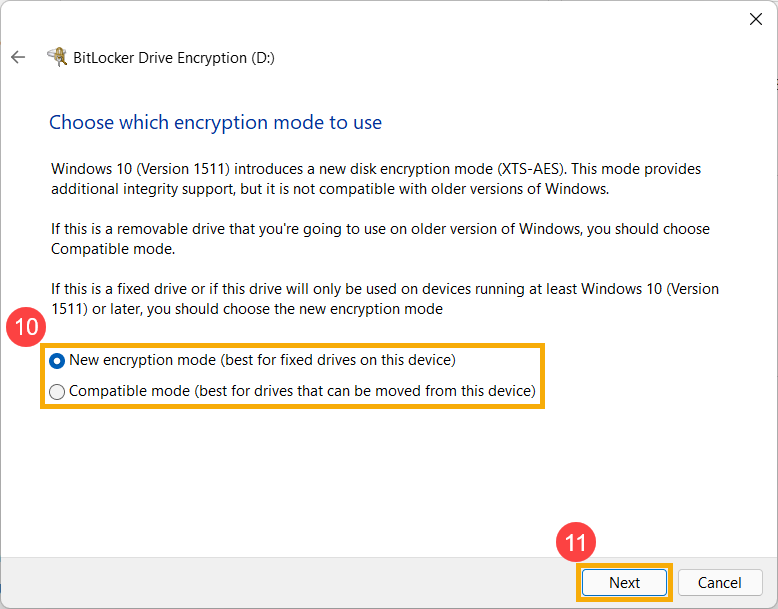
- Selecione qual modo de encriptação pretende utilizar⑩, depois selecione [Seguinte]⑪.
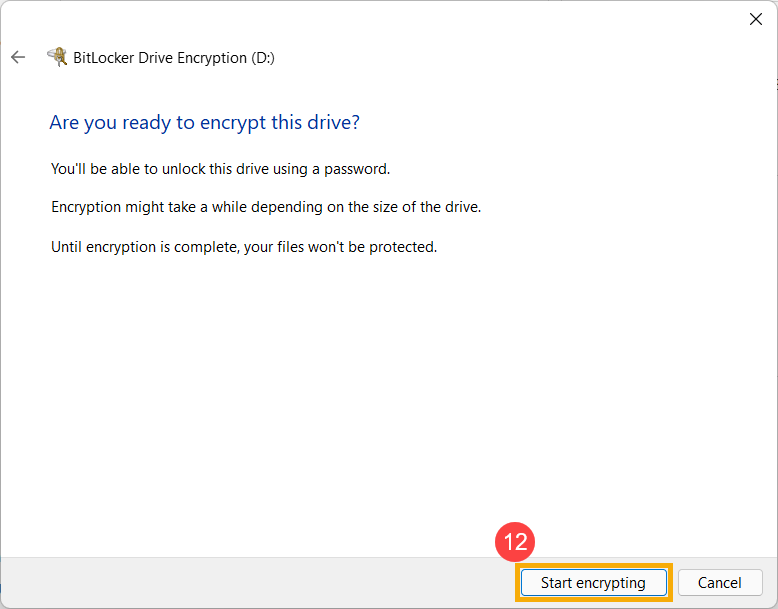
- Confirme se as definições de encriptação estão corretas, depois selecione [Iniciar encriptação]⑫ para começar a encriptar a sua unidade.
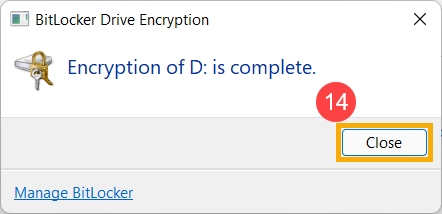
- Quando a encriptação estiver concluída, selecione [Fechar]⑬.
- Pode verificar que existe um cadeado no ícone da unidade, o que significa que esta unidade foi encriptada pelo BitLocker. (A ilustração seguinte mostra o estado desbloqueado.)

Se for um ícone de cadeado dourado, significa que o disco está em estado bloqueado e precisa da palavra-passe para aceder aos dados.
Nota: Enquanto o disco estiver desbloqueado, será automaticamente bloqueado após reiniciar o computador.
Desativar BitLocker
- Escreva e procure [Gerir BitLocker] na barra de pesquisa do Windows①, depois clique em [Abrir]②.

- Clique em [Desativar BitLocker]③ no disco que pretende desencriptar.

Se o disco estiver bloqueado, precisa clicar em [Desbloquear disco]e digite a palavra-passe para desligar o BitLocker.
- Confirme se pretende desencriptar a unidade, depois selecione [Desativar BitLocker]④ para iniciar o processo de desativação do BitLocker, e a sua unidade deixará de estar protegida.

Como Configurar o BitLocker com Autenticação TPM e PIN no Arranque
Para reforçar a segurança dos dados do dispositivo, o Windows oferece a funcionalidade de encriptação de unidades BitLocker. Alguns utilizadores podem querer adicionar uma camada extra de proteção, exigindo um PIN no arranque, juntamente com o Trusted Platform Module (TPM). Os seguintes passos explicam como configurar o BitLocker para utilizar autenticação TPM + PIN durante o arranque do sistema.

- Prima WIN
 + R para abrir o diálogo Executar. Introduza [gpedit.msc]①e clique [OK]②.
- No「Editor de Política de Grupo Local」, navegue até: Configuração do Computador → Modelos Administrativos → Componentes do Windows → BitLocker Drive Encryption → Unidades do Sistema Operativo③.

- Localize e selecione [Exigir autenticação adicional ao iniciar]④.

- Defina「Exigir autenticação adicional ao iniciar」como [Ativado]⑤. Ative [Permitir PIN de arranque com TPM]⑥ e clique em [Aplicar]⑦ e feche a janela.

- Na barra de pesquisa do Windows, escreva [Gerir BitLocker]⑧ e clique em [Abrir]⑨.

- Na janela 「BitLocker Drive Encryption」, clique em [Alterar como a unidade é desbloqueada no arranque]⑩.

- Selecione [Introduzir um PIN]⑪.

- Insira o PIN desejado⑫, depois clique em [Definir PIN]⑬ para concluir a configuração da autenticação de arranque do BitLocker usando TPM + PIN.

Nota: Se pretender remover o PIN, reabra 「Alterar como a unidade é desbloqueada no arranque」e selecione [Permitir que o BitLocker desbloqueie automaticamente a minha unidade]. Isto irá desativar o mecanismo de autenticação de arranque TPM + PIN.
Sistema operativo Windows 10
Para ver se pode usar a encriptação do dispositivo
- Escreva e procure [Informação do Sistema] na barra de pesquisa do Windows①, depois clique em [Executar como administrador]②.
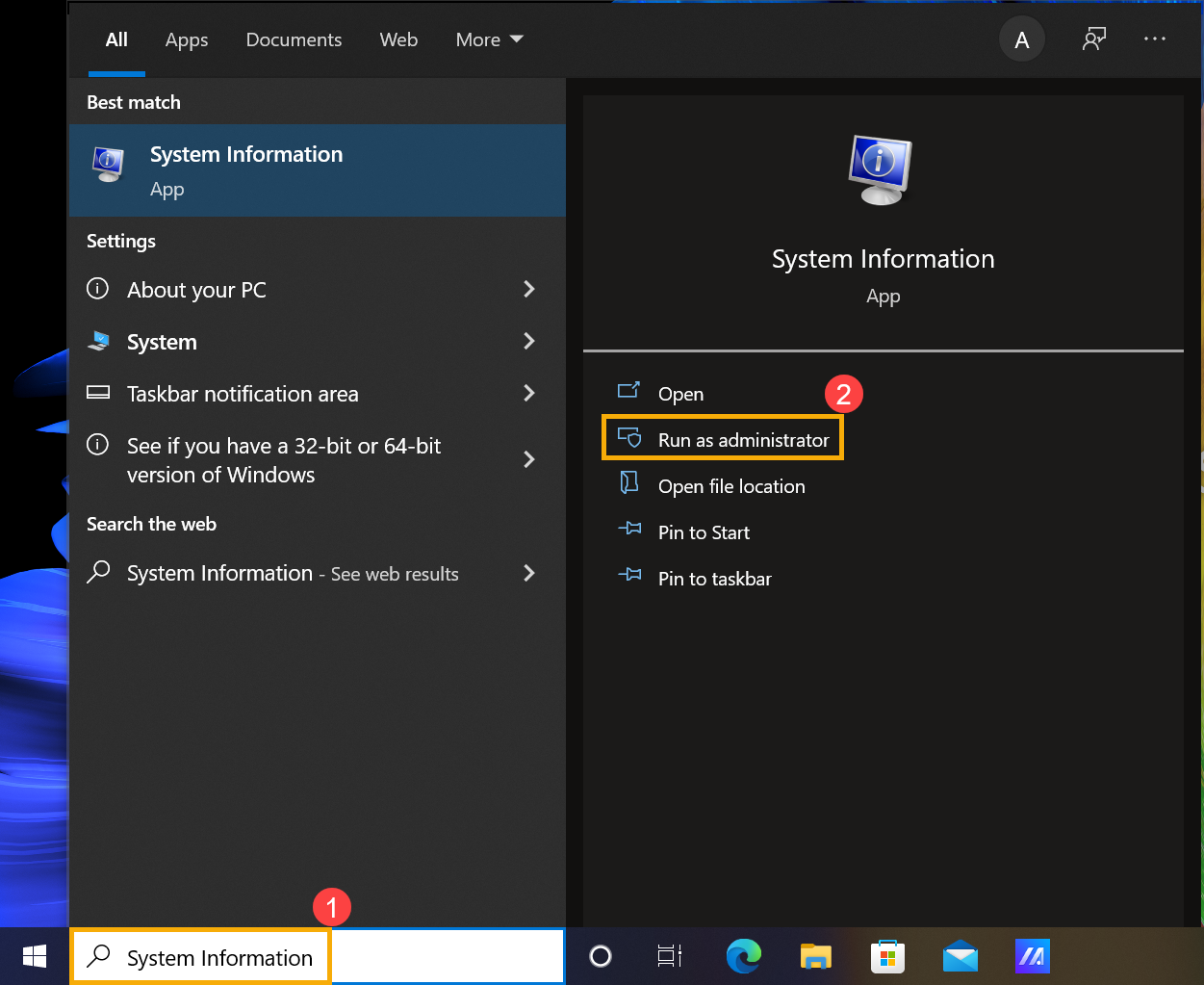
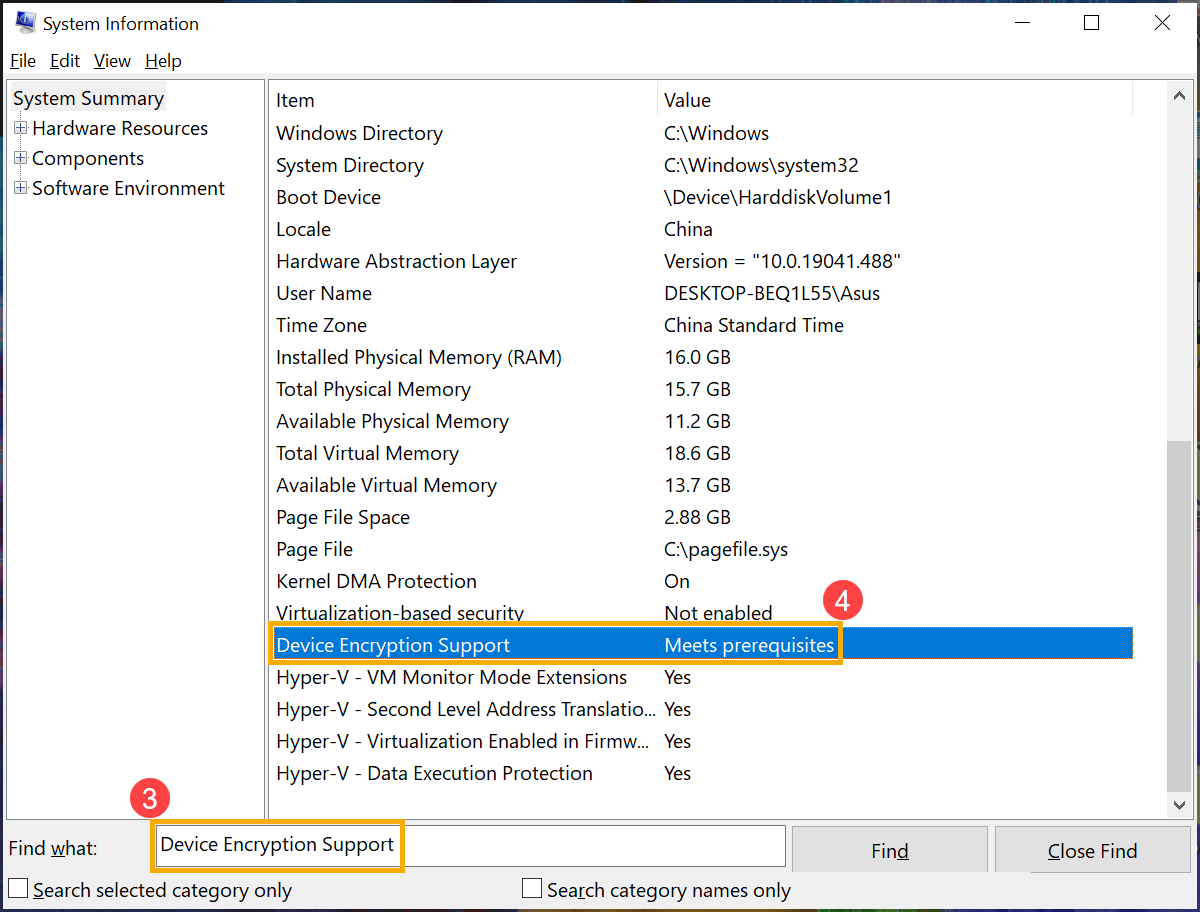
- No fundo da janela de Informação do Sistema, encontre [Suporte à Encriptação do Dispositivo]③. Se o valor indicar [Cumpre os pré-requisitos]④, então a encriptação do dispositivo está disponível no seu dispositivo. Se não estiver disponível, pode conseguir usar a encriptação BitLocker standard em alternativa.
Ativar a encriptação do dispositivo
- Type e pesquise [Definições de encriptação do dispositivo] na barra de pesquisa do Windows①, depois clique em [Abrir]②.
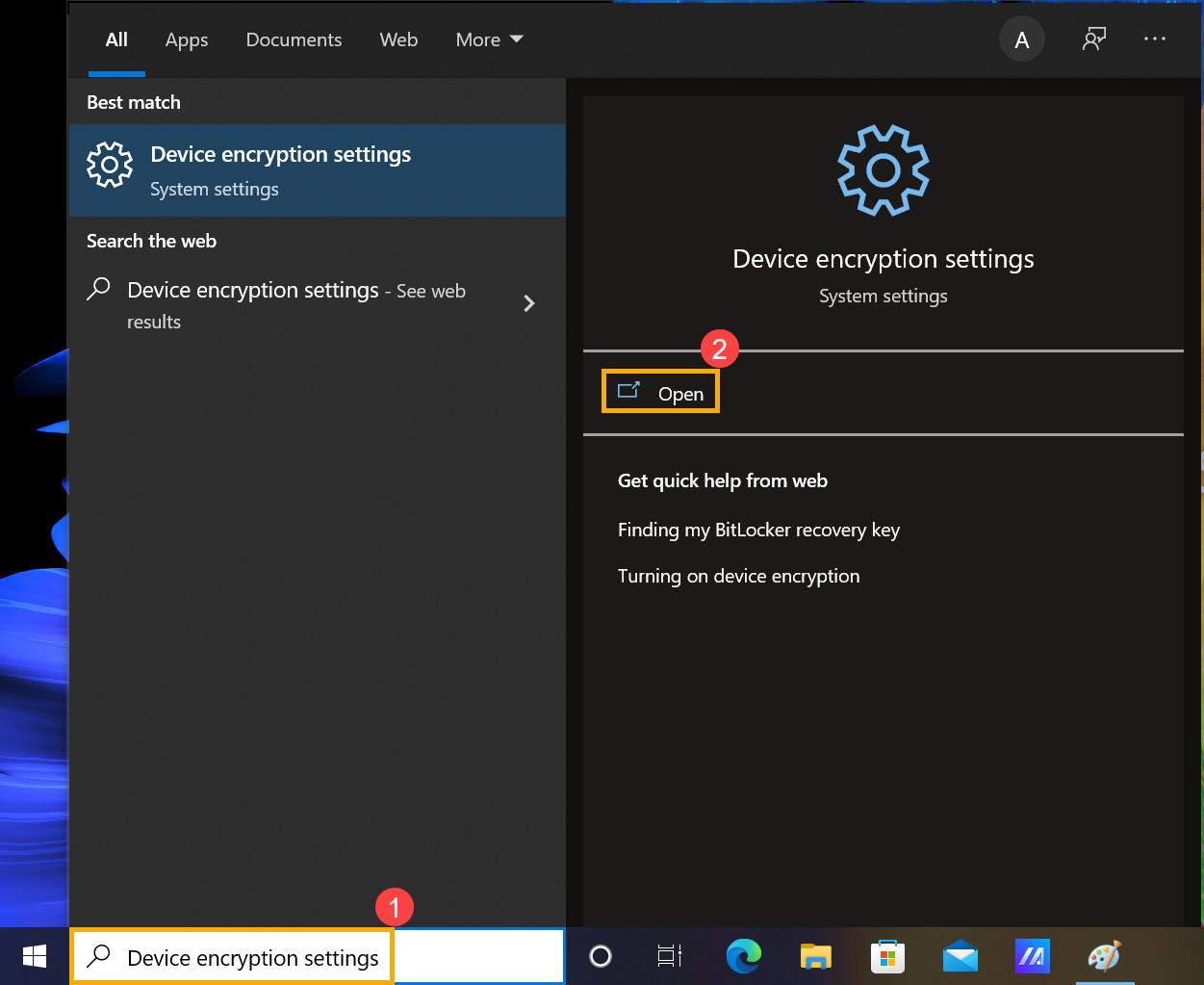
- Alguns modelos podem ativar a funcionalidade de encriptação do dispositivo como uma configuração padrão. Se fez login com a sua conta Microsoft, então a encriptação do dispositivo está concluída no seu dispositivo.
Se ainda não fez login com a sua conta Microsoft, por favor selecione [Iniciar sessão com uma conta Microsoft em vez disso]③.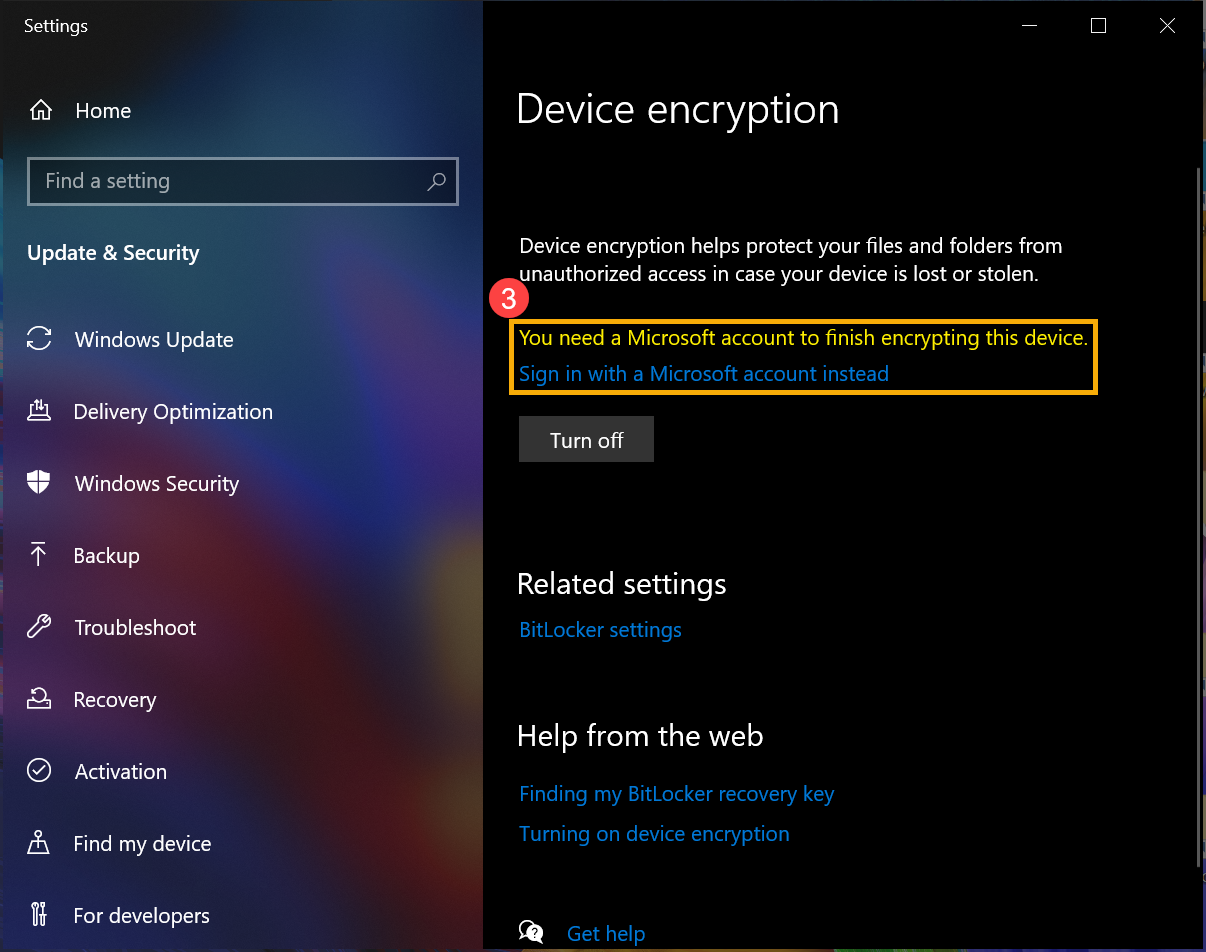
- Entre na configuração As suas informações, por favor clique em [Iniciar sessão com uma conta Microsoft em vez disso]④. Aqui pode saber mais sobre introdução à conta Microsoft.
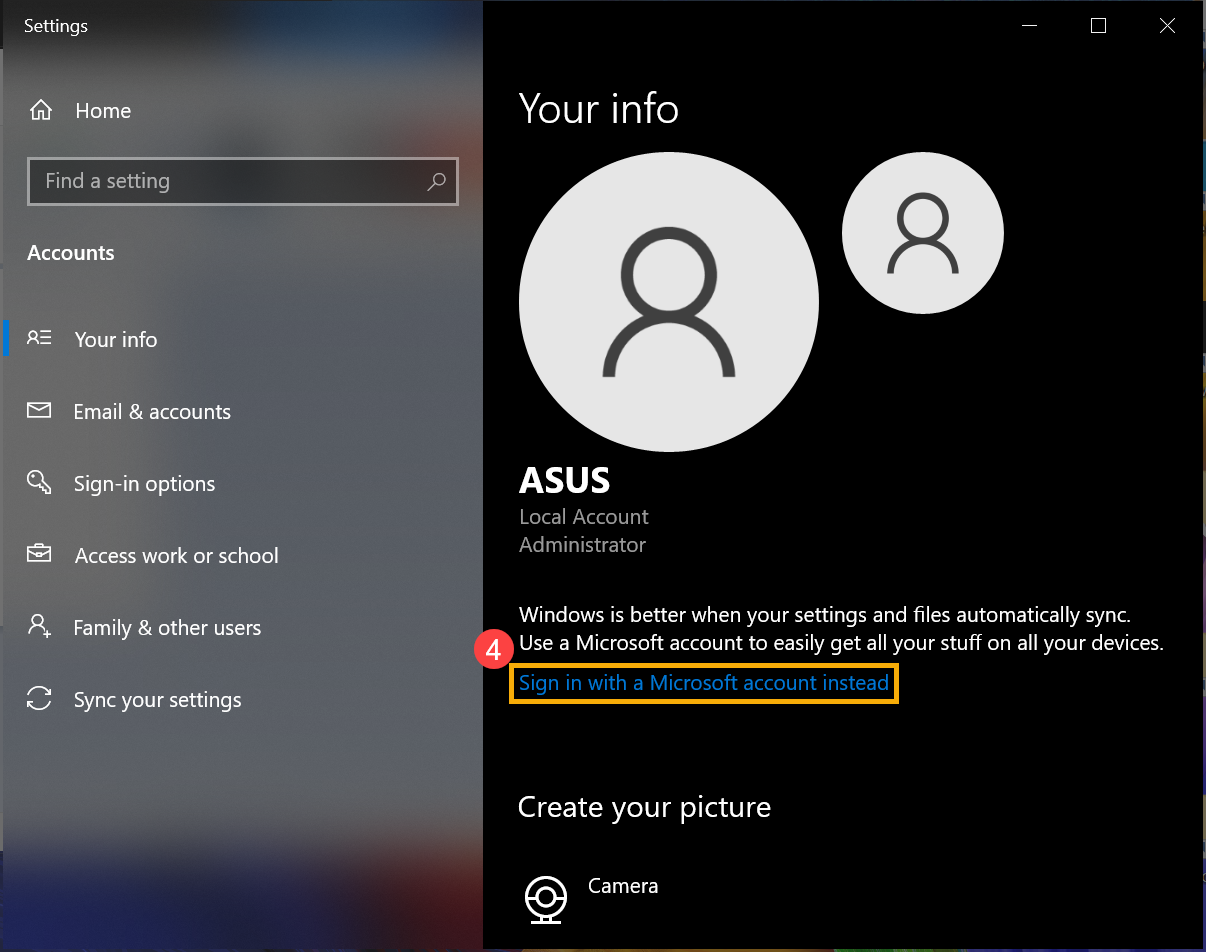
- Depois de iniciar sessão na sua conta Microsoft, a encriptação do dispositivo está concluída.
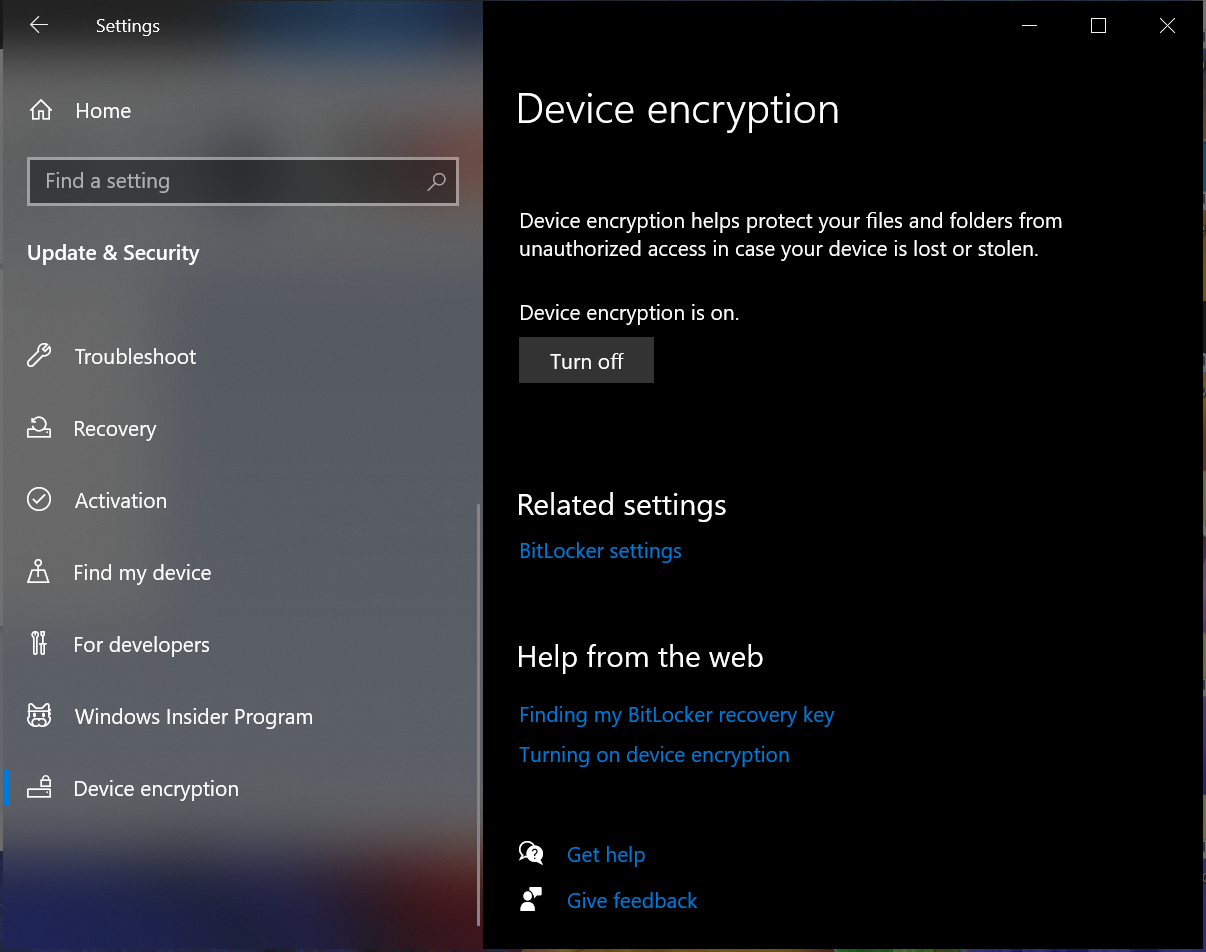
- Pode encontrar que existe um ícone de cadeado na unidade, o que significa que esta unidade foi encriptada com a encriptação do Dispositivo. (A ilustração seguinte mostra o estado desbloqueado.)

Desativar encriptação do dispositivo
- Escreva e pesquise [Definições de encriptação do dispositivo] na barra de pesquisa do Windows①, depois clique em [Abrir]②.
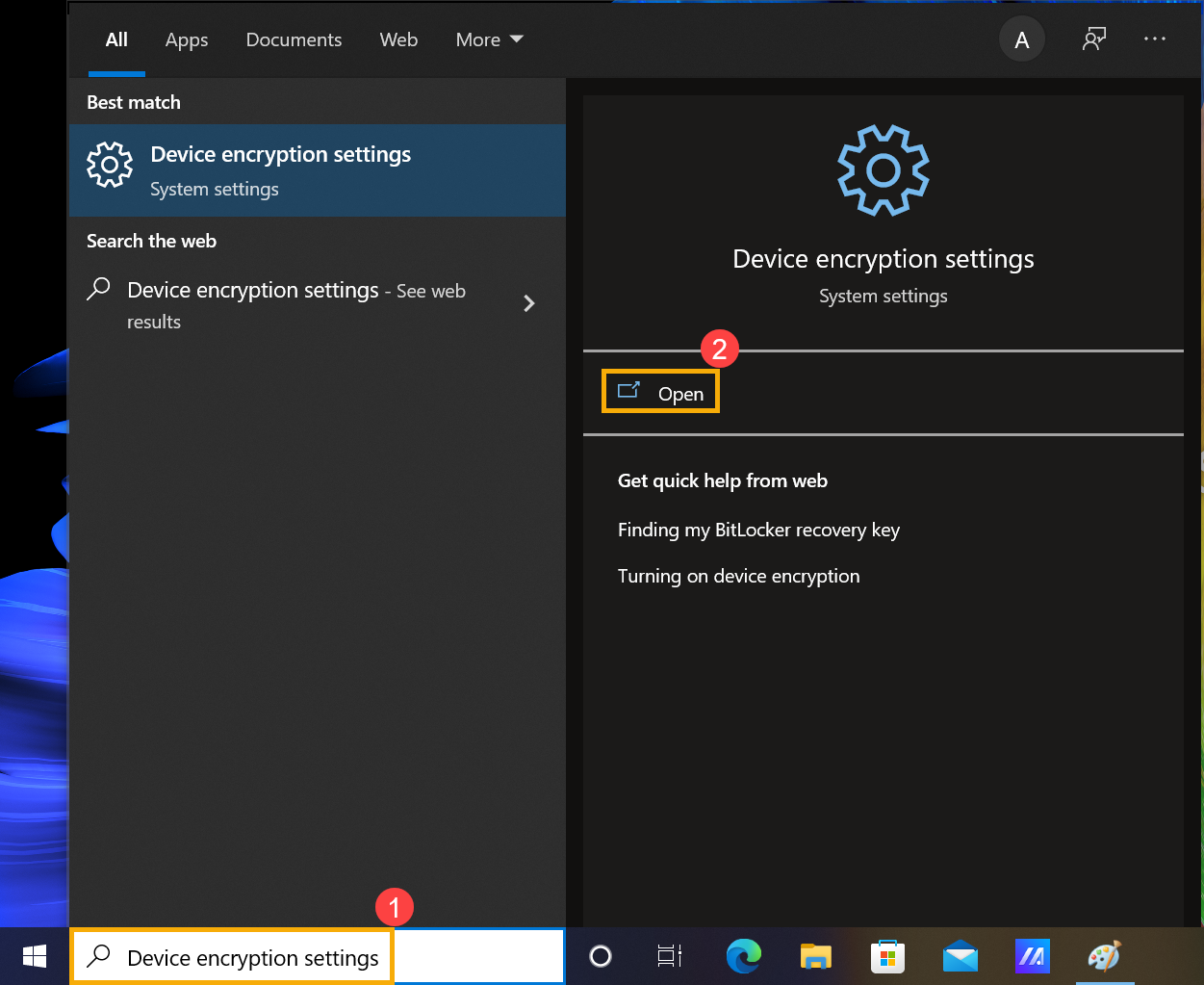
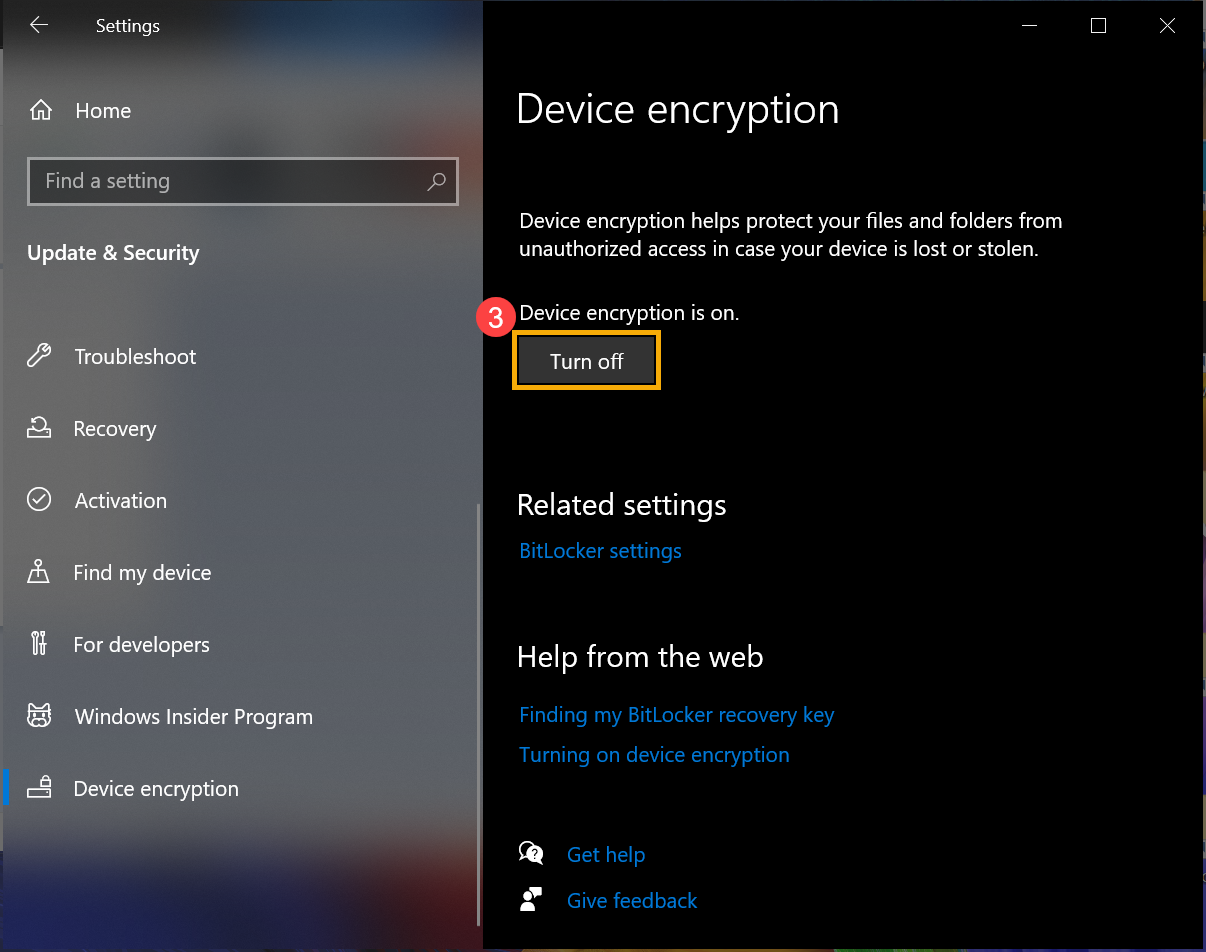
- No campo de encriptação do dispositivo, defina a opção para [Desativar]③.
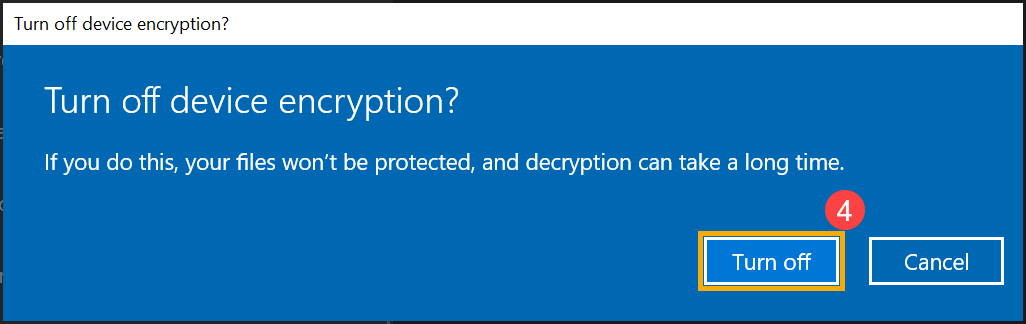
- Confirme se pretende desativar a encriptação do dispositivo, selecione [Desativar] para desligar a função de encriptação do dispositivo④.
Encriptação BitLocker padrão
BitLocker é uma funcionalidade integrada de encriptação de dispositivos no Windows para proteger os seus dados, e os dados no seu dispositivo só podem ser acedidos por pessoas que tenham sido autorizadas.
Nota: BitLocker não está disponível na edição Windows 10 Home.
- Escreva e procure [Gerir BitLocker] na barra de pesquisa do Windows①, depois clique em [Abrir]②.
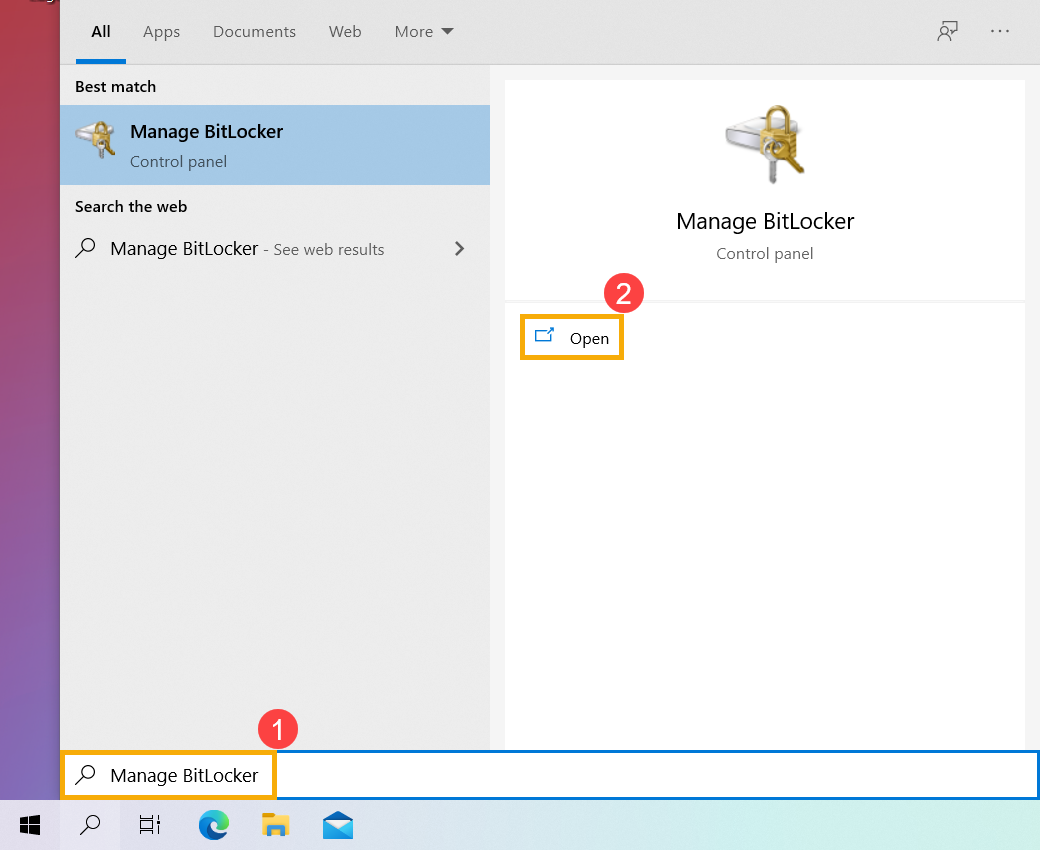
- Clique em [Ativar BitLocker]③ na unidade que pretende configurar a encriptação de dispositivo BitLocker. (O exemplo abaixo utiliza a unidade D.)
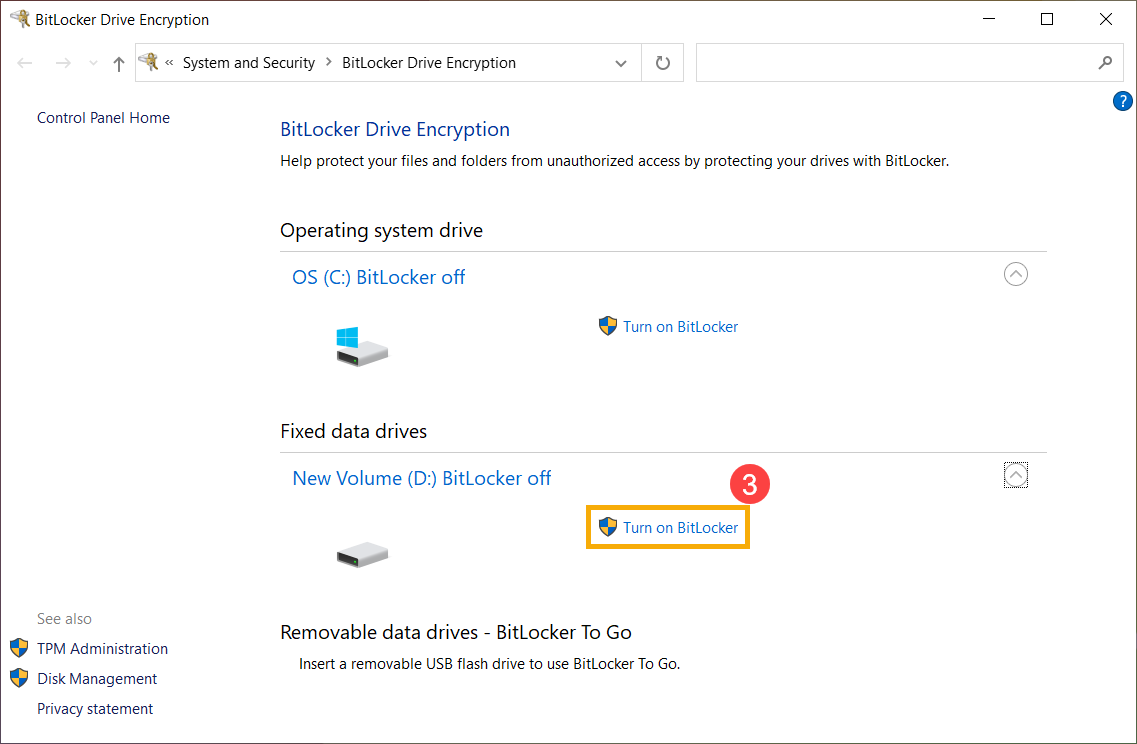
- Selecione [Utilizar uma palavra-passe para desbloquear a unidade] e escreva a palavra-passe desejada④, depois selecione [Seguinte]⑤. Se tiver um cartão inteligente, também pode selecionar a opção de cartão inteligente para desbloquear a unidade.
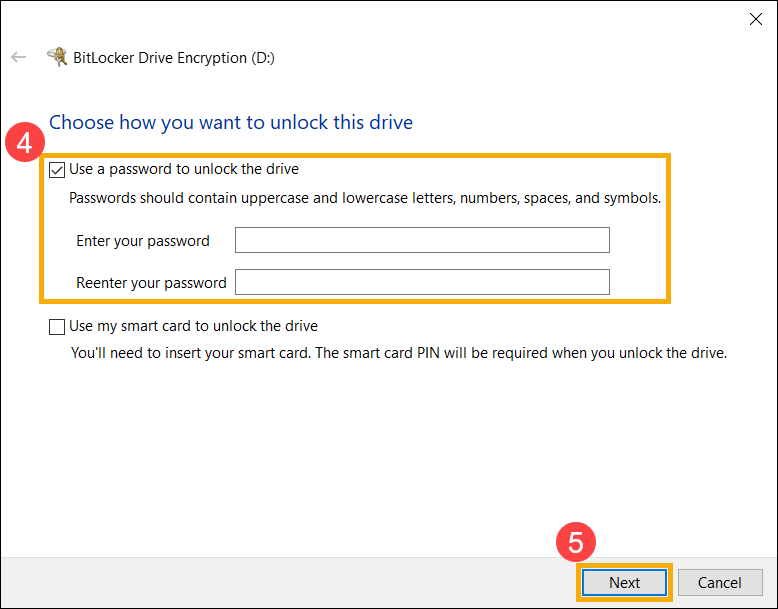
- Selecione Como fazer backup da sua chave de recuperação⑥, depois selecione [Seguinte]⑦.
A chave de recuperação é uma palavra-passe numérica única de 48 dígitos. Se esquecer a sua palavra-passe, pode utilizar a sua chave de recuperação para aceder à sua unidade. Ou, o Windows vai exigir uma chave de recuperação do BitLocker quando detetar uma condição insegura que possa ser uma tentativa não autorizada de aceder aos dados.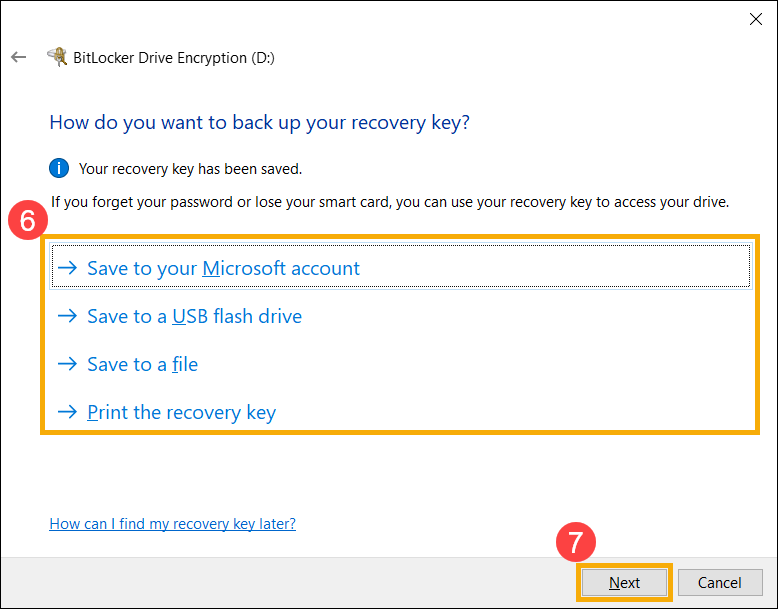
- Selecione quanto espaço em disco da sua unidade pretende encriptar⑧, depois selecione [Seguinte]⑨.
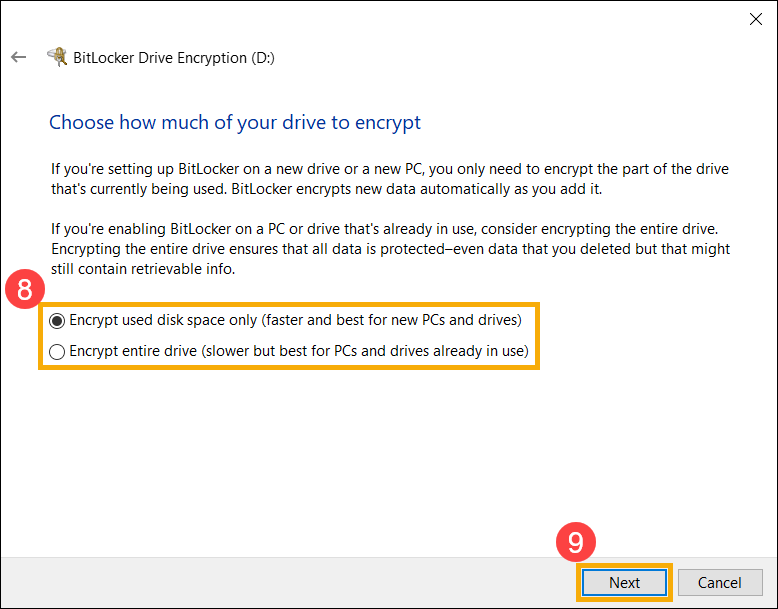
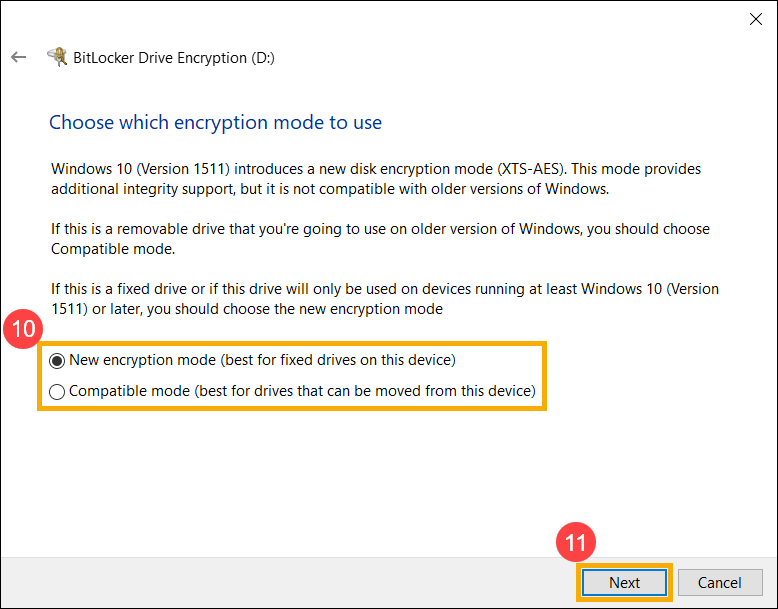
- Selecione qual modo de encriptação pretende utilizar⑩, depois selecione [Seguinte]⑪.
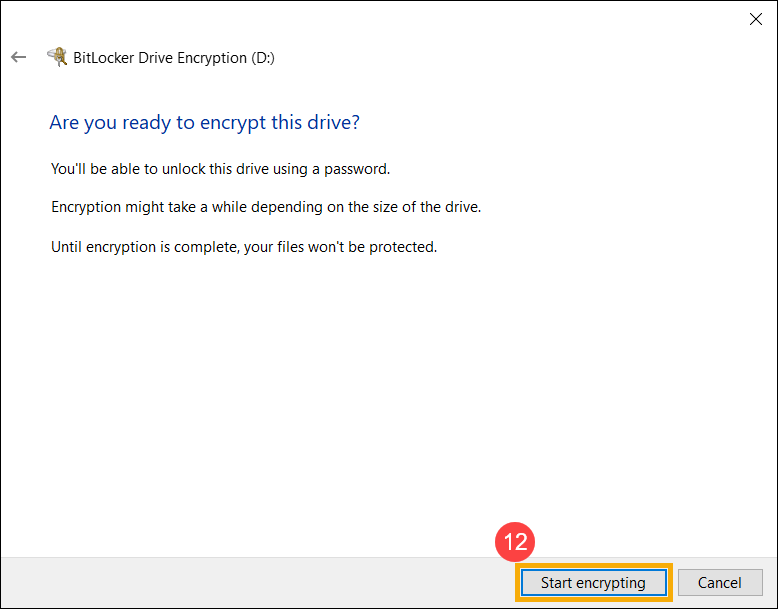
- Confirme se as definições de encriptação estão corretas, depois selecione [Iniciar encriptação]⑫ para começar a encriptar a sua unidade.
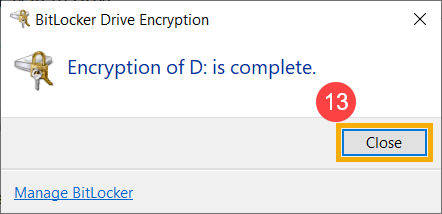
- Quando a encriptação estiver concluída, selecione [Fechar]⑬.
- Pode verificar que existe um cadeado no ícone da unidade, o que significa que esta unidade foi encriptada pelo BitLocker. (A ilustração abaixo mostra um estado desbloqueado.)

Se aparecer um ícone de cadeado dourado, significa que a unidade está em estado bloqueado e é necessário a palavra-passe para aceder aos dados.
Nota: Enquanto a sua unidade estiver em estado desbloqueado, será automaticamente bloqueada após reiniciar o computador.
Desativar o BitLocker
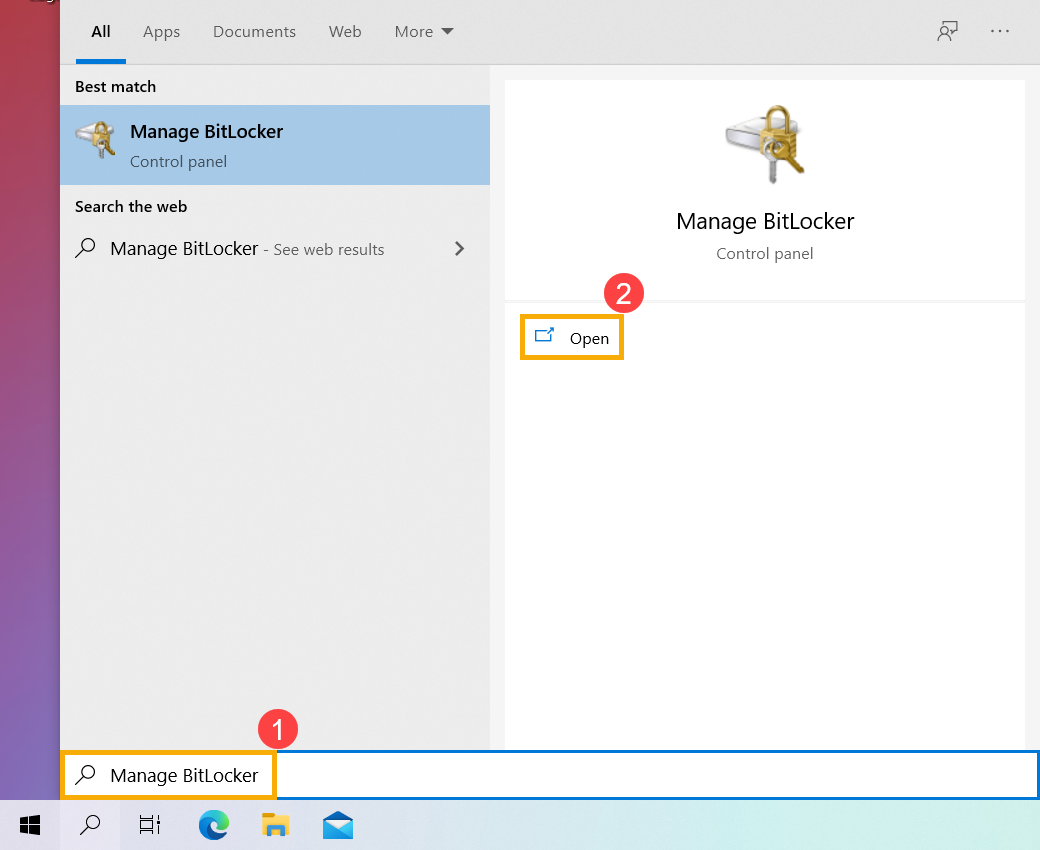
- Escreva e pesquise [Gerir BitLocker] na barra de pesquisa do Windows①, depois clique em [Abrir]②.
- Clique[Desativar o BitLocker]③ na unidade que pretende desencriptar.
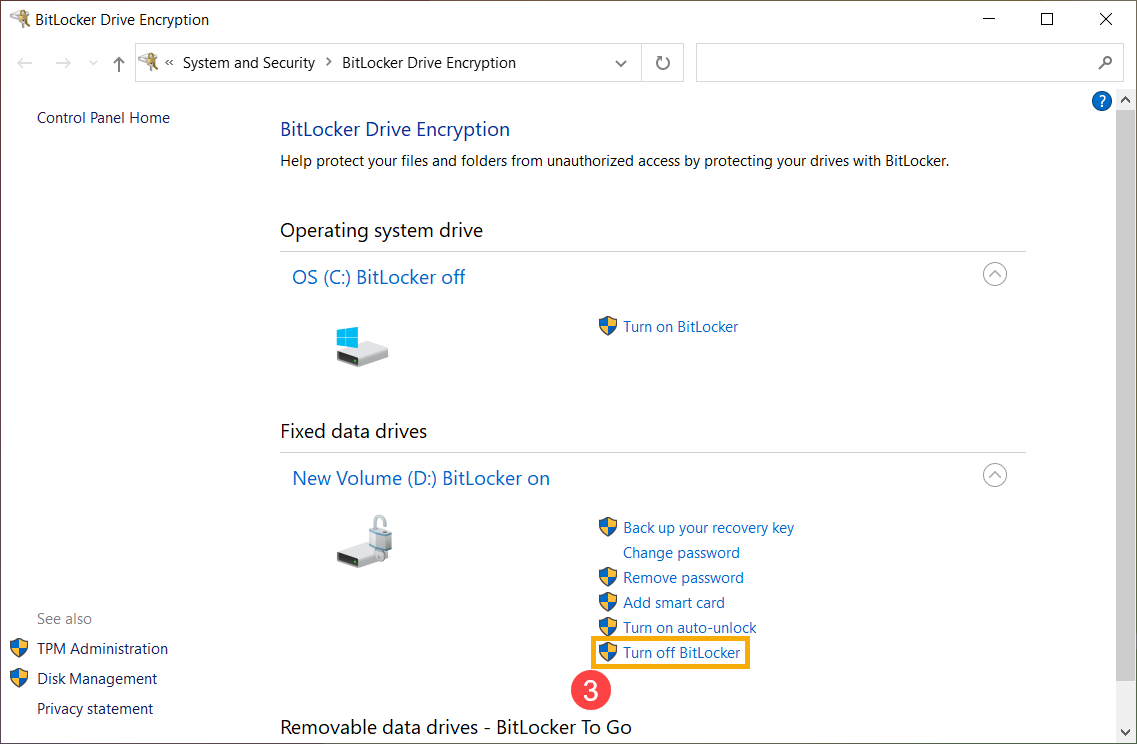
Se a unidade estiver bloqueada, precisa de clicar em [Desbloquear unidade] e introduzir a palavra-passe para desativar o BitLocker.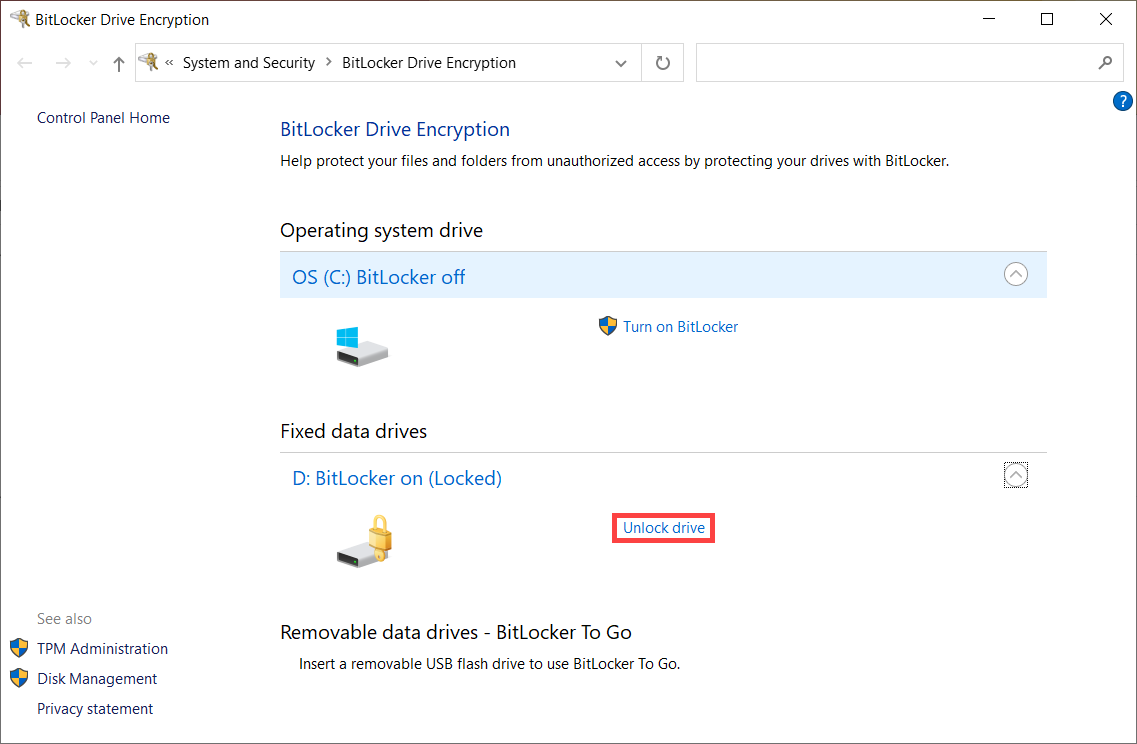
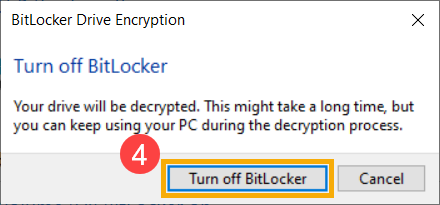
- Confirme se pretende desencriptar a sua unidade, depois selecione [Desativar o BitLocker]④ para começar a desativar o BitLocker, e a sua unidade deixará de estar protegida.
Como Configurar o BitLocker com Autenticação TPM e PIN no Arranque
Para aumentar a segurança dos dados do dispositivo, o Windows disponibiliza a funcionalidade de encriptação de unidade BitLocker. Alguns utilizadores podem querer adicionar uma camada extra de proteção ao exigir um PIN no arranque, juntamente com o Trusted Platform Module (TPM). Os passos seguintes explicam como configurar o BitLocker para usar autenticação TPM + PIN durante o arranque do sistema.
- Prima WIN + R para abrir a caixa de diálogo Executar. Introduza [gpedit.msc]① e clique em [OK]②.
- No「Editor de Políticas de Grupo Local」, navegue até: Configuração do Computador → Modelos Administrativos → Componentes do Windows → BitLocker Drive Encryption → Unidades do Sistema Operativo③.
- Localize e selecione [Exigir autenticação adicional no arranque]④.
- Defina「Exigir autenticação adicional no arranque」para [Ativado]⑤. Ative [Permitir PIN de arranque com TPM]⑥, depois clique em [Aplicar]⑦ e feche a janela.
- Na barra de pesquisa do Windows, escreva [Gerir BitLocker]⑧ e clique em [Abrir]⑨.

- Na janela「Encriptação de Unidade BitLocker」, clique em [Alterar o modo como a unidade é desbloqueada no arranque]⑩.
- Selecione [Introduzir um PIN]⑪.
- Introduza o PIN desejado⑫, depois clique em [Definir PIN]⑬ para concluir a configuração da autenticação de arranque BitLocker usando TPM + PIN.
Nota: Se pretender remover o PIN, reabra「Alterar a forma como a drive é desbloqueada no arranque」e selecione [Permitir que o BitLocker desbloqueie automaticamente a minha drive]. Isto irá desativar o mecanismo de autenticação no arranque por TPM + PIN.