Temas relacionados
[Windows 11/10] Obtenha aplicações a partir da Microsoft Store
Produtos aplicáveis: Computador portátil, computador de secretária, PC tudo-em-um, computador de mão para jogos, MiniPC, NUC,
A Microsoft Store é uma loja online fornecida pela Microsoft, e pode obter aplicações gratuitas e pagas com certificação de segurança do Windows na Microsoft Store. Quando instala uma aplicação da Microsoft Store, esta é actualizada automaticamente, para que tenha sempre as funcionalidades mais recentes.
Se tiver algum problema na Microsoft Store, como não conseguir instalar uma aplicação ou a aplicação da Microsoft Store não iniciar, consulte a resolução de problemas da Microsoft:
Não consigo encontrar ou instalar uma aplicação da Microsoft Store
Por favor, vá para a instrução correspondente baseada no sistema operativo Windows actual no seu computador:
- Windows 11
- Windows 10
Sistema operativo Windows 11
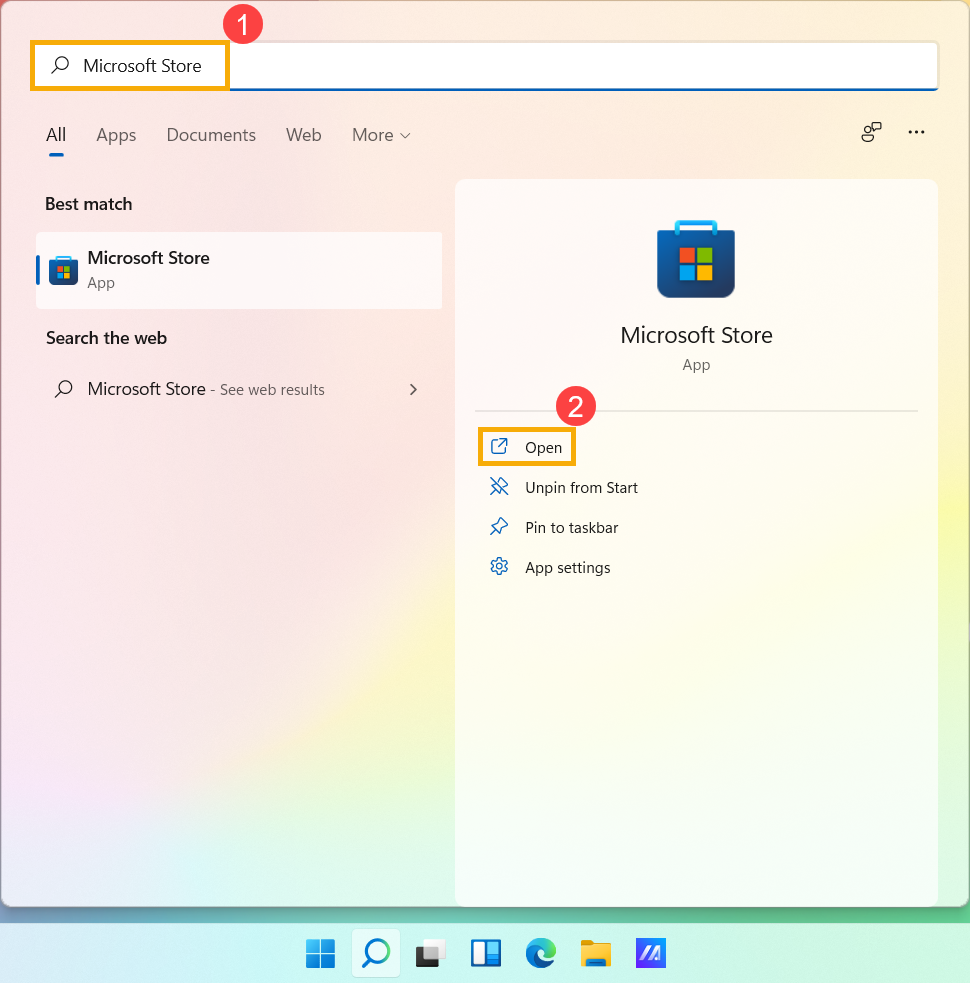
- Digite e pesquise [Microsoft Store] na barra de pesquisa do Windows ①, depois clique em [Abrir]②.
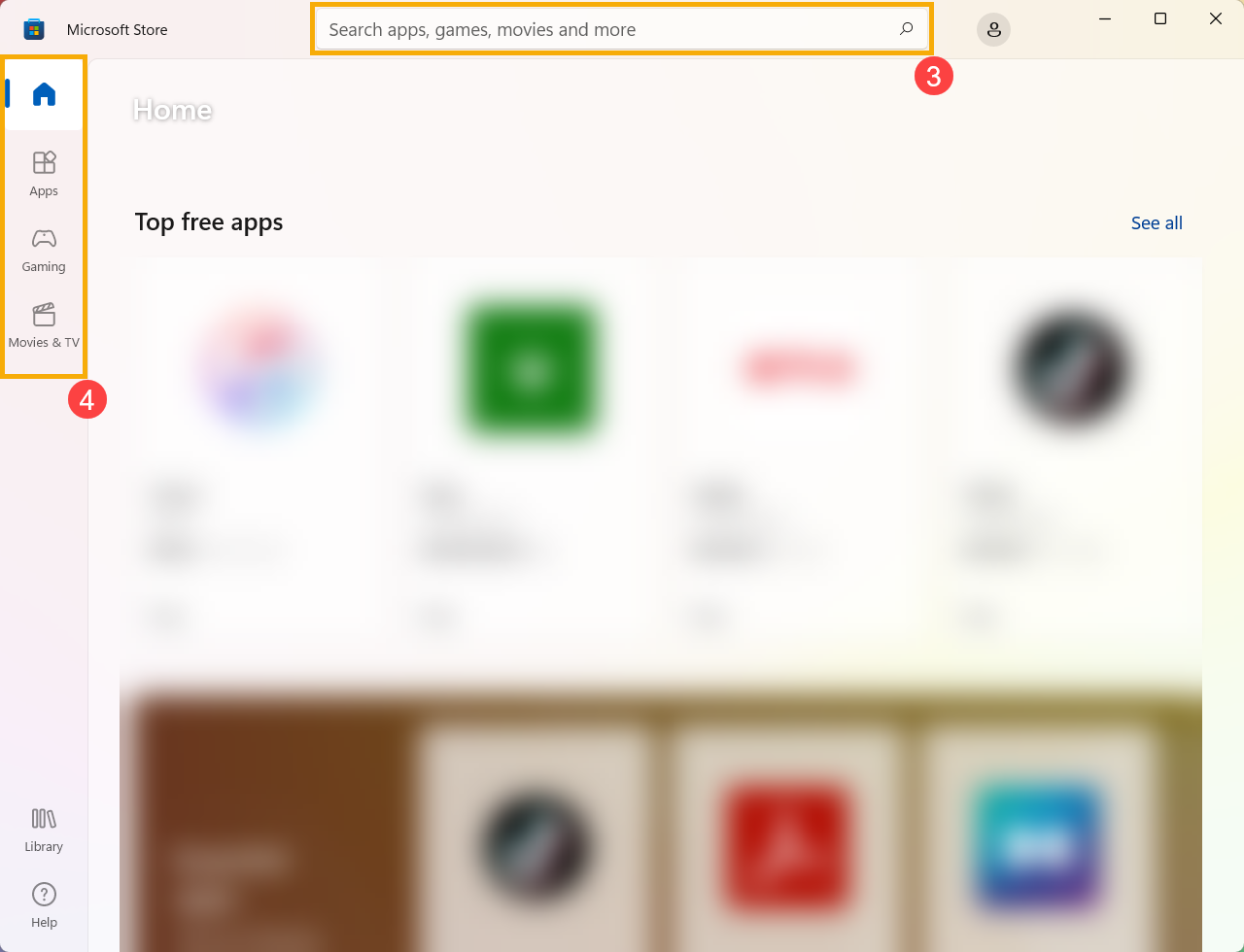
- Pode clicar em [Pesquisar
 ]③ para encontrar as aplicações de que necessita, ou existem categorias de aplicações do lado esquerdo ④.
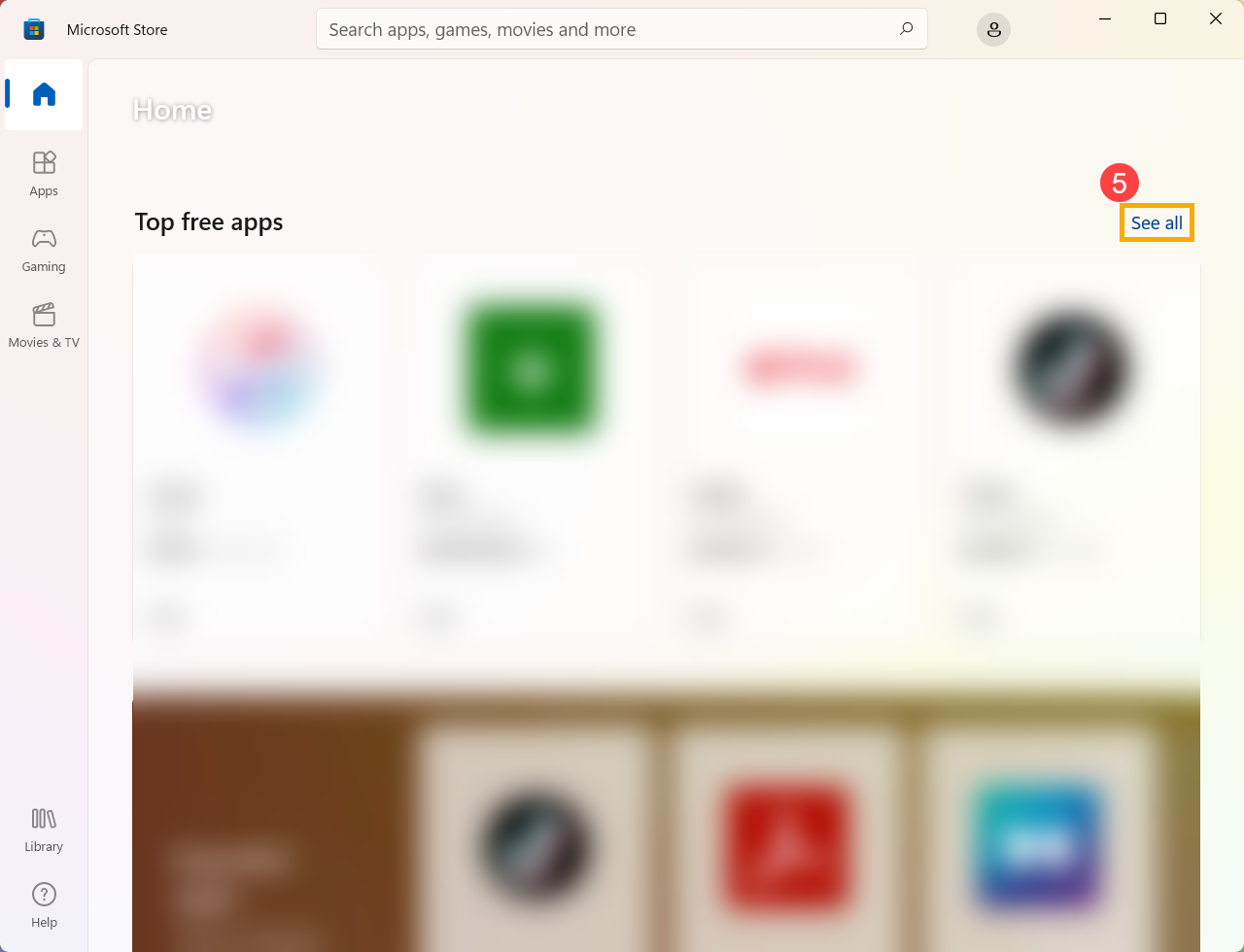
- Desça nesta página, e depois verá a secção Top aplicações gratuitas. Se quiser verificar mais categorias, seleccione [Ver tudo]⑤ no final da linha.
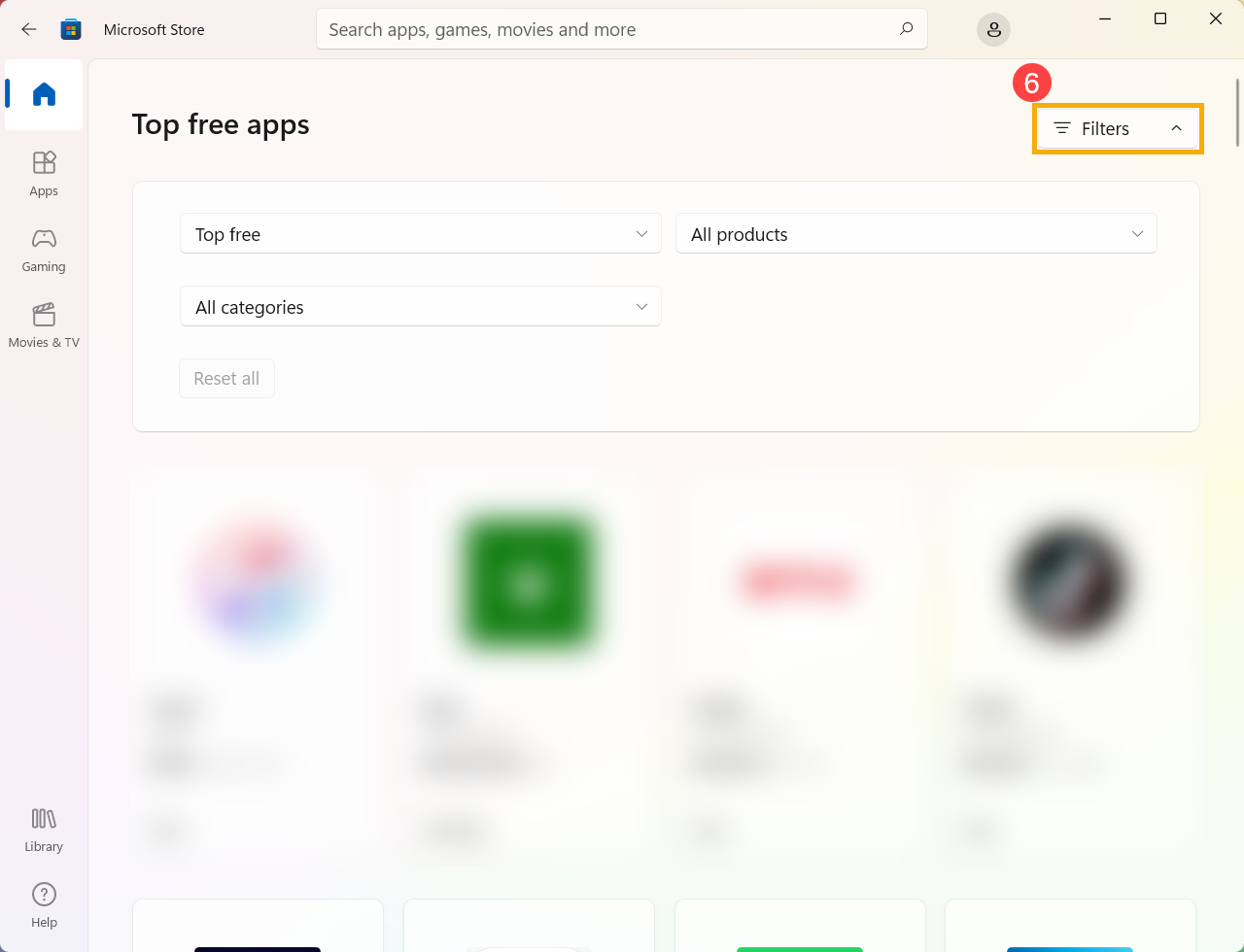
- Depois de entrar na página Ver tudo, expandir Filtros para mostrar mais categorias e procurar aplicações à medida que precisar ⑥.
- Escolha uma aplicação ou jogo que deseja descarregar, e depois seleccione [Obter]⑦. O Microsoft Store começará a descarregá-lo e a instalá-lo.
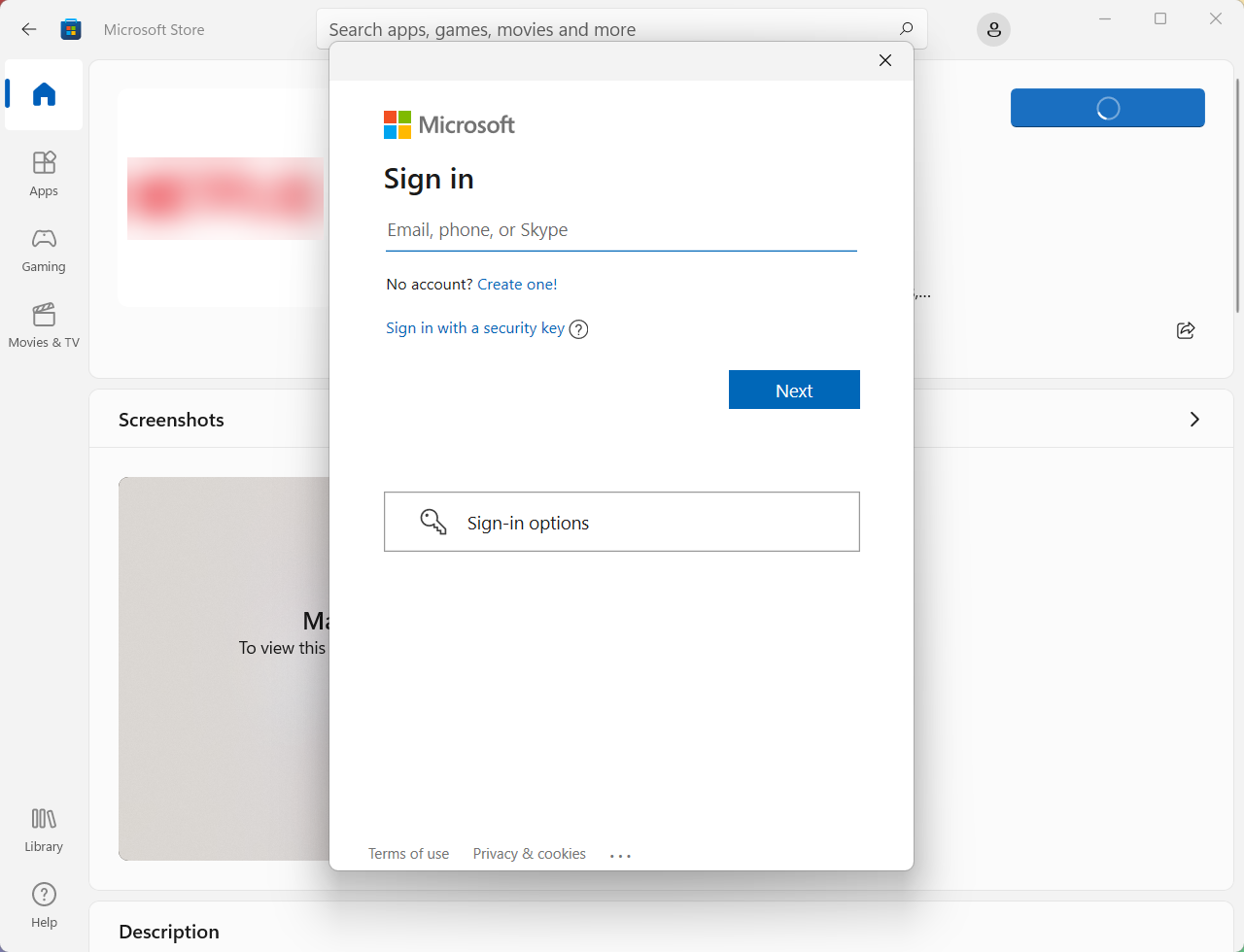
 O último Microsoft Store pode perguntar à sua conta Microsoft quando quiser obter uma nova aplicação. A entrada com uma conta Microsoft permite-lhe utilizar esta aplicação em qualquer dispositivo compatível com a mesma conta. Aqui pode saber mais sobre a conta da Microsoft.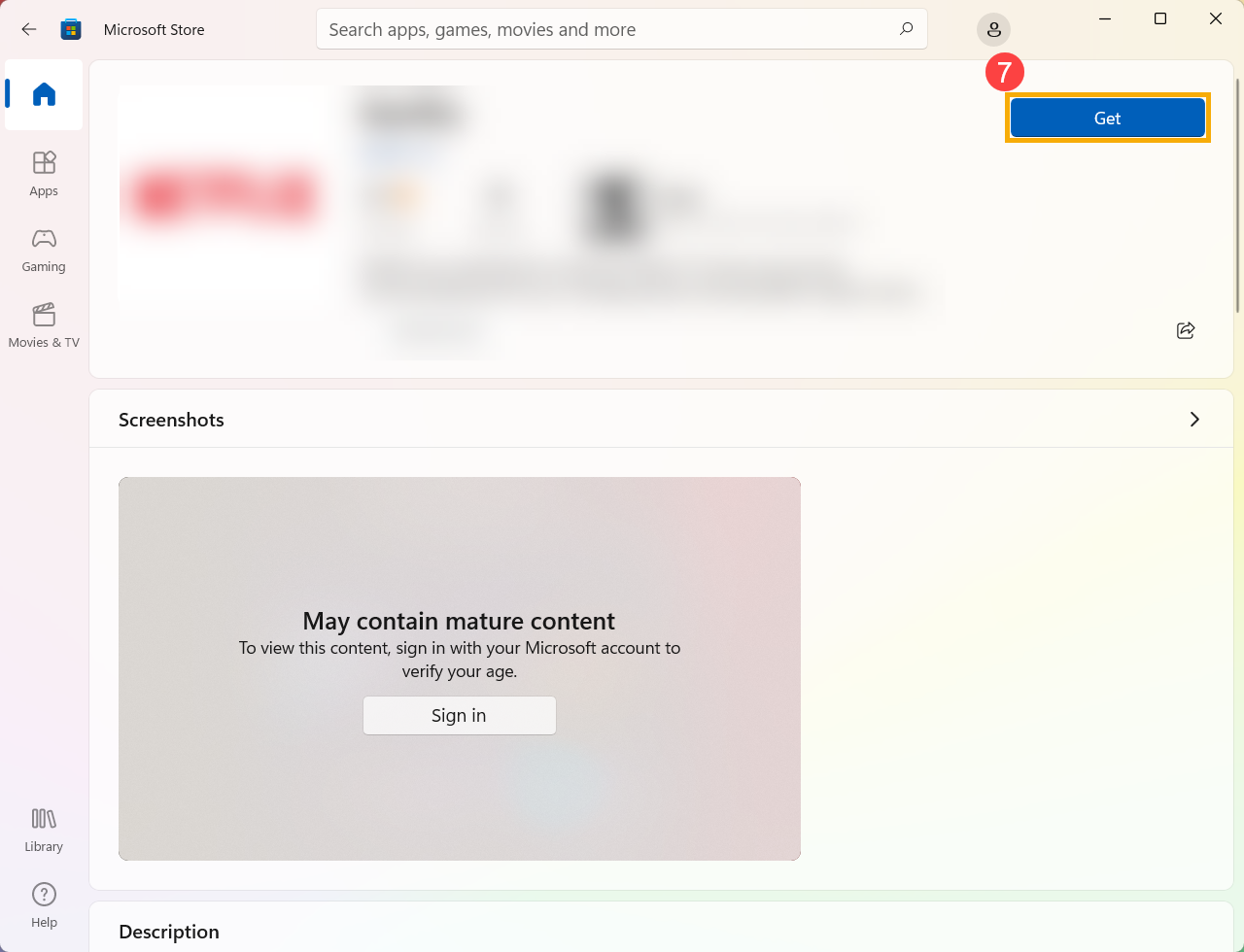
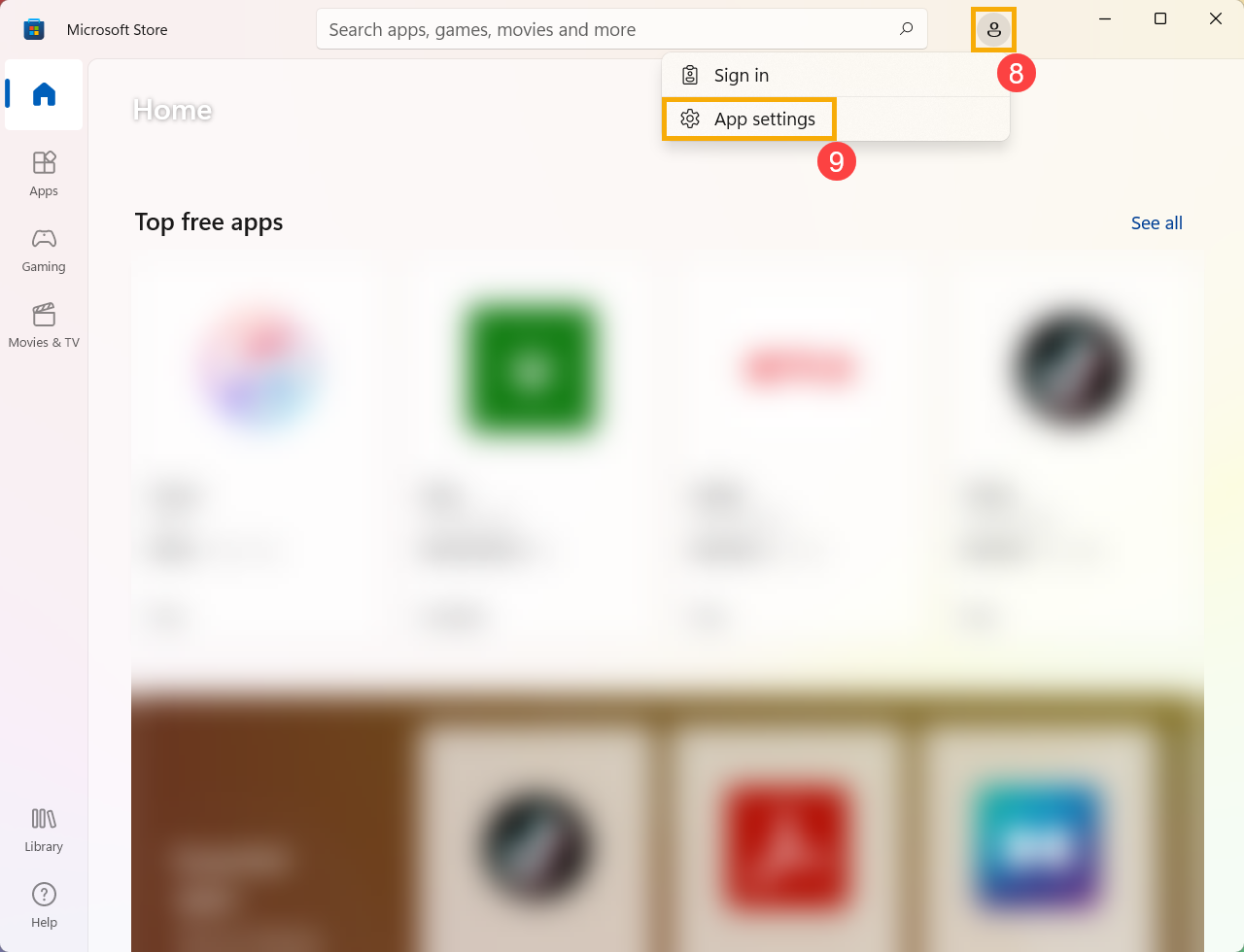
- Clique no separador [Avatar virtual]
 ⑧, depois seleccione [Definições de App]⑨.
- Nas definições da aplicação, pode activar/desactivar na opção automaticamente as aplicações de actualização⑩.
- Seleccione [Biblioteca]⑪, pode consultar as listas de aplicações de Todos os possuídos, Instalados, ou Prontos a instalar.

Sistema operativo Windows 10
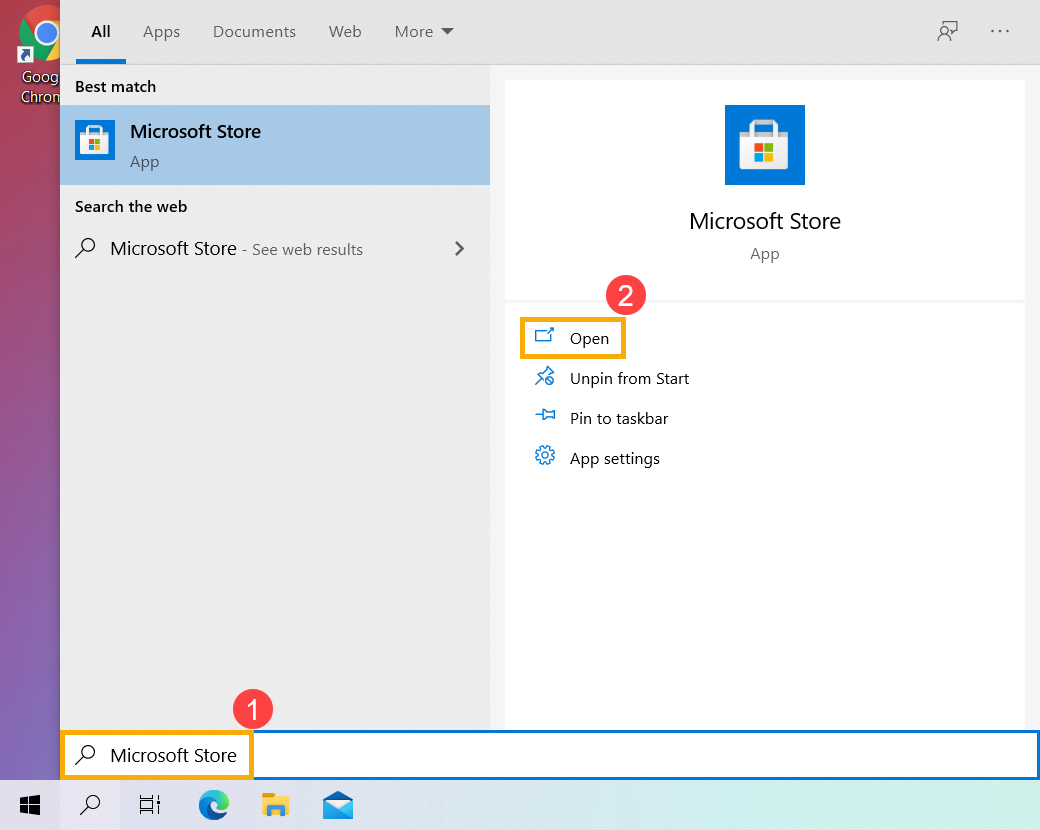
- Digite e pesquise [Microsoft Store] na barra de pesquisa do Windows①, depois clique em [Abrir].②.
- Pode clicar em [
 Pesquisar]③ para encontrar as aplicações de que necessita, ou existem categorias de aplicações no separador do lado esquerdo④.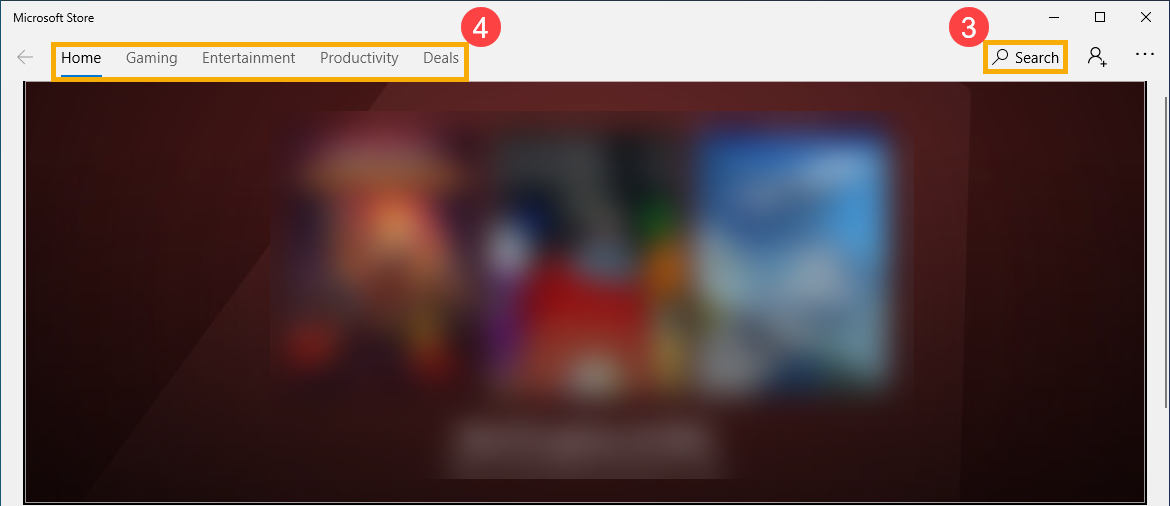
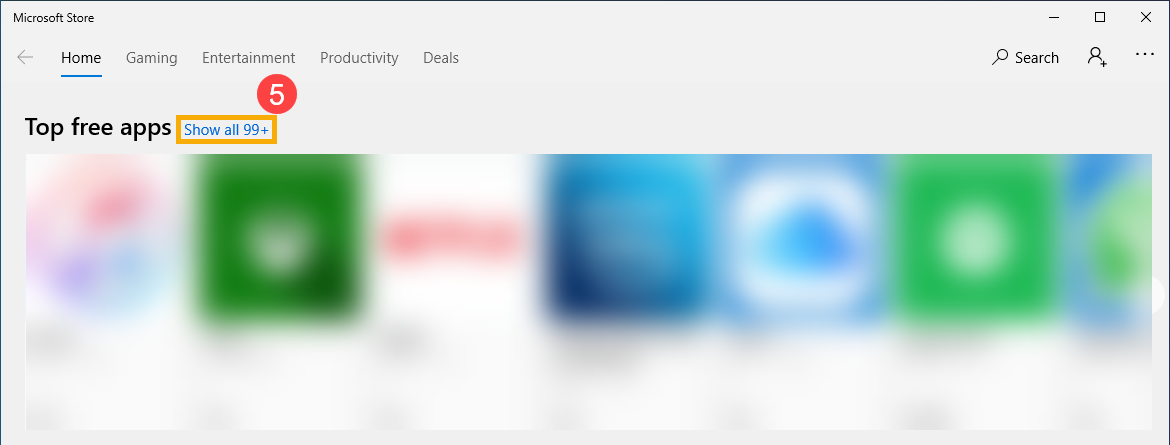
- Desça nesta página, e depois verá a secção Top aplicações gratuitas. Se quiser verificar mais categorias, por favor seleccione [Mostrar tudo].⑤ no final da fila.
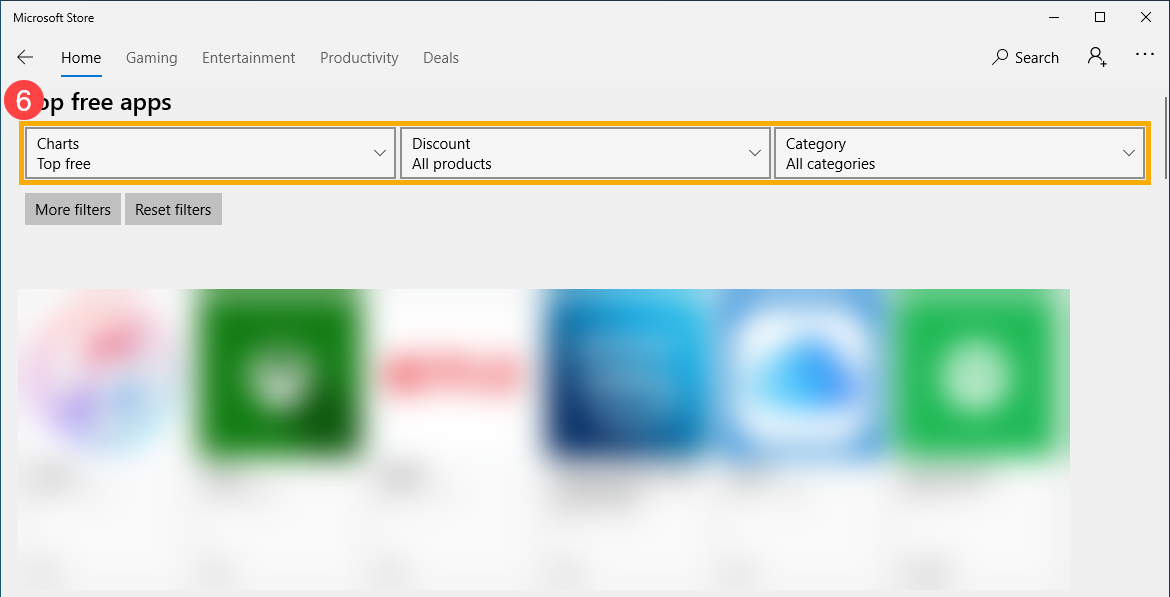
- Depois de entrar Mostrar toda a página, há mais filtros no lado superior que podem ser utilizados para procurar aplicações à medida que necessita⑥.
- Escolha uma aplicação ou jogo que deseja descarregar, e depois seleccione [Obter].⑦. A Microsoft Store começará a descarregá-lo e a instalá-lo.
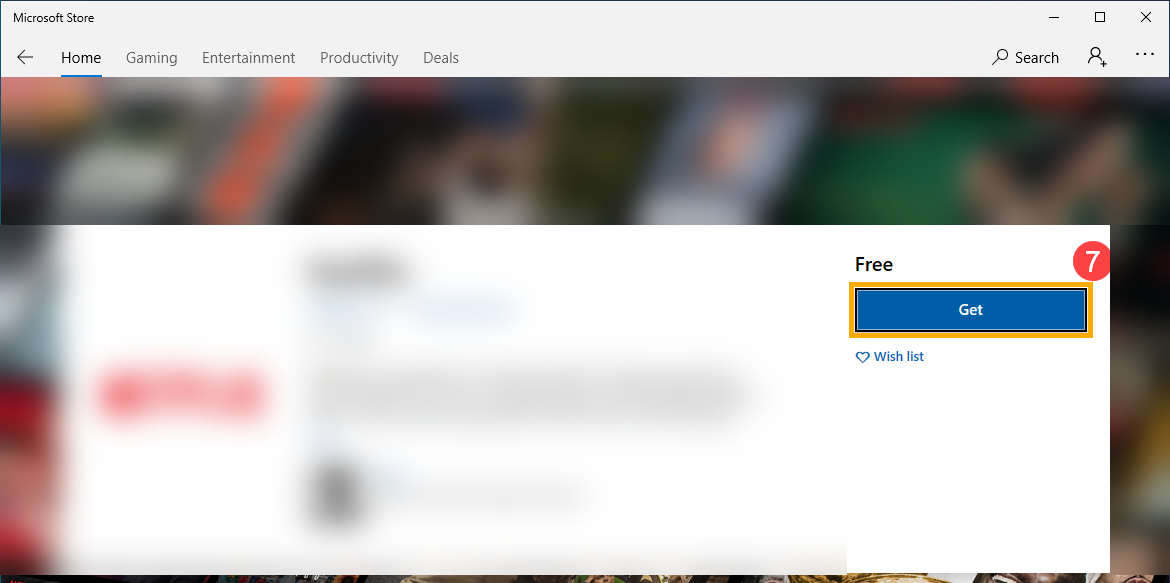
- Se não entrou com uma conta Microsoft, assim que receber uma nova aplicação, receberá sempre um lembrete de que a Microsoft Store pede para entrar com uma conta Microsoft. Iniciar sessão com uma conta Microsoft permite-lhe utilizar esta aplicação em qualquer dispositivo compatível com a mesma conta.
Se não quiser iniciar sessão com uma conta, por favor seleccione [Não, obrigado].⑧. A Microsoft Store permitir-lhe-á ainda descarregar e instalar a aplicação neste computador.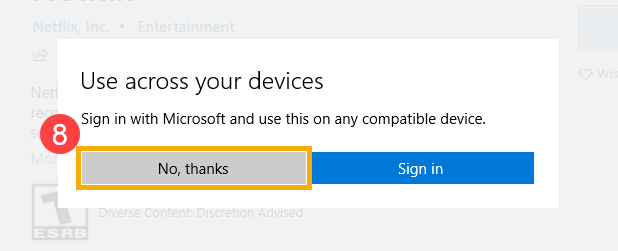
- Clique no ícone [Ver mais].
 ⑨, e depois seleccione [Definições].⑩.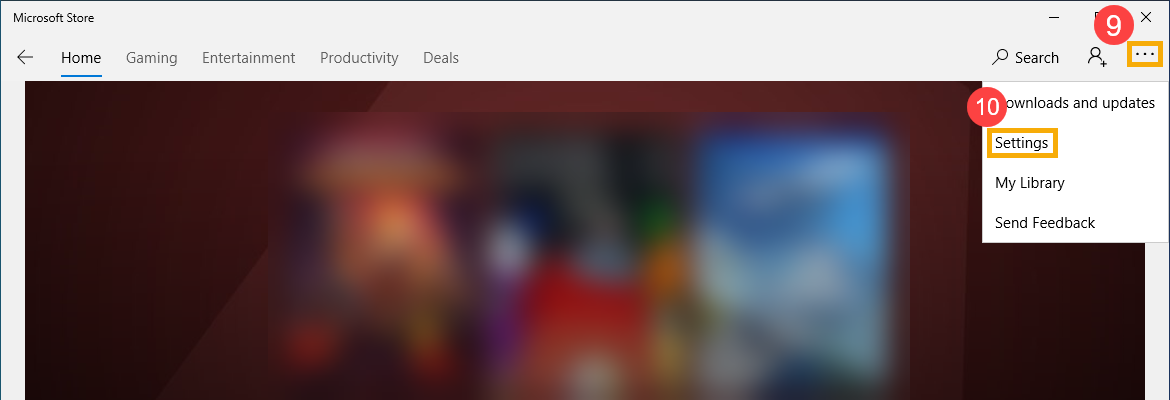
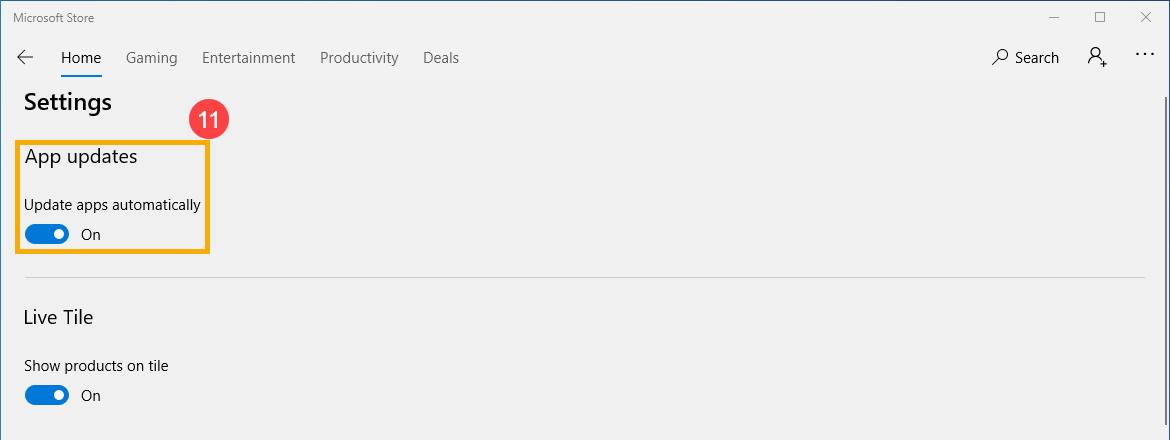
- Nas definições, pode activar/desactivar a opção Actualizar aplicações automaticamente⑪.
- Clique no ícone [Ver mais].
 ⑫, depois seleccionar [A minha biblioteca].⑬.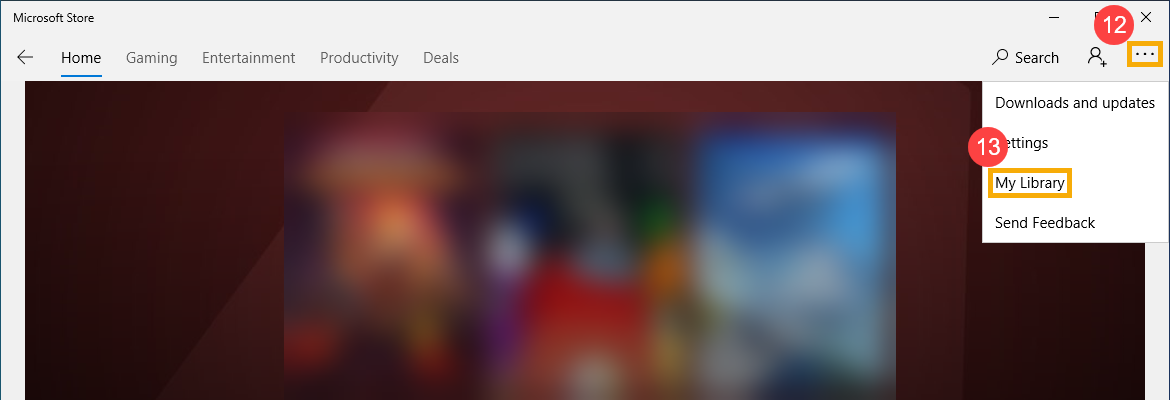
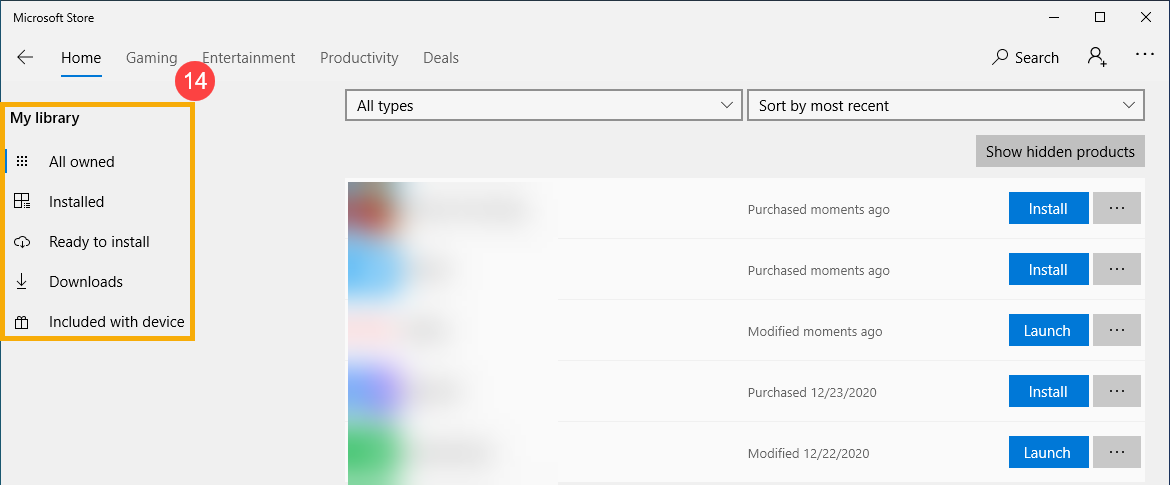
- Na Minha Biblioteca, pode consultar as listas de aplicações descarregadas, Instaladas, ou prontas a instalar, etc.⑭.