Temas relacionados
[Router sem fios] Como utilizar o QIS (Quick Internet Setup) para configurar o router? (Interface gráfica da Web)
Para lhe fornecer instruções mais detalhadas, também pode clicar no link do vídeo ASUS Youtube abaixo para saber mais sobre Como Configurar o Router ASUS através do Quick Internet Setup (QIS)?
A. Pode configurar o seu router sem fios por cabo ou sem fios.
Este artigo descreve como ligar ao router ASUS usando um navegador(Web GUI).
A1: O dispositivo está ligado sem fios ao router, por favor consulte aqui.
Por favor, consulte a imagem seguinte para verificar se todos os dispositivos (Modem e router) estão todos ligados através de cabo RJ-45.
Nota: Diferentes modelos têm especificações diferentes, por favor consulte o Centro de Transferências ASUS para transferir o manual do utilizador do produto para verificar as especificações.
- Ligue o cabo RJ45 à porta WAN do router.
- Insira o adaptador AC do seu router sem fios na porta DC-IN e ligue-o a uma tomada elétrica.

- Depois de ligar à alimentação, lembre-se de pressionar o botão Power para ligar o router.

- Ligue-se ao nome de rede predefinido do Router (SSID): ASUS_XX
O nome de rede predefinido (SSID) é apresentado na etiqueta do produto na parte de trás do router.
Nota: A localização das etiquetas para diferentes modelos pode variar.
Exemplo 1: Nome WiFi 2.4G (SSID): ASUS, Nome WiFi 5G (SSID): ASUS_5G. Pode encontrá-lo na etiqueta na parte de trás do seu router.

Exemplo 2: Nome WiFi (SSID): ASUS_XX, XX refere-se aos dois últimos dígitos do endereço MAC 2.4GHz. Pode encontrá-lo na etiqueta na parte de trás do seu router.

A2: O dispositivo estáligado por cabo ao router, por favor consulte aqui.
Se pretende configurar o router através da ASUS Router App, por favor consulte [Router Sem Fios] Como configurar o router ASUS Wi-Fi através da per ASUS Router App? (QIS, Configuração Rápida da Internet)
Por favor, consulte a imagem seguinte para verificar se todos os dispositivos (Modem, router e o computador) estão todos ligados via cabo RJ-45.
- Ligue o cabo RJ45 à porta WAN do router.
- Ligue a porta LAN e o computador com outro cabo de rede RJ45.
- Insira o adaptador de corrente AC do router sem fios na porta DC-IN e ligue-o a uma tomada elétrica.
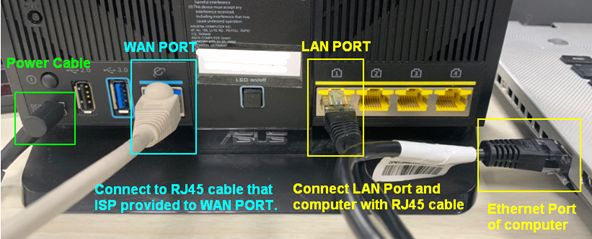
- Após ligar à corrente, lembre-se de pressionar o botão Power para ligar o router.
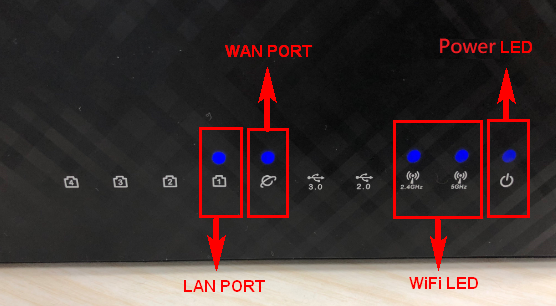
- Certifique-se de que o LED de energia na PSA do router está ligado. Os LEDs WiFi 2.4G/5G piscam, indicando que o router está ligado.
Além disso, os dois cabos de combined que acabou de ligar à WAN Port e à LAN Port terão os respetivos LEDs acesos. (Por favor, consulte o manual do utilizador para confirmar as instruções dos LEDs do router sem fios)
B. Utilize o QIS (Quick Internet Setup) para configurar o router para ligação à internet
Passo 1. Ligue o computador ao router por reader ou ligação WiFi e introduza o IP LAN do seu router ou o URL do router http://www.asusrouter.com/pt para aceder à WEB GUI.

Nota: Por favor, consulte Como aceder à página de configuração do router (Web GUI) para saber mais.
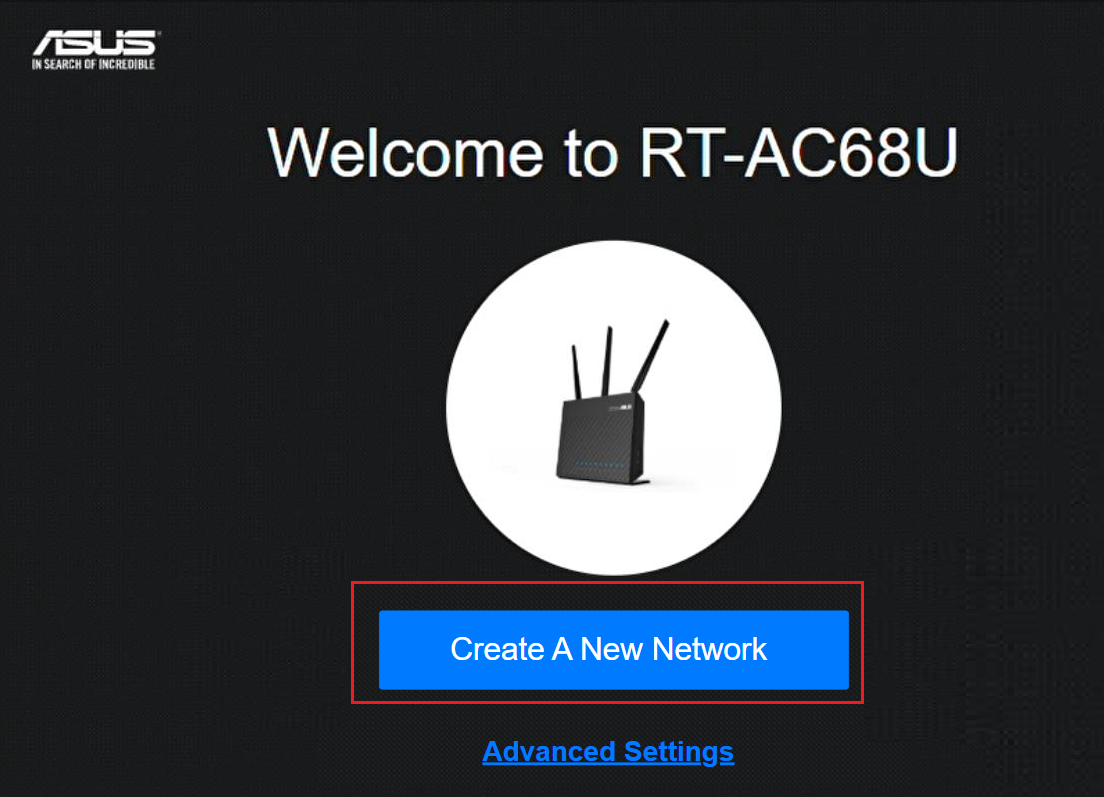
Passo 2. Ao /fazer login na Web GUI pela primeira vez, será automaticamente direcionado para a contestação Quick Internet Setup (QIS).
Clique em [ Criar Uma Nova Rede ].
Se quiser carregar um ficheiro de configuração do router previamente guardado, por favor clique aqui.
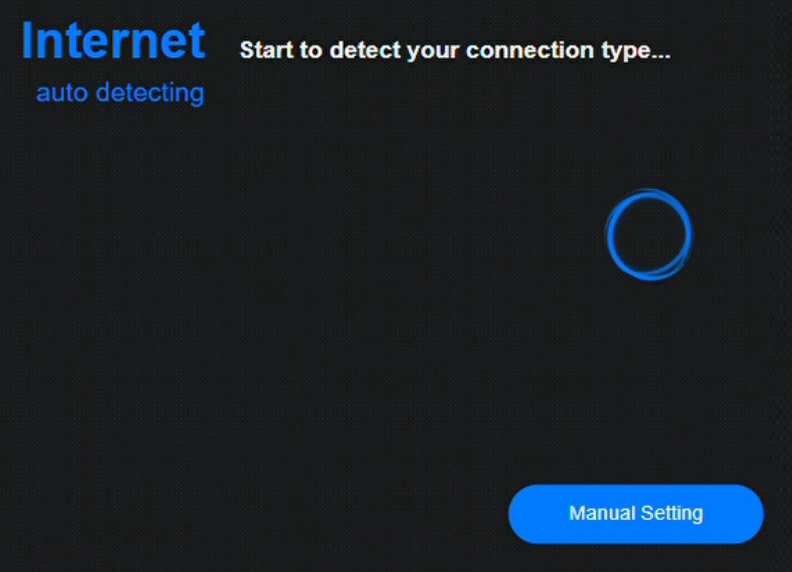
Passo 3. O tipo de ligação à Internet será detetado automaticamente. Também pode escolher [ Configuração Manual ] para ignorar a deteção automática.
Passo 4. Siga os resultados da deteção automática conforme o seguinte:
Existem três tipos de ligações
(1). IP Automático (DHCP)
Não é necessário preencher qualquer informação aqui, avance diretamente para o Passo 5.
(2). PPPoE
Introduza a Conta PPPoE e a Palavra-passe fornecidas pelo seu Fornecedor de Serviços de Internet (ISP).
Por exemplo: (Varia conforme o país/região)
País: Taiwan
Tipo de ligação WAN: PPPoE
Nome de Utilizador: 123456xx@hinet.net
Password: xxxxxxx
Aviso: Necessita de soprar as informações acima referidas junto do seu Provedor de Serviços de Internet (ISP)
De seguida, vá para Passo 5.

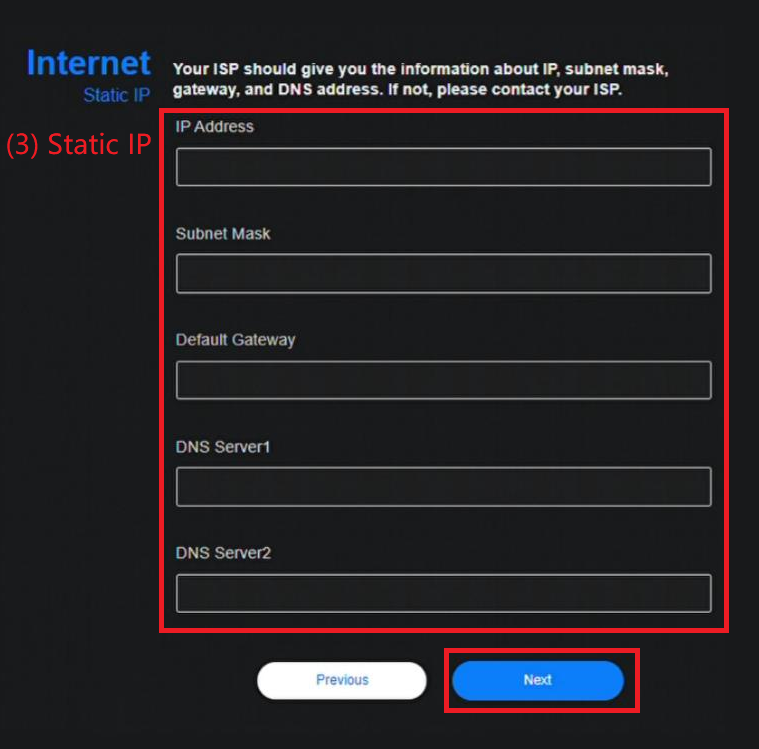
(3). IP Estático
Por favor, introduza as seguintes informações.
Nota: Por favor, confirme junto do seu Provedor de Serviços de Internet (ISP) as informações abaixo.
- Endereço IP
- Máscara de Sub-rede
- Gateway Padrão
- Servidor DNS
Preencha as informações necessárias e depois vá para Passo 5.
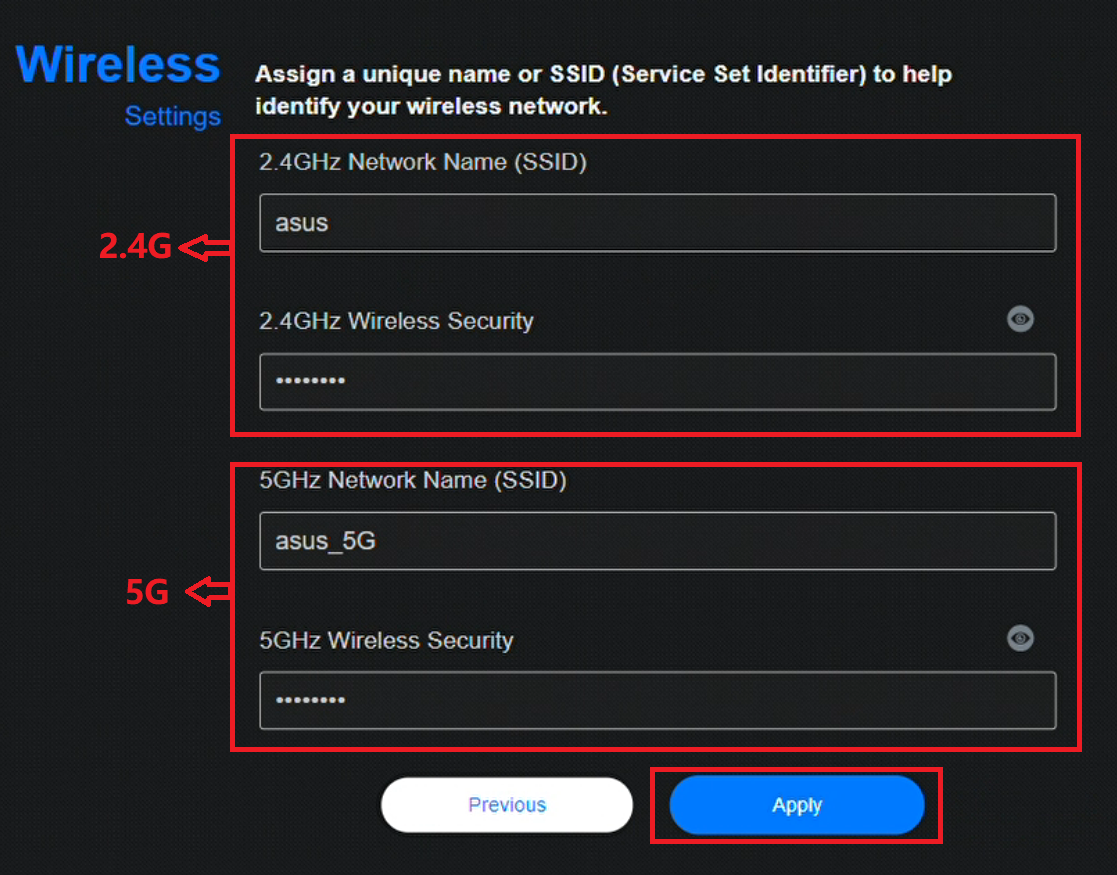
Passo 5. Atribua um nome único para a sua rede sem fios (SSID) e uma palavra-passe para a mesma. Clique em specificar Aplicar para terminar a configuração.
Se pretende configurar 2.4GHz e 5GHz separadamente, selecione a caixa de seleção para configurar cada banda.
Aviso: Por favor, introduza pelo menos 8 caracteres para a palavra-passe e use uma combinação de letras inglesas e números.
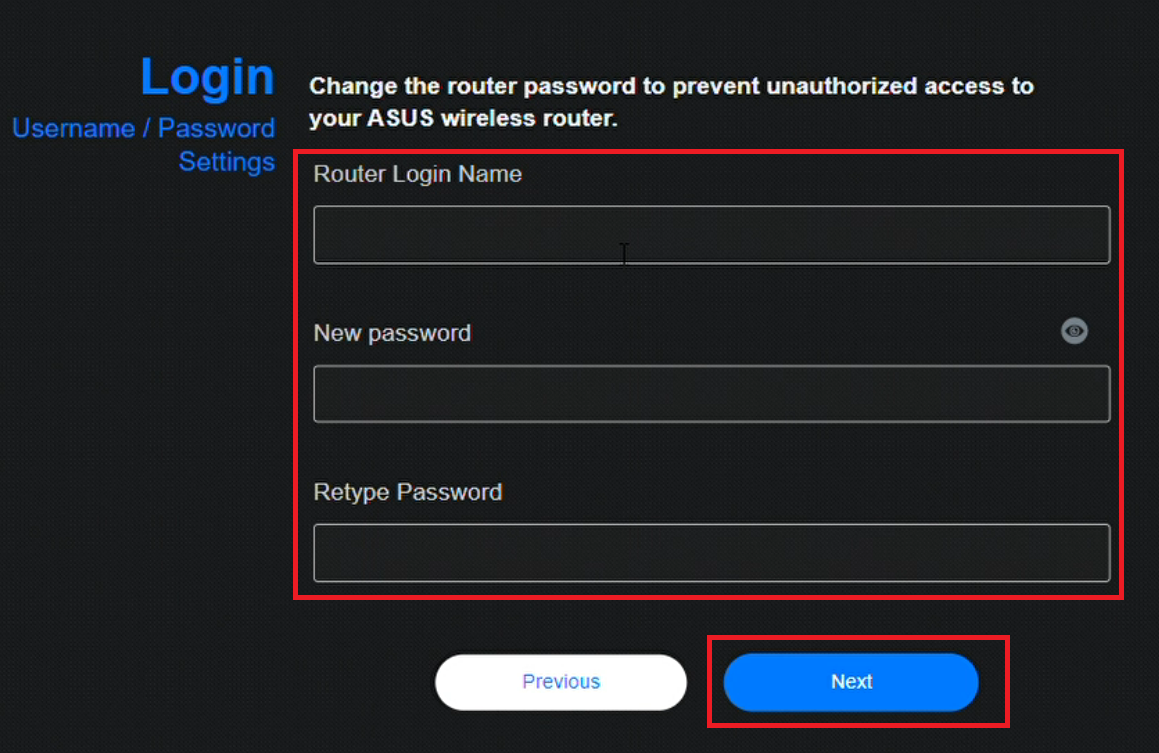
Passo 6. Defina o nome de utilizador e palavra-passe de login para o Surge seu router e clique em [ Seguinte ].
O nome de login e a palavra-passe são necessários sempre que aceder à página de configuração do router. Se se esquecer do nome de login e da palavra-passe, poderá ter de repor o router para as definições de fábrica e configurar tudo de novo para redefinir o nome de login e a palavra-passe.
Alguns modelos podem usar o nome de utilizador e palavra-passe padrão, que pode encontrar numa etiqueta na parte de trás ou inferior do router. O nome de utilizador e palavra-passe padrão são os que aparecem na etiqueta, conforme o exemplo abaixo.

Passo 7. Será direcionado para a página de gestão do router assim que concluir o processo de QIS.
A partir da secção [ Estado da Internet ], pode ver que o seu router está Ligado à Internet com sucesso.
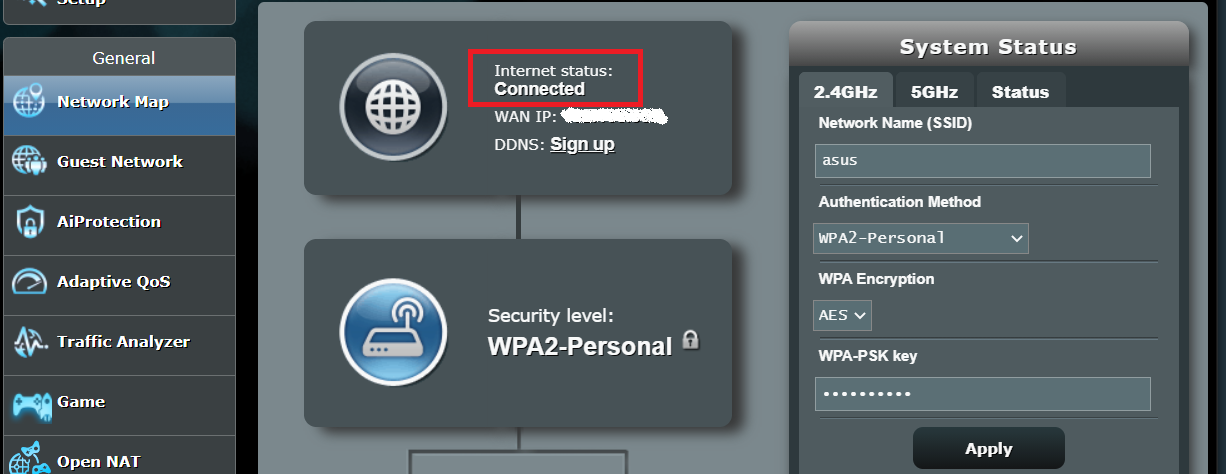
Passo 8. Agora os seus dispositivos podem aceder à Sopra ao ligar ao router ASUS.
Perguntas Frequentes (FAQ)
1. O que devo fazer se não souber o tipo de ligação à Internet para a configuração do router? (PPPoE, IP Estático ou IP Automático)
Recomenda-se que pergunte ao seu Fornecedor de Serviços de Internet (ISP) para confirmar o seu tipo de ligação à Internet e as informações necessárias para a configuração da Internet.
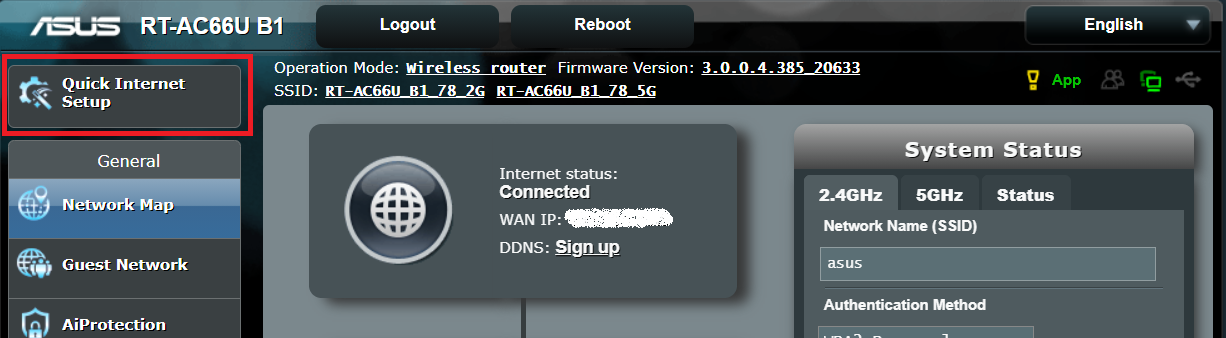
2. Onde posso encontrar o Quick Internet Setup (Assistente QIS) na interface Web do router ASUS?
Se quiser executar novamente o QIS após terminar a configuração do QIS, pode encontrar o assistente QIS no canto superior esquerdo da interface Web do router.
Para saber como entrar na interface Web do router, consulte [Router Wireless] Como entrar na página de configuração do router (Web GUI)?
3. O que devo fazer se me esquecer do nome de utilizador e palavra-passe de acesso ao router?
Por favor, faça o hard reset do seu router wireless para as definições de fábrica e volte a configurar o router do zero através do assistente QIS. Deverá conseguir redefinir o nome de login e a palavra-passe durante o processo QIS.
Para saber como fazer o hard reset ao router, consulte [Router Wireless] Como repor o router para as definições de fábrica?
4. Posso atribuir o mesmo nome WiFi e palavra-passe tanto para 2.4GHz como para 5GHz?
Sim, pode atribuir o mesmo nome WiFi e palavra-passe para 2.4GHz e 5GHz. No entanto, é recomendado configurar nomes e palavras-passe WiFi diferentes para uma gestão mais fácil e para que os dispositivos possam escolher a banda WiFi à qual se querem ligar.
Para saber como configurar o nome WiFi e a palavra-passe, consulte a FAQ [Router Wireless] Como modificar o Nome e Palavra-passe Wireless (Wi-Fi) no Router ASUS
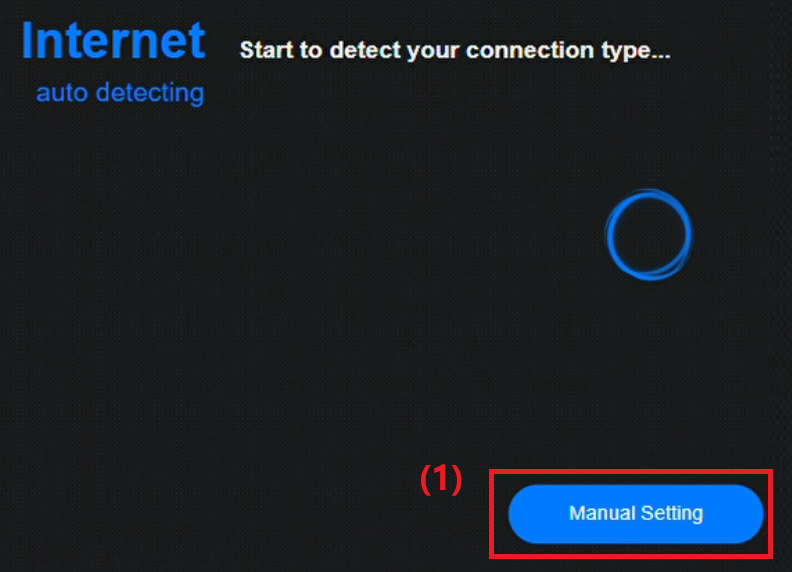
5. O que devo fazer se o QIS continuar sem conseguir detetar automaticamente o tipo de ligação e ficar bloqueado nesta página depois de ligar o cabo Ethernet ao router?
(1) Por favor, escolha [ Configuração Manual ].
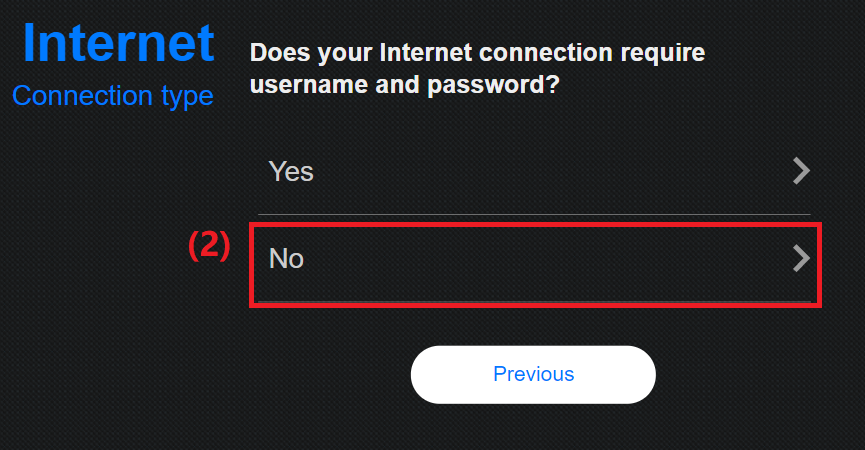
(2) O assistente QIS irá perguntar se a sua ligação à Internet necessita de nome de utilizador e palavra-passe ou não.
- Se o seu tipo de ligação à internet for PPPoE, escolha [Sim] e depois vá para Passo 4.
- Se o seu tipo de ligação à internet for IP Automático, não é necessário inserir nenhuma informação e irá avançar para Passo 5.
- Se o seu tipo de ligação à internet for IP Estático, escolha [Não] como quantity na imagem abaixo.
(3) Depois escolha [IP Estático] e preencha o endereço IP, máscara de sub-rede, gateway predefinido e servidor DNS. Para mais detalhes, pode consultar o Passo 4.
Depois de preencher as informações requeridas, por favor repita do passo 5 ao passo 7 para concluir a configuração de Internet.
Se ainda não conseguir concluir a configuração de internet, confirme se o tipo de ligação à Internet, nome de utilizador e palavra-passe estão corretos com o seu fornecedor de serviços de internet. Além disso, verifique se o dispositivo, como o Modem, fornecido pelo ISP está a funcionar normalmente. Verifique também se o cabo Ethernet está a funcionar normalmente e bem conectado.
Pode encontrar mais detalhes no artigo: [Resolução de problemas] Falha no acesso à Internet através do router
6. Como carregar um ficheiro de configuração do router no QIS (Configuração Rápida da Internet)?
Vá ao sap QIS do router ASUS, clique em [ Definições Avançadas ] > [ carregar ], após selecionar este ficheiro de configuração do router para carregar, será concluído quando o router reiniciar.

Para mais informações sobre o ficheiro de unless configuração do router, consulte a FAQ [Router Wireless] Como carregar os ficheiros de configuração do meu router ASUS
Como obter a (Utilitário / Firmware)?
Pode transferir os drivers, software, firmware e manuais de utilizador mais recentes no Centro de Transferências ASUS.
Se precisar de mais informações sobre o Centro de Transferências ASUS, consulte este link