[Windows 11/10] Alterar a imagem de fundo e o tema
Por favor, vá para a instrução correspondente baseada no sistema operativo Windows actual no seu computador:
- Windows 11
- Windows 10
Sistema operativo Windows 11
Tabela de Conteúdos:
- Mudar a imagem de fundo do ambiente de trabalho
- Mudar a cor da janela
- Mudar de tema
Mudar a imagem de fundo do ambiente de trabalho
- Escreva e pesquise [Definições da imagem de fundo] na barra de pesquisa do Windows ① e clique em [Abrir] ②.

- Em Segundo Plano, pode selecionar uma imagem, uma cor sólida ou criar uma apresentação de slides de imagens ③. Também pode selecionar [Browse] ④ para escolher outras imagens como plano de fundo da área de trabalho.

- Se desejar alterar a forma como a imagem é exibida no fundo, pode selecionar Preencher, Ajustar, Esticar, Lado a lado, Centro ou Amplitude na secção Escolher um ajuste ⑤.

Voltar ao Índice
Mudar a cor da janela
- Escreva e pesquise [Configurações de cor] na barra de pesquisa do Windows ① e clique em [Abrir] ②.

- Em Cores, pode escolher o seu modo como Luz, Escuro, ou Personalizado③. Pode também ligar ou desligar os efeitos de transparência④.

- Na cor do acento, pode deixar o Windows escolher automaticamente uma cor de acento a partir do seu fundo⑤, ou escolher a sua própria aventura de cor⑥.

- Percorra esta página, e pode decidir onde quer que a cor do acento apareça⑦. (A opção de Start e barra de tarefas só está disponível enquanto a cor se ajusta ao escuro).

Voltar ao Índice
Mudar de tema
O tema é uma combinação de imagem de fundo, cor de janela e sons. Pode aplicar directamente o tema incorporado do Windows, ou obter mais temas no Microsoft Store.
- Digitar e pesquisar [Temas e definições relacionadas] na barra de pesquisa do Windows①, e depois clicar em [Abrir]②.

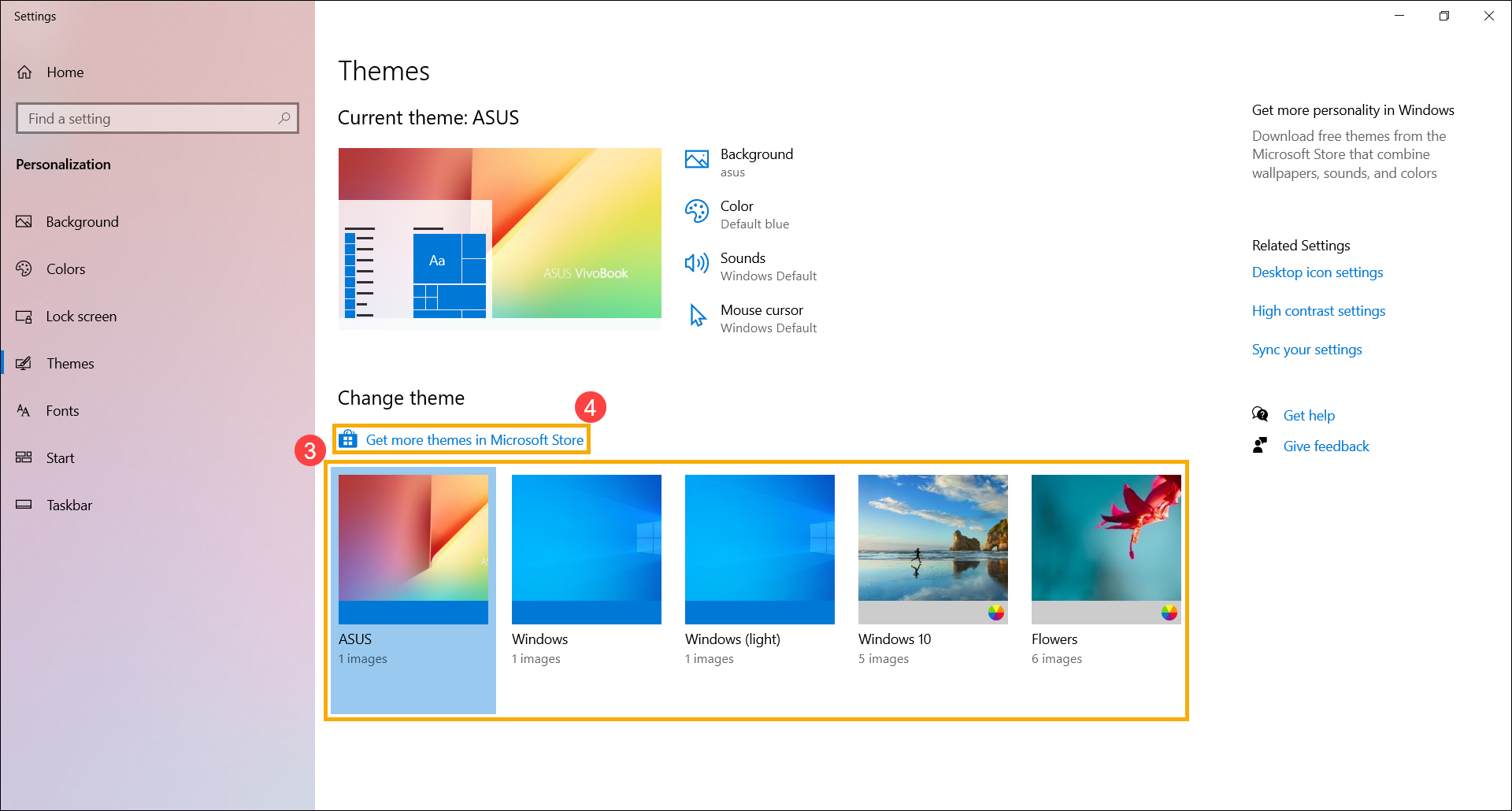
- Em Temas, pode seleccionar um tema incorporado de Windows③, ou clicar em [Procurar temas]④ para obter mais temas variados e coloridos do Microsoft Store para personalizar o seu computador.

Voltar ao Índice
Sistema operativo Windows 10
Tabela de Conteúdos:
- Mudar a imagem de fundo do ambiente de trabalho
- Mudar a cor da janela
- Mudar de tema
Mudar a imagem de fundo do ambiente de trabalho
- Escreva e pesquise [Definições da imagem de fundo] na barra de pesquisa do Windows ① e clique em [Abrir] ②.
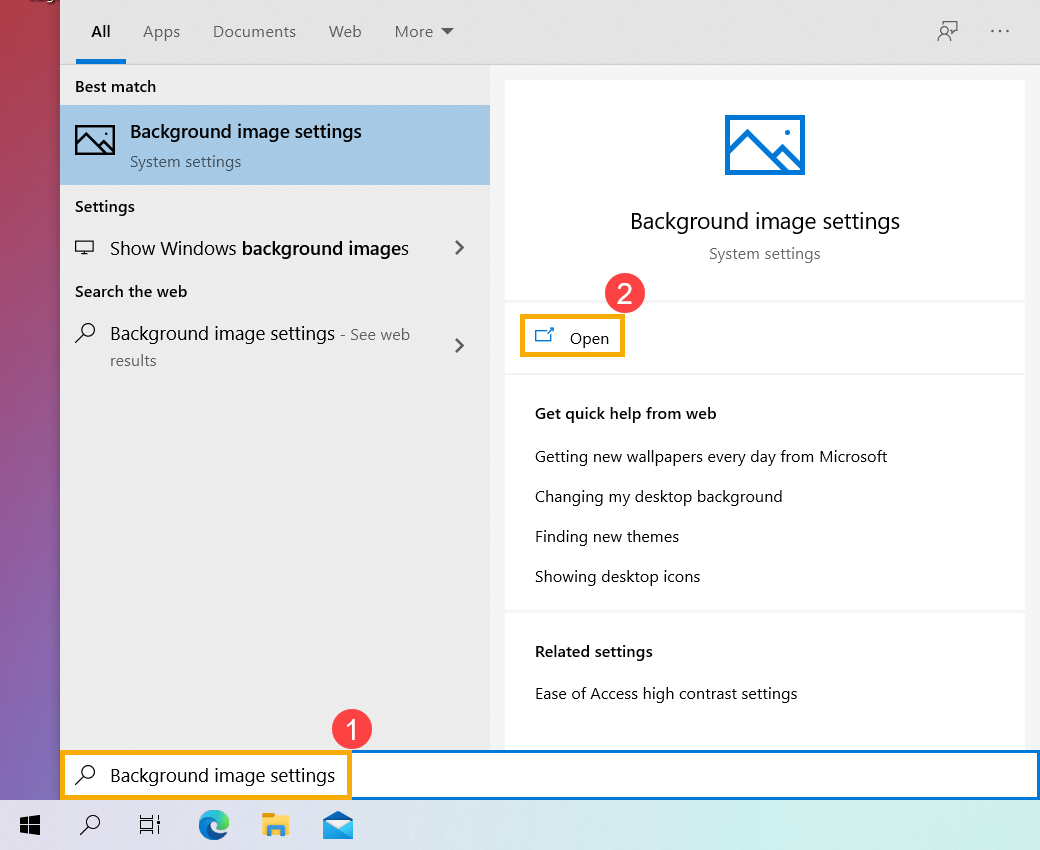
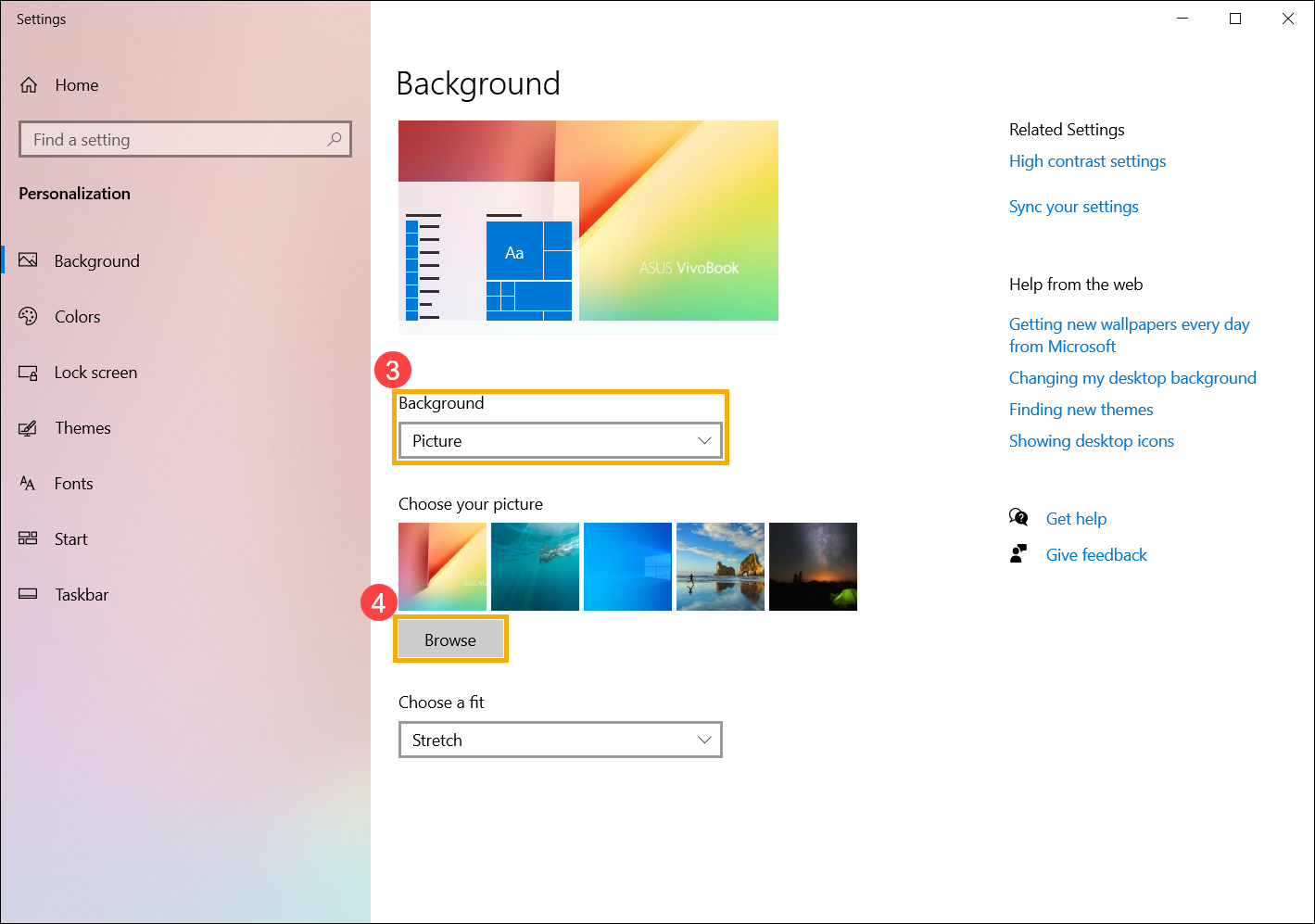
- Em Segundo Plano, pode selecionar uma imagem, uma cor sólida ou criar uma apresentação de slides de imagens ③. Também pode selecionar [Browse] ④ para escolher outras imagens como plano de fundo da área de trabalho.
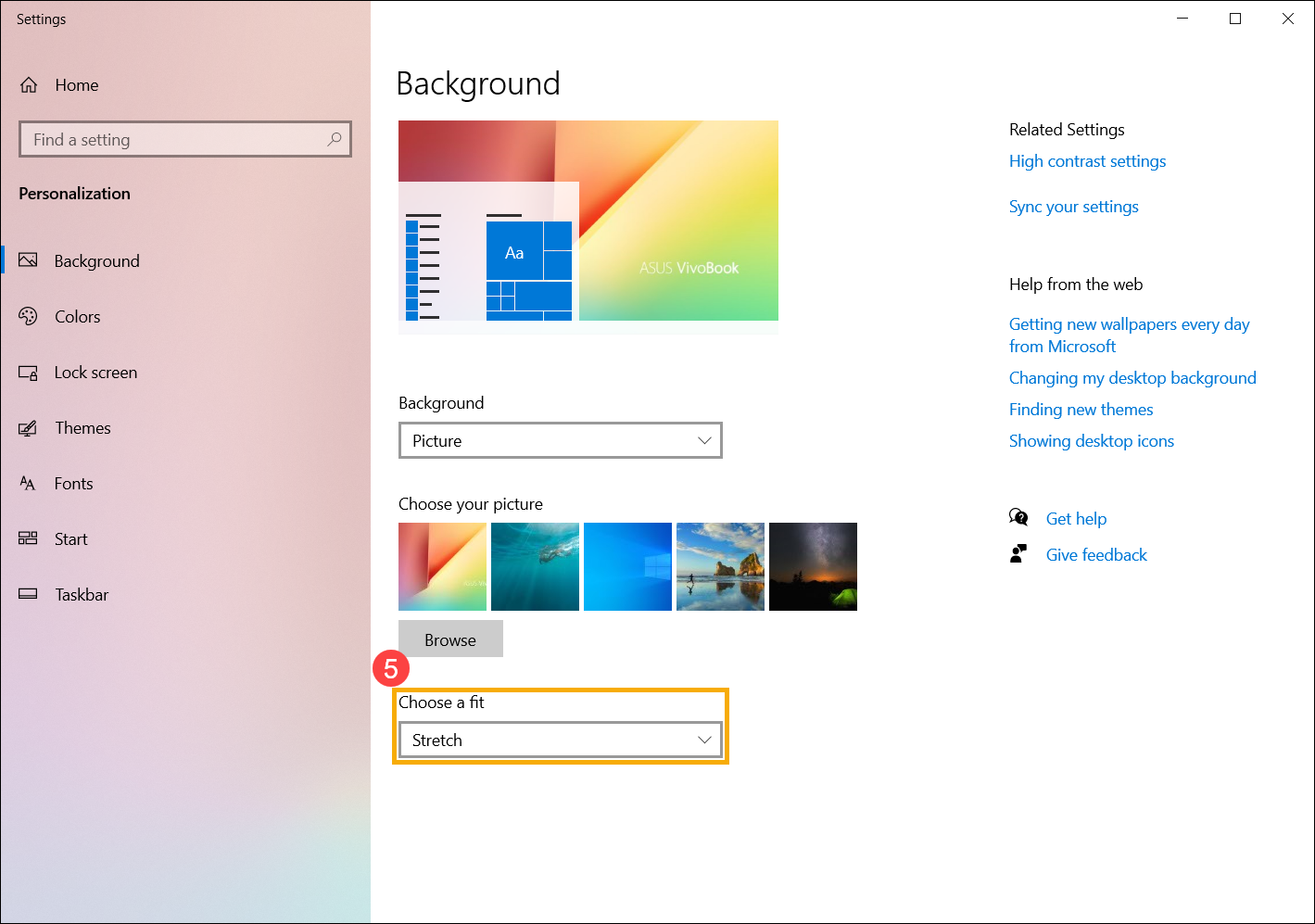
- Se desejar alterar a forma como a imagem é exibida no fundo, pode selecionar Preencher, Ajustar, Esticar, Lado a lado, Centro ou Amplitude na secção Escolher um ajuste ⑤.
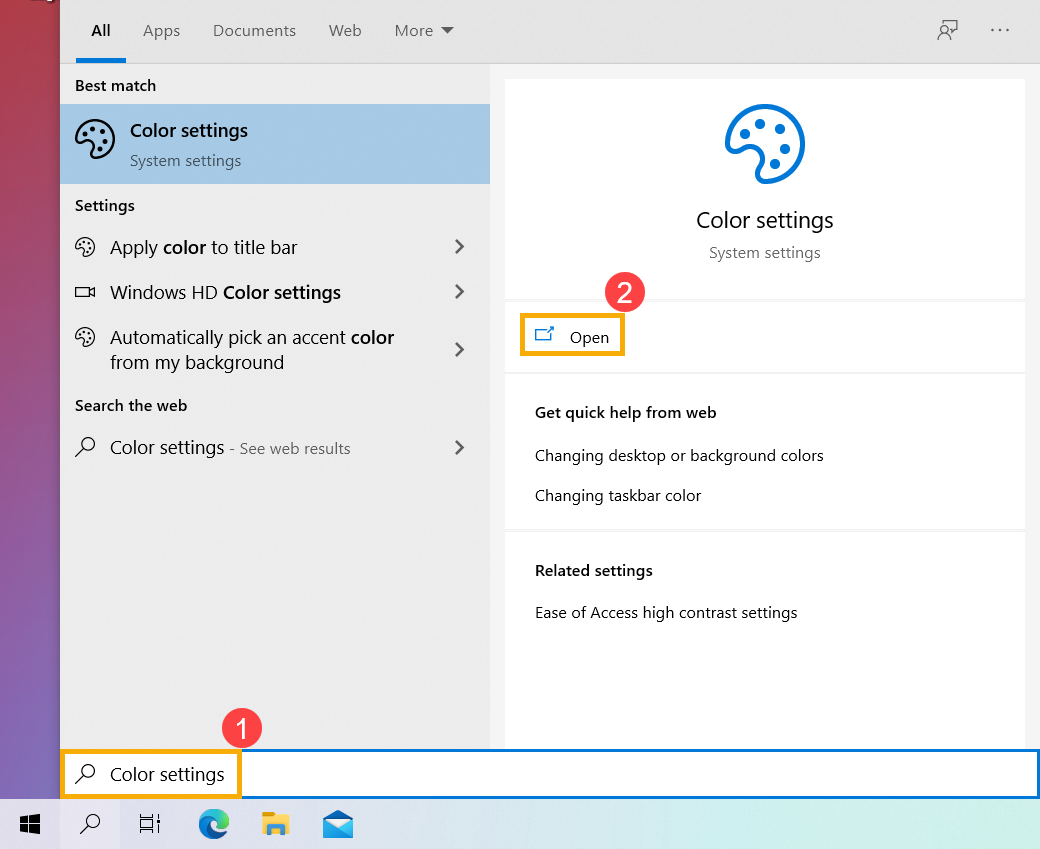
- Escreva e pesquise [Configurações de cor] na barra de pesquisa do Windows ① e clique em [Abrir] ②.
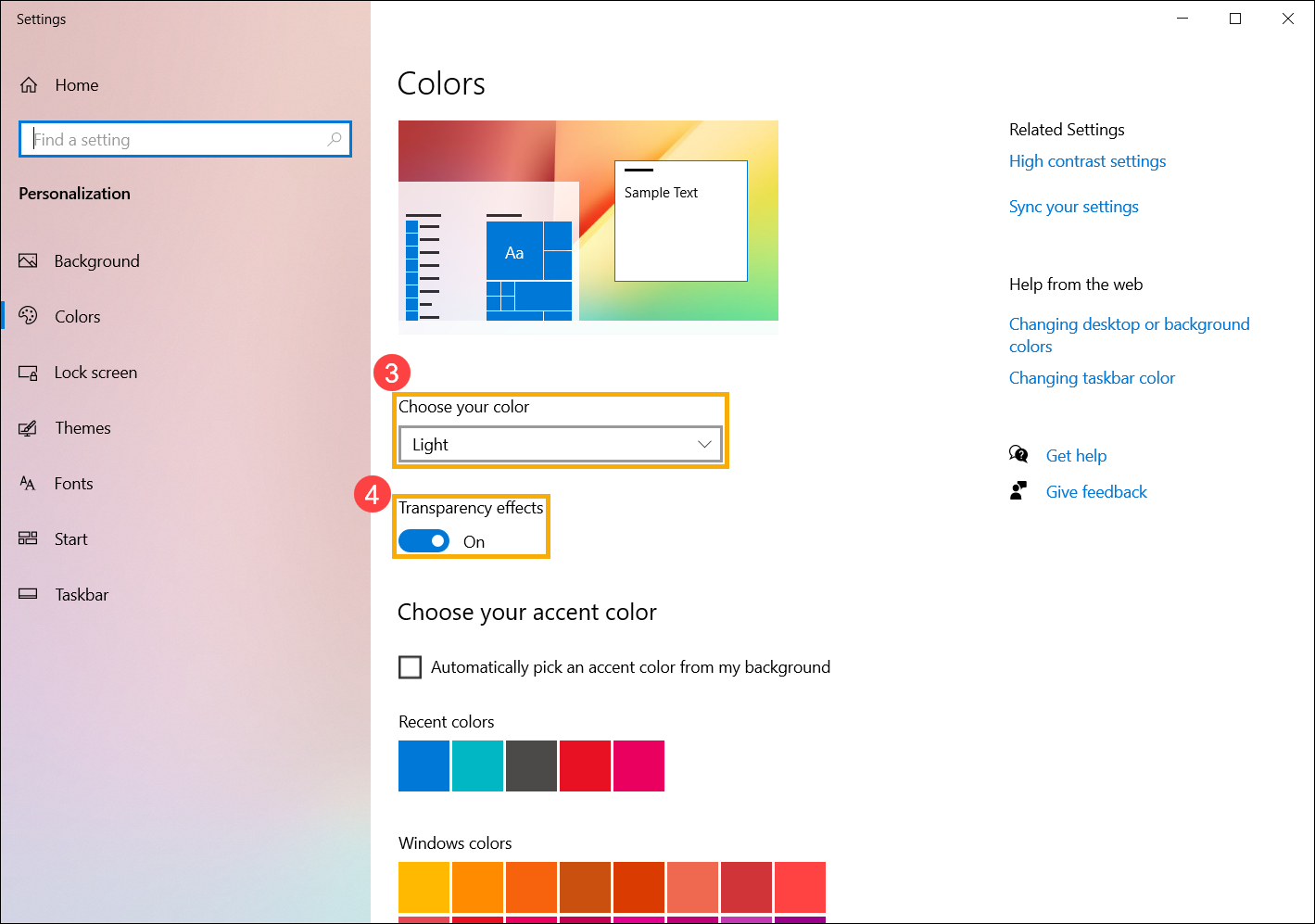
- Em Cores, pode escolher a cor da janela como Claro, Escuro ou Personalizado ③. Também pode ativar ou desativar os efeitos de transparência ④.
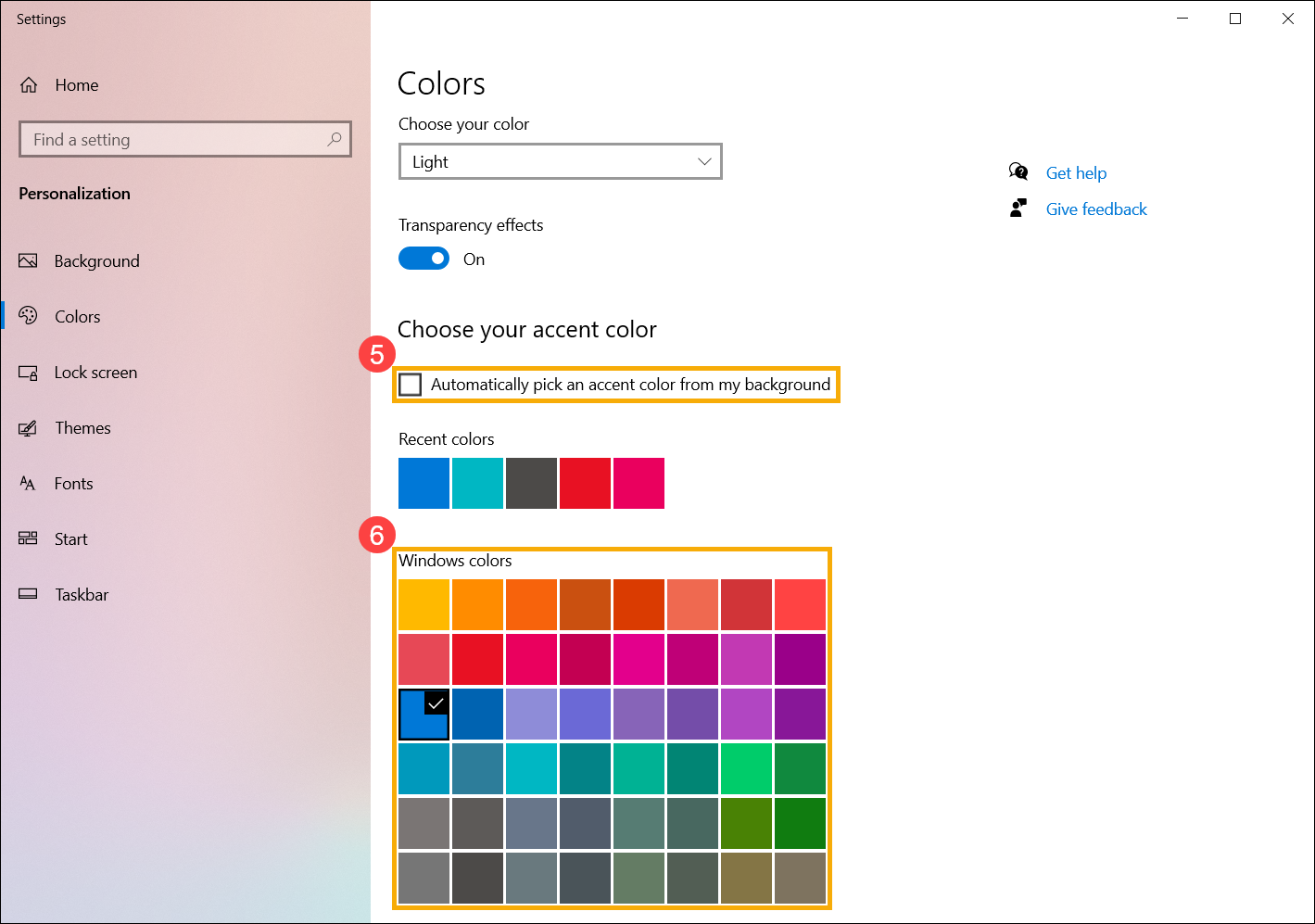
- Na cor de destaque, pode permitir que o Windows escolha automaticamente uma cor de destaque do seu plano de fundo ⑤ ou escolha a sua própria aventura de cores ⑥.
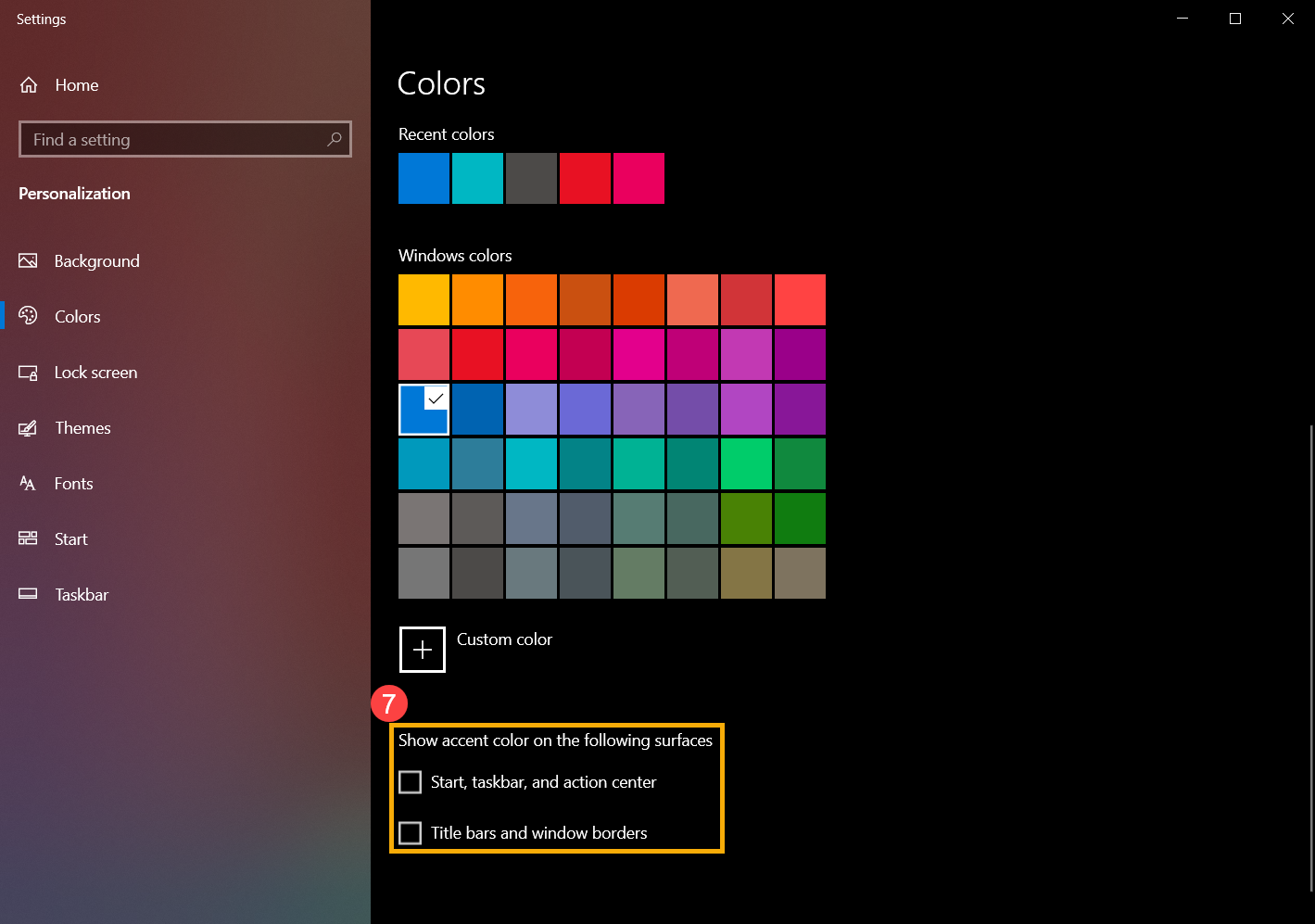
- Role para baixo nesta página e pode decidir onde deseja que a cor de destaque apareça ⑦. (A opção de Iniciar, barra de tarefas e centro de ação só está disponível enquanto a cor fica escura.)
O tema é uma combinação de imagem de fundo, cor da janela e sons. Pode aplicar diretamente o tema interno do Windows ou obter mais temas na Microsoft Store.
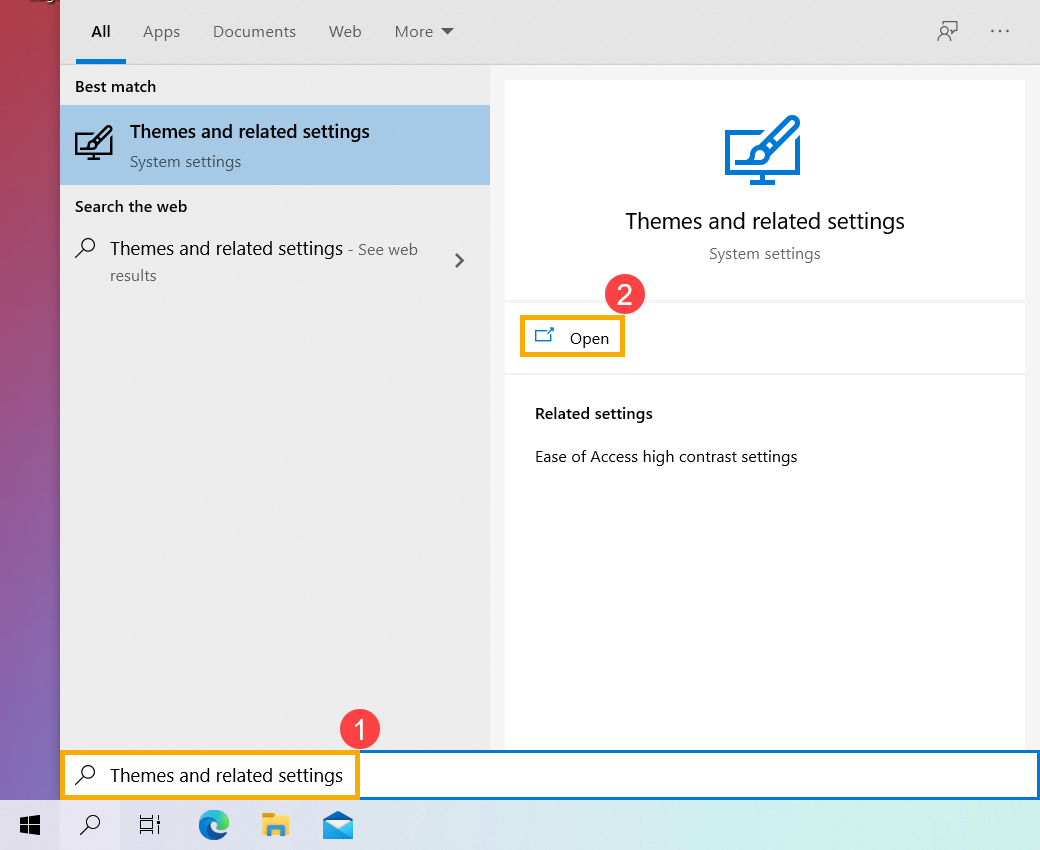
- Escreva e pesquise [Temas e configurações relacionadas] na barra de pesquisa do Windows ① e clique em [Abrir] ②.
- Em Temas, pode selecionar um tema integrado do Windows ③ ou clicar em [Obter mais temas na Microsoft Store] ④ para obter mais temas diversos e coloridos para personalizar o seu computador.