Temas relacionados
[Windows 11/10] Alterar conta local e senha
Por favor, vá para a instrução correspondente com base no sistema operacional Windows atual em seu computador:
- Mude sua conta de Microsoft para conta local
- Adicione a senha da conta local
- Alterar a senha da conta local
- Remova a senha da conta local
Mude a sua conta de Microsoft para conta local
Se quiser sair da sua conta da Microsoft e entrar com a conta local, salve todo o seu trabalho antes de sair.
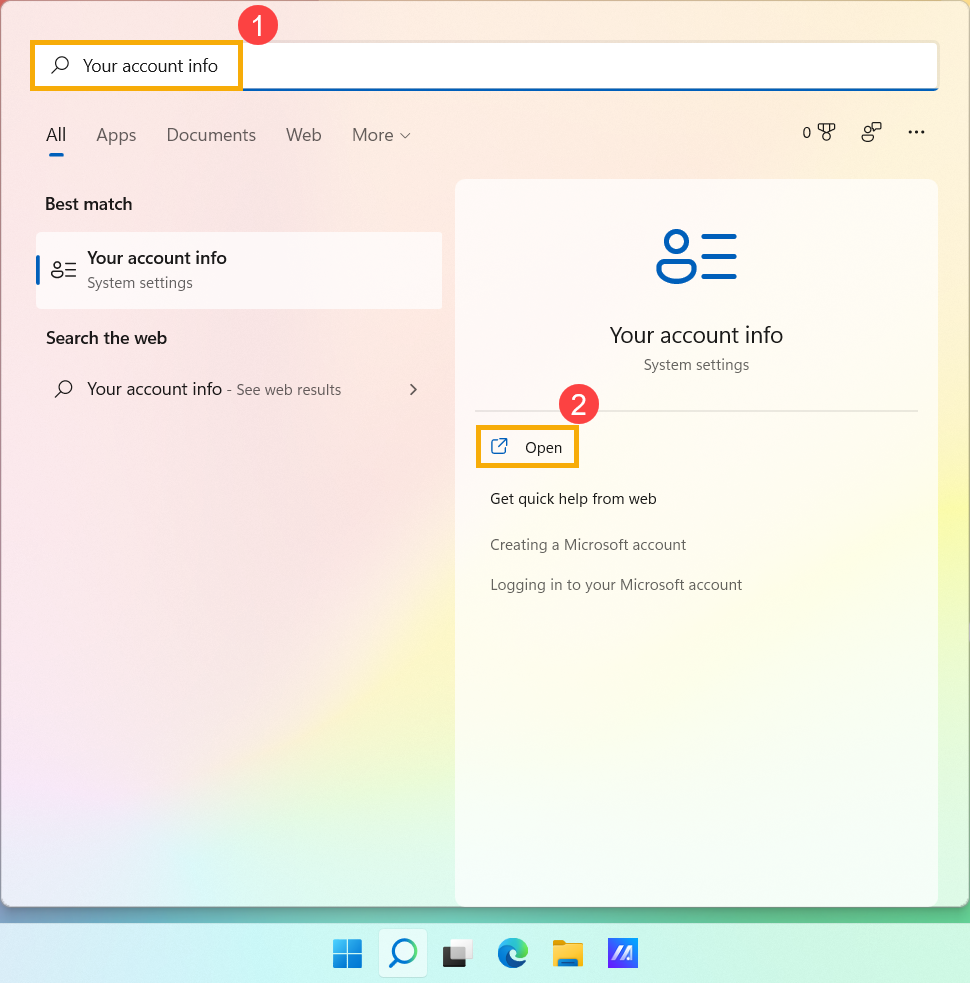
- Digite e pesquise [Informações da sua conta] na barra de pesquisa do Windows ① e clique em [Abrir] ② .
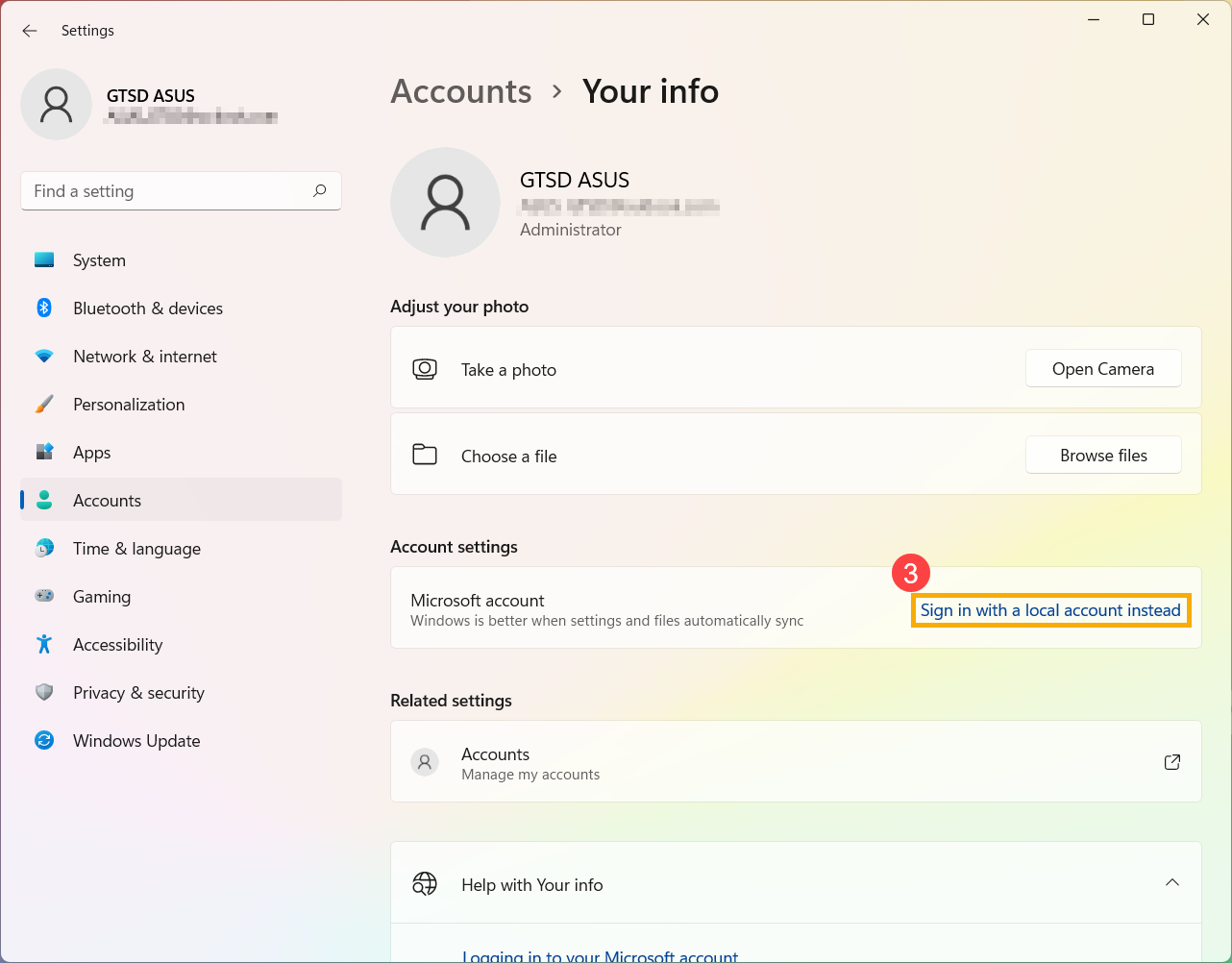
- Clique em [Entrar com uma conta local]③.
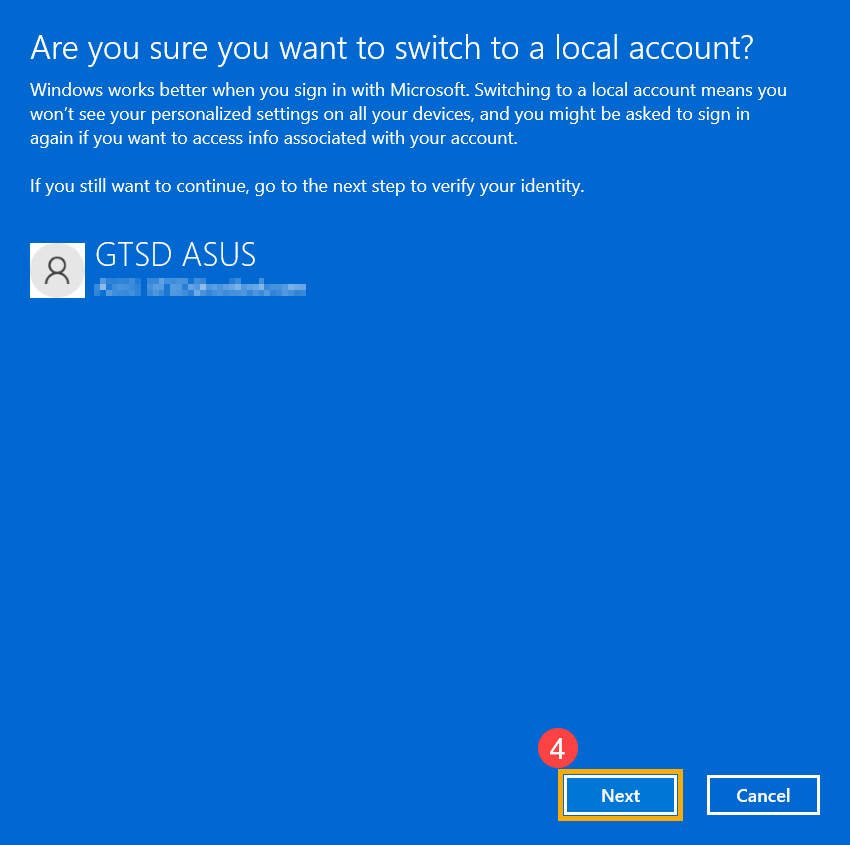
- Selecione [Avançar] ④ para verificar sua identidade.
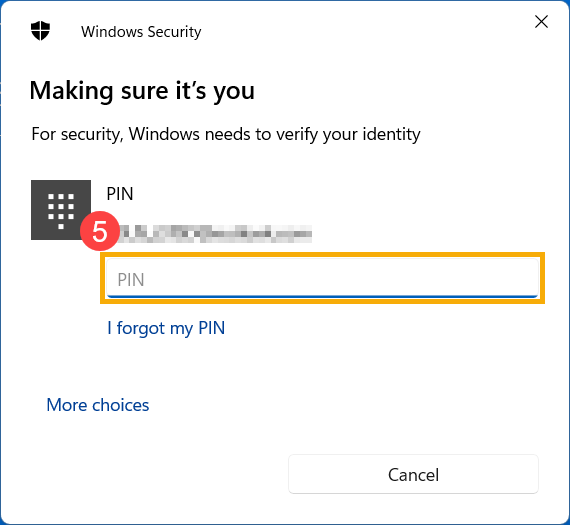
- Digite o código PIN que você usa atualmente ⑤.
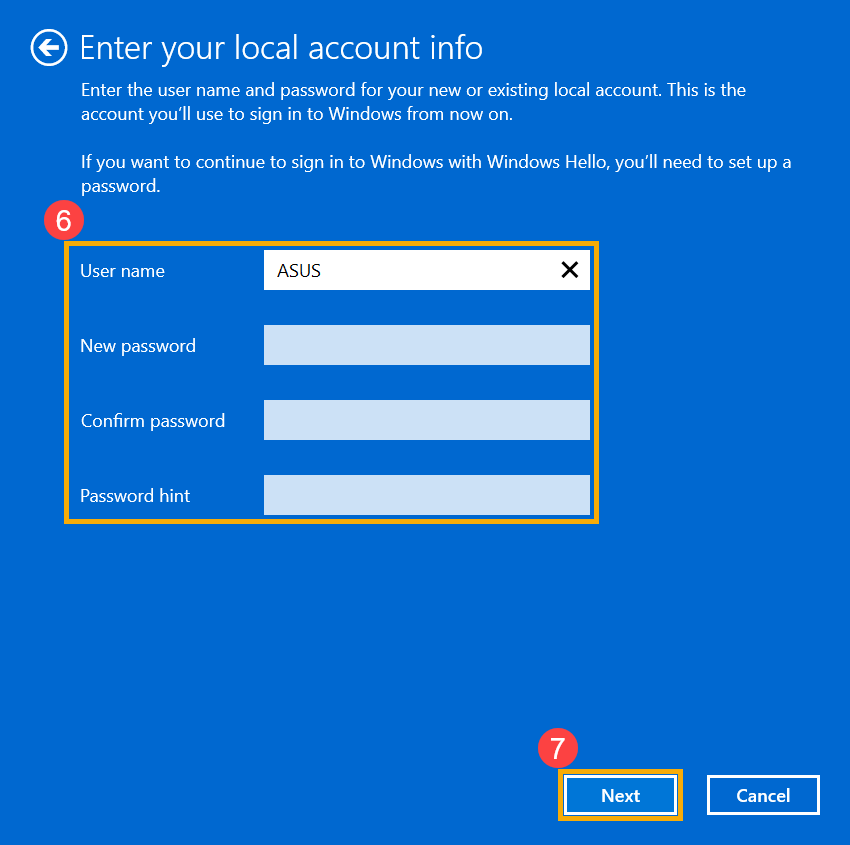
- Após a conclusão da verificação, insira o nome de usuário, a senha e a dica de senha que deseja configurar para a conta local ⑥ e selecione [Avançar]⑦.
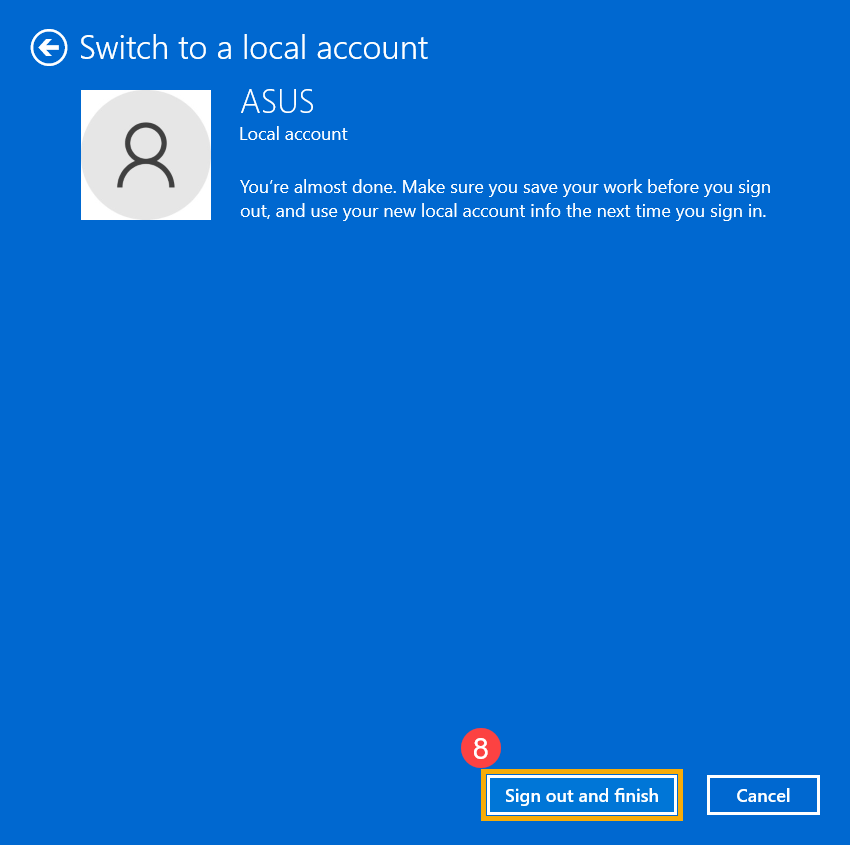
- Selecione [Sair e concluir]⑧, e, em seguida, o computador fará login com sua nova conta local. Certifique-se de ter salvo todo o seu trabalho antes de sair.
Adicione a senha da conta local
Se a sua conta local ainda não tiver uma senha, mas você quiser que o computador exija uma senha para entrar na sua conta, você pode consultar o método a seguir para adicionar a senha da conta local.
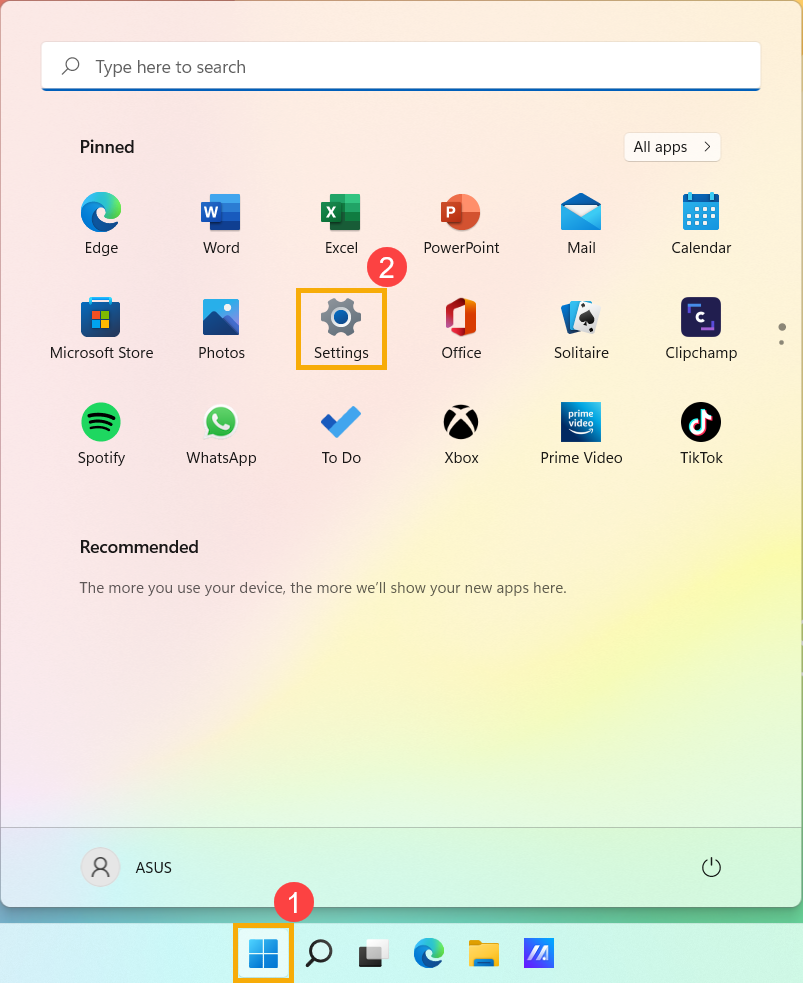
- Clique no ícone [Iniciar]
 no meio da barra de tarefas ①, e selecione [Configurações]②.
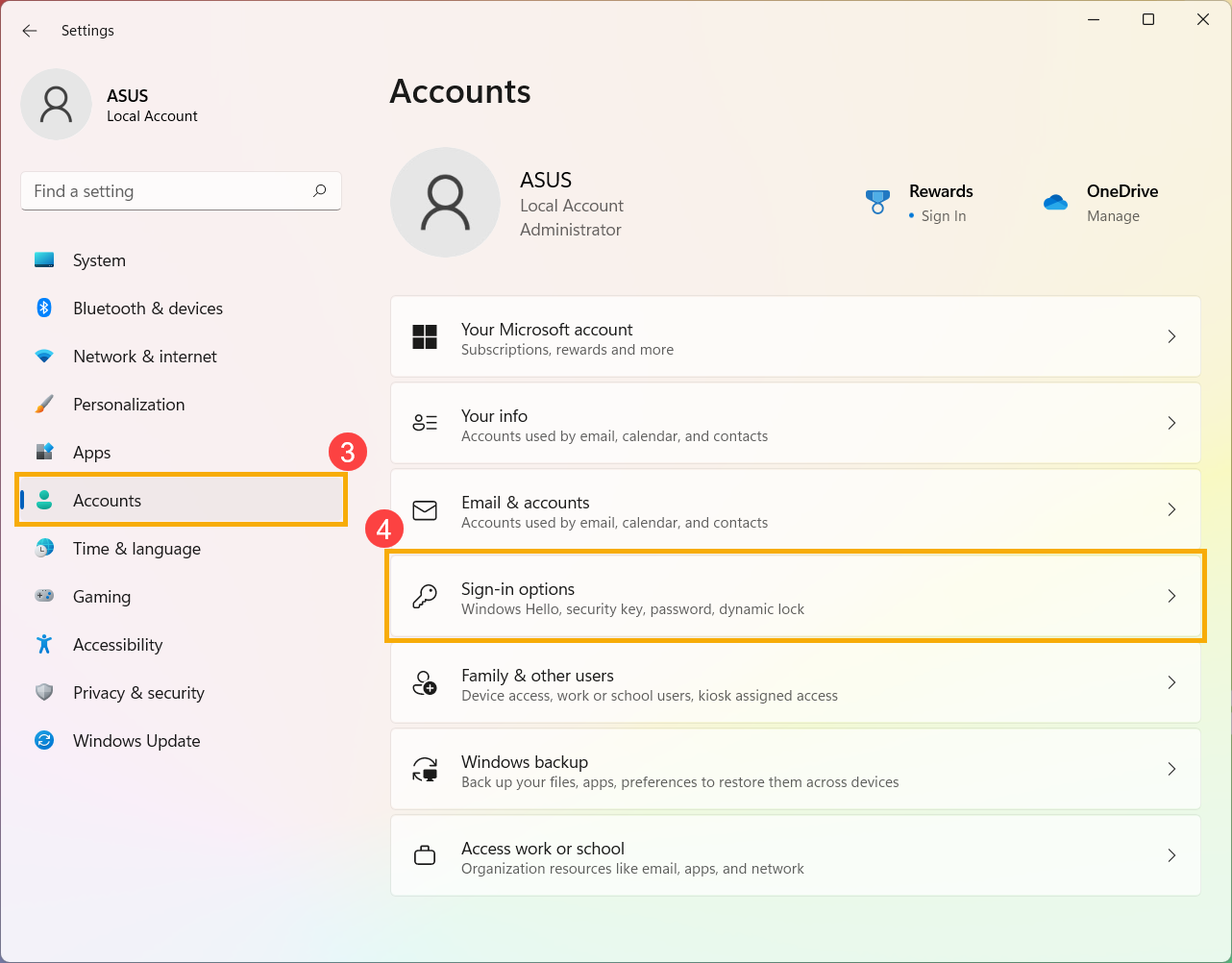
- Selecione [Contas]③, e, em seguida, selecione [Opções de login]④.
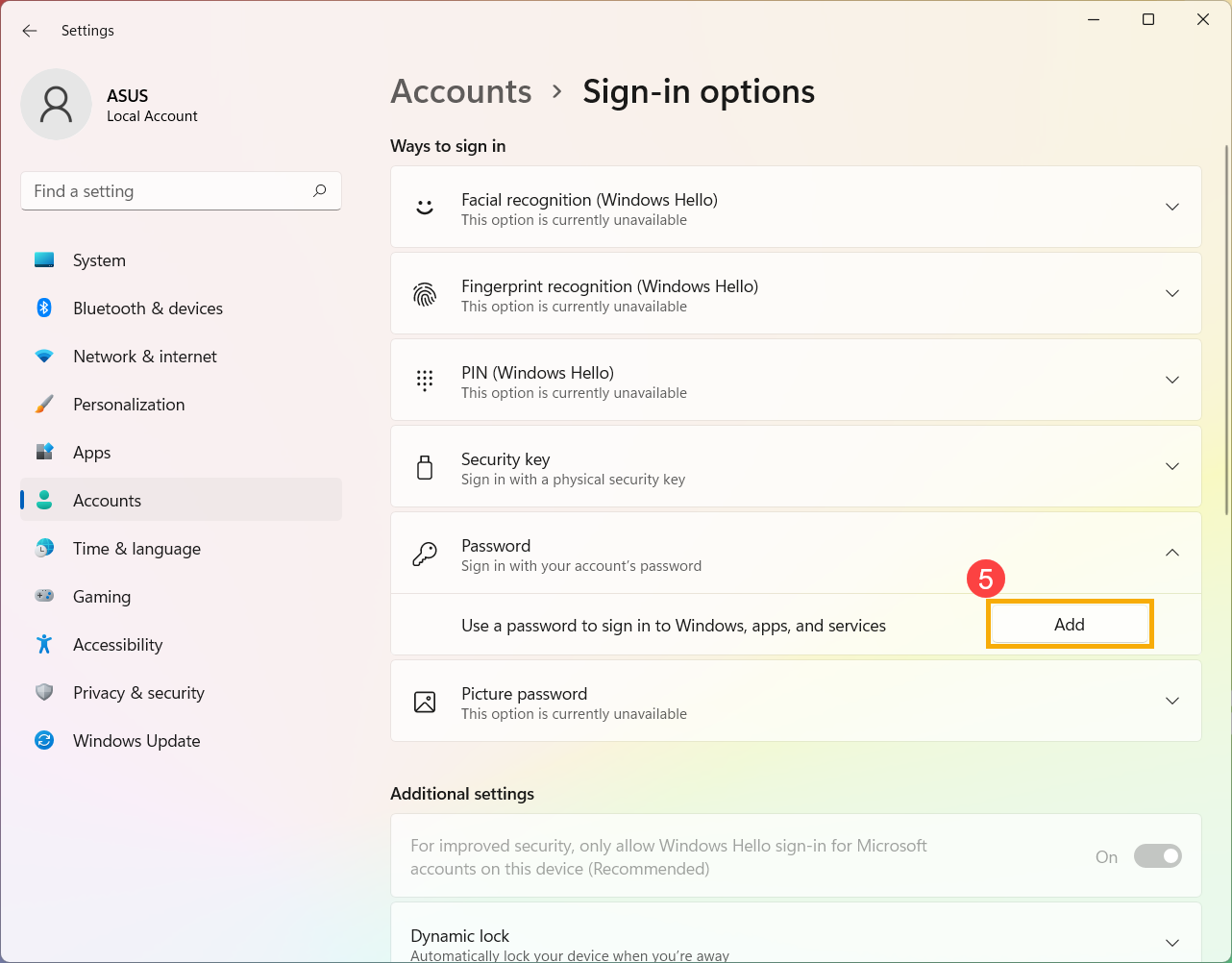
- Selecione Senha e clique em [Adicionar]⑤.
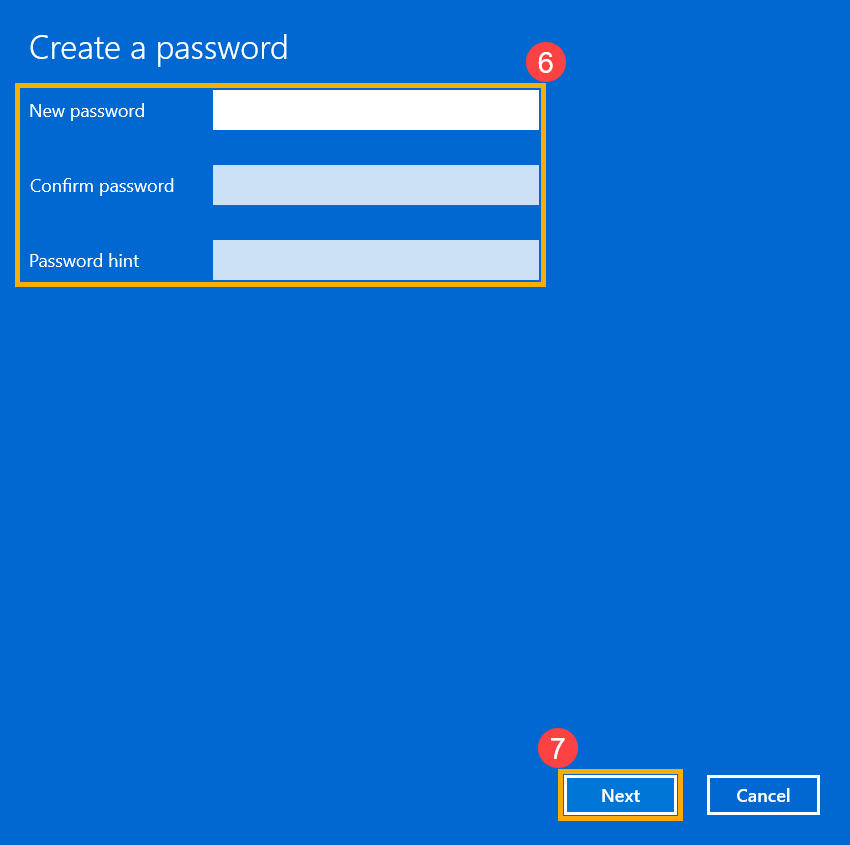
- Digite a senha e a dica de senha desejadas ⑥, e selecione [Avançar] ⑦.
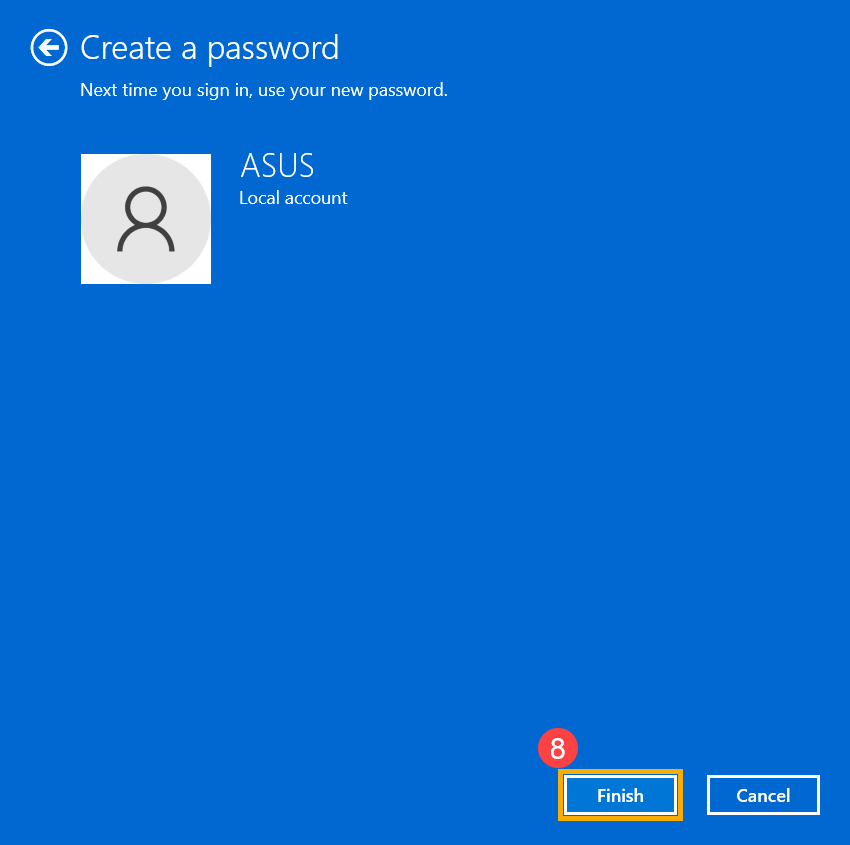
- Selecione [Finish] ⑧ e a senha será criada. O computador exigirá a senha na próxima vez que entrar.
Alterar a senha da conta Local
Se sua conta local tiver uma senha e se quiser alterá-la, consulte o método a seguir para alterar a senha da conta local.
- Clique no ícone [Iniciar] no meio da barra de tarefas ①, e selecione [Configurações] ②.
- Selecione [Contas] ③ e, em seguida, selecione [Opções de login] ④ .
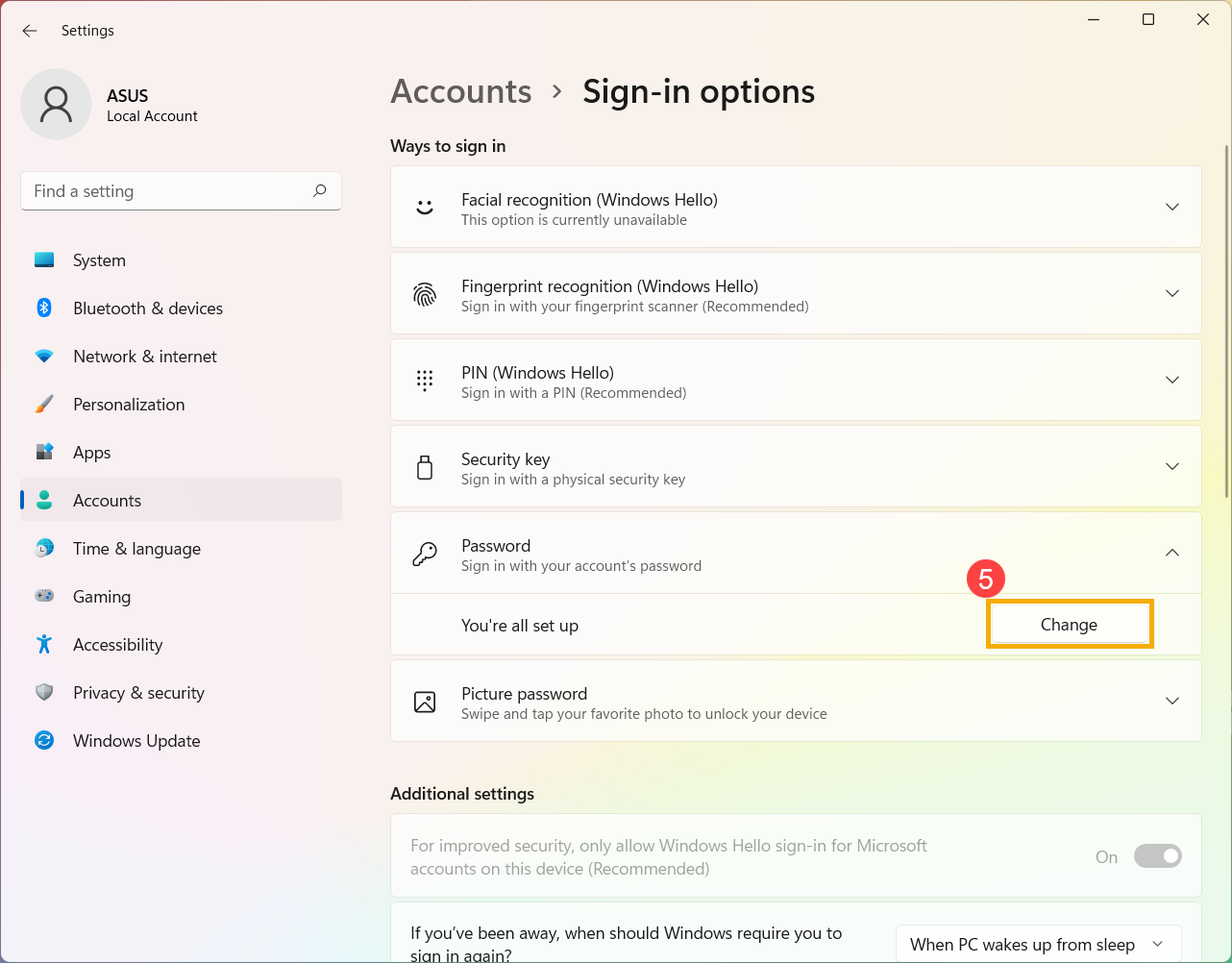
- Selecione Senha e clique em [Alterar]⑤.
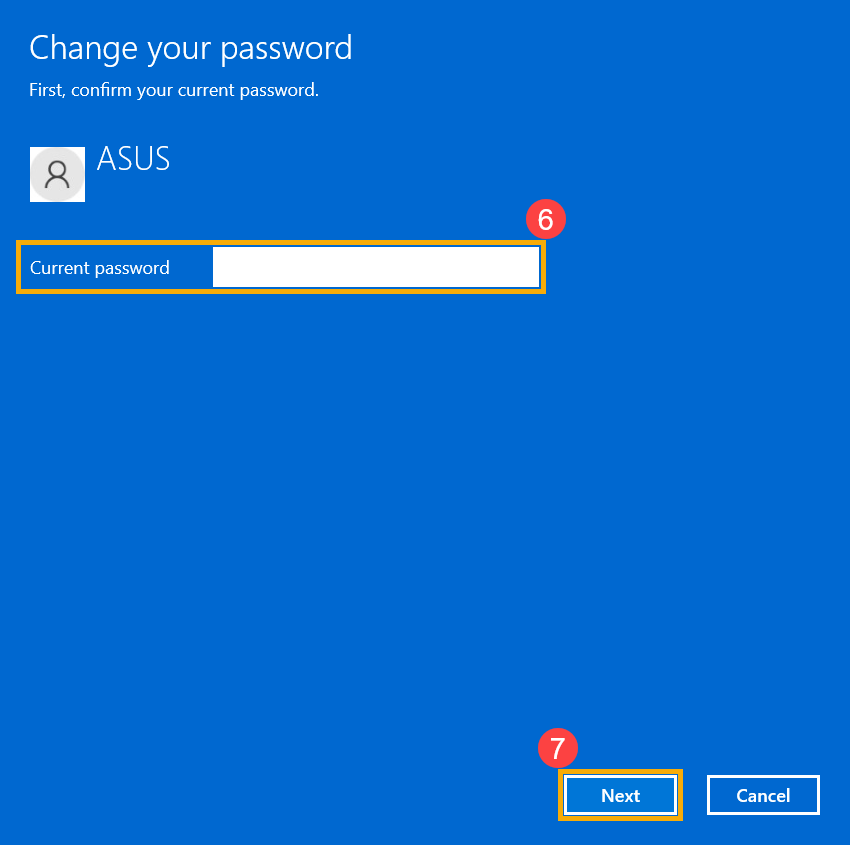
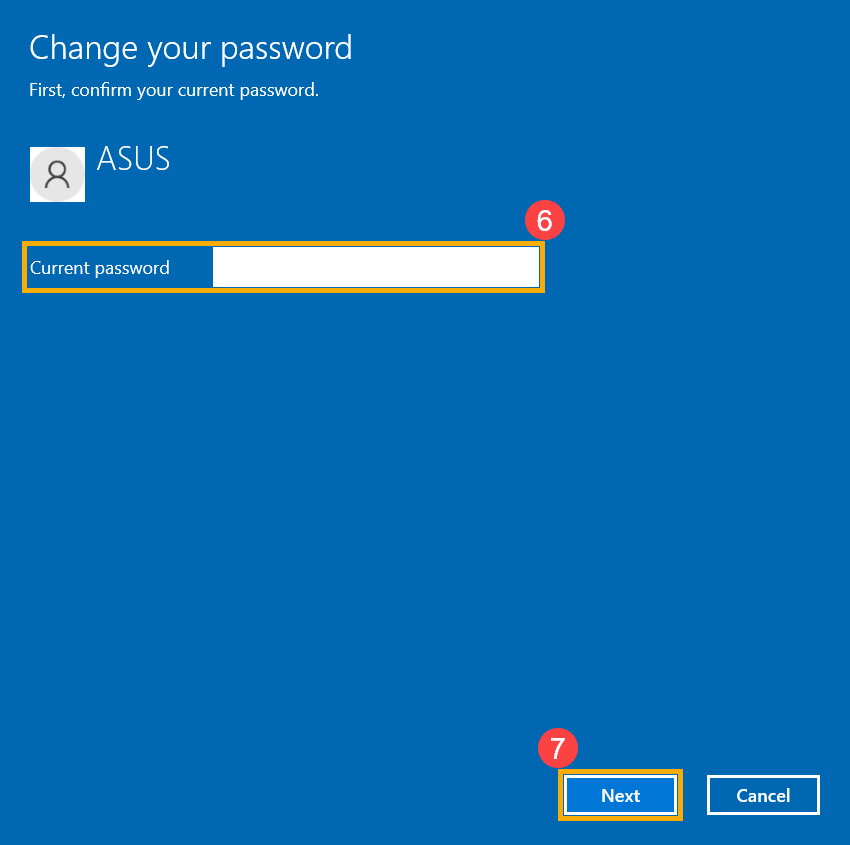
- Digite sua senha atual⑥, e selecione [Avançar] ⑦.
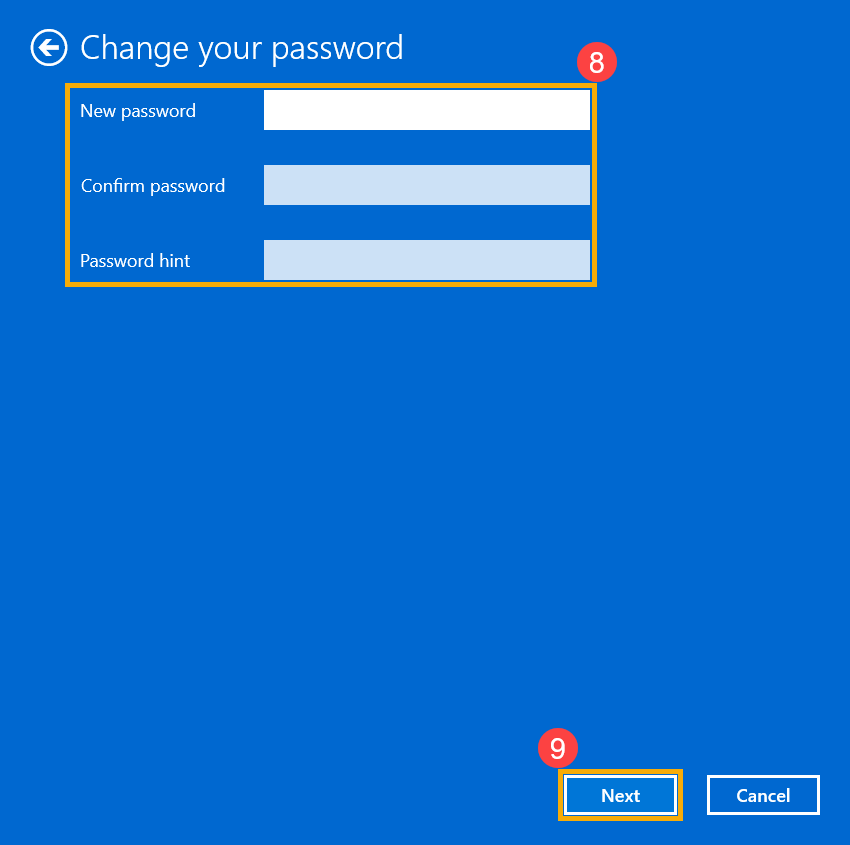
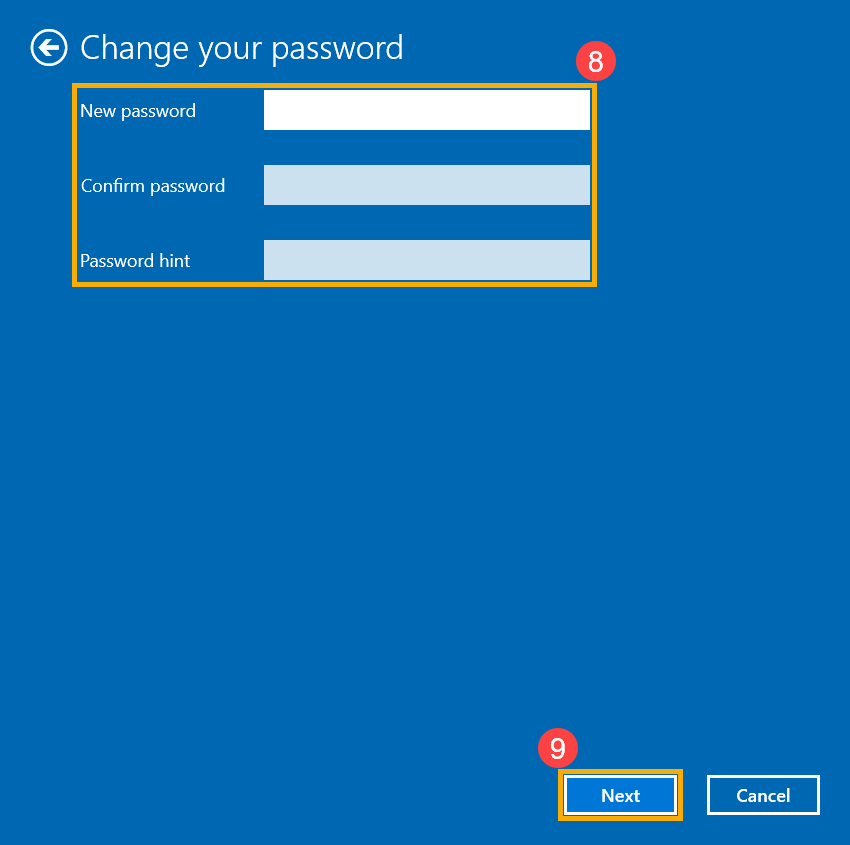
- Digite a nova senha e a dica de senha desejadas⑧, e selecione [Avançar] ⑨.
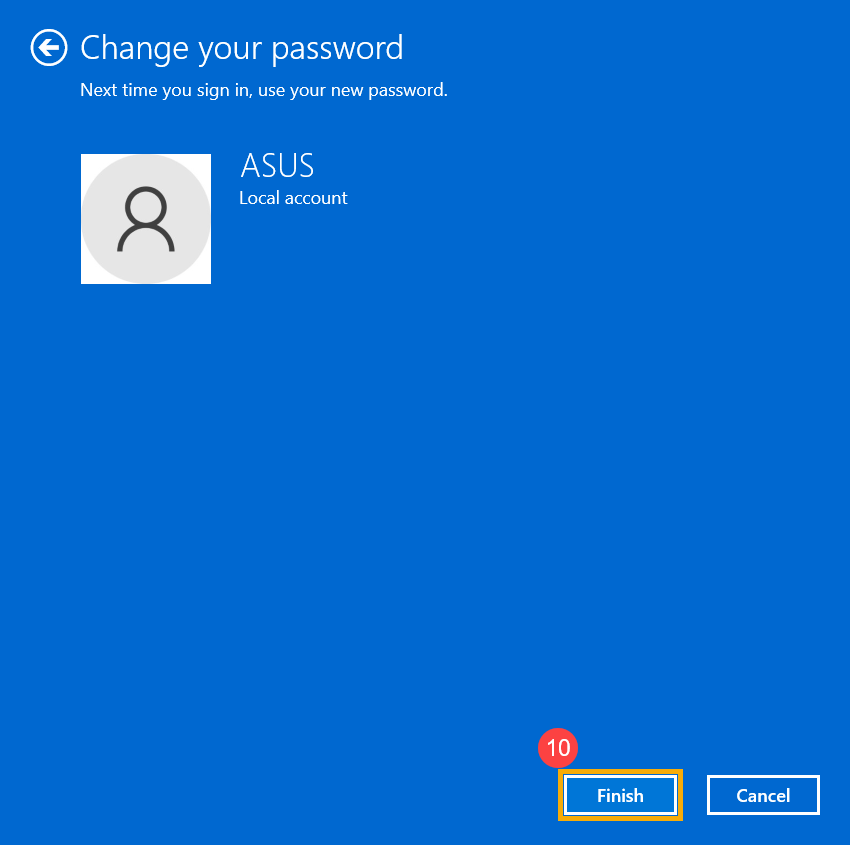
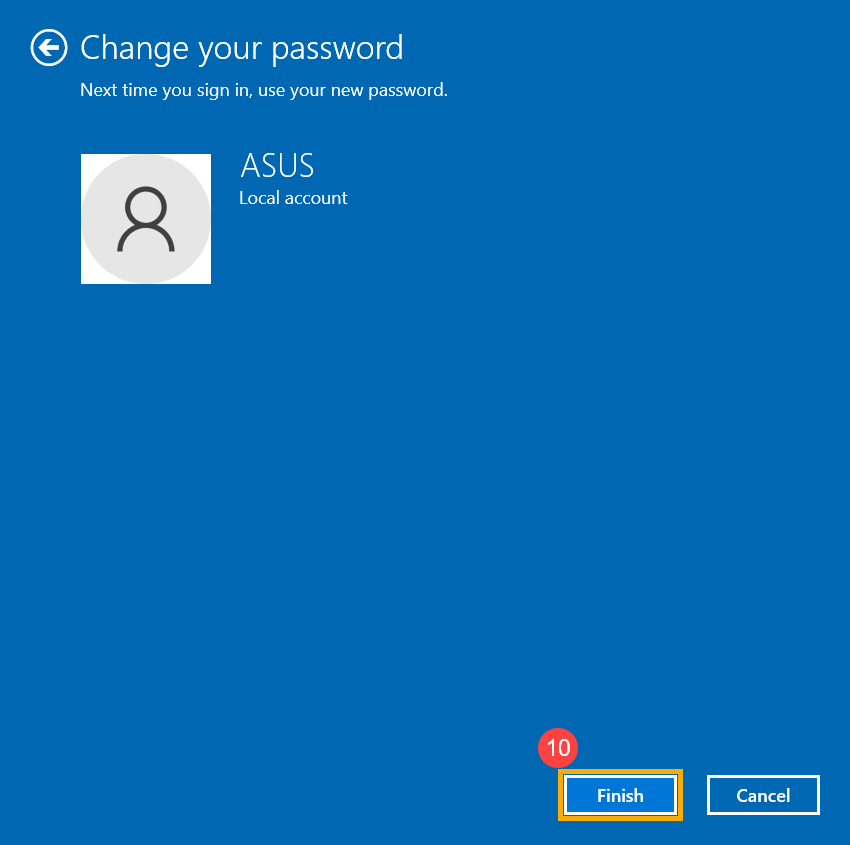
- Selecione [Finish] ⑩ e a senha será alterada. O computador exigirá a nova senha na próxima vez que você entrar.
Se sua conta local tiver uma senha e se quiser entrar no Windows sem uma senha, consulte o método a seguir para remover a senha da conta local.
- Clique no ícone [Iniciar] no meio da barra de tarefas ① e selecione [Configurações] ②.
- Selecione [Contas] ③, e, em seguida, selecione [Opções de login] ④.
- Selecione Senha e clique em [Alterar]⑤.
- Digite sua senha atual⑥, e selecione [Avançar] ⑦.
- Deixe os campos Nova senha , Confirmar senha e Dica de senha em branco ⑧, e selecione [Avançar] ⑨.
- Selecione [Finish] ⑩ e a senha será removida. Pode entrar em sua conta local e usar seu computador sem uma senha.
- Mude a sua conta da Microsoft para uma conta local
- Adicione a senha da conta local
- Alterar a senha da conta local
- Remova a senha da conta local
Mude a sua conta da Microsoft para uma conta local
Se desejar sair da sua conta da Microsoft e entrar com a conta local, salve todo o seu trabalho antes de sair.
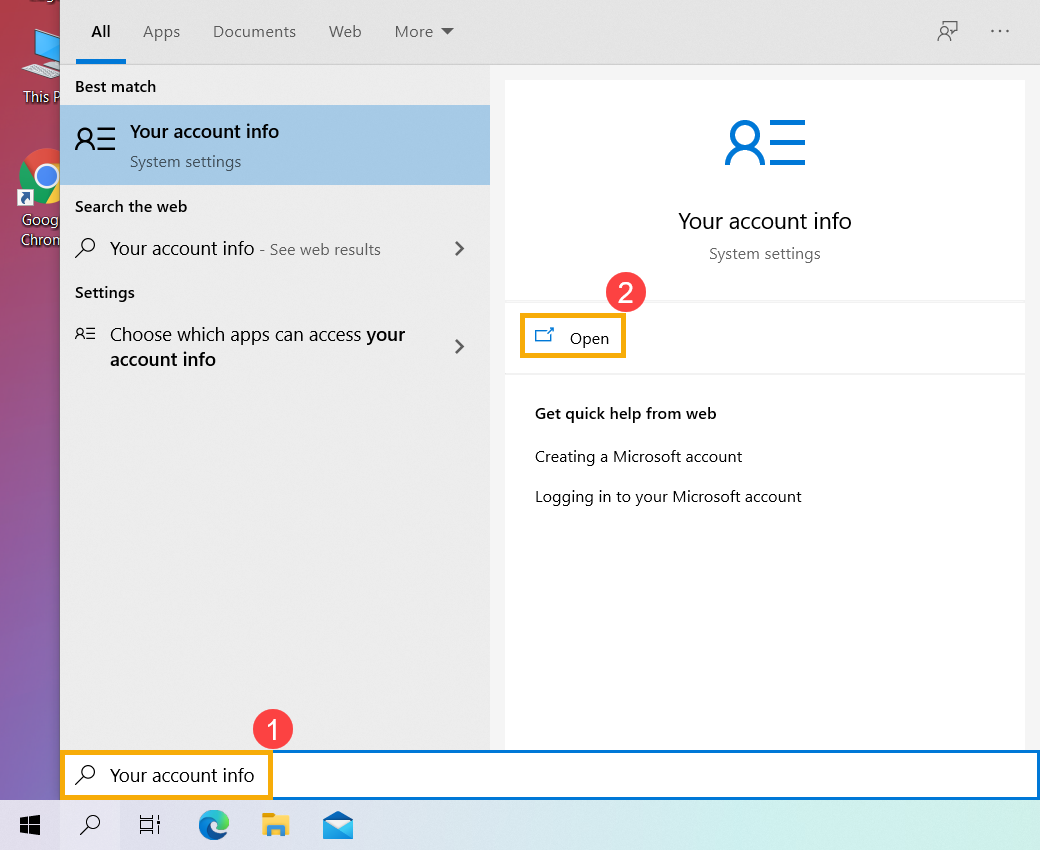
- Escreva e pesquise [Informações da sua conta] na barra de pesquisa do Windows ① e clique em [Abrir] ②.
- Clique em [Entrar com uma conta local em vez] ③.
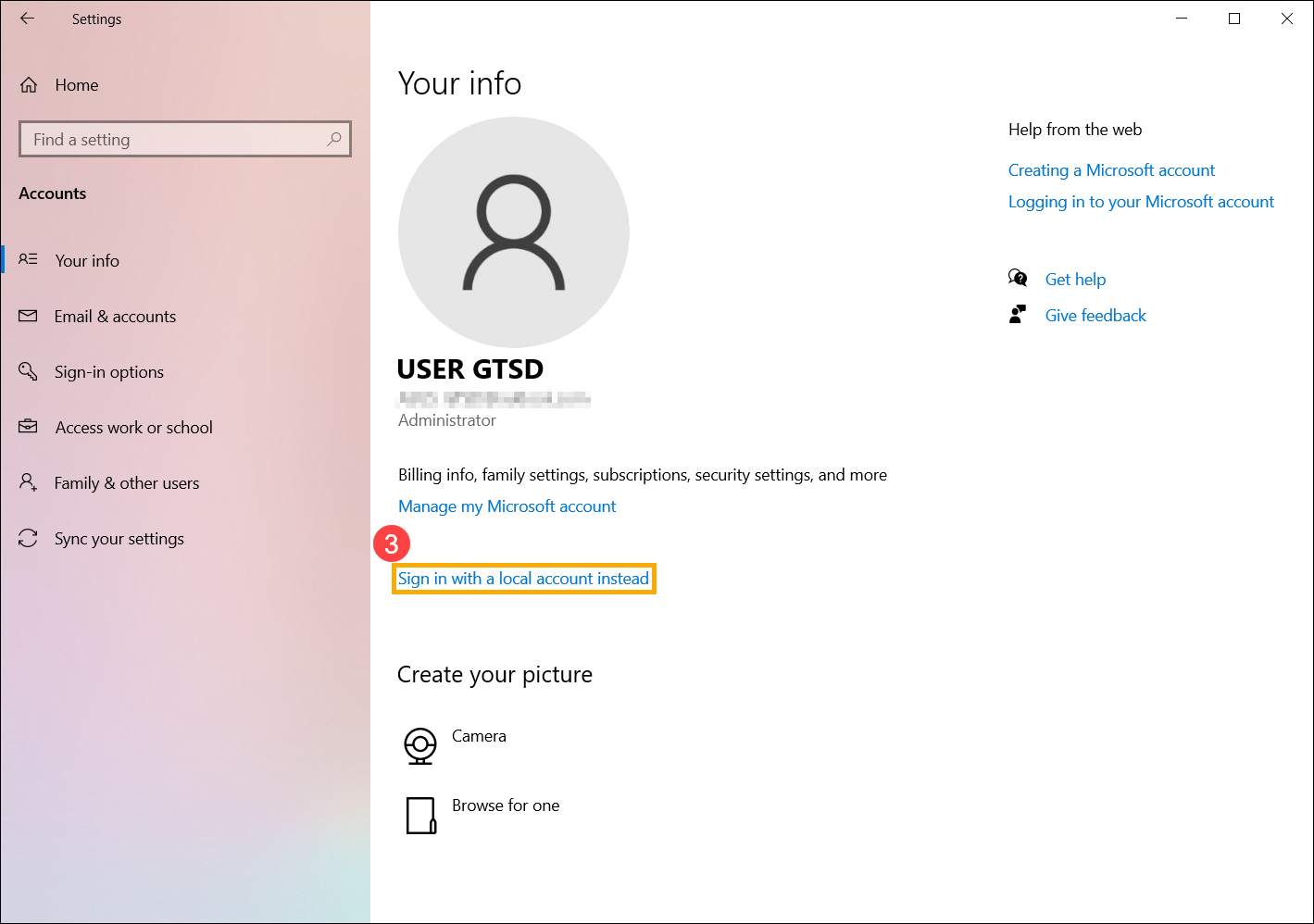
- Se receber a seguinte notificação, certifique-se de ter feito backup da chave de recuperação e selecione [Ignorar esta etapa] ④ para continuar na próxima. Caso contrário, selecione Fechar e fazer backup e siga as instruções.
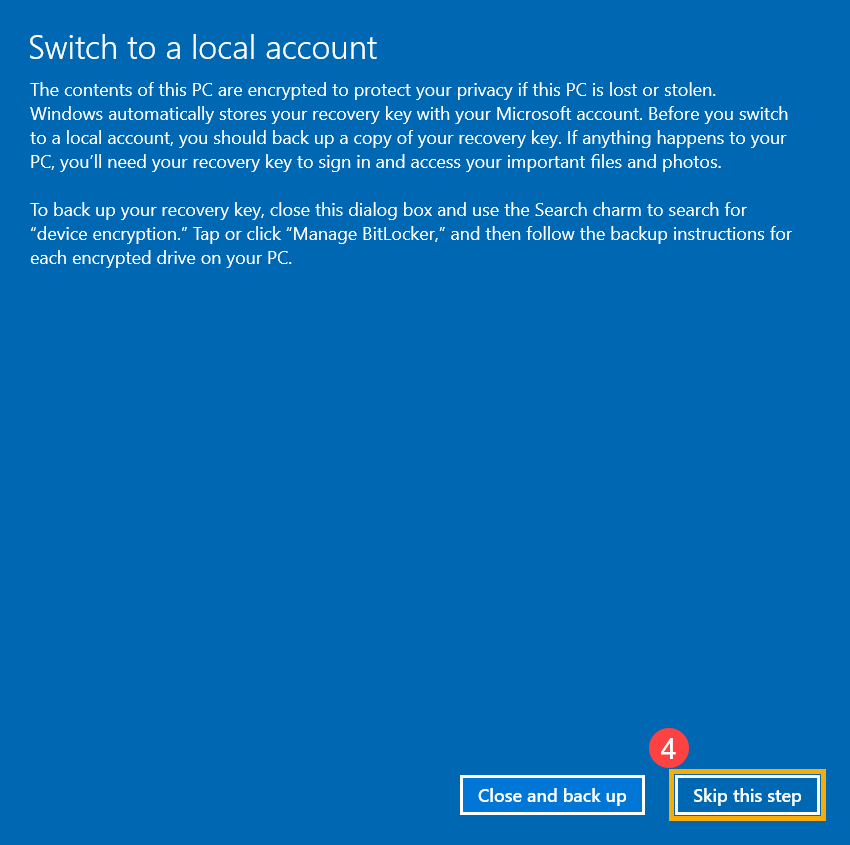
- Selecione [Avançar] ⑤ para verificar a sua identidade.
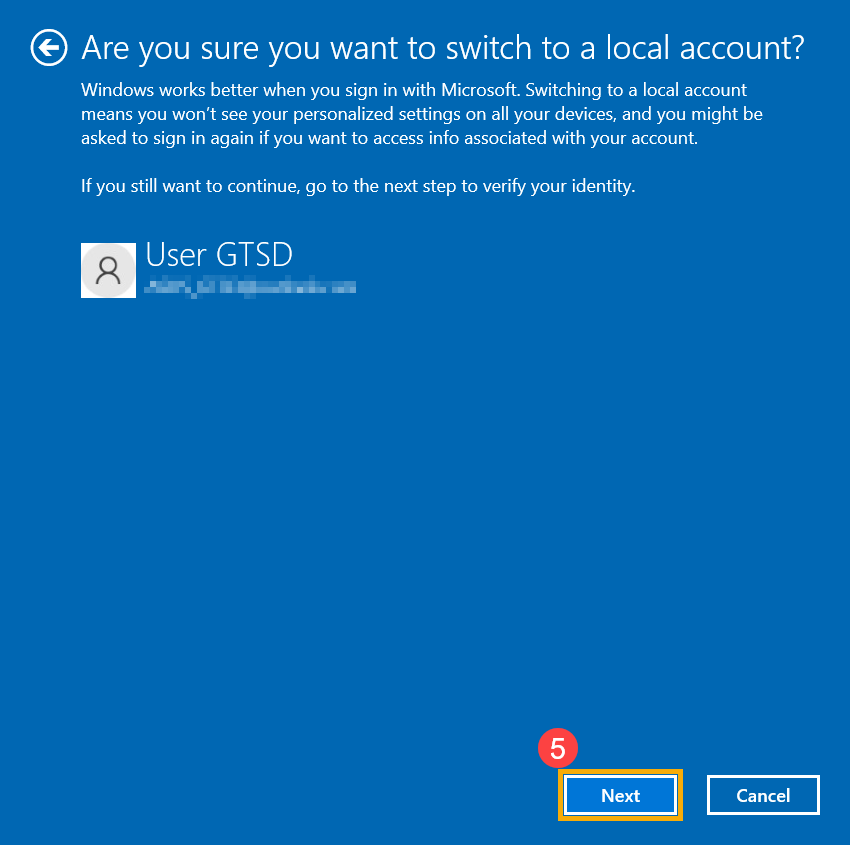
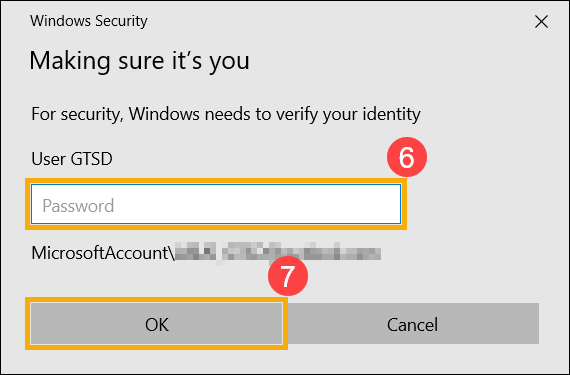
- Escreva a senha da sua conta da Microsoft ⑥ e selecione [OK] ⑦.
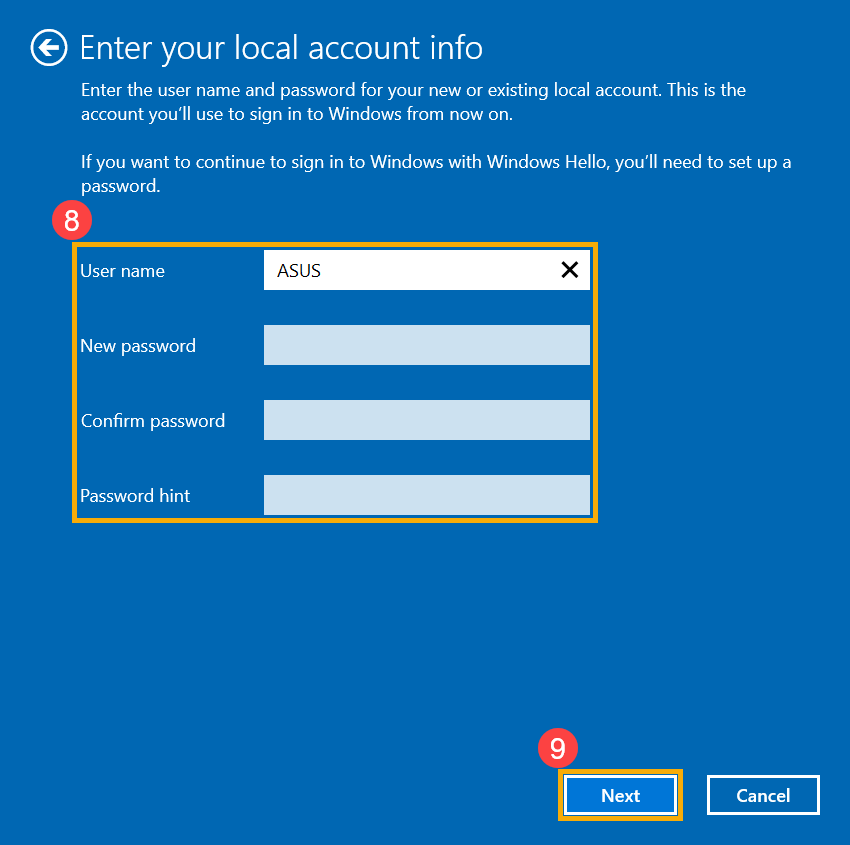
- Após a verificação ser concluída, escreva o nome de utilizador, senha e dica de senha que deseja configurar para a conta local ⑧ e, em seguida, selecione [Avançar] ⑨.
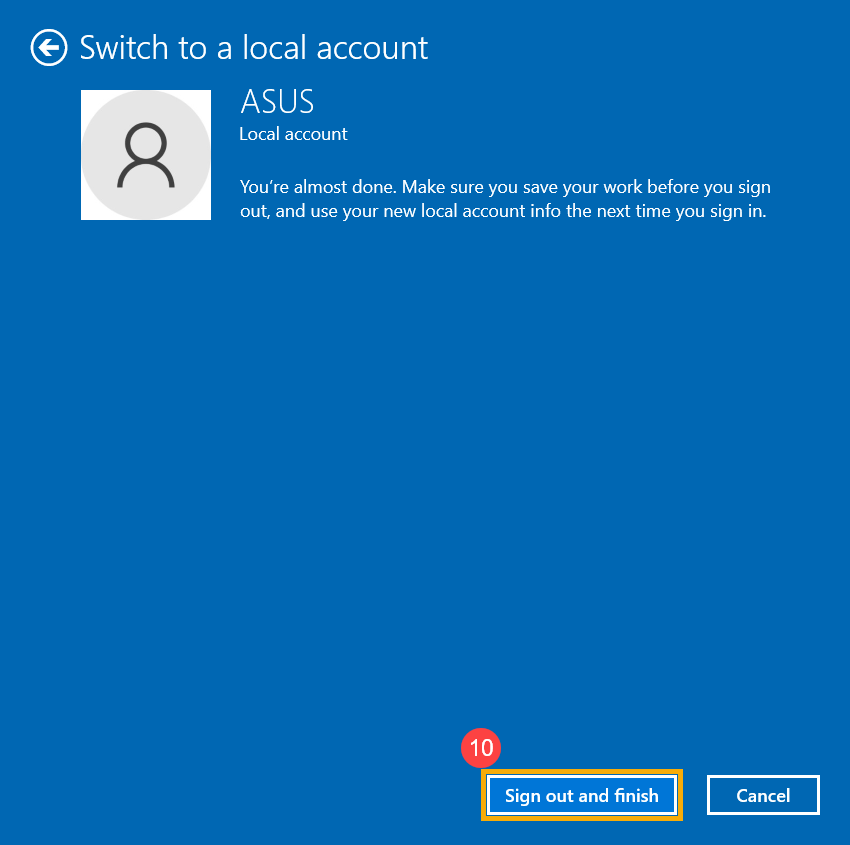
- Selecione [Sair e terminar] ⑩ e o computador entrará com a sua nova conta local. Certifique-se de que salvou todo o seu trabalho antes de sair.
Adicione a senha da conta local
Se a sua conta local ainda não tiver uma senha, mas quiser que o computador exija uma senha para fazer login na sua conta, consulte o método a seguir para adicionar a senha da conta local.
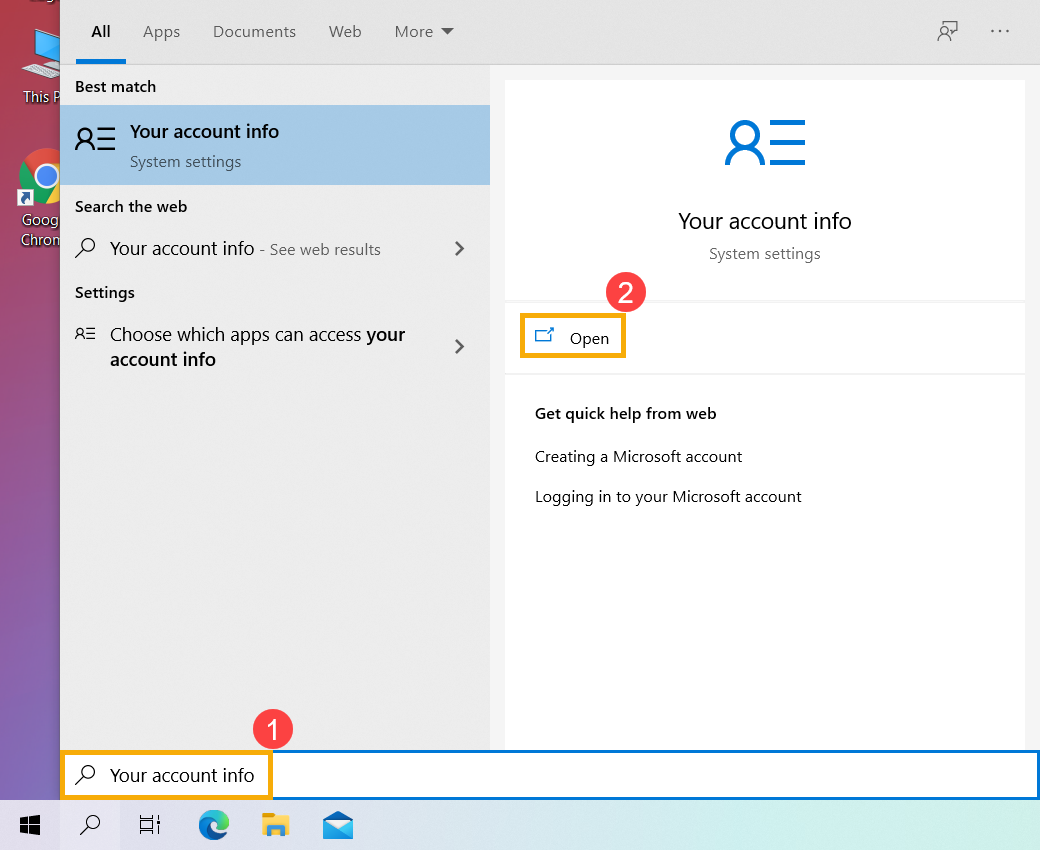
- Escreva e pesquise [Informações da sua conta] na barra de pesquisa do Windows ① e clique em [Abrir] ②.
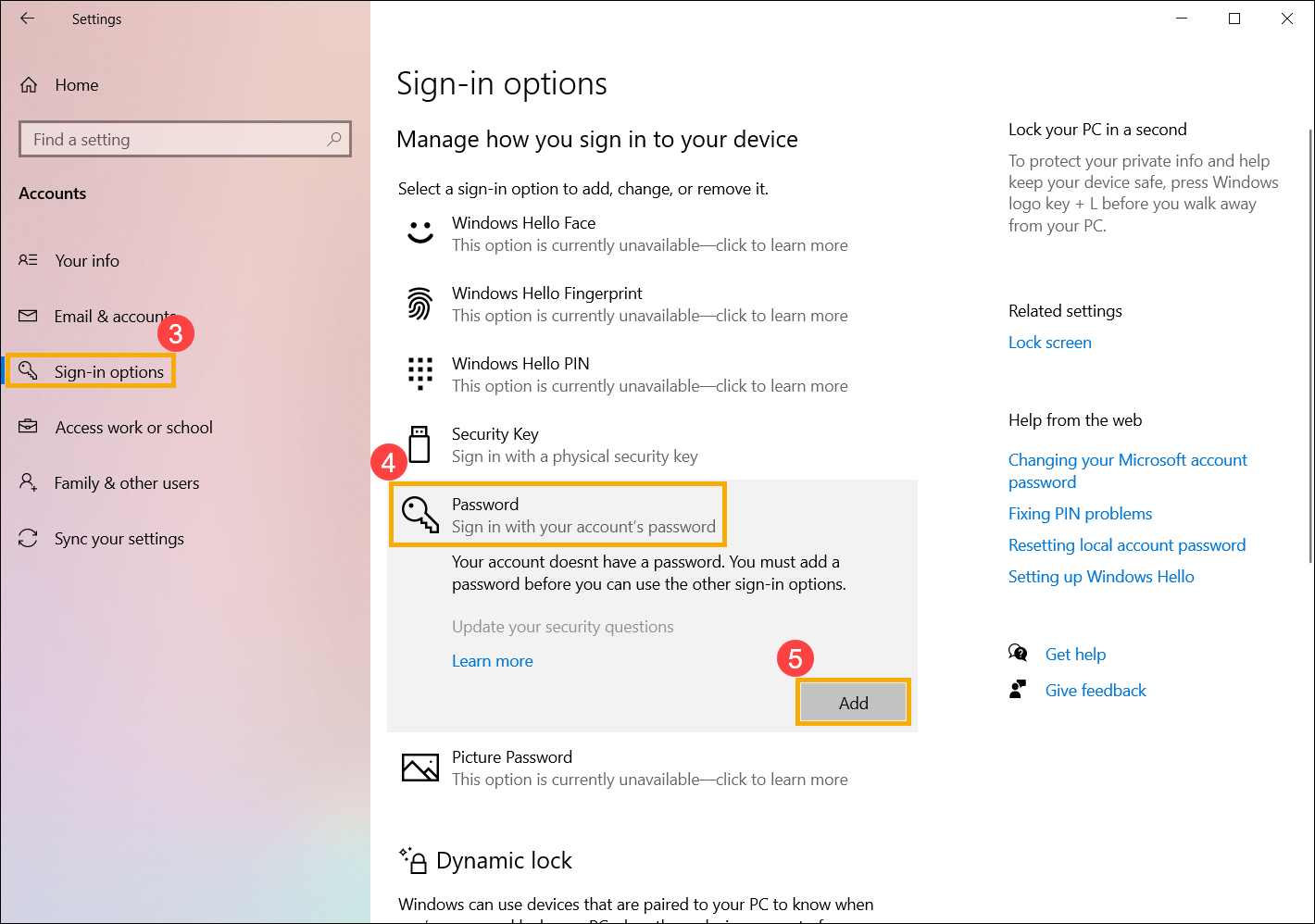
- Selecione [Opções de login] ③ e, em seguida, selecione [Senha] ④ e clique em [Adicionar] ⑤.
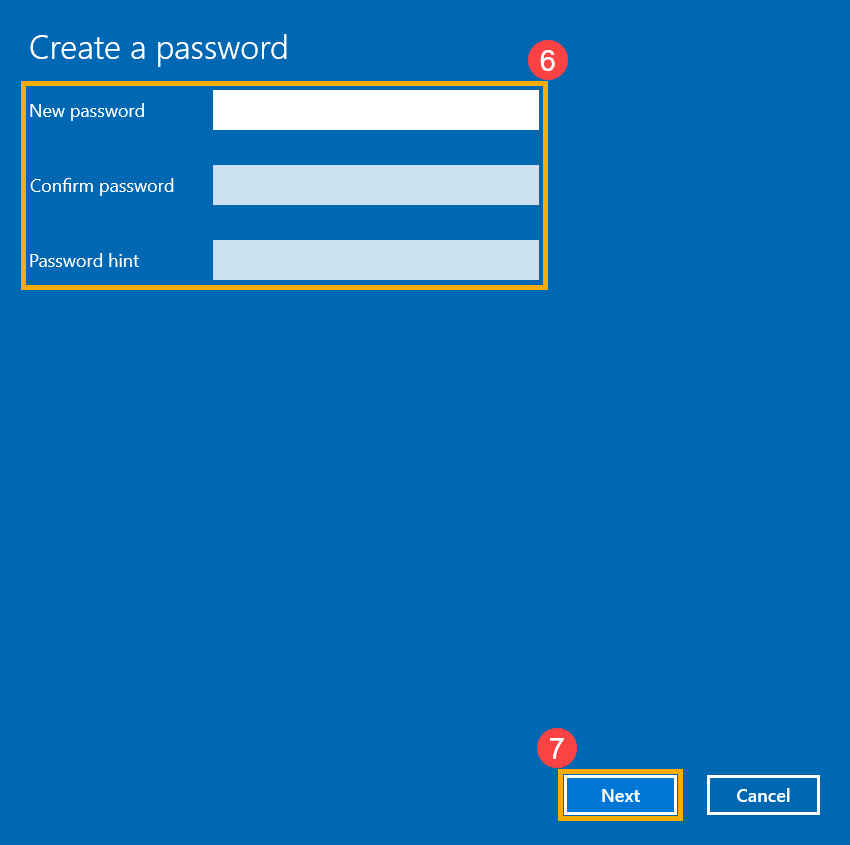
- Escreva a senha e a dica de senha desejadas ⑥ e selecione [Avançar] ⑦.
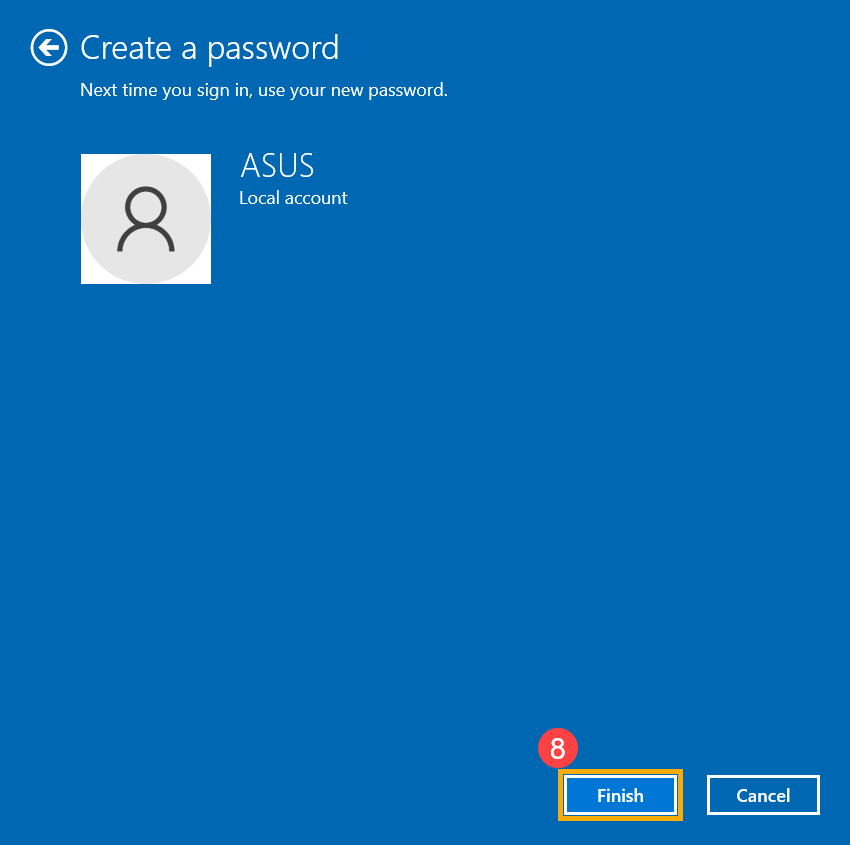
- Selecione [Concluir] ⑧ e a senha será criada. O computador exigirá a senha na próxima vez que entrar.
Alterar a senha da conta local
Se a sua conta local tiver uma senha e quiser alterá-la, consulte o método a seguir para alterar a senha da conta local.
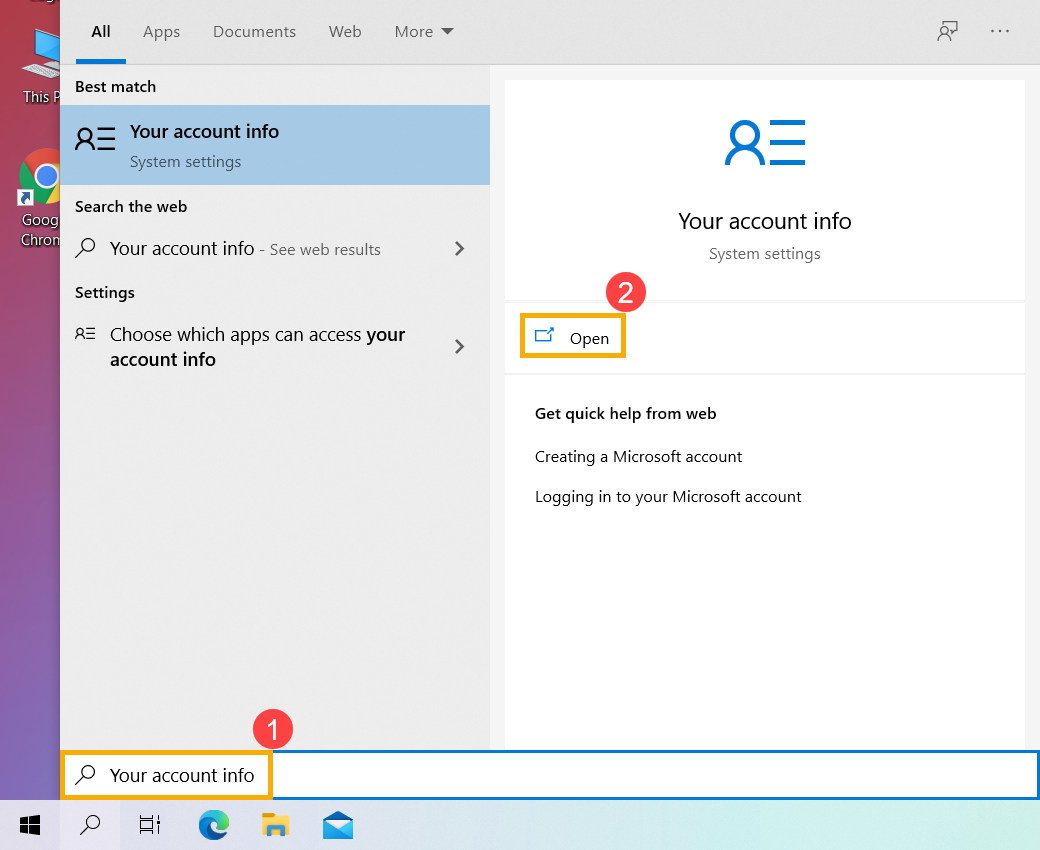
- Escreva e pesquise [Informações da sua conta] na barra de pesquisa do Windows ① e clique em [Abrir] ②.
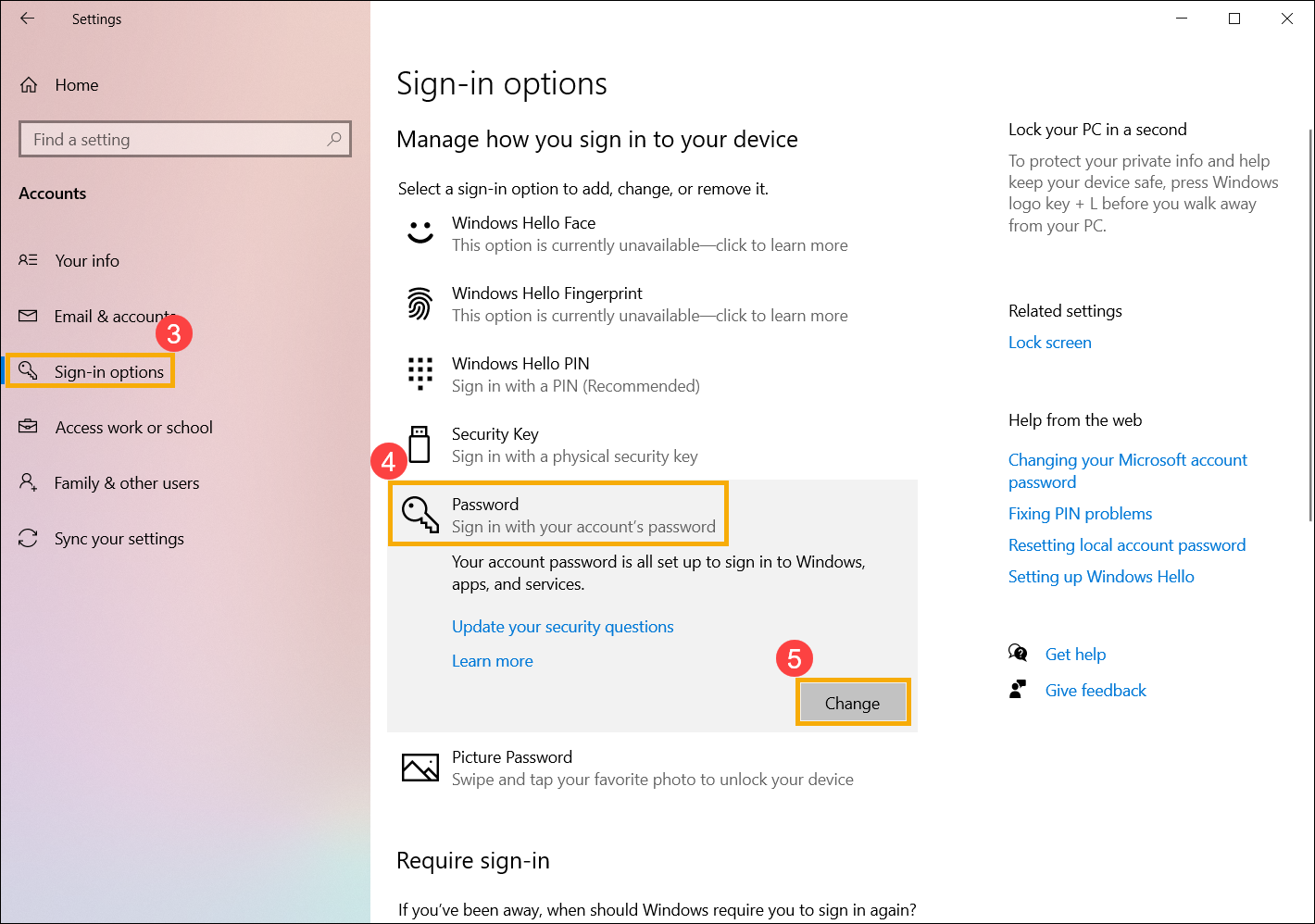
- Selecione [Opções de login] ③ e, em seguida, selecione [Senha] ④ e clique em [Alterar] ⑤.
- Escreva a sua senha atual ⑥ e selecione [Avançar] ⑦.
- Escreva a Nova senha e a dica de senha desejadas ⑧ e selecione [Avançar] ⑨.
- Selecione [Concluir] ⑩ e a senha será alterada. O computador exigirá a nova senha na próxima vez que você entrar.
Se a sua conta local possui uma senha e deseja entrar no Windows sem uma senha, pode consultar o método a seguir para remover a senha da conta local.
- Escreva e pesquise [Informações da sua conta] na barra de pesquisa do Windows ① e clique em [Abrir] ②.
- Selecione [Opções de login] ③ e, em seguida, selecione [Senha] ④ e clique em [Alterar] ⑤.
- Escreva a sua senha atual ⑥ e selecione [Avançar] ⑦.
- Deixe os campos Nova senha, Confirmar senha e Dica de senha em branco ⑧ e selecione [Avançar] ⑨.
- Selecione [Concluir] ⑩ e a senha será removida. Pode entrar na sua conta local e usar o seu computador sem uma senha.