Temas relacionados
- [AiMesh] Como configurar o sistema AiMesh (Web GUI)?
- [Guest Network Pro] Como configurar o Portal do Convidado?
- [Guest Network Pro] Como configurar a Rede IoT?
- [Guest Network Pro] Como configurar a rede para crianças?
- [Guest Network Pro] Como configurar a Rede VPN?
- [Guest Network Pro] Como configurar uma rede de convidados?
[Router sem fio] Como configurar os recursos da rede de convidados para sincronizar com o nó AiMesh?
Preparar
1. Antes de iniciar a configuração, certifique-se de que tem dois ou mais routers ASUS que suportam AiMesh. Defina um dos routers como o router AiMesh e os outros como nós AiMesh.
Pode verificar as especificações suportadas no site oficial da ASUS.
2. Esta funcionalidade só pode ser configurada no router AiMesh. A rede de convidados está atualmente desenhada para permitir o primeiro conjunto de cada banda (2.4G, 5G, 5G-1) disponível para o nó AiMesh. Apenas um conjunto está disponível para cada banda.
3. Os routers ASUS oferecem diferentes funcionalidades de rede de convidados dependendo do modelo, incluindo [Rede de Convidados], [Guest Network Pro], e [Rede Definida pelo Utilizador (SDN)]. Por favor, consulte o seguinte FAQ
[Router Sem Fios] Como configurar a Rede de Convidados no Router ASUS?
[Guest Network Pro] Como configurar a Rede de Convidados?
[ExpertWiFi] O que é uma Rede Definida pelo Utilizador (SDN) e como configurar uma SDN?
4. A partir da versão de firmware 3.0.0.6.102_35404, o nome irá mudar de [Guest Network Pro] para [Rede].
Definição do nome
Router AiMesh: O primeiro router ligado ao modem é chamado de router AiMesh.
Nó AiMesh: outros routers ligados ao router AiMesh são chamados de nós.
Como configurar as funcionalidades da Rede de Convidados para sincronizar com o nó AiMesh?
Pode configurar o seu router ASUS através da interface Web GUI ou da aplicação ASUS Router.
Aplicação ASUS Router
1. Rede de Convidados
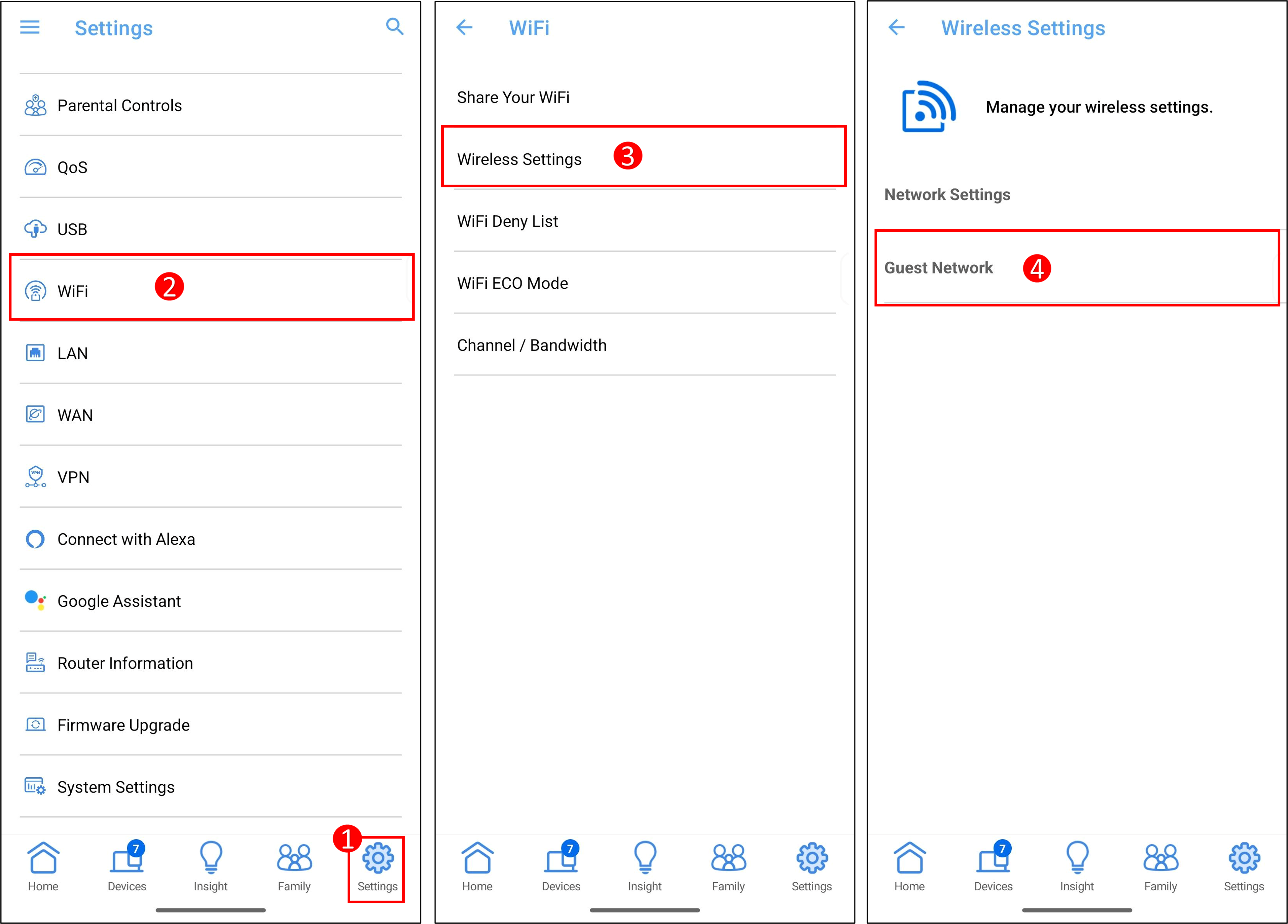
Passo 1: Inicie sessão na aplicação e toque em [ Definições ] > [ WiFi ] > [ Definições Sem Fios ] > [ Rede de Convidados ], crie uma nova rede na rede de convidados ou aceda ao perfil da rede de convidados.
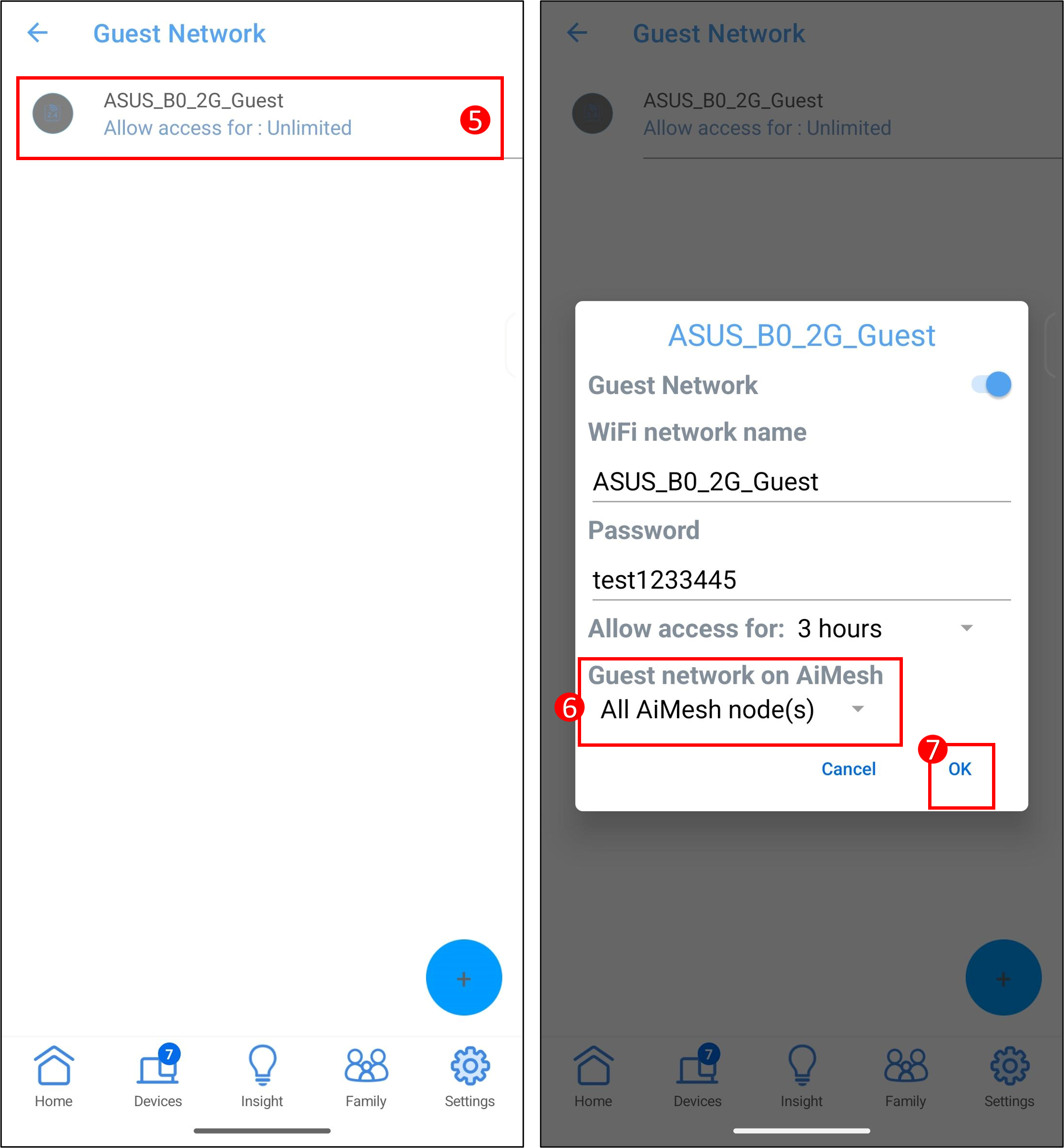
Passo 2: No item Rede de convidados no AiMesh, selecione [Todos os nós AiMesh] e toque em [OK] para concluir a configuração.
Ou
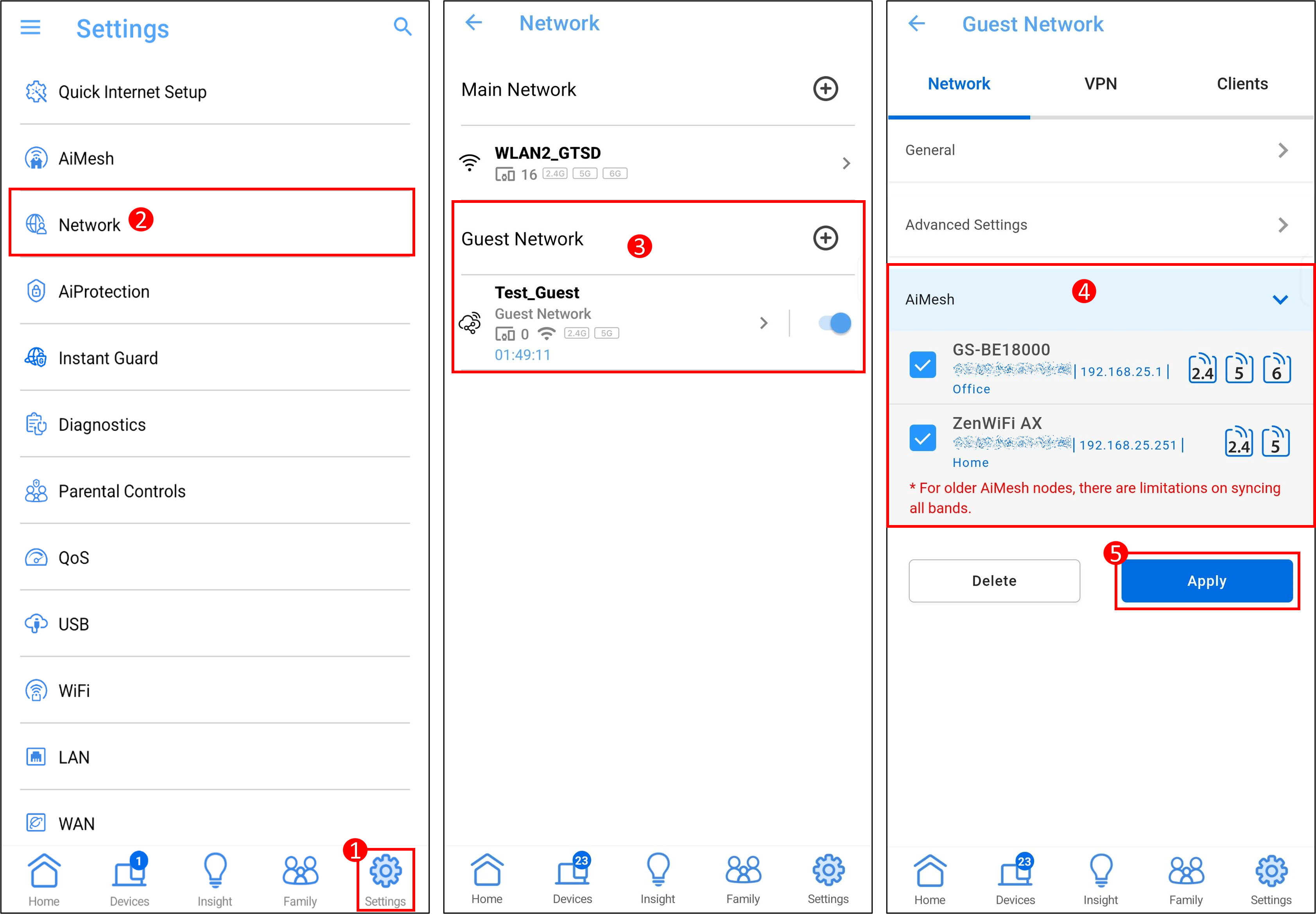
Passo 1: Inicie sessão na aplicação e toque em [ Definições ] > [ Rede], na rede de convidados, pressione o ícone [ + ] para criar uma nova rede ou aceder ao perfil da rede de convidados.
Passo 2: No item AiMesh, selecione os dispositivos nó que pretende sincronizar e, em seguida, toque em [ Aplicar ] para concluir a configuração.
2. Guest Network Pro
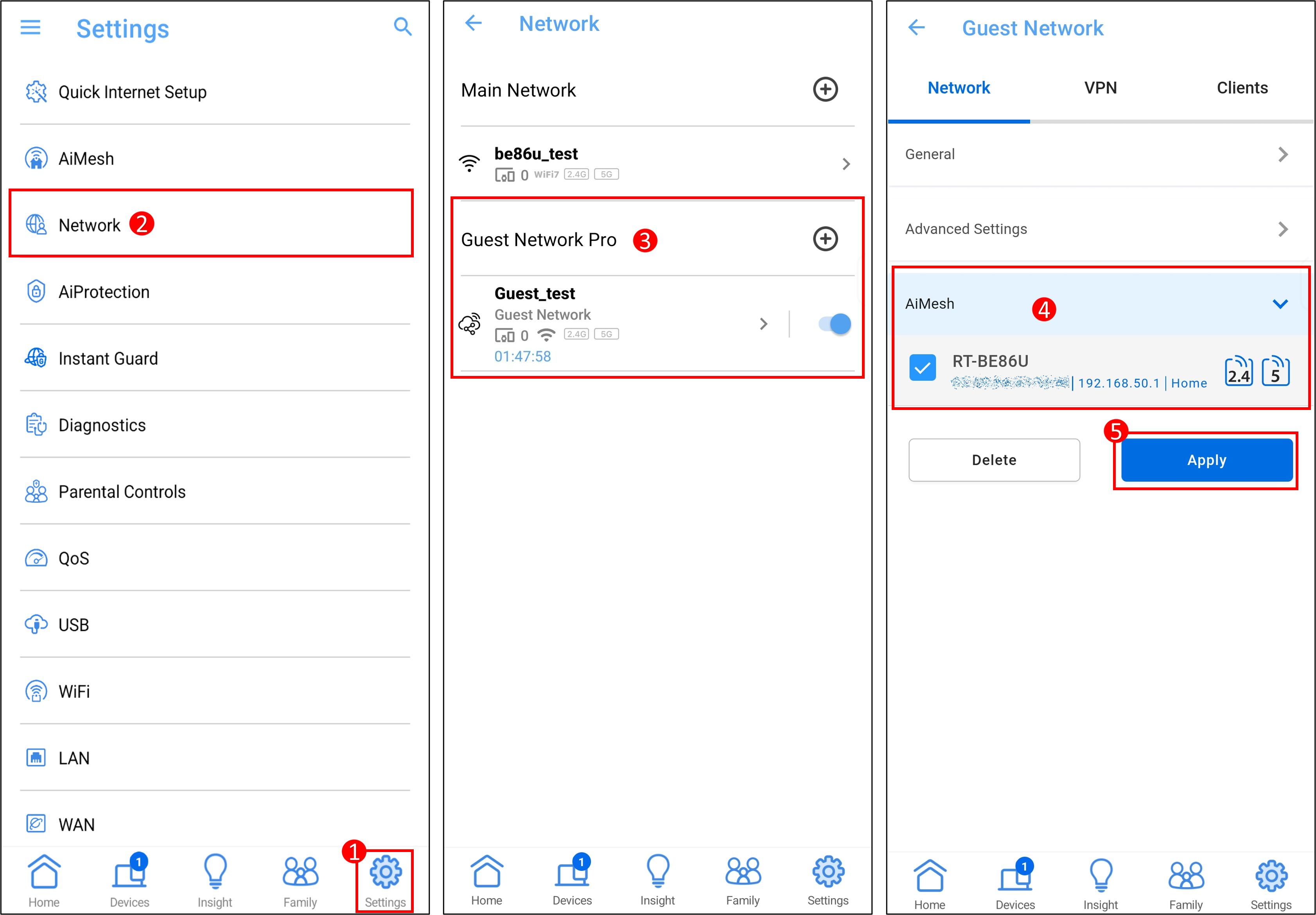
Passo 1: Inicie sessão na App e toque em [ Definições ] > [ Rede], na guest network pro, pressione o ícone [ + ] para criar uma nova rede ou aceder ao perfil da guest network pro.
Passo 2: No item AiMesh, selecione os dispositivos nó que pretende sincronizar e, em seguida, toque em [ Aplicar ] para concluir a configuração.
3. Rede Definida pelo Utilizador (SDN)
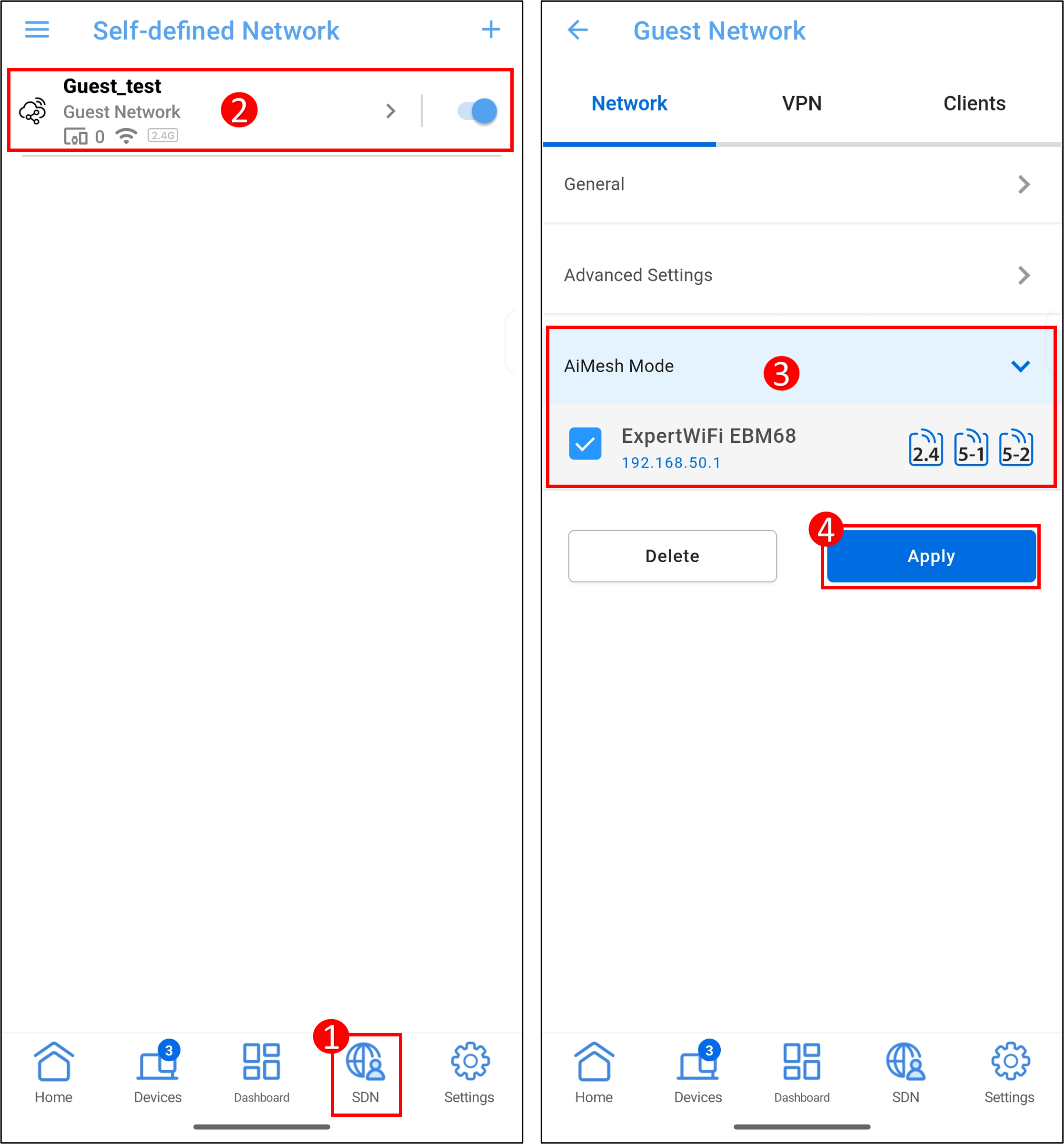
Passo 1: Inicie sessão na ASUS ExpertWiFi App e toque em [ SDN ] para criar uma SDN ou aceder ao perfil da SDN.
Passo 2: No item Modo AiMesh, selecione os dispositivos nó que pretende sincronizar e, em seguida, toque em [ Aplicar ] para concluir a configuração.
Interface Web GUI do Router ASUS
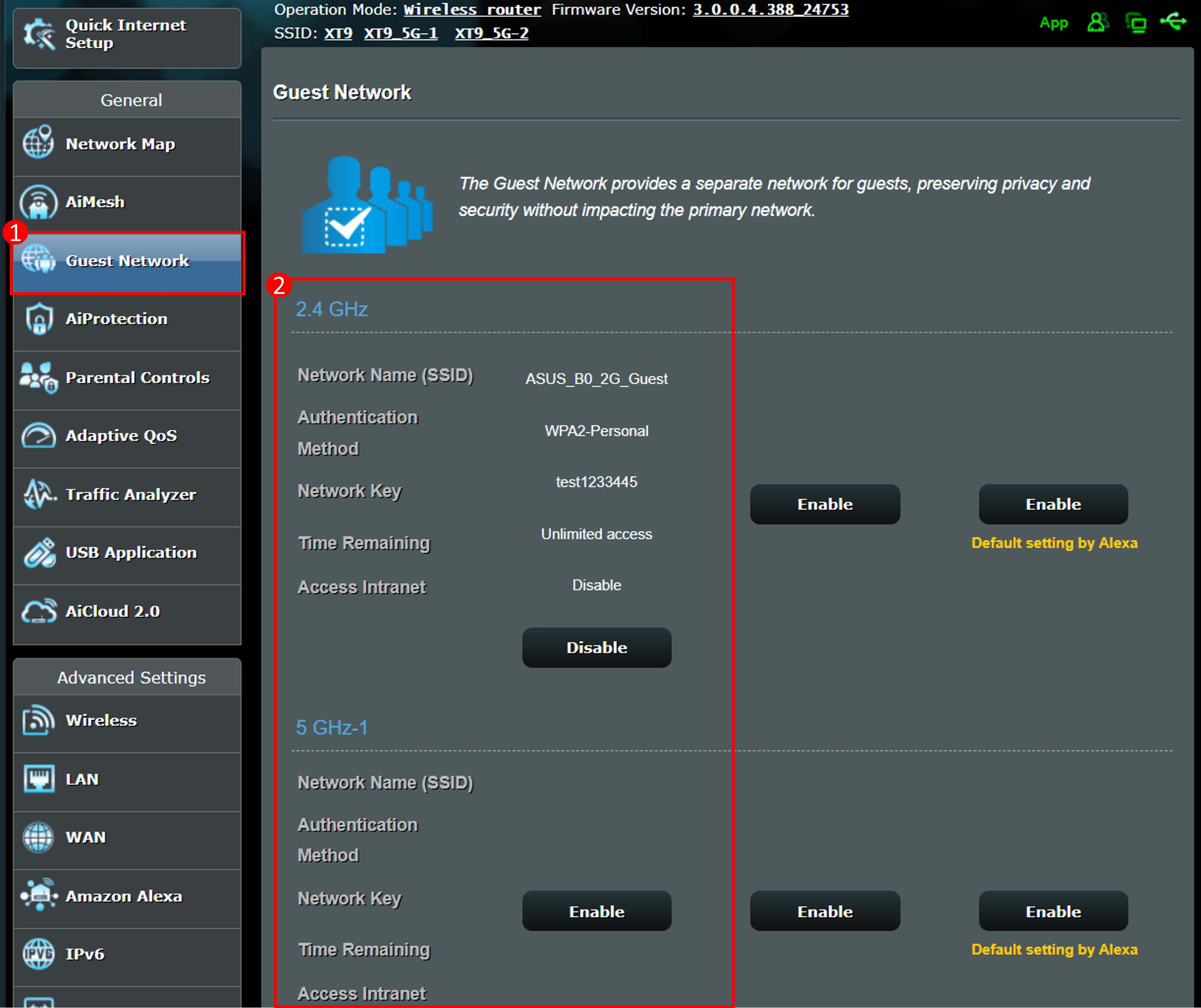
1. Rede de Convidados
Passo 1: Ligue o seu dispositivo (portátil ou telemóvel) ao router através de ligação por cabo ou WiFi e introduza o endereço IP LAN do seu router ou o URL do router http://www.asusrouter.com na interface WEB GUI.
Passo 2: Introduza o seu nome de utilizador e palavra-passe na página de início de sessão e depois clique em [Iniciar Sessão].
Passo 3: Vá a [Rede de Convidados] para criar uma nova rede ou aceder ao perfil da rede de convidados.
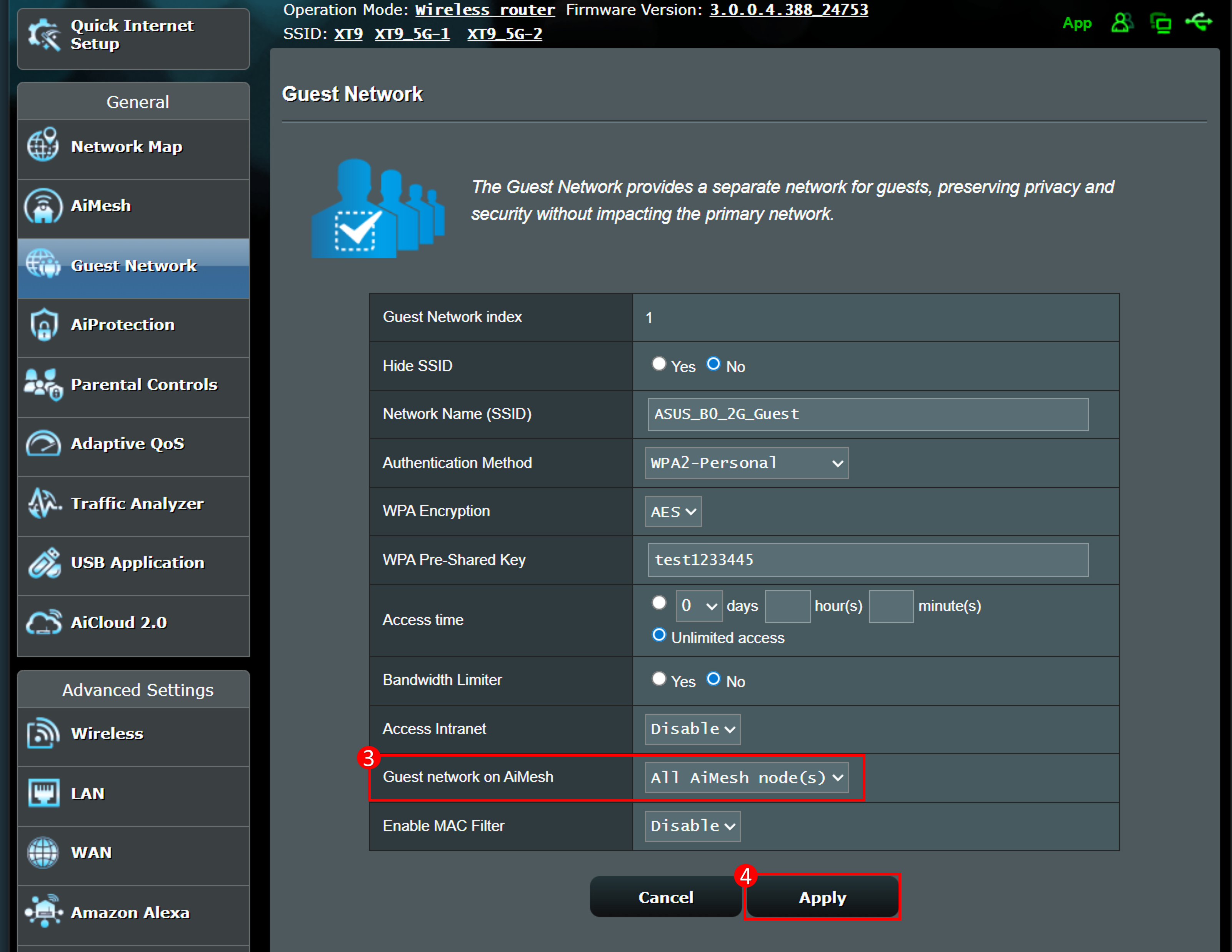
4. No item Sincronizar para o nó AiMesh, selecione [Todos os nós AiMesh] Sincronizar para o nó AiMesh.
5. Clique em [Aplicar] para concluir a configuração.
Ou
Passo 1: Ligue o seu dispositivo (portátil ou telemóvel) ao router através de ligação por cabo ou WiFi e introduza o endereço IP LAN do seu router ou o URL do router http://www.asusrouter.com na interface WEB GUI.
Passo 2: Introduza o seu nome de utilizador e palavra-passe na página de início de sessão e depois clique em [Iniciar Sessão].
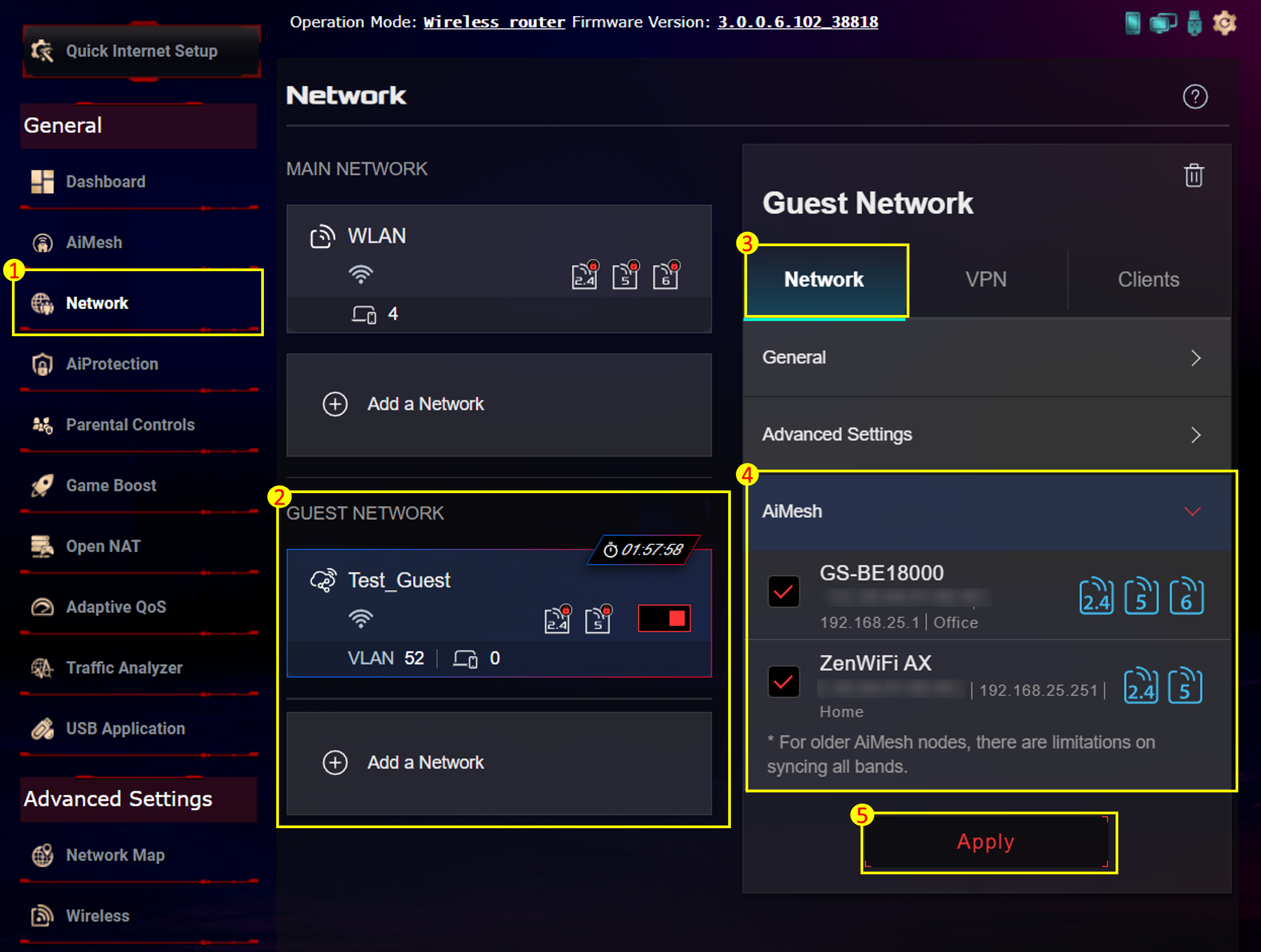
Passo 3: Vá a [Rede] para criar uma nova rede na rede de convidados ou aceder ao perfil da rede de convidados.
Passo 4: No item AiMesh , selecione os dispositivos nó que pretende sincronizar e depois clique em [Aplicar] para concluir a configuração.
2. Rede de Convidados Pro
Passo 1: Ligue o seu dispositivo (portátil ou telemóvel) ao router por ligação com fios ou WiFi e introduza o IP LAN do seu router ou o URL do router http://www.asusrouter.com para aceder à interface WEB GUI.
Passo 2: Introduza o seu nome de utilizador e palavra-passe na página de início de sessão e depois clique em [Iniciar Sessão].
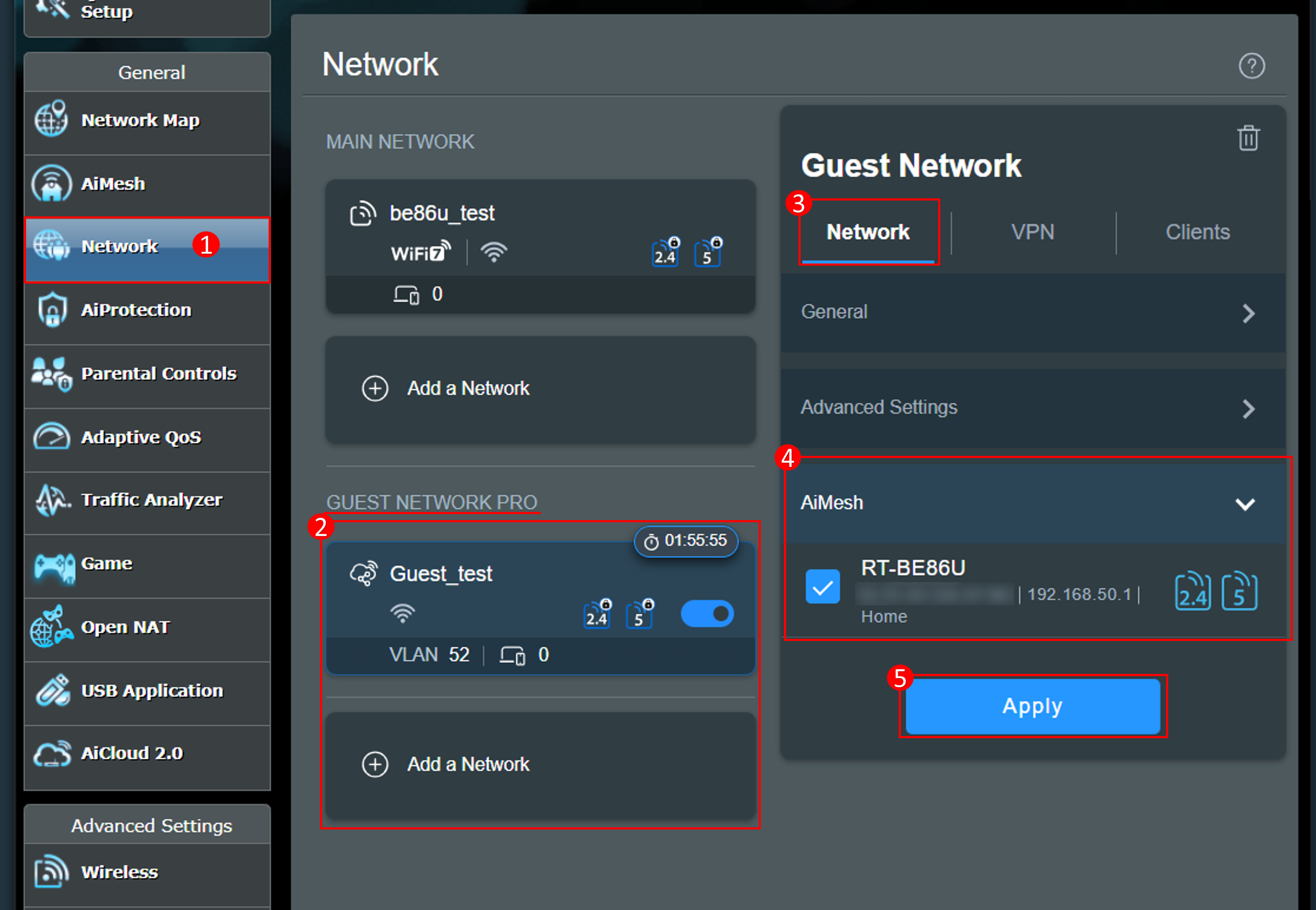
Passo 3: Vá a [Rede] para criar uma nova rede na rede de convidados pro ou aceder ao perfil da rede de convidados pro.
Passo 4: No item AiMesh , selecione os dispositivos nó que pretende sincronizar e depois clique em [Aplicar] para concluir a configuração.
3. Rede Definida pelo Utilizador (SDN)
Passo 1: Ligue o seu computador ao router ASUS ExpertWiFi através de cabo Ethernet ou WiFi. Abra um navegador web e introduza o endereço IP LAN do seu router ExpertWiFi ou visite http://expertwifi.net para aceder à interface Web GUI do ExpertWiFi.
Passo 2: Introduza o seu nome de utilizador e palavra-passe na página de início de sessão e depois clique em [Iniciar Sessão].
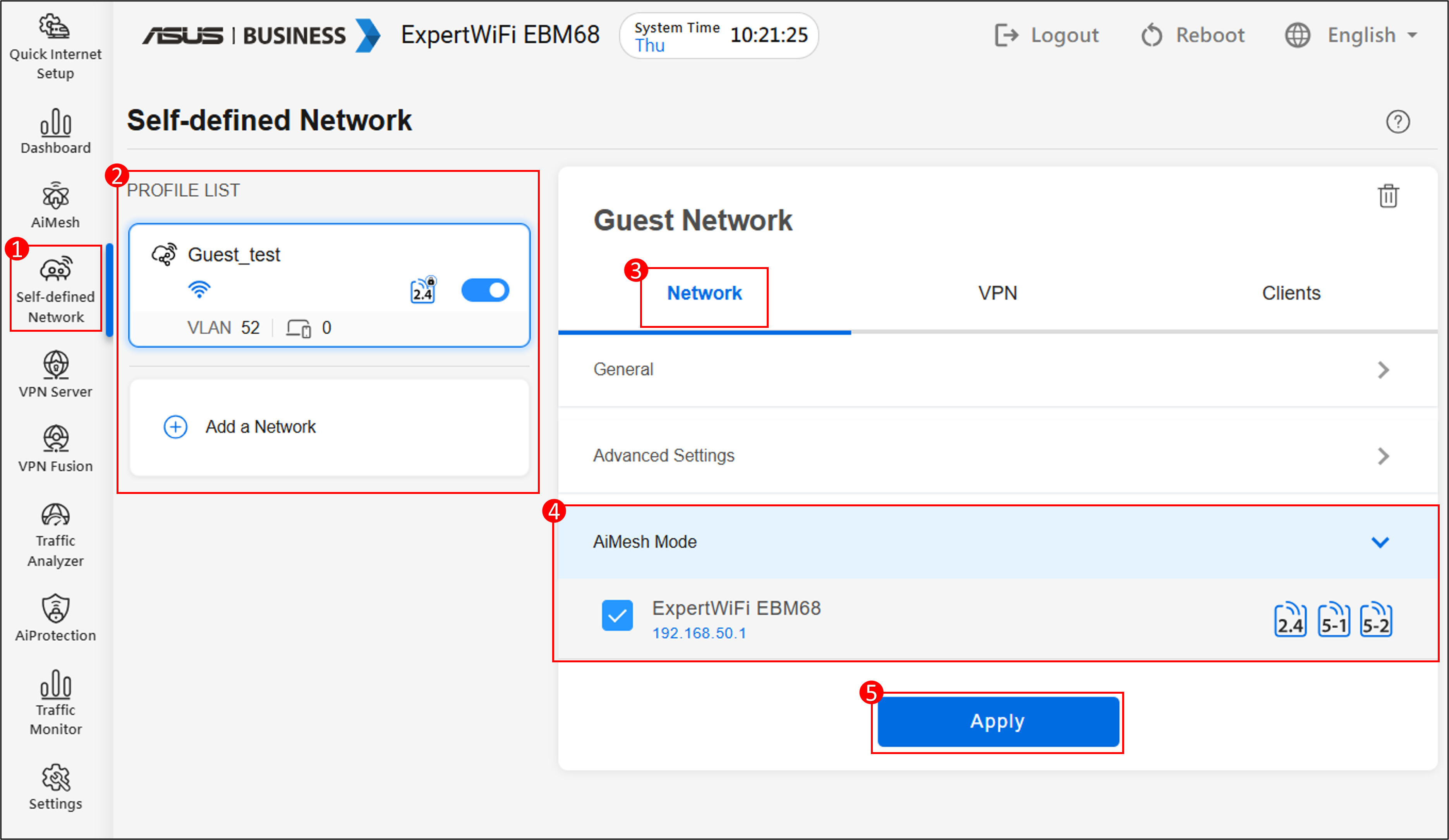
Passo 3: Vá a [SDN] para criar uma SDN ou aceder ao perfil da SDN.
Passo 4: No item Modo AiMesh, selecione os dispositivos nó que pretende sincronizar e, em seguida, clique em [Aplicar] para concluir a configuração.
Como obter a (Utilitário / Firmware)?
Pode transferir os drivers, software, firmware e manuais de utilizador mais recentes no Centro de Transferências ASUS.
Se precisar de mais informações sobre o Centro de Transferências ASUS, por favor consulte este link.