MyASUS - Os meus dispositivos ASUS
Índice
Introdução
Nos Dispositivos MyASUS, pode controlar facilmente o seu ASUS Router, Monitor ASUS e Mouse ASUS num único portal. Assim que tiver qualquer um destes dispositivos, pode aceder ao MyASUS para explorar mais funcionalidades específicas para si.
Nota: Os Dispositivos MyASUS são suportados pelo MyASUS 3.0.34.0 + ASUS System Control Interface 3.0.19.0 ou superior.
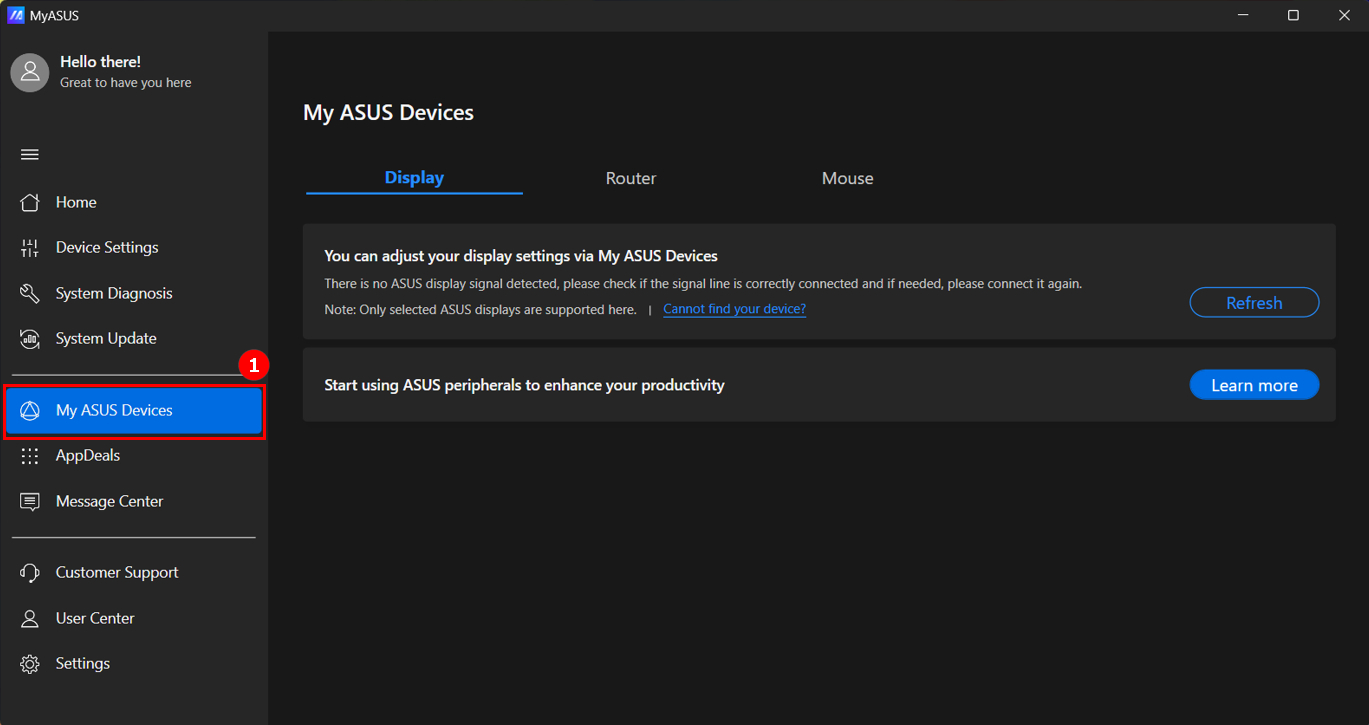
Encontre [Os Meus Dispositivos ASUS]① no MyASUS
Ecrã
Pode ajustar as definições do monitor através do MyASUS em vez de pressionar os botões nos monitores (Certifique-se de que o monitor está ligado ao seu portátil).
O nosso objetivo é resolver o inconveniente de o monitor poder estar num local de difícil acesso.
Modelos suportados: por favor consulte aqui.
Reposição de Fábrica: Reponha o seu monitor para as definições padrão de fábrica. 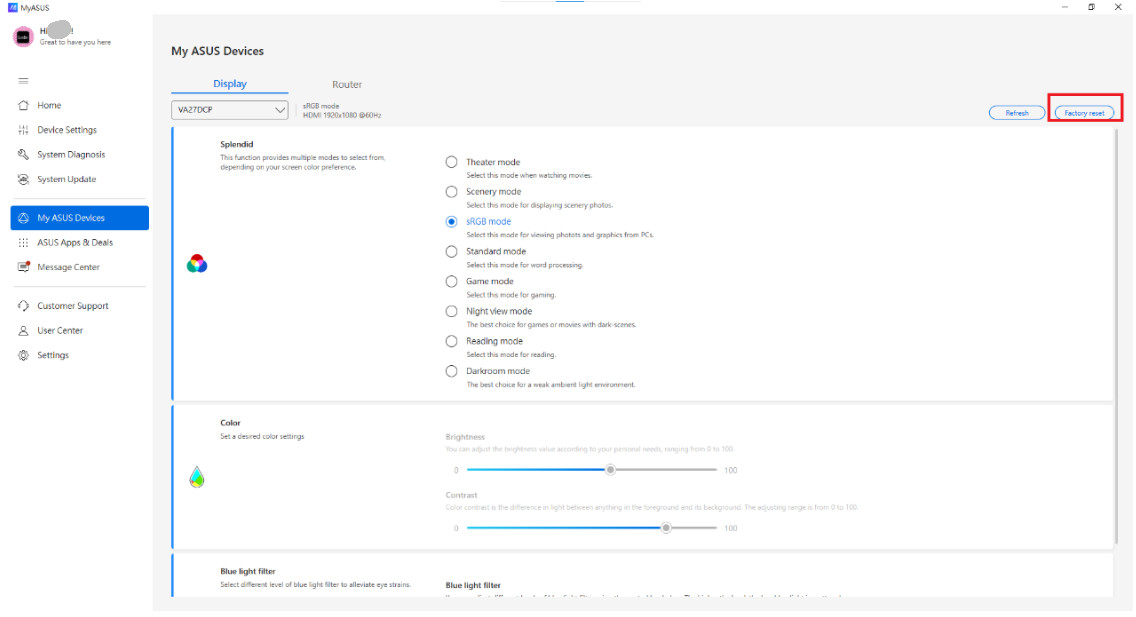
Clique em [Confirmar] para repor.
Esplêndido: Esta função contém várias sub-funções que pode selecionar dependendo das capacidades do monitor.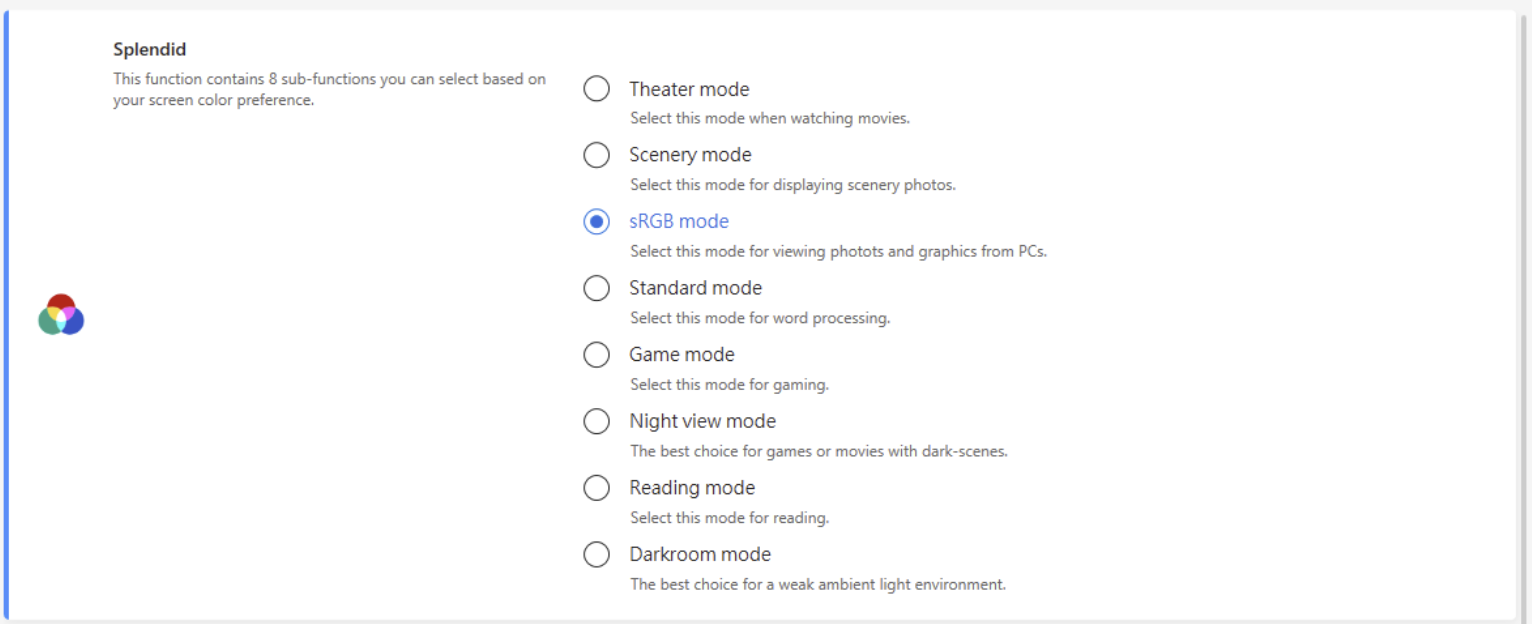
Cor: Defina as definições desejadas de cor, brilho e contraste.

Filtro de luz azul: Selecione diferentes níveis do filtro de luz azul para aliviar a fadiga ocular.

Router
Pode concluir as definições do router através do MyASUS, tais como alterar o nome do Wi-Fi e a palavra-passe. Também pode atualizar o firmware do router para a versão mais recente com um clique no MyASUS.
Pode consultar a Lista de Suporte do Router ASUS aqui.
A função de gestão do router no MyASUS só suporta a versão de firmware 3.0.0.4.386.xxxxx e superiores. Para métodos de atualização e consulta de firmware, pode consultar aqui.
Por favor, inicie sessão primeiro na sua conta do router. 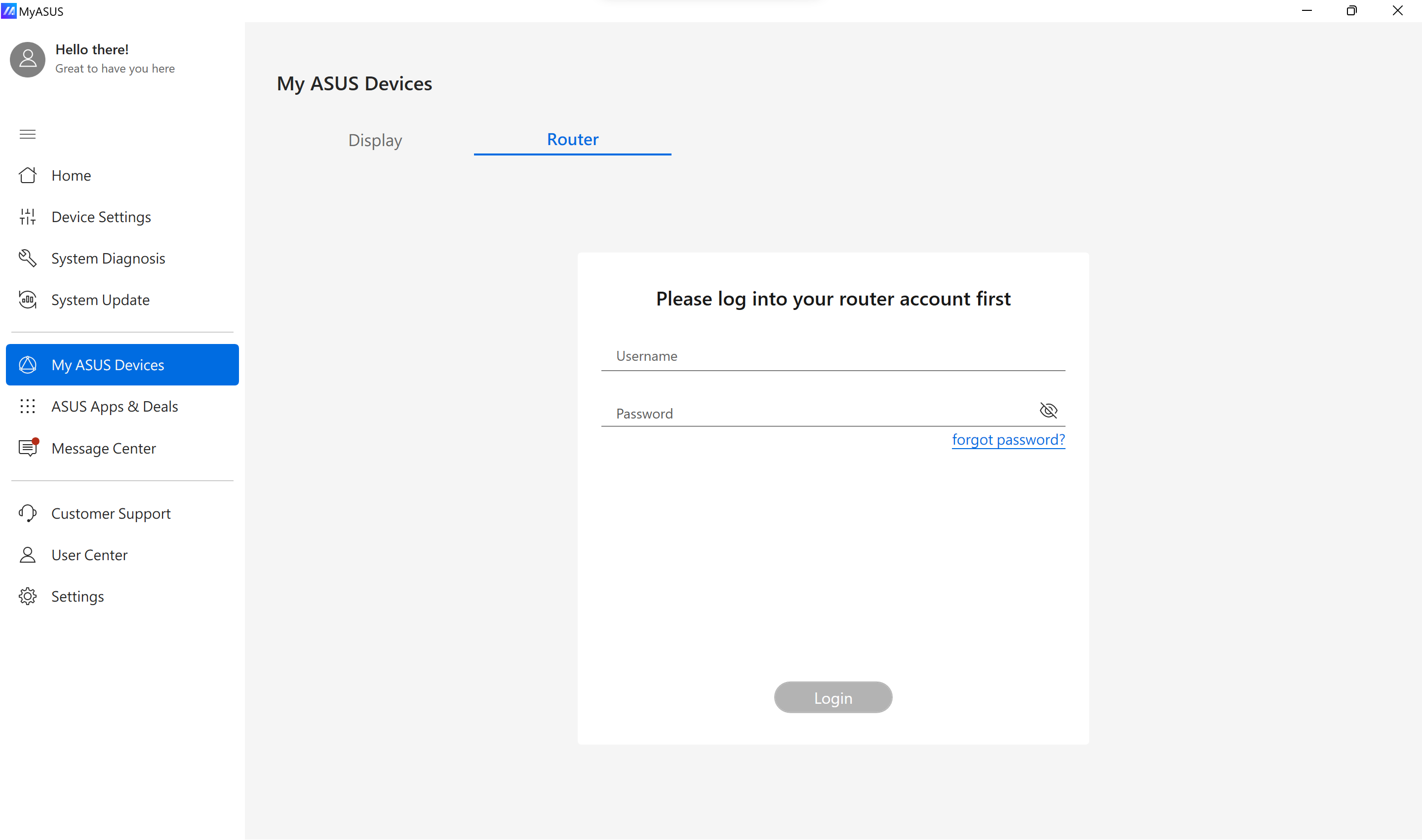
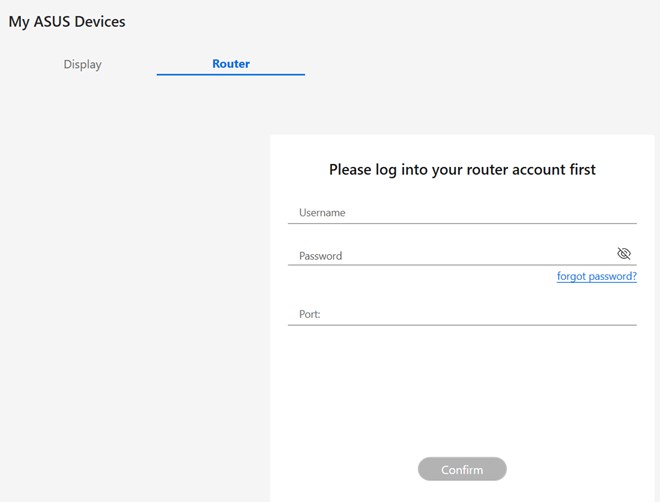
Se visualizar um ecrã de início de sessão que exige um número de porta, isso significa que o router só permite o início de sessão através de HTTPS. Pode verificar o número da porta de login HTTPS ao aceder ao router ASUS através do WEB GUI. Para informações sobre como iniciar sessão na interface GUI do router, por favor consulte o guia.
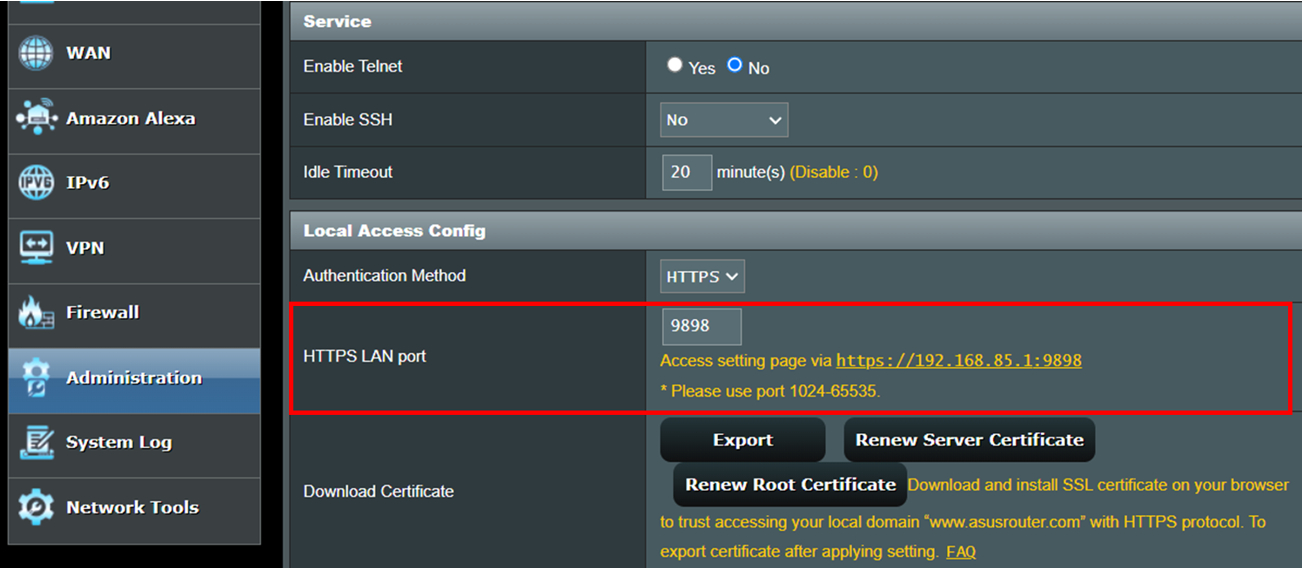
Depois de iniciar sessão na interface de gestão do router, por favor vá a Administração do Sistema > Definições do Sistema > Configuração de Acesso Local para confirmar o número da porta configurada para o login HTTPS. Como mostrado na imagem abaixo, a porta de acesso HTTPS do router está definida para 9898.
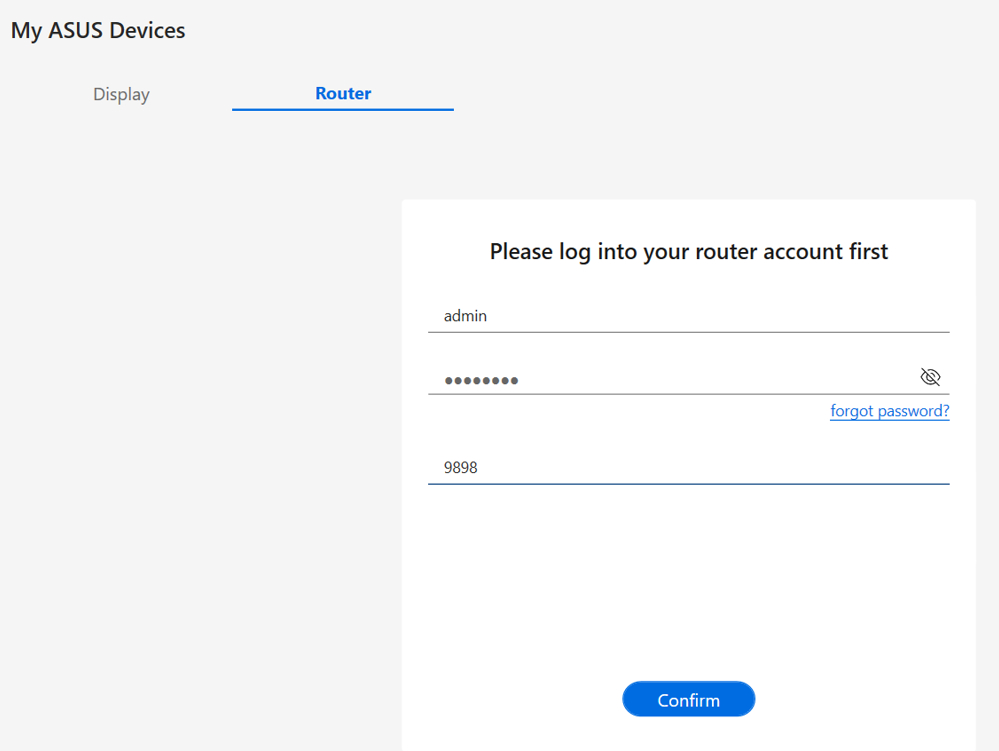
Use o mesmo número de porta HTTPS para iniciar sessão no MyASUS, e conseguirá aceder com sucesso.
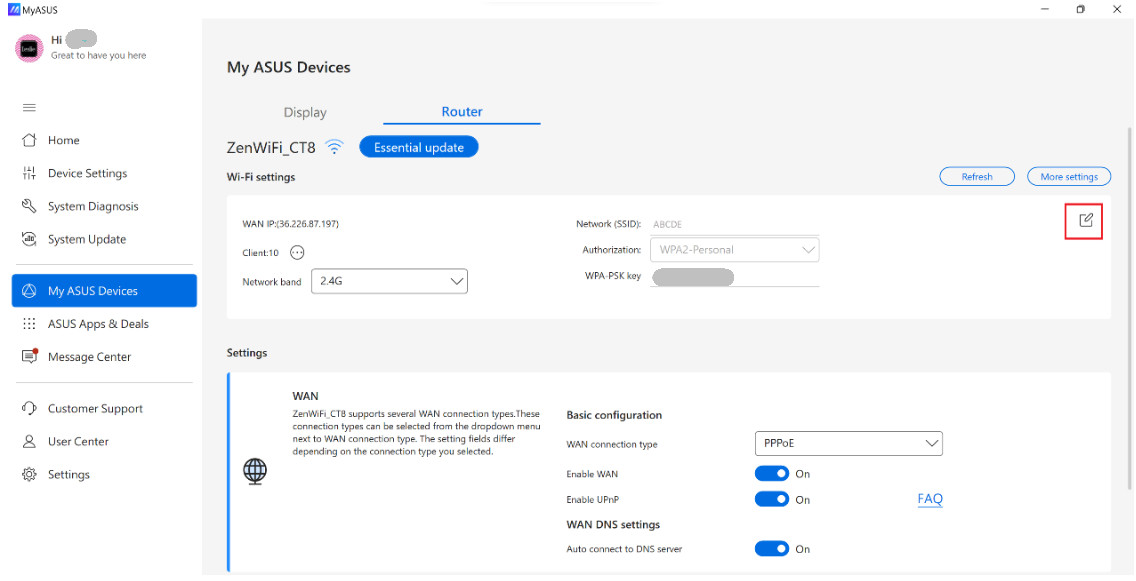
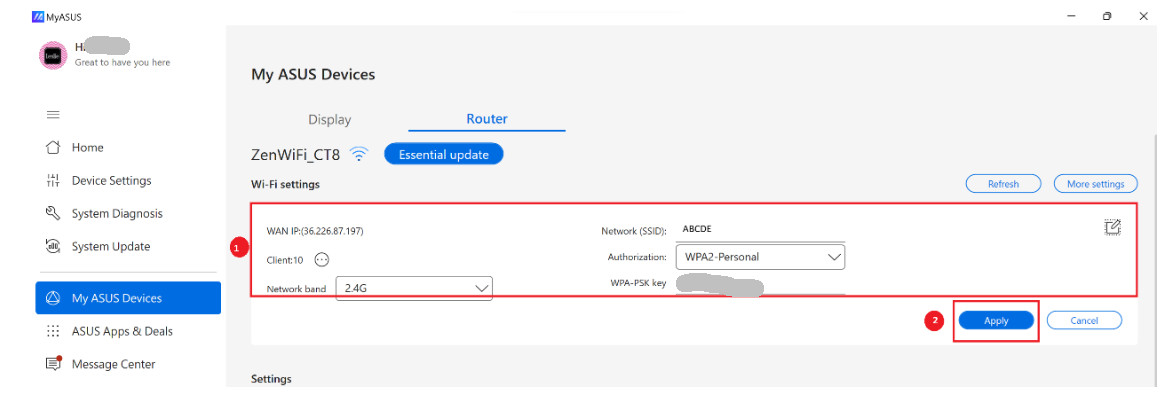
Definições de Wi-Fi: Clique  para alterar o Nome SSID, Autorização, Chave WPA-PSK ①. Clique em [Aplicar] para terminar ②.
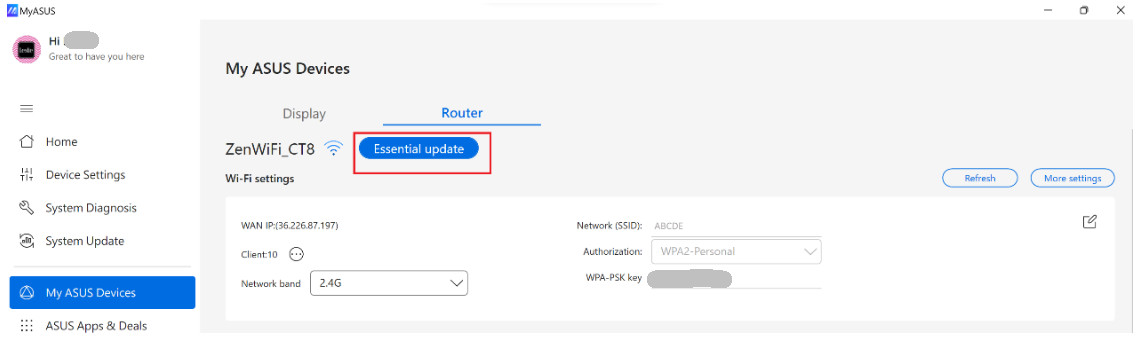
Atualizar Firmware: Pode verificar o estado do firmware e atualizar a versão aqui, se disponível.
Definições: Itens de configurações avançadas para si.
Tipos de ligação WAN - Estes tipos de ligação podem ser selecionados a partir do menu suspenso ao lado do tipo de ligação WAN. 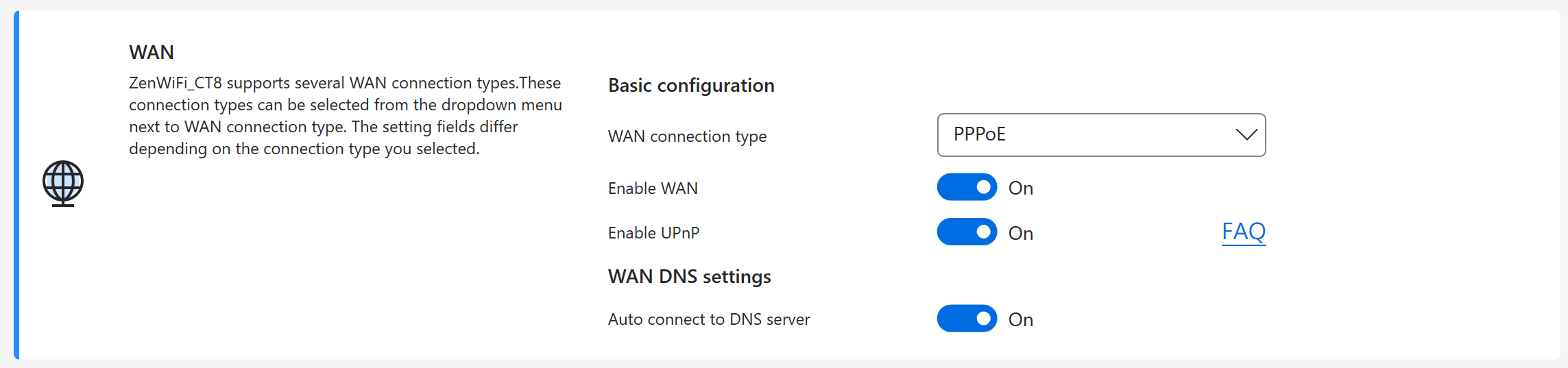
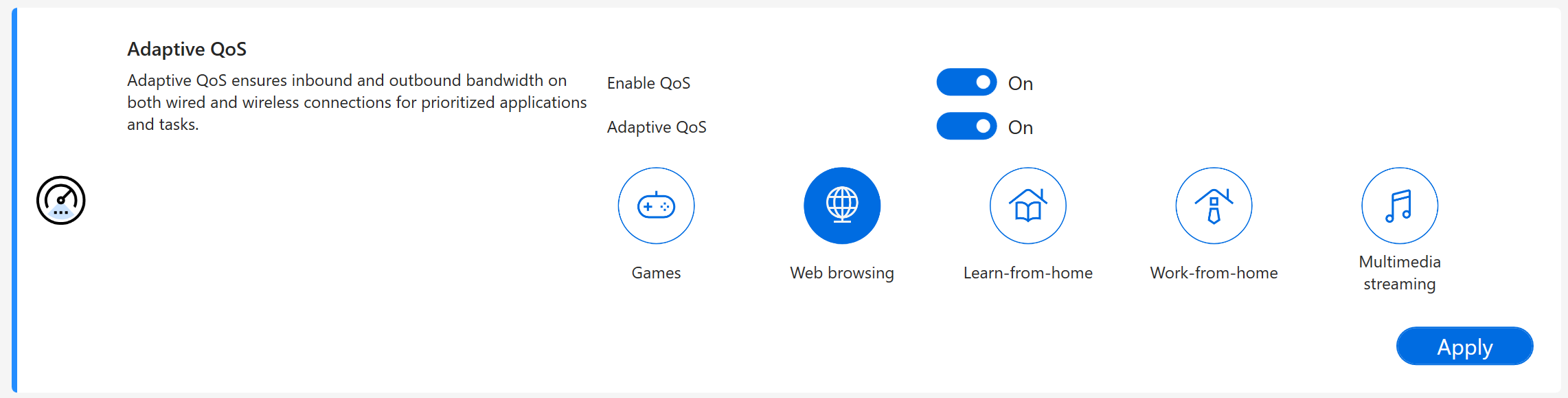
QoS Adaptativo - Garante largura de banda de entrada e saída em ligações com e sem fios para aplicações e tarefas prioritárias.
AiProtection - Utiliza técnicas da Trend Micro para detetar malware, vírus e intrusões através da monitorização em tempo real da rede, antes que cheguem ao seu PC ou dispositivos.

Licença de Desenvolvimento
OpenSSL - https://www.openssl.org/
O OpenSSL está licenciado sob uma licença de estilo Apache, o que basicamente significa que é livre para obtê-lo e usá-lo para fins comerciais e não comerciais, sujeito a algumas condições simples de licença.
Curl - https://curl.se/docs/copyright.html
O Curl e o libcurl são verdadeiros Software de Código Aberto/Livre e cumprem todas as definições como tal. Isto significa que pode modificar e redistribuir livremente todos os conteúdos dos arquivos distribuídos do curl. Também pode usar livremente o curl e o libcurl nos seus projetos comerciais.
Rato
Pode personalizar a função de clique do scroll do mouse através do MyASUS para aumentar a sua produtividade e experiência de utilizador.
Nota: A função de gestão do ASUS Mouse no MyASUS é suportada apenas pelo MyASUS 4.0.48.0 + ASUS System Control Interface 3.1.48.0 ou superior.
Modelo de rato suportado: MD202
Clique de Scroll: A definição padrão é "Nulo". Existem outras cinco funções à escolha: Captura de ecrã, Fixar/Desafixar Janela, Iniciar Copilot, Mostrar/Esconder ambiente de trabalho e Ativar Ponteiro Laser.
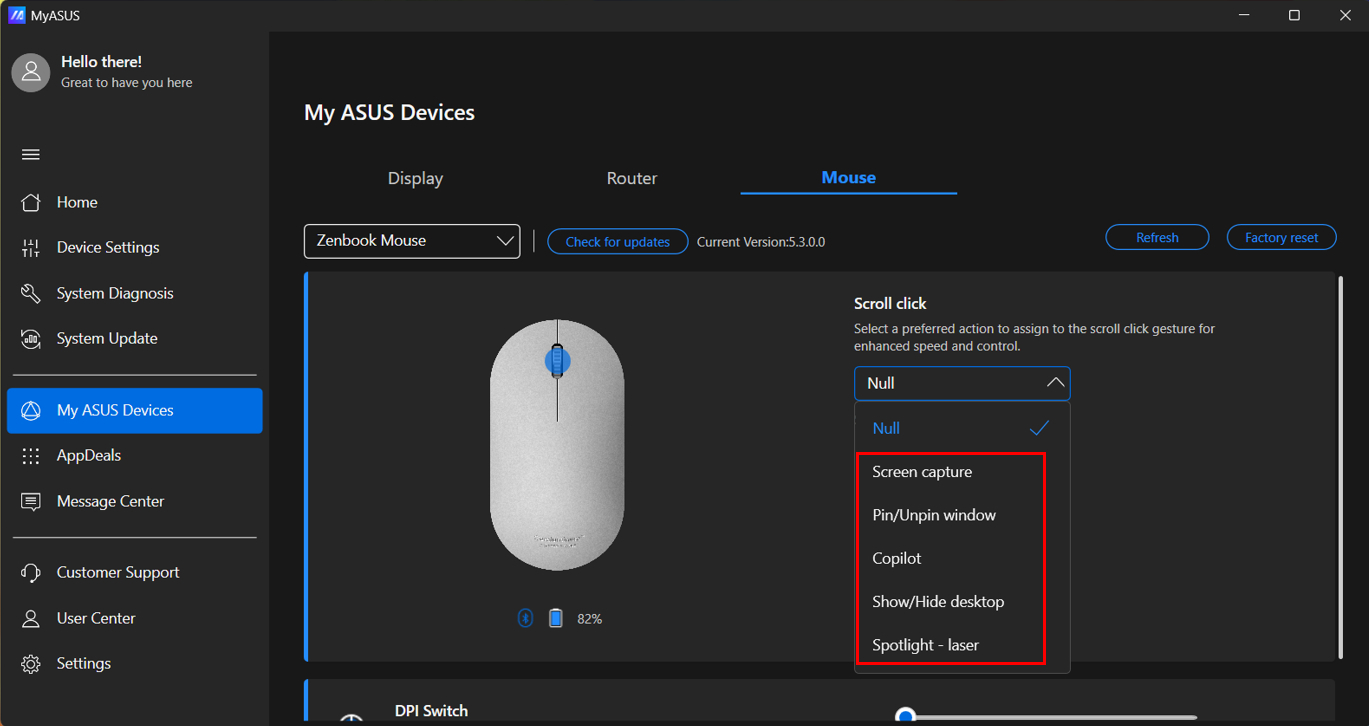
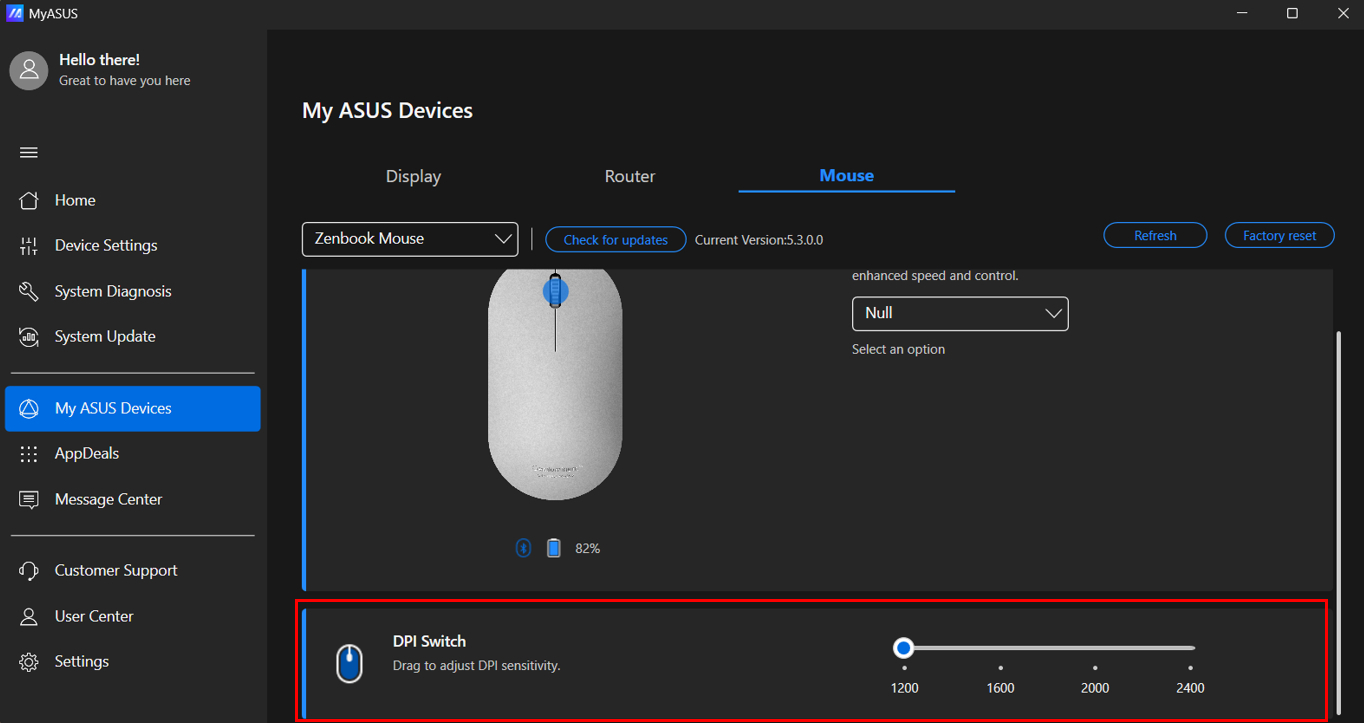
Interruptor DPI: Ajustar a sensibilidade DPI.
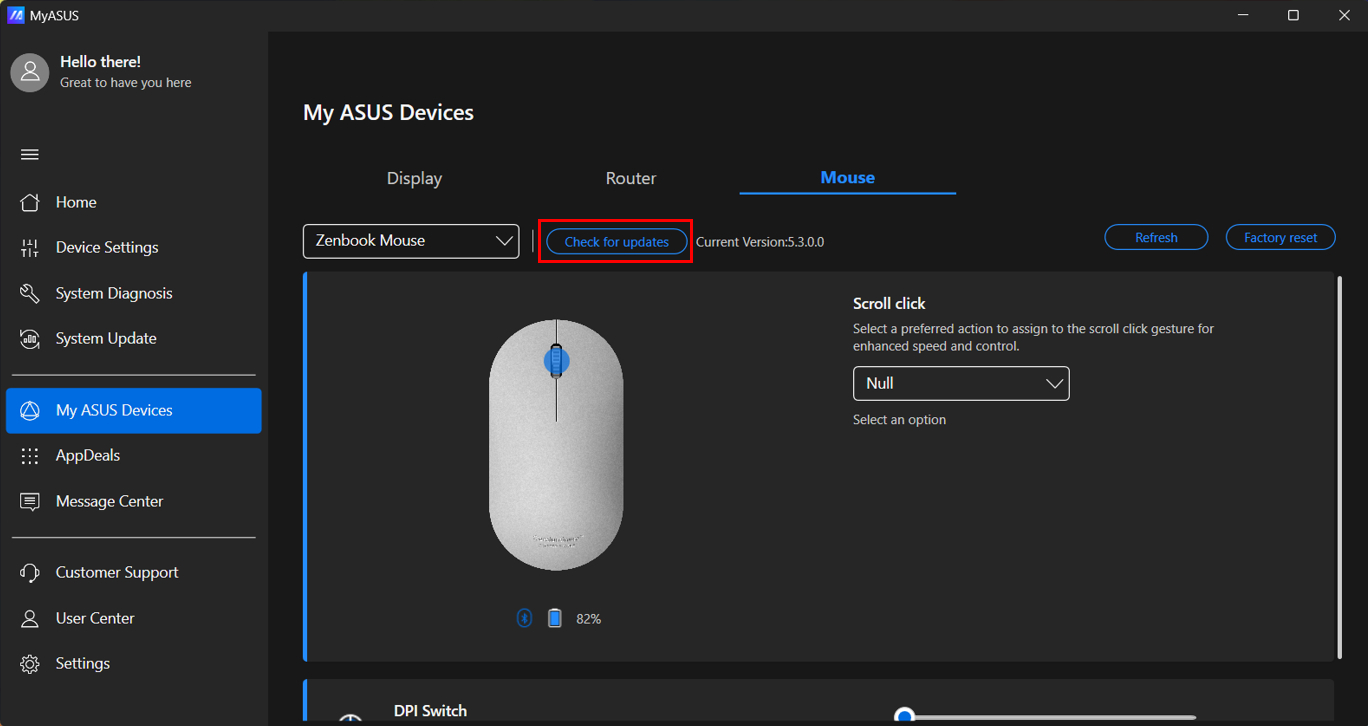
Atualização de Firmware: Pode verificar o estado do firmware e atualizar a versão aqui, se disponível.
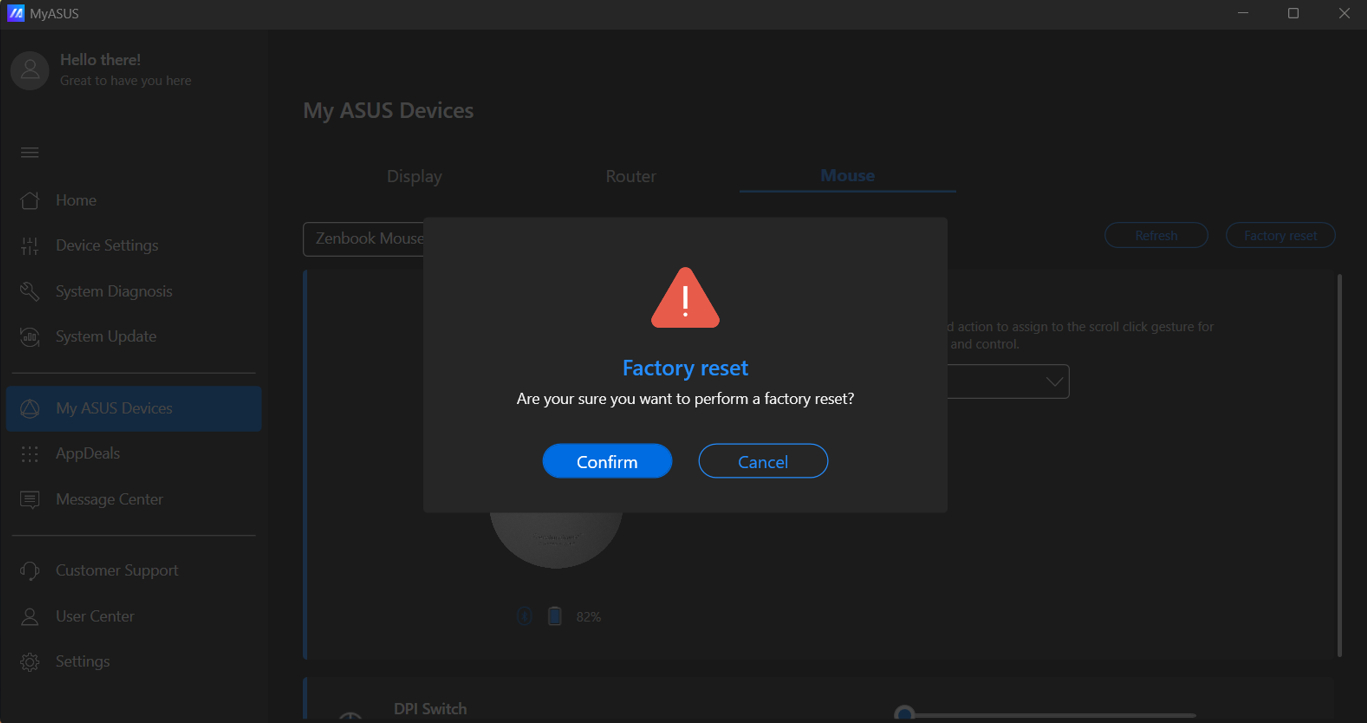
Repor de Fábrica: Reponha o seu rato para a configuração padrão de fábrica.
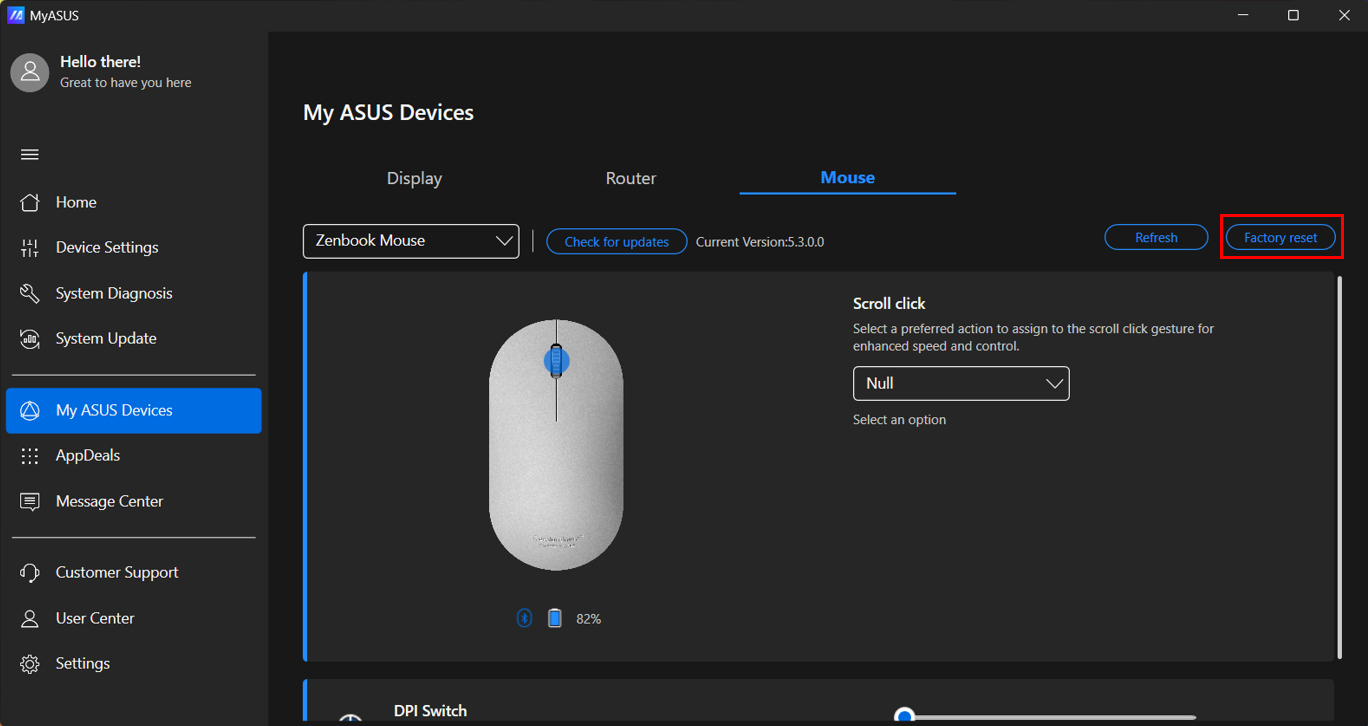
Clique em [Confirmar] para repor.