Temas relacionados
[AiMesh] Posso atribuir um AP Uplink preferido num sistema AiMesh?
Sim. E é realmente fácil.
Geralmente, o sistema AiMesh fará uma ligação automática a um AP de ligação ascendente de melhor desempenho.
Mas se preferir estabelecer por si próprio, eis o que deve tentar:
Introdução
Nota 1:
- A seguinte característica requer uma versão de firmware posterior a 3.0.0.4.386.xxxxx. Pode encontrar a lista de modelos suportados em Sistema de rede WiFi em toda a casa - Todas as series|ASUS Global
- Para mais informações sobre a AiMesh, por favor vá: AiMesh sistema de WiFi de rede dómestica| ASUS
Nota 2: ZenWiFi AC não tem suporte nesta característica.
Lista não suportada:
- ZenWiFi AC Mini (CD6)
- ZenWiFi AC (CT8)
Note 3:
- The node you just configured and its end devices will instantly experience a signal lose until it’s fully adopted.
- In the followings conditions, the AiMesh system will automatically help you reach another AP with strongest signal statues to ensure the best connectivity:
1). The node is using a wired connection.
2). Preferred uplink AP is powered off, offline, or the signal is too weak.
1). Connect your computer to the router via wired or WiFi connection and enter your router LAN IP or router URL http://www.asusrouter.com to the WEB GUI.
your login username and password on the login page and then click [Sign In].

Aviso: Por favor vá [Wireless Router] Como entrar na GUI do router para aprender mais.
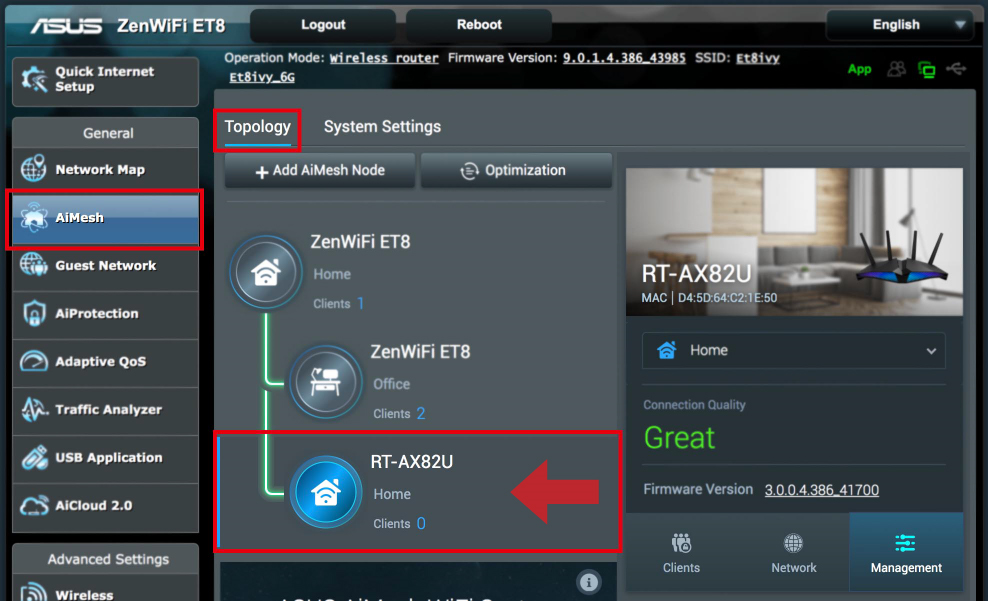
2). Ir para [AiMesh] -> separador [Topologia]. Seleccione um nó que vai configurar.
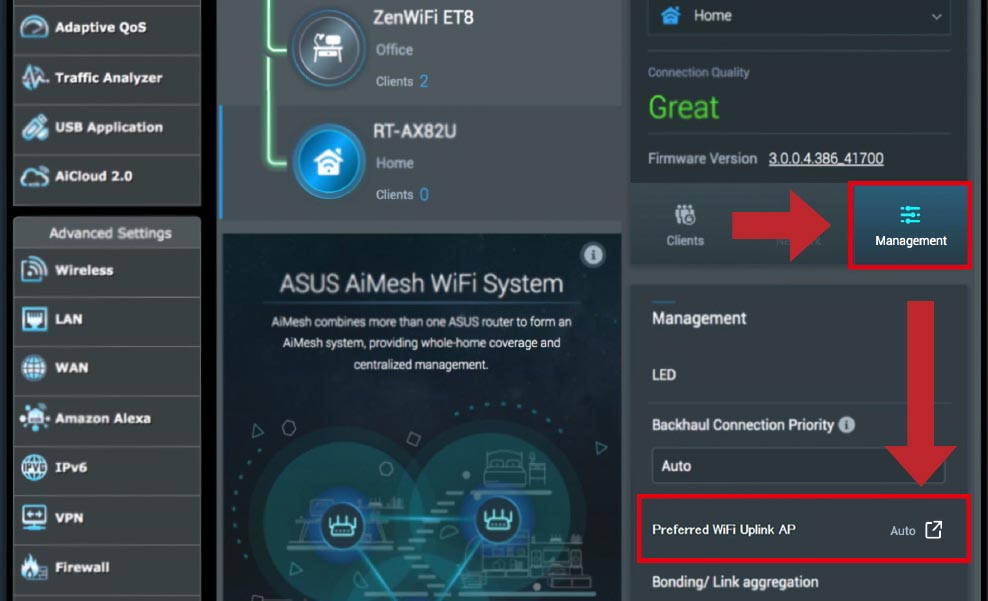
3). Clique no separador [Gestão] na coluna da direita, depois encontre [Preferred WiFi Uplink AP] abaixo.
Clique em  (Por defeito permanece “Auto”, e está prestes a mudar mais tarde)
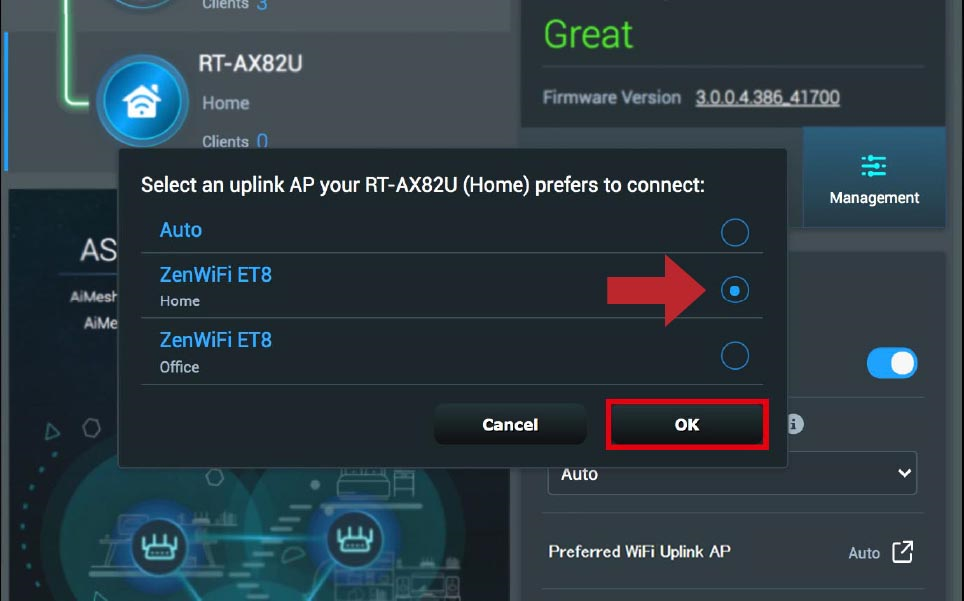
4). Seleccione um AP de ligação ascendente e prima Ok para iniciar o processamento.
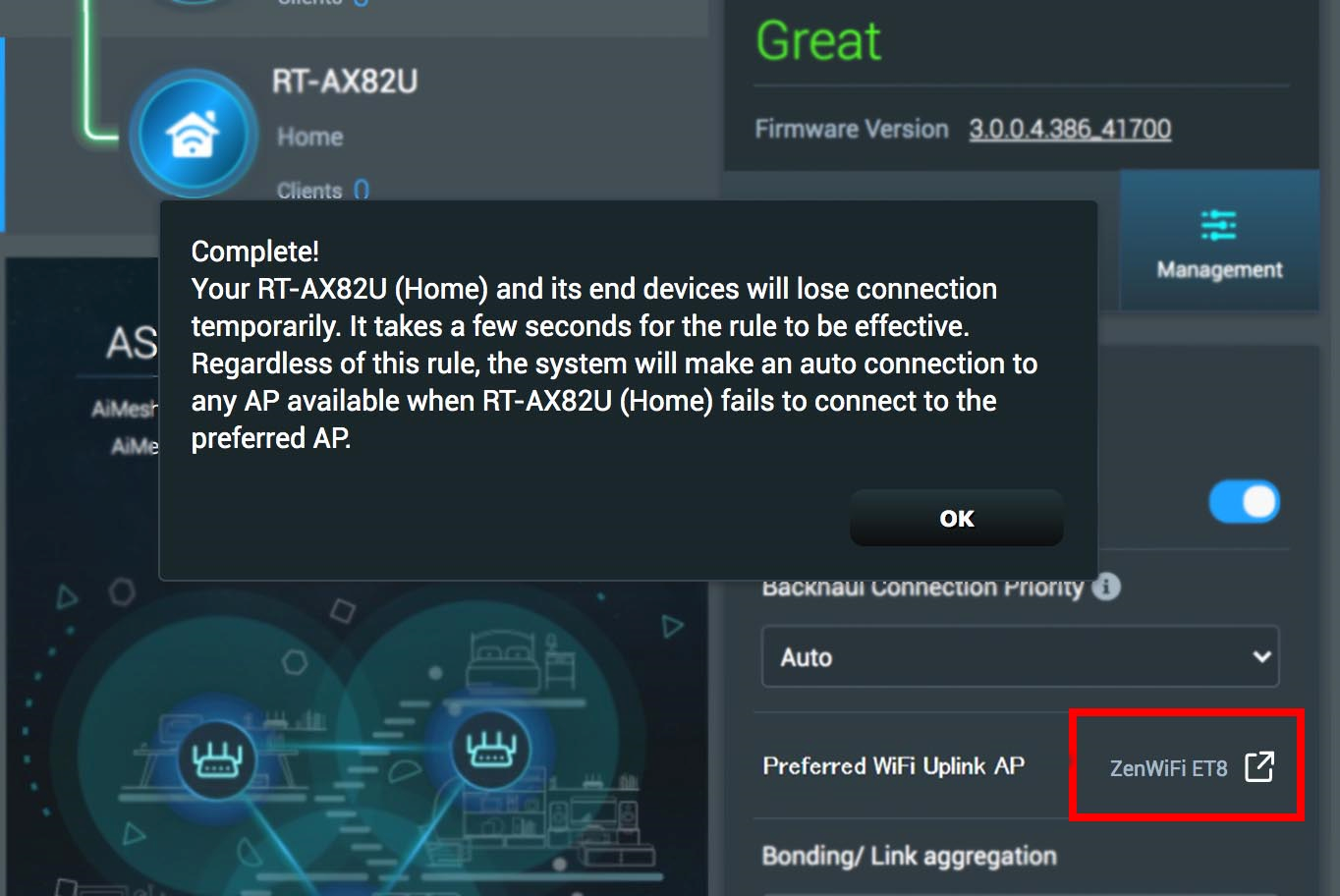
5). O AP uplink foi agora substituído pela sua configuração.
Nota:
- [Wireless Router] Que modelos de routers ASUS suportam o ASUS Router App?
- Por favor, instale primeiro a aplicação do router ASUS no seu dispositivo de telefone inteligente. O ASUS Router App mais recente que o iOS 1.0.0.6.38 ou Android 1.0.0.6.38 versão suporta esta função.
- Para informações sobre como instalar a aplicação de router ASUS, por favor consulte [Wireless Router] Como configurar o router ASUS Wi-Fi via ASUS Router app (QIS, Quick Internet Setup)
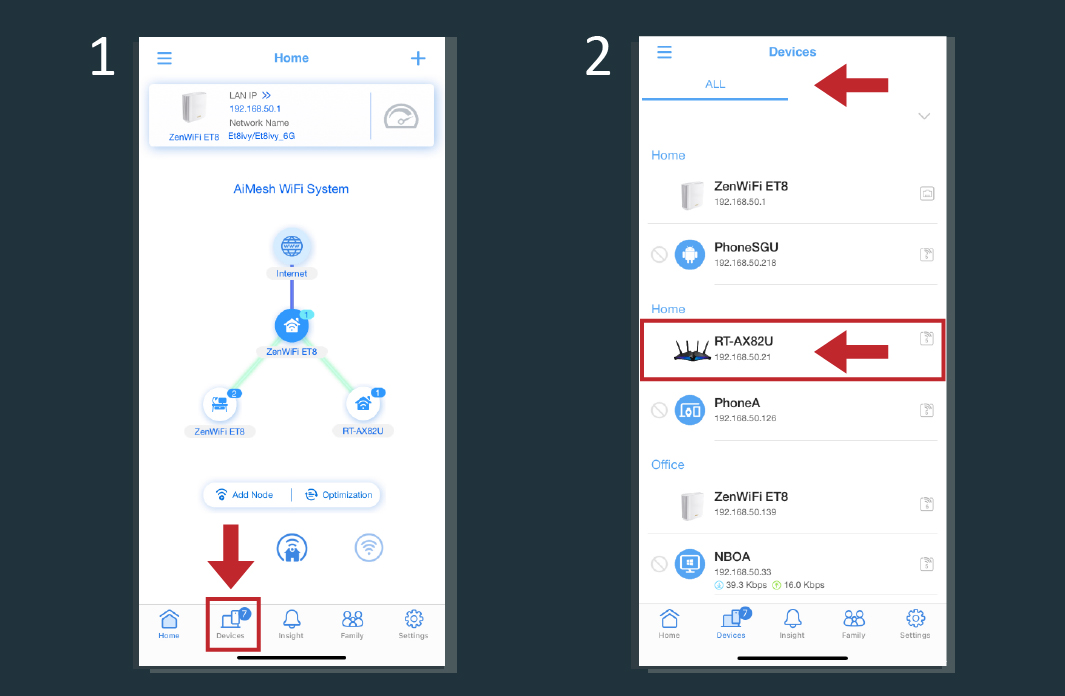
1). Inicie sessão na sua aplicação ASUS Router e clique em Dispositivos no fundo.
2). Selecione um nó no separador “TODOS” e clieque nele.
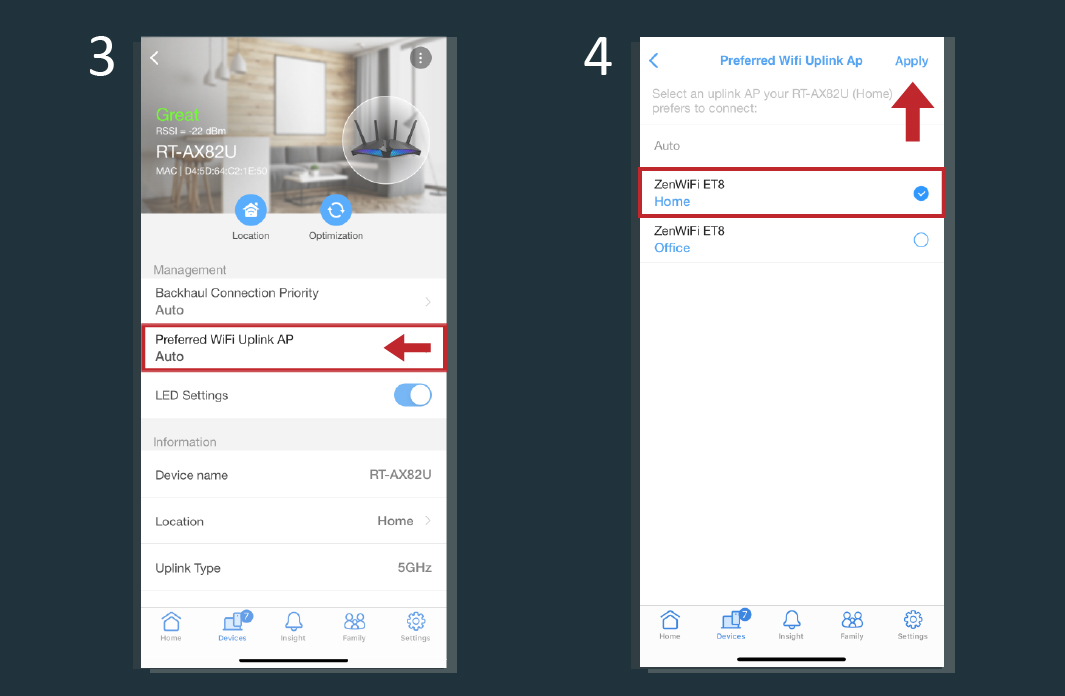
3). Clique em Ligação Uplink WIFI AP. (Po defeito permanece “Auto”)
4). Seleccionar um AP de uplink e clicar em Aplicar.
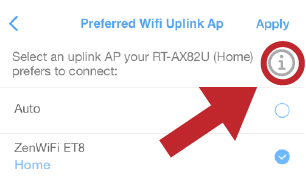
Nota: Também pode premir  para ler mais detalhes sobre esta funcionalidade antes de se candidatar.
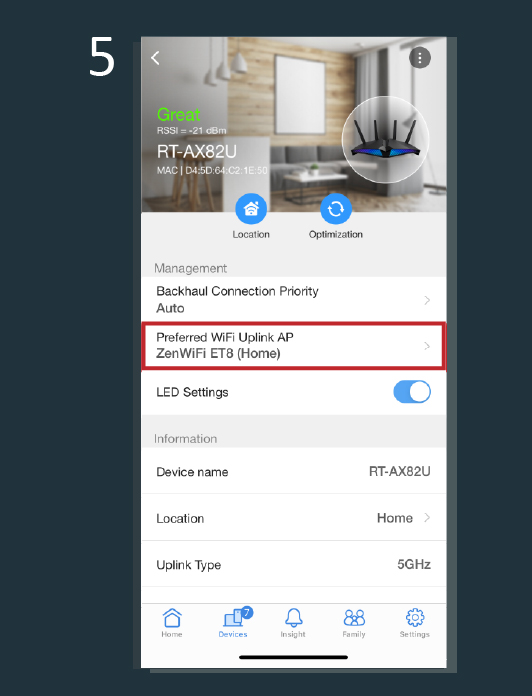
5). De volta à página do dispositivo, o AP de ligação ascendente é agora a sua tarefa.
Como obter o (Utilitário / Firmware)?
Pode descarregar os últimos drivers, software, firmware e manuais do utilizador no Centro de Descargas ASUS
Se precisar de mais informações sobre o Centro de Descargas ASUS, por favor consulte este link.