Temas relacionados
[Windows 11/10] Configurações de Controlo Parental
Por favor, vá para a instrução correspondente baseada no sistema operativo Windows actual no seu computador:
Tabela de Conteúdos:
- Abrir configurações de Controlo Parental e Adicionar um membro da família
- Gerir o seu grupo familiar
- Remover membros da família
Abrir configurações de Controlo Parental e Adicionar um membro da família
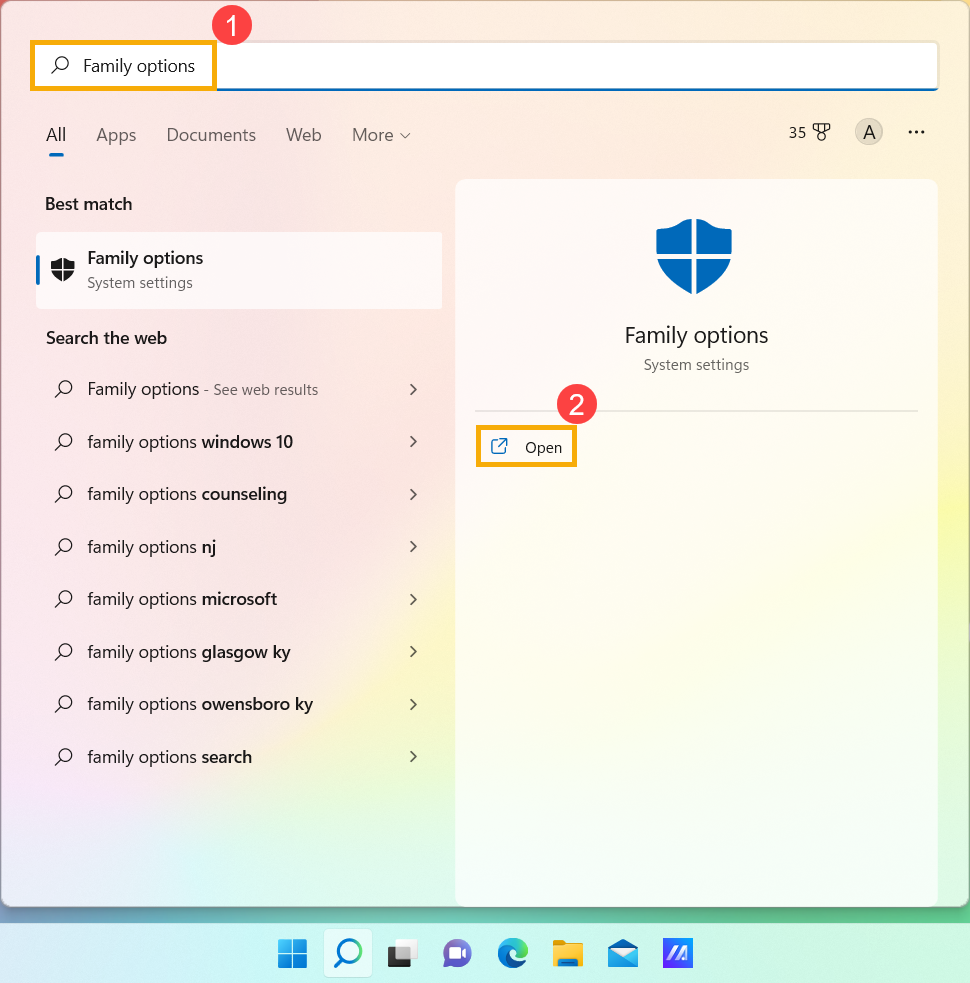
- Digitar e pesquisar [Opções de família] na barra de pesquisa do Windows①, depois clique em [Abrir].②.
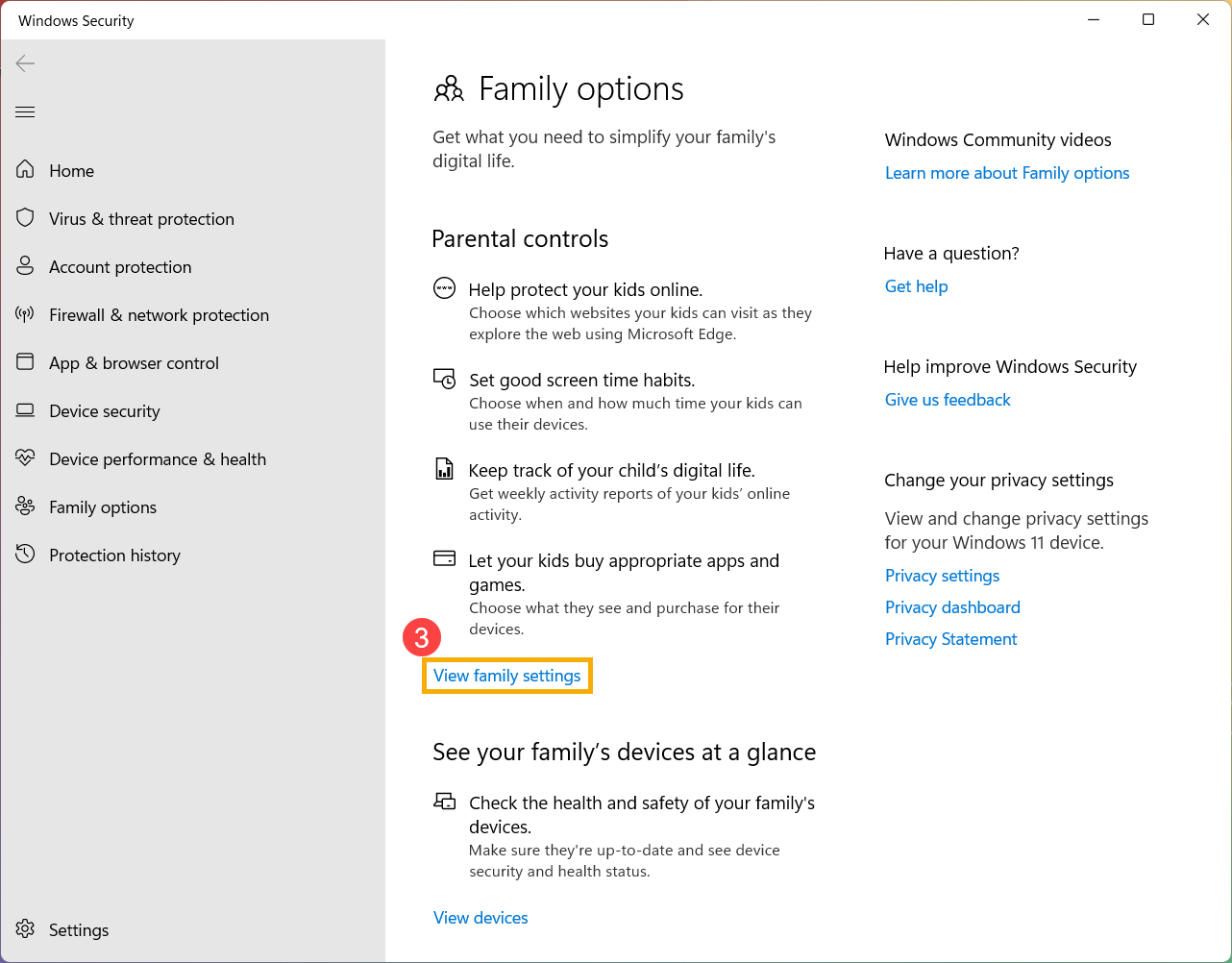
- Clique em [Ver configurações familiares].③.
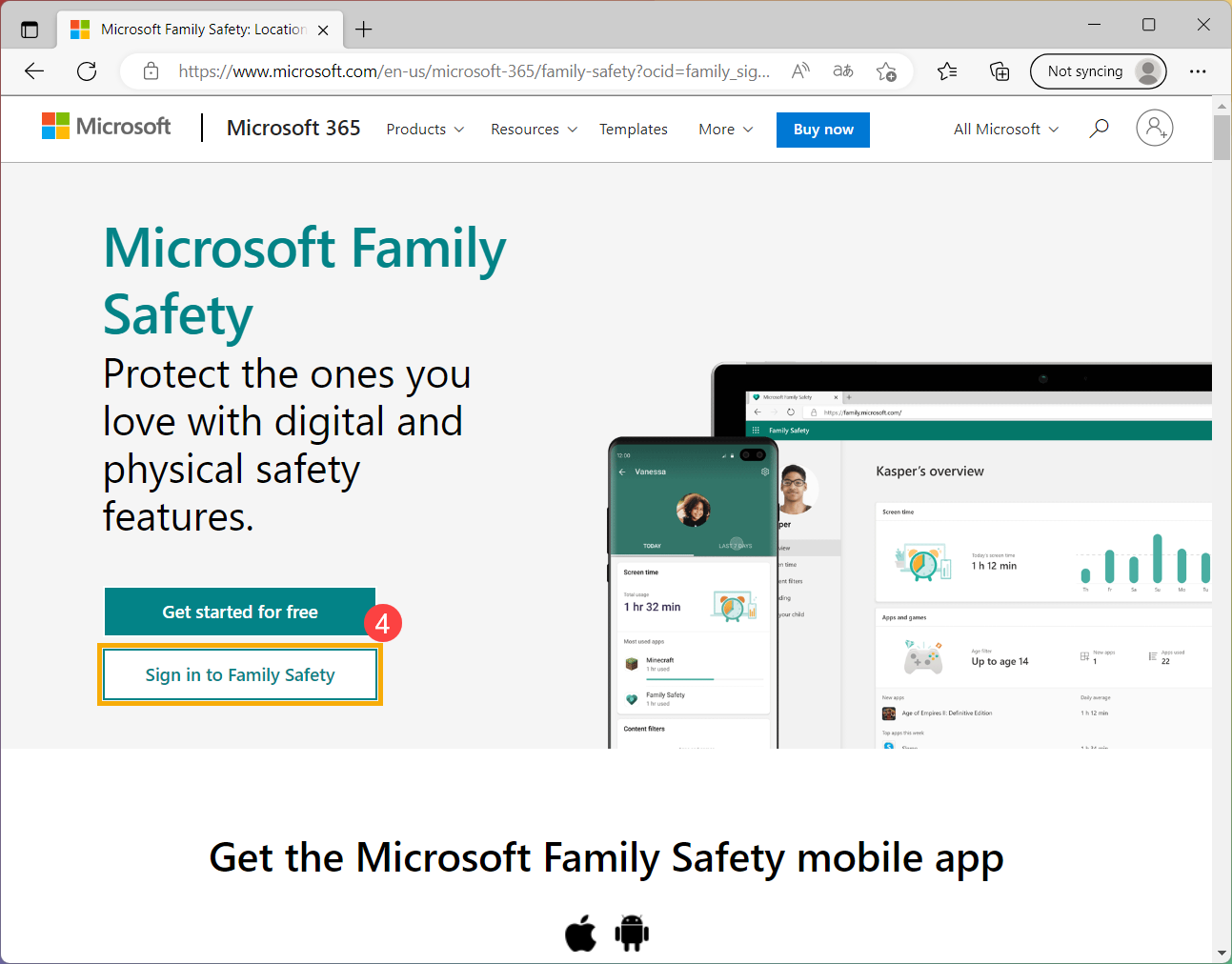
- Será dirigido ao site oficial da Microsoft Family Safety. Seleccione [Iniciar sessão em Segurança Familiar].④, depois inicie a sessão com a sua conta Microsoft para começar a utilizar a função de controlo parental.
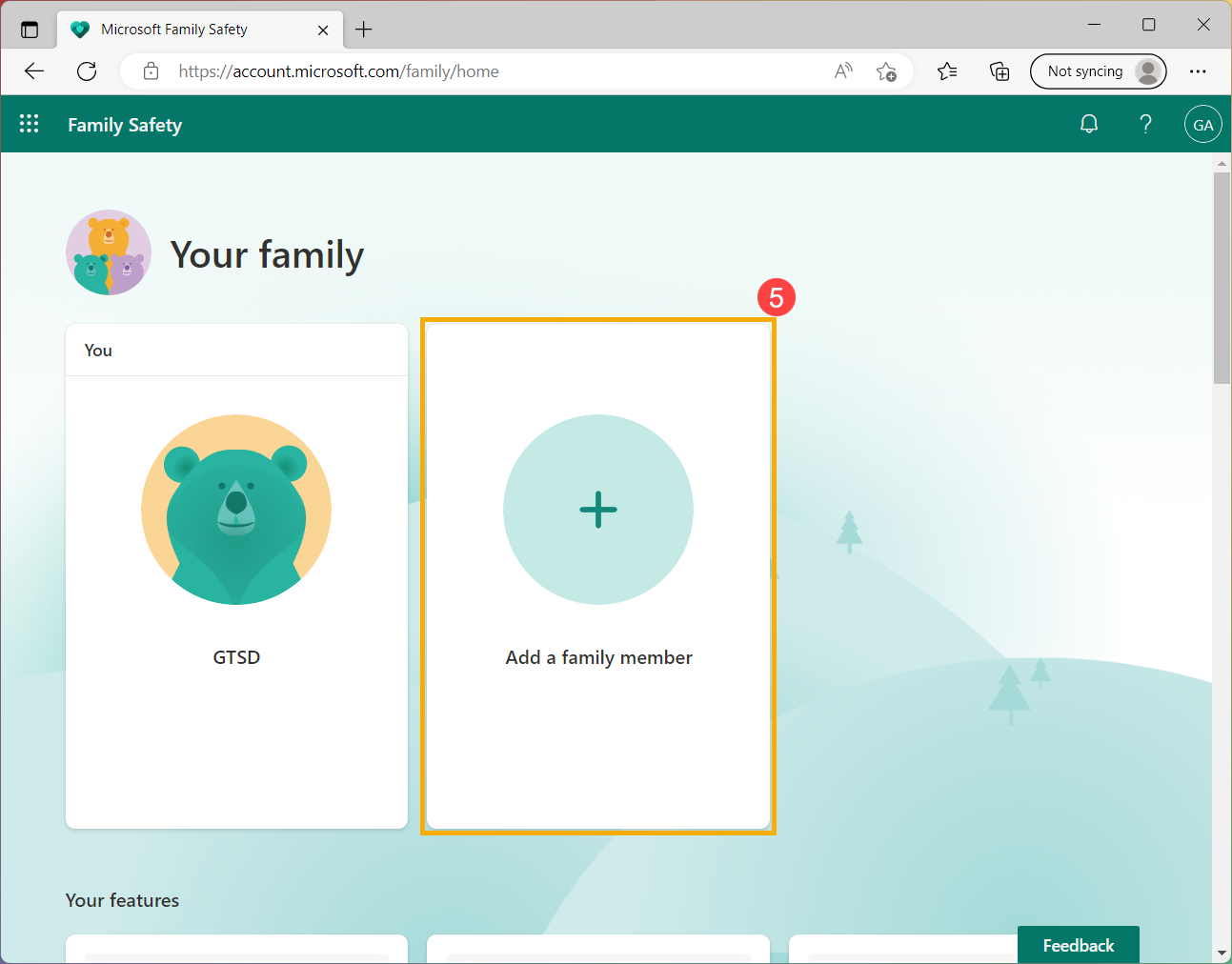
- Depois de iniciar a sessão, entrará na página de gestão da sua família. Se quiser adicionar pessoas ao seu grupo familiar, clique em [Adicionar um membro da família].⑤.
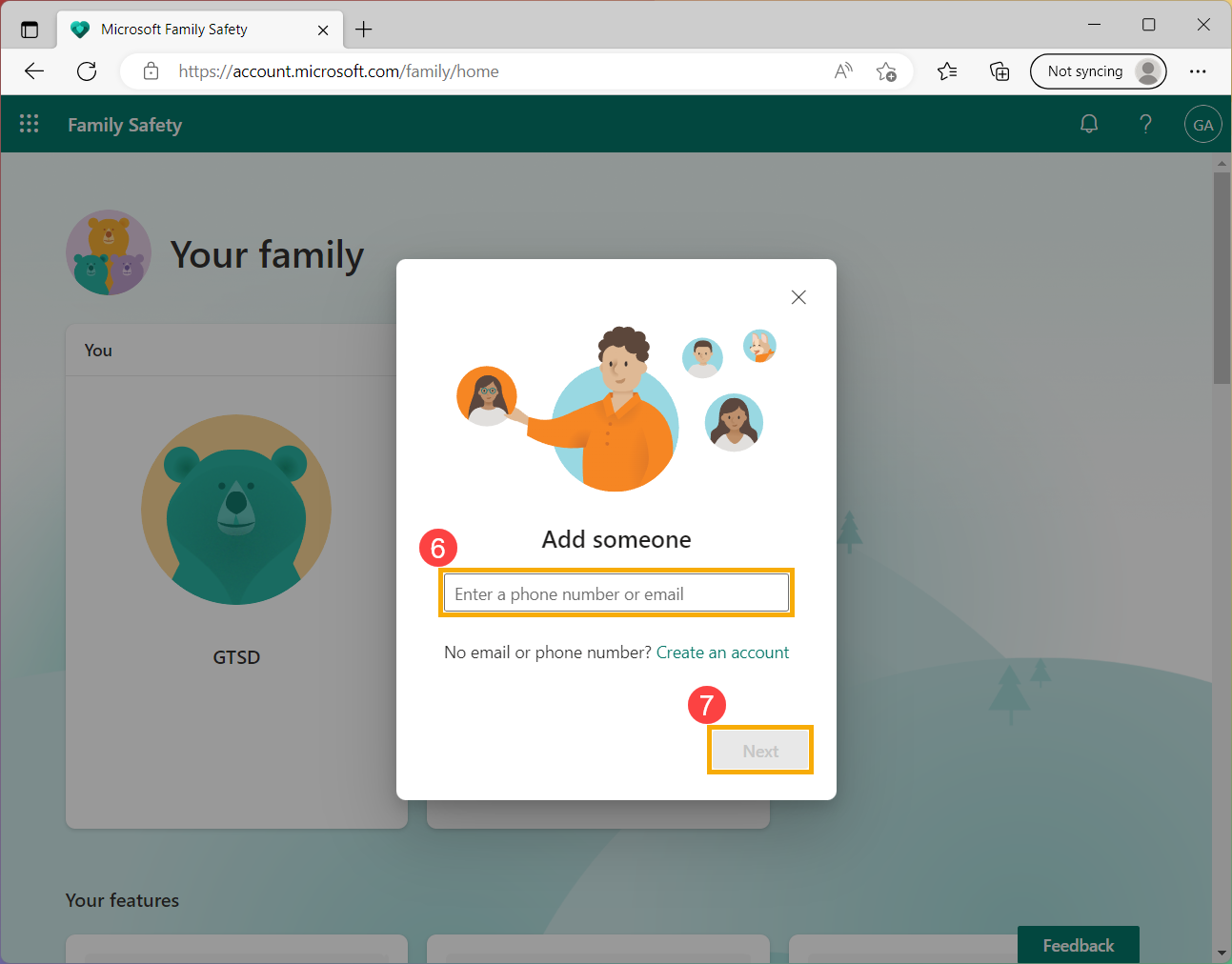
- Introduza o número de telefone ou endereço de e-mail do membro da família⑥, depois clique em [Seguinte].⑦.
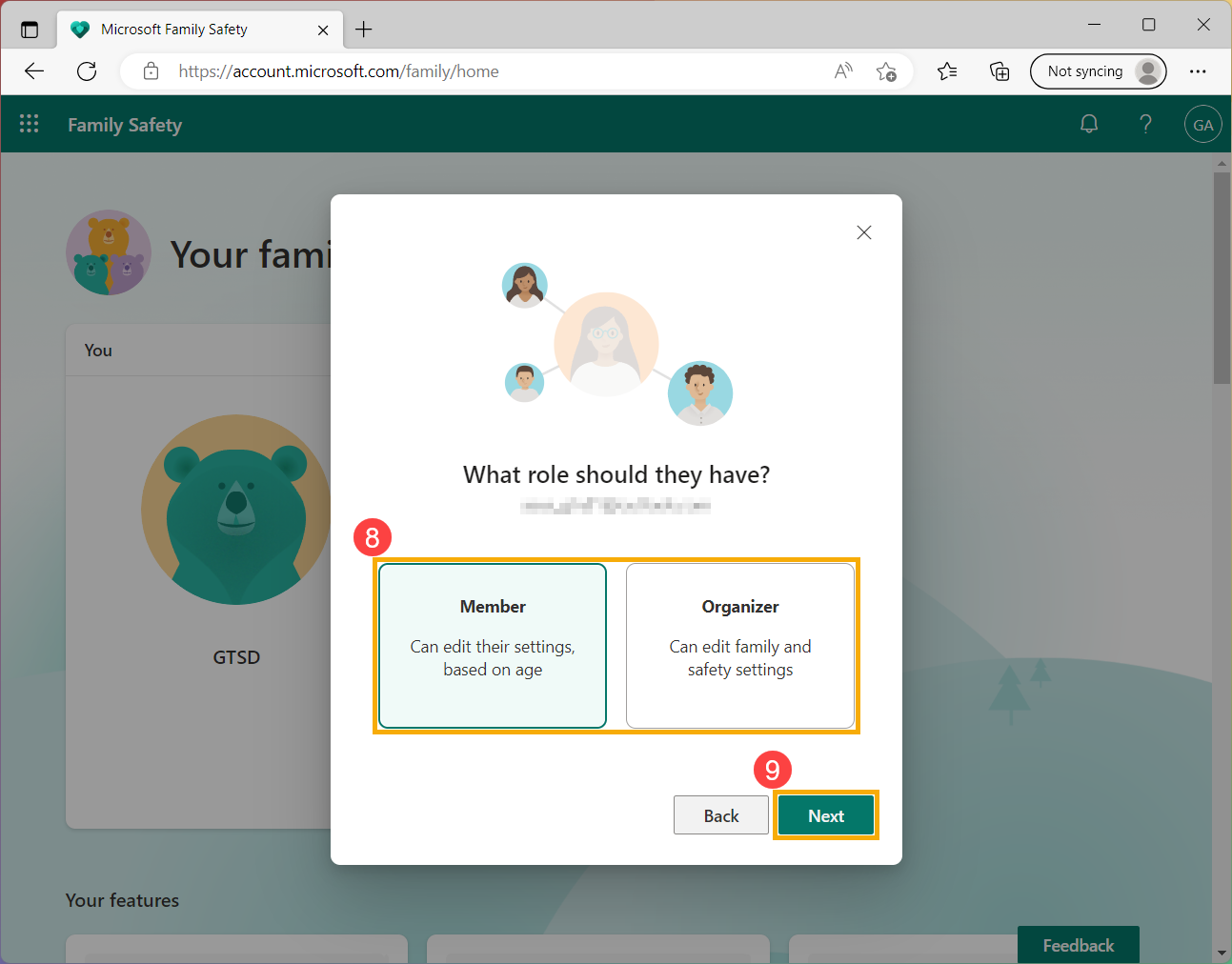
- Decidir o papel do membro da família (Membro ou Organizador)⑧, depois clique em [Seguinte]⑨.
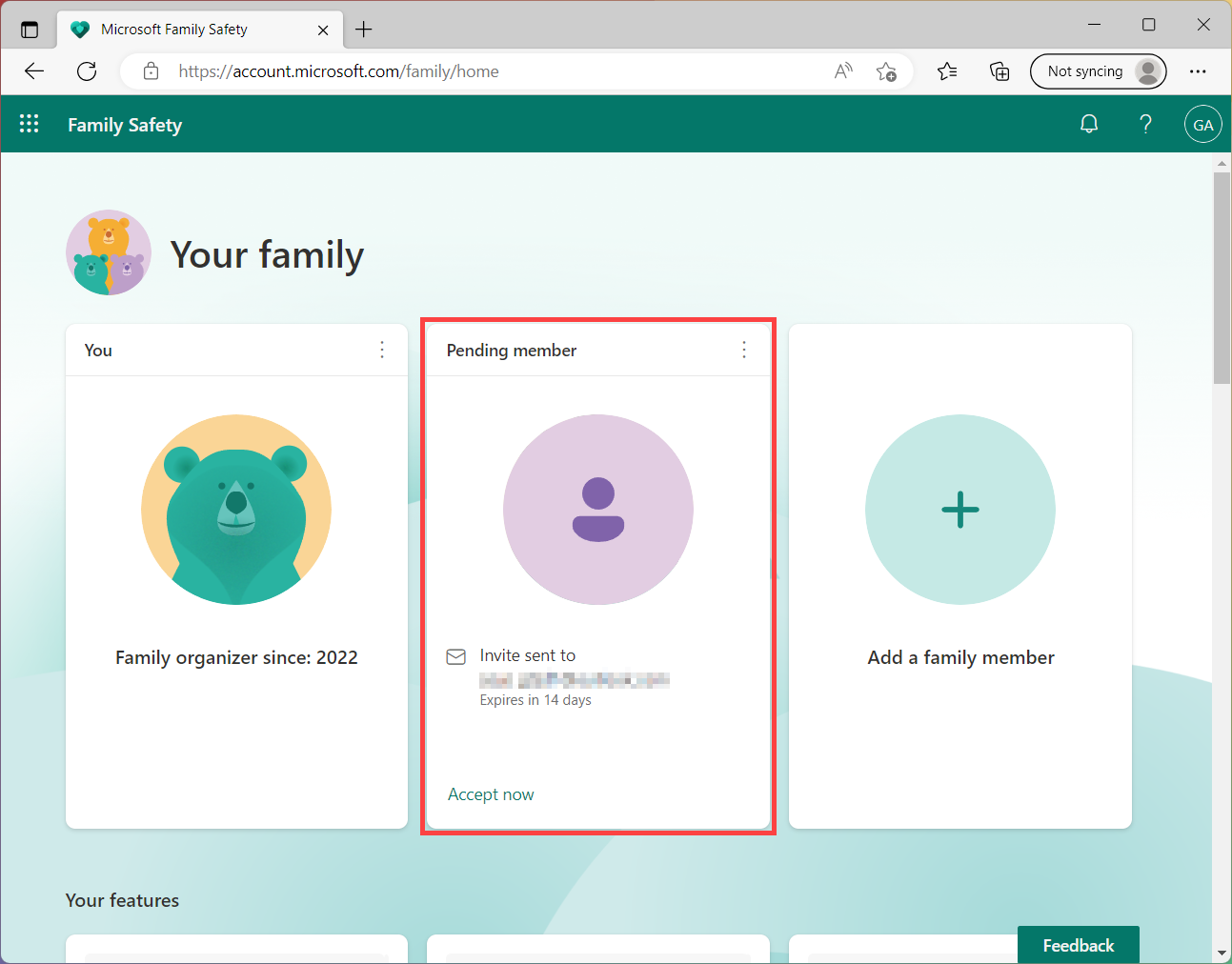
- Enviou um convite para se juntar ao seu grupo familiar, depois o convidado receberá um link para se juntar via e-mail. Este irá levá-los a assinar na sua conta Microsoft para aceitarem e se juntarem ao grupo familiar.
- Depois de o convidado aceitar e se juntar ao grupo familiar, é necessário ligar dispositivos de grupo familiar na Segurança Familiar da Microsoft para desfrutar de todas as características de Segurança Familiar.
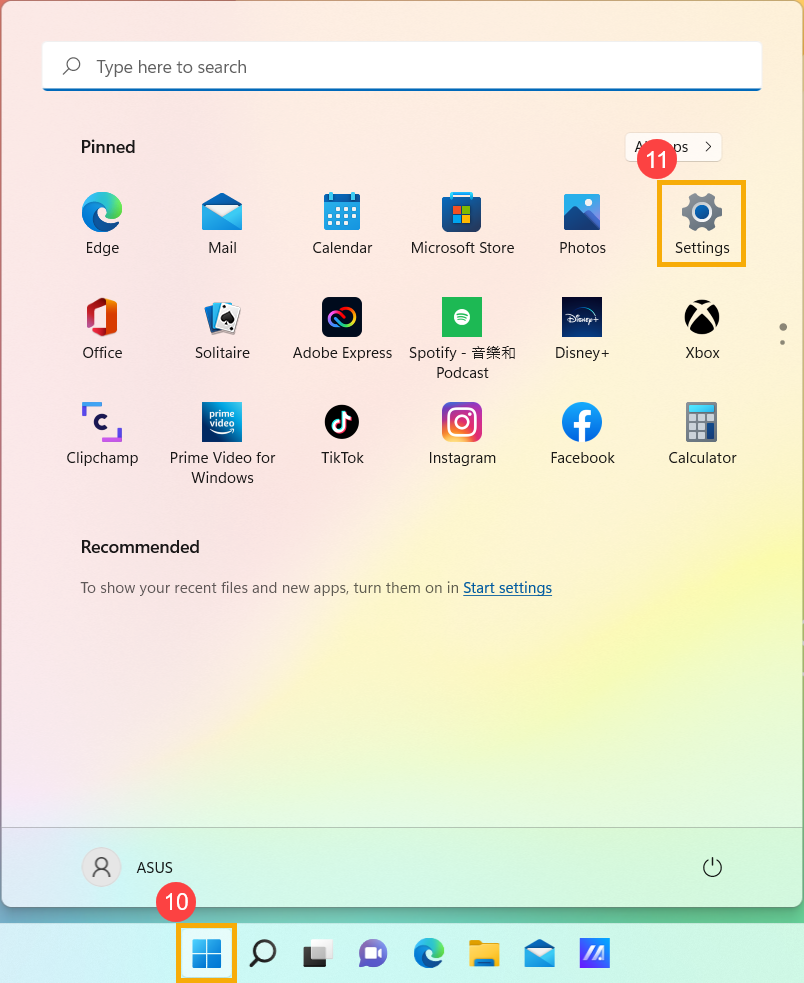
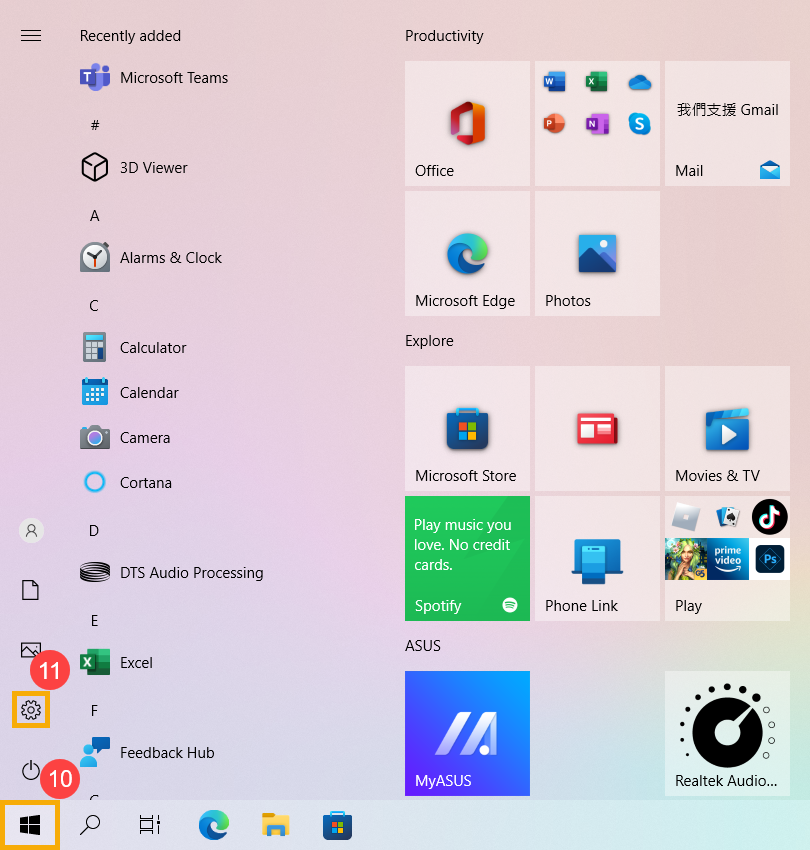
Clique no ícone na barra de tarefas [Iniciar] ⑩, depois seleccionar [Definições].
 ⑪.
⑪.
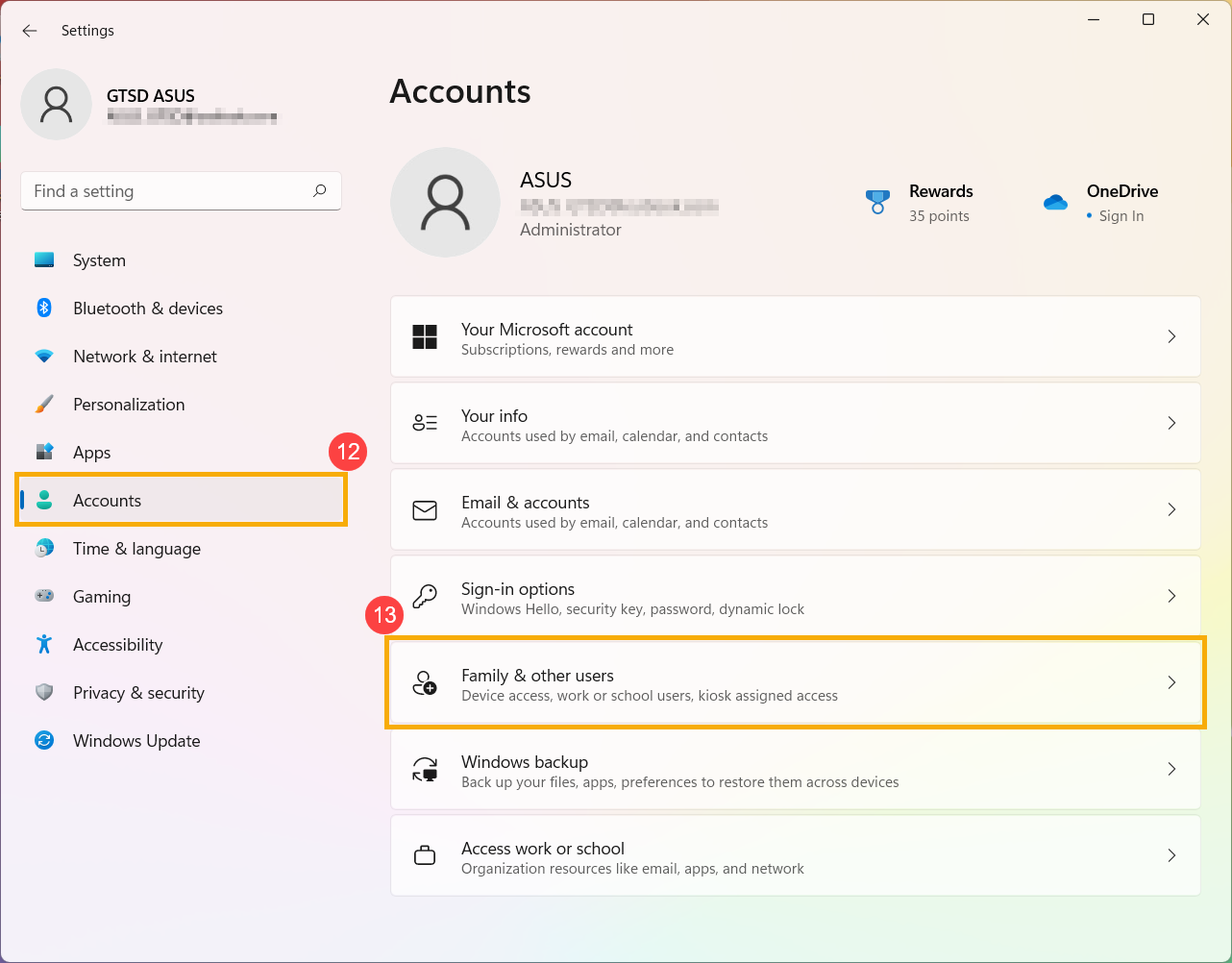
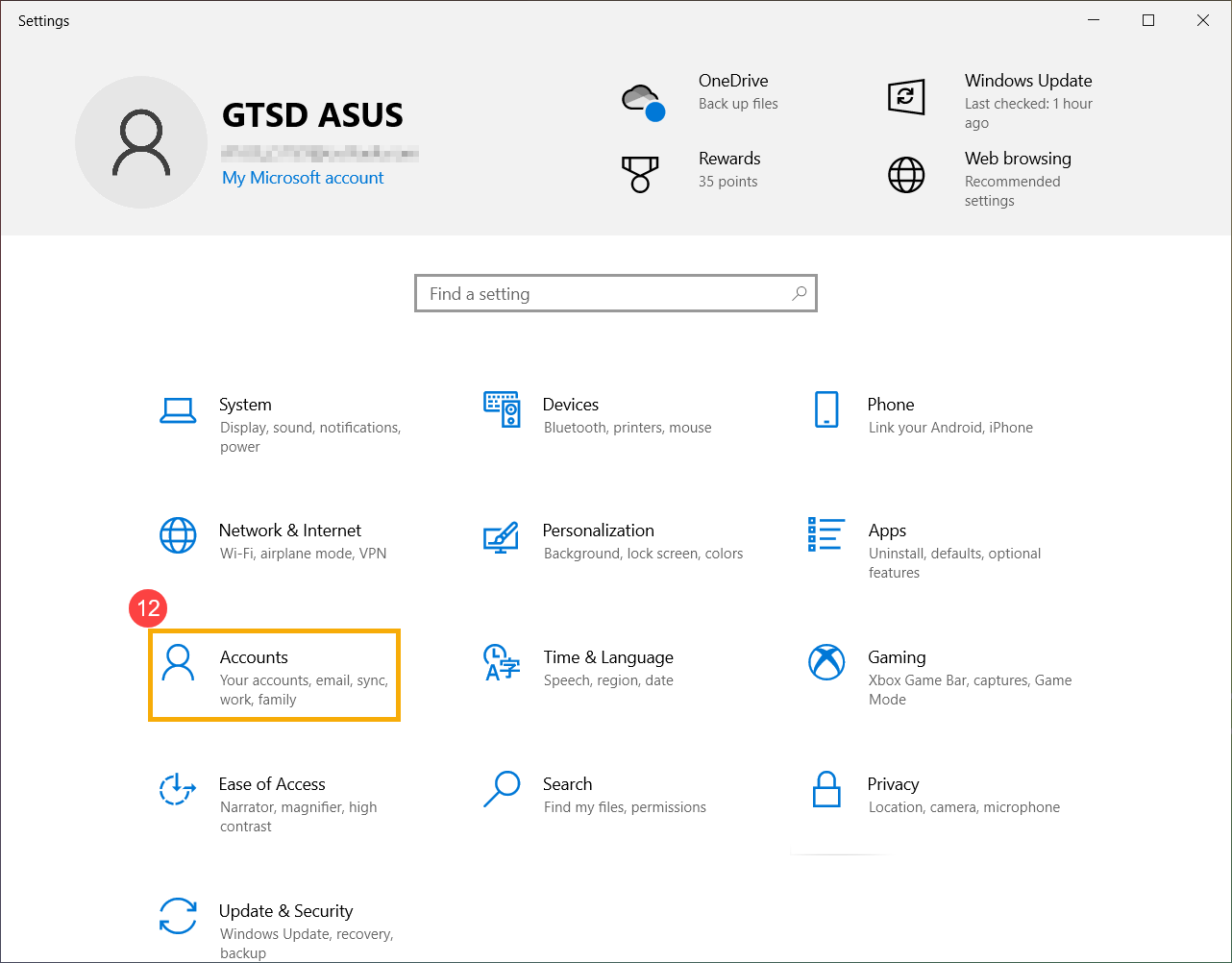
- Selecione [Contas]⑫, depois selecione [Família e outros utilizadores]⑬.
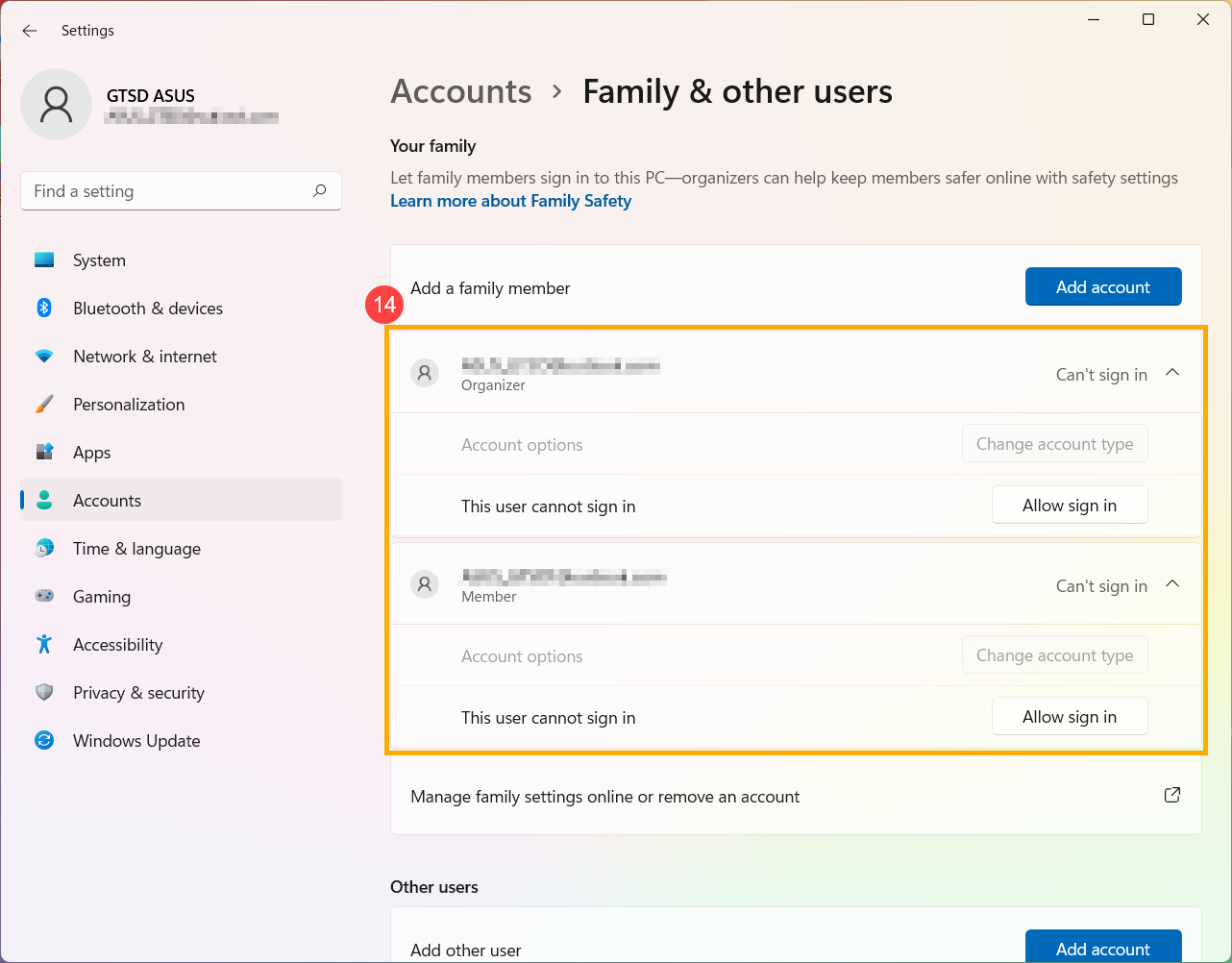
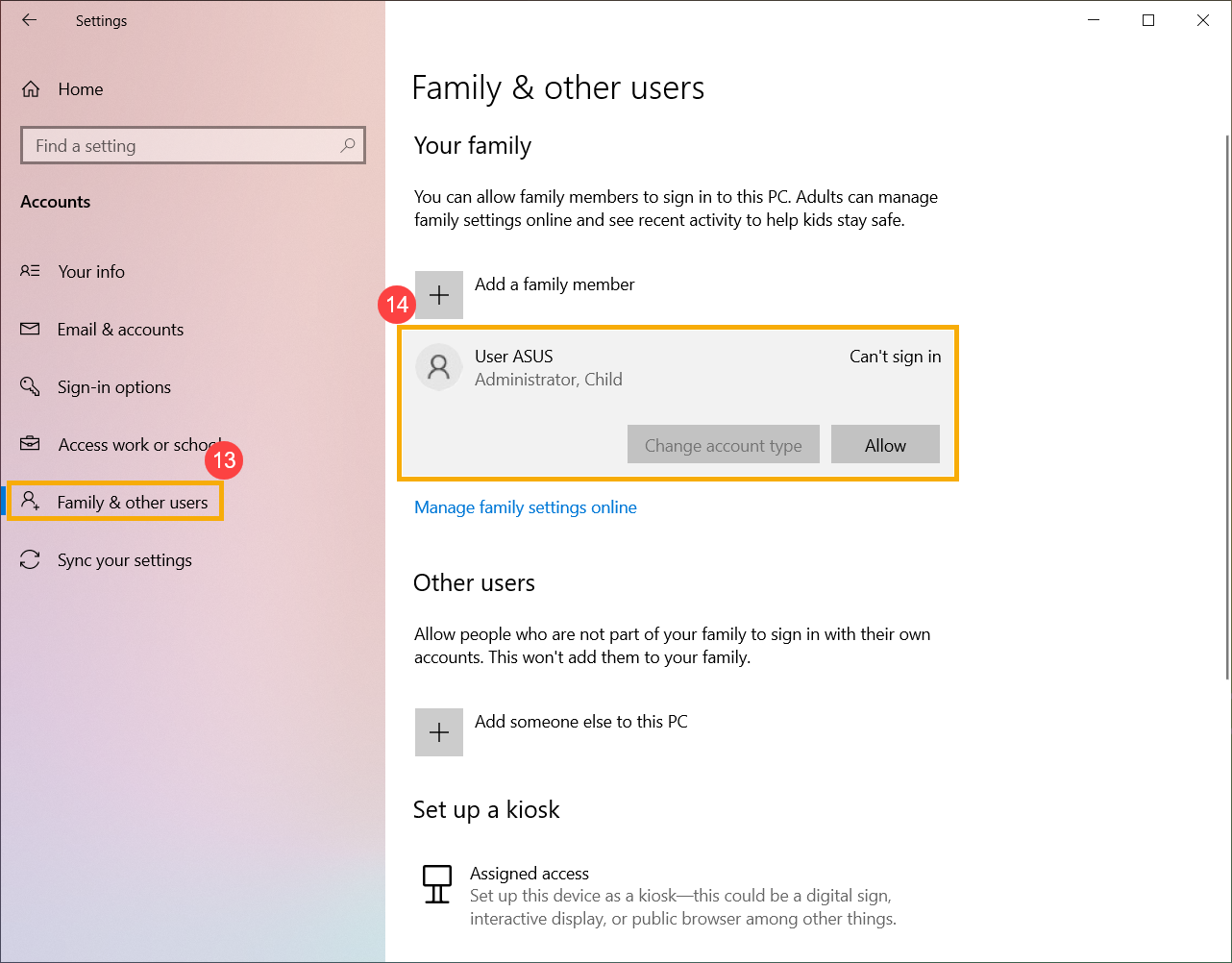
- Seleccione o membro da sua família, depois clique em Permitir a entrada⑭. Uma vez iniciada a sessão, este dispositivo aparecerá como o seu dispositivo ligado.
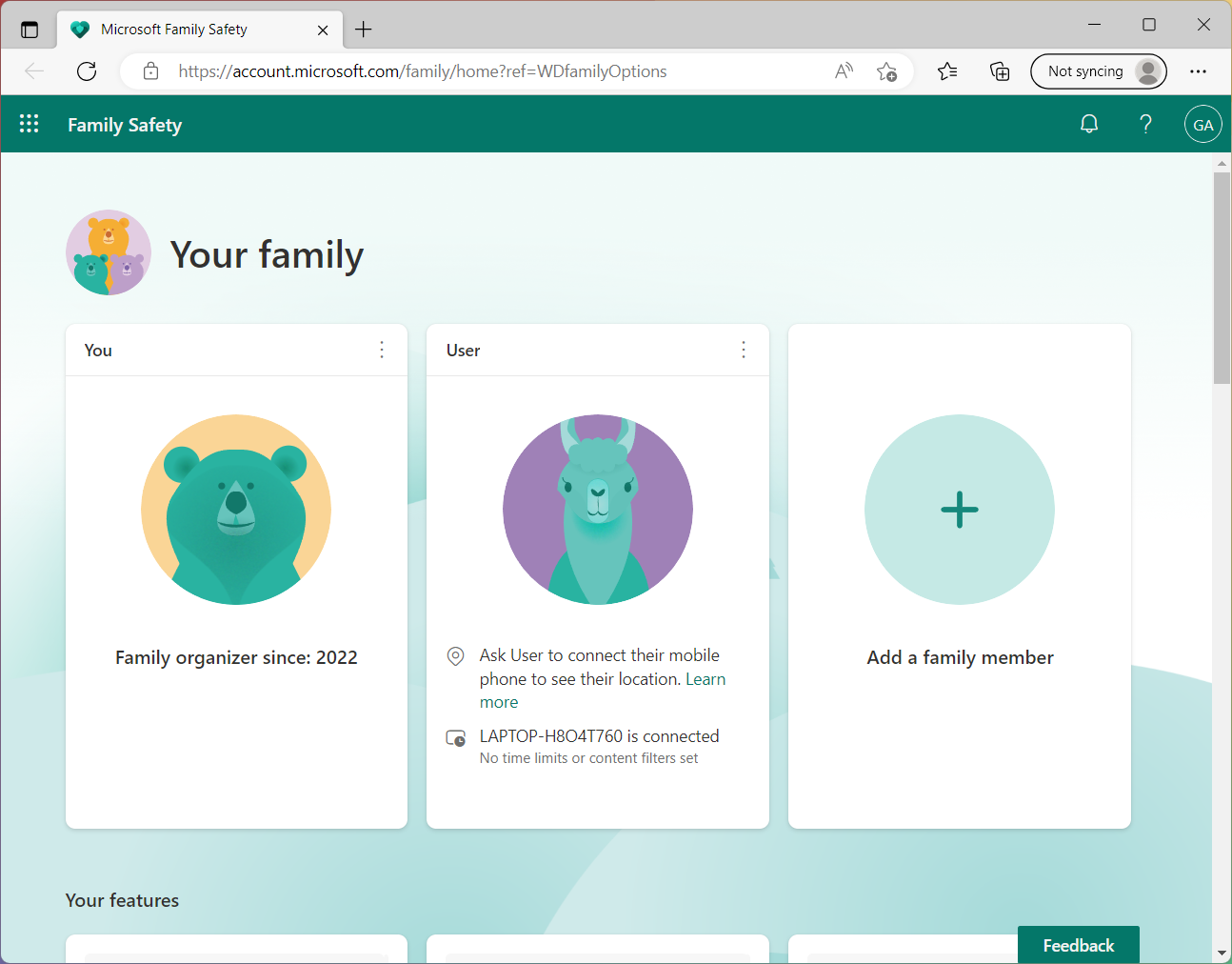
- No site da Microsoft Family Safety, verá pessoas que se juntaram com sucesso ao seu grupo familiar.
Gerir o seu grupo familiar
- Digitar e pesquisar [Opções de família] na barra de pesquisa do Windows①, depois clique em [Abrir].②.
- Clique em [Ver configurações familiares].③.
- Entre no site da Microsoft Family Safety, verá o seu grupo familiar.
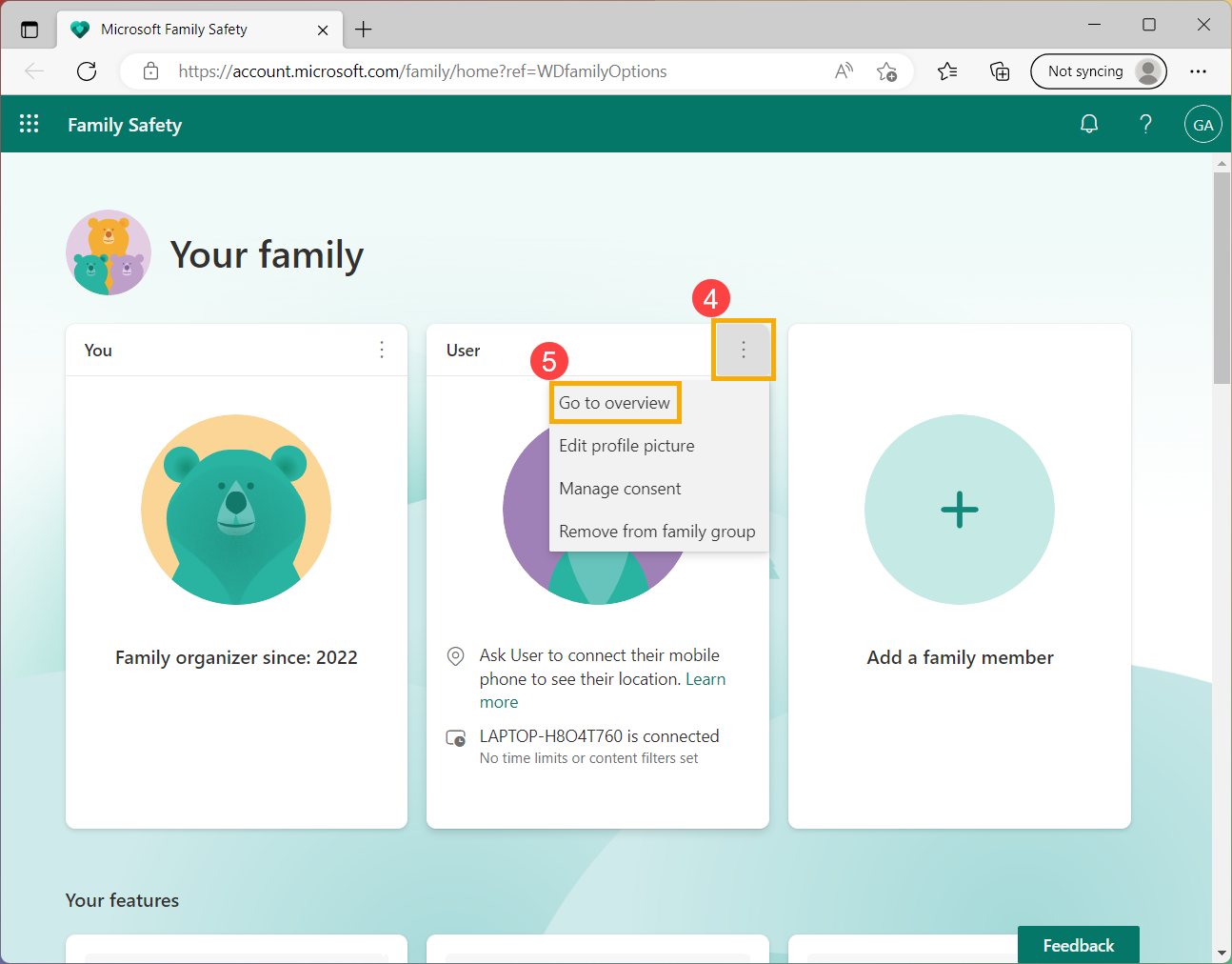
- Encontre o membro da sua família que deseja gerir, clique no ícone no canto superior direito [Mais opções].
 ④ e depois seleccionar [Ir para visão geral].⑤.
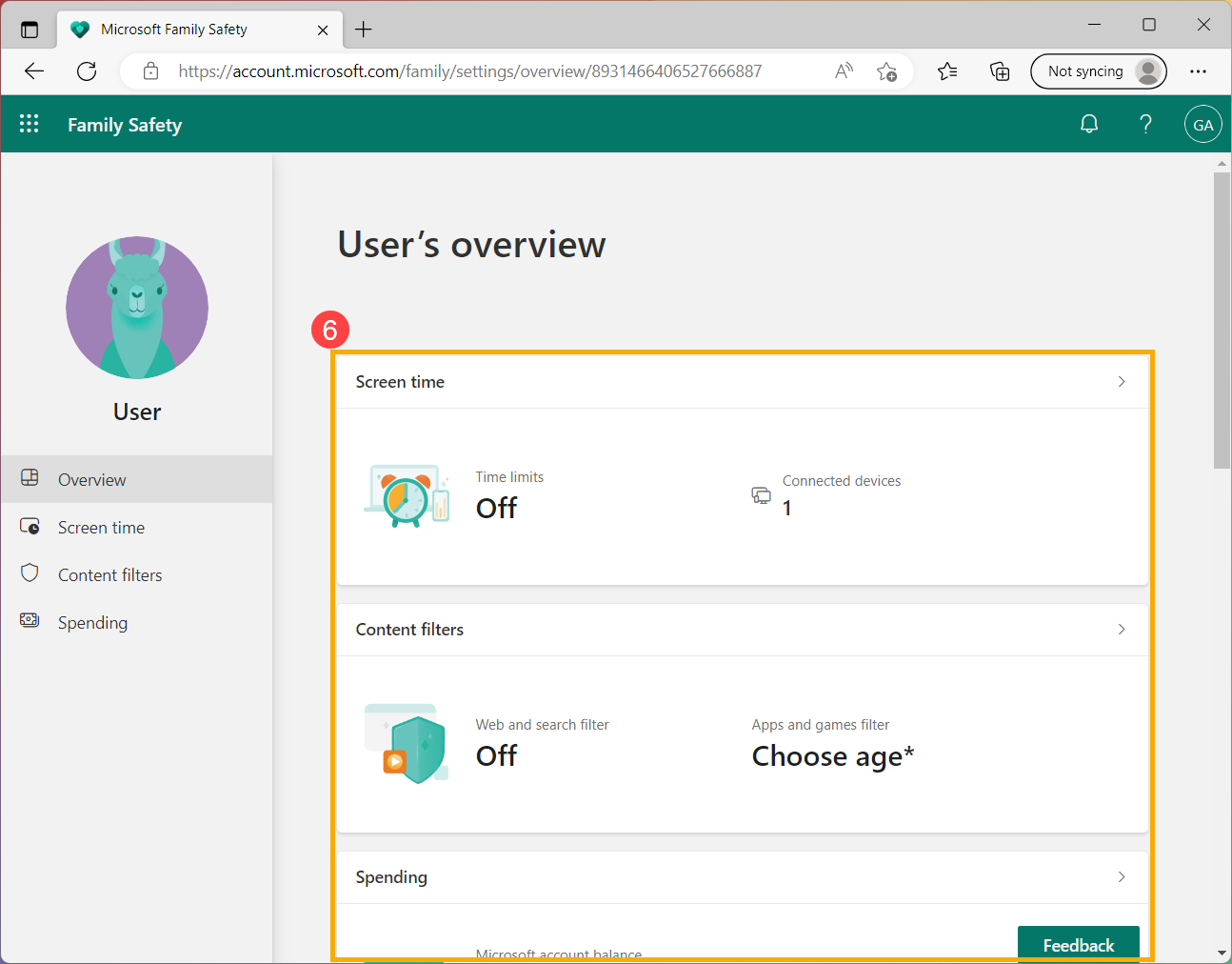
- Depois de entrar na visão geral dos membros, pode ajustar as configurações da sua família⑥. Aqui pode saber mais sobre Características do grupo familiar.
Remover membros da família
- Digitar e pesquisar [Opções de família] na barra de pesquisa do Windows①, depois clique em [Abrir].②.
- Clique em [Ver configurações familiares].③.
- Entre no site da Microsoft Family Safety, verá o seu grupo familiar.
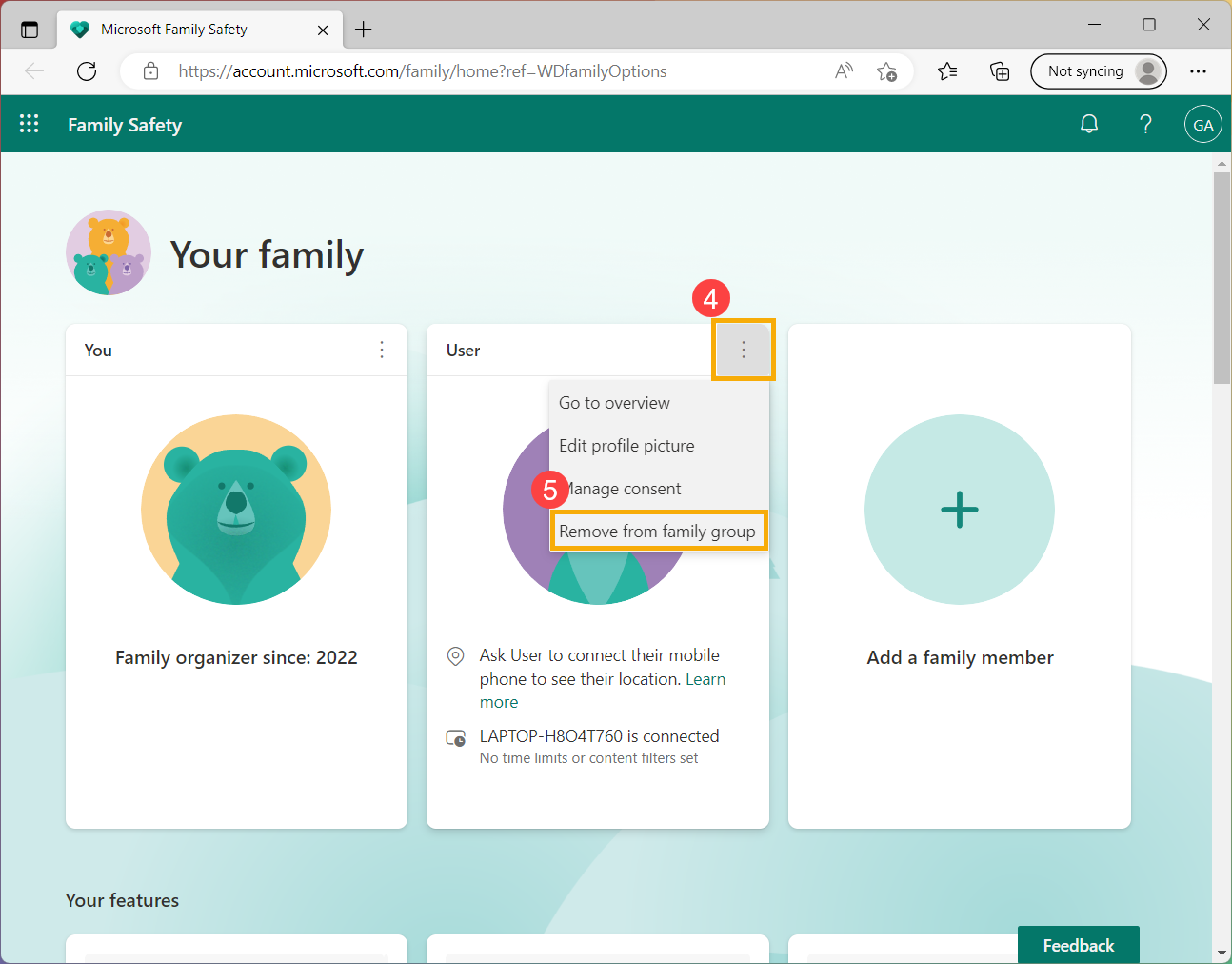
- Encontre o membro da sua família que deseja remover, clique no ícone [Mais opções] no canto superior direito ④ e depois seleccionar [Retirar do grupo familiar].⑤.
- Selecione [Remover]⑥ para retirar o membro do seu grupo familiar.
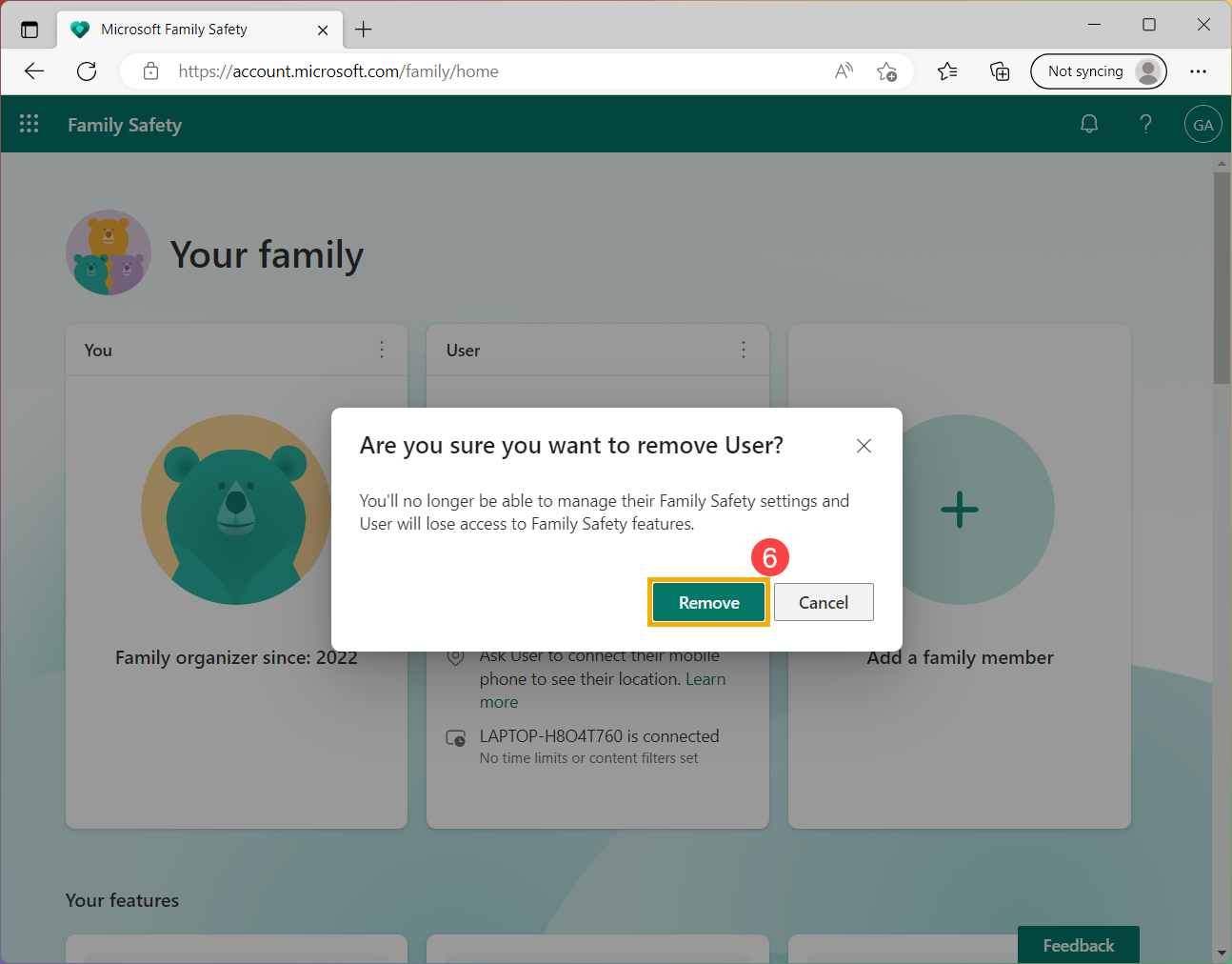
Tabela de Conteúdos:
- Abrir configurações de Controlo Parental e Adicionar um membro da família
- Gerir o seu grupo familiar
- Remover membros da família
Abrir configurações de Controlo Parental e Adicionar um membro da família
- Digitar e pesquisar [Opções de família] na barra de pesquisa do Windows①, depois clique em [Abrir].②.
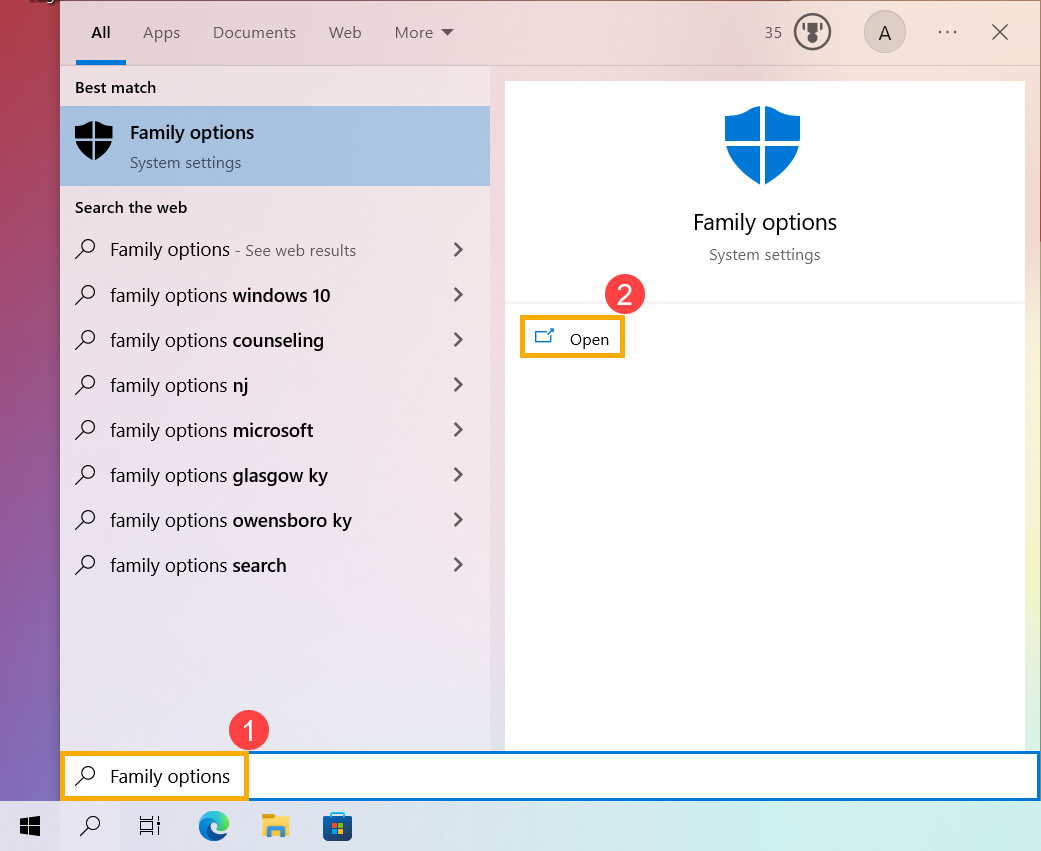
- Clique em [Ver configurações familiares].③.
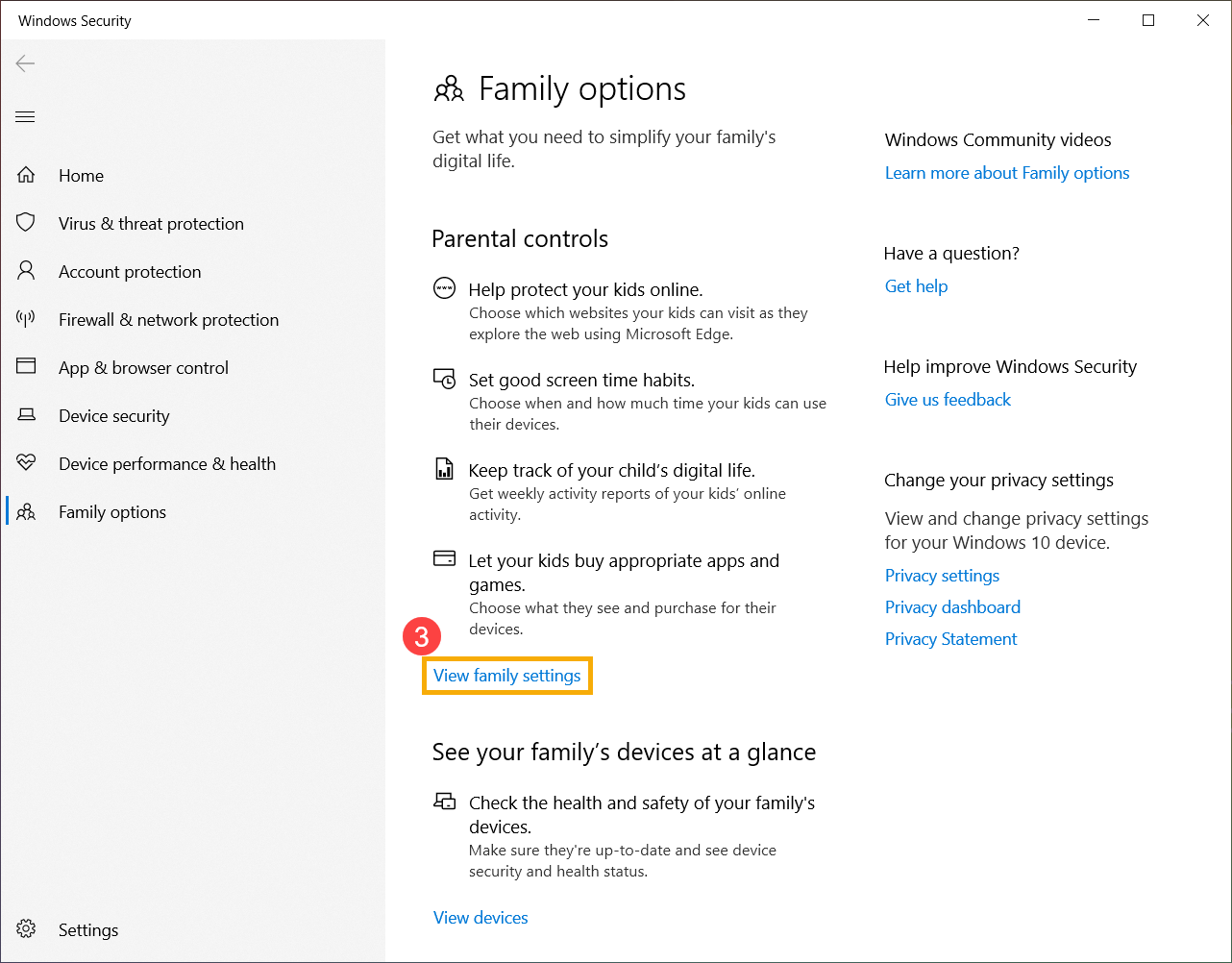
- Será dirigido ao site oficial da Microsoft Family Safety. Seleccione [Iniciar sessão em Segurança Familiar].④, depois inicie a sessão com a sua conta Microsoft para começar a utilizar a função de controlo parental.
- Depois de iniciar a sessão, entrará na página de gestão da sua família. Se quiser adicionar pessoas ao seu grupo familiar, clique em [Adicionar um membro da família].⑤.
- Introduza o número de telefone ou endereço de e-mail do membro da família⑥, depois clique em [Seguinte].⑦.
- Decidir o papel do membro da família (Membro ou Organizador)⑧, depois clique em [Seguinte].⑨.
- Enviou um convite para se juntar ao seu grupo familiar, depois o convidado receberá um link para se juntar via e-mail. Este irá levá-los a assinar na sua conta Microsoft para aceitarem e se juntarem ao grupo familiar.
- Depois de o convidado aceitar e se juntar ao grupo familiar, é necessário ligar dispositivos de grupo familiar na Segurança Familiar da Microsoft para desfrutar de todas as características de Segurança Familiar.
Clique no ícone [Iniciar] na barra de tarefas ⑩, depois seleccionar [Definições].
 ⑪.
⑪.
- Selecione [Contas]⑫.
- Seleccione [Família e outros utilizadores]⑬, depois seleccione o membro da sua família e clique em Permitir⑭. Uma vez iniciada a sessão, este dispositivo aparecerá como o seu dispositivo ligado.
- No site da Microsoft Family Safety, verá pessoas que se juntaram com sucesso ao seu grupo familiar.
Gerir o seu grupo familiar
- Digitar e pesquisar [Opções de família] na barra de pesquisa do Windows①, depois clique em [Abrir].②.
- Clique em [Ver configurações familiares].③.
- Entre no site da Microsoft Family Safety, verá o seu grupo familiar.
- Encontre o membro da sua família que deseja gerir, clique em [Mais opções] ícone no canto superior direito. ④ e depois seleccionar [Ir para visão geral].⑤.
- Depois de entrar na visão geral dos membros, pode ajustar as configurações da sua família⑥. Aqui pode saber mais sobre Características do grupo familiar.
Remover membros da família
- Digitar e pesquisar [Opções de família] na barra de pesquisa do Windows①, depois clique em [Abrir].②.
- Clique em [Ver configurações familiares].③.
- Entre no site da Microsoft Family Safety, verá o seu grupo familiar.
- Encontre o membro da sua família que deseja remover, clique no ícone [Mais opções] no canto superior direito ④ e depois seleccionar [Retirar do grupo familiar].⑤.
- Seleccione [Remover]⑥ para remover o membro do seu grupo familiar.