[Roteador Wireless Wi-Fi 7] O que é MLO (Operação Multi-Link) e como funciona?
O Wi-Fi 7 introduz dois modos avançados de operação para a Operação Multi-Link (MLO): STR (Transmissão e Recepção Simultâneas) e eMLSR (Operação Multi-Link-Single-Radio aprimorada).
Nota: Nesta FAQ, MLO refere-se à rede Wi-Fi fornecida aos dispositivos clientes.
Para MLO em roteadores ASUS, suportamos ambos os modos, no entanto, dependerá dos modos suportados pelos dispositivos clientes.
- STR (Transmissão e Recepção Simultâneas): Este modo permite que os dispositivos gerenciem várias conexões Wi-Fi em diferentes canais ou frequências simultaneamente. Para a maioria dos dispositivos móveis atualmente, suporta apenas 2GHz+ 5GHz.
- eMLSR (Operação Multi-Link-Single-Radio aprimorada): O modo eMLSR se concentra na otimização dos processos de configuração e recuperação das operações multi-link. Ele melhora a eficiência do estabelecimento e manutenção de múltiplas conexões WiFi, especialmente em ambientes onde as condições da rede podem mudar rapidamente.
Modelos com suporte a MLO: Série ASUS WiFi 7
Você pode consultar os modelos suportados e as versões de firmware abaixo, ou verificar a página de especificações do produto no site oficial da ASUS.
Modelo | Versão do firmware |
| GT-BE96 | Posterior a 3.0.0.6.102_33844 |
| RT-BE96U | Posterior a 3.0.0.6.102_34488 |
| GT-BE98 | Posterior a 3.0.0.6.102_34372 |
| GT-BE98 Pro | Posterior a 3.0.0.6.102_34491 |
Como configurar a rede MLO com um roteador ASUS?
Você pode configurar seu roteador ASUS através do Web GUI ou do aplicativo ASUS Router.
ASUS Router Web GUI
Passo 1: Conecte seu dispositivo (laptop ou telefone) ao roteador via conexão com fio ou WiFi e digite seu IP LAN do roteador ou URL do roteador http://www.asusrouter.com no Web GUI.
Passo 2: Digite seu nome de usuário e senha na página de login e em seguida clique em [Sign In].
Existem três maneiras de habilitar o MLO no WebGUI, por favor, consulte as instruções abaixo
Nota: Apenas um conjunto de redes WiFi MLO pode ser usado por vez. Por exemplo, se o MLO estiver habilitado na rede principal (rede WiFi), a rede WiFi MLO não poderá ser usada.
a. Ativar o MLO na rede principal (rede WiFi).
Para permitir que dispositivos finais habilitados para MLO se conectem à rede WiFi MLO, você pode ativar o MLO na rede principal.
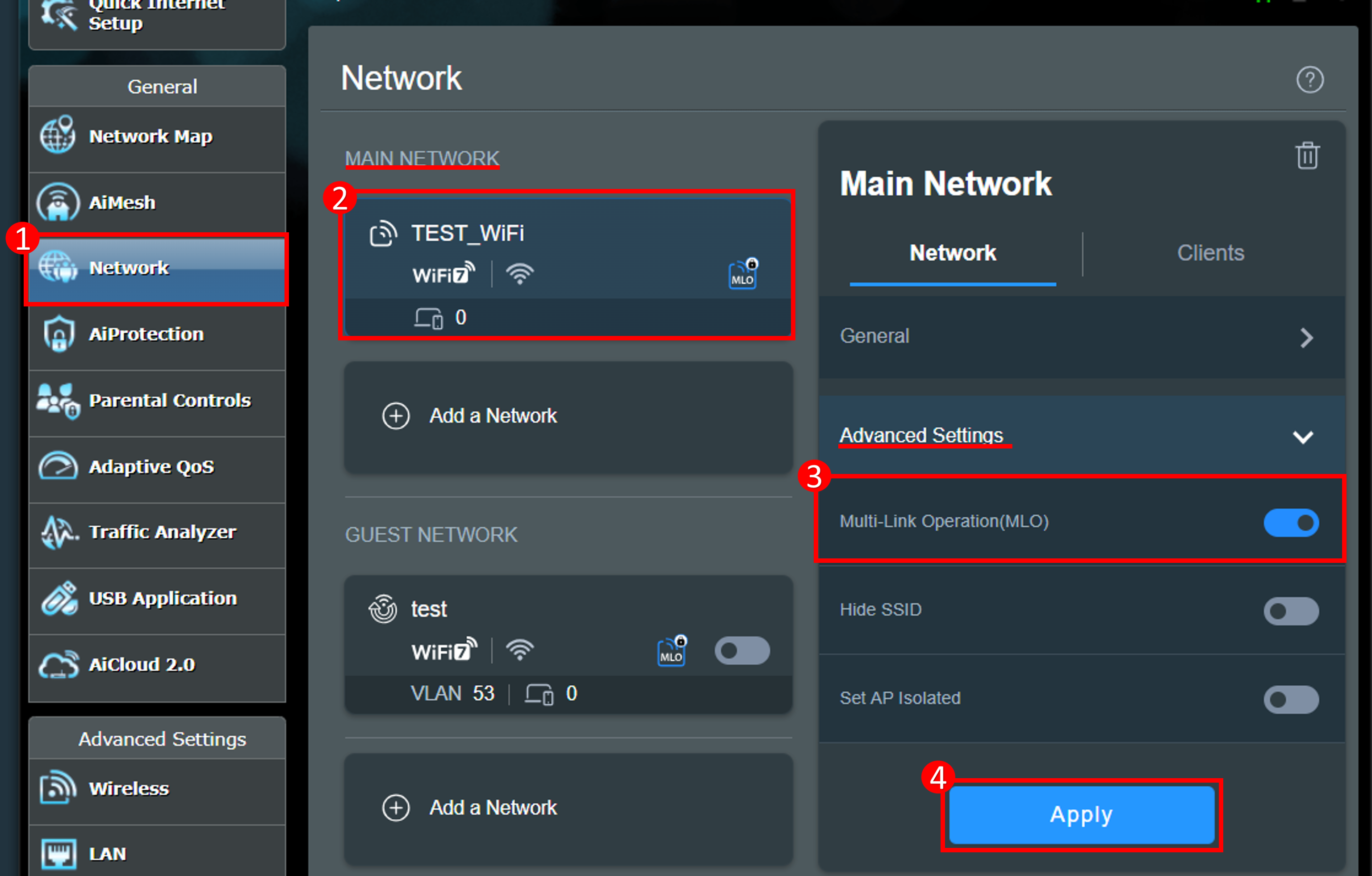
(1) Vá para [Rede] > [Perfil da rede principal] > [Configurações avançadas], clique em [Operação Multi-Link(MLO)] para habilitar essa função.
(2) Clique em [Aplicar] para finalizar.
ou
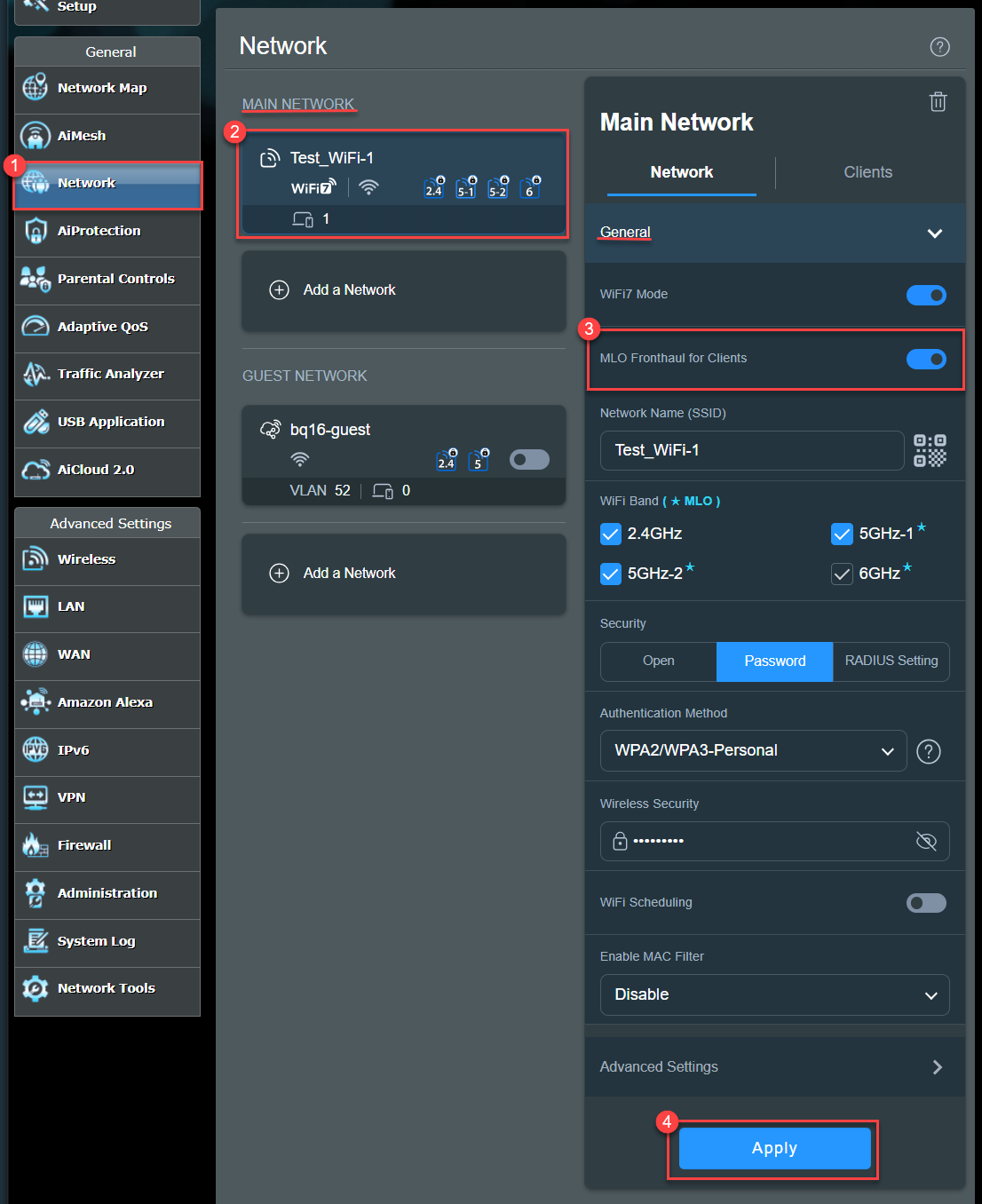
(1) Vá para [Rede] > [Perfil da rede principal] > [Geral], clique em [MLO Fronthaul para Clientes] para habilitar essa função.
(2) Clique em [Aplicar] para finalizar.
b. Criar perfil de rede WiFi MLO.
Para permitir que dispositivos finais habilitados para MLO se conectem à rede WiFi MLO, você pode criar uma rede WiFi MLO separada. Você pode criar até 2 redes WiFi MLO ao mesmo tempo.
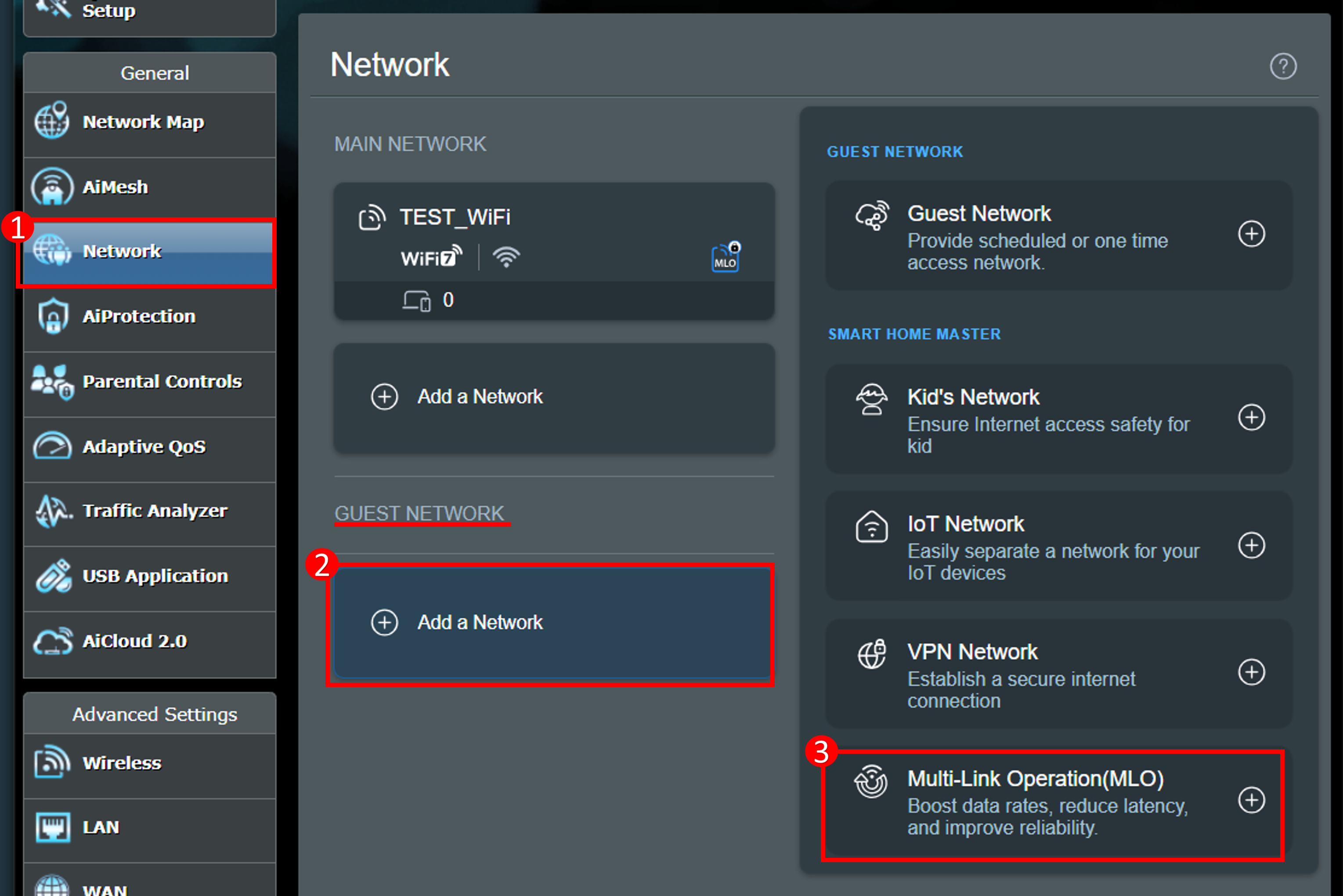
(1) Vá para [Rede], em Rede de Convidados (ou Rede de Convidados Pro ou Smart home Master), clique em [Adicionar Rede] > [Operação Multi-Link (MLO)].
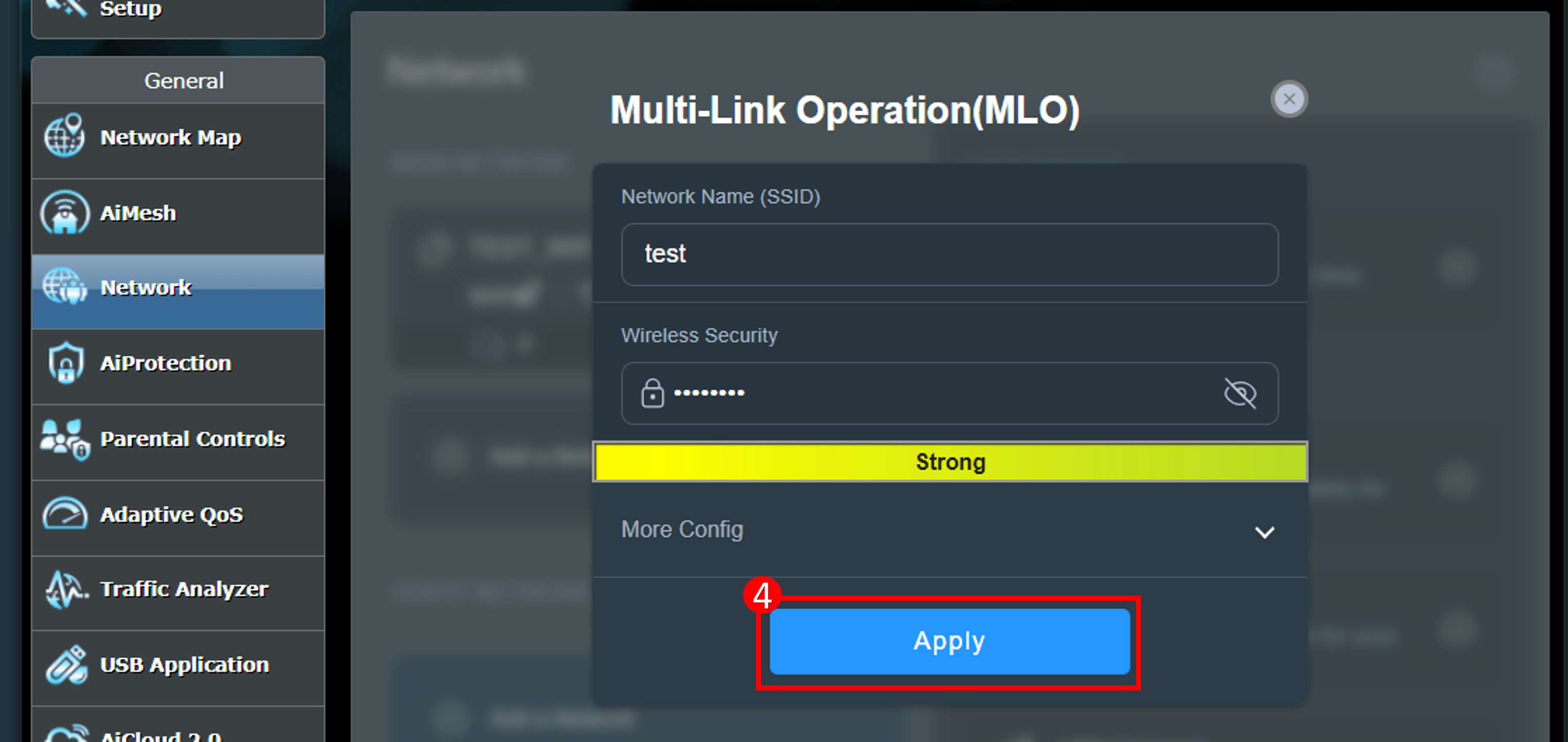
(2) Insira as configurações necessárias e clique em [Aplicar] para finalizar.
A rede WiFi MLO criada aqui será sincronizada com a lista de perfis [Sem Fio] > [MLO].
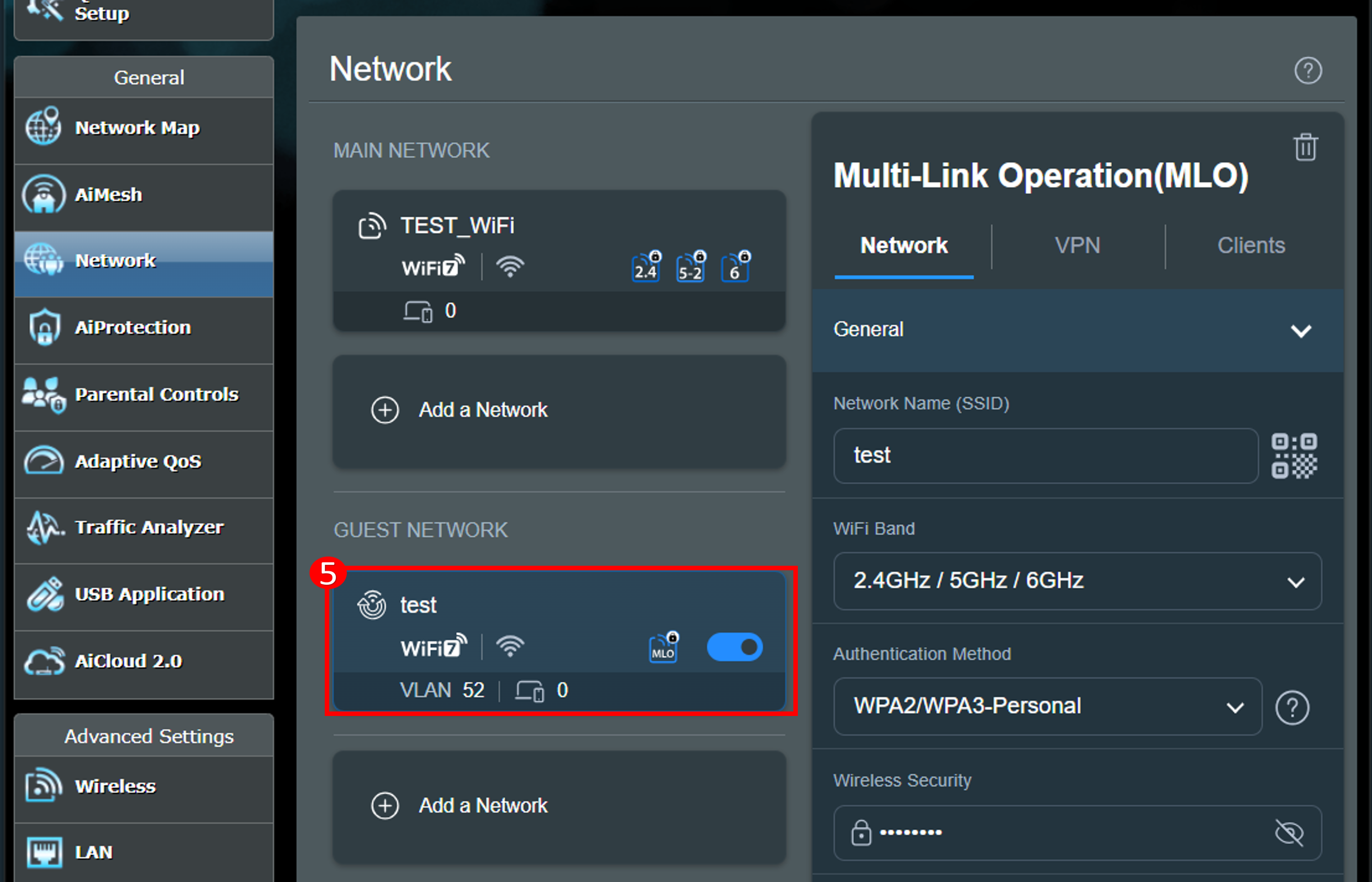
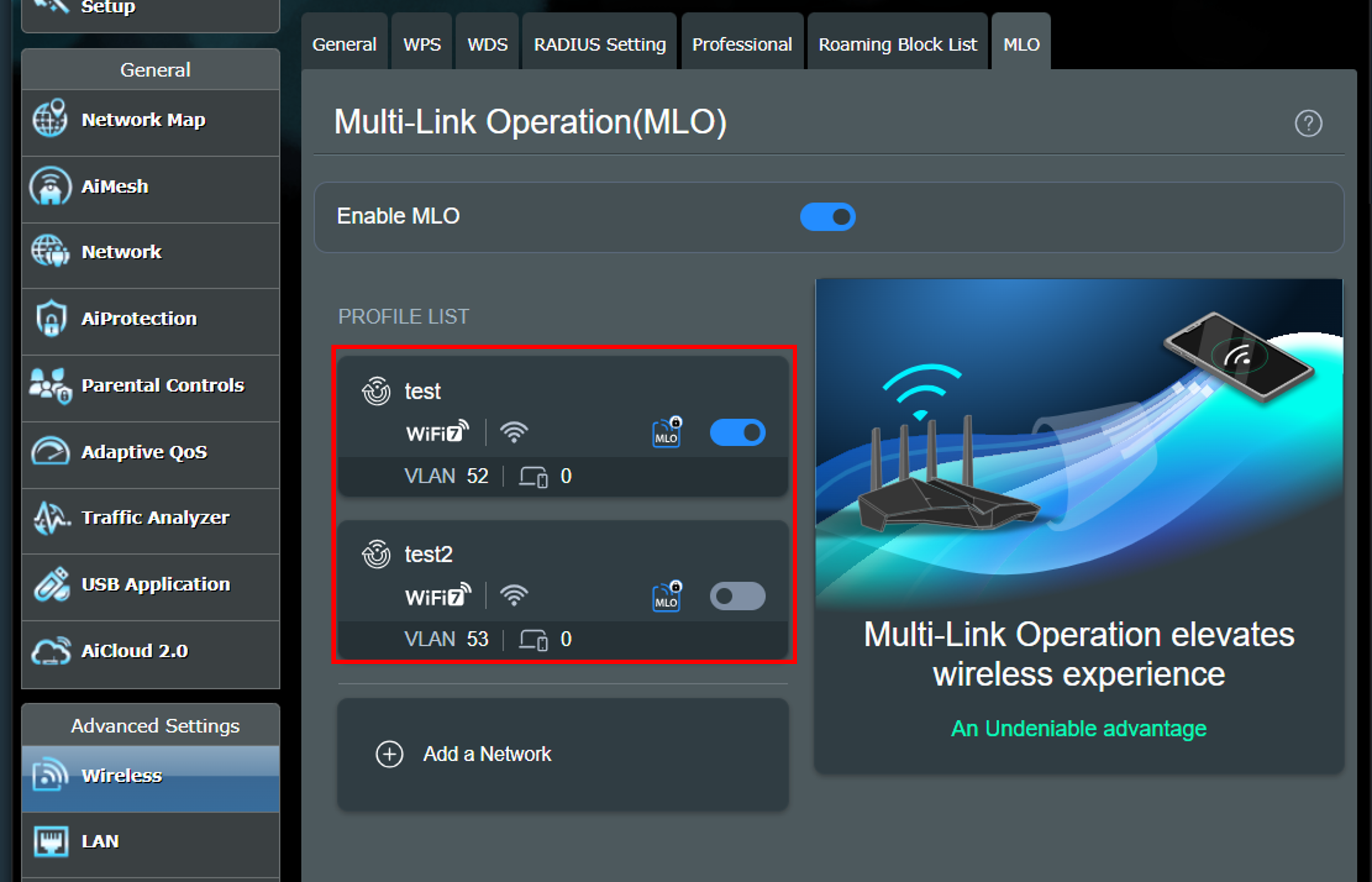
c. Ativar/Desativar perfis de rede MLO.
(1) Clique em [Sem Fio] > [MLO], e clique em [Ativar MLO] para ativar ou desativar esta função (ativado por padrão).

(2) Depois que a função MLO for habilitada, a função de backhaul AiMesh MLO será ativada e o roteador AiMesh que suporta MLO poderá criar um ambiente AiMesh através do MLO.
(3) Você pode adicionar uma rede WiFi MLO à lista de perfis, e pode criar até 2 redes WiFi MLO ao mesmo tempo.
A rede WiFi MLO criada aqui será sincronizada com a lista de perfis [Rede] > Rede de Convidados (ou Rede de Convidados Pro ou Smart home Master).

ASUS Router App
Existem duas maneiras de habilitar o MLO no App, consulte as instruções abaixo
Nota: Apenas um conjunto de redes WiFi MLO pode ser usado de cada vez. Por exemplo, se o recurso MLO estiver ativado na rede principal (rede WiFi), a rede WiFi MLO independente não poderá ser usada.
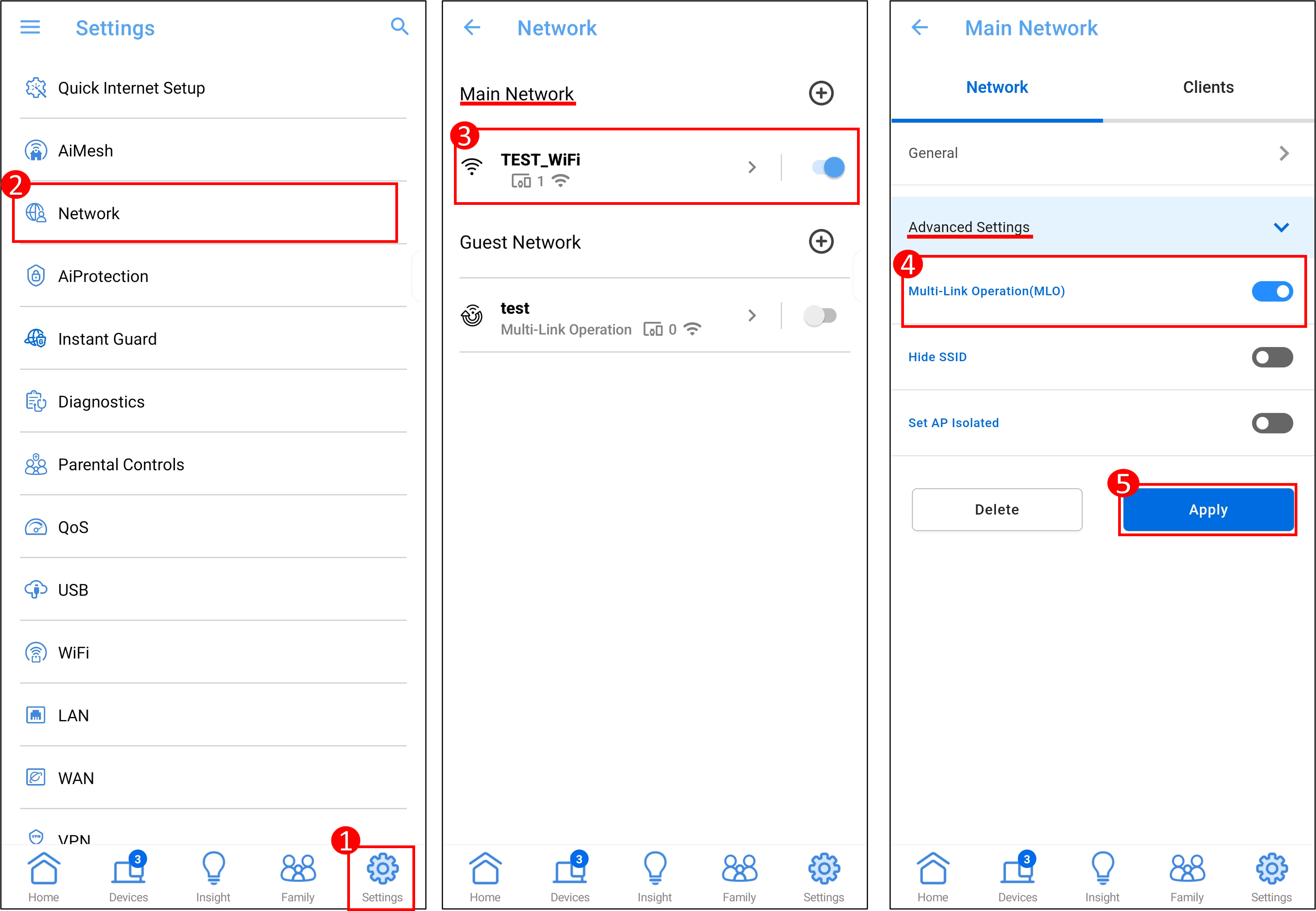
a. Habilitar o MLO na rede principal (rede WiFi).
Para permitir que dispositivos finais habilitados para MLO se conectem à rede WiFi MLO, você pode habilitar o MLO na rede principal.
(1) Faça login no App e clique em [ Configurações ] > [ Network ] > [ Perfil da rede principal ] > [ Configurações avançadas ], clique em [Operação Multi-Link (MLO)] para ativar este recurso.
(2) Clique em [Aplicar] para finalizar.
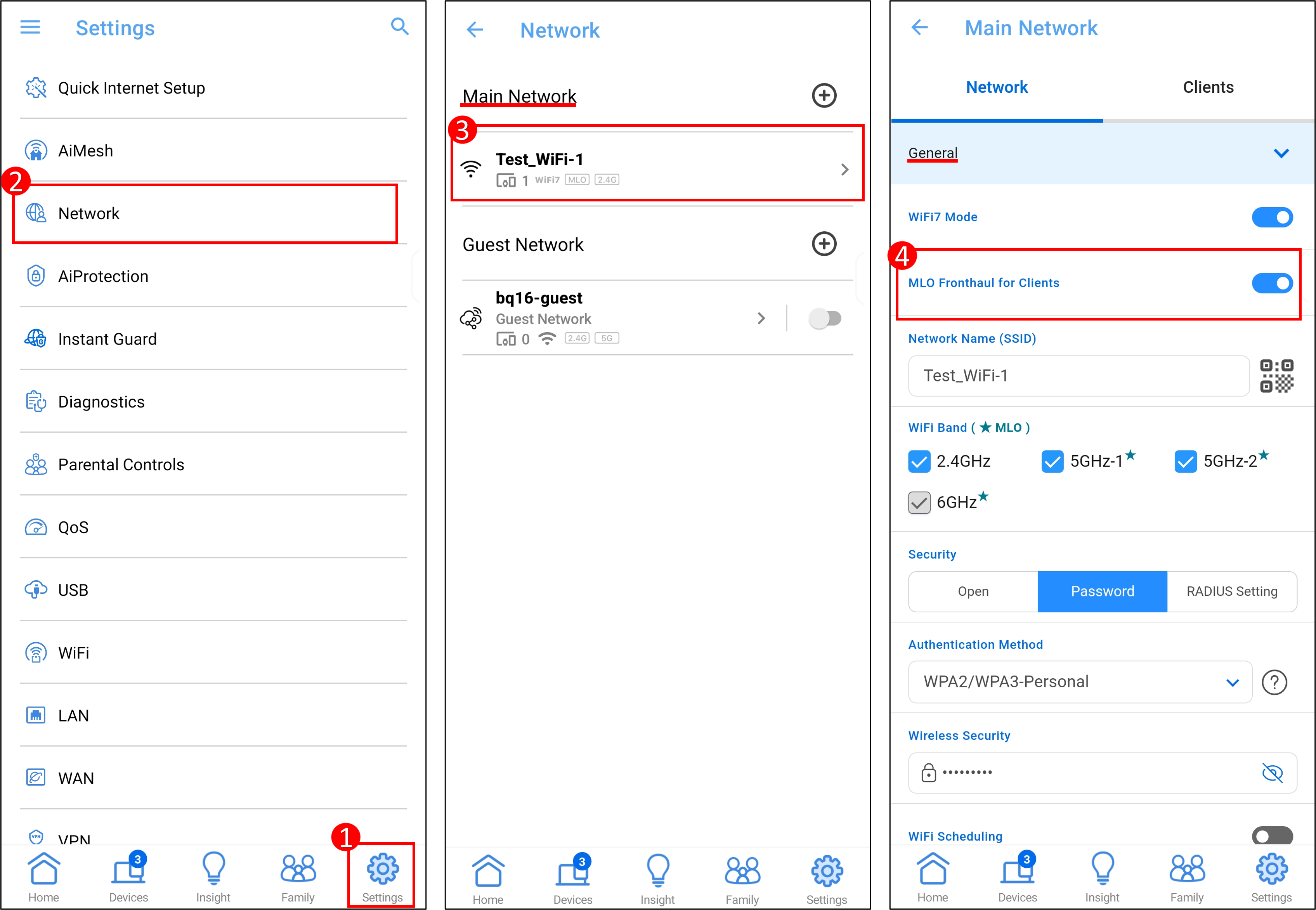
ou
(1) Faça login no aplicativo e clique em [ Configurações ] > [ Rede ] > [ Perfil da rede principal ] > [Geral], clique em [MLO Fronthaul para Clientes] para ativar este recurso.
(2) Clique em [Aplicar] para finalizar.
b. Criar perfil de rede WiFi MLO.
Para permitir que dispositivos finais com MLO se conectem à rede WiFi MLO, você pode criar uma rede WiFi MLO separada. Você pode criar até 2 redes WiFi MLO ao mesmo tempo.
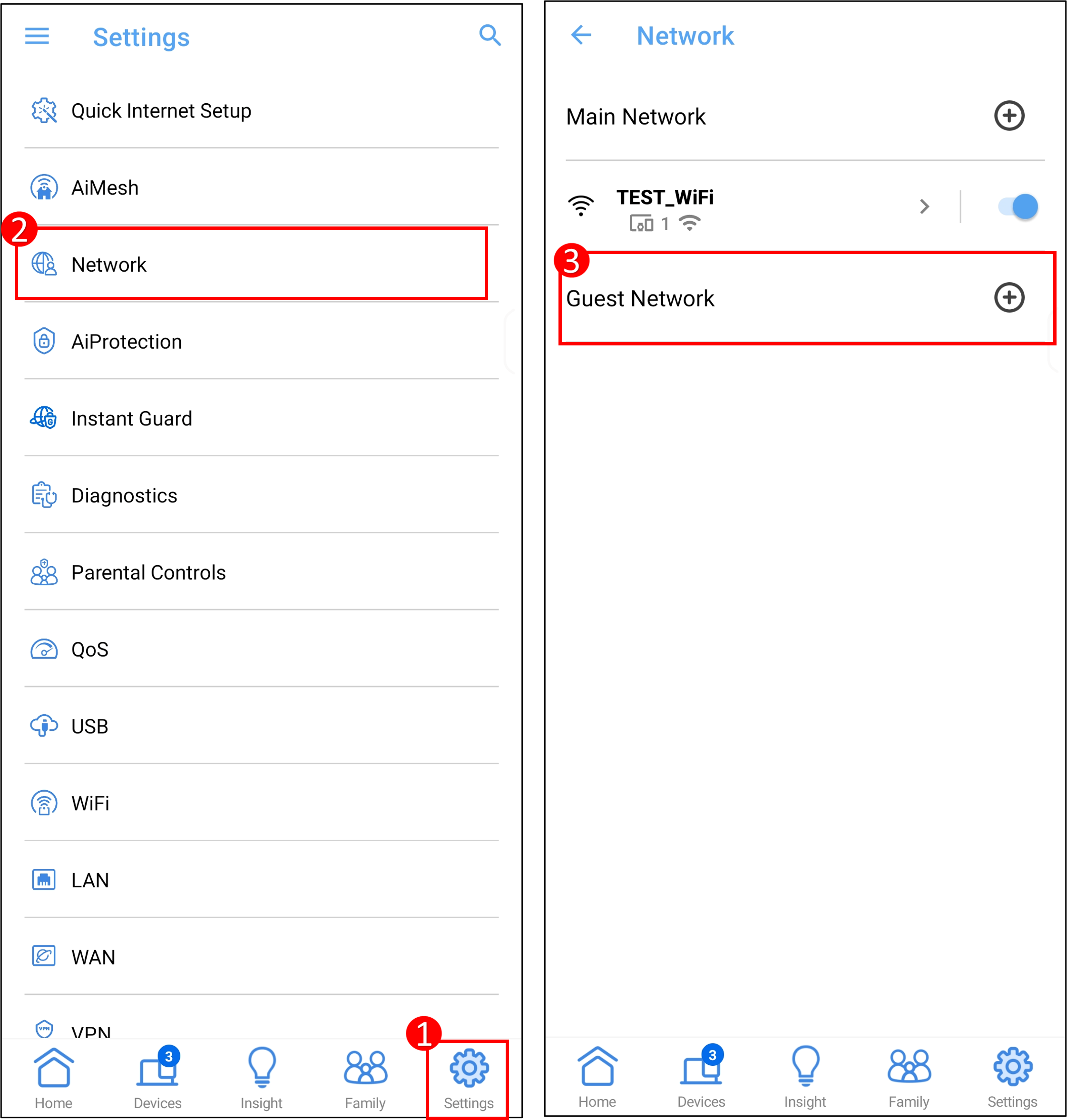
(1) Faça login no aplicativo e clique em [ Configurações ] > [ Rede ] > [ Rede de Convidados (ou Rede de Convidados Pro ou Smart Home Master)].
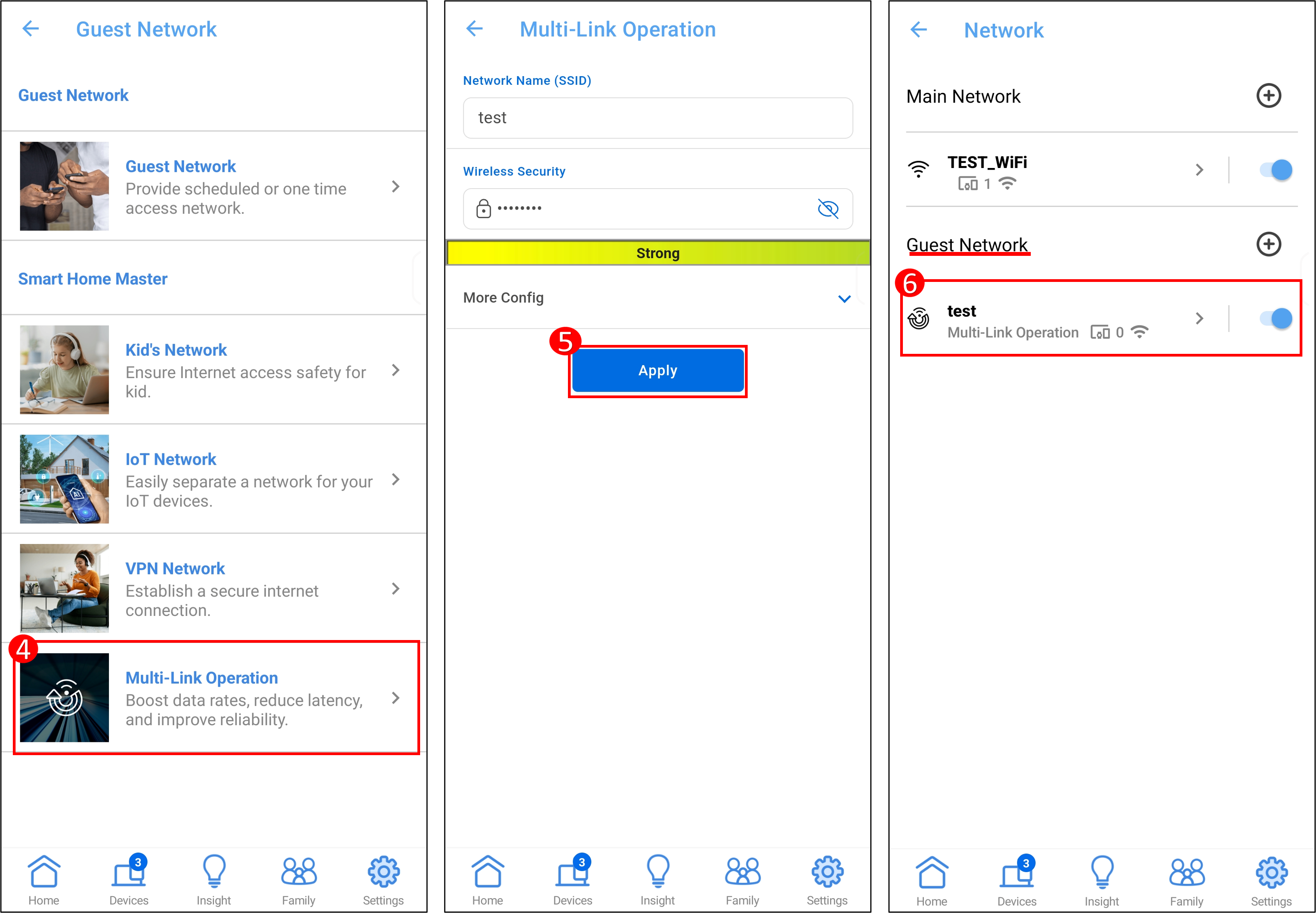
(2) Clique em [ Operação Multi-Link ], insira as configurações necessárias e clique em [ Aplicar ] para finalizar.
Notas para Configuração do AiMesh com Roteadores Sem Fio WiFi 7
Você pode conectar roteadores AiMesh existentes com roteadores WiFi 7, no entanto, habilitar MLO no WiFi pode causar problemas de compatibilidade com os nós AiMesh existentes.
1. Se o MLO estiver habilitado no roteador principal AiMesh, o nó sem MLO não transmitirá WiFi de 6GHz. Para desempenho ideal com vários roteadores AiMesh ASUS extensíveis, configure aquele com as especificações mais altas como o roteador principal.
Para o cenário 2, é aconselhável desativar o MLO no roteador principal AiMesh. Por favor, faça login na página de configurações do roteador ASUS, vá para [Wireless] > [MLO], e clique em [Enable MLO] para desabilitar essa função (habilitada por padrão).
| Cenário AiMesh | Roteador principal AiMesh | Nodo AiMesh | Transmitir WiFi 6GHz |
| Cenário 1 | Roteador WiFi7 (Ativar MLO) | Roteador WiFi7 | Suportado |
| Cenário 2 | Roteador WiFi7 (Ativar MLO) | Roteador WiFi6E | Não Suportado |
2. A função MLO Backhaul pode ajudar seus roteadores e nós AiMesh a alcançar a largura de banda de conexão ideal. Em um sistema AiMesh, se houver vários nós WiFi 7, apenas o primeiro nó pode usar MLO Backhaul, e MLO Backhaul suporta apenas o mesmo modelo.
3. Se precisar ajustar a banda de backhaul AiMesh, faça login na página de configurações do roteador AiMesh, vá para [Wireless] > [MLO] > [Backhaul Band]. Alterar a banda de backhaul irá reiniciar todos os roteadores no sistema AiMesh.
FAQ
1. Como ativar/desativar o modo WiFi7?
Faça login na página de configurações do roteador ASUS, vá para [Network] > clique no perfil WiFi da rede principal, você verá o modo WiFi 7, clique [modo WiFi 7] para ativar ou desativar este recurso (ativado por padrão), e clique em [Aplicar] para salvar as configurações.
2. Como é a criptografia da rede Wi-Fi 7?
Conexão inteligente está habilitada com todas as bandas 2.4GHz 5GHz e 6GHz (se 6GHz for suportado na sua região).
Modo de criptografia sem fio: AES+GCMP256
AES (Advanced Encryption Standard) é um algoritmo de criptografia simétrica usado para proteger dados eletrônicos. Desenvolvido pelo Instituto Nacional de Padrões e Tecnologia (NIST) em 2001, o AES criptografa e descriptografa dados usando a mesma chave. Ele suporta comprimentos de chave de 128, 192 e 256 bits, oferecendo forte segurança e eficiência. O AES é amplamente utilizado em várias aplicações, incluindo comunicações de rede, criptografia de arquivos e segurança de redes sem fio.
GCMP-256:
GCMP-256 é um aprimoramento em relação ao GCMP-128 usado no Wi-Fi 6/6E/7, com sua principal melhoria sendo o comprimento da chave de criptografia, que foi aumentada de 128 bits para 256 bits. Esse aumento torna a descriptografia significativamente mais desafiadora, aumentando assim a segurança da rede sem fio.
Nota: Com o GCMP-256, alguns dispositivos legados não serão compatíveis, por favor conecte dispositivos legados à rede IoT.
Rede IoT (Internet das Coisas):
2.4GHz + 5GHz com criptografia WPA2-pessoal AES. [Rede de Convidados Pro] Como configurar a Rede IoT?
Nota: Sugestão: Configure a rede IoT com o mesmo SSID e senha que você usa agora e configure o SSID do Wi-Fi 7 como um novo SSID para garantir compatibilidade.
3. O nó AiMesh (um roteador WiFi 6E que não suporta MLO) terá uma rede WiFi de 6GHz após ser adicionado ao roteador AiMesh principal que suporta WiFi 7 MLO?
Se o MLO estiver habilitado no roteador principal AiMesh, o nó sem MLO não transmitirá WiFi de 6GHz. Se você quiser desabilitar o MLO, faça login na página de configurações do roteador ASUS, vá para [Wireless] > [MLO], e clique em [Enable MLO] para desabilitar esse recurso (habilitado por padrão).
4. Por que no meu sistema WiFi 7 AiMesh, apenas o primeiro nó pode usar MLO Backhaul, enquanto os nós WiFi 7 subsequentes não podem utilizar MLO Backhaul?
Atualmente, devido a limitações conhecidas da tecnologia do chipset, apenas o primeiro nó pode usar MLO (Operação Multi-Link) Backhaul.
Como obter o (Utilitário / Firmware)?
Você pode baixar os drivers, software, firmware e manuais de usuário mais recentes no Centro de Download ASUS.
Se você precisar de mais informações sobre o ASUS Download Center, por favor, consulte este link.