Temas relacionados
[ExpertWiFi][ASUS Expert Site Manager] Como adicionar/eliminar um local no ASUS Expert Site Manager?
O ASUS Expert Site Manager é uma ferramenta de gestão na cloud projetada para o controlo remoto e gestão de múltiplos dispositivos de rede ASUS. Pode adicionar novos dispositivos para uma gestão adicional de quatro formas diferentes, seja através de acesso remoto ou ligação local. E pode eliminá-los sempre que quiser. O seguinte artigo irá guiá-lo sobre como usar estas opções de forma eficaz, consoante as suas necessidades.
1. Associação de conta através da App ASUS ExpertWiFi
2. Associar através de Código PIN
3. Gerir um router ligado
4. Configurar um novo router
Qual opção funciona para mim?
Primeiro, precisa de saber como irá gerir o seu dispositivo de rede. À distância ou por ligação local. Ou se é um utilizador atual da App ASUS ExpertWiFi.
- O dispositivo de rede NÃO está por perto e precisa de ser gerido por acesso remoto: Associar através de Código PIN, Associação de conta através da App ASUS ExpertWiFi.
- O dispositivo de rede está perto de si e pode fazer uma ligação local: Gerir um router ligado.
- O dispositivo de rede é novo e ainda não está configurado: Configurar um novo router.
- É um utilizador atual do ASUS ExpertWiFi: Associação de conta através da App ASUS ExpertWiFi, Associar através de Código PIN, Associação de conta através da App ASUS ExpertWiFi.
Preparação:
Esta funcionalidade só é aplicável a routers da série ASUS ExpertWiFi com versão de firmware atualizada para a versão oficial 3006.102.45537 ou superior.
Para obter informações sobre como atualizar o firmware, por favor consulte as FAQ [ExpertWiFi] Como atualizar o firmware do router ExpertWiFi?
Como aceder ao ASUS Expert Site Manager?
1. Para iniciar sessão na interface Web GUI do router ExpertWiFi.
Abra o seu navegador de internet e introduza o endereço IP LAN do seu router ou http://expertwifi.net na barra de endereços para aceder à interface Web GUI do ExpertWiFi.
[ExpertWiFi] Como entro na página de configurações do meu router ExpertWiFi através da Web GUI?
2. Vá a Definições > Expert Site Manager > Gestão de Sites.
3. Prima o botão Go para entrar no ASUS Expert Site Manager.
4. Continue a usar o ASUS Expert Site Manager com a sua conta de gestão de rede ASUS.
Como adicionar um site ao ASUS Expert Site Manager?
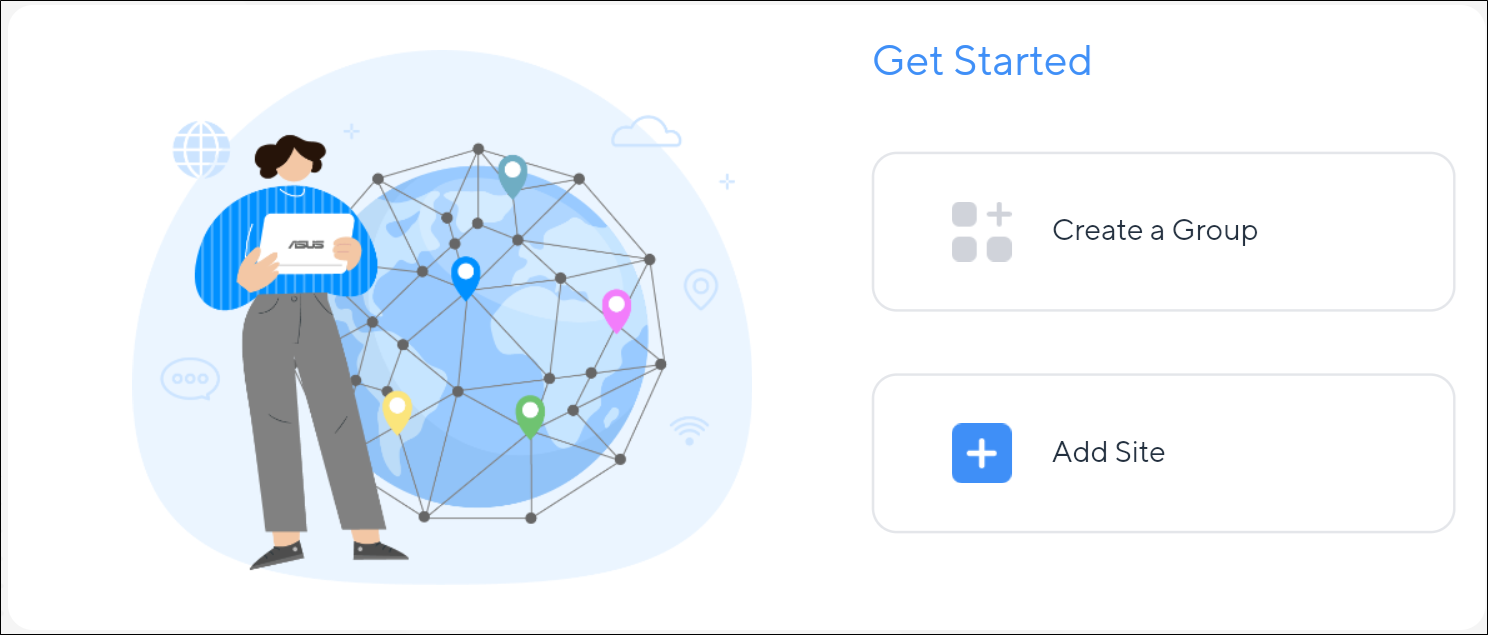
Passo 1. Navegue até ao botão [Adicionar Site].
Passo 2. Depois poderá encontrar 4 opções para adicionar novos sites.
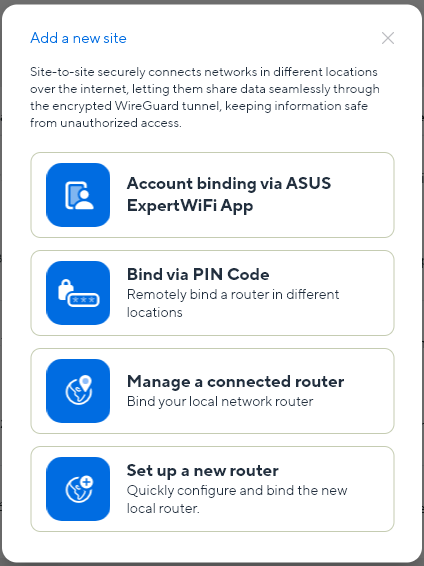
1. Associação de conta através da ASUS ExpertWiFi App
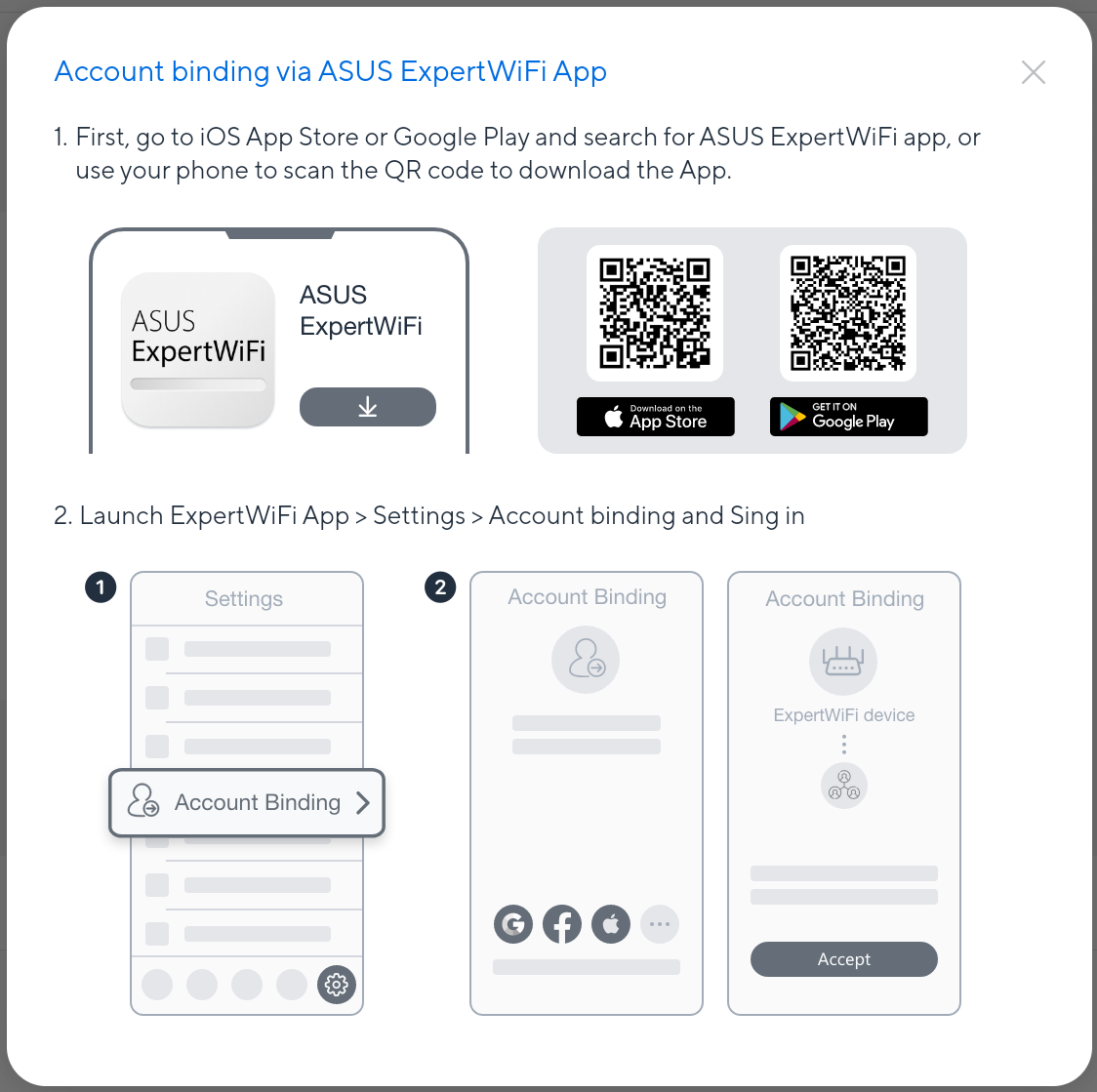
Se já é utilizador da ASUS ExpertWiFi App, isto será fácil para si. Qualquer dispositivo que já esteja associado à conta na ASUS ExpertWiFi App será automaticamente adicionado ao ASUS Expert Site Manager, desde que utilize a mesma conta de login no ASUS Expert Site Manager. Ou pode seguir as instruções.
a. Clique em [Associação de conta através da ASUS ExpertWiFi App].
b. Siga as instruções para transferir a ASUS ExpertWiFi App e concluir a associação da conta.
2. Associar através de código PIN
Isto é especialmente recomendado para acesso remoto.
a. Primeiro, é necessário obter o código PIN através do Web GUI ou da ASUS ExpertWiFi App.
i. Como obter o código PIN no Web GUI?
(1) Para iniciar sessão no Web GUI do router ExpertWiFi.
Abra o seu navegador web e insira o endereço IP LAN do seu router ou http://expertwifi.net na barra de endereços para aceder à interface Web GUI do ExpertWiFi.

(2) Ir a Definições > Gestor de Sítio Expert > Código PIN.
(3) Gerar o código PIN e escolher o período de disponibilidade.

(4) Partilhar o Código PIN por Email, Aplicação Social ou mensagem. Assim, as pessoas que tiverem este número podem assumir o controlo do seu dispositivo.

ii. Como obter o código PIN na App ASUS ExpertWiFi?
(1) Ir a definições > Associação de conta e clicar em [Associar remotamente um router em diferentes localizações através do Gestor de Sítio ASUS Expert].
(2) Gerar o código PIN e escolher o período de disponibilidade.
(3) Partilhe o código PIN por email, aplicação social ou mensagem. Assim, as pessoas que tiverem este número podem assumir o controlo do seu dispositivo.

b. Associar o dispositivo através do código PIN
(1). Clique em [Associar através do código PIN].
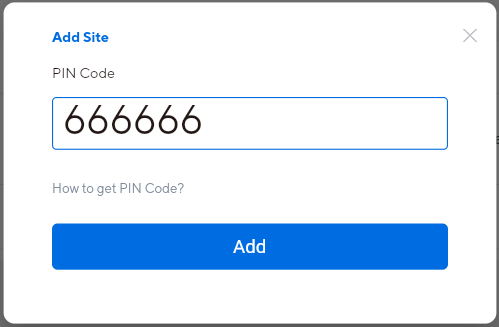
(2). Insira o código PIN para gerir remotamente um dispositivo.
3. Como gerir um router ligado?
Nota : Esta opção não está disponível no portal Web.
a. Clique em [ Gerir um router ligado ].
b. Inicie sessão com a conta de acesso ao dispositivo. (As imagens dos produtos seguintes são exemplos)
Nota : Esta conta é configurada durante o QIS para login local do dispositivo. Não é o SSID nem a Palavra-passe WiFi.

c. Clique em [ Aceitar ] para concluir a associação da conta. (As imagens dos produtos abaixo são exemplos)

d. O site irá demorar 1 min a ficar pronto e depois poderá encontrá-lo na lista de Sites.
4. Como configurar um novo router?
Nota : Esta opção não está disponível no portal Web.
a. Clique em [ Configurar um novo router ].
b. Siga a instrução e conclua o QIS (Configuração Rápida de Internet). (As imagens dos produtos abaixo são exemplos)

c. Normalmente iremos conectar automaticamente ao novo SSID WiFi acabado de criar, mas caso não aconteça, por favor conecte-se manualmente ao novo SSID antes de pressionar [seguinte]. Para utilizadores de router com fios, por favor certifique-se que o cabo está corretamente ligado.
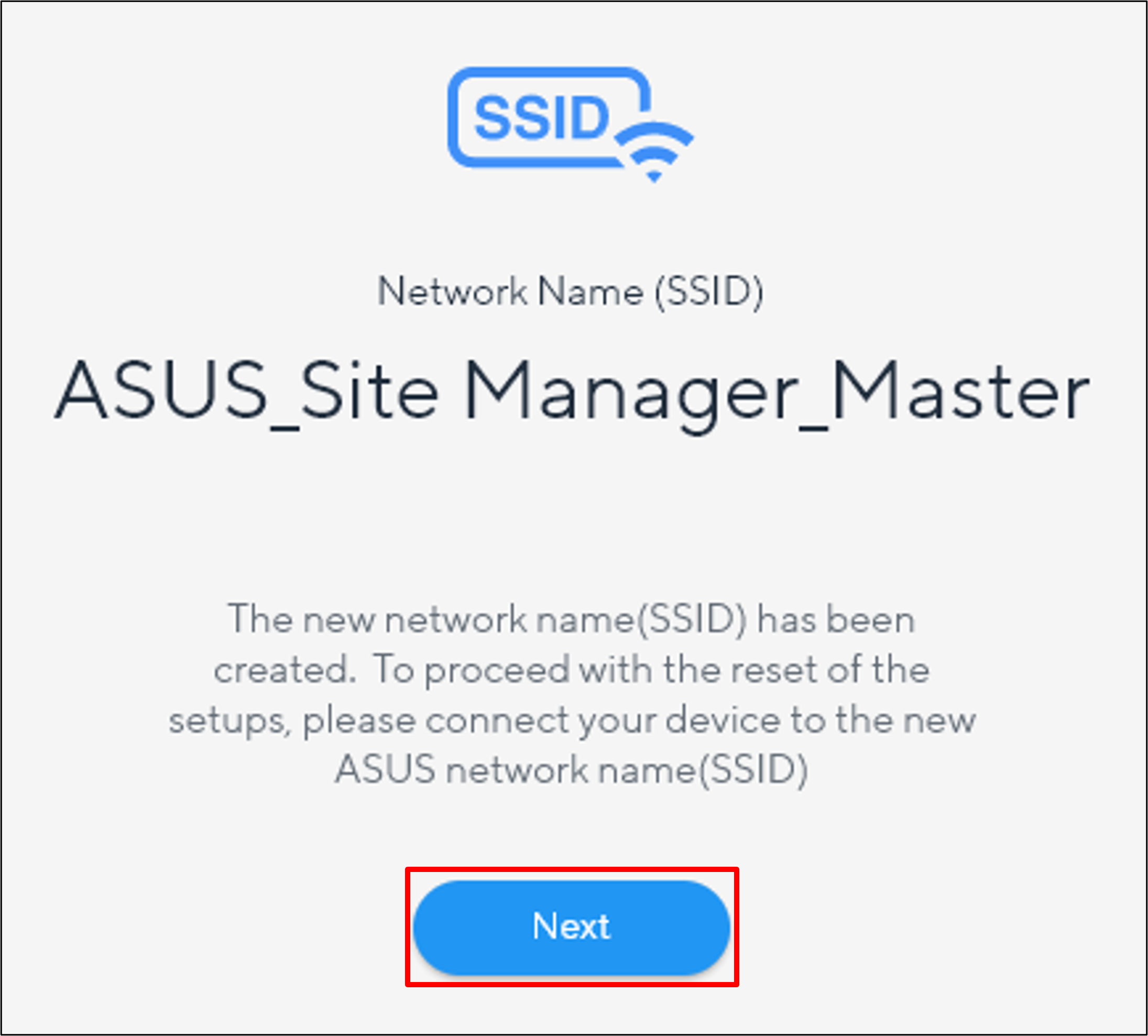
d. Clique em [ Aceitar ] para concluir a associação da conta. (As imagens dos produtos seguintes são exemplos)
e. O site irá demorar 1 minuto a ficar pronto e depois poderá encontrá-lo na lista de Sites.
Como eliminar um site no ASUS Expert Site Manager?
(1) Aceda à página de definições do ASUS Expert Site Manager
(2) Clique nos ... à direita da página inicial para ver mais ações e depois escolha Eliminar.

Como obter a (Utilitário / Firmware)?
Pode descarregar os drivers, software, firmware e manuais de utilizador mais recentes no Centro de Transferências ASUS .
Se precisar de mais informações sobre o Centro de Transferências ASUS, por favor consulte este link.