Temas relacionados
[VPN] Como configurar o cliente VPN num router ASUS (interface gráfica da Web)?
O que é um Cliente VPN?
Os clientes VPN (Rede Privada Virtual) são frequentemente utilizados para ligar a um servidor VPN e permitem o acesso a recursos privados de forma segura através de uma rede pública.
Alguns dispositivos como boxes de televisão, televisores inteligentes e leitores Blu-ray não suportam software VPN.
A funcionalidade VPN ASUSWRT fornece acesso VPN a todos os dispositivos numa rede doméstica sem necessidade de instalar software VPN em cada dispositivo.
Antes de configurar a função de cliente VPN no router ASUS, confirme com o seu fornecedor de serviço do servidor VPN qual é o tipo de ligação VPN.
Os fornecedores de serviço de servidor VPN podem suportar vários protocolos VPN, como OpenVPN, IPsec, PPTP, WIireGuard VPN. Por favor, confirme o tipo de ligação VPN com o seu fornecedor de serviço de servidor VPN antes de configurar o cliente VPN correspondente no router ASUS.
Para iniciar uma nova ligação VPN, siga os passos abaixo:
Passo 1: Como aceder à interface gráfica do router?
Tome o RT-AX88U como exemplo.
1-1. Configure o seu router sem fios por ligação com cabo:
a. Insira o adaptador AC do seu router sem fios na porta DC-IN e ligue-o a uma tomada elétrica.
b. Ligue o seu modem à porta WAN do seu router sem fios com outro cabo de rede.
c. Insira o adaptador AC do seu modem na porta DC-IN e ligue-o a uma tomada elétrica.
d. Ligue o seu computador à porta LAN do seu router sem fios com o cabo de rede incluído.
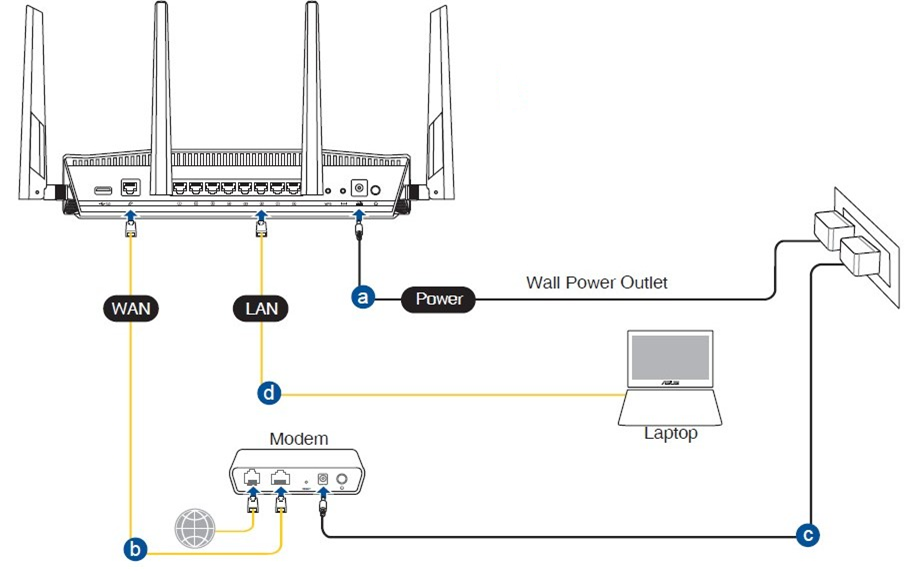
1-2. Ligue o seu computador ao router através de uma ligação por cabo ou WiFi e introduza o IP LAN do seu router ou o URL do router http://www.asusrouter.com na interface WEB GUI.

Nota: Por favor consulte Como aceder à página de configurações do router (Web GUI) para saber mais.
1-3. Introduza o nome de utilizador e a palavra-passe do seu router para iniciar sessão.

Nota: Se esquecer o nome de utilizador e/ou a palavra-passe, por favor restaure o router para o estado de fábrica e configure novamente.
Por favor consulte [Router Wireless] Como restaurar o router para a configuração padrão de fábrica para saber como restaurar o router ao estado padrão.
Passo 2: Vá para Cliente VPN
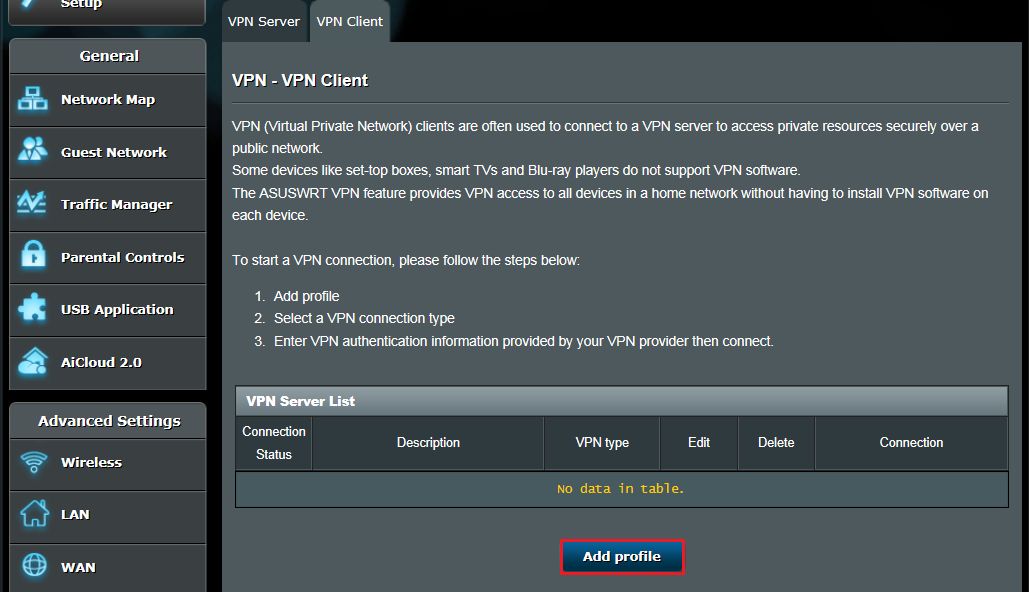
2-1. Clique em [VPN] no menu Avançado à esquerda > Encontre o separador [Cliente VPN] e clique em [Adicionar perfil]
2-2. Selecione um tipo de ligação VPN: PPTP, L2TP ou OpenVPN.
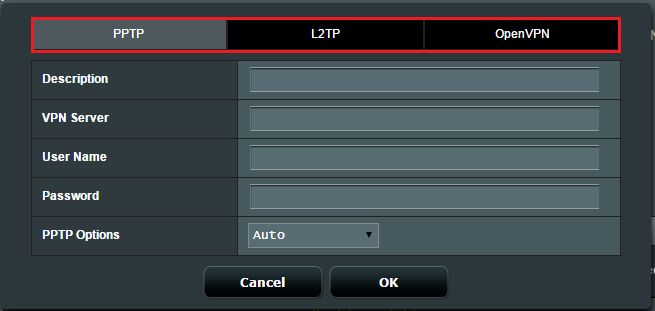
Passo 3: Configurar informações da VPN
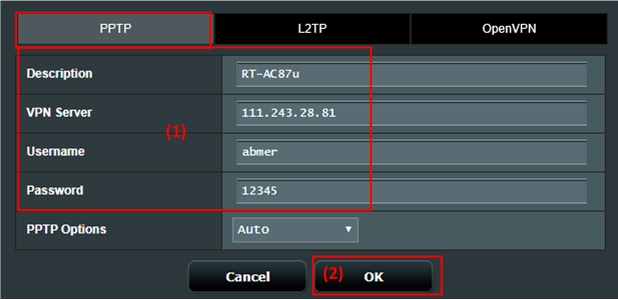
PPTP
(1) Clique em PPTP. Introduza as informações de autenticação da VPN fornecidas pelo seu fornecedor de VPN.
(2) Clique em [OK] para criar um perfil de Cliente VPN.
L2TP
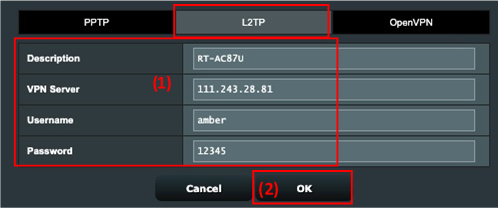
(1) Clique em L2TP. Introduza as informações de autenticação da VPN fornecidas pelo seu fornecedor de VPN.
(2) Clique em [OK] para criar um perfil de Cliente VPN.
OpenVPN
(1) Clique em OpenVPN. Introduza a informação de autenticação VPN fornecida pelo seu fornecedor de VPN.
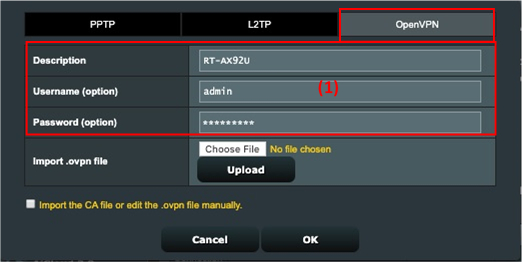
(2) Clique em [Escolher ficheiro] e escolha o ficheiro .ovpn fornecido pelo seu fornecedor de serviço VPN.

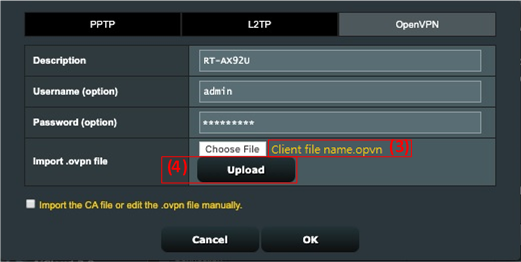
(3) Verifique se o nome do ficheiro carregado é apresentado.
(4) Depois clique no botão [Carregar] para concluir.
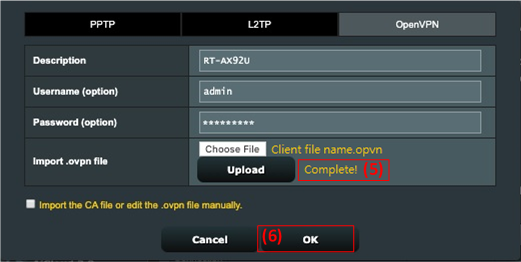
(5) Verifique se a indicação [Concluído!] é apresentada.
(6) Clique em [OK] para criar um perfil de Cliente VPN.
Passo 4: Executar ligação VPN
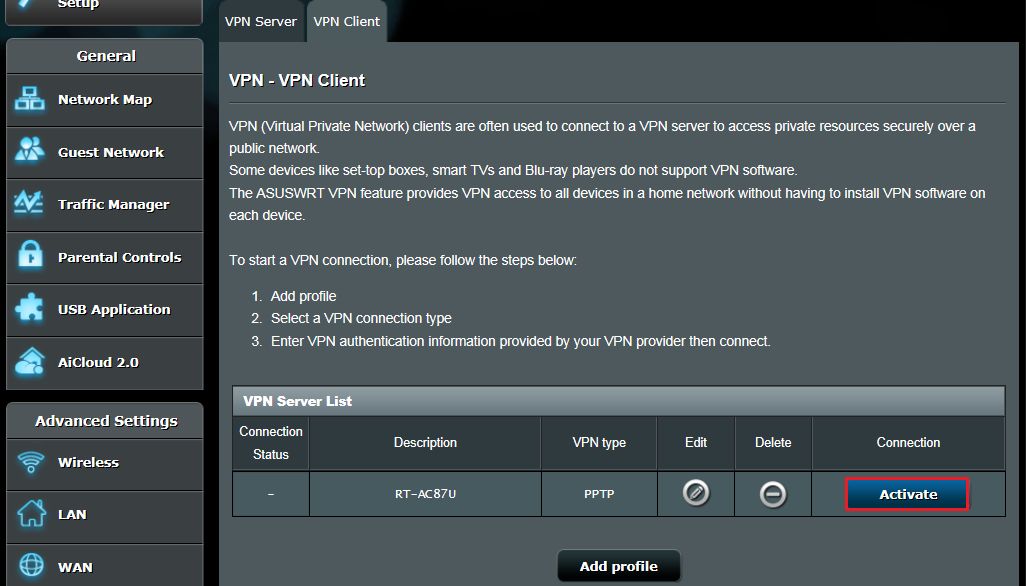
Clique em [Ativar] para executar a sua ligação VPN.
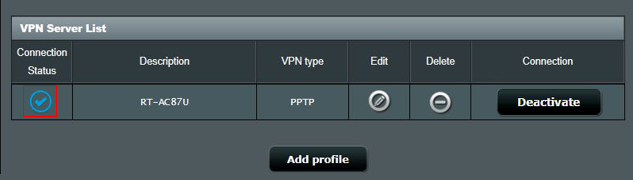
A apresentação do ícone de visto  indica que a ligação foi bem-sucedida.
Perguntas Frequentes
1. Porque não existe opção de cliente OpenVPN disponível no firmware mais recente?
O Cliente VPN chama-se na verdade VPN Fusion. Para configurações no VPN Fusion, por favor consulte este artigo de perguntas frequentes. [Router Sem Fios] Porque deve experimentar múltiplas ligações VPN (VPN Fusion) - Posterior a 388.xxxxx
2. Porque é que o cliente VPN não se reconecta automaticamente quando o servidor VPN é desligado e depois ligado novamente?
Isto é normal. Quando o servidor VPN é desligado, o router a funcionar como cliente VPN irá desligar a ligação e não se irá reconectar automaticamente. Este é o comportamento normal dos routers ASUS.
3. O que devo fazer se ainda não conseguir ligar-me ao servidor VPN com sucesso depois de seguir os passos acima?
A. Por favor, certifique-se de que o seu router consegue ligar-se normalmente à Internet.
B. Por favor, certifique-se de que as informações do servidor VPN que introduziu estão corretas (como o tipo de VPN selecionado, endereço do servidor, conta e palavra-passe do VPN, etc.)
Se não tiver certeza sobre as informações relevantes, consulte primeiro o administrador do seu servidor VPN.
C. Recomenda-se que utilize outro dispositivo como cliente VPN para tentar ligar-se ao servidor VPN e verificar se consegue ligar-se normalmente.
Instruções para ligar ao VPN utilizando dispositivos além dos routers ASUS:
- Computador Windows (Para Windows11 e Windows10): Ligar a um VPN no Windows - Suporte da Microsoft
- Dispositivos MAC:Configurar uma ligação VPN no Mac - Suporte da Apple
- Dispositivos Android:Ligar a uma rede privada virtual (VPN) no Android - Ajuda Android (google.com)
- Dispositivos Apple:Resumo das definições VPN para dispositivos Apple - Suporte da Apple
Se não conseguir estabelecer uma ligação com o servidor VPN usando um dispositivo diferente do router ASUS, consulte primeiro o administrador do seu servidor VPN.
D. Se conseguir estabelecer uma ligação com o servidor VPN utilizando um dispositivo diferente do router ASUS, recomenda-se que confirme se o firmware do seu router ASUS foi atualizado para a versão mais recente, restaure o router ao valor padrão de fábrica original (REINICIAR), e reinicie de acordo com as instruções do QIS, depois siga novamente os passos deste artigo para configurar o cliente VPN e estabelecer uma ligação.
Para atualização de firmware, reset ao router e configuração do QIS, consulte as FAQs abaixo.
4. Como resolver o conflito de IP se o cliente VPN não estiver a funcionar?
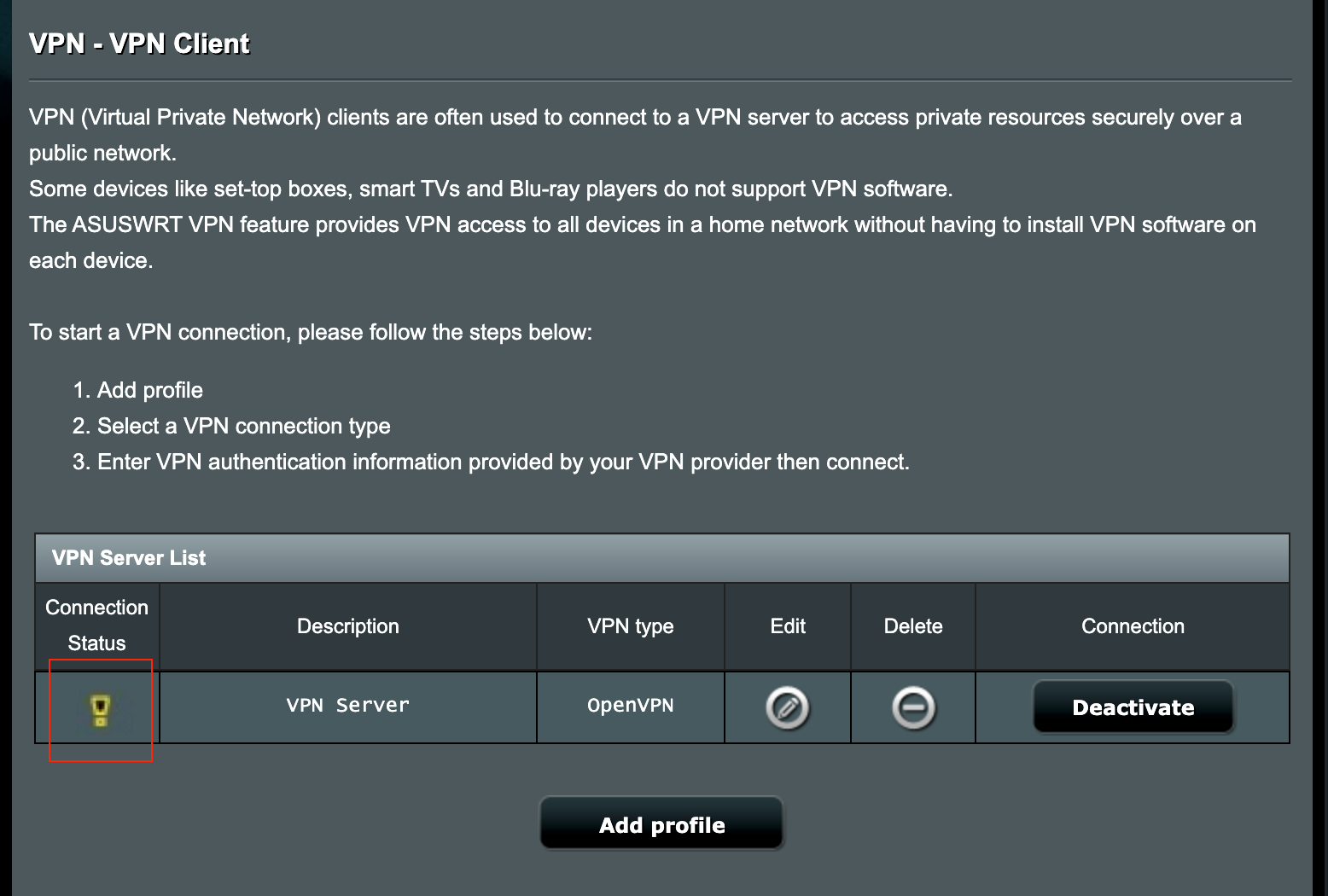
Quando a sub-rede LAN do router ASUS é igual à do Servidor VPN, a sua ligação VPN pode não funcionar e verá o ícone de aviso no estado da ligação.
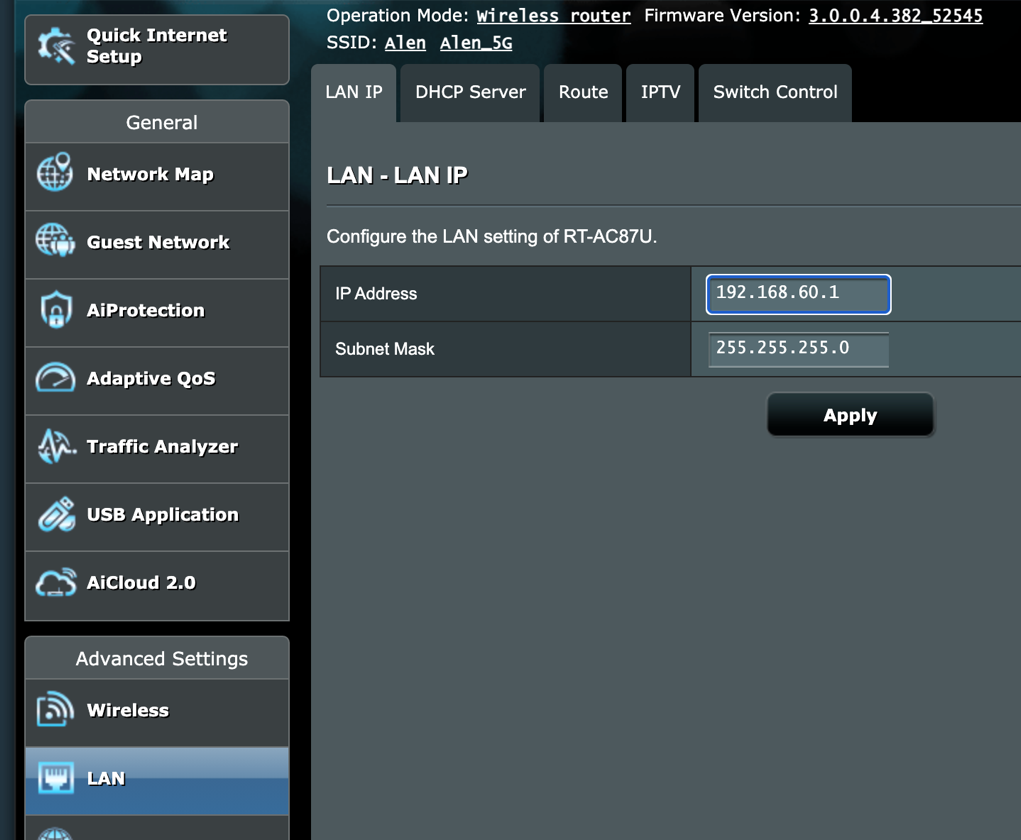
Por favor, tente alterar o endereço IP da sua LAN para um diferente do Servidor VPN.
5. Posso atribuir determinados dispositivos para usar VPN enquanto outros usam WAN?
Isto pode ser feito com uma funcionalidade chamada VPN Fusion, mas esta funcionalidade só é suportada em certos modelos de router.
Para mais informações sobre VPN Fusion, pode consultar este artigo: [Router Wireless] Como configurar múltiplas ligações VPN no router ASUS (VPN Fusion / VPN Client)? (GT-AC5300/GT-AC2900)
Para dispositivos que não suportam a funcionalidade VPN Fusion, todos os dispositivos serão direcionados para usar a ligação VPN assim que o VPN Client esteja definido e a ligação esteja estabelecida no router.
Como obter a (Utilidade / Firmware)?
Pode descarregar os drivers, software, firmware e manuais de utilizador mais recentes no Centro de Transferências ASUS.
Se precisar de mais informações sobre o Centro de Transferências ASUS, consulte este link.