Temas relacionados
[Router sem fio] Introdução e configuração da WAN dupla - Failover e equilíbrio de carga
O que é Dual WAN?
Ao ativar o Dual WAN, pode selecionar duas ligações ISP para o seu router, uma WAN primária e uma WAN secundária. Existem dois modos que pode escolher para ativar quando utiliza o Dual WAN.
Preparar
1). Para verificar as especificações do Dual WAN suportadas pelo seu router ASUS, por favor aceda à página de especificações do produto no site oficial da ASUS.
Para mais informações, por favor consulte [Especificação] Como verificar se o router ASUS suporta a funcionalidade Dual WAN?
2). Por favor, certifique-se de que a versão de firmware do seu router ASUS está atualizada.
Para informações sobre como atualizar o firmware, por favor consulte [Router Sem Fios] Como atualizar o firmware do seu router para a versão mais recente através da ASUS Router App?
Modo de Failover:
Para garantir uma ligação à Internet ininterrupta, o sistema irá detetar automaticamente o estado da sua rede enviando periodicamente consultas DNS para um servidor DNS ou enviando um ping para o gateway predefinido ou para o endereço que especificou. [WAN]Como configurar a deteção automática de rede ao ativar o Dual WAN?
Quando a sua ligação WAN atual falha, o seu router irá mudar para a rede de backup, o que permite que a sua ligação à Internet continue a funcionar após ocorrer um erro.
Quando a WAN principal for detetada e estiver ligada à Internet através de um cabo físico, a sua ligação irá reverter para a WAN Principal se o failback estiver ativado, para uma configuração mais detalhada.
Configurar o Modo de Failover:
1. Ligue o seu computador ao router através de uma ligação com fios ou WiFi e introduza o IP LAN do seu router ou o URL do router http://www.asusrouter.com na interface WEB GUI.

Consulte Como aceder à página de configurações do router (Web GUI) para saber mais.
2. Introduza o nome de utilizador e a palavra-passe do seu router para iniciar sessão.

Nota: Se se esqueceu do nome de utilizador e/ou da palavra-passe, por favor restaure o router para o estado de fábrica e faça a configuração novamente.
Consulte [Roteador Sem Fios] Como repor o router para as definições de fábrica? para saber como restaurar o router para o estado predefinido.
3. Vá a WAN > Dual WAN > Alterne o botão em [Ativar Dual WAN] para LIGADO (Por defeito está DESLIGADO)
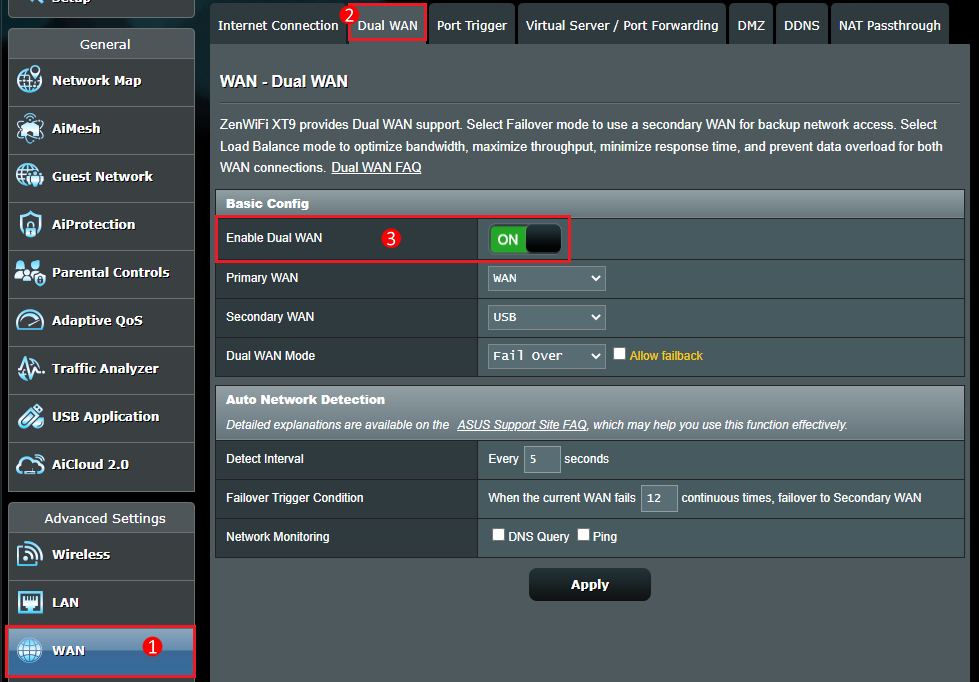
4. Escolha o seu WAN primário e WAN secundário. Tem as opções de WAN, USB, Ethernet LAN.

Nota: Não pode selecionar o mesmo tipo de WAN ao mesmo tempo, por favor consulte a lista abaixo.
Item | WAN Primário | WAN Secundário |
1 | WAN | USB |
2 | WAN | Ethernet LAN |
3 | USB | WAN |
4 | USB | Ethernet LAN |
5 | Ethernet LAN | WAN |
6 | Ethernet LAN | USB |
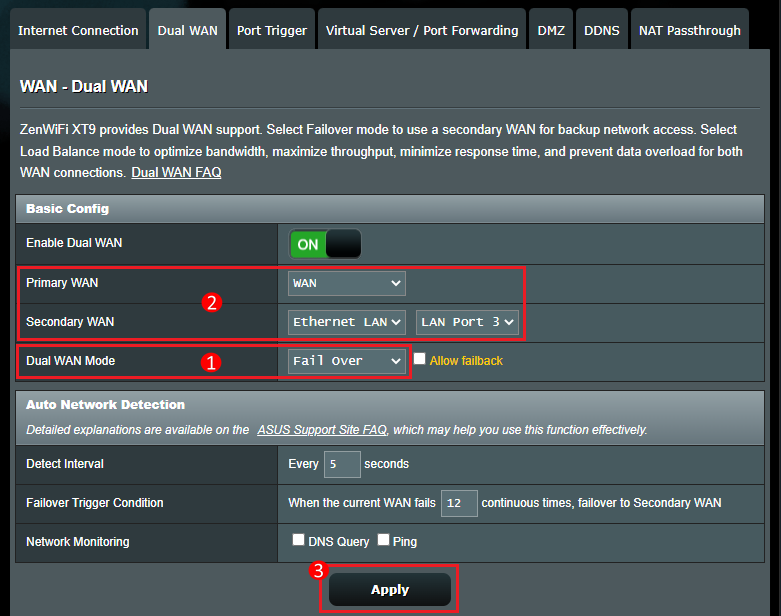
5. No Modo Dual WAN, selecione Failover.
Selecione o modo Failover para usar uma WAN secundária como acesso de rede de backup. Quando a WAN primária perder a ligação à internet, o router mudará automaticamente para a WAN secundária.
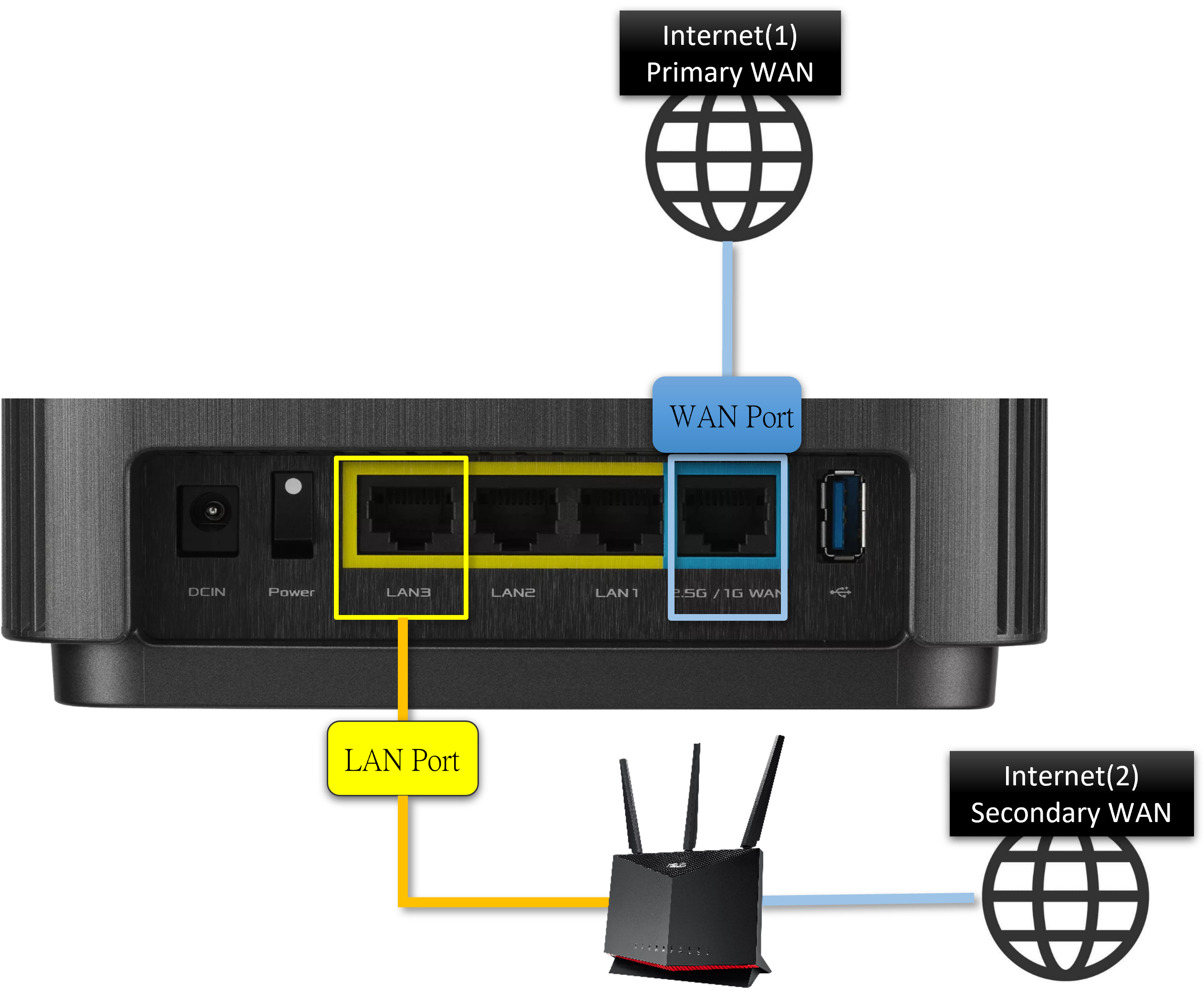
Por exemplo,
Se tiver um tipo WAN da Chunghwa Telecom PPPoE, ligue o cabo de rede à porta WAN do router.
A banda larga LAN pode obter IP automaticamente, ligue o cabo de rede à porta LAN3 do router.
WAN primária: Selecionar [WAN]
WAN secundária: Selecionar [Ethernet LAN] e [Porta LAN 3]
Clique em [Aplicar] para guardar a configuração.
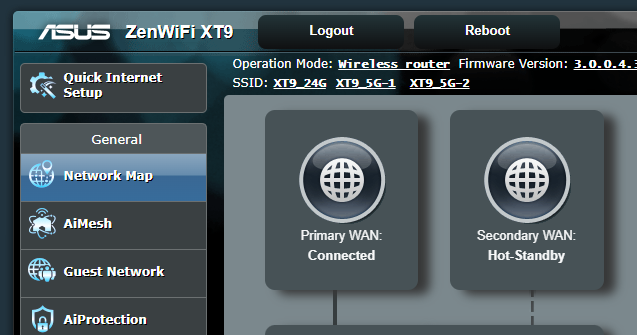
6. Vá ao Mapa de Rede para ver o estado da WAN primária e da WAN secundária.
Se o estado da WAN secundária for Hot-Standby ou Cold-Standby, então a configuração foi concluída com sucesso. Quando a WAN primária é desligada, muda automaticamente para a WAN secundária.
Por favor, consulte [Router Sem Fios] Compreender o Fail Over Dual WAN para saber mais.
Modo de Balanceamento de Carga:
Ao ativar o Modo de Balanceamento de Carga, pode distribuir a carga entre a WAN Primária e a WAN Secundária. Neste modo, também pode configurar um dispositivo específico para utilizar quer a WAN Primária, quer a WAN Secundária.
Por exemplo, pode configurar a sua consola de jogos ligada à sua rede local para utilizar a WAN primária e o smartphone para utilizar a WAN secundária. Além disso, obtém mais opções para direcionar pedidos através da WAN Primária ou Secundária.
Ao ativar regras de encaminhamento e adicionar regras de forma adequada, pode encaminhar pedidos de um determinado dispositivo através da WAN Primária ou Secundária.
Nota: O sistema irá separar as sessões de Internet com base na carga entre a WAN Primária e a WAN Secundária, em vez da largura de banda total ou taxa de dados global.
Configurar o Modo de Balanceamento de Carga:
1. Ligue o seu computador ao router por ligação com fios ou Wi-Fi e introduza o IP LAN do seu router ou o URL do router http://www.asusrouter.com na interface WEB GUI.
Por favor, consulte Como aceder à página de configuração do router (WEB GUI) para saber mais.
2. Introduza o nome de utilizador e a palavra-passe do seu router para iniciar sessão.
Nota: Se se esquecer do nome de utilizador e/ou da palavra-passe, por favor restaure o router ao estado de fábrica e faça a configuração novamente.
Por favor consulte [Roteador Sem Fios] Como repor o router para a configuração padrão de fábrica? para saber como restaurar o router para o estado padrão.
3. Vá a WAN > Dual WAN > Alterne o botão em [Ativar Dual WAN] para LIGADO (Por defeito está DESLIGADO)
4. Escolha o seu WAN primário e WAN secundário. Tem como opções: WAN, USB, Ethernet LAN.
Nota: Não pode selecionar o mesmo tipo de WAN ao mesmo tempo, por favor consulte a lista abaixo.
Item | WAN Primário | WAN Secundário |
1 | WAN | USB |
2 | WAN | Ethernet LAN |
3 | USB | WAN |
4 | USB | Ethernet LAN |
5 | Ethernet LAN | WAN |
6 | Ethernet LAN | USB |
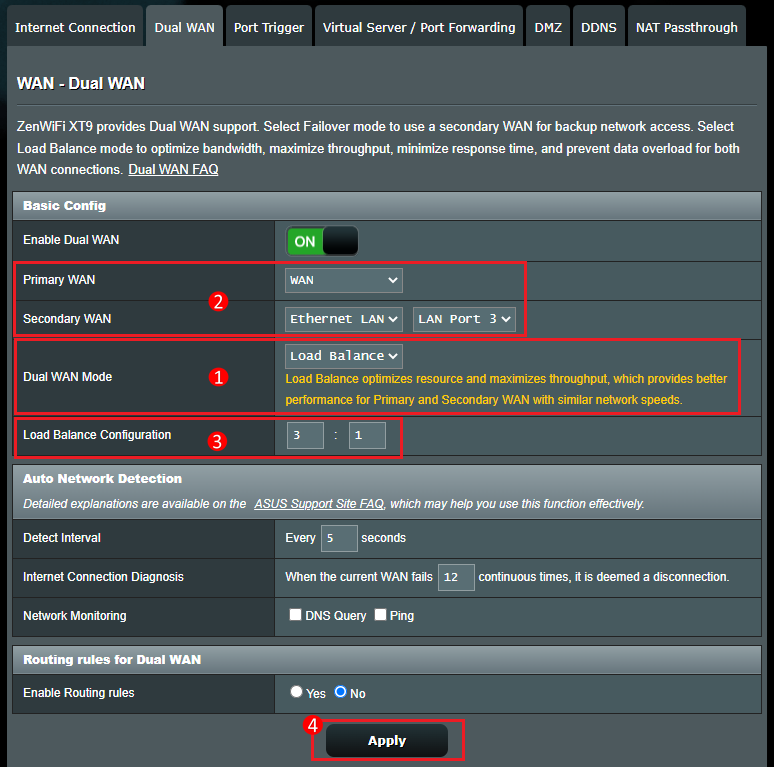
5. No modo Dual WAN, selecione Equilíbrio de Carga.
Selecionar o modo Equilíbrio de Carga pode otimizar os recursos utilizados e maximizar o débito. Também pode configurar a sua proporção.
É recomendado que o WAN primário escolha uma largura de banda maior e o WAN secundário escolha uma largura de banda menor.
Por exemplo,
Se tiver um tipo de WAN Chunghwa Telecom PPPoE, largura de banda 200M, ligue o cabo de rede à porta WAN do router.
A banda larga LAN pode obter IP automaticamente, largura de banda 100M, ligue o cabo de rede à porta LAN3 do router.
WAN Primário: Selecionar [WAN]
WAN Secundário: Selecionar [Ethernet LAN] e [Porta LAN 3]
Configuração do Equilíbrio de Carga: 3:1 (por ex. Quando o portátil quiser descarregar 4 ficheiros, o router irá atribuir a tarefa de descarregar 3 ficheiros ao WAN primário e atribuir a tarefa de descarregar 1 ficheiro ao WAN secundário)
Clique em [Aplicar] para guardar a configuração.
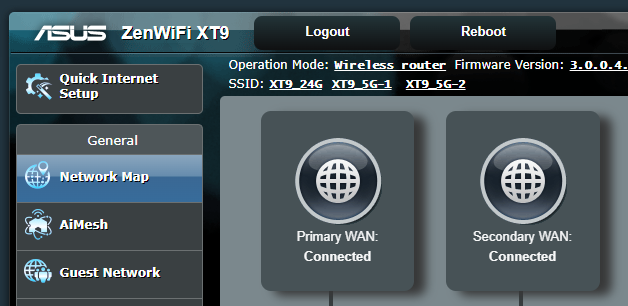
6. Vá para o Mapa de Rede para ver que a WAN principal e a WAN secundária estão conectadas ao mesmo tempo.
Por favor, consulte [Router Sem Fios] Compreender o Balanceamento de Carga Dual WAN para saber mais.
Preguntas frequentes
1. Failover: Quando a rede WAN principal é desconectada, a segunda rede WAN é automaticamente conectada, mas não muda automaticamente de volta para a WAN principal a partir da WAN secundária.
Por favor, selecione para ativar a função [Permitir Função de Retorno Automático]; quando o sistema detetar que a WAN principal tem um cabo de rede ligado à Internet, irá mudar automaticamente de volta para a WAN principal a partir da WAN secundária.

2. O que é a Deteção Automática de Rede?
Após ativar o Modo de Failover, o sistema irá detetar automaticamente o estado da sua rede para garantir que o seu router está ligado à Internet através da WAN Principal ou da WAN Secundária.
Por favor, consulte a FAQ [Roteador Sem Fios] Como configurar a Deteção Automática de Rede ao ativar o Dual WAN?
3. Balanceamento de Carga: Quais são as regras de encaminhamento para Dual WAN?
Pode encaminhar pedidos de um dispositivo específico através do WAN Primário ou WAN Secundário.
Se ativar as regras de encaminhamento, introduza o seu IP de origem, IP de destino e unidade WAN, depois clique no ícone de adicionar e clique em Aplicar para guardar.
[Roteador Sem Fios] Como verificar a informação dos dispositivos ligados ao router ASUS?
4. Após definir o modo de balanceamento de carga, a função DDNS não pode ser utilizada normalmente?
Como o DDNS está ligado ao WAN primário, ao ativar o modo de balanceamento de carga dual WAN, o DDNS pode não funcionar normalmente.
Por favor, desative a função dual WAN ou utilize o modo de contingência dual WAN em vez disso.
5. Após definir o modo de balanceamento de carga, a função de Servidor Virtual / Reencaminhamento de Portas não pode ser utilizada normalmente?
Como o Servidor Virtual / Port Forwarding é a ligação principal da WAN, se ativar o modo de balanceamento de carga de dupla WAN, o Servidor Virtual / Port Forwarding pode não funcionar normalmente.
Por favor, desative a funcionalidade de dupla WAN ou utilize o modo de alternância (failover) de dupla WAN em vez disso.
6. Posso usar a dupla WAN e a agregação de WAN ao mesmo tempo?
Não, a dupla WAN e a Agregação de WAN não podem ser ativadas simultaneamente. Se ativar uma destas funções, a outra será automaticamente desativada.
7. Uma das ligações WAN na dupla WAN pode ser configurada para IPv6?
Atualmente, a funcionalidade de dupla WAN dos routers sem fios ASUS só suporta IPv4.
Como obter a (Utilitário / Firmware)?
Pode transferir os drivers, software, firmware e manuais de utilizador mais recentes no Centro de Transferências ASUS.
Se precisar de mais informações sobre o Centro de Transferências ASUS, por favor consulte este link.