[Motherboard] ASUS EZ Flash 3 Introdução

2. Clique em Driver & Utility ->BIOS & FIRMWARE, seleccione a versão BIOS necessária e descarregue-a (recomenda-se a utilização da versão mais recente).
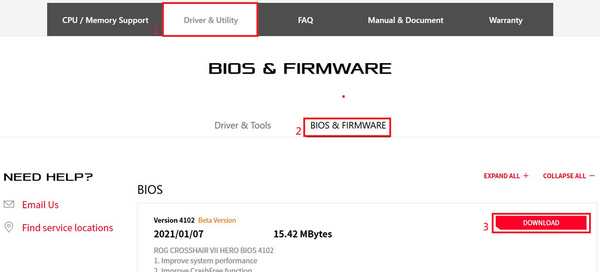
Passo 4. Depois de clicar no botão de descarga, guardar a BIOS na unidade flash USB, Depois descomprimir (o Windows 10 tem a sua própria função descomprimir ZIP), Verificar se existe um ficheiro .CAP no directório raiz da unidade flash USB.
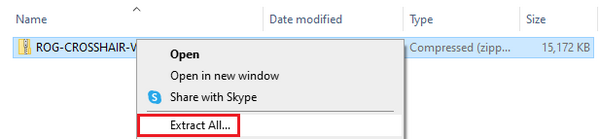
Depois de descompactar , aparecerá um ficheiro .CAP, este é o ficheiro de actualização da BIOS .

Passo 5:Insira a unidade flash USB na porta USB da motherboard.
2.Passos para actualização da BIOS:
Por favor, siga os passos abaixo para entrar na BIOS
Passo 1. Depois de arrancar, quando mostrar ASUS LOGO, prima a tecla DEL do teclado.

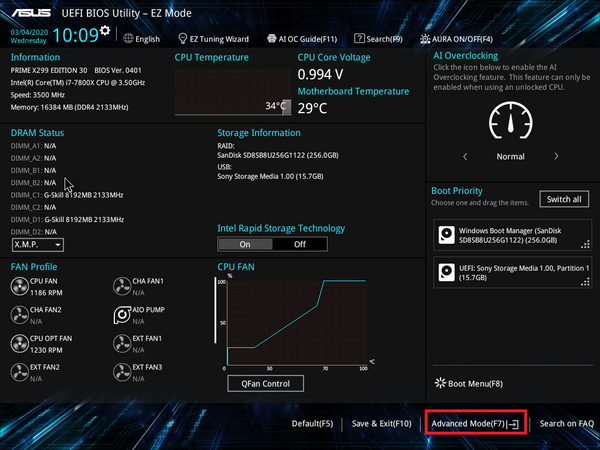
Passo 2. Quando mostrar o ecrã da BIOS , prima F7 ou clique em Modo Avançado com o rato para entrar no modo avançado.
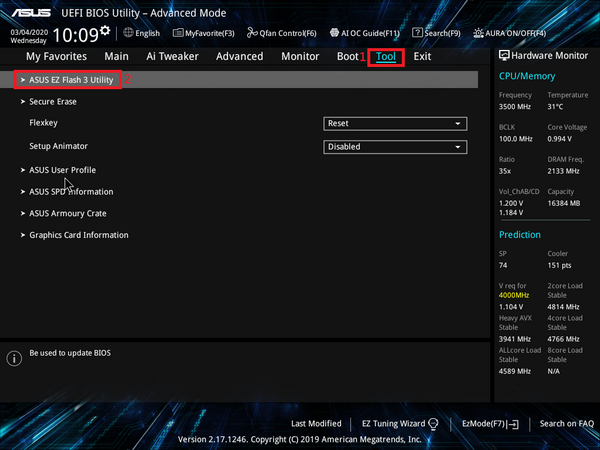
Passo 3. Clique na página Ferramentas com o rato, e depois clique em ASUS EZ Flash 3 Utilities.
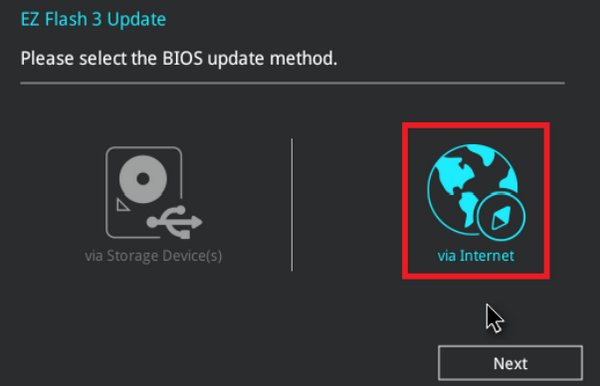
Passo 4. Depois de entrar em ASUS EZ Flash 3 Utilities. Pode optar por actualizar a BIOS por unidade flash USB ou por rede.
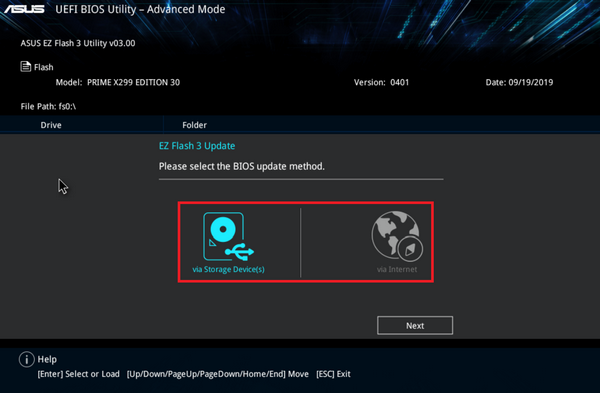
2-1. Actualizar a BIOS via USB pen drive
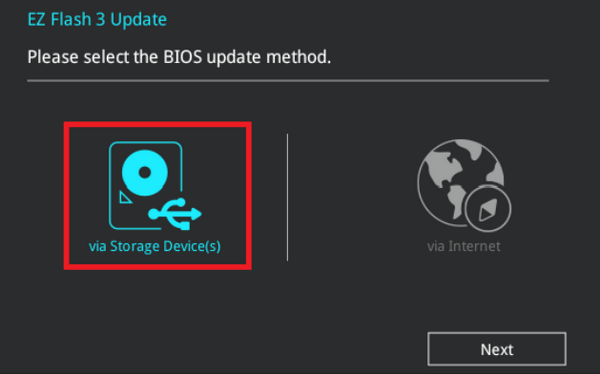
Clique para actualizar a BIOS por pen drive USB.
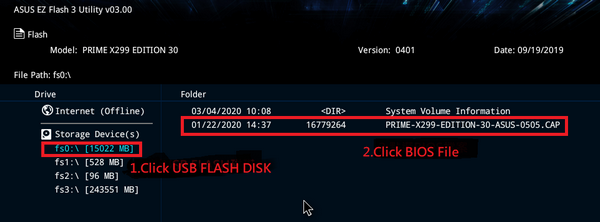
Clique no disco da unidade flash USB onde está armazenado no ficheiro BIOS, e clique no ficheiro BIOS que pretende actualizar.
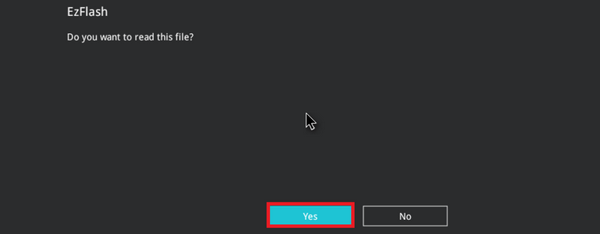
Clique SIM.
Confirme a informação da BIOS, clique em SIM para iniciar a actualização.
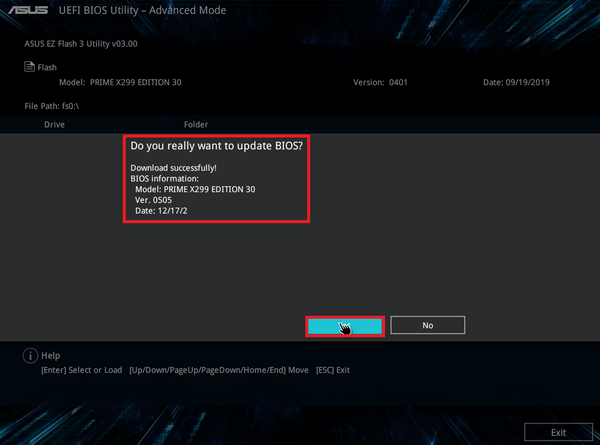
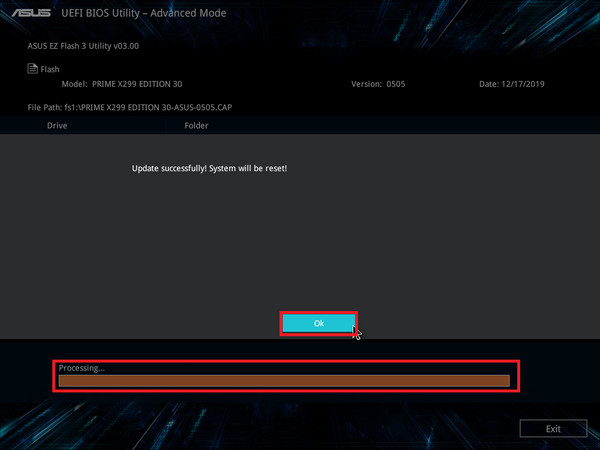
Quando a barra de progresso estiver completa, depois mostrar o botão OK, clicar nela e ela será reiniciada para completar a actualização.
Aviso: 1. Esta função suporta apenas unidades flash USB de um único sector no formato FAT16/32.
2. Ao actualizar a BIOS, não desligue ou reinicie o sistema para evitar falha de arranque do sistema.
2-2. Existem 2 formas de actualizar a BIOS em rede:Clique para actualizar a BIOS pela Internet
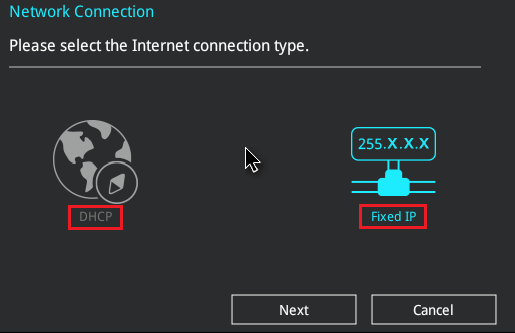
Pode escolher DHCP ou IP fixo para actualizar.
( Aviso: Os utilizadores podem pedir ao ISP ambiente de rede e escolher DHCP ou IP fixo para actualizar.)
a. Clique em DHCP para actualizar a BIOS.
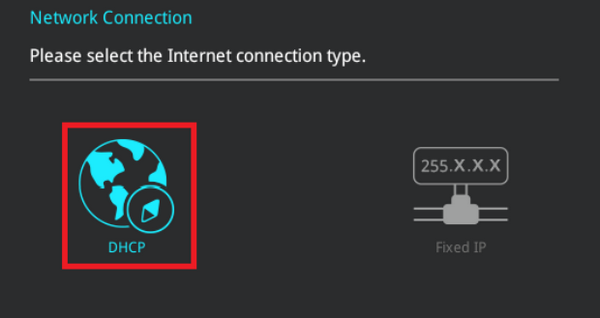
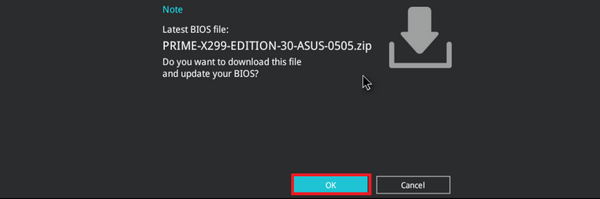
Lá encontrará a informação mais recente da BIOS e clique OK para começar a actualizar a BIOS.
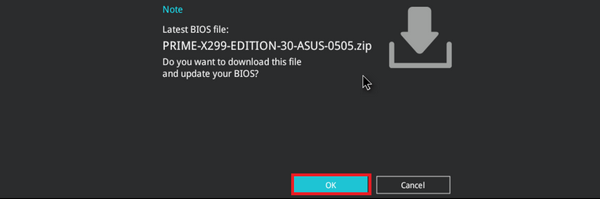
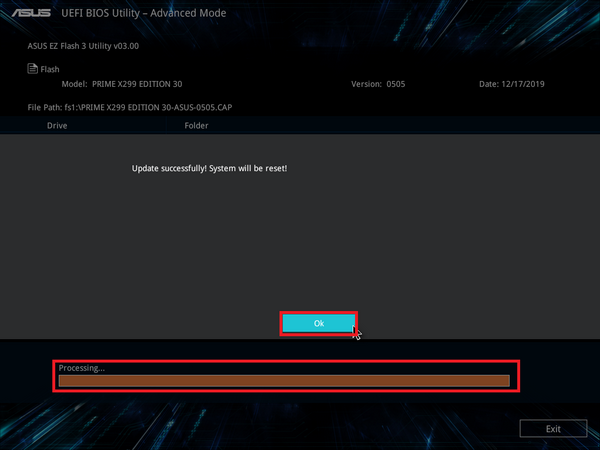
Quando a barra de progresso estiver completa, depois mostrar o botão OK, clicar nela e ela será reiniciada para completar a actualização.
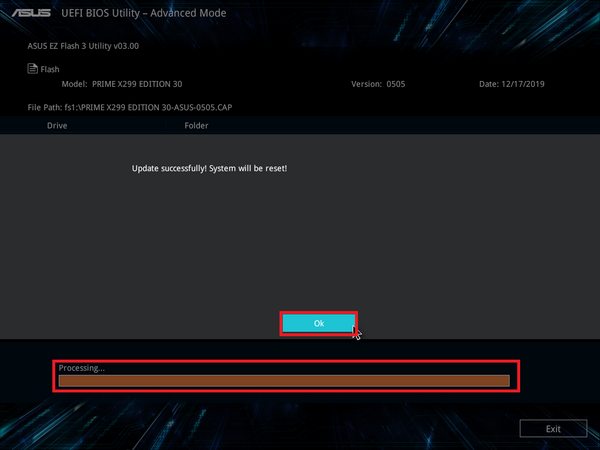
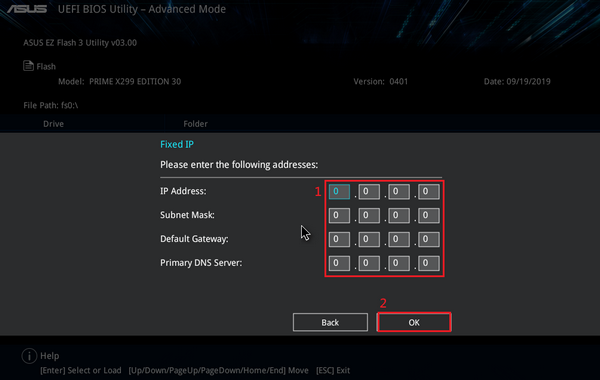
b. Clique em IP fixo para actualizar a BIOS.
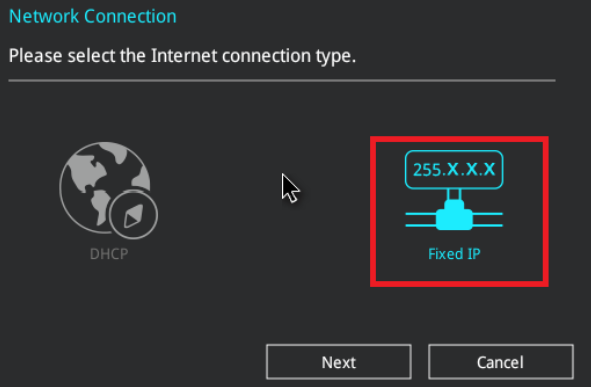
É necessário introduzir informação de IP fixo,e o utilizador terá de introduzir a (1) informação de IP fixo fornecida pelo ISP, Clique em (2) OK para actualizar.
Lá encontrará a informação mais recente da BIOS e clique OK para começar a actualizar a BIOS.
Quando a barra de progresso estiver completa, depois mostrar o botão OK, clicar nela e ela será reiniciada para completar a actualização.
3.P & R
P1: Como confirmar se a minha motherboard suporta o ASUS EZ Flash 3?
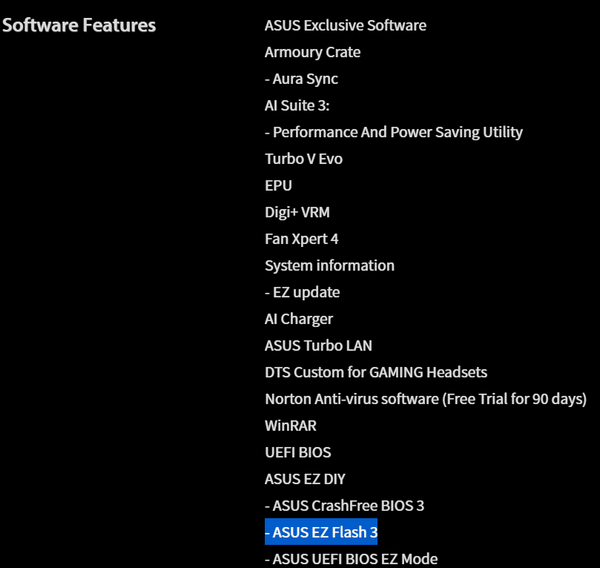
R1:ASUS EZ Flash 3 apenas aplicável às motherboards UEFI BIOS com ASUS EZ flash 3 incorporado, pode confirmar as especificações do produto a partir do website oficial.
Na página de introdução do produto, clique nas especificações do produto.

Pode verificar se existe apoio nas Características do Software.
P2: Após a actualização da BIOS, o sistema pode tornar-se instável ou falhar. O que devo fazer?
R2:Após a actualização da BIOS, recomenda-se seguir os passos abaixo para restaurar as configurações padrão da BIOS, para evitar a instabilidade do sistema causada pela configuração incorrecta da BIOS.
Consulte por favor as seguintes etapas:
1:Por favor, introduza novamente a BIOS e prima a tecla DEL no logótipo ASUS.

No ecrã da BIOS, prima a tecla F5.
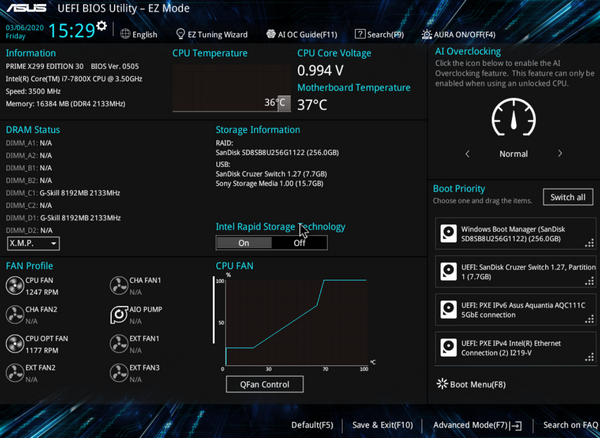
Aparece o seguinte ecrã, clicar em OK.
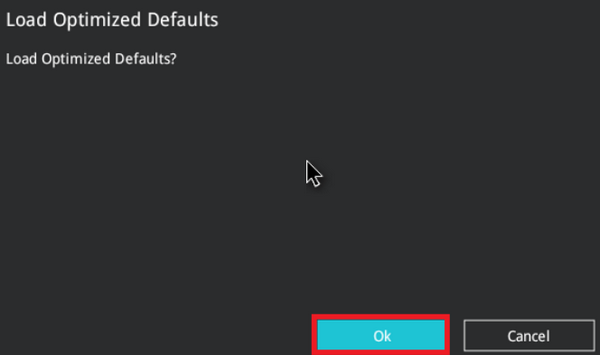
2. Aparece o seguinte ecrã, clique em OK, Depois o sistema reinicia, pode restaurar as configurações padrão da BIOS .
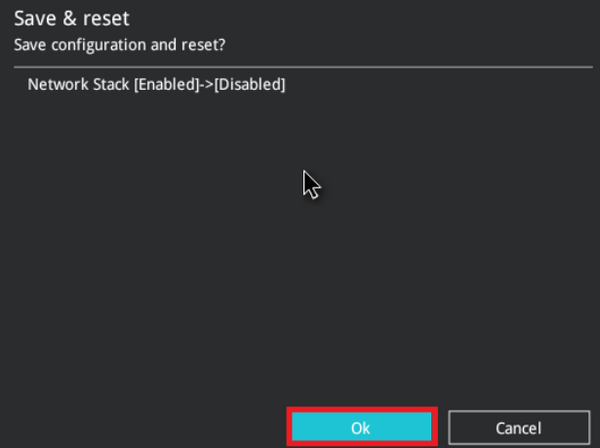
P3:Como criar uma flash USB no formato FAT16 / 32 drive?
R3:Siga, por favor, os seguintes passos:
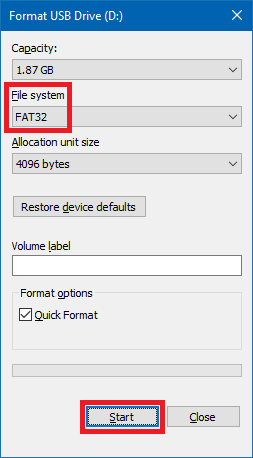
1. Formate a unidade flash USB. Na unidade flash USB, clicar no botão direito do rato e seleccionar Formatar FAT16 / 32. *A formatação irá apagar todos os dados na unidade flash USB.
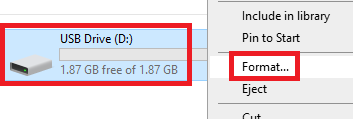
2. Formato do sistema de ficheiros, seleccionar FAT32, e depois clicar em start.
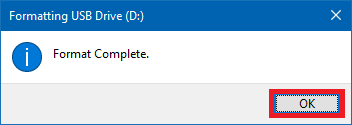
3. A formatação está completa.
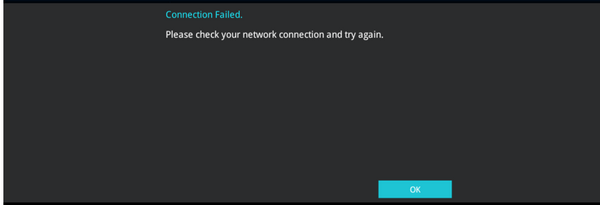
P4: A actualização da BIOS da rede mostra que a ligação falha, como mostra a figura abaixo. Como resolver problemas?
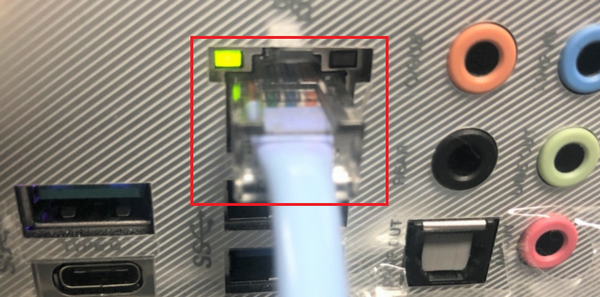
R 4:1. Confirmar se o cabo de rede entre a placa-mãe e o router está ligado correctamente, e depois executar novamente a etapa de actualização da BIOS da rede.
2.Confirmar se a configuração fixa de IP introduzida está correcta, se não conseguir,por favor contactar o fornecedor de rede do ISP.
Depois de obter a informação IP fixa correcta, executar novamente a etapa de actualização da BIOS da rede.