[Telefone] Problemas com a câmara e soluções
Anomalias na Função da Câmara
1. Restaurar a aplicação Câmara para as definições padrão: Abrir a aplicação Câmara > Tocar na seta no topo para abrir o menu de funções > Tocar no ícone das Definições > Tocar em Restaurar Definições Padrão.
2. Reiniciar o seu telemóvel: Por vezes, um simples reinício pode resolver problemas temporários relacionados com o software.
3. Atualizar a aplicação Câmara: Ir à Google Play Store e verificar se existe alguma atualização disponível para a aplicação Câmara.
4. Atualizar o firmware para a versão mais recente: Tocar em Definições > Sistema > Atualizações do Sistema > Verificar Atualização. Verifique se há atualizações para garantir que o seu telemóvel está a utilizar o firmware mais recente.
5. Entrar em Modo de Segurança: Premir e manter pressionado o botão de energia > Premir e manter pressionada a opção Desligar > Tocar em OK para entrar no Modo de Segurança. Se a câmara funcionar normalmente no Modo de Segurança, o problema pode ser causado por uma aplicação de terceiros.
6. Limpar Camera Dados e Cache: Certifique-se de fazer uma cópia de segurança das suas fotos e vídeos primeiro. Depois, vá a Definições > Apps & Notificações > Ver todas as apps > Câmara > Armazenamento & Cache, e selecione LIMPAR ARMAZENAMENTO e LIMPAR CACHE.
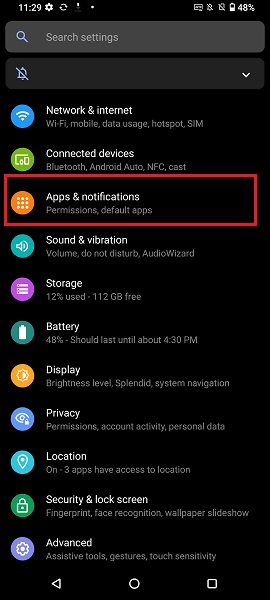
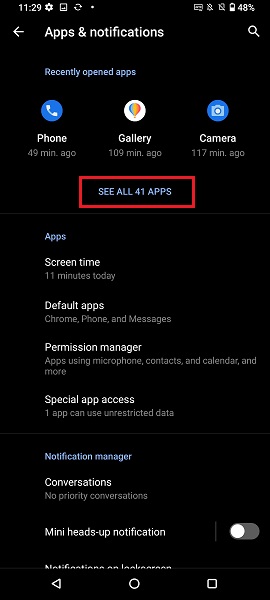
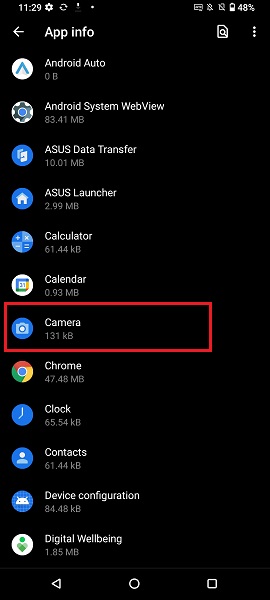
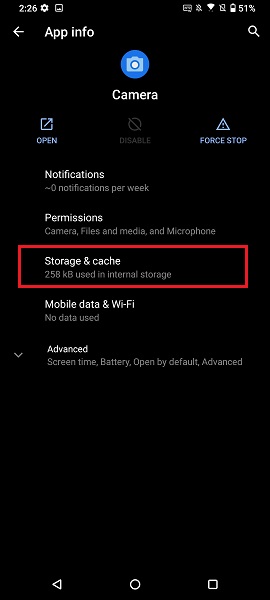
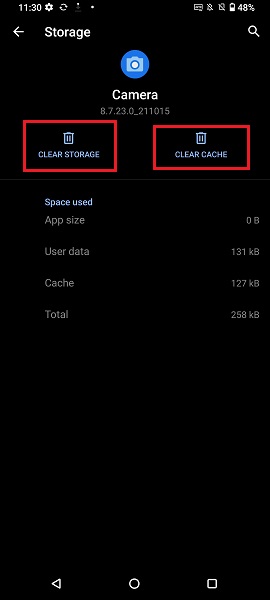
7. Fazer Cópia de Segurança dos Dados e Executar Restauro de Fábrica: Se os métodos acima não resolverem o problema, faça uma cópia de segurança de todos os seus dados e restaure o seu telemóvel para as definições de fábrica originais. Toque em: Definições > Sistema > Opções de Restauro > Apagar todos os dados (restauro de fábrica).
Nota: Ao executar Apagar todos os dados (restauro de fábrica)irá eliminar todos os dados do armazenamento interno do seu telemóvel, incluindo a sua conta Google, dados e definições do sistema e das apps, apps descarregadas, música, fotografias e outros dados do utilizador.
O Sensor de Imagem da Câmara Pode Ser Danificado por Lasers
Não exponha diretamente a lente da câmara do seu telemóvel a ambientes com lasers. A energia de um feixe de laser pode danificar o sensor de imagem, podendo resultar em mau funcionamento da câmara ou fotografias anómalas.
Recomenda-se evitar expor a câmara do telemóvel à luz laser durante eventos ou exposições com lasers.
Por favor, note: Quer seja em espaços interiores ou exteriores, o risco de danos diretos ou indiretos (refletidos por uma superfície) causados por laser ao sensor da câmara permanece extremamente elevado quando existem lasers presentes.
Embaciamento no Interior da Lente da Câmara
O embaciamento da lente da câmara do telemóvel pode ocorrer quando há uma diferença significativa de temperatura entre o interior e o exterior da tampa da lente, levando à condensação. Normalmente, isto desaparece após deixar o telemóvel repousar durante algum tempo e é considerado normal—por favor, não se preocupe.
Para resolver o embaciamento da lente, por favor siga estes passos:
1. Limpe suavemente a área embaciada da lente numa única direção utilizando um pano de microfibras ou um pano macio.
2. Se tiver um armário desumidificador, remova o tabuleiro do cartão SIM e coloque o telemóvel dentro do armário para remover a humidade.
3. Se o problema persistir, por favor, leve o seu telemóvel a um centro de assistência ASUS para obter apoio.
As Fotos da Câmara Estão Desfocadas
1. Antes de tirar fotografias, utilize um pano macio para limpeza de lentes para remover qualquer pó ou manchas da lente.
2. Ao tirar fotografias, a câmara foca automaticamente no centro do enquadramento. Pode tocar na área desejada no ecrã para alterar e bloquear o foco no seu sujeito.
3. Se o seu sujeito estiver contra a luz, ative o modo HDR. A câmara irá detetar automaticamente o ambiente de captação e lembrar-lhe de ativar o modo HDR quando necessário, ajudando a captar fotos mais nítidas.
4. Em condições de pouca luz, é necessário um tempo de exposição mais longo. Recomendamos a utilização de um tripé ou estabilizar a câmara para aumentar a estabilidade e produzir imagens mais nítidas.
5. A câmara irá detetar o ambiente de captação. Quando houver luz insuficiente, um ícone e uma contagem decrescente irão aparecer no ecrã, lembrando que é necessário um tempo de exposição mais longo para a foto. (Esta funcionalidade pode variar consoante as versões de software e firmware. Modelo de exemplo: ROG Phone 8)
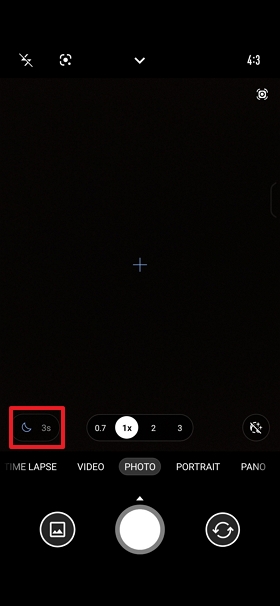
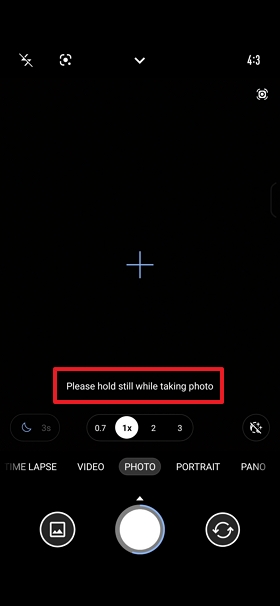
6. Quando a mensagem Por favor, mantenha-se imóvel enquanto tira a foto aparecer no ecrã da câmara, significa que a câmara está a tirar a fotografia. Não mova o telemóvel para cumprir os requisitos do tempo de exposição e melhorar a qualidade da foto. (Esta funcionalidade pode variar consoante as versões de software e firmware. Modelo de exemplo: ROG Phone 8)