Temas relacionados
[Solução de problemas] Atualização de firmware falhou
Por favor, siga os passos abaixo para entrar em 'Rescue Mode' e restaurar o equipamento de forma a solucionar o problema.
(1) Descarregue e instale a ferramenta
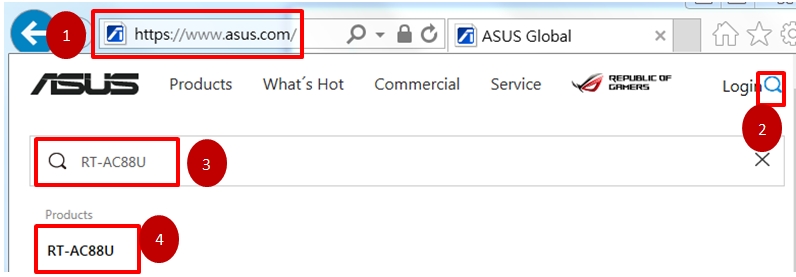
Vá ao site da ASUS global e coloque o modelo do seu equipamento
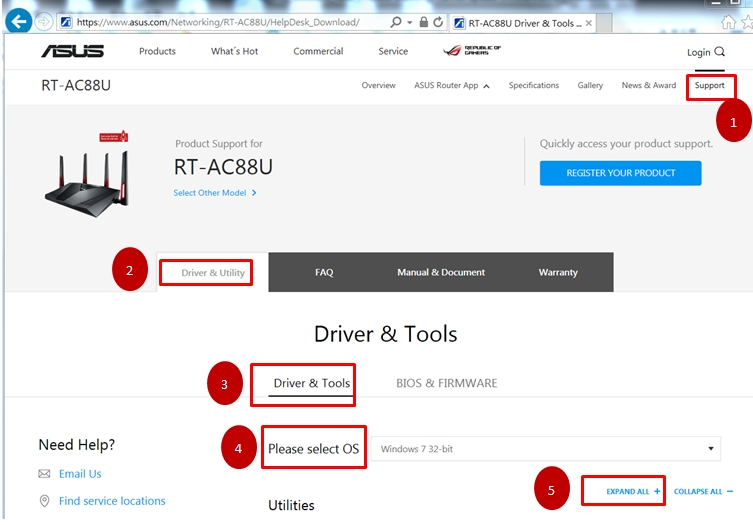
1. Clique [Suporte]
2. Clique [Driver & Ferramentas]
3. Clique em [Driver & Tools]
4. Selecione OS
5. Selecione [Utilidades]
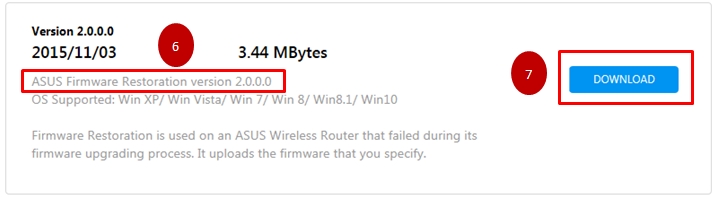
6. Encontre ASUS modo de restauro (rescue mode utility)
7. Clique [Global] para descarregar
O ficheiro ZIP será guardado num local específico
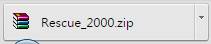
Encontre o ficheiro ZIP e descompacte o mesmo

Faça duplo clique para começar a instalação.
(2) Altere as definições do adaptador
1. Conecte o computador ao router via conexão por fio.
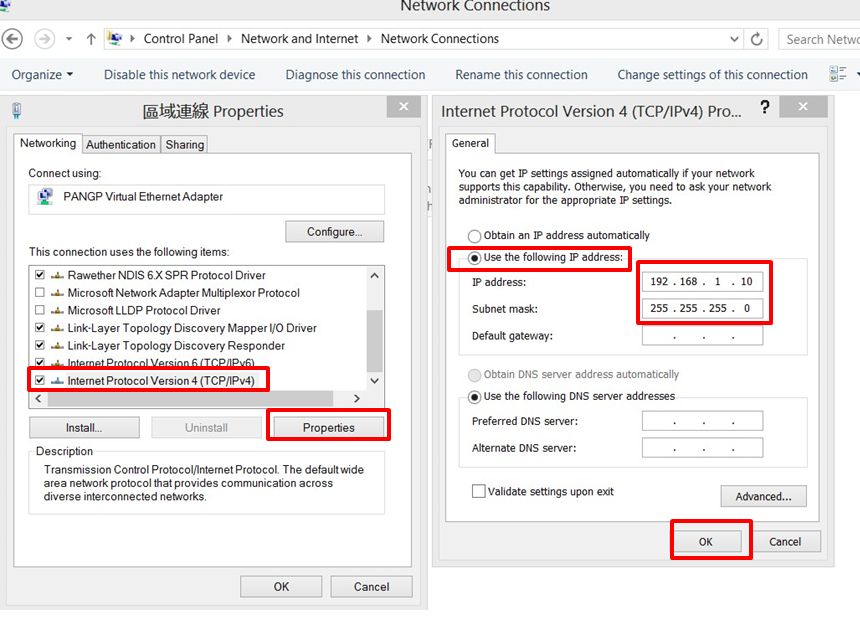
2. Clique [Iniciar]→ [Painel de controlo]→ [Internet e Conexão]→ [Conexões de internet]→ Clique [Alterar Definições de adaptador]→ [LAN]→ Clique no lado direito [Propriedades]→ Clique [Internet protocol version4(TCP/IPv4) ]→ Clique [Propriedades] no lado direito do rato.
3. Verifique as definições abaixo
IP address:192.168.1.10
Subnet mask:255.255.255.0
Clique [OK]
(3) Carregar firmware
1. Desligue o router wireless do cabo de alimentação.
2. Pressione o [botão de Reset] por 5 segundos, entretanto volte a ligar o cabo de alimentação ao router wireless.
3. Solte o botão de Reset quando o [LED de alimentação] no painel frontal começar a piscar, ao qual indicará que o router wireless entrou em modo de Rescue.
4. [Iniciar] → [Todos os programas]→[Utilidades ASUS]→ [RT-AC87UWireless Router ] (Os nomes dependem) → [Restauro de Firmware]
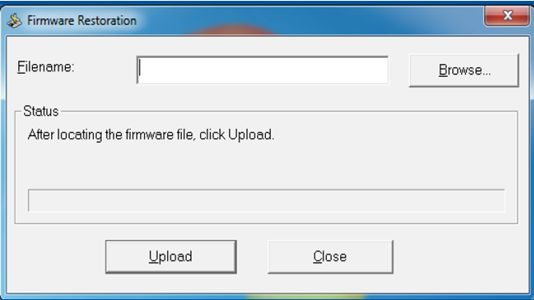
5. Digite [Restauro de Firmware], clique [Procurar] para escolher o firmware que quer carregar e clique [Carregar(Upload)] e aguarde cerca de 60 segundos.
6. Quando o [LED de energia] está aceso, poderá pressionar o [botão de Reset] para restaurar o dispositivo para as definições padrão.
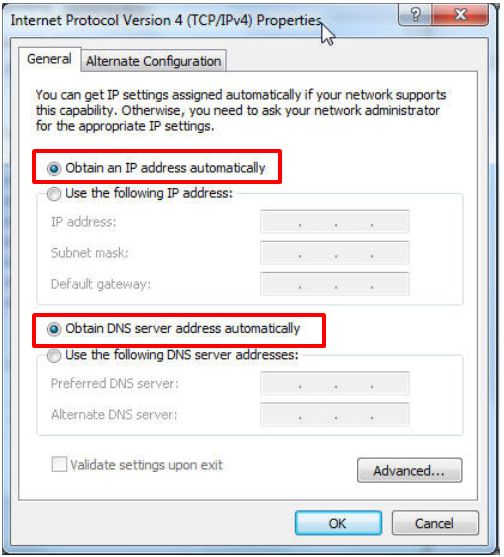
P.S. Após ter efectuado o modo de Rescue, por favor vá a [Iniciar]→ [Painel de controlo]→ [Redes e Internet]→ [Conexão de internet]→Clique [Alterar definições do adaptador]→ [LAN ]→ clique no lado direito [Propriedades] → Clique [Internet protocol version4(TCP/IPv4)]→ Clique [Propriedades] no lado direito e altere as definições do IPv4 para [Obter um endereço IP automaticamente]
Se o seu problema não puder ser resolvido, entre em contato com o Call Center da ASUS para obter assistência.
Você pode encontrar informações sobre o Call Center da ASUS em: https://www.asus.com/pt/support/callus
Como obter o (Utilitário / Firmware)?
Você pode baixar os drivers, software, firmware e manuais de usuário mais recentes no Centro de Download da ASUS.
Se você precisar de mais informações sobre o Centro de Download da ASUS, consulte este link.