[ZenFone/ ZenPad] Solução de problemas para os falhos de resposta ao toque no ecrã
1. Se o ecrã estiver sujo, use água limpa e um pano úmido macio para limpar o ecrã com cuidado para remover o sujo ou a mancha.
2. O ecrã pode ser insensível ou indiferente se os usuários tocarem no mesmo usando a luva, a mão um pouco suja, usando ferramentas ou pontas dos dedos. Portanto, por favor, evite esses comportamentos para o ecrã.
3. Instalar a pelicula de proteção, a capa do pára-choques ou alguns outros acessórios no ecrã ou ao redor dela pode, às vezes, interferir na função tátil do ecrã. Portanto, por favor teste removendo esses acessórios do ecrã e, em seguida, teste-o novamente.
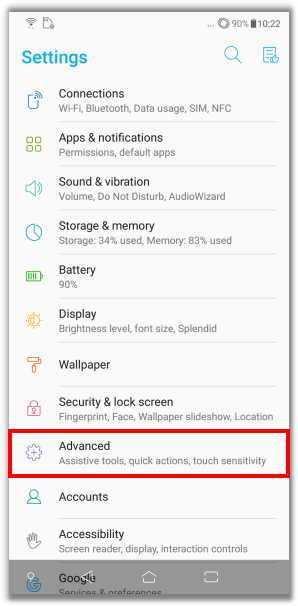
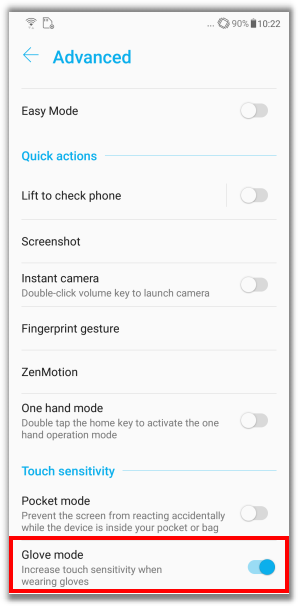
4. Para aumentar a sensibilidade tátil no ecrã, pode ativar o "Modo de luva" nas configurações (Configurações> Avançado> Modo de luva). Por favor, desative “modo de luva" para o uso regular.
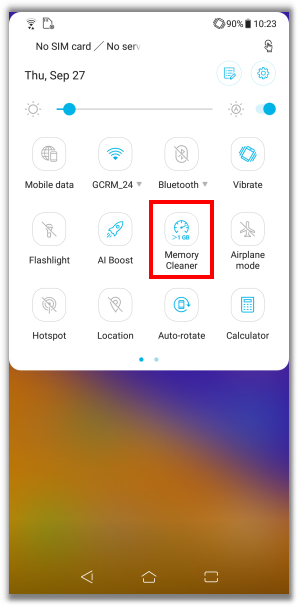
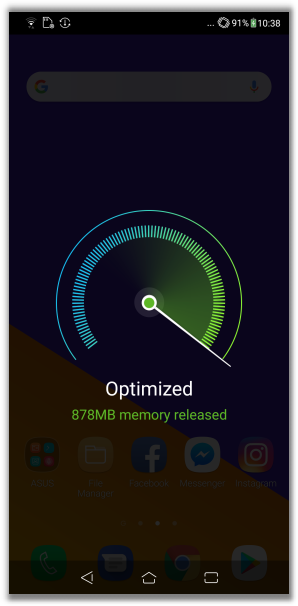
5. Certifique-se de que seu telemovel tenha capacidade de memória suficiente. Por favor, role para baixo a partir do topo da lista suspensa, em seguida, clique no ícone do Limpador de memória.
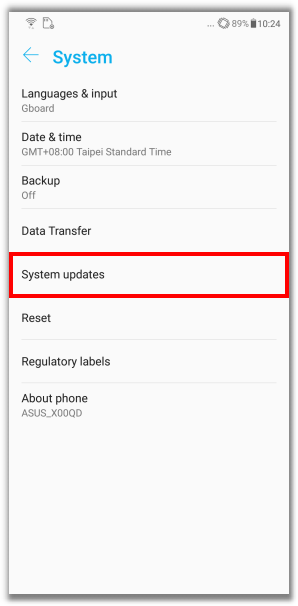
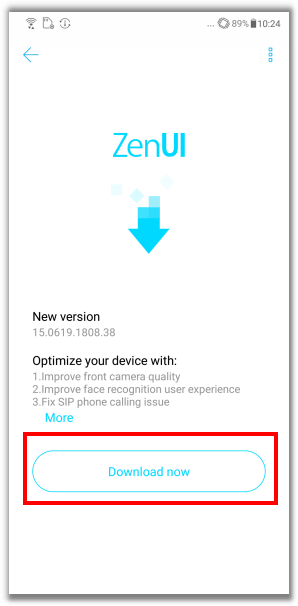
6. Certifique-se de que a versão FOTA é atualizada para a versao final.
Toque em Configurações> Sistema> Actualizações do sistema> Descargar/Download agora.
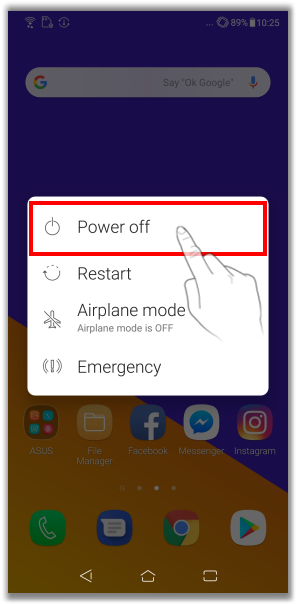
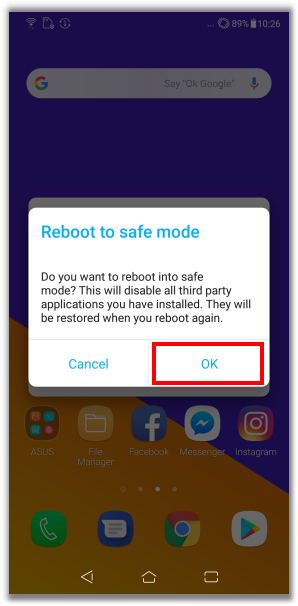
7. Se o problema tátil ocorrer após a instalação de um determinado aplicativo de terceiros ou após a mensagem de erro do sistema operacional, reinicie o telemovel e teste o problema no modo de segurança (pressione e segure o botão Power > pressione e desligue> clique OK para reinicializar para o modo de segurança). Se esse problema no toque não ocorrer no modo de segurança, isso pode ser causado pelo aplicativo de terceiros. Por favor, remova alguns aplicativos instalados recentemente no telemovel e teste a função tátil novamente.
8. Se a função do tátil do seu telemovel falha totalmente e não puder desativá-lo, pressione e segure o botão liga / desliga por 10 a 15 segundos para desligar o telefone e tente reinicializar o telemovel mais tarde.
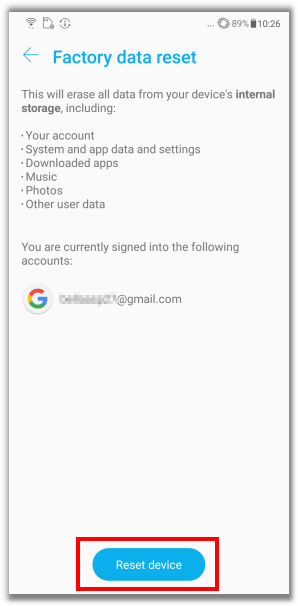
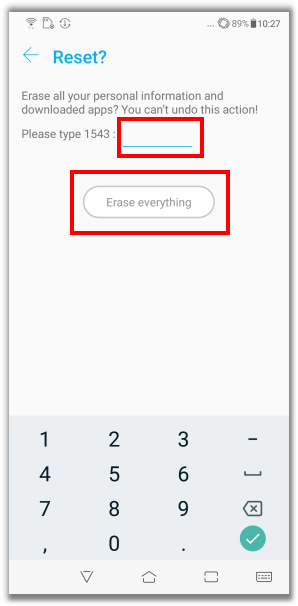
9. Também pode tentar o Factory Data Reset em seus equipos os seguintes passos.
Nota: Lembre-se de fazer backup de seus dados pessoais. Todos os dados, aplicativos, configurações e informações pessoais serão excluídos após a execução da restauração dos dados de fábrica.
Clique em Configurações> Sistema> Redefinir> Redefinição de dados de fábrica.
Se as etapas acima não puderem resolver o problema, entre em contato com o Suporte ao cliente da ASUS para obter mais assistência
* Esta informação pode não ser adequada para todos os produtos da mesma categoria / série. Algumas das exibições no ecrã e operações podem ser diferentes devido às versões do software.