[Motherboard] Microfone com cancelamento de ruído Al - Introdução
Sobre o cancelamento de ruído Al :
• O software de microfone com cancelamento de ruído AI é apresentado exclusivamente nas motherboards ASUS e suporta dispositivos de áudio de 3,5 mm, USB ou Bluetooth. O utilizador aproveita para preservar o som da sua voz, eliminando o ruído perturbador do teclado, os cliques do rato e outras formas de ruído ambiental. Ele ocupa apenas uma pequena parte na CPU e garante um menor impacto no desempenho dos jogos.
• Conexão de várias portas suportada:
Suporta todos os tipos de dispositivos de áudio conectados, por exemplo, ficha de áudio de 3,5 mm, USB ou Bluetooth.
• Microfone com cancelamento de ruído AI: Guia de instalação
2. Teste o Microfone com cancelamento de ruído Al
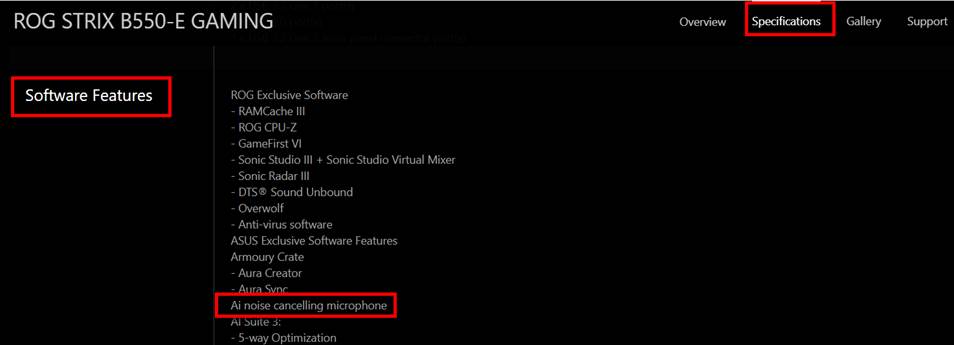
Como suportar o microfone com cancelamento de ruído AI?
Pode verificar as especificações do produto no site oficial da ASUS.
(Ex: ROG STRIX B550-E GAMING)
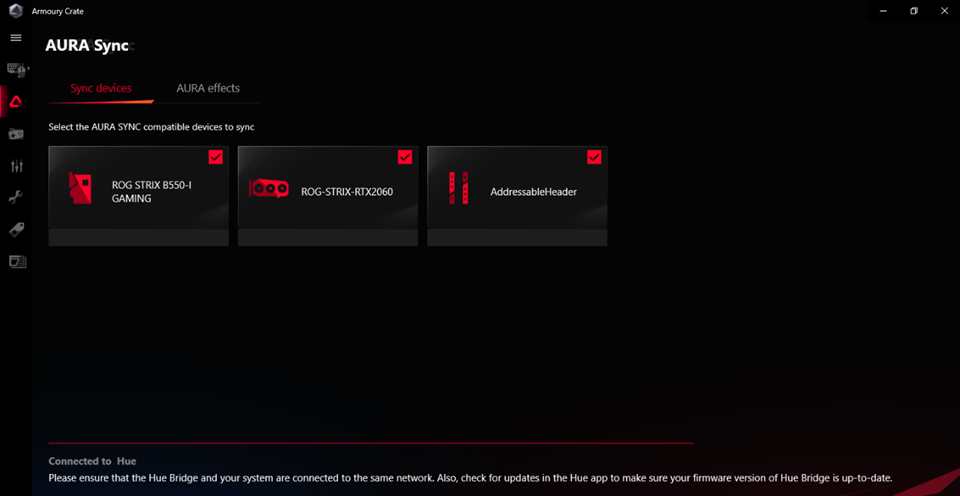
Passo 1. Abrir e entrar na caixa de armas
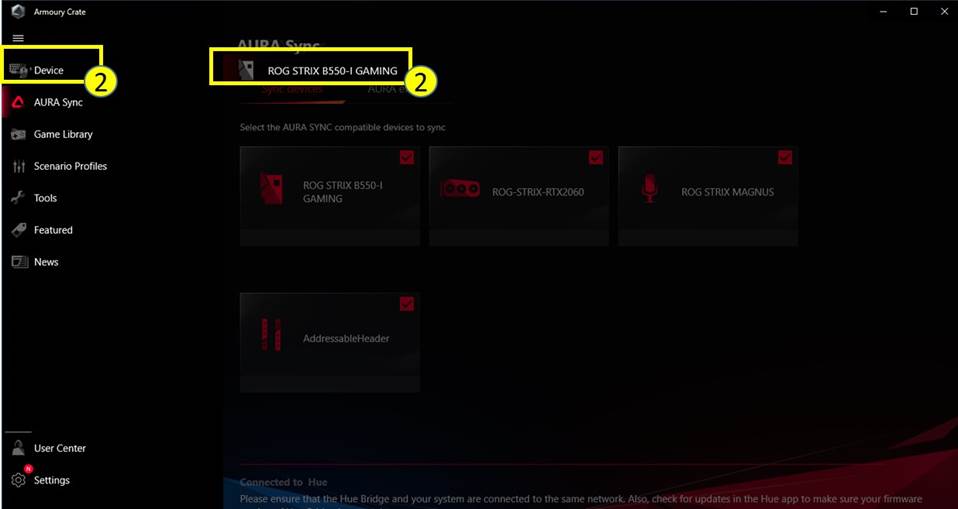
Psso 2. Clique em "Dispositivo" e escolha sua motherboard.
Passo 3. Clique em “Áudio”
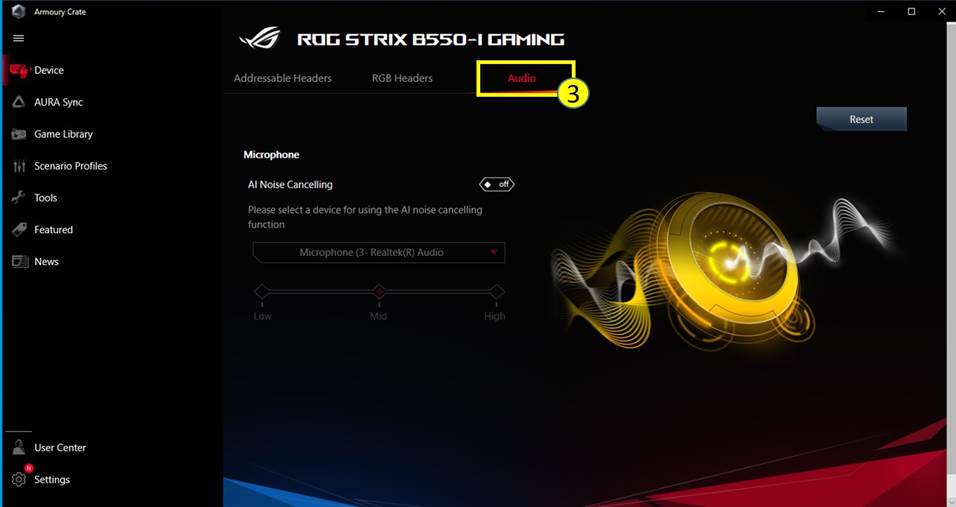
Passo 4. Ative o cancelamento de ruído AI após conectar o dispositivo de áudio
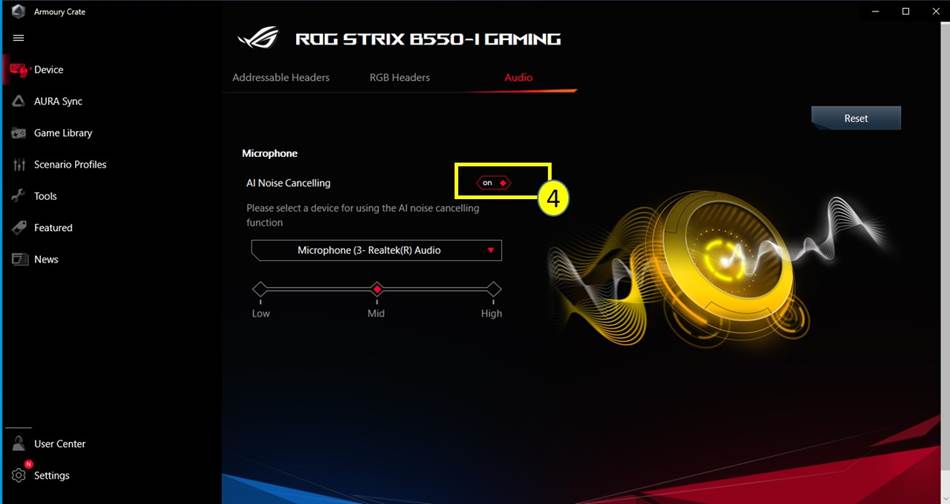
Passo 5. Selecione o dispositivo que pretende aplicar o microfone com cancelamento de ruído AI

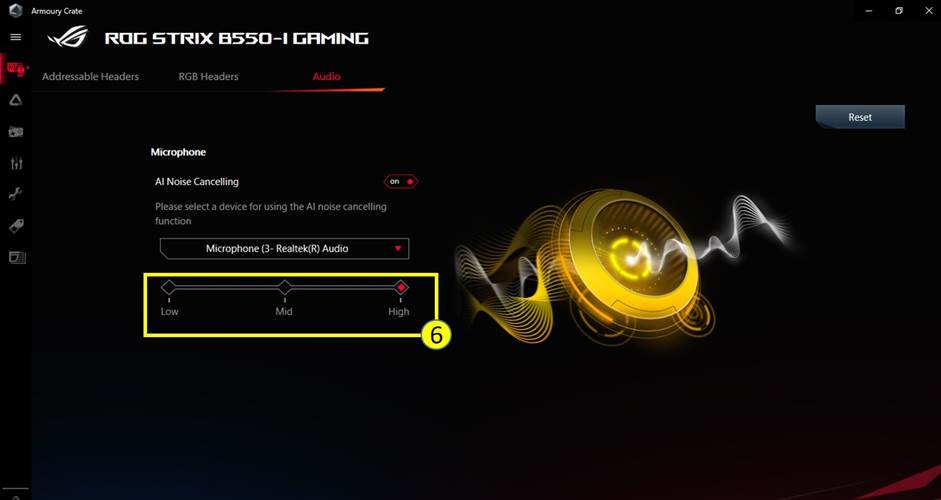
Passo 6. Ajuste o nível de cancelamento de ruído AI, dependendo do ambiente em que você está.
* Para o tipo de ruído sugerido, consulte a tabela abaixo.
|
Nível |
Cenário do Utilizador |
Tipo de Ruído |
|
Nível Baixo |
Ligeiramente perturbado pelo ruído de fundo durante a chamada |
e.g. Escrever no teclado, clique do rato, som das ventoinhas, som de fala no escritório etc. |
|
Nível Médio |
Interferência causada por ruído de fundo durante a chamada. O utilizador precisa repetir para ter uma conversa clara |
e.g. Som de crianças a brincar, conversa, ruído de fundo de um café |
|
Nível Alto |
Não consegue ouvir a sua própria voz durante a ligação. O barulho interferiu seriamente na ligação. |
e.g. Obras, remodelações em casa, aspiração, etc. |
Passo 7. Continue a configurar as aplicações de comunicação ou streaming ao vivo. Para mais detalhes, consulte Configuração de aplicação comum.
Nota:
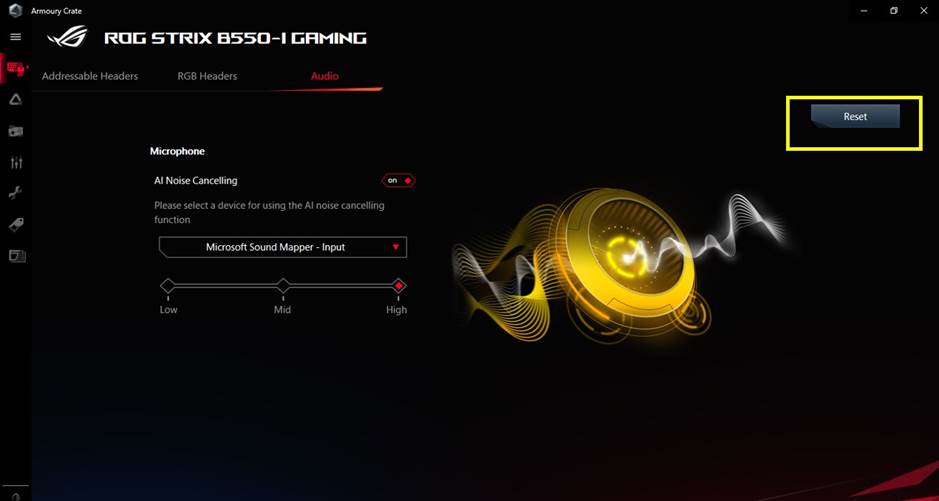
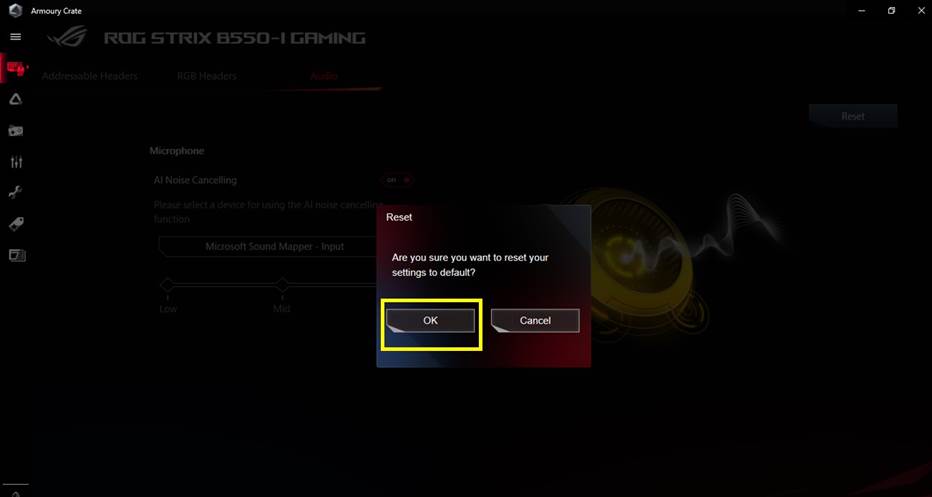
1. Clique em “Redefinir” quando reconectar e alterar o dispositivo de áudio ou quando o dispositivo não for detectado.
2. Clique “OK” para continuar
2._Teste o microfone com cancelamento de ruído AI
Para testar se o ruído de fundo foi removido com esta função ativa, recomendamos que confirme as seguintes etapas:
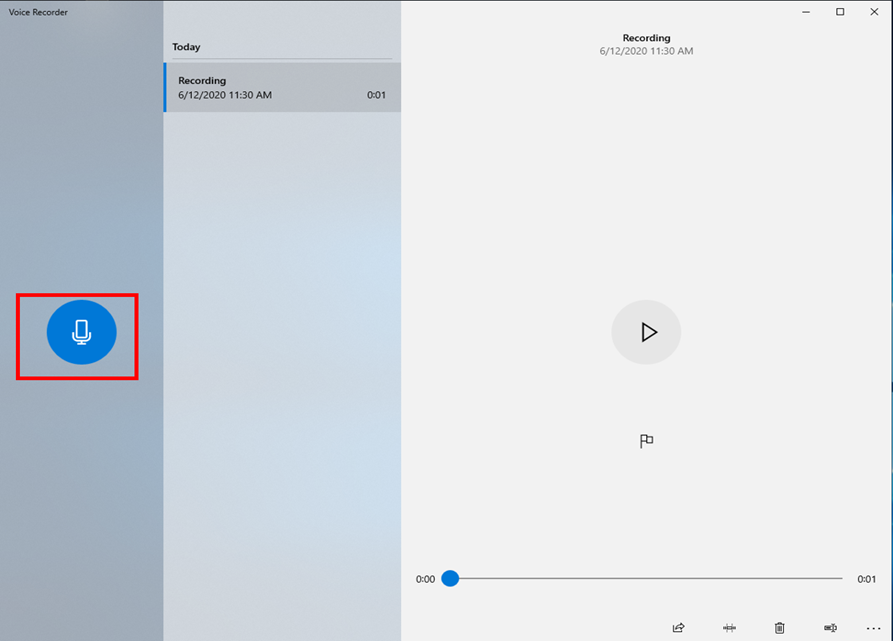
1. Abra a aplicação de gravação de áudio quando o microfone com cancelamento de ruído AI estiver desativado. Abra o gravador de voz do Windows como exemplo e grave a sua voz com o microfone. Clique no ícone "Gravar" para iniciar a gravação.
2. Configure o microfone com cancelamento de ruído AI na caixa de arsenal (consulte as instruções acima).
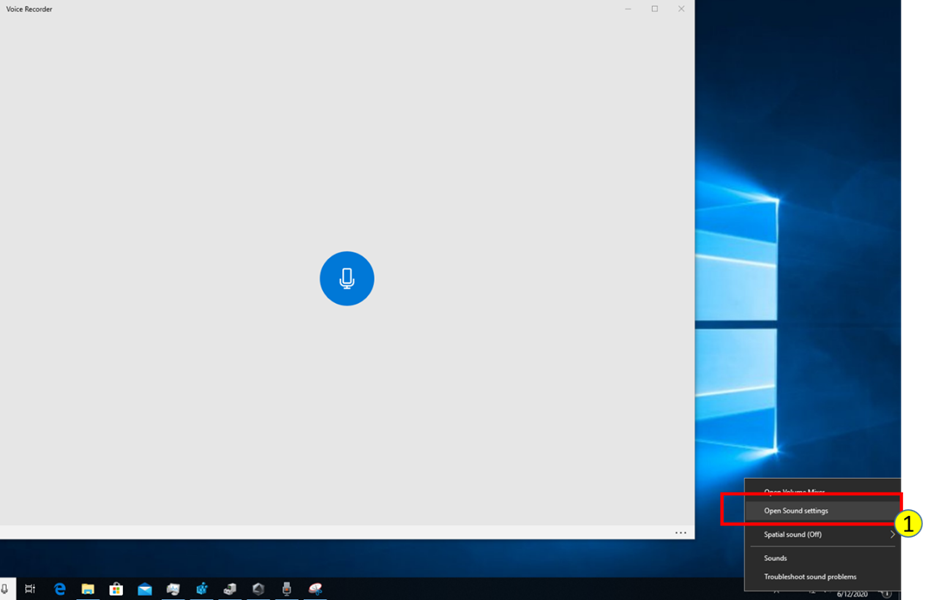
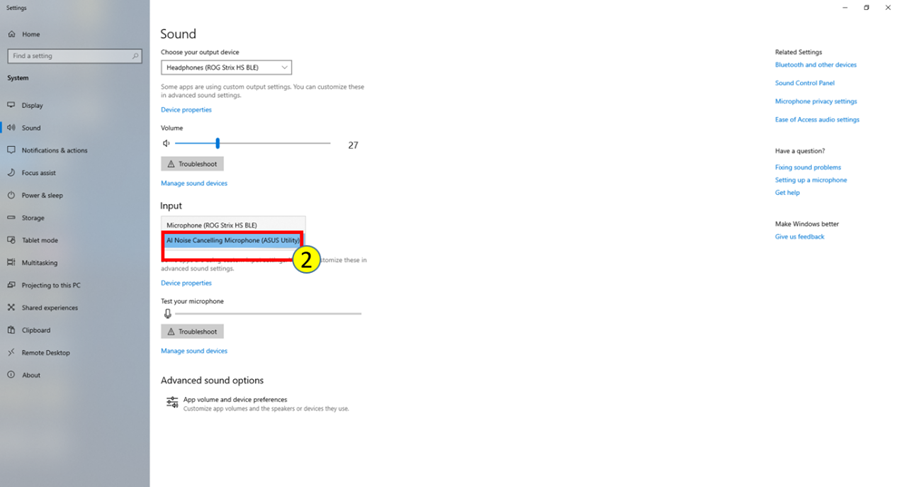
3. Configure o microfone com cancelamento de ruído AI (Utilitário ASUS) nas configurações de som do Windows. (Consulte as instruções abaixo)
Passo 1. Clique “Abrir configurações de som”
Passo 2. Selecione “Cancelamento de ruído Al (utilizador ASUS) em Entrada
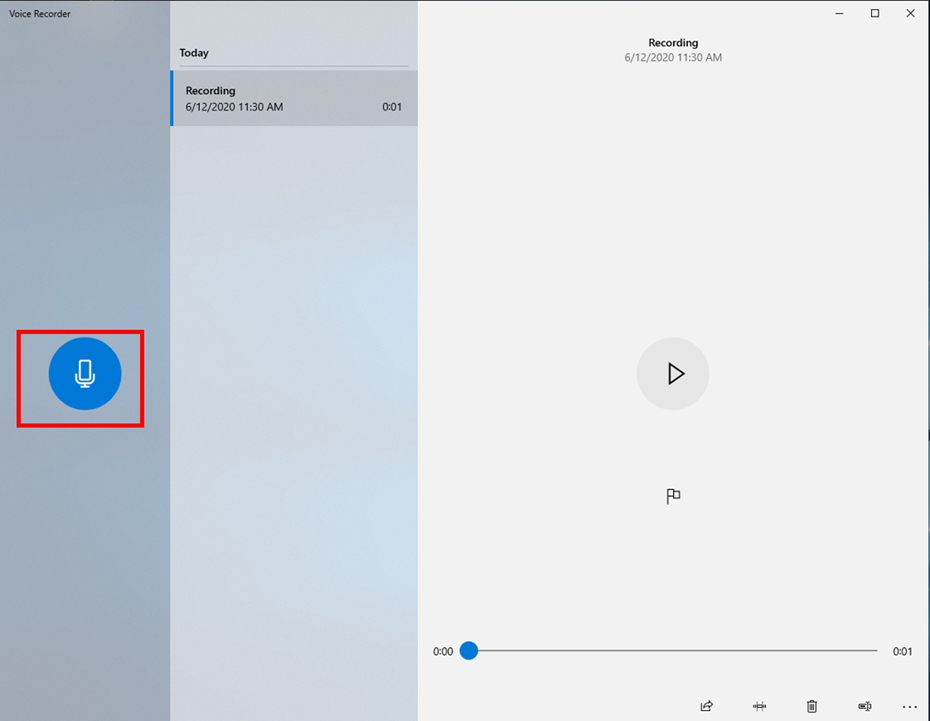
4.Abra a aplicação de gravação de áudio novamente e grave a sua voz com o microfone. Pode comparar a diferença para verificar se o microfone com cancelamento de ruído AI está ativo.
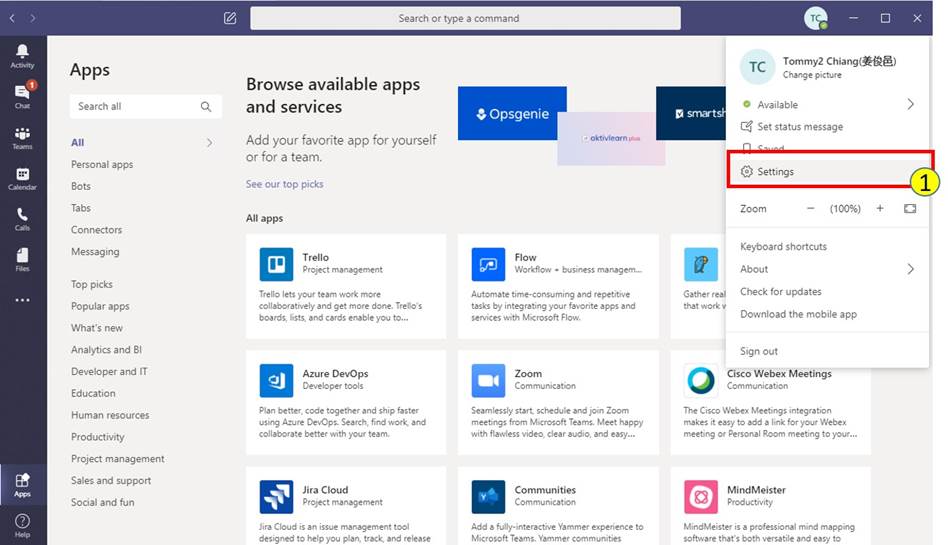
Passo 1. Clique “Definições”
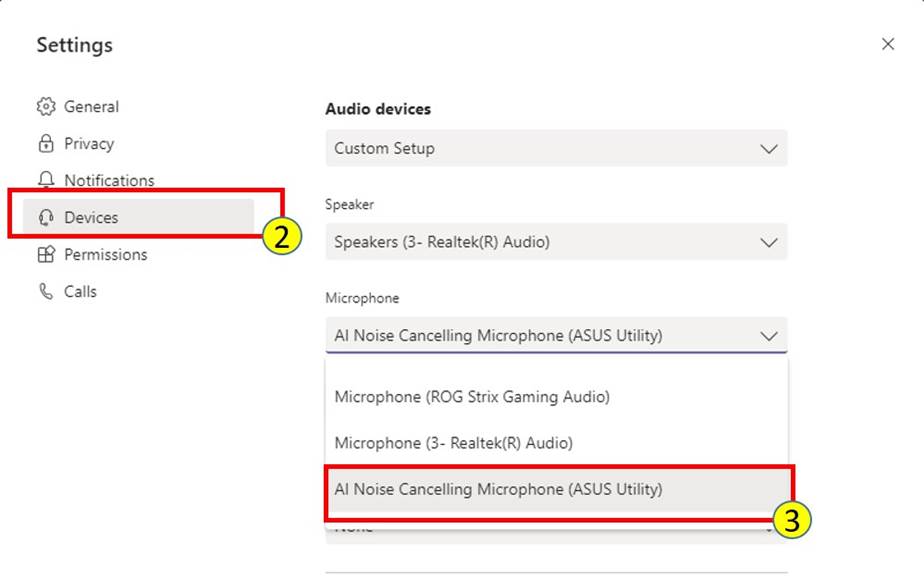
Passo 2. Clique “Dispositivos”
Passo 3.Selecione “Microfone com cancelamento de ruído AI (utilizador ASUS)” na lista Microfone
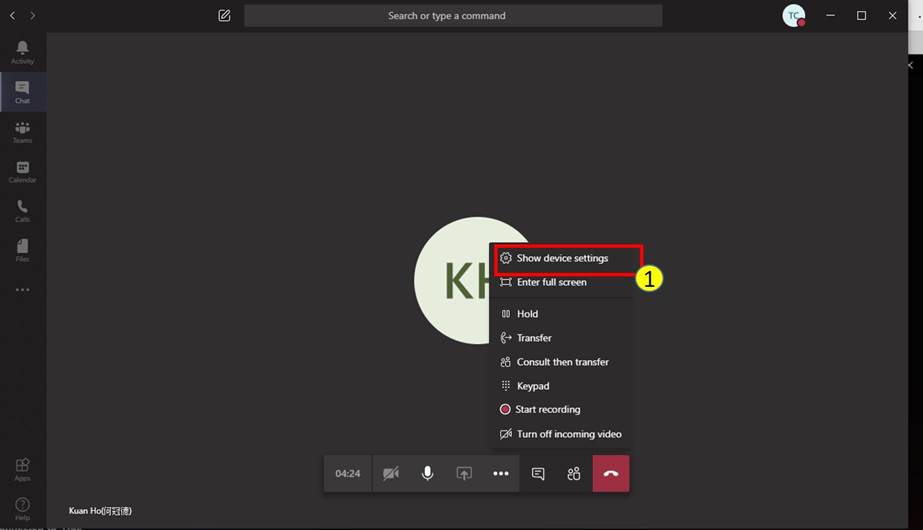
Ao utilizar chamadas de grupo, também pode configurar durante a chamada
Passo 1. Por favor, clique em "Mostrar configurações do dispositivo"
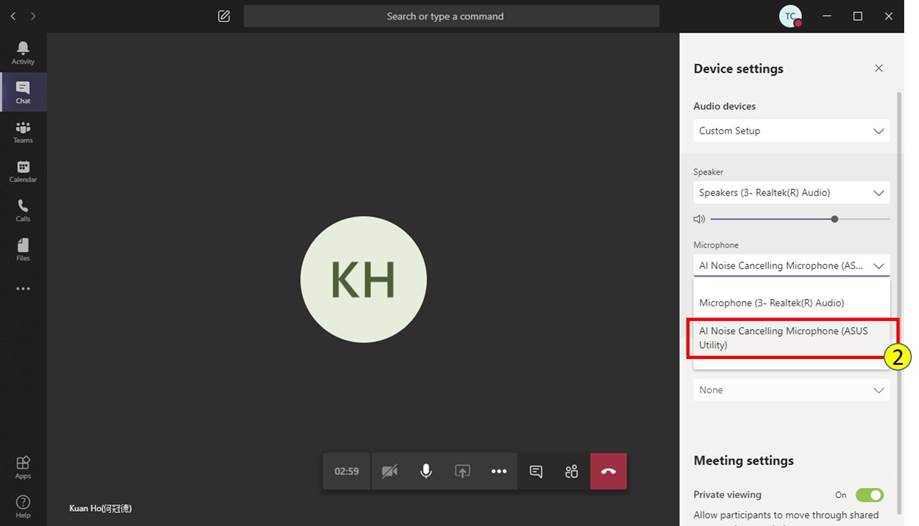
Passo 2. Selecione “Microfone com cancelamento de ruído AI (utilizador ASUS)” na lista de microfones
Passo1. Clique “Definições”

Passo 2. Clique “Voz & Video”
Passo 3. Selecione “Microfone com cancelamento de ruído AI (utilizador ASUS)” na lista DISPOSITIVO DE ENTRADA

Passo 4. Para obter a melhor qualidade, desative os efeitos de cancelamento / remoção de ruído no Discord.

Passo 1. Clique “Definições”

Passo 2. Clique “Audio”
Passo 3. Selecione “Microfone com cancelamento de ruído AI (utilitário ASUS)” na fonte específica de microfone / auxiliar (1-4).
* Suporta apenas a aplicação da função Microfone com cancelamento de ruído AI a uma fonte Mic / Auxiliar.

Passo 1. Clique “Privacidade e Segurança” em Definições

Passo 2. Clique “Microfone”
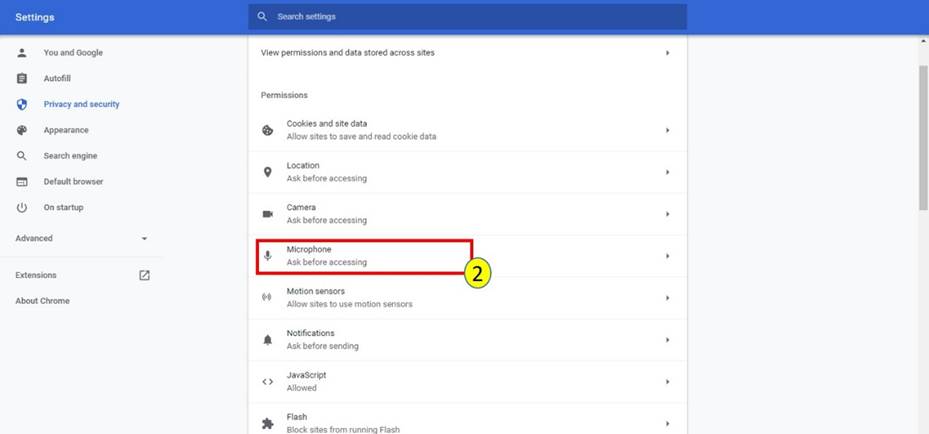
Passo 3. Escolha “Microfone com cancelamento de ruído AI (utilizador ASUS)”

Passo 1. Clique "Definições"

Passo 2. Clique “Audio”
Passo 3. Escolha “Microfone com cancelamento de ruído AI (Utilizador ASUS)” na fonte específica de Mic / Auxiliar (1-3).
* Suporta apenas a aplicação da função Microfone com cancelamento de ruído AI a uma fonte Mic / Auxiliar.

Passo 1. Clique no icone das “ Definições”

Passo 2. Escolha “Microfone com cancelamento de ruído AI (utilizador ASUS)

Passo 1. Clique no icone das “ Definições”

Passo 2. Escolha “Microfone com cancelamento de ruído AI (utilizador ASUS)

Passo 3. Para obter a melhor qualidade, desative o Noise Suppressor e Noise Gate.

Passo 1. Clique no icone das "Definições"

Passo 2. Clique “Audio”
Passo 3. Escolha “Microfone com cancelamento de ruído AI (utilizador ASUS)” no microfone

Passo 1. Clique "Definições"

Passo 2. Clique “Audio & Video”
Passo 3. Escolha “Microfone com cancelamento de ruído AI (utilizador ASUS)” no microfone
