Introdução à Calibração ProArt - Configuração e instalação
Para lhe fornecer instruções mais detalhadas, pode também clicar na ligação vídeo do ASUS Youtube abaixo para saber mais sobre como utilizar a Calibração ASUS ProArt
ASUS ProArt Calibration - Auto Calibration Introduction | ASUS SUPPORT - YouTube
ASUS ProArt Calibração
Cores Precisas, Consistentes e Espectaculares
Um visor calibrado e perfilado é um elemento crítico num fluxo de trabalho digital eficiente para perfeccionistas a cores. No entanto, as cores nos ecrãs degradam-se com o tempo, pelo que os ecrãs de gama tão ampla são susceptíveis ao desvio de cor.
A ASUS introduz agora uma nova solução - ASUS ProArt™Calibration que fornece cores precisas, consistentes e espetaculares no monitor profissional.
Luminosidade e Consistência de Cor
A Calibração ASUS ProArt guarda todos os perfis de parâmetros de cor nos chips IC dentro do monitor, em vez do PC, para que possa ligar o seu monitor a diferentes dispositivos sem alterar qualquer configuração ou mudança de cor. Entretanto, também reduz a distorção do sinal entre o CI e o ecrã. É a forma fácil de recalibrar o seu monitor para restaurar a luminosidade e consistência de cor do seu monitor.
Modelos Suportados
Ecrã ProArt: PA32UCX, PA32UCX-K, PA27UCX, PA27UCX-K, PA32UCX-P, PA32UCX-PK, PA32UCG, PA32UCG-K, PA32UCR, PQ22UC, PA32DC
Medidor de cor: i1DisplayPro/i1DisplayProPlus, Datacolor Spyder 5/Spyder X, Klein K-10
Requesitos de Sistema
Windows 10 de 64 bits, Windows 11 de 64 bits
Descarregue o ASUS ProArt Calibration 2.0
Como obter(ASUS ProArt Calibration 2.0)?
Pode obter o mais recente software, manuais, controladores e firmware no Centro de Download ASUS.
Se precisar de mais informações sobre o Centro de descargas ASUS, pode consultar o seguinte link.
passos:
- Descarregue a última utilidade correspondente ao seu modelo de monitor a partir do Centro de Download ASUS, introduza o modelo-> clique em Driver & Utility.
(Ex: ProArt Display PA32UCX-K)
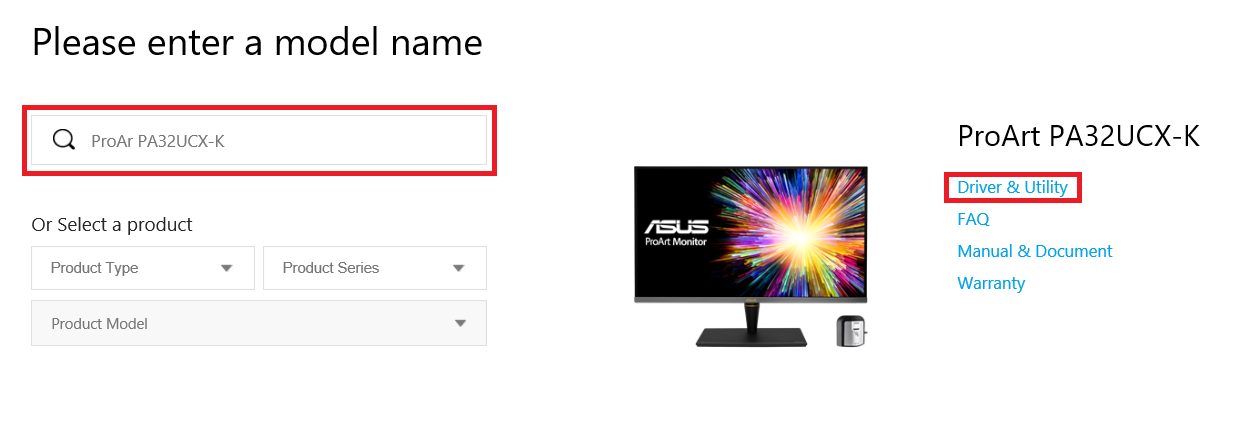
- Clique em Driver & Utility-> Seleccione o Sistema Operativo.
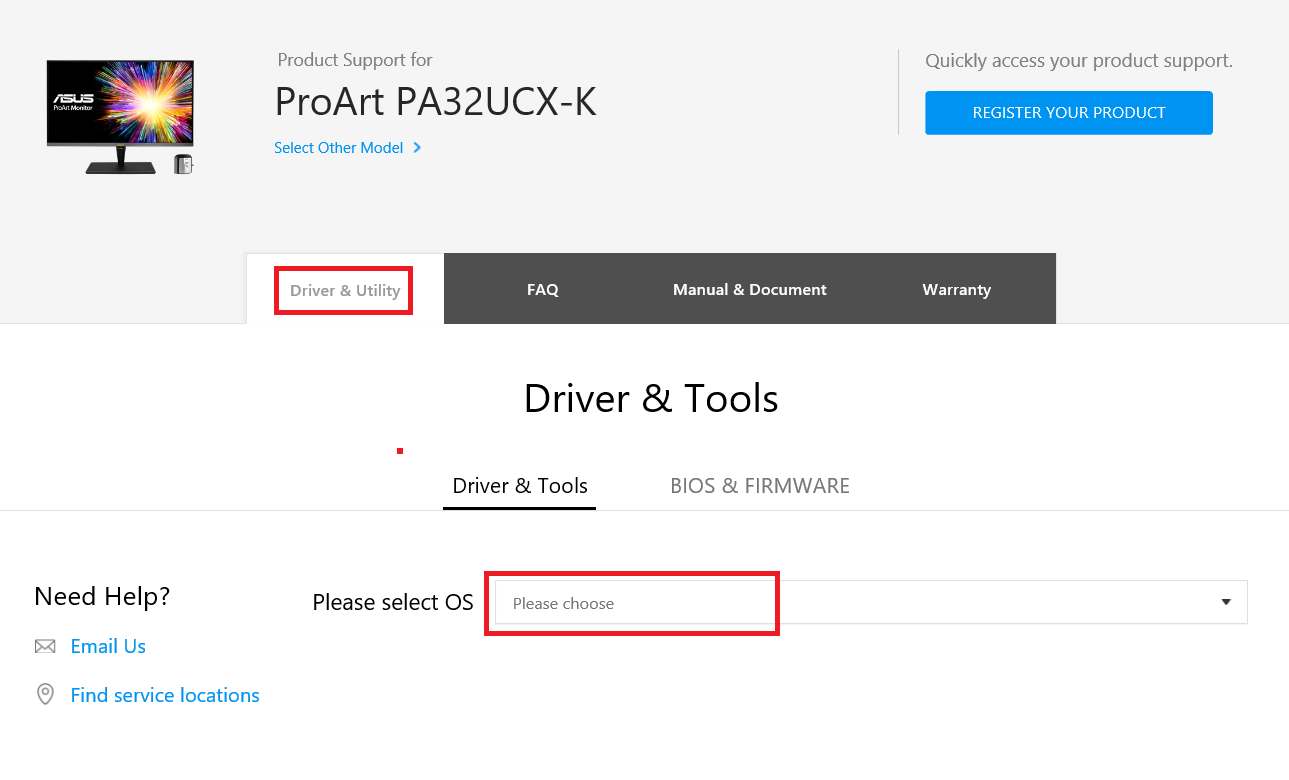
- Encontre ASUS ProArt Calibration na categoria Utilities,e clique em DOWNLOAD para descarregar o ficheiro.

Instalação do ASUS ProArt Calibration 2.0
*Se tiver instalado a versão antiga do software de calibração ASUS ProArt (v1.1x versão), por favor desinstale primeiro o software da versão antiga
1. Descompacte o ficheiro
2. Clique em setup
3. Siga as instruções para completar a instalação.
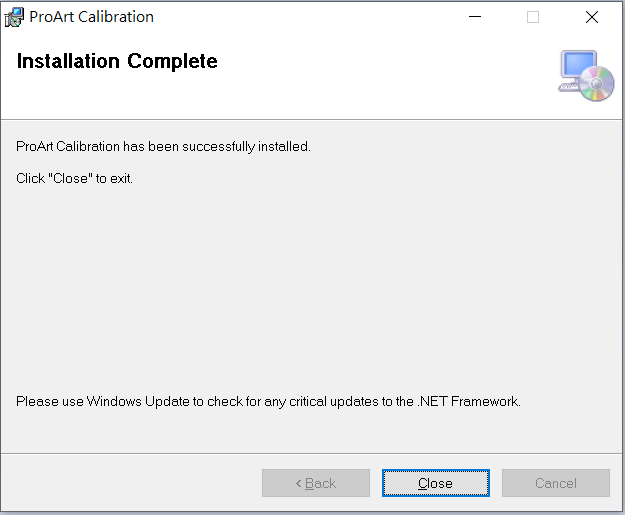
Inicie o ASUS ProArt Calibration
Após instalação, faça duplo clique no icone ASUS ProArt Calibration  no ambiente de trabalho para iniciar a aplicação.
E, por favor, confirme os dois pontos seguintes:
1. Confirme que a opção "Use HDR" nas definições do visor do Windows está desligada, como mostra a figura abaixo:

2. Confirme que o modo Preset no menu OSD está definido para um modo não-HDR (EX: standard, sRGB, DCI-P3)

3. Se o modelo que está a utilizar for PA32UCX series/PA27UCX series/PQ22UC, por favor reinicie a cor do modo a ser calibrado (Modo Utilizador 1 ou Modo Utilizador 2) antes de utilizar.
Calibração de Cor
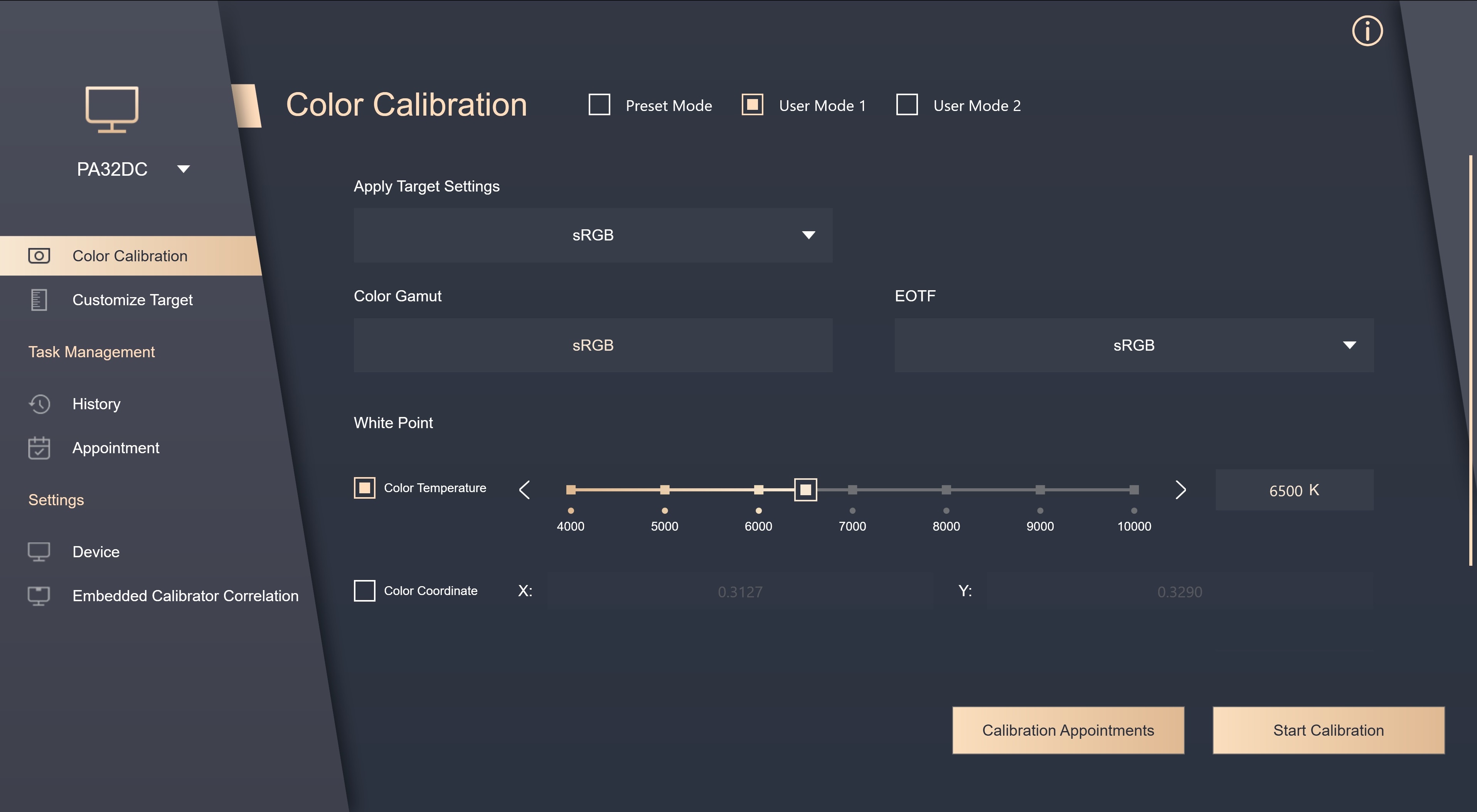
A calibração de cor é a principal função da Calibração ProArt, que pode ajudá-lo a corrigir a cor e uniformidade do monitor.
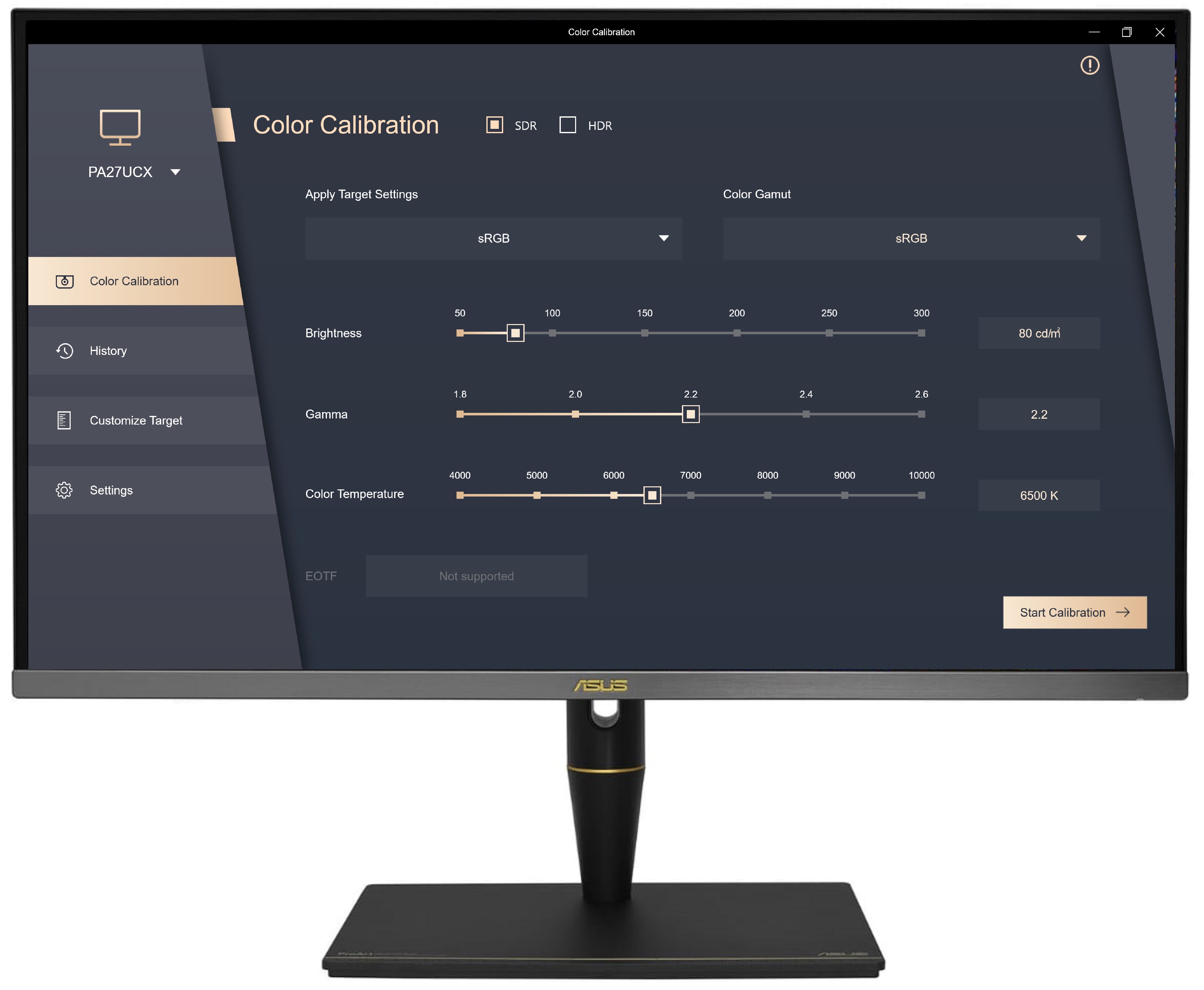
- O primeiro passo na calibração de cor, por favor defina os parâmetros que pretende aplicar.
Se o seu modelo for PA32UCG/PA32UCR/PA32DC, estes modelos podem seleccionar o modo Predefinido para o calibrar.

Clique em [Start Calibration] em color calibration.
2. Certifique-se de que o cabo USB Type-C ou Thunderbolt está ligado ao seu monitor.

3. Certifique-se de que o medidor de cores está ligado ao seu monitor,seleccione o seu modelo de medidor de cores e verifique se precisa de alterar o perfil do medidor de cores(Esta função só é suportada pelo visor i1 pro/i1 display pro plus).
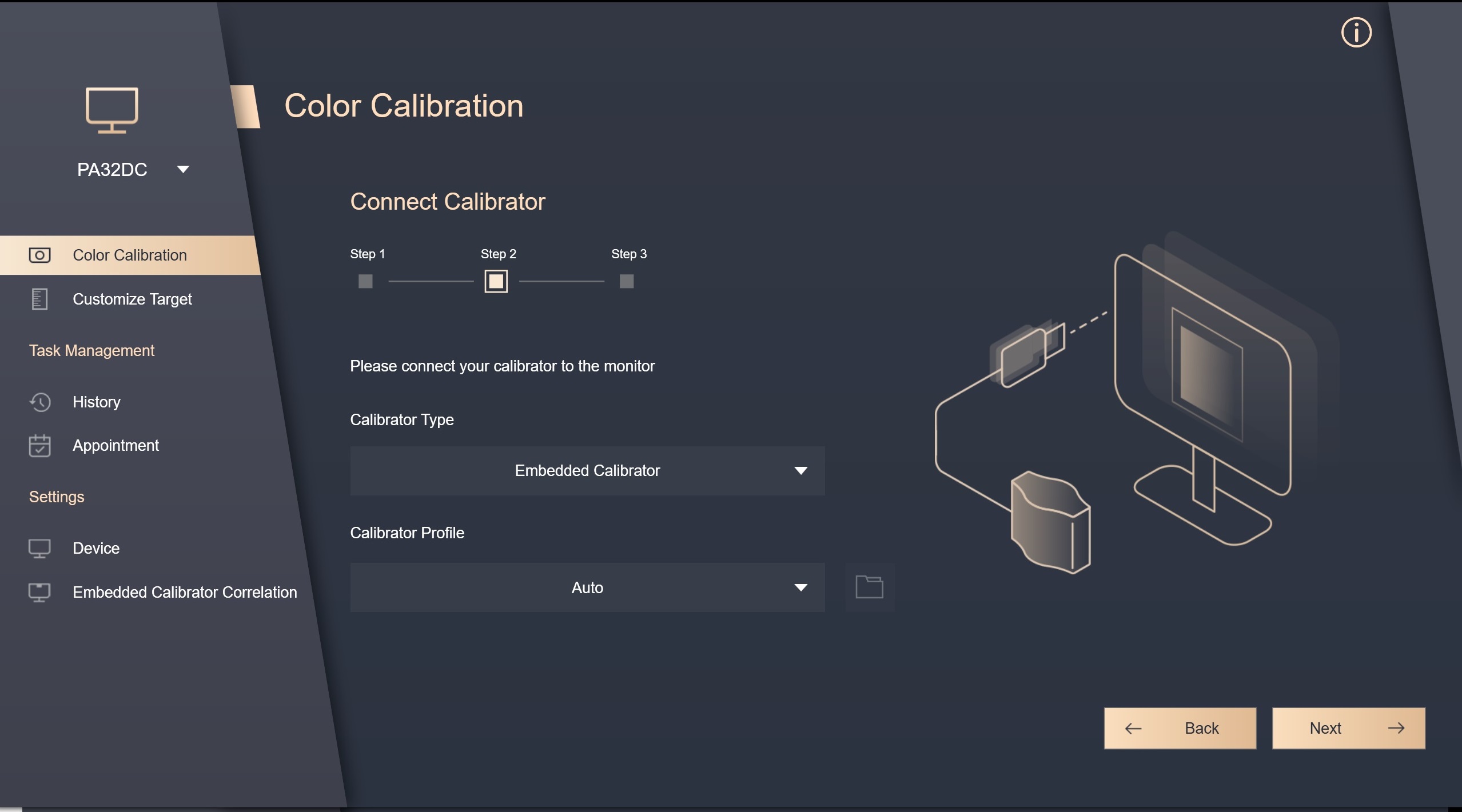
4. Por favor escolha se quer calibrar a uniformidade e escolha se quer usar grelha 3x3 ou grelha 5x5 para calibração
(Se escolher a calibração HDR no primeiro passo, este passo será ignorado)
(Se o modelo utilizado for PA32DC, este modelo não suporta a função de correcção da uniformidade, pelo que este passo não será exibido)

5. Clique [seguinte] para medir o brilho,por favor coloque o medidor de cores na posição marcada, e clique em [Iniciar] para medir.
Após a conclusão da medição, entrará automaticamente no passo seguinte.

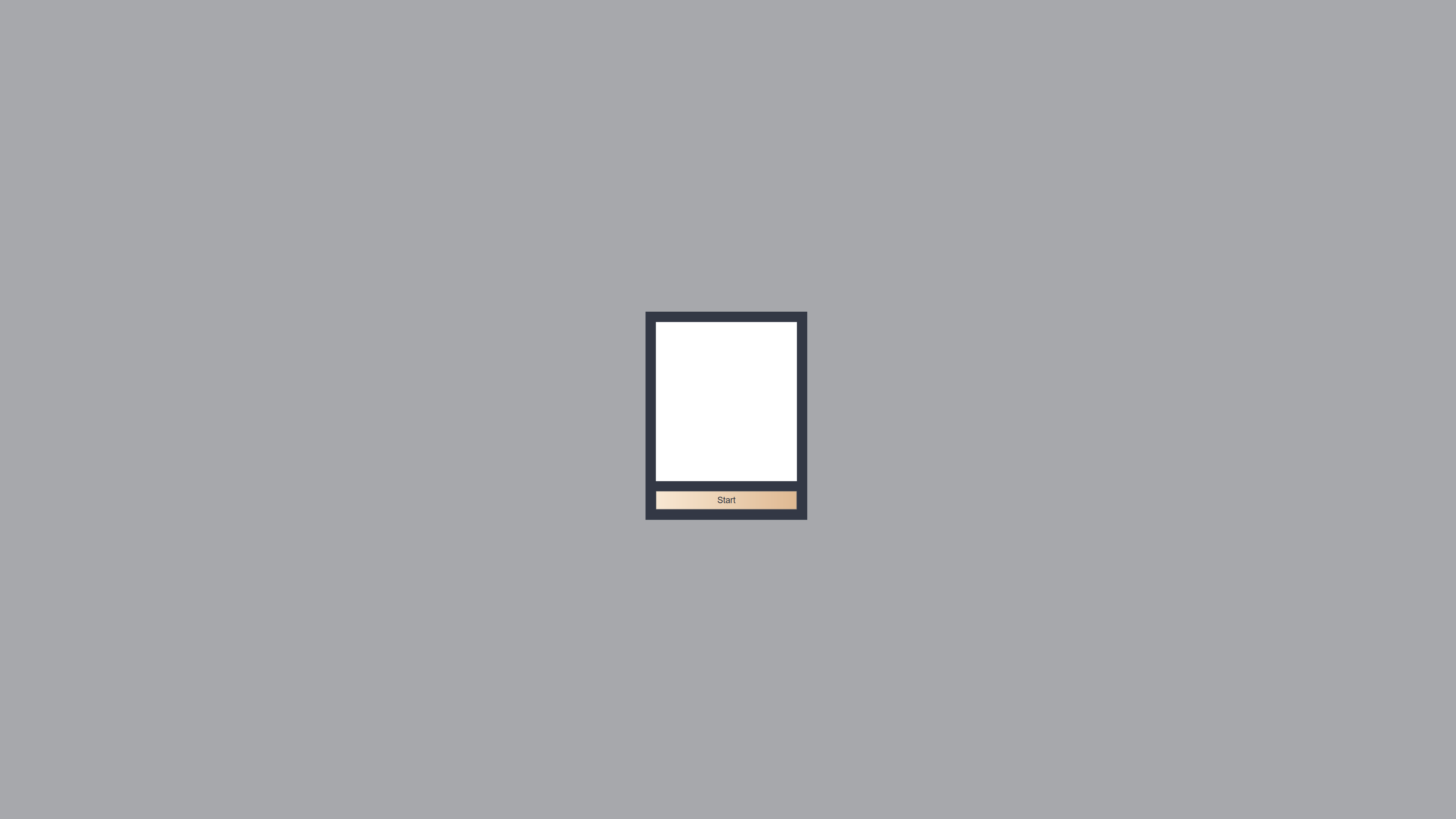
6. Prima [Start] para iniciar a calibração da cor.

7. Por favor, siga as instruções para colocar o colorímetro na posição marcada, e clique em [Start] para completar a calibração de cor.
Se escolher a calibração de uniformidade no passo anterior, a calibração de uniformidade será executada primeiro, e o sistema informá-lo-á de que precisa de mover o medidor de cores para a posição marcada, e clique em [Iniciar].
8. Após a conclusão da calibração, será gerado o relatório dos resultados da calibração. Pode visualizar os valores dos parâmetros dos resultados da calibração de cor no relatório. Pode clicar em [Output Report] para guardar o relatório de calibração de cor.
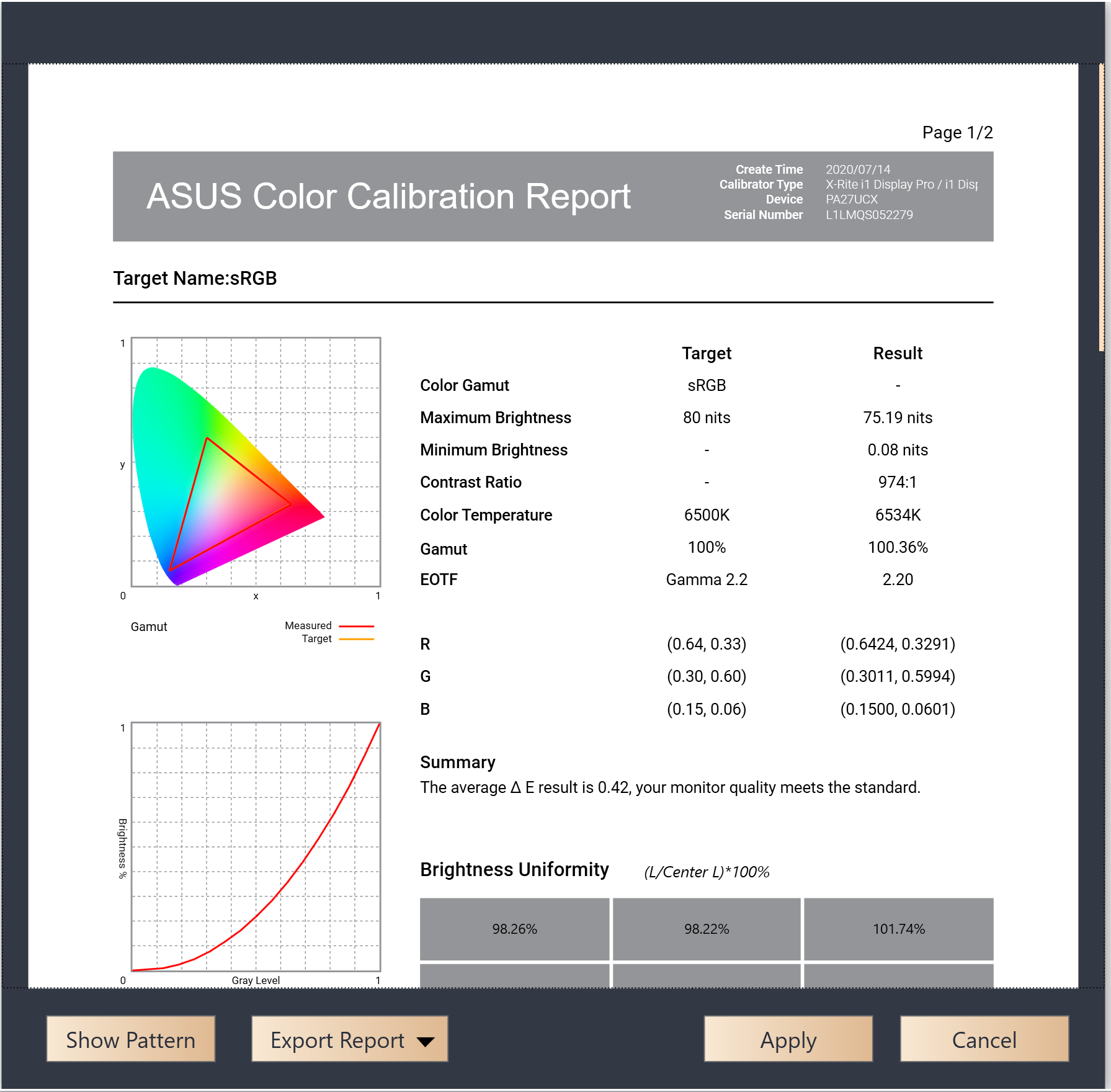
Clique em [Aplicar] para guardar e aplicar os dados de calibração ao Modo Utilizador 1/2 ou Modo Pré-definido.
Se no passo1, os parâmetros não forem calibrados com os valores predefinidos mas com os parâmetros ajustados por si, os valores personalizados para esta calibração podem ser armazenados em [Custom Target].
Se optar por Marcações de Calibração, pode começar a definir quando quiser que a calibração programada ocorra, e se quiser definir a sua repetição semanal ou apenas uma vez.

E pode escolher se deseja definir lembretes adicionais antes do início da calibração programada.
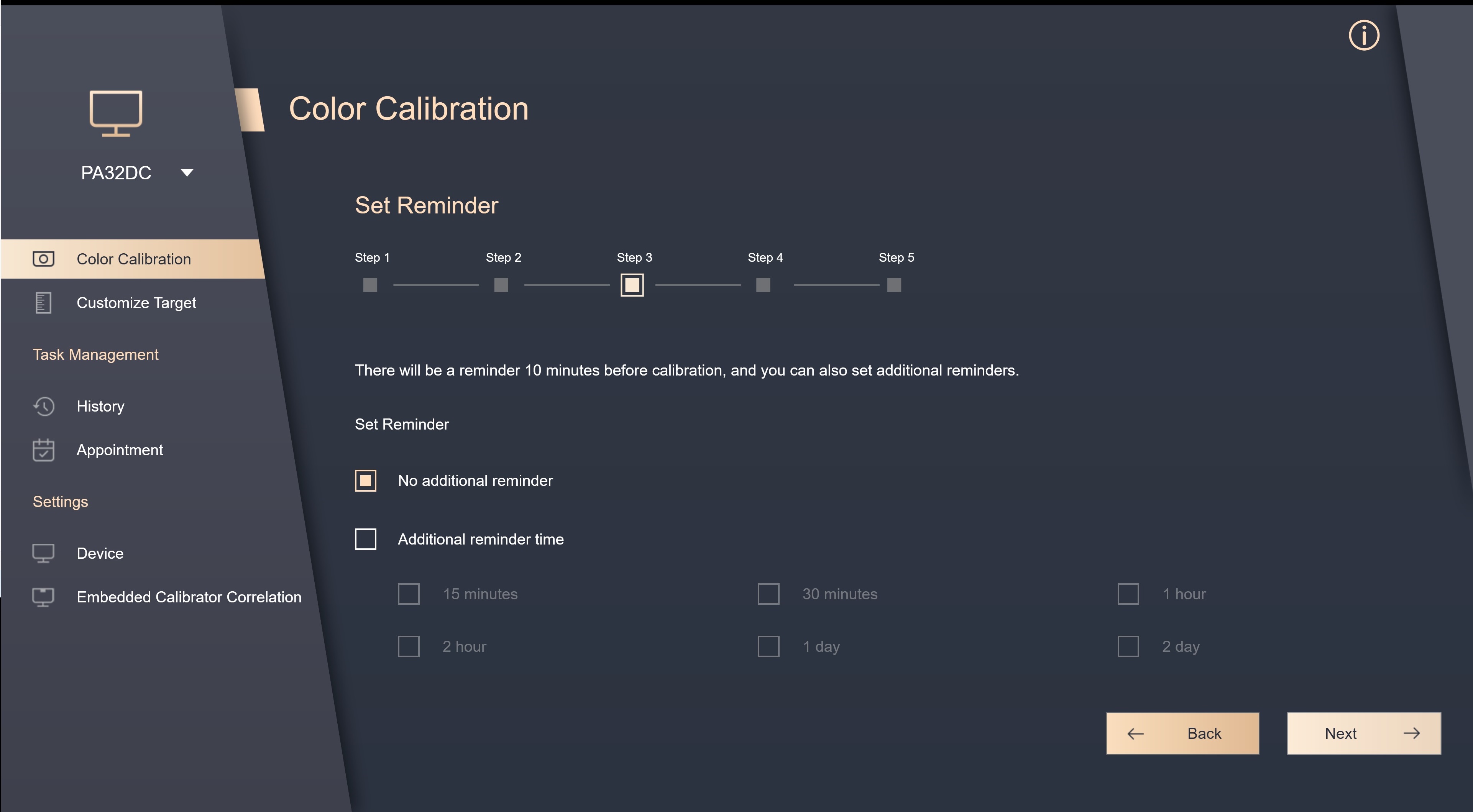
Pode escolher se permite um aquecimento de 30 minutos antes da calibração programada para obter os resultados mais precisos.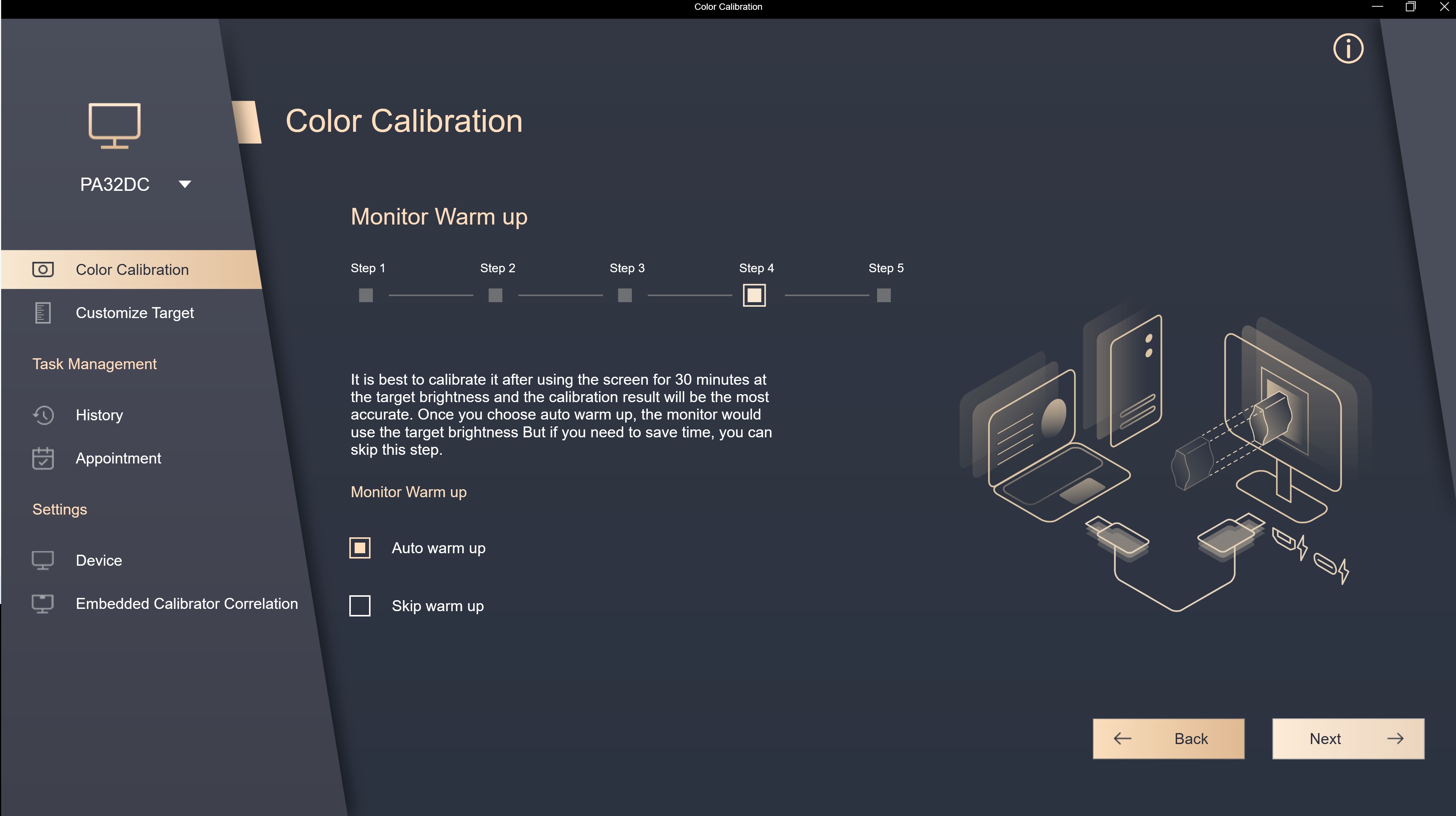
O valor definido da calibração programada executada desta vez pode ser confirmado, e também pode ser confirmado em [Nomeação] no futuro.

Antes do início da calibração agendada, aparecerá uma mensagem de aviso, lembrando-lhe de ligar e colocar o calibrador na posição correcta.
Customização Alvo
Em Customização Alvo, pode ver o uso passado de parâmetros personalizados para calibração, e pode clicar em [Aplicar] para usar directamente os parâmetros actuais para calibração de cor.

Histórico
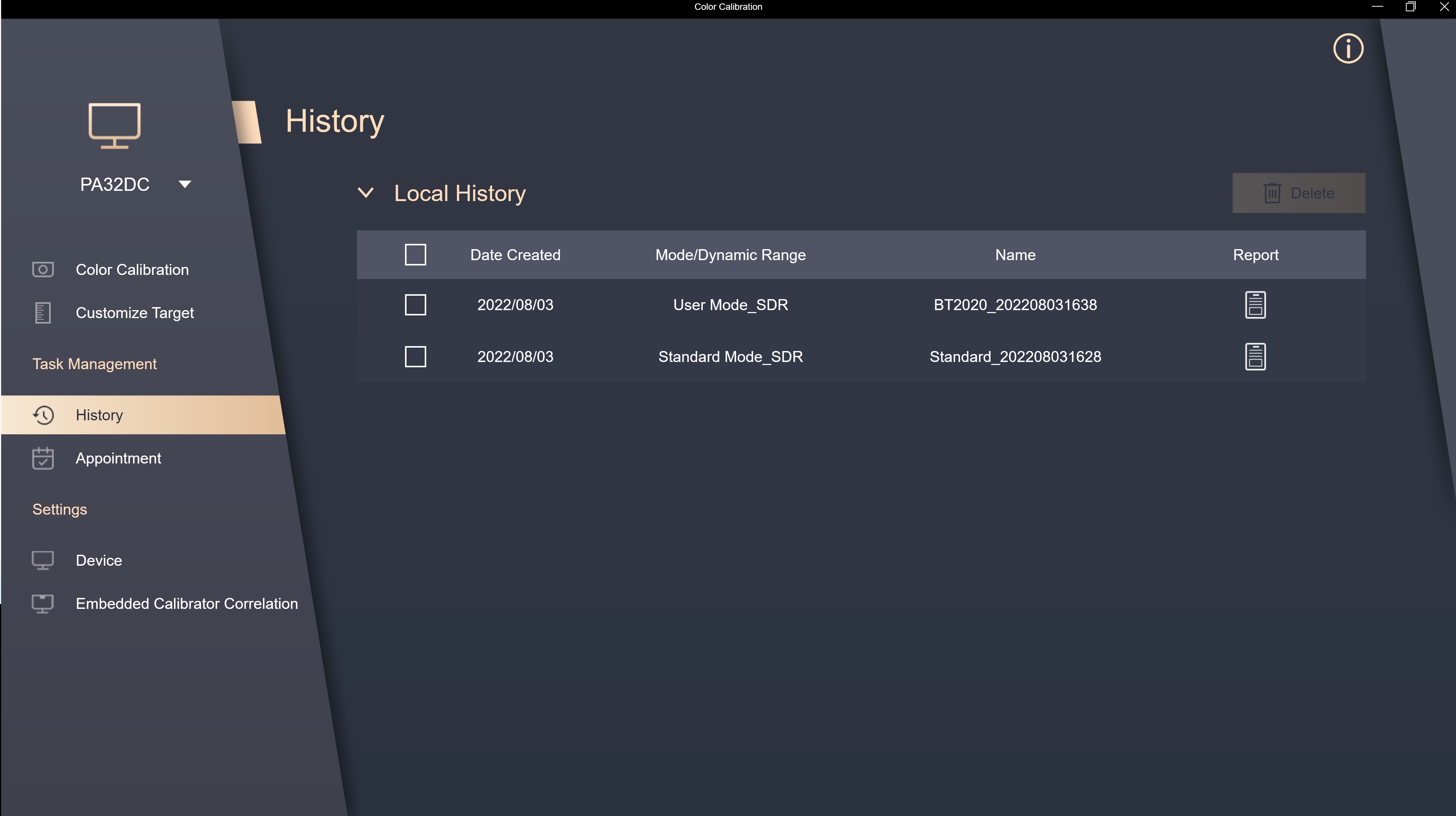
No Histórico, pode confirmar os dados do relatório da calibração de cor passada; se houver algum dado que não precise de ser retido, pode clicar em [Apagar].
Nomeação
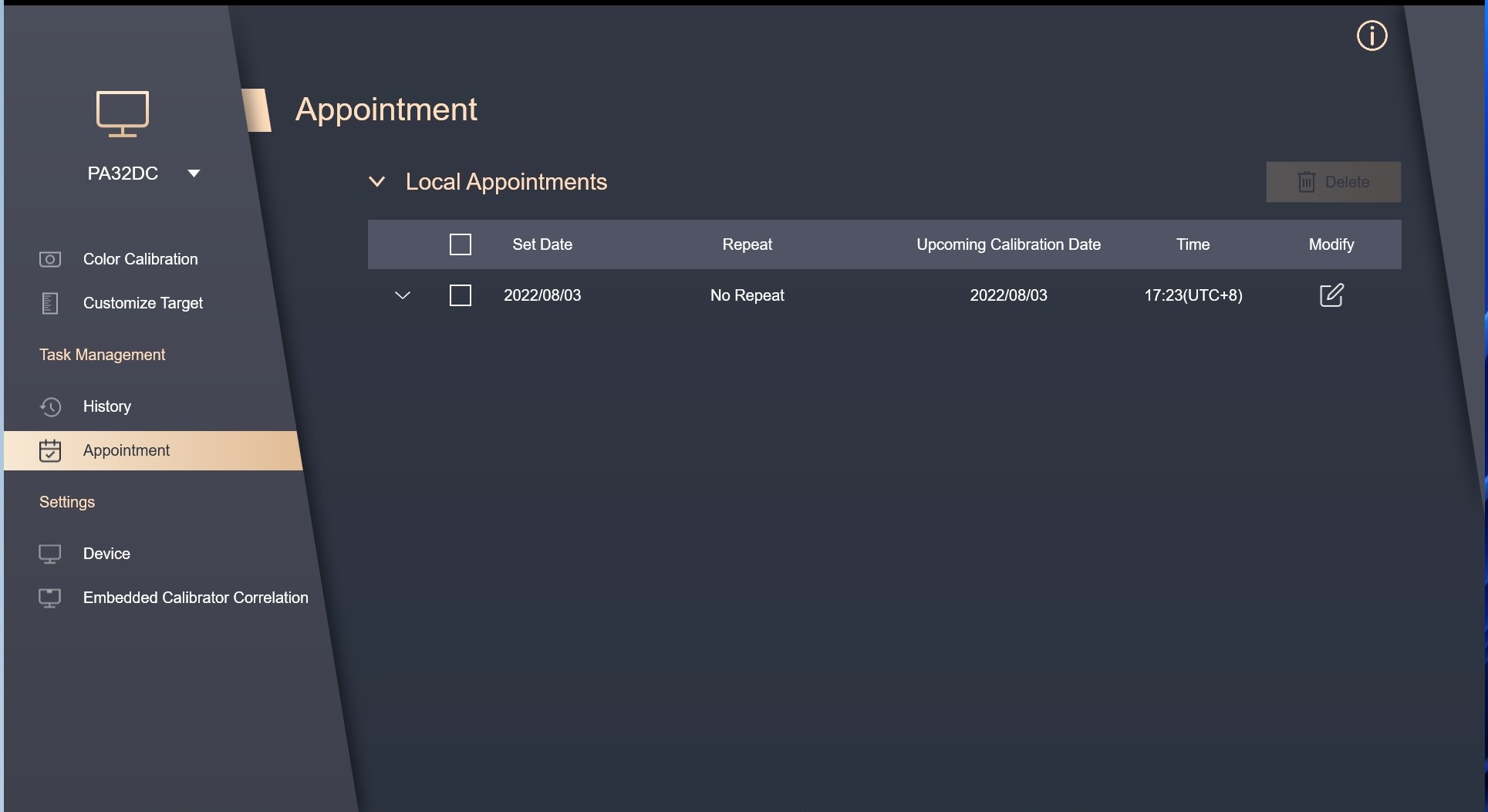
Em appointment,You pode confirmar o tempo de calibração e os valores de configuração actuais, etc., e pode clicar no ícone de modificação para modificar e eliminar horários desnecessários.
Dispositivo
Nas definições, pode definir os modos Utilizador1 & 2 como os dados de calibração de cor guardados nas definições rápidas do OSD, e clicar em [Aplicar] para guardar os dados no ecrã.
Se utilizar PA32UCG/PA32DC, pode seleccionar os dados de calibração de cor que pretende aplicar em cada Modo Pré-definido, ou repor para o valor predefinido.

Correlação do Calibrador Incorporado
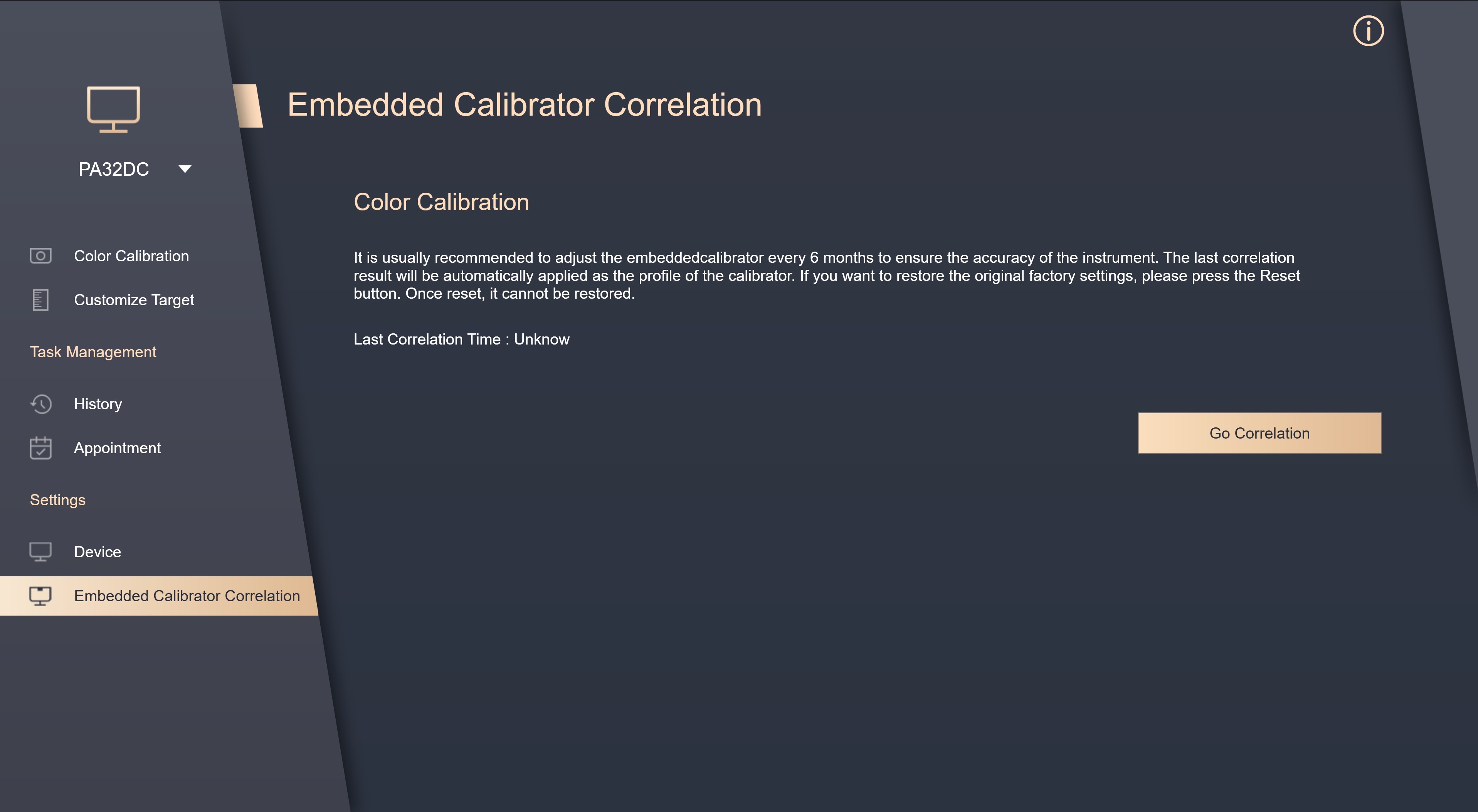
Se utilizar PA32DC, pode utilizar esta função para calibrar o calibrador incorporado. Recomenda-se calibrar uma vez cada 6 meses para garantir a precisão do calibrador incorporado.
Por favor clique em [Go Correlation] para prosseguir.
Certifique-se de que o cabo USB ou Thunderbolt está devidamente ligado ao seu monitor.

Favor confirmar o modelo do calibrador externo utilizado para a calibração.
Clique em [Start] para iniciar a correlação do calibrador emdbed.
Por favor, siga as instruções para colocar o calibrador e clique em [Start] para calibrar o calibrador emdbed.
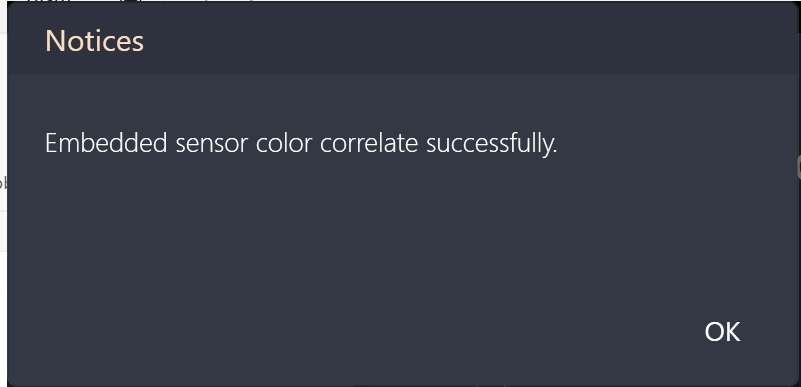
Após a conclusão, surgirá a janela de calibração bem sucedida do calibrador emdbed.