[Windows 11/10] Como converter o formato do pen drive USB para FAT32
Produtos aplicáveis: Notebook, Desktop, All-in-One PC, Gaming Handheld, MiniPC, ASUS NUC
Em alguns casos, pode ser necessário converter o formato da unidade USB para FAT32 para que o dispositivo possa aceder o arquivo específico (como atualizar BIOS com ASUS Firmware Update/EZ Flash na BIOS Utility), por favor, consulte os seguintes passos para converter o formato da USB usando o recurso de formatação do Windows.
Observação: Todos os arquivos na unidade flash USB serão apagados durante o processo de conversão com o recurso de formatação, portanto, faça backup de seus arquivos primeiro se houver dados armazenados originalmente.
Observação: Se sua unidade USB tiver grande capacidade e não puder ser formatada para FAT32,pode tentar criar uma partição (normalmente menor que 32GB) para prosseguir com a formatação. Saiba mais sobre Partição de disco rígido, Reduzir e Estender.
Por favor, consulte a instrução correspondente com base no sistema operacional Windows atual em seu dispositivo:
Windows 11 sistema operacional
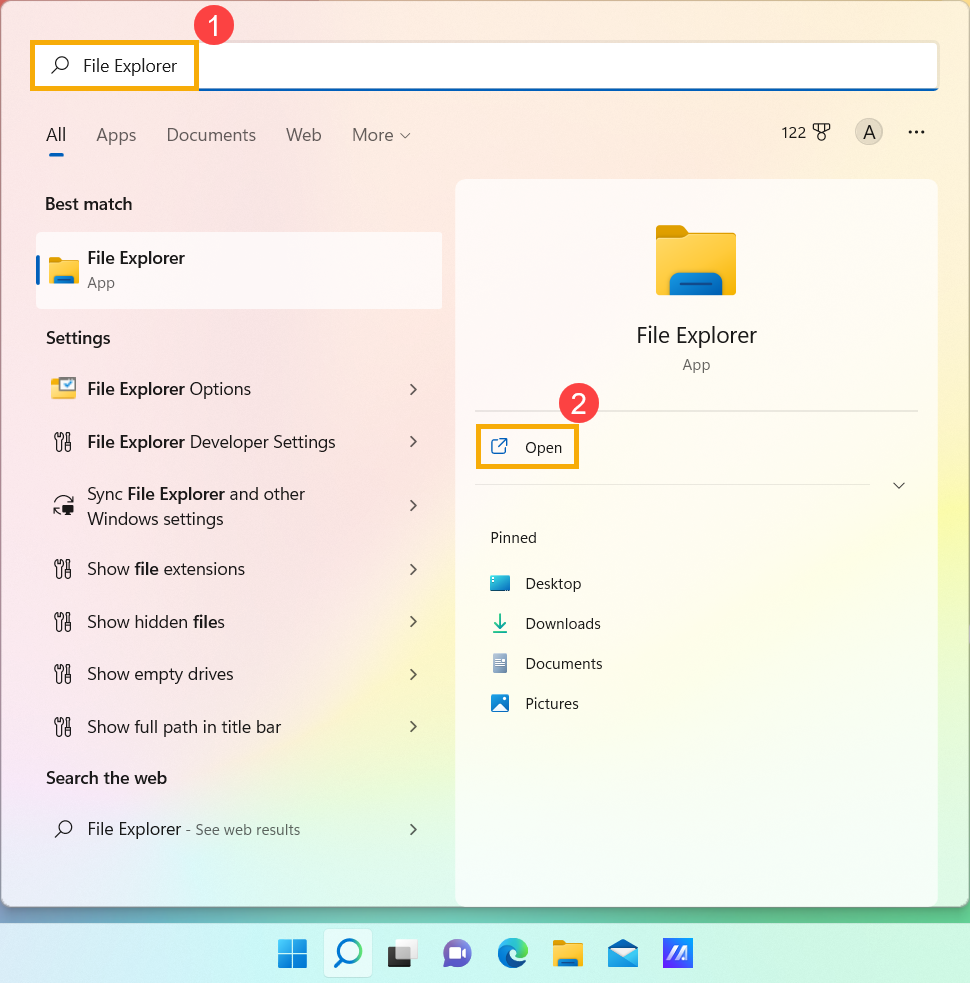
- Digite e pesquise [Explorador de Arquivos] na barra de pesquisa do Windows①, depois clique em [Abrir]②.
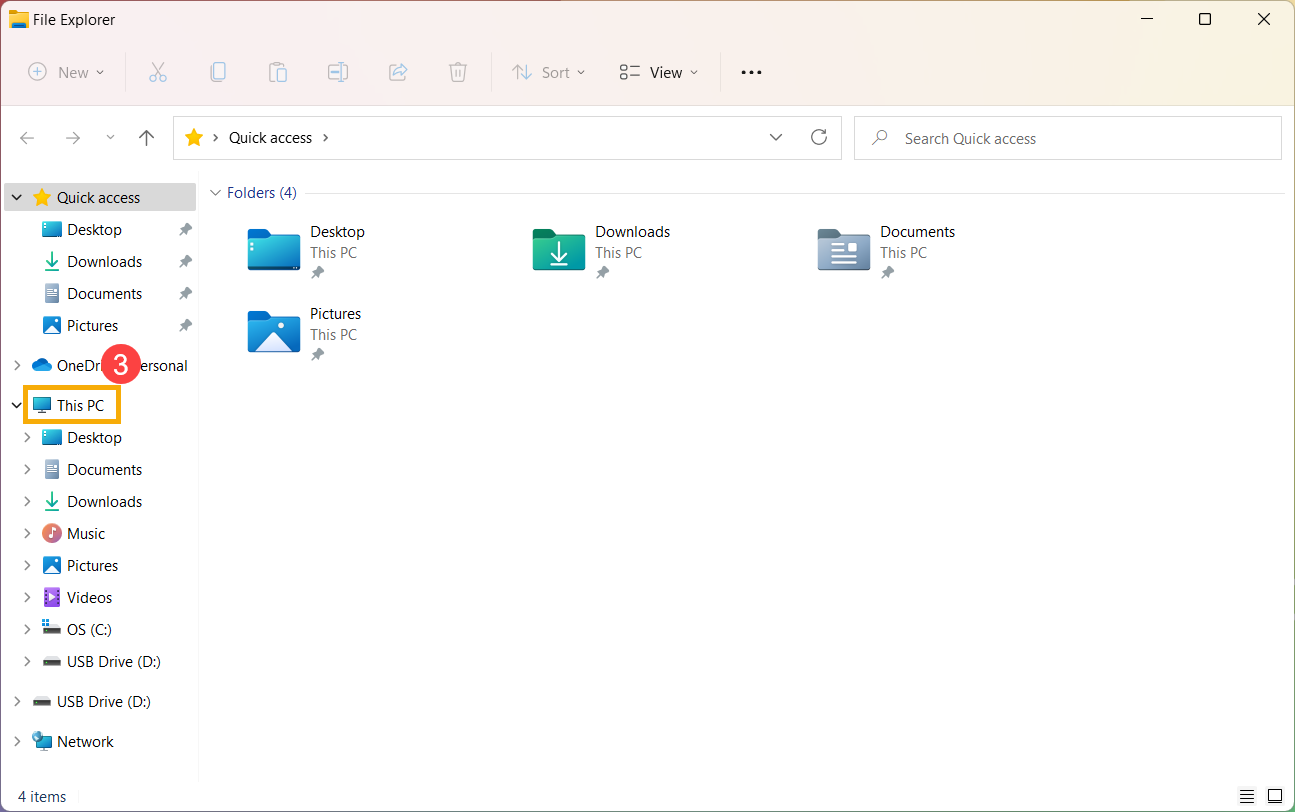
- Na janela do Explorador de Arquivos, selecione [Este PC]③.
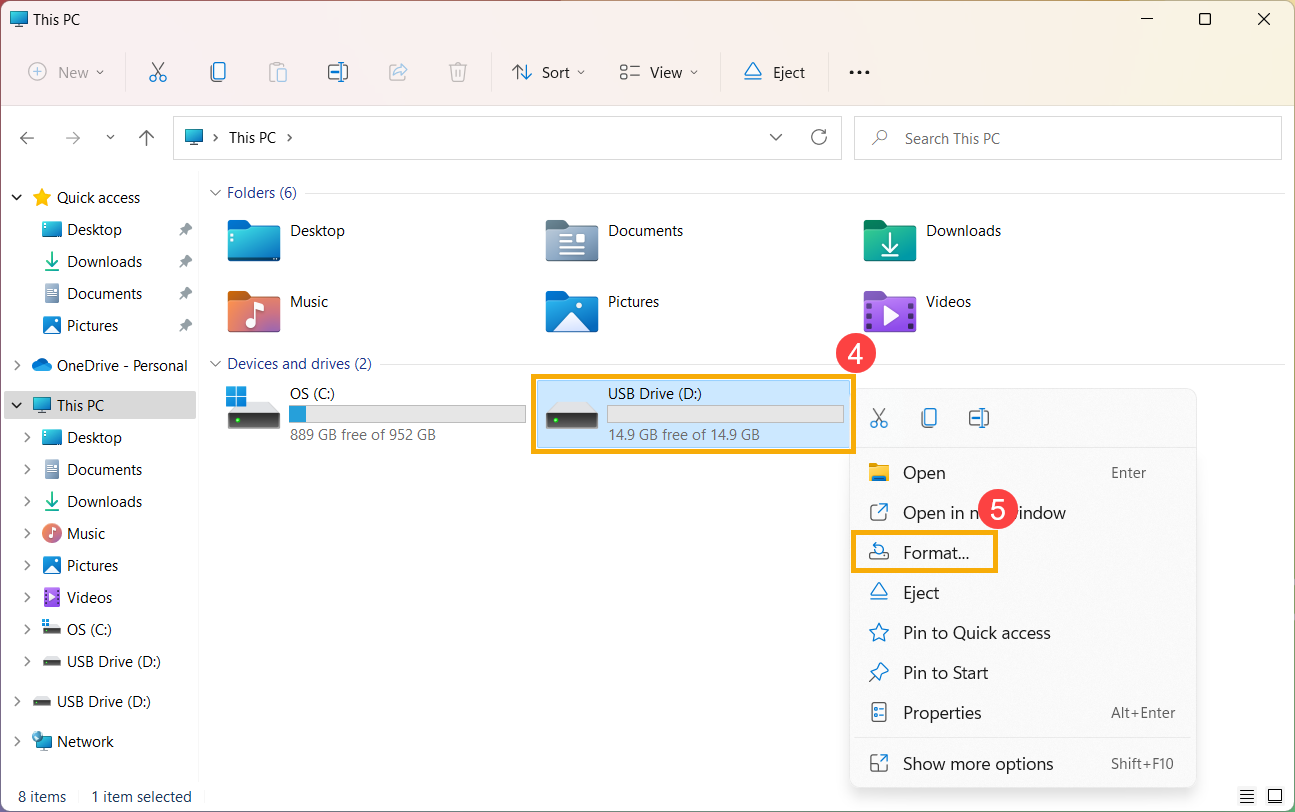
- Clique com o botão direito na sua unidade flash USB④, depois selecione [Formatar]⑤.
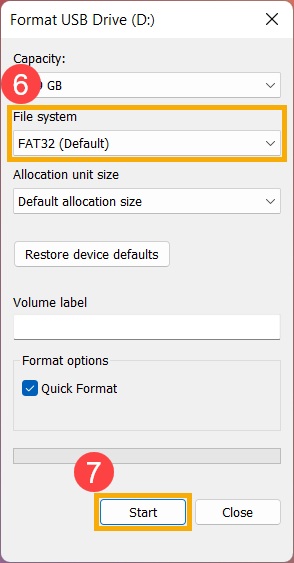
- Selecione Sistema de arquivos para [FAT32]⑥, depois selecione [Iniciar]⑦.
- Um aviso apareceu para lembrar que todos os dados na unidade flash USB serão excluídos. Selecione [OK]⑧ para começar a formatar sua unidade flash USB.
Atenção: Faça backup dos seus dados antes de prosseguir com a formatação.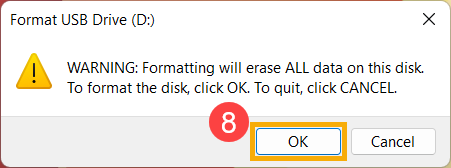
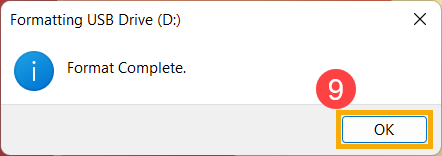
- O processo de formatação foi concluído e sua unidade flash USB foi convertida para FAT32. Clique em [OK]⑨ para fechar a janela.
Sistema operacional Windows 10
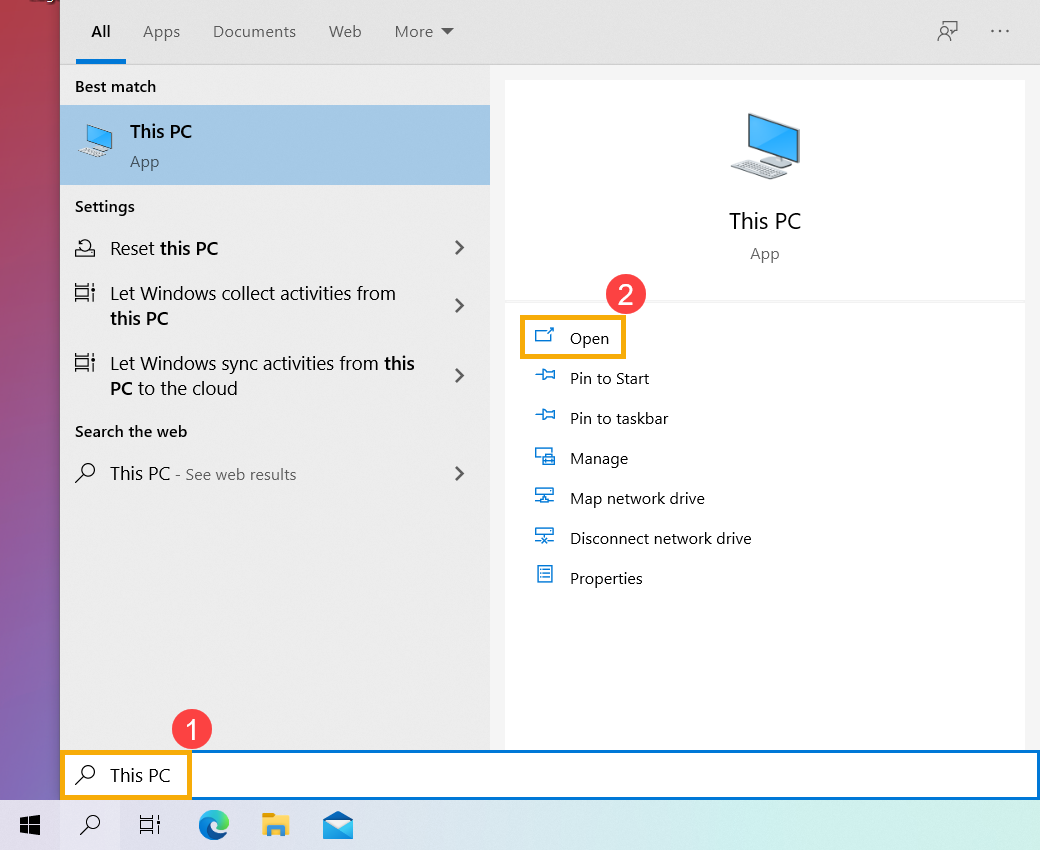
- Digite e pesquise [Este PC] na barra de pesquisa do Windows①, depois clique em [Abrir]②.
- Clique com o botão direito no seu pen drive USB③, depois selecione [Formatar]④.
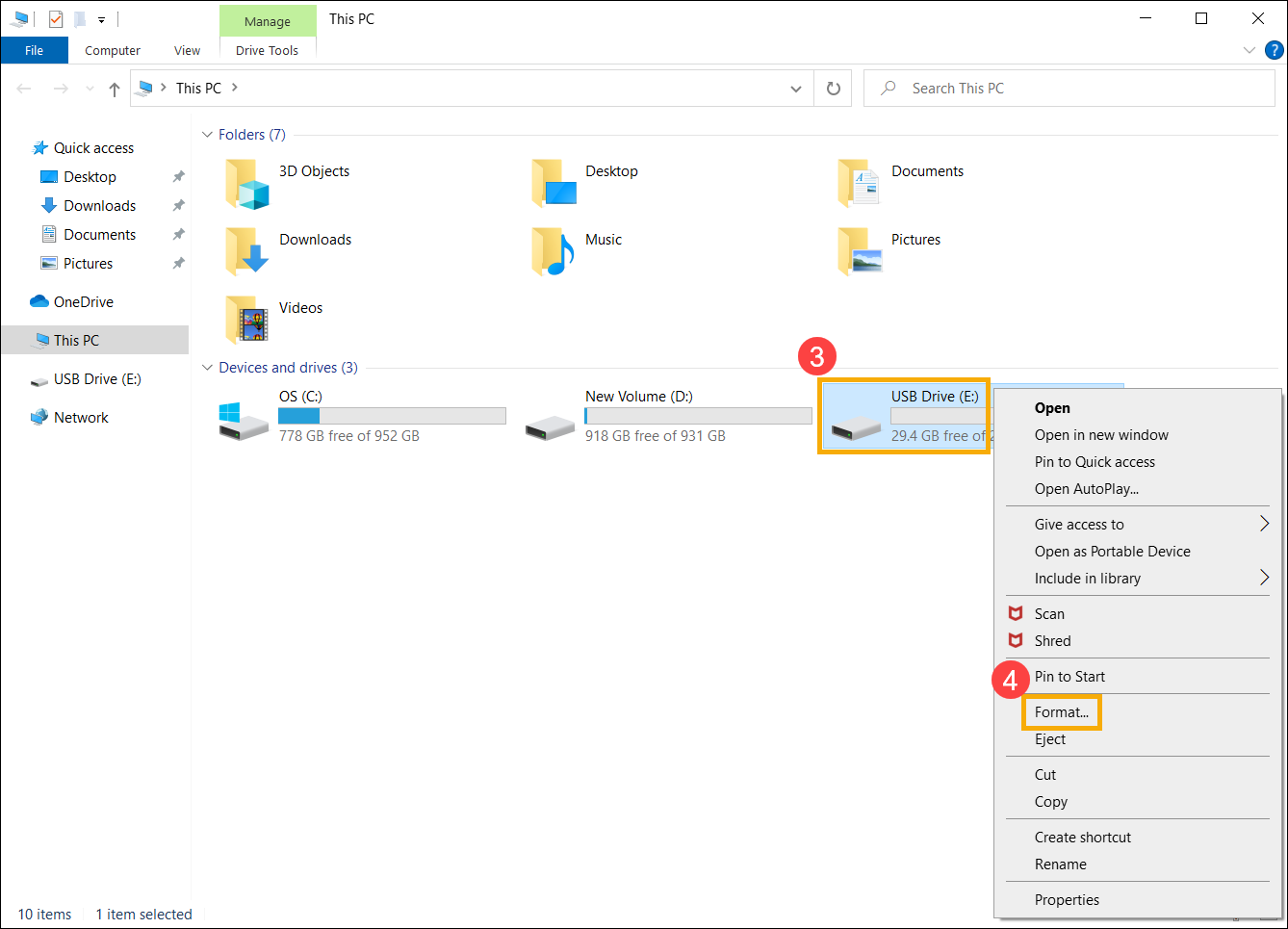
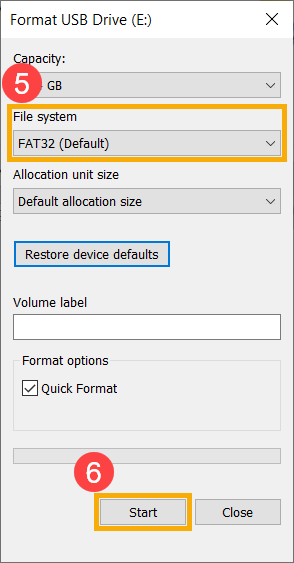
- Selecione Sistema de arquivos para [FAT32]⑤, depois selecione [Iniciar]⑥.
- Um aviso aparecerá para lembrar que todos os dados no pen drive USB serão apagados. Selecione [OK]⑦ para começar a formatar seu pen drive USB.
Nota: Por favor, faça backup dos seus dados antes de proceder com a formatação.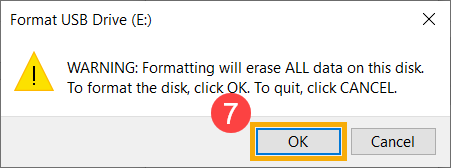
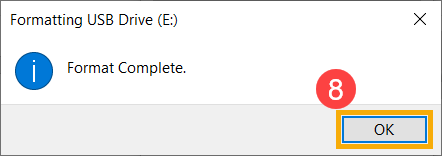
- O processo de formatação foi concluído e seu pen drive USB foi convertido para FAT32. Clique em [OK]⑧ para fechar a janela.