Temas relacionados
[Router sem fios] Como configurar a funcionalidade AP Isolated?
O que é a funcionalidade de Isolamento AP?
Quando esta funcionalidade está ativada, os clientes ou dispositivos sem fios não poderão comunicar entre si. Poderá querer utilizar esta funcionalidade se tiver muitos convidados a utilizar frequentemente a sua rede sem fios.
Preparação
1. Algumas funções de rede sem fios serão diferentes consoante a versão do firmware.
2. Por favor, instale primeiro a aplicação do router ASUS no seu dispositivo smartphone. Certifique-se de que a versão da App ASUS Router está atualizada.
Para informação sobre como instalar a aplicação do router ASUS, por favor consulte
[Router Sem Fios] Como gerir vários routers ASUS através da aplicação ASUS router?
3. Por favor, atualize o firmware do seu router para a versão mais recente. Para instruções sobre como atualizar o firmware, consulte o FAQ abaixo
[Router Sem Fios] Como atualizar o firmware do seu router para a versão mais recente
Por favor, siga as instruções abaixo para a configuração
A. App ASUS Router (Suporta routers com firmware posterior a 3.0.0.6.102_35404 (incluindo))
1. Inicie sessão na aplicação e toque em [ Definições ] > [ Rede ] > escolha a rede principal que pretende configurar.
2. Ative [ Definir AP Isolado ] nas definições avançadas, toque em [ Aplicar ] para concluir.

B. ASUS Router Web GUI
Interface 1 (Suporta routers com firmware posterior a 3.0.0.6.102_35404 (incluindo))
Abaixo, utilizamos um router GS-BE18000 como exemplo:
Passo 1. Ligue o seu computador ao router através de ligação com ou sem fios e introduza o IP LAN do seu router ou o URL do router http://www.asusrouter.com na interface WEB GUI.

Nota: Por favor consulte Como aceder à página de configurações do router (Web GUI) para saber mais.
Passo 2. Introduza o nome de utilizador e palavra-passe do seu router para iniciar sessão.
Nota: Se se esquecer do nome de utilizador e/ou da palavra-passe, por favor restaure o router para o estado de fábrica e faça a configuração inicial.
Consulte [Router Sem Fios] Como repor o router para as definições de fábrica? para saber como restaurar o router para o estado predefinido.
Passo 3. Clique em [ Rede ] > escolha a rede principal que pretende configurar.
Passo 4. Ative [ Definir AP Isolado ] nas definições avançadas, toque em [ Aplicar ] para concluir.

Interface 2
Abaixo, apresentamos um router ZenWiFi XT9) como exemplo:
Passo 1. Ligue o seu computador ao router por cabo ou ligação Wi-Fi e introduza o IP LAN do seu router ou o URL do router http://www.asusrouter.com na interface WEB GUI.
Nota: Por favor, consulte Como aceder à página de definições do router (Web GUI) para saber mais.
Passo 2. Introduza o nome de utilizador e a palavra-passe do seu router para iniciar sessão.
Nota: Se esquecer o nome de utilizador e/ou palavra-passe, por favor restaure o router para o estado de fábrica e faça a configuração novamente.
Por favor, consulte [Router Sem Fios] Como repor o router para as definições de fábrica? para saber como restaurar o router para o estado de fábrica.
Passo 3. Clique em [Sem Fios] > [Profissional]. Escolha a banda WiFi que pretende configurar (2.4 GHz ou 5 GHz).
Passo 4. De seguida, selecione [Sim] para a opção [ Definir AP Isolado ], clique em [ Aplicar ] para concluir.

Perguntas Frequentes
1. É possível ativar a funcionalidade [AP Isolado] apenas para um dispositivo?
- Não, esta funcionalidade aplica-se atualmente a todos os dispositivos sem fios ligados ao router e não pode ser limitada a um único dispositivo.
2. Porque é que a função continua a não funcionar após concluir a definição que proíbe a comunicação entre utilizadores sem fios?
- Esta funcionalidade não funciona quando o router ou dispositivo está ligado por cabo. Por favor, consulte os dois cenários abaixo para comparação.
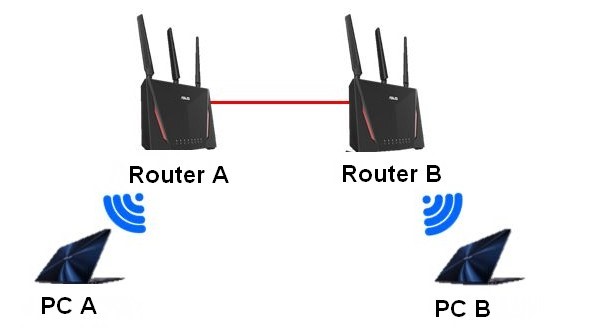
Cenário 1: Existem dois routers ASUS. O Router_A funciona em modo router, enquanto o Router_B funciona em modo ponto de acesso sem fios (AP).
O Router_B está ligado ao Router_A por cabo, uma vez que os pacotes são transferidos através do cabo de rede, assim o isolamento do AP não tem efeito.
Como a ligação por cabo entre o Router e o AP será vista como a mesma rede, o PC_A e o PC_B podem continuar a transferir dados entre si.
Como mostrado na figura abaixo: Cliente 2,4GHz (PC_A) <--WiFi--> [Router_A] <--cabo de rede-> [Router_B(AP)] <--WiFi--> Cliente 2,4GHz (PC_B)
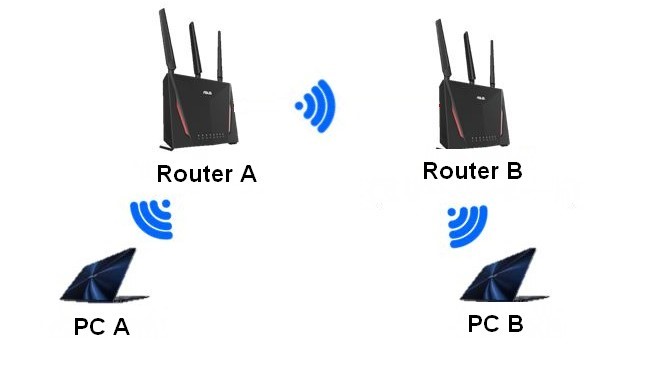
Cenário 2: Existem dois routers ASUS. O Router_A funciona em modo router, enquanto o Router_B funciona em modo repetidor.
Os dois routers estão ligados sem fios. Nem o PC_A nem o PC_B conseguem transferir dados entre si, portanto o isolamento do AP está em efeito.
Como mostrado na figura abaixo: Cliente 2,4GHz (PC_A) <--WiFi--> [Router_A] <--WiFi--> [Router_B(Repetidor)] <-WiFi-> Cliente 2,4GHz (PC_B)
Como obter a (Utilitário / Firmware)?
Pode transferir os controladores, software, firmware e manuais do utilizador mais recentes no Centro de Transferências ASUS.
Se precisar de mais informações sobre o Centro de Transferências ASUS, por favor consulte este link.