[Notebook] Qual é a diferença entre a nova e a antiga versão do ScreenPad Plus ?
A nova versão da interface UI do screenPad Plus mudou drasticamente, e é mais simples e mais bonita. Entretanto, optimiza o processo e torna o screenPad Plus mais fácil de utilizar.
Este artigo irá introduzir a interface de operação, incluindo as novas características, novas funções do processo de operação, alterações de ícones, e também mostrar a diferença entre a nova versão e a versão antiga. Veja rapidamente a nova versão do screenPad Plus.
- A versão nova e a versão antiga do interface Principal - Gráfico Comparativo
- Introdução às novidades
- Navegador de Aplicações
- Link para MyASUS
- Modo TouchPad
- Definições de Painel de Controlo
- Centro de agregação de Aplicações
- Layouts e localizações no ScreenPad Plus
- Nova versão do ScreenPad Plus - requesitos mínimos de aplicação e versão de Drivers
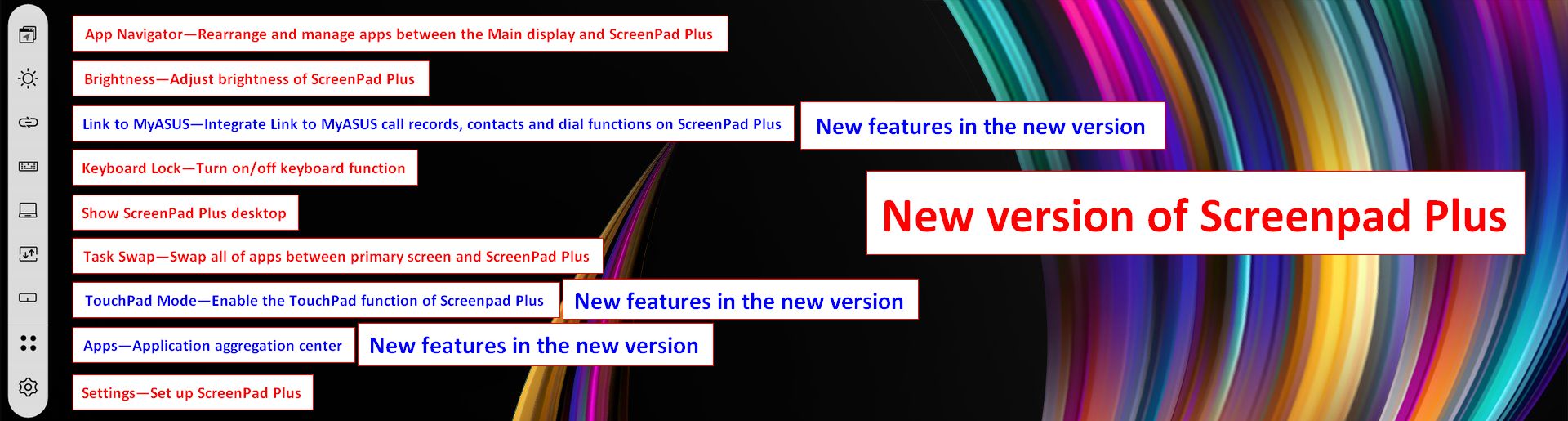
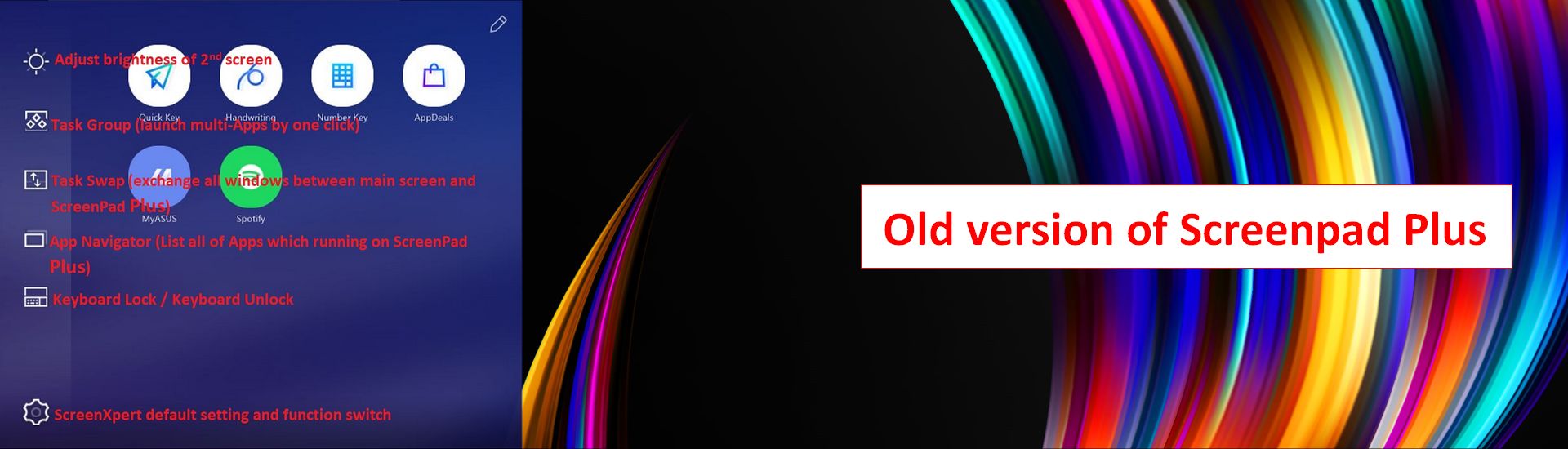
Quatro novas funções foram adicionadas à nova versão do ScreenPad Plus: Ligação ao MyASUS, Modo TouchPad, Centro de agregação de Apps, Configuração do Painel de Controlo. Ao mesmo tempo, o modo de funcionamento do App Navigator e do App Switcher foi modificado. Iremos introduzir mais detalhes nos capítulos seguintes.
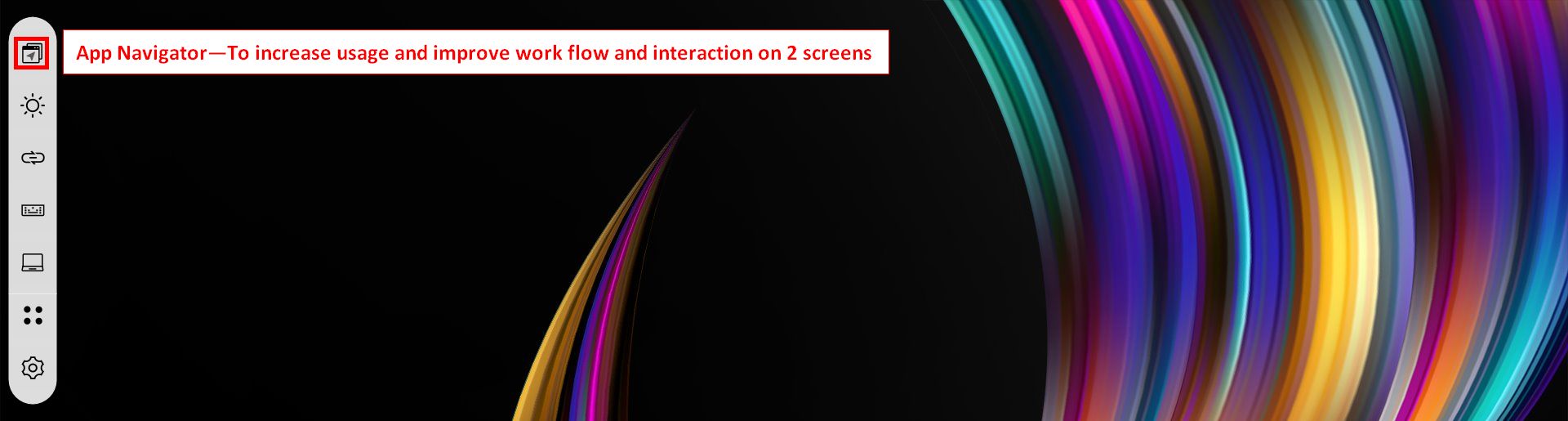
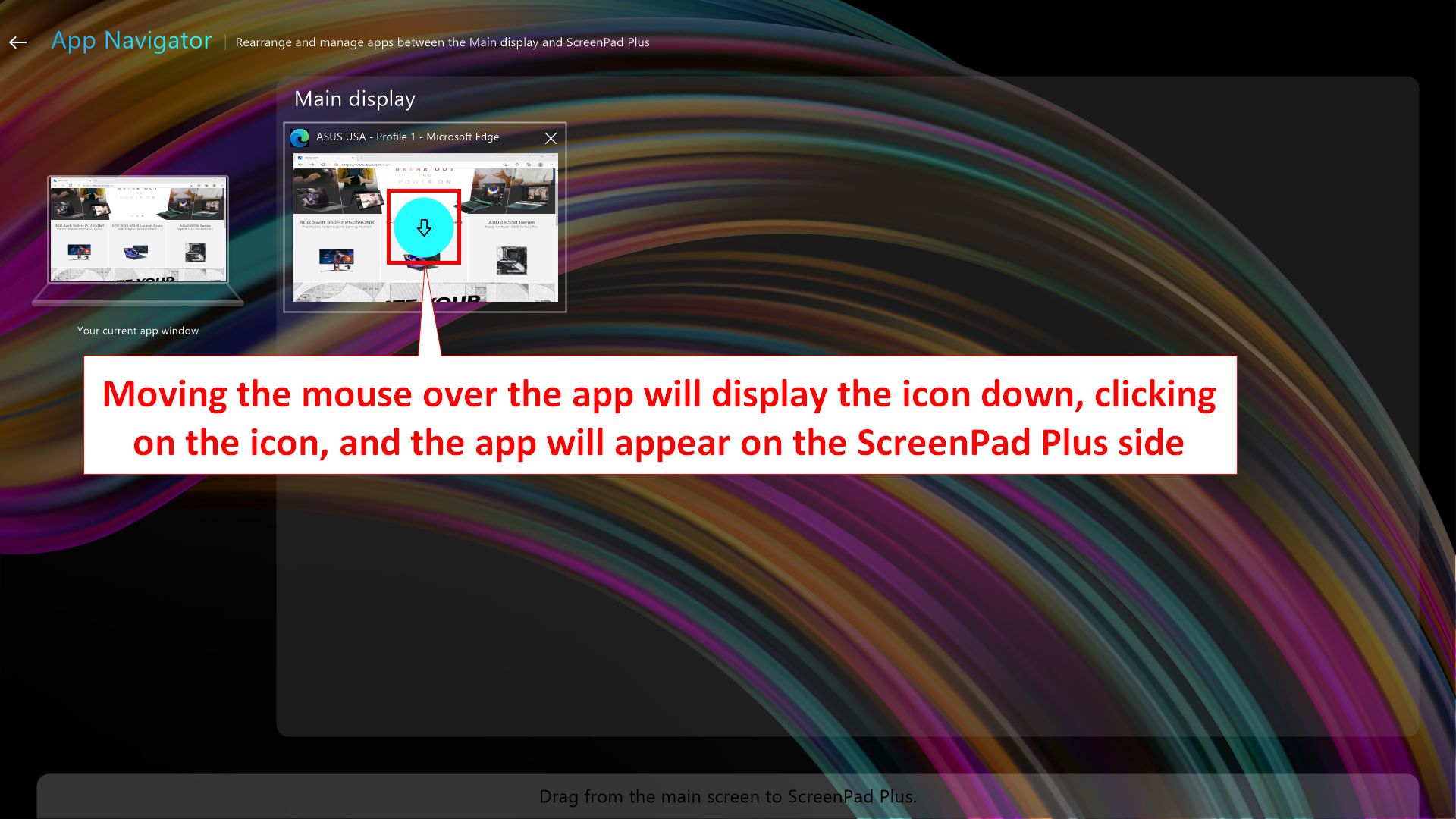
Depois de abrir o App Navigator, o ecrã principal e o ScreenPad Plus irão exibir o seguinte ecrã.
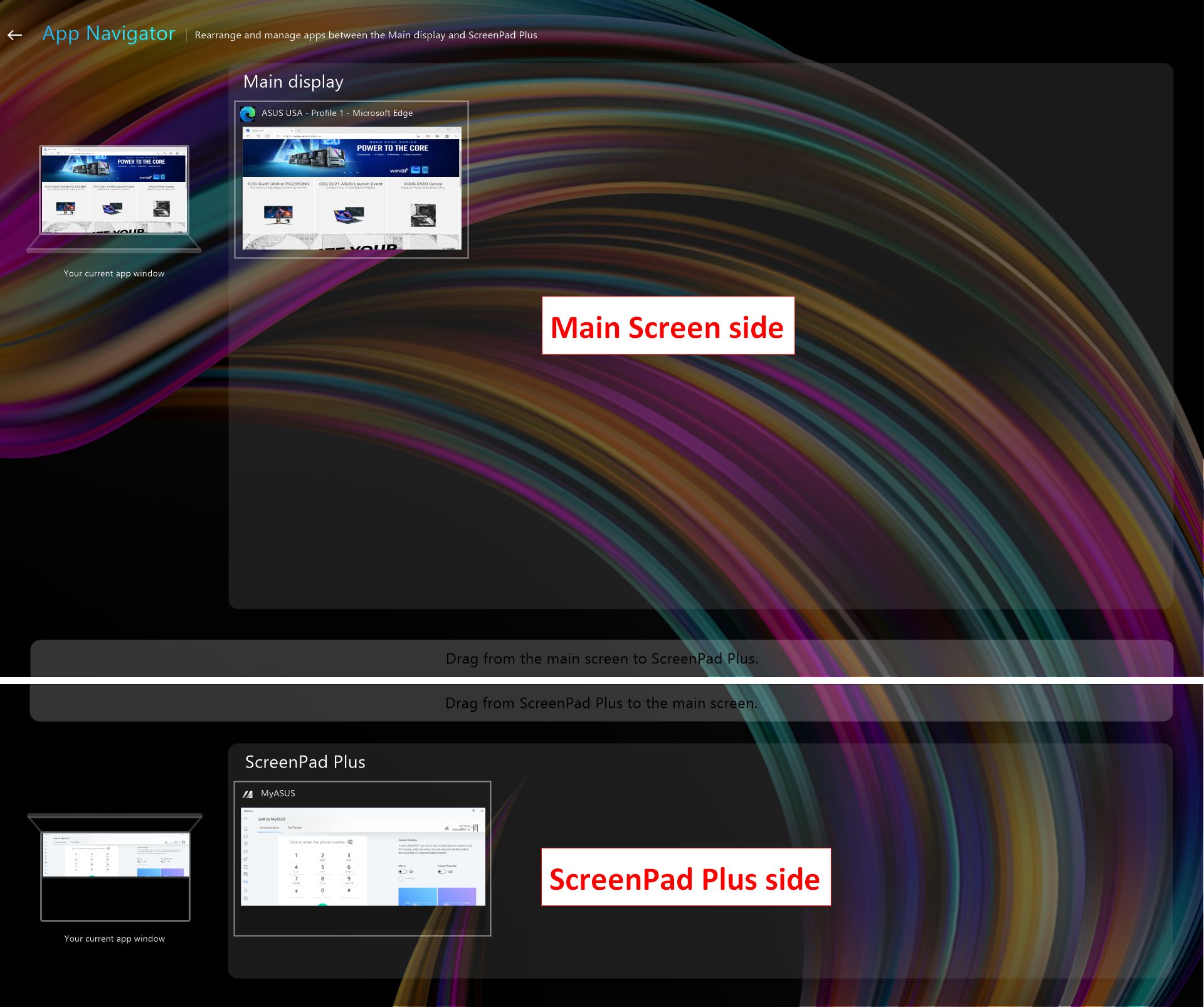
Quando mover o rato para a aplicação, uma seta azul para baixo será exibida (no lado do ScreenPad Plus, a direcção da seta é a oposta), clique na seta azul para baixo, a aplicação será exibida no lado do ScreenPad Plus.
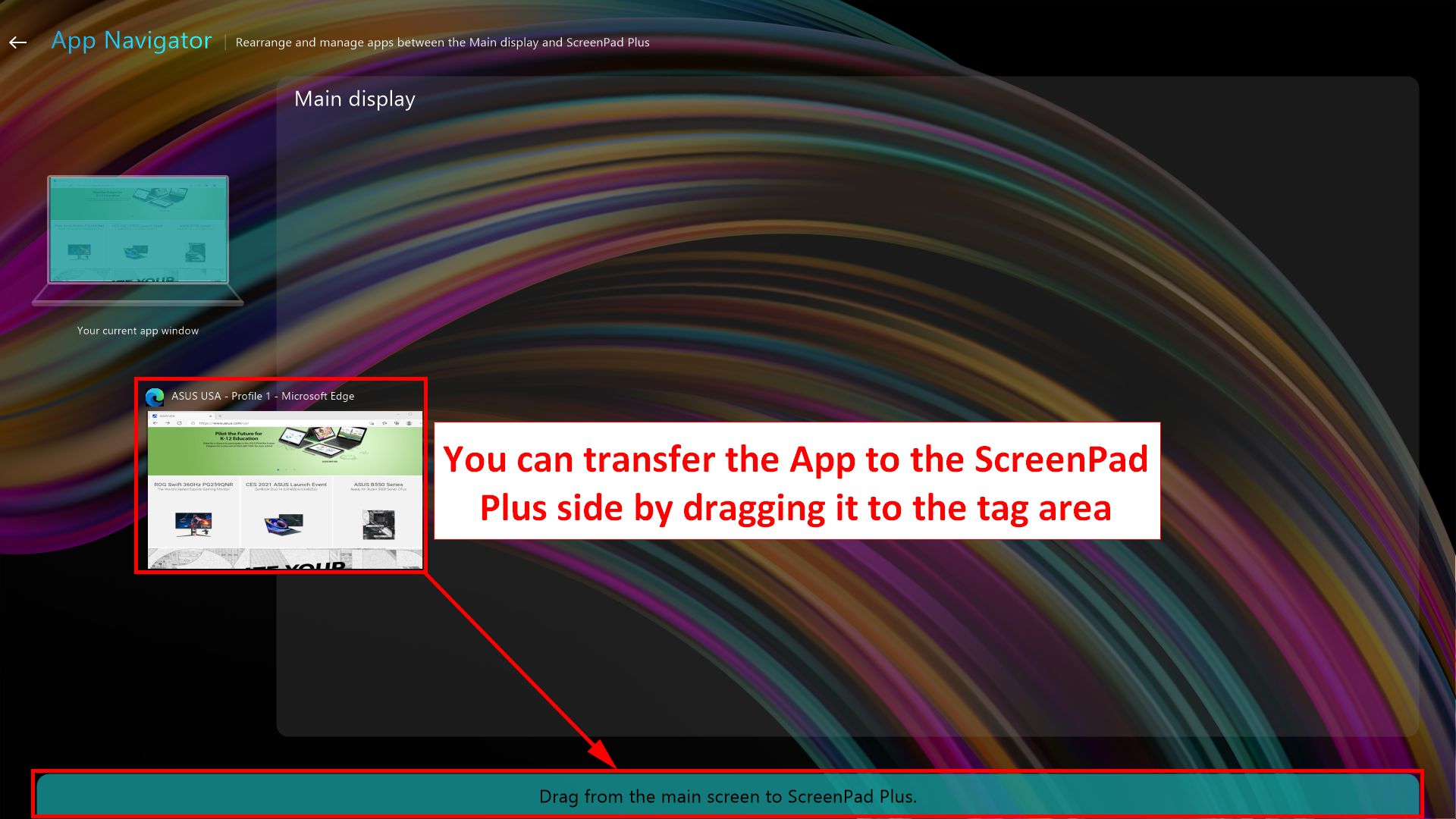
Também pode arrastar a aplicação para [Arrastar do ecrã principal para o ScreenPad Plus], e depois solte o rato para exibir a aplicação no ScreenPad Plus.
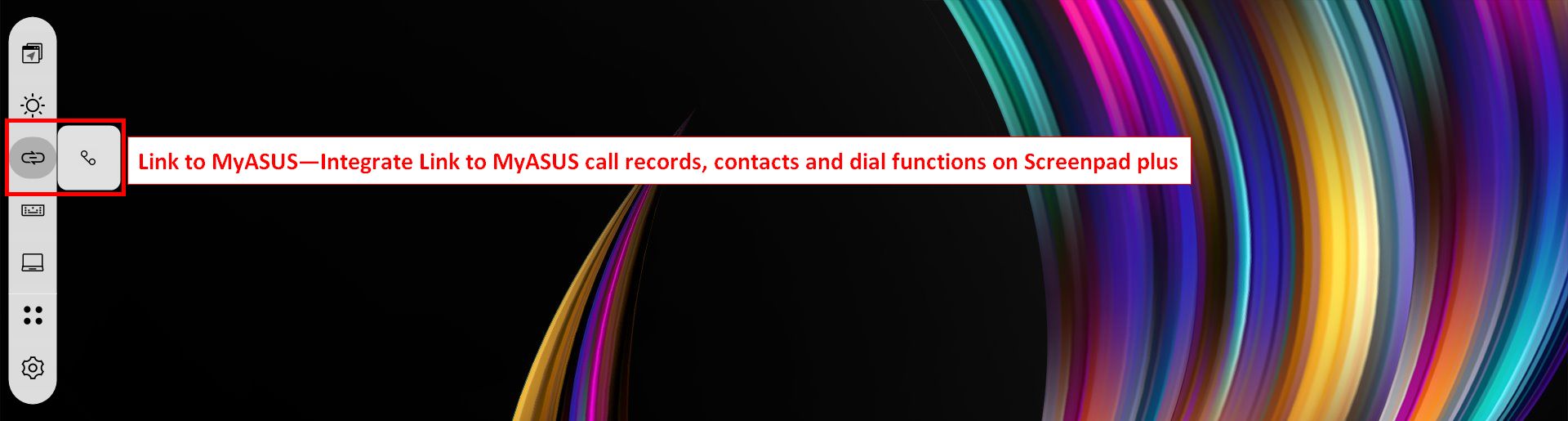
4. Link para MyASUS, esta função é consistente com o ScreenPad 2.0.
Pode saber mais sobre esta função ao consultar este link: https://www.asus.com/pt/support/FAQ/1044627/, secção 1—Link para MyASUS.
A activação desta função requer o apoio do Link to MyASUS do lado do MyASUS. Pode consultar este link: https://www.asus.com/pt/support/FAQ/1041686.
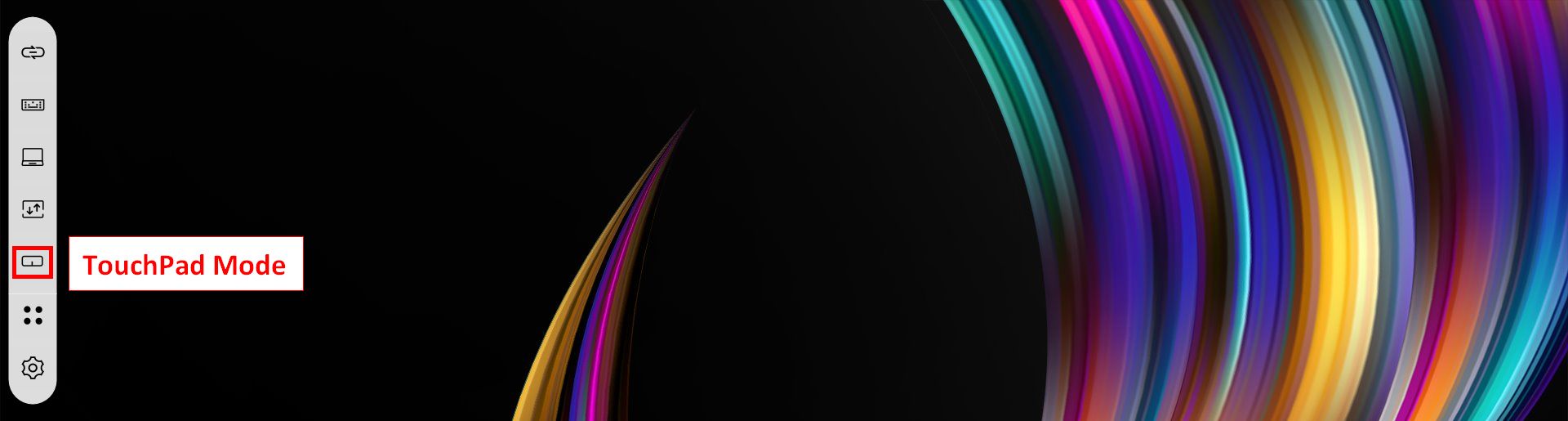
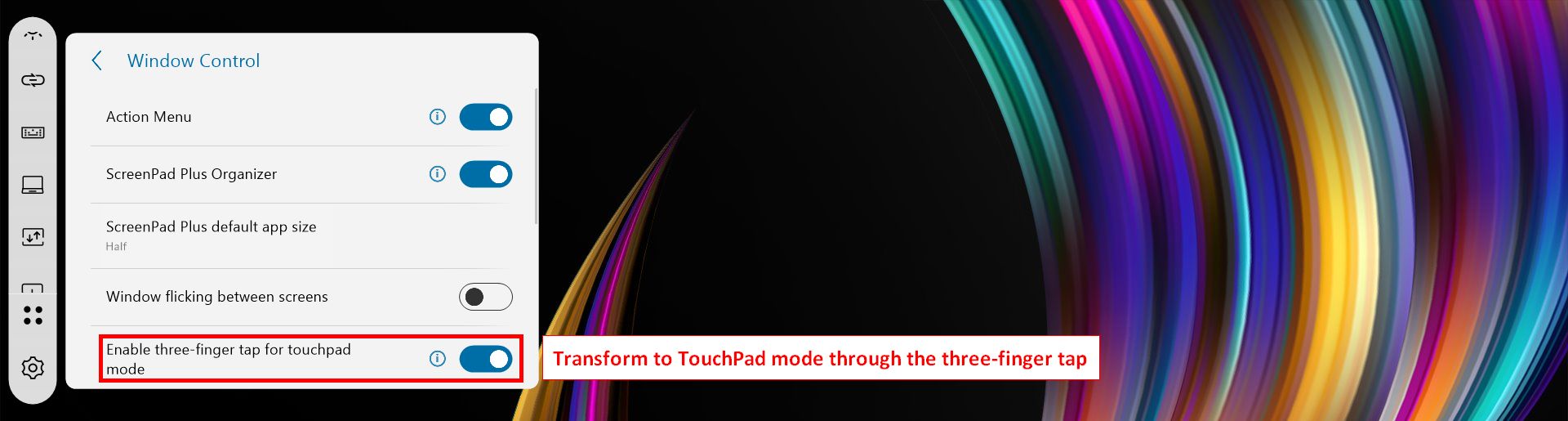
Também pode ligar [Definições -> Controlo de Janela -> Activar o toque de três dedos para o modo touchpad]. Depois de o ligar, quando tocar com três dedos no ScreenPad Plus, o ScreenPad Plus utilizará a função TouchPad.
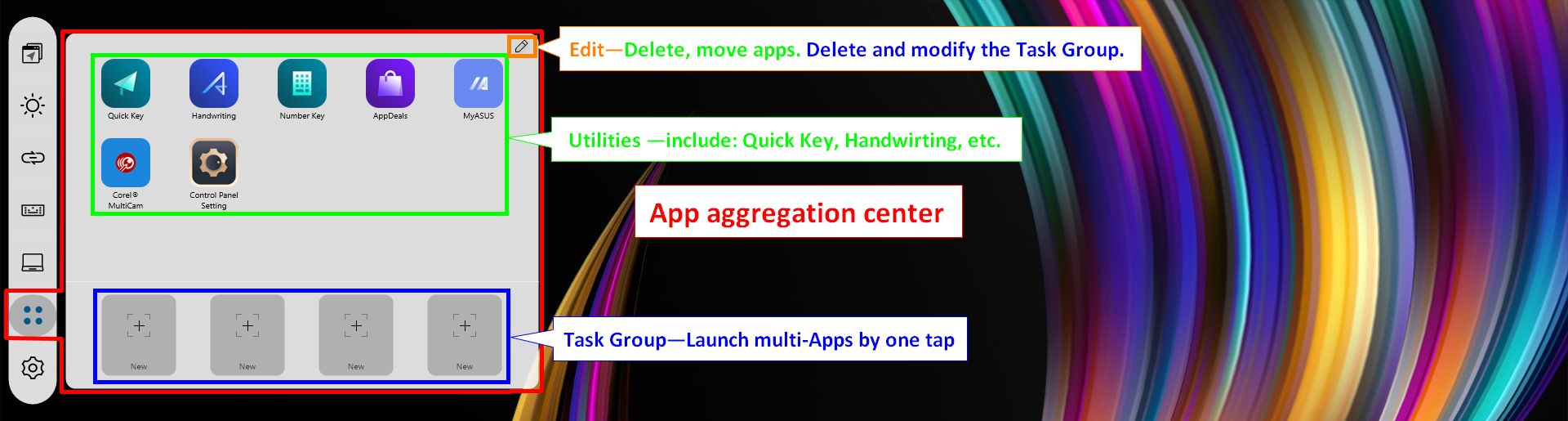
6. Centro de Agregação de Aplicações, Utilitários e Grupo de Tarefas agora estão integrados
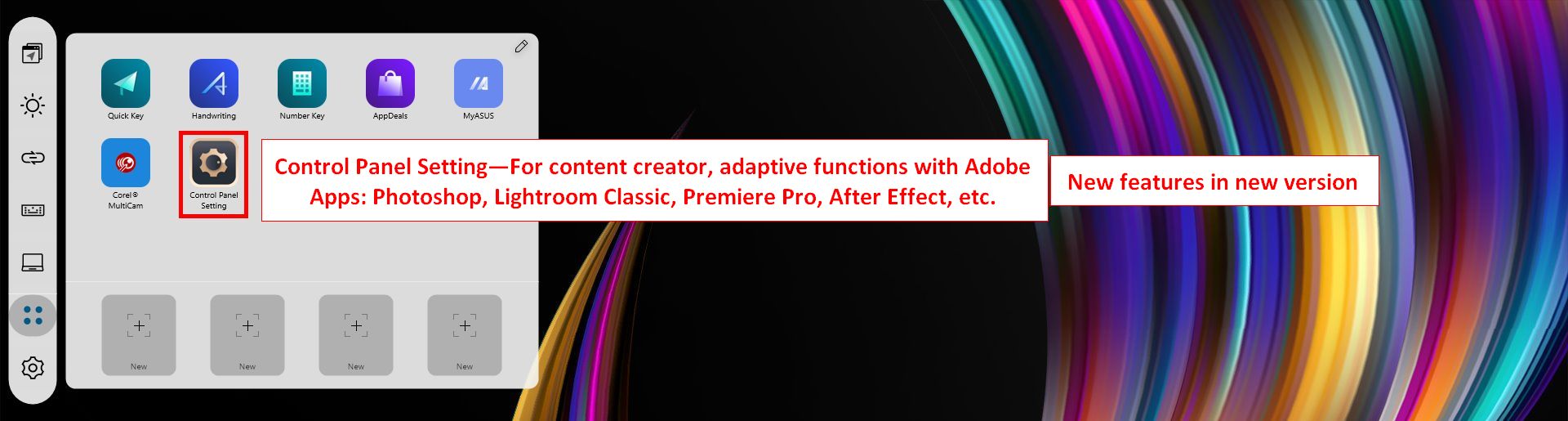
Quando o utilizador abre o software Adobe, o Screenpad Plus abrirá o Painel de Controlo de forma síncrona para auxiliar a utilização do software Adobe. Pode saber mais sobre como utilizar esta função navegando pelo conteúdo da ligação: https://www.asus.com/pt/support/FAQ/1044963
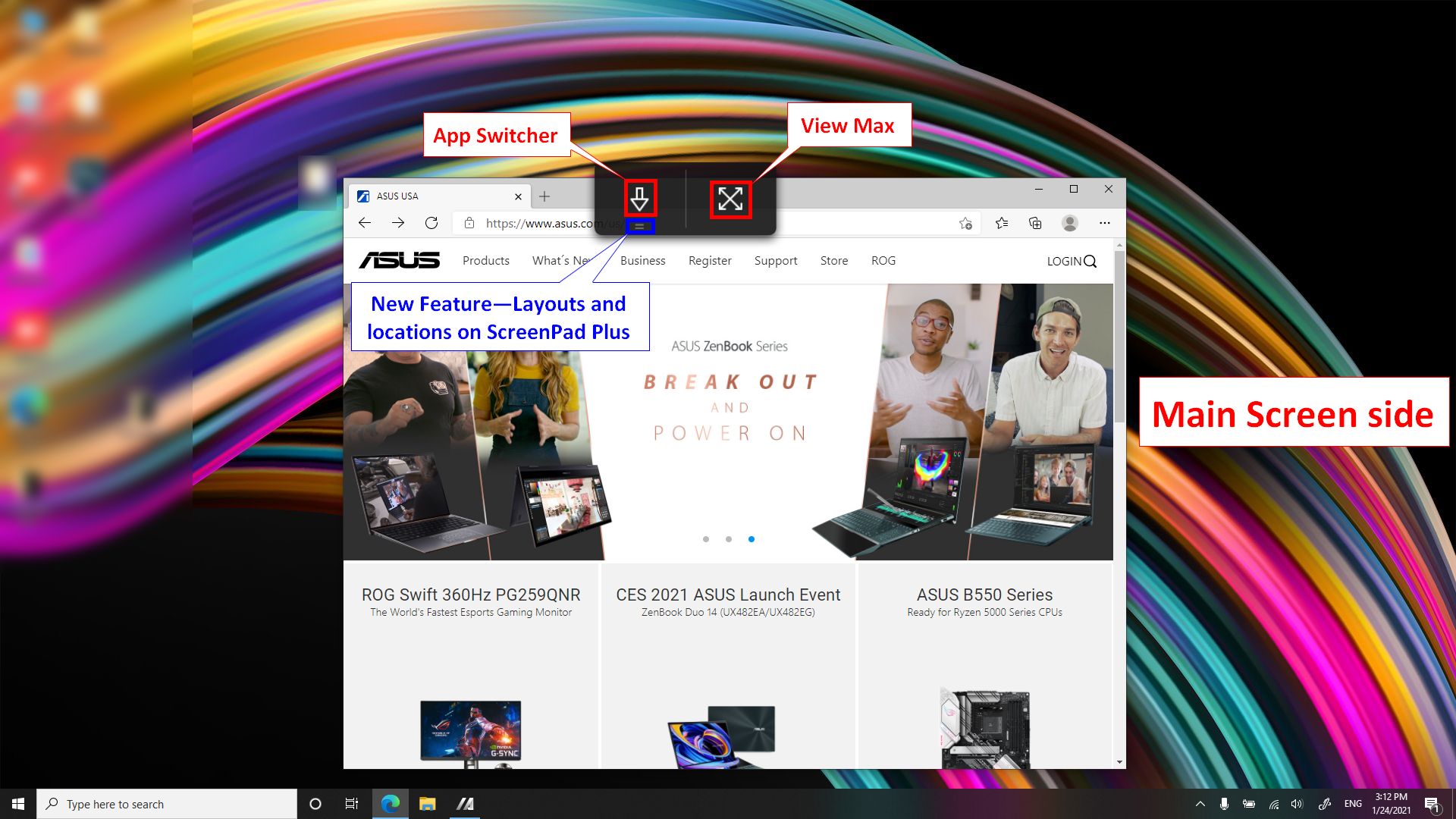
Quando se move o rato para o ícone [Layouts e localizações no ScreenPad Plus], aparecerão quatro janelas, representando quatro soluções diferentes de layout e localização. Escolha qualquer uma, depois solte o rato.
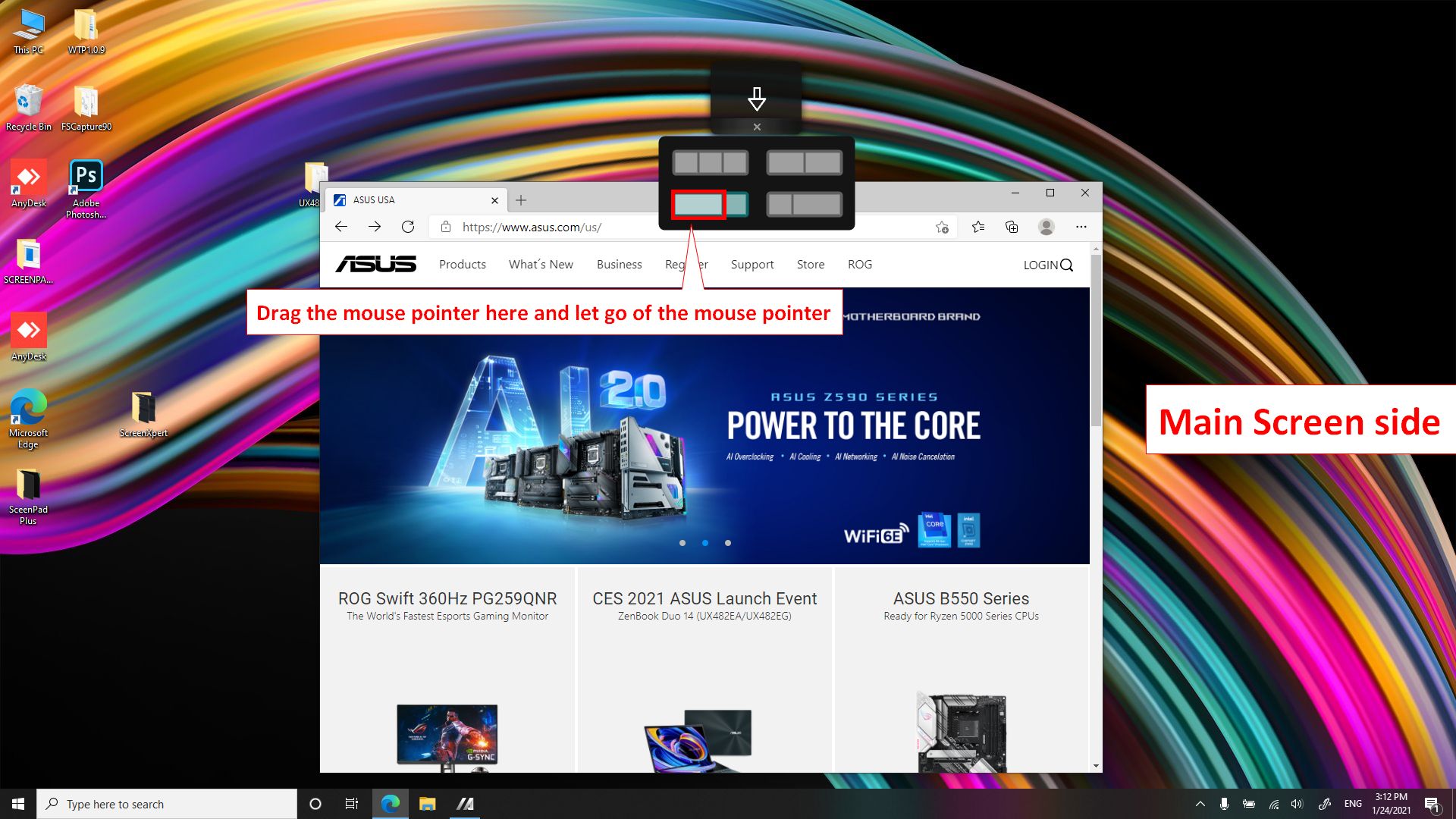
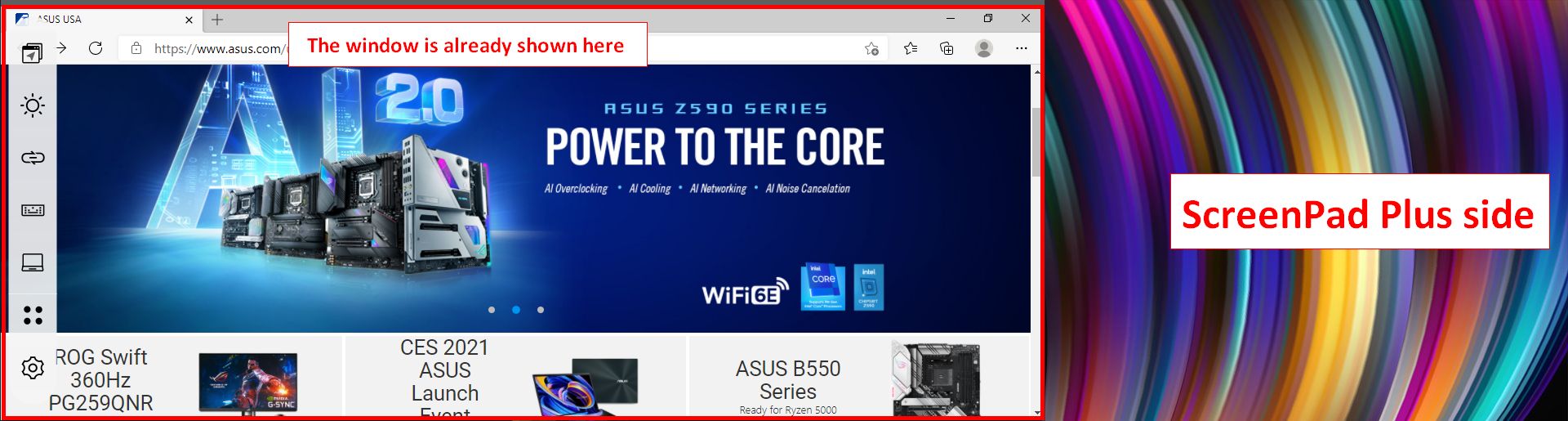
A aplicação foi exibida no ScreenPad Plus, e ocupa dois terços da janela do ScreenPad Plus.
9. Nova vesão do ScreenPad Plus - requesitos mínimos de aplicação e versão de Driver
- ScreenXpert UWP: v2.1.10.0 (Descarregue ou actualize na Microsoft store)
- ScreenXpert Driver: v2.1.13.0 (Descarregue ou actualize na app MyASUS)
- ASUS Control Panel Toolkit: v1.0.17.0 (Descarregue ou actualize na app MyASUS)
- ASUS System Control interface V2: v2.2.33.0 (Descarregue ou actualize na app MyASUS)