[Gaming NB] ROG Remix Introdução
- ROG Remix Introdução
- Modelos Suportados
- Requisitos do Sistema
- Aplicação Instalar&Desinstalar
- ROG Remix (Aplicação) Configuração
- ROG Remix (Giftbox) Operação
- Q&A
ROG Remix Introdução
Mesmo a nossa embalagem ousa desafiar as expectativas, integrada directamente na embalagem, a experiência ROG Remix hands-on DJ ganha vida assim que é ligada ao portátil. Toque nas áreas condutoras para desencadear 18 efeitos diferentes. Comece imediatamente a remixar com o single de sucesso de Alan Walker "Sorry" - ou seja criativo com as suas próprias canções favoritas.
Modelo Suportado
Apenas suportado por ROG Zephyrus G14 AW SE (GA401QEC), consulte por favor ASUS ROG Official Website para mais detalhes.
*A operação é necessária com ROG Remix (Giftbox).
Requisitos do sistema
O ROG Remix (Aplicação) requer a actualização para a versão V1.1.2.0 ou superior.
A configuração do ROG Remix (Aplicação) foi integrada na Aplicação Armoury Crate. Os utilizadores precisam de configurar as definições ROG Remix (Aplicação) através da aplicação Armoury Crate.
* A Aplicação de Armoury Crate requer a actualização para Ver 4.0.8 ou superior, o Serviço de Armoury Crate requer a Ver 4.0.12 ou superior, e o ROG Live Service requer a Ver1.2.5.0 ou superior.
Aplicação Instalar&Desinstalar
Para obter o ROG Remix (Aplicação) e instalar, por favor vá a Aplicação Armoury Crate [Recomendado] página para descarregar em [Destaque].
Para desinstalar a aplicação, consulte por favor ASUS official website.
Configuração do ROG Remix (Aplicação)
1 Lançamento do ROG Remix (Aplicação)
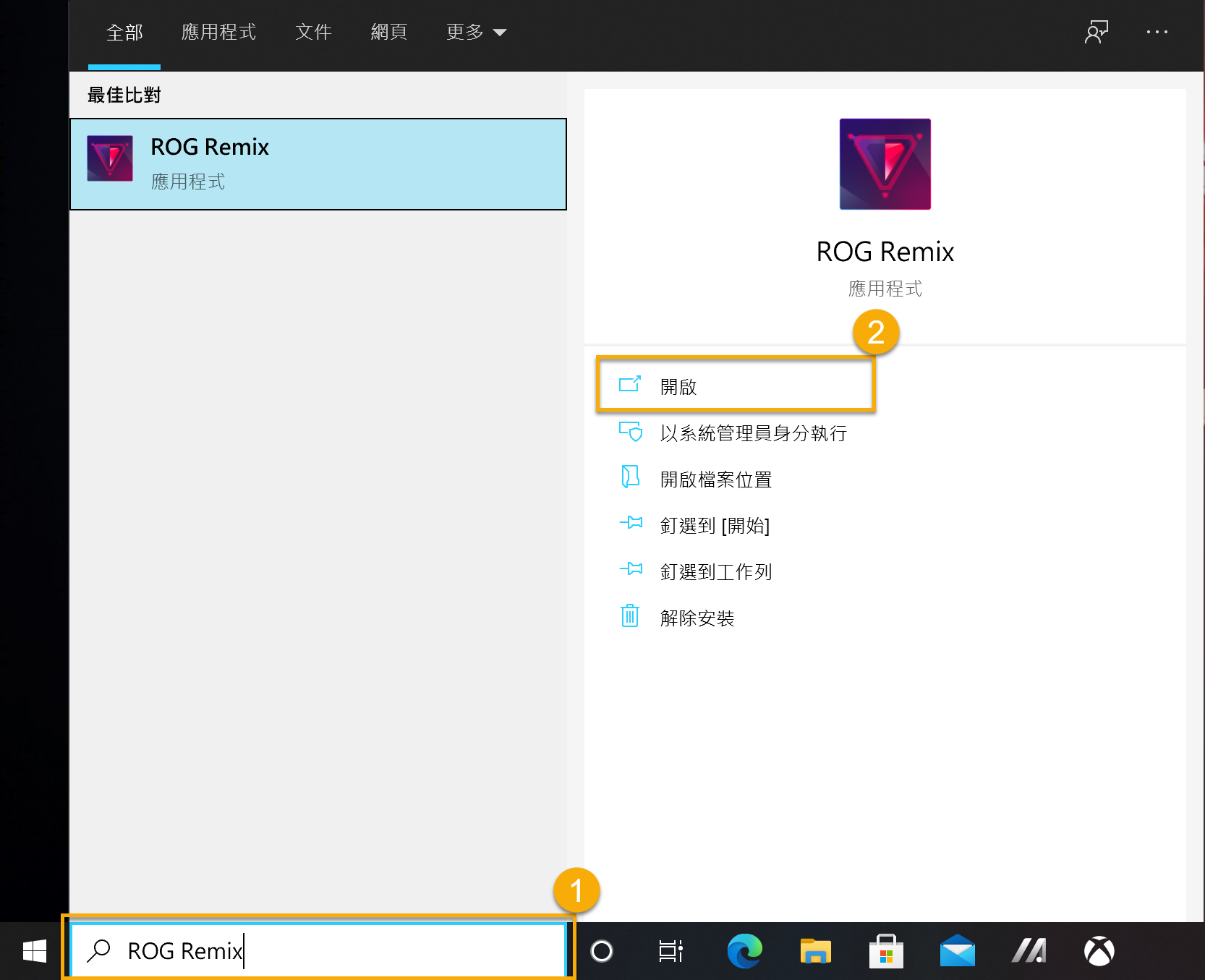
Por favor, digite e pesquise [ROG Remix]①, na caixa de pesquisa do Windows, e depois clique em [Abrir]②.
Operação ROG Remix (Giftbox)
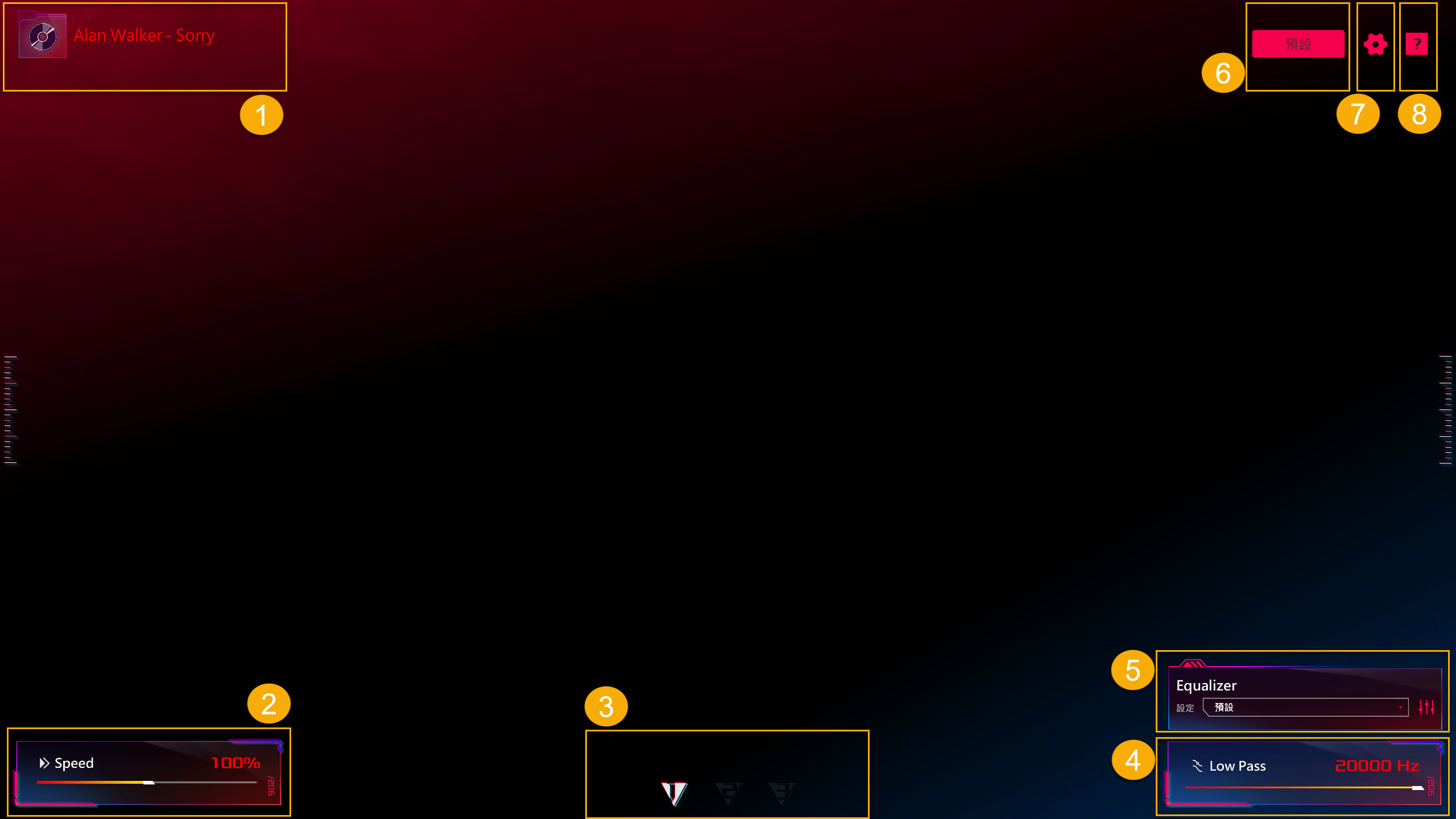
①Selecionar Canção: Pré-carregar música Alan Walker - Sorry, e o jogador também pode seleccionar para carregar os seus próprios ficheiros de música.
②Velocidade: Para exibir e ajustar a velocidade de reprodução da música.
③Modelador: Para exibir e ajustar o conjunto de efeitos temáticos aplicáveis.
④Passe baixo: Para exibir e ajustar a música Low Pass Frequency.
⑤Equalizador: Fornecendo vários modos predefinidos, e através do ajuste de frequência específica para filtrar e amplificar a fonte sonora para alcançar a optimização de áudio.
⑥Por defeito: Para seleccionar "Predefinição", todas as definições serão recuperadas.
⑦Definições: Para activar "Auto-aplicação de música/efeitos de iluminação áudio", a aplicação ROG Remix será lançada com AniMe Matrix™ Display Modo Áudio e Modo Música de Sincronização AURA a aplicar na próxima vez.
⑧Ajuda: Clicar em "Ajuda" para mais informações sobre ROG Remix (Aplicação).
3 Fechar o ROG Remix (Aplicação)
Por favor fechar ROG Remix (Aplicação) com um clique na tecla ESC.
Operação ROG Remix (Giftbox)
ROG Zephyrus G14 AW SE com ROG Remix (Giftbox) tem uma área de toque no topo. Quando é ligado ao portátil através do cabo USB Type-C, o ROG Remix (Giftbox) fornecerá a função de misturador de música adicional. Através de um clique, pressão longa ou pressão múltipla, ROG Zephyrus G14 e ROG Remix trará aos gamers uma experiência visual e auditiva mais única.
Advertência! Por favor, desligue o seu portátil antes de guardar no ROG Remix (Giftbox).
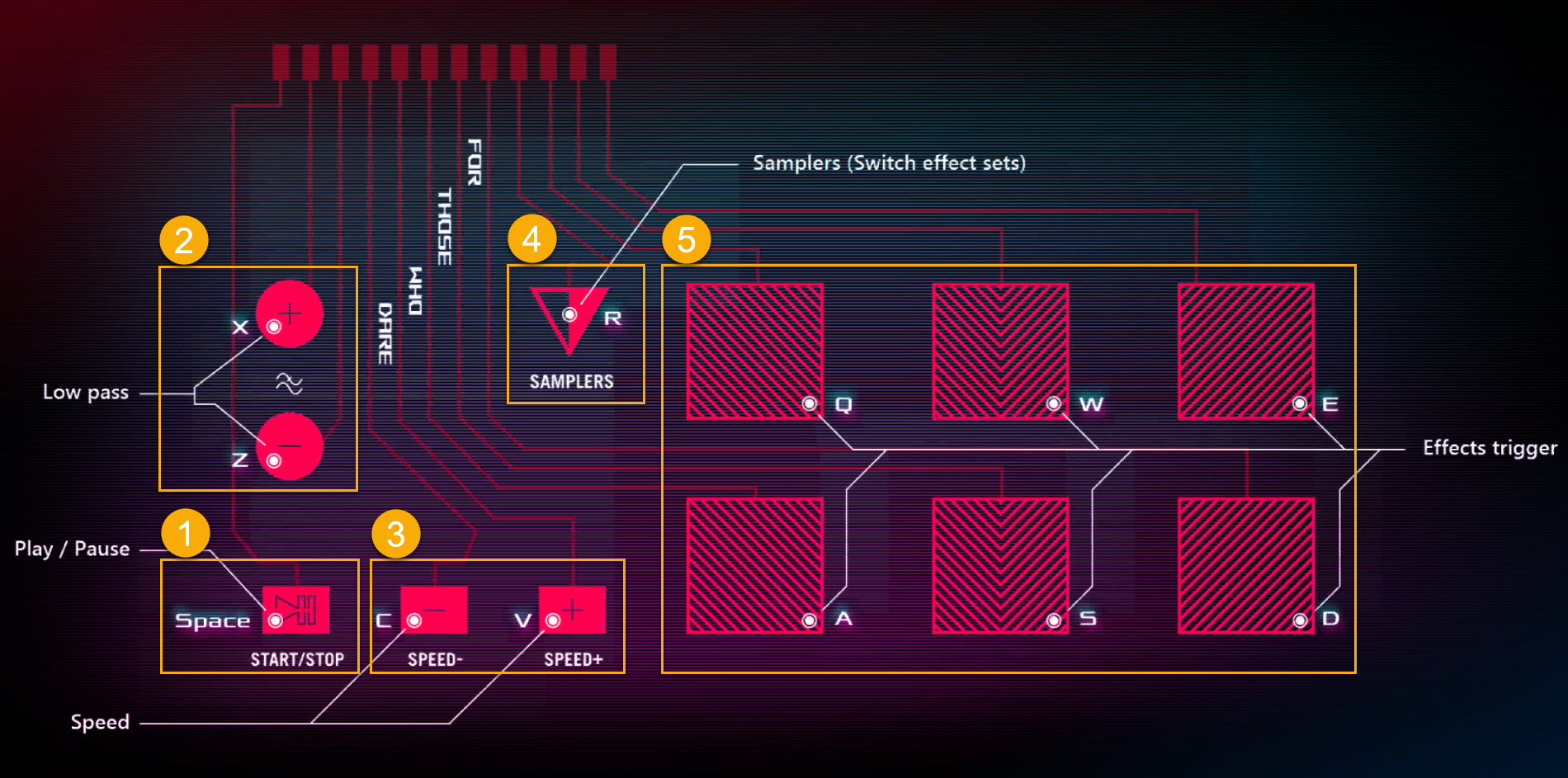
①Início/Paragem: Para tocar ou pausar a música.
②Velocidade para cima/baixo: Para ajustar a velocidade da música para cima e para baixo.
③Passagem baixa para cima/para baixo: Para ajustar a frequência da música Passagem baixa para cima e para baixo.
④Conjuntos de Efeitos (Samplers): Para mudar os conjuntos temáticos de efeitos.
⑤Gatilho de Efeito: Clicando para desencadear efeitos visuais e auditivos.
Q1: Como devo fechar o ROG Remix (Aplicação)?
A1: Quando o jogador quiser fechar o ROG Remix (Aplicação), por favor prima a tecla ESC  para fechar.
Q2: Como devo actualizar o meu ROG Remix (Aplicação)?
A2: Ligue primeiro o ROG Remix (Aplicação) e o ROG Remix (Giftbox) através do cabo USB Tipo C, e depois abra Aplicação Armoury Crate para verificar. Durante a verificação e actualização, o jogador tem de estar na página [Update Center] no item [Settings] para execução.
Q3: Porque não posso modificar o meu AniMe Matrix™ Mostrar efeito e modo de iluminação enquanto ligo "Auto-aplicação de Música/Audio efeitos de iluminação"?
A3: Uma vez ligado "Auto-aplicação de música/efeitos de iluminação áudio”, AniMe Matrix™ Display aplicará efeito e modo de iluminação predefinido. Se os jogadores quiserem alterar ou modificar os efeitos de iluminação, por favor desligue "Auto-apply Music/Audio lighting effects" no item [Setting] primeiro, e depois modifique os efeitos de iluminação em AniMe Matrix™ Display.
Q4: Porque é que o meu ROG Remix (Aplicação) será lançado automaticamente, enquanto eu ligo o ROG Remix (Giftbox)?
A4: É ROG Remix (Aplicação) configuração de ativação rápida. Uma vez conectado com o modelo suportado, o ROG Remix (Aplicação) será lançado automaticamente.
Q5: Porque é que os efeitos de iluminação da ROG Remix (Giftbox) não são estáveis, por vezes fortes por vezes fracos?
A5: Quando o ROG Remix (Giftbox) está ligado a um computador portátil, os jogadores podem ajustar os efeitos de iluminação do [Aura Effects] através da página [Sync Devices] no item [Aura Sync] no item [Aura Sync] na Aplicação Armoury Crate. O efeito de iluminação [Música] seguirá o volume da reprodução, e depois alterará a luminosidade dos efeitos de iluminação.