[XP4] Como funciona a rede PLC (Power-Line Communication) no XP4 e como verificar a velocidade da rede PLC?
Power Line Communication (PLC) significa transitar a informação ou dados através de sinal digital através da linha eléctrica existente nas casas.
ZenWiFi XP4 suporta PLC e funcionalidade AiMesh que facilitam a configuração da topologia da rede no seu lugar. Apenas configurando os 2 PK XP4 na mesma linha de alimentação e estabelecendo o sistema AiMesh, poderá desfrutar de uma grande experiência de ligação à Internet sem fios.
ZenWiFi XP4 suporta o estabelecimento com 3 backhauls diferentes: Sem fios, Ethernet, e PLC. Fornecer aos clientes opções flexíveis de backhaul que se adaptam ao ambiente. Além disso, ao escolher a linha de alimentação como backhaul, não há mais necessidade de configurar os cabos Ethernet para XP4 na sua casa ou de se perguntar se o cabo é suficientemente longo para o local onde pretende colocar o router.
Exemplo para o sistema de rede mista de backhauls:
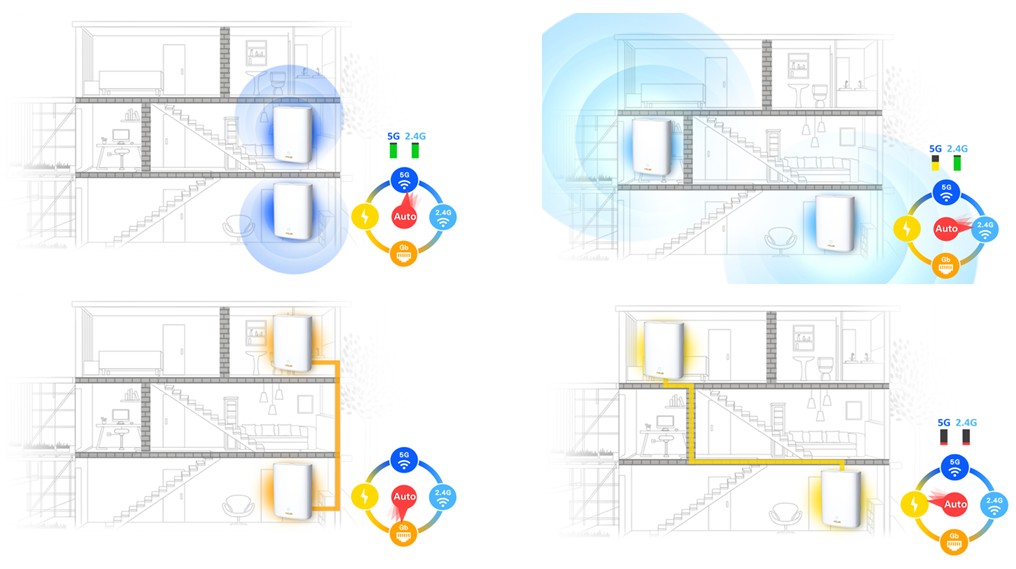
Para mais informações sobre a configuração da AiMesh , consulte por favor
Site Oficial da AiMesh: https://www.asus.com/pt/microsite/aimesh/en/index.html
FAQ: [AiMesh] Como configurar o sistema AiMesh (Web GUI)?
Agora vamos mostrar como ajustar as definições do Powerline Master com 2 cenários:
[Definição do substantivo]
AiMesh Router: O primeiro router liga-se ao modem ou à Internet.
Nó AiMesh: Os outros routers ligam-se ao router AiMesh.
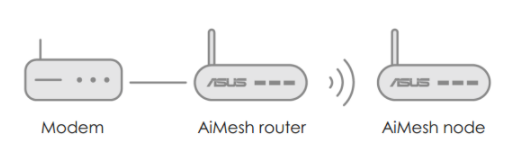
Cenário 1
Definir o AiMesh Router como Powerline Master
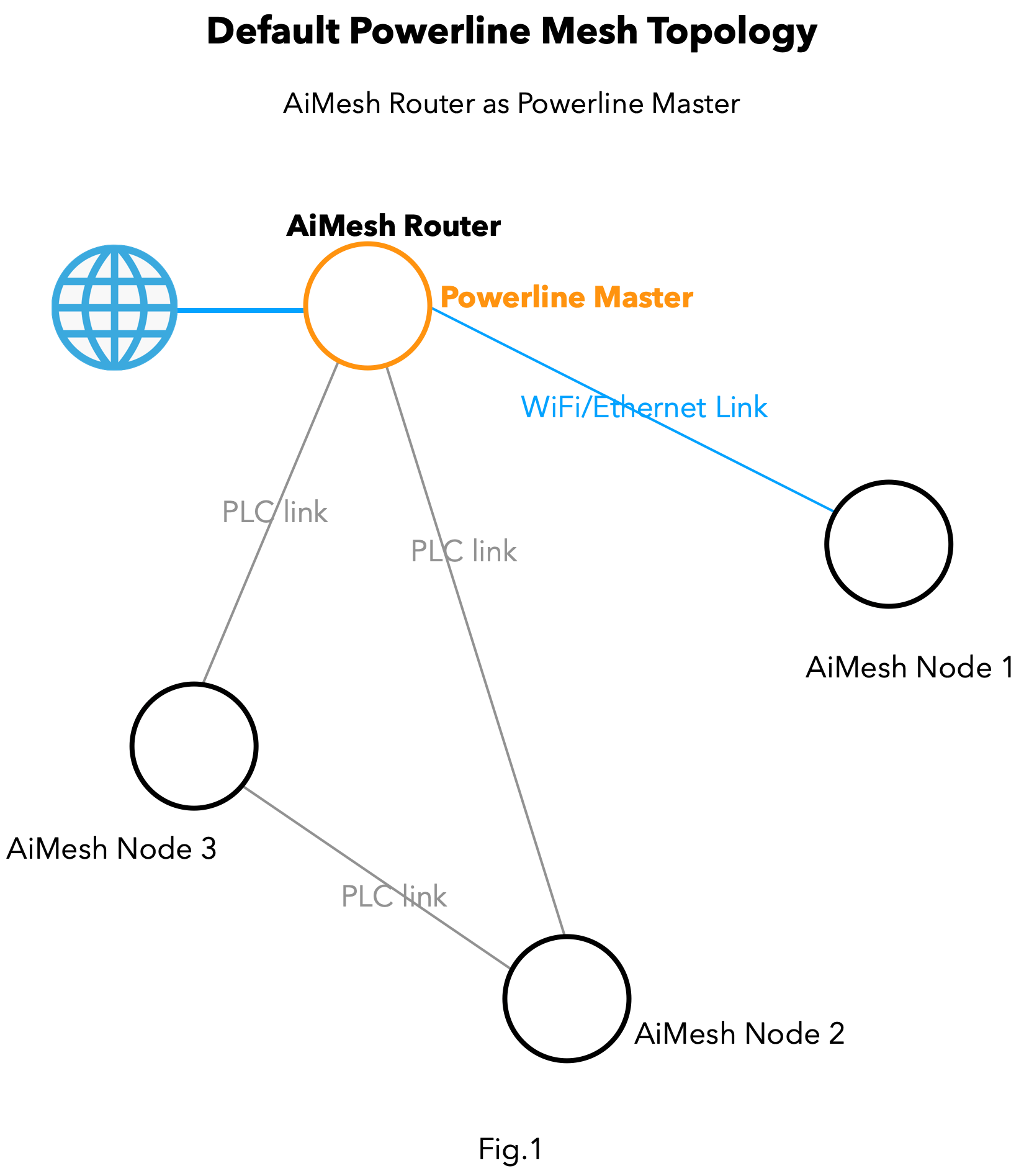
Uma vez criado um AiMesh com ZenWiFi XP4, a topologia da malha poderia ser semelhante à Fig.1.
Na configuração padrão, o AiMesh escolhe "AiMesh Router" como "Powerline Master" para fornecer uma interface LAN PLC para outros nós AiMesh (por exemplo, Nó 2 e Nó 3), mas entretanto ainda fornece backhaul WiFi / Ethernet para o Nó 1 do AiMesh.
Cenário 2
Designar outro nó de AiMesh como Powerline Master.
Consulte a Fig.2, de acordo com as necessidades do ambiente do utilizador; o "Roteador AiMesh" pode não ter outra escolha senão ligar num ambiente de linha eléctrica pobre ou num circuito diferente de outro nó AiMesh. Nesta situação, poderia designar outro nó como Powerline Master, que se liga ao AiMesh Router via WiFi / backhaul Ethernet.
E o nó 1 AiMesh (Powerline Master) liga o nó 2, o nó 3 via backhaul PLC para estabelecer o sistema AiMesh.

Tomar a Fig.2 como exemplo, seguir os passos para escolher manualmente o AiMesh Node1 como Powerline Master.
1. Ligue o computador e o AiMesh Router com cabo RJ45, tipo https//router.asus.com para aceder ao GUI da WEB.

Nota: Se não sabe como aceder ao GUI WEB, consulte por favor as FAQ [Wireless Router] Como entrar na página de configuração do router (GUI da Web) (ASUSWRT) ?
2. Digite o nome de utilizador e palavra-passe do GUI da WEB, clique em "Login".
3. Vá a "AiMesh", e depois clique em "Definições do Sistema".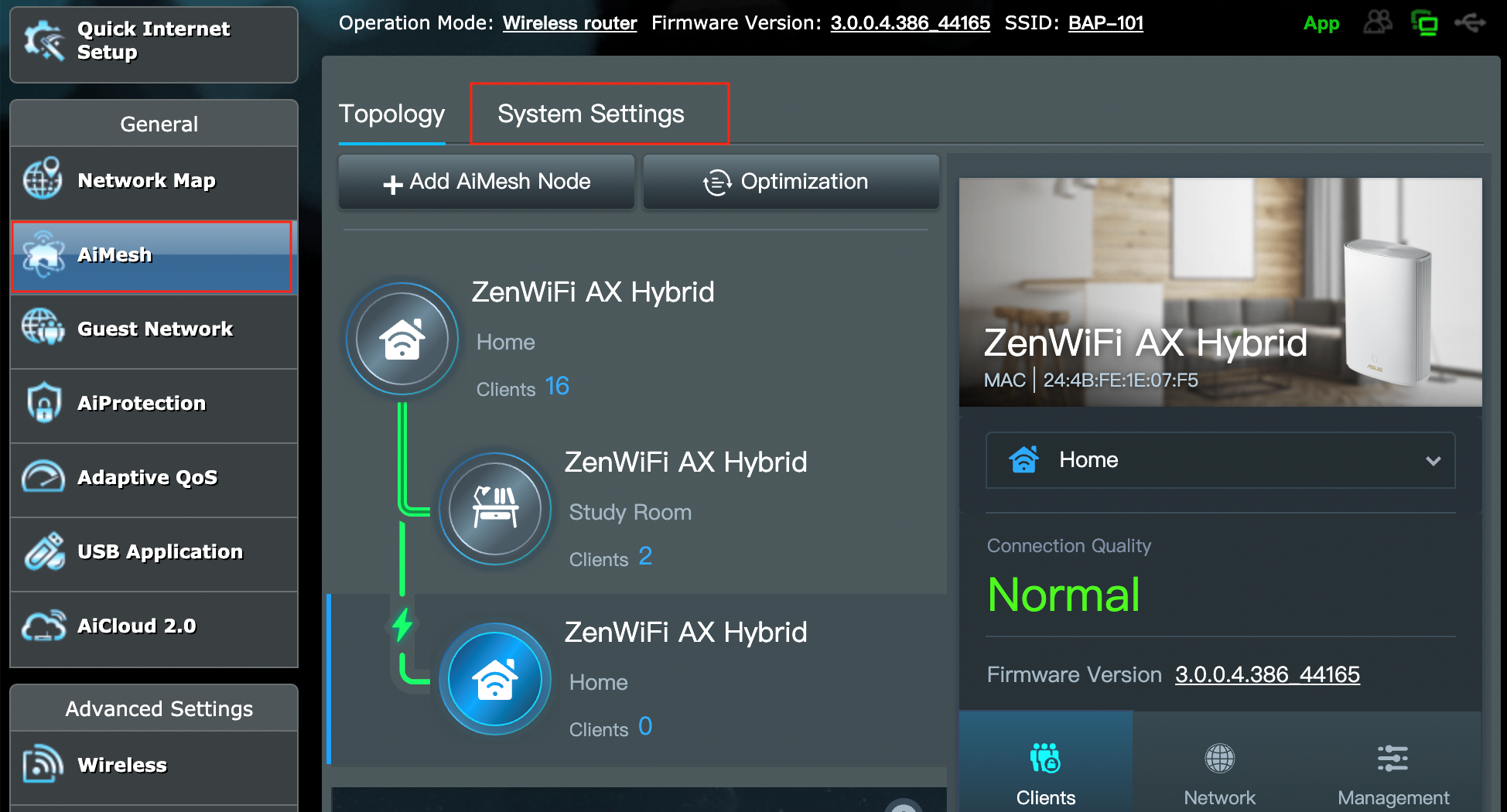
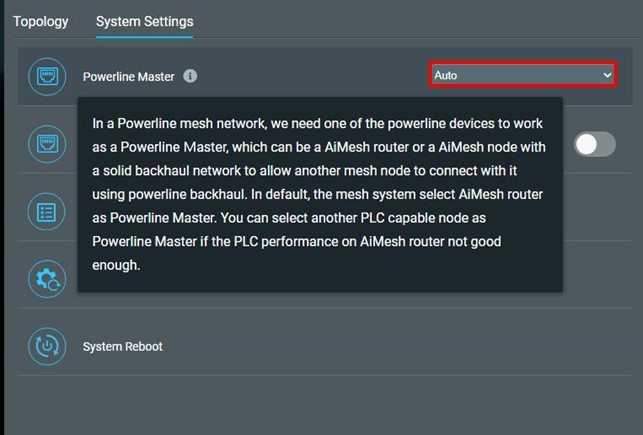
4. Encontre o "Powerline Master", clique na caixa pendente e seleccione um novo Powerline Master que prefira.
Nota: O escolhido como Powerline Master precisa de ter um backhaul estável sem fios / Ethernet com o AiMesh Router frontal.
Depois de configurar o sistema AiMesh que utiliza PLC como backhaul, onde posso encontrar a velocidade do PLC no GUI da Web?
A. Verifique a velocidade do ZenWiFi XP4 AiMesh Router
1. Ligar o computador e o AiMesh Router com cabo RJ45, tipo https//router.asus.com para aceder ao GUI WEB.
Nota: Se não sabe como aceder à GUI WEB, consulte as FAQ [Wireless Router] Como entrar na página de configuração do router (Web GUI) (ASUSWRT) ?
2. Digite o nome de utilizador e palavra-passe do GUI da WEB, clique em "Entrar".
Nota: Se se esquecer do nome de utilizador e da palavra-passe, por favor reinicie o router na configuração padrão de fábrica.
Consulte por favor as FAQ [Wireless Router] Como reiniciar o router para a configuração de fábrica?
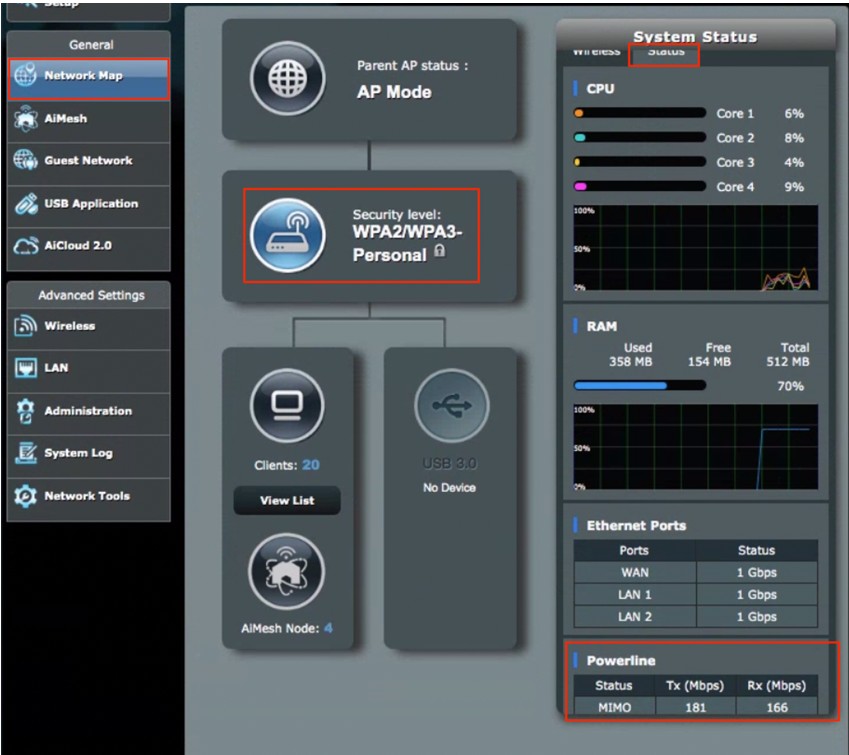
3. Ir para "Network Map", clicar em "System Status" e "Status", descer para "Powerline" e depois pode encontrar a taxa Tx e Rx actualmente.

B.Verificar ZenWiFi XP4 Node Powerline Velocidade e qualidade de ligação.
1. Ligar o computador e o AiMesh Router com cabo RJ45, tipo https//router.asus.com para aceder ao GUI WEB.
Note: If you don’t know how to access WEB GUI, please refer to FAQ [Wireless Router] Como aceder à GUI do Router (Web GUI) (ASUSWRT) ?
2. Type the username and password of WEB GUI, click “Login”.
Nota: Se se esquecer do nome de utilizador e da palavra-passe, por favor reinicie o router na configuração padrão de fábrica.
Consulte por favor [Wireless Router] Como reiniciar o router para a configuração de fábrica?
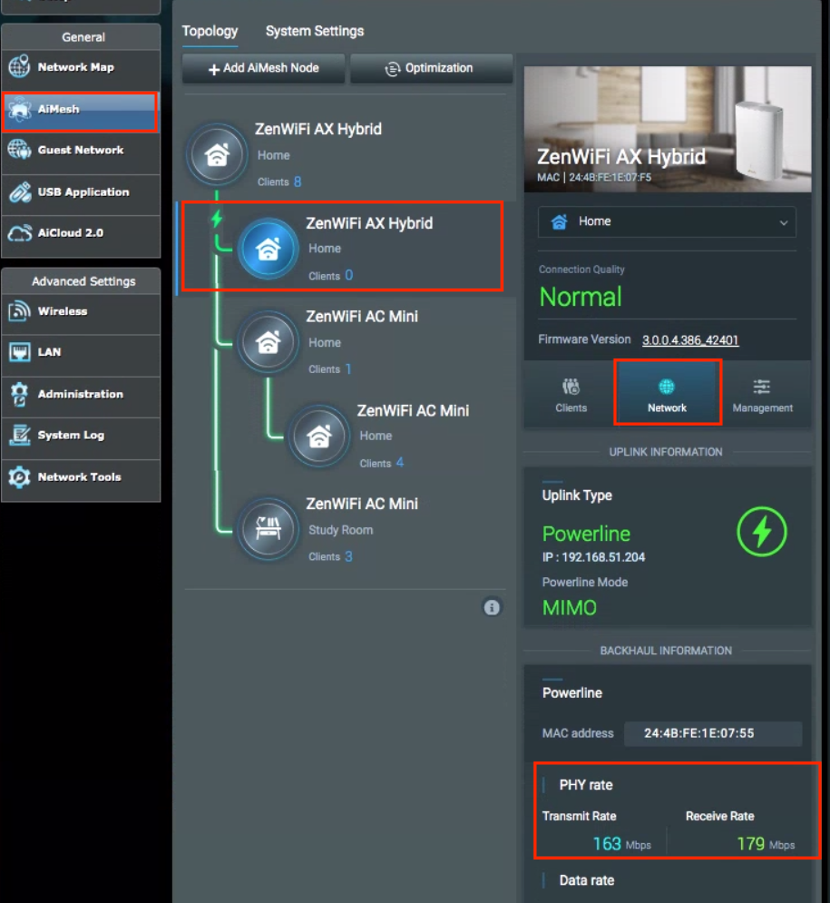
3. Ir para "AiMesh", seleccionar um nó ZenWiFi AX Hybrid e clicar em "Network", rolar para baixo para "Powerline".
E depois poderia encontrar a qualidade da ligação e a taxa PHY como a imagem seguinte.
FAQ:
1. Quais são os factores que afectariam a velocidade da comunicação por linha de potência?
Porque a Power Line Communication (PLC) transita a informação ou os dados via sinal digital através da linha eléctrica existente nas casas. A qualidade e velocidade de transmissão seriam afectadas devido a linhas eléctricas antigas, qualidade de cablagem ou métodos de cablagem, e aparelhos eléctricos (tais como fornos microondas, secadores de cabelo) em uso no mesmo circuito de energia.
2. Poderia o ZenWiFi XP4 estabelecer o sistema AiMesh com outros modosl da ASUS sem recurso a PLC?
Sim, o ZenWiFi XP4 suporta o sistema AiMesh WiFi / Ethernet / backhaul PLC, apenas se os modelos suportarem o sistema AiMesh, este ainda pode ser ligado ao ZenWiFi XP4 via backhaul WiFi / Ethernet.
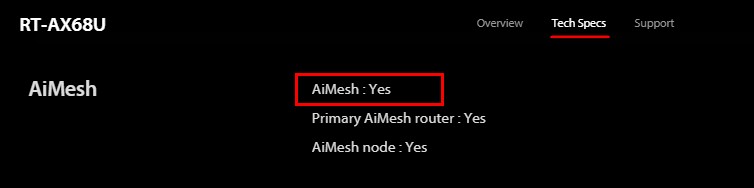
Se quiser verificar se os seus modelos de router suportam AiMesh ou não, por favor clique aqui para entrar no Site de Suporte ASUS, escreva o nome do modelo do seu router, e depois vá a [Especificações Técnicas] para encontrar [AiMesh].
Tome RT-AX68U como exemplo:
Como obter o (Utilitário / Firmware)?
Pode descarregar os últimos controladores, software, firmware e manuais do utilizador no Centro de Download ASUS
Se necessitar de mais informações sobre o Centro de Descargas ASUS, por favor consulte este link.