[Wireless Router] Como gerir dispositivos domésticos inteligentes com o Home Assistant® ?
Este artigo irá mostrar-lhe como instalar facilmente o Home Assistant® no NAS e configurar o reencaminhamento de portas no router.
O que é Home Assistant®?
O Home Assistant® é um poderoso software de código aberto para a domótica e foi concebido para ser o sistema de controlo central para dispositivos domésticos inteligentes.
E também, o Home Assistant® pode operar em muitos sistemas, tais como Raspberry Pi®, Windows®, Linux.
Suporta tanto a interface web como a aplicação. Os dois screenshots abaixo são o exemplo. 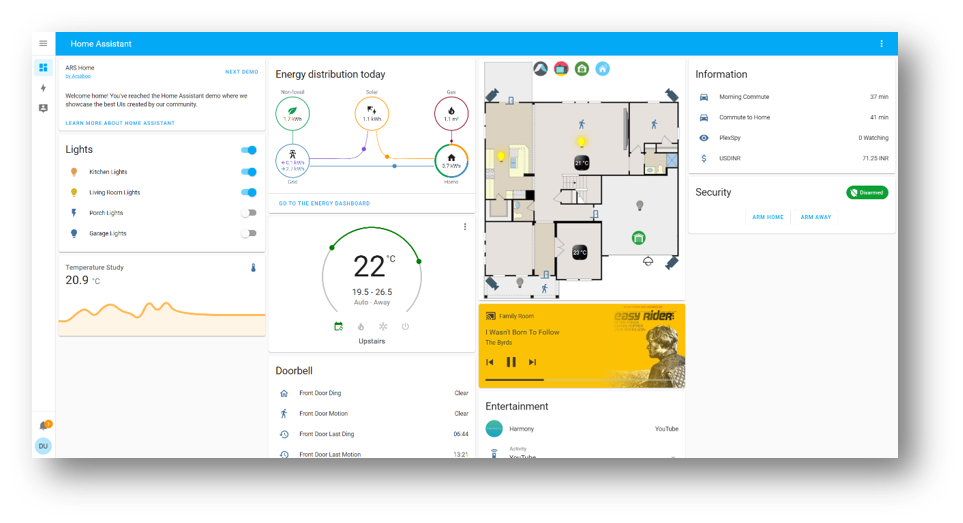
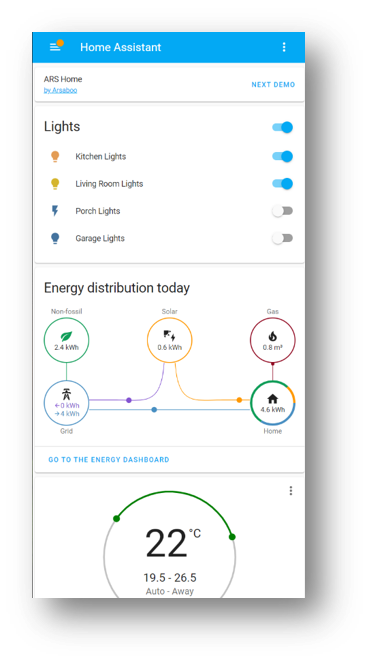
ASUSTOR AS66 series' App Central suporta o Home Assistant®, por isso tomamos AS6602T como exemplo para construir o sistema.
Consulte por favor Home Assistant – ASUSTOR NAS para encontrar o NAS suportado
Passo 1. Seleccionar o NAS e o seu centro de aplicação que suporta o Home Assistant®.
Passo 2. Encontrar o endereço IP do NAS
Pode utilizar a ferramenta NAS ou o mapa de rede do router para encontrar o endereço IP.
*Ferramenta NAS (Como pode ver o endereço IP do NAS nesta imagem é 192.168.50.146.)
Ir para a aplicação NAS: Seleccione [Definições] -> [Rede] -> [Interface de Rede] e depois seleccione ou [LAN 1], [LAN 2] ou [LAN n] dependendo da sua ligação.

*Mapa de rede do router
Entrar na página de configuração do ASUS Router. 
Aviso: Consulte [Wireless Router] Como entrar na GUI do router para saber mais.
Passo 3. Instalar o Home Assistant em ASUSTOR App Central
3-1 Entrar na ADM usando uma conta de administrador.
3-2 Clique na [Aplicação Central].
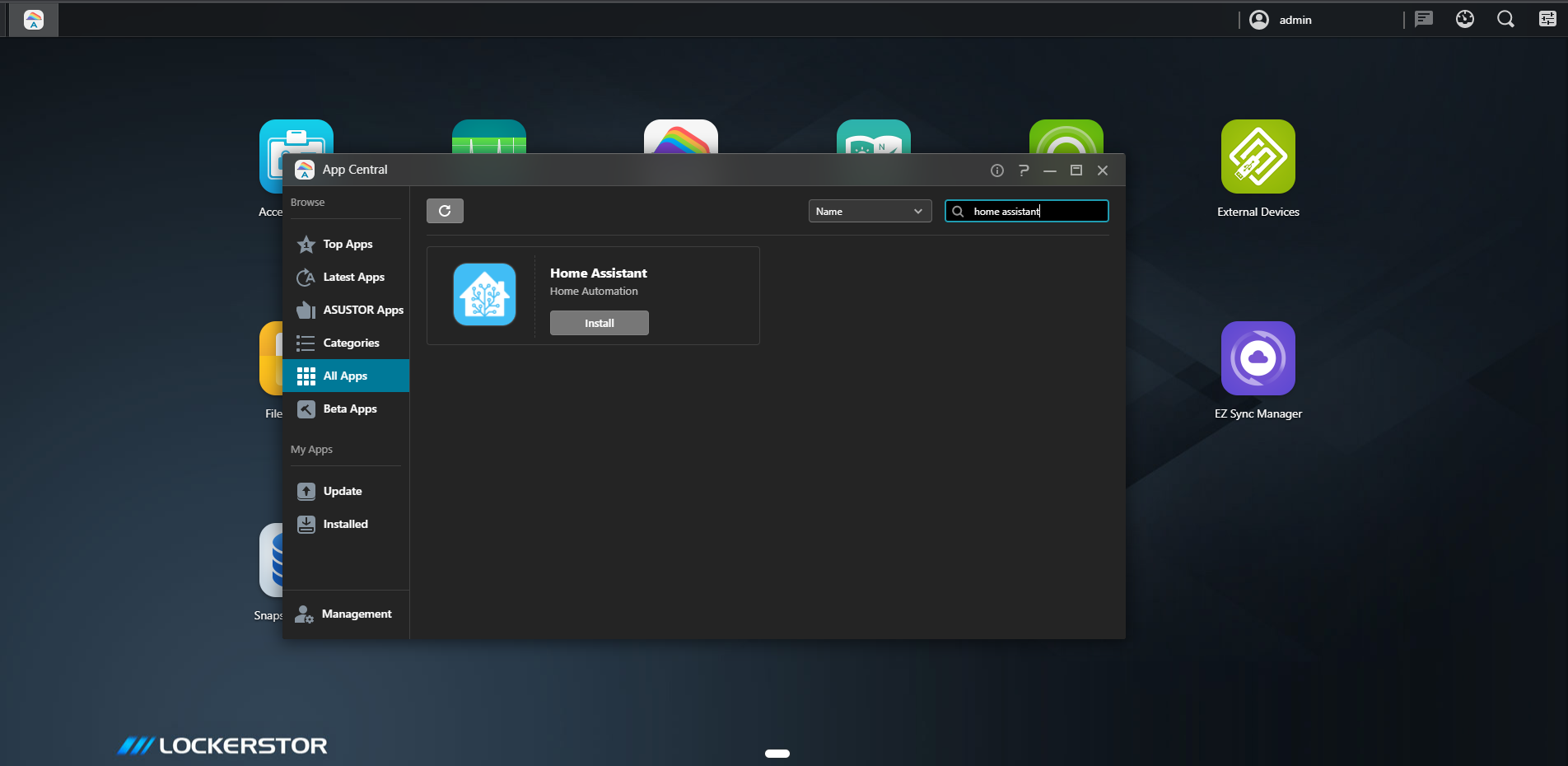
3-3 Procurar "Home Assistant".
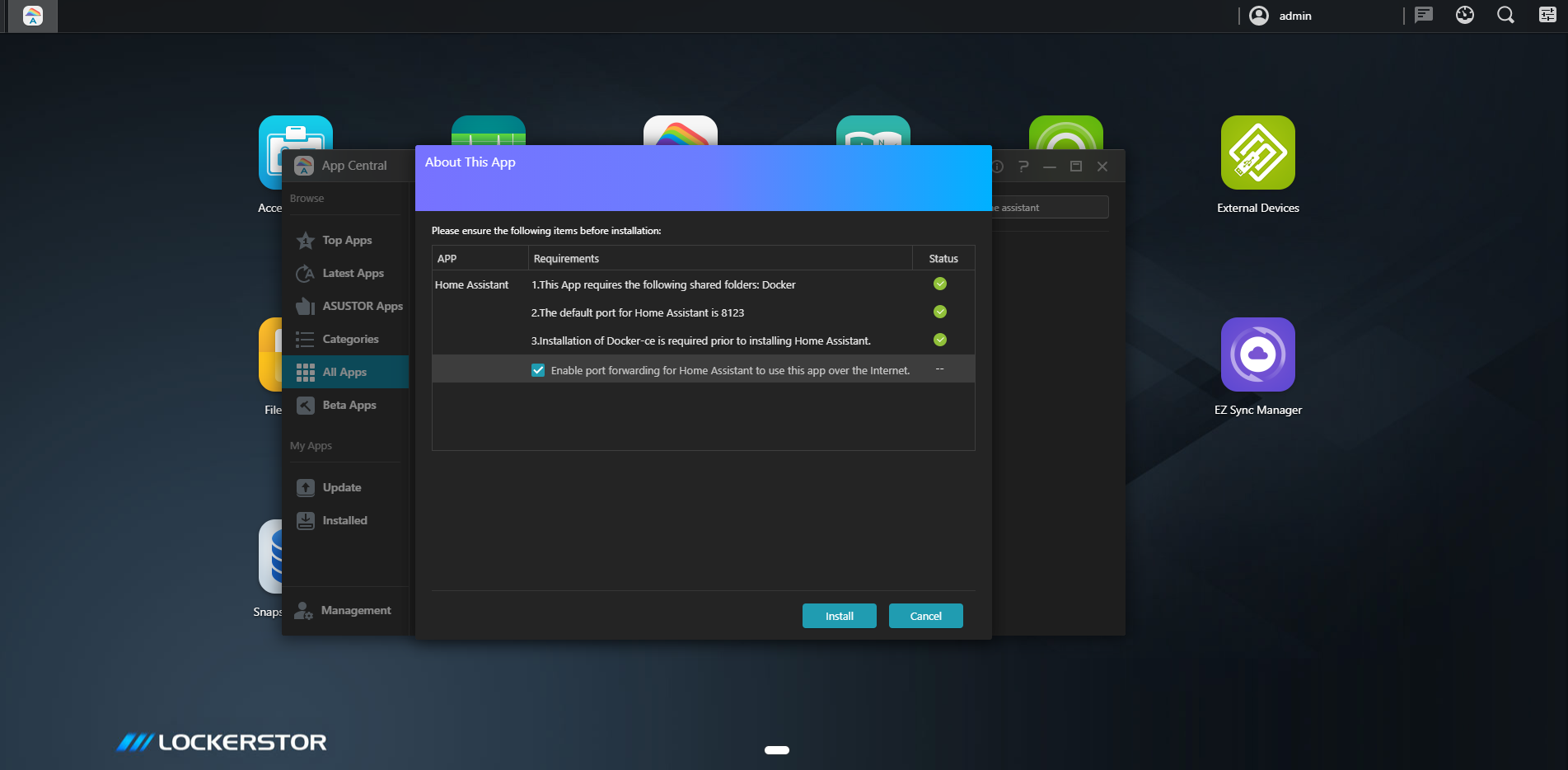
3-4 Clicr no botão [Instalar] para instalar a aplicação Home Assistant .
3-5 Clicar em [Activar reencaminhamento de portos…], se quiser usar o Home Assistant fora de casa.
Passo 4. Configurar o nome de utilizador e palavra-passe para o Home Assistant no NAS.
Lembre-se de usar a senha longa e mais complexa para tornar o sistema mais seguro.
Utilize palavras-passe com mais de 8 caracteres misturados com letras maiúsculas, números e caracteres especiais para aumentar o nível de segurança dos seus dispositivos.
Aviso : Não utilizar senhas com números ou letras consecutivos, tais como 12345678, abcdefgh, ou qwertyuiop.
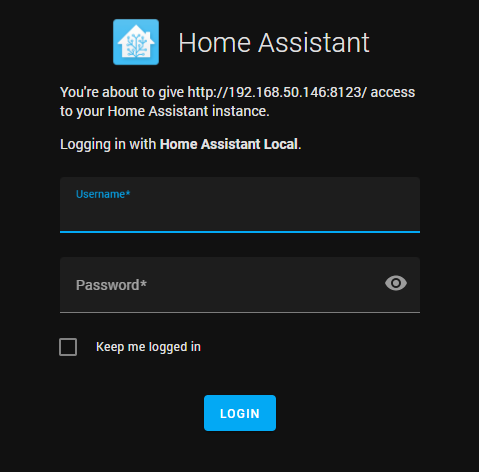
Passo 5. Se quiser controlar o Home Assistant® fora de casa e o seu router tiver um IP público.
Pode ir à página de configuração do router (WebGUI) > WAN > DDNS para atribuir o DDNS do router . Neste exemplo, utilizamos HomeAssistência-teste como nome DDNS do router.
Se só utiliza Home Assistant em casa, salte o Passo 5 e o Passo 6.
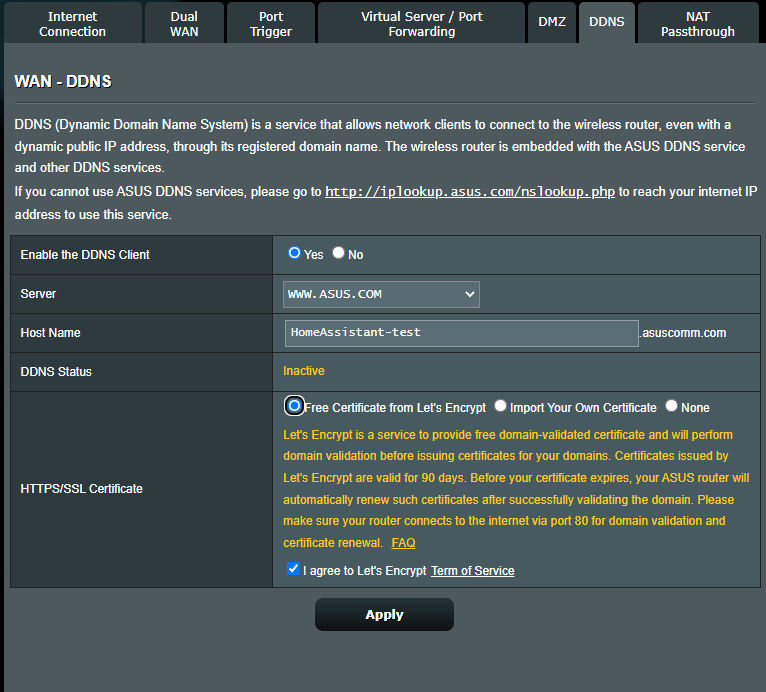
Aviso: Consulte por favor a introdução [Wireless Router] DDNS e configure-se para saber mais.
Passo 6. Configuração de encaminhamento de porta no Router
Ir para a página de configuração do router(WebGUI) > WAN > Virtual Server/ Port Forwarding e adicionar uma regra de reencaminhamento de portas para o Assistente Doméstico.
*192.168.50.146 é NAS IP.
*8123 é o porto utilizado pela Home Assistant.
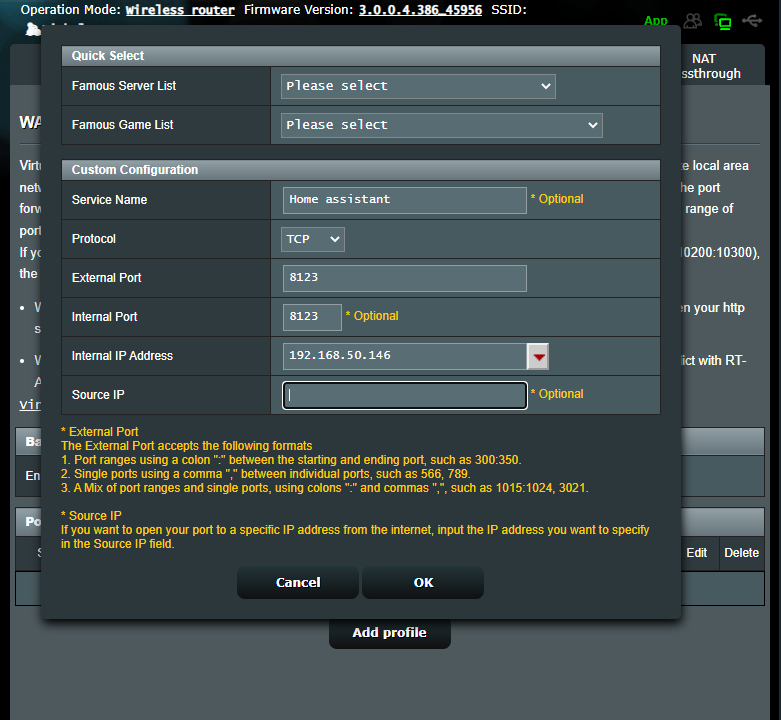
Aviso: Consulte por favor [Router] Como configurar o Virtual Server/Portos Regras de encaminhamento? para saber mais.
Passo 6. Instalar a aplicação no seu telefone inteligente.
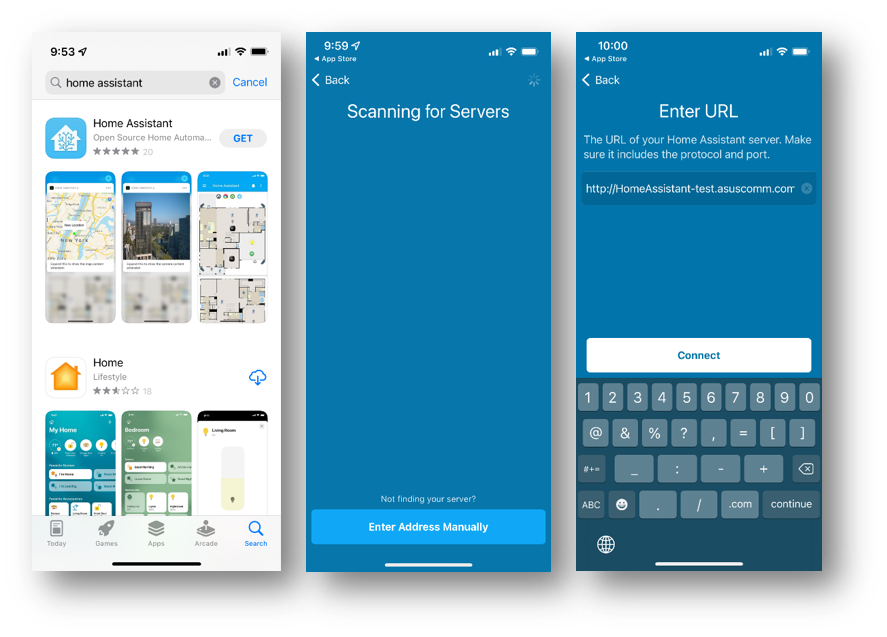
Procurar "home assistant" em app store ou google play. Após o lançamento da aplicação, fará o scan do servidor na rede local. Se quiser utilizar a aplicação fora de casa, clique em "Iniciar Endereço Manual".
Chave no https://<O SEU NOME DDNS >:8123 no campo URL.
Por exemplo. Atribuímos o HomeAssistant-teste como nome ASUS DDNS e o URL é https:://HomeAssistant-test.asuscomm.com
Aproveite.
Há muitas informações sobre a interface do Home Assistant®. Para mais informações, consulte por favor https://www.home-assistant.io/
Como obter o (Utilitário / Firmware)?
Pode descarregar os últimos drivers, software, firmware e manuais do utilizador no Centro de Descargas ASUS.
Se precisar de mais informações sobre o Centro de Descarga ASUS, por favor consulte este link.