[Chromebook] Inscrição sem intervenção humana (ZTE)
Inscrição sem contacto (ZTE)
O zero-touch enrollment do Chrome OS é uma alternativa à inscrição manual de dispositivos, onde um parceiro de pré-provisionamento (fabricante do dispositivo, distribuidor ou revendedor) envia instruções à Google para inscrever automaticamente um dispositivo Chrome no domínio do cliente depois de o dispositivo ser ligado e conectado à internet. Para mais detalhes, consulte Ajuda do Chrome Enterprise e Educação.
Nota: Se um utilizador empresarial quiser importar a funcionalidade de Inscrição sem contacto, por favor peça ao administrador do sistema para contactar a ASUS.
Como usar a Inscrição sem contacto
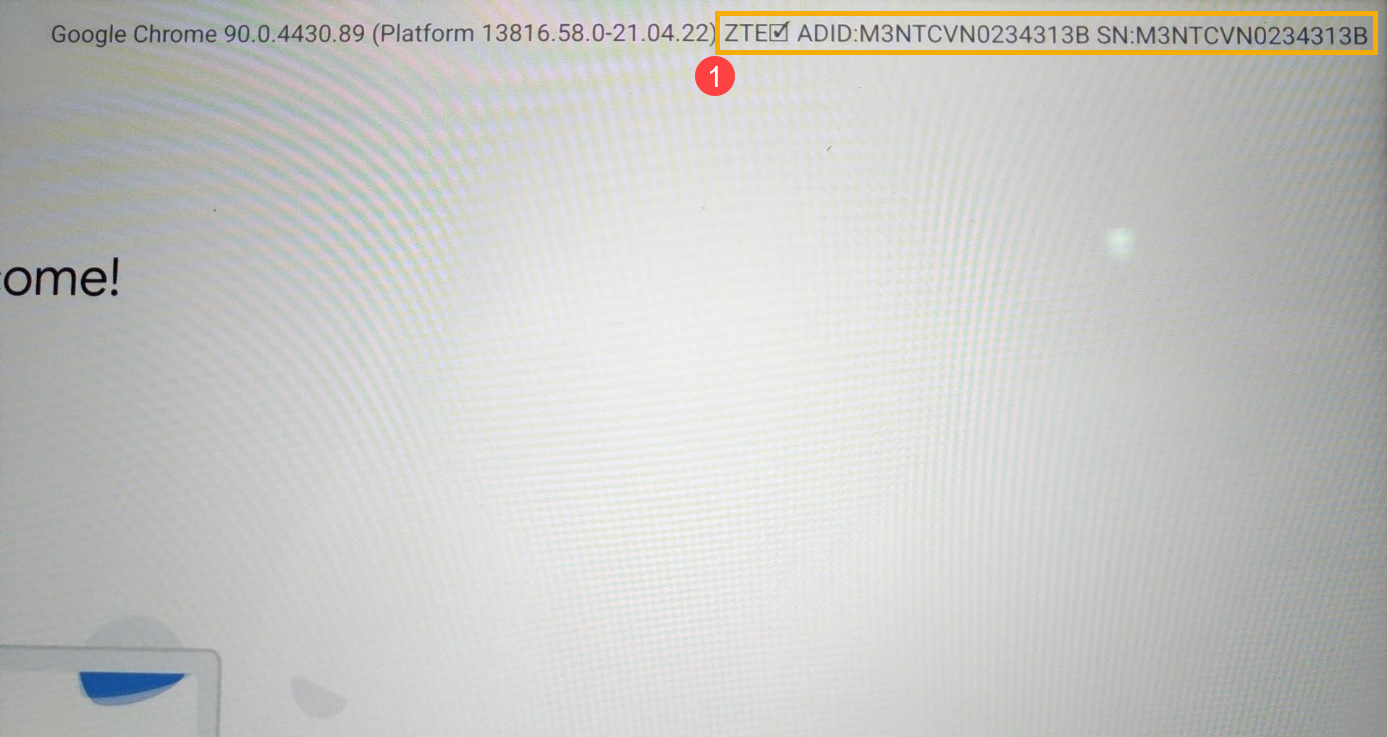
- Prima o botão de energia para entrar no ecrã de boas-vindas. Depois, pressione a tecla Alt + V para confirmar se, no canto superior direito, ZTE está assinalado e os valores ADID e SN estão corretos①.
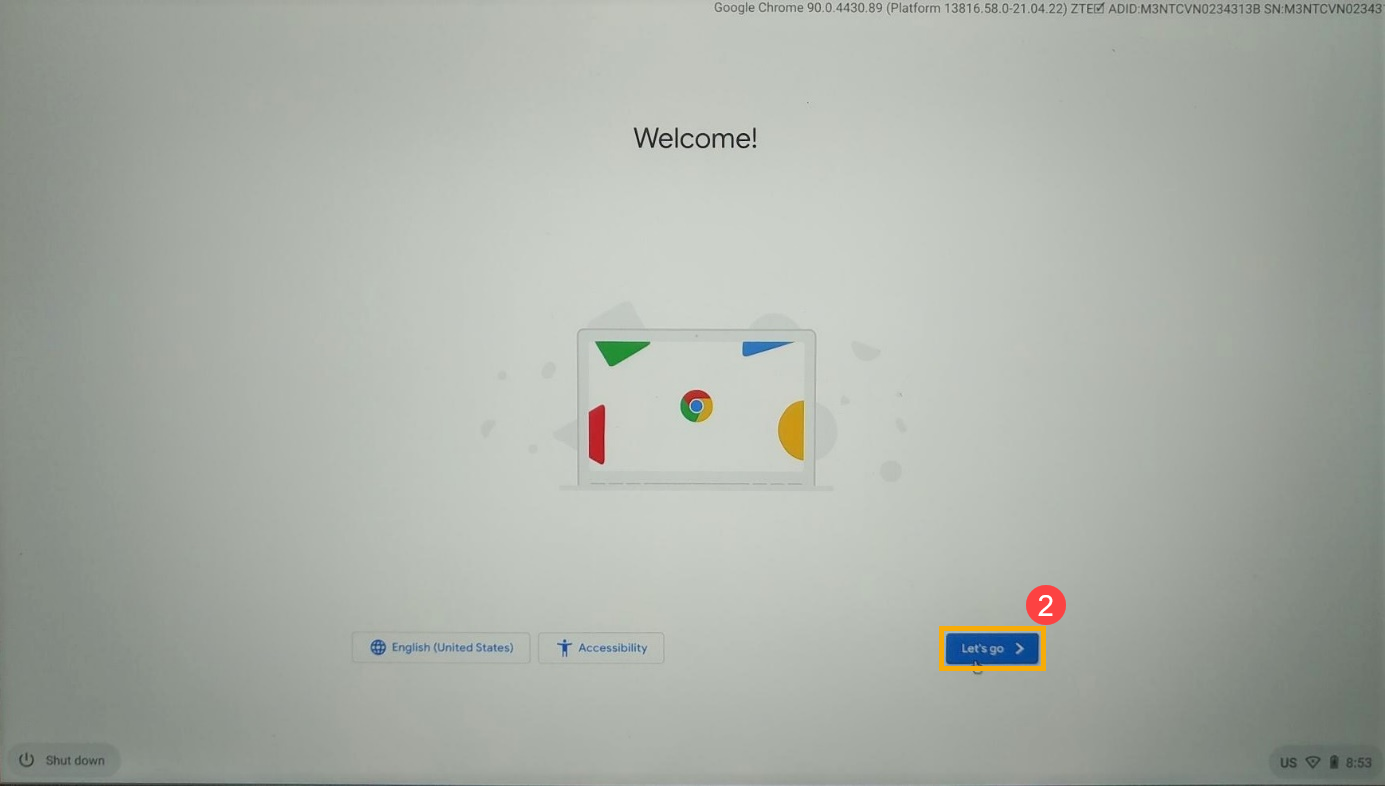
- Se ADID e SN estiverem corretos, por favor clique em [Vamos começar]②.
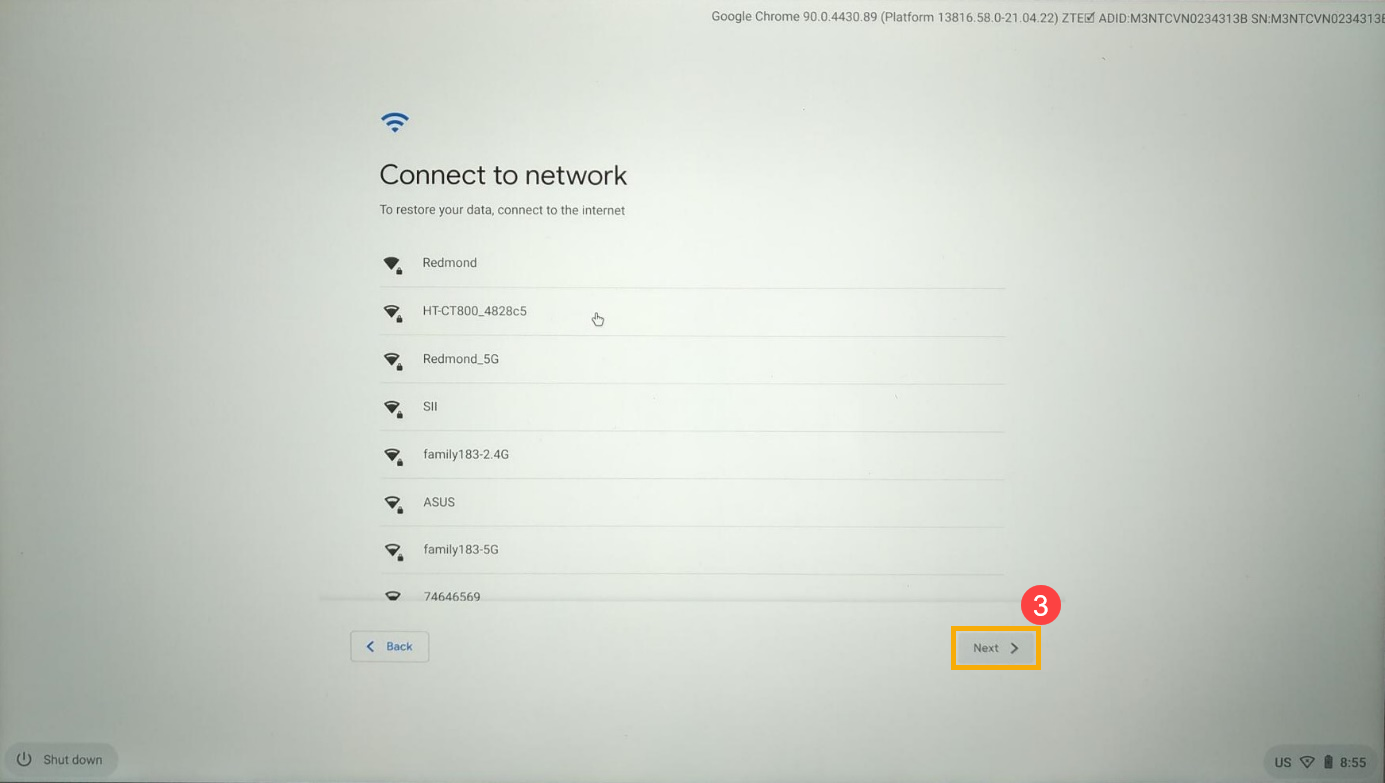
- Escolha uma ligação Wi-Fi e depois clique em [Seguinte]③.
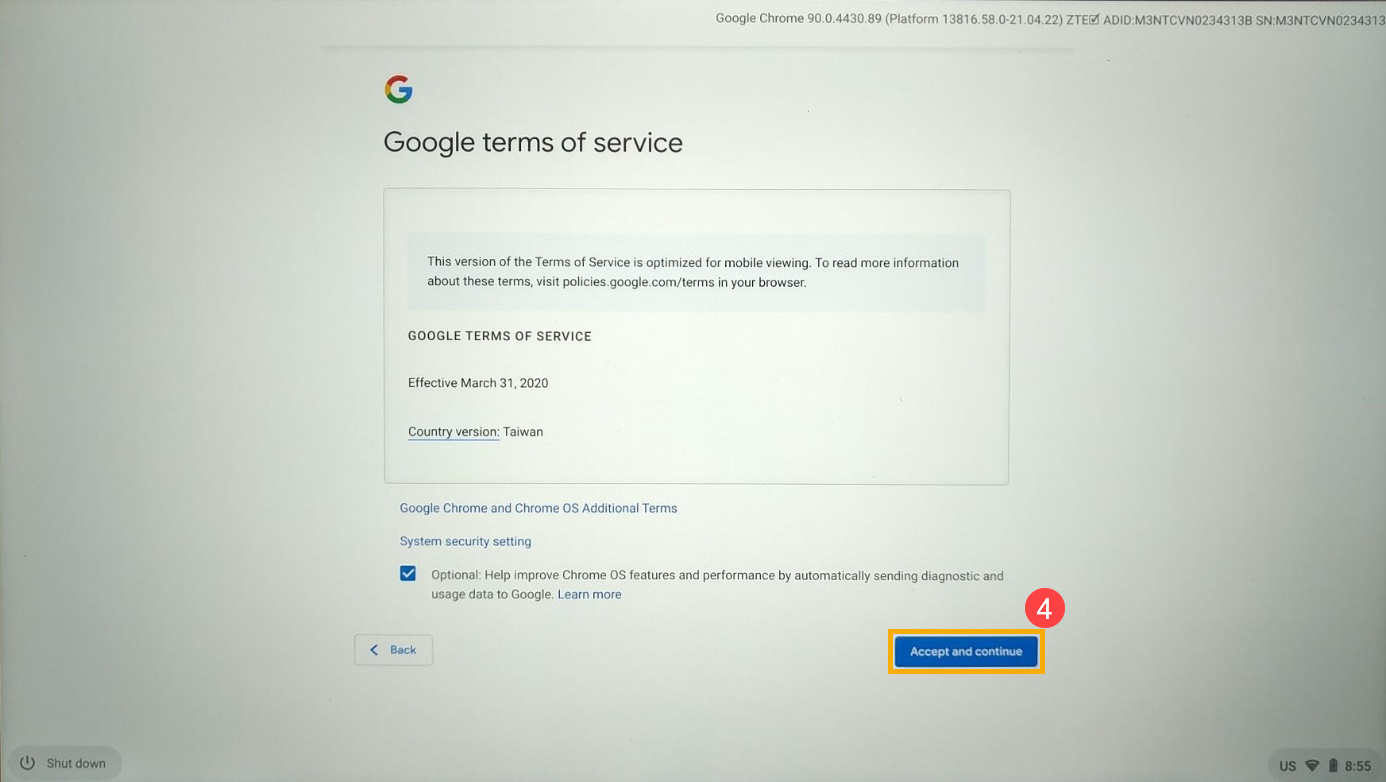
- Por favor, leia os termos de serviço da Google e depois clique em [Aceitar e continuar]④.
- O Chromebook está a procurar atualizações, por favor aguarde pacientemente.
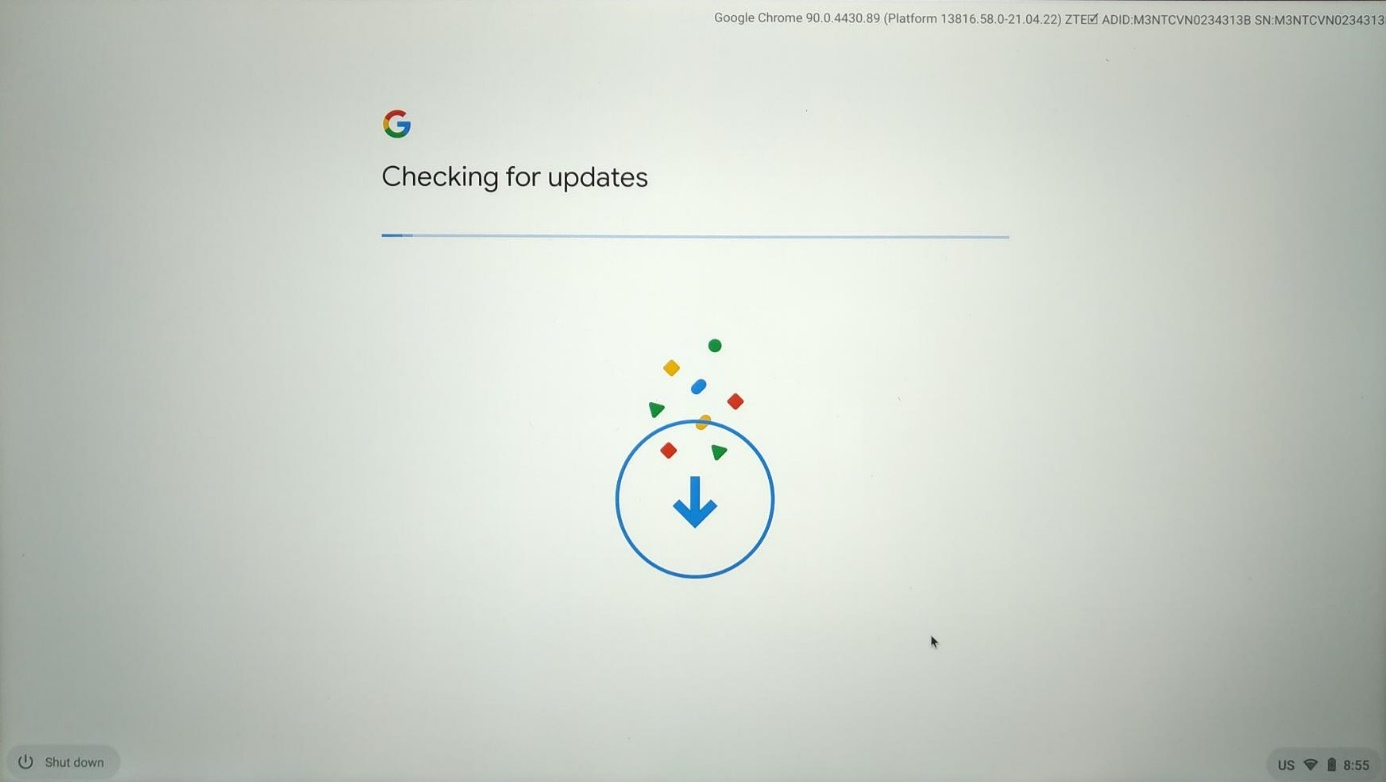
- O Chromebook está a determinar a configuração do dispositivo, por favor aguarde pacientemente.
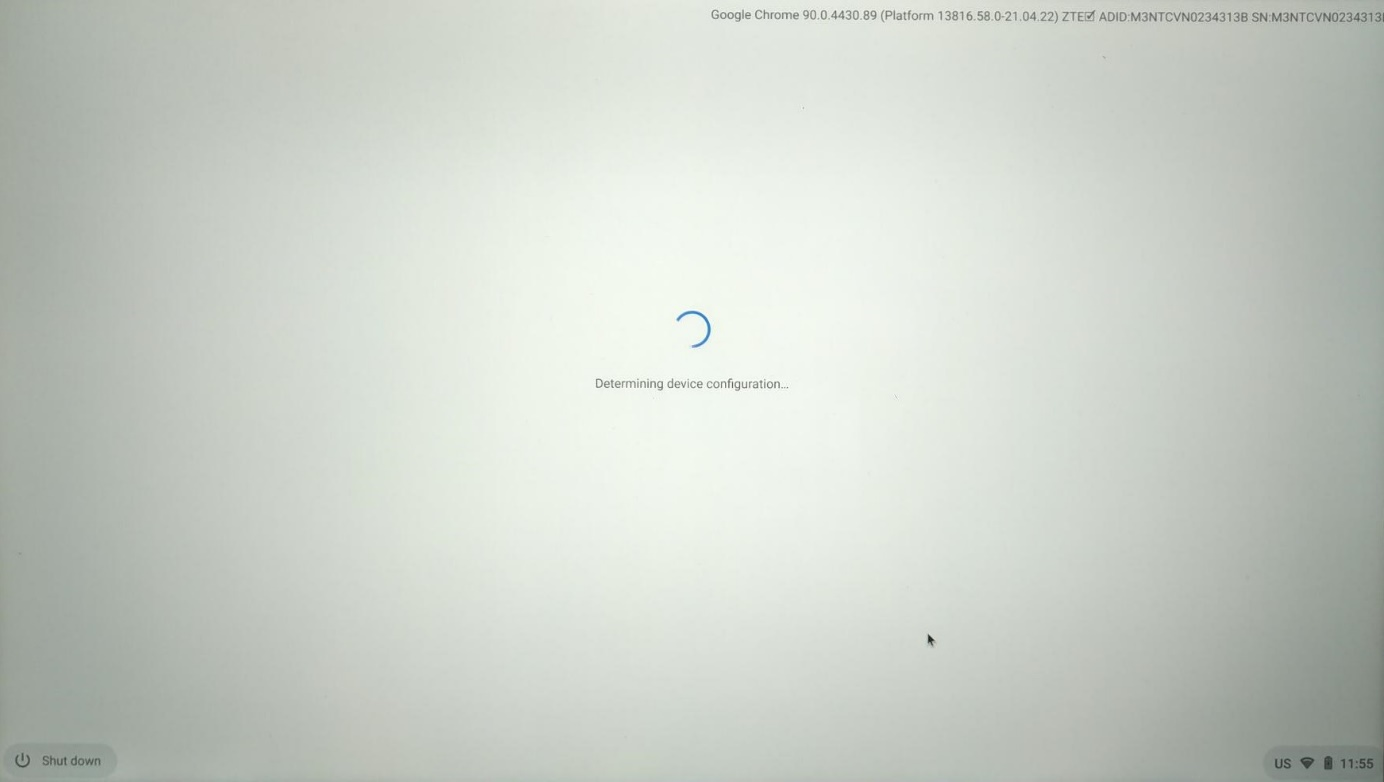
- O Chromebook está a inscrever o dispositivo, por favor aguarde pacientemente.
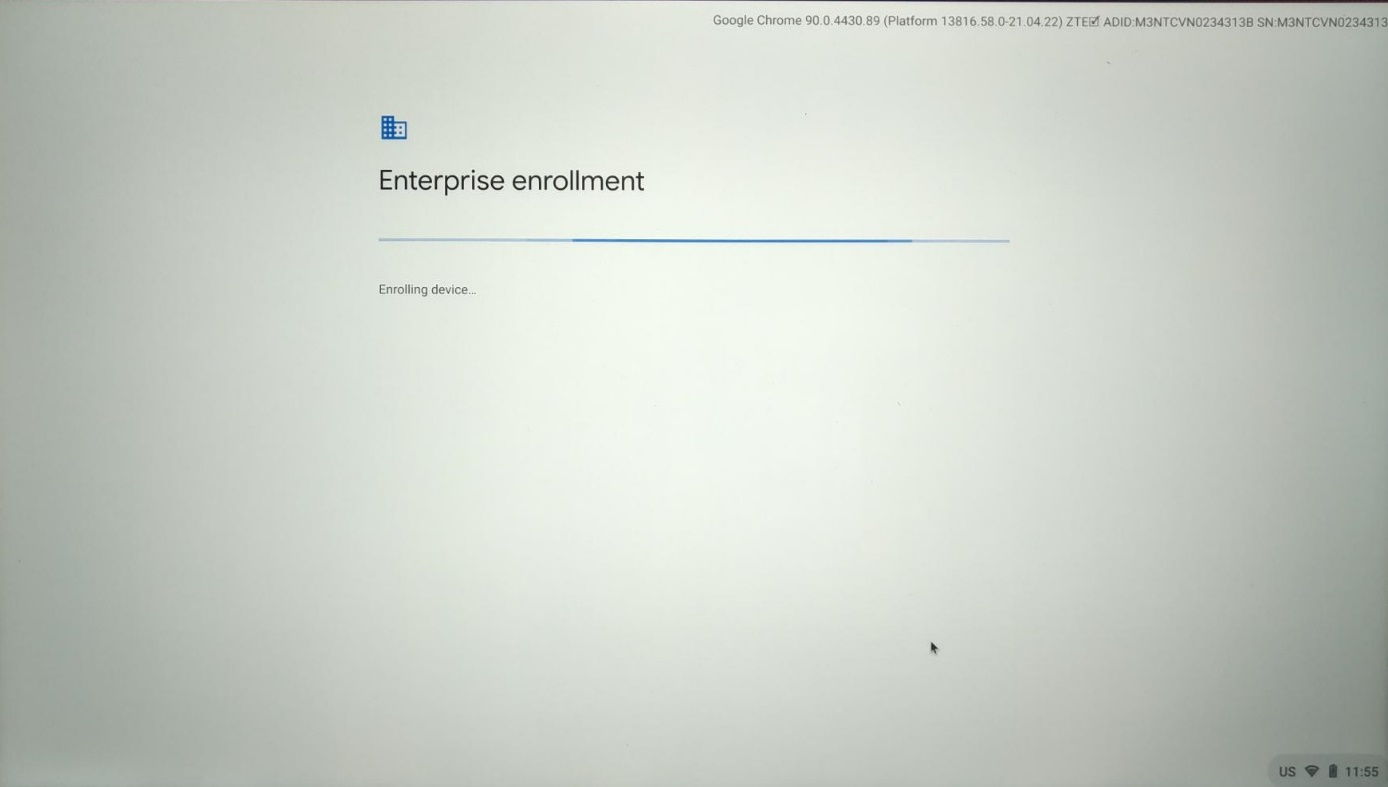
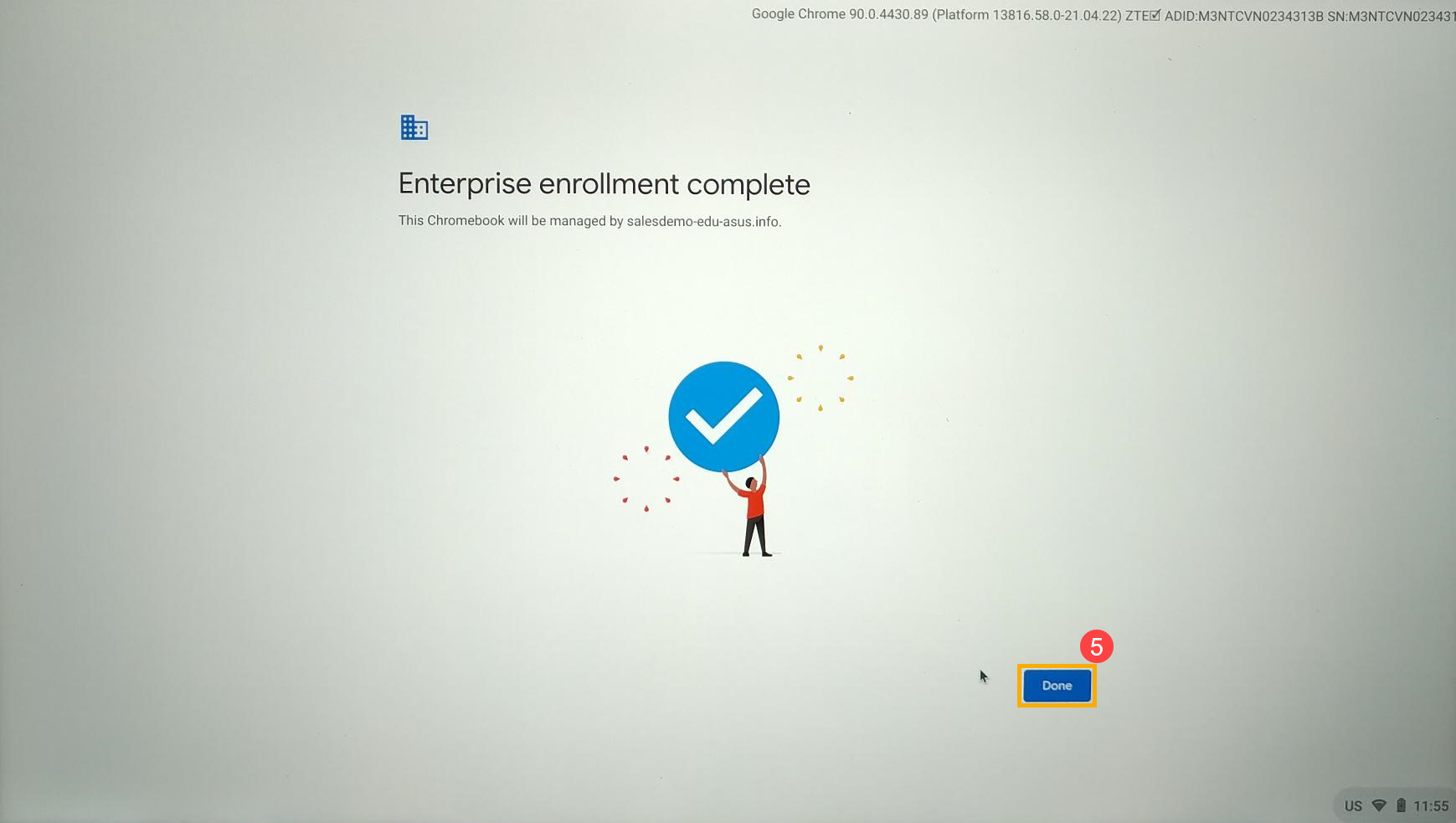
- Depois de aparecer o aviso de conclusão da inscrição empresarial, o Zero-touch enrollment está terminado. Por favor clique em [Concluído]⑤ para utilizar o seu Chromebook.
Se encontrar algum problema com os passos acima, por favor, grave um vídeo durante o processo de inscrição. Em seguida, contacte a ASUS e forneça o seu ADID, SN, modelo de hardware, domínio e token de pré-provisionamento do dispositivo.
Perguntas e Respostas sobre inscrição Zero-touch
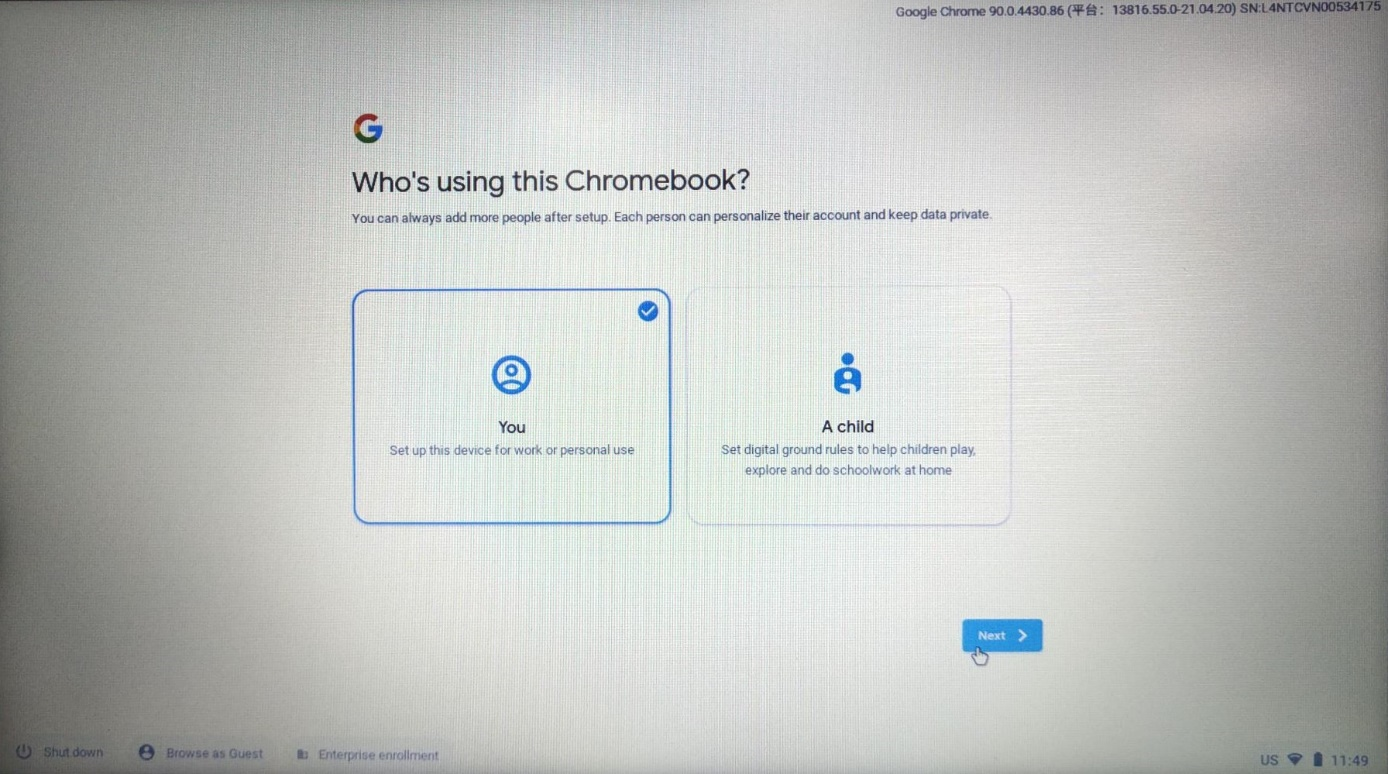
P1: Se eu vir "Quem está a usar este Chromebook" em vez de "Inscrição empresarial" durante o processo de inscrição, o que devo fazer?
R1: Por favor, contacte a Google e forneça o seu ADID e SN. Pode pressionar a tecla Alt + V para ver os valores de ADID e SN no canto superior direito.
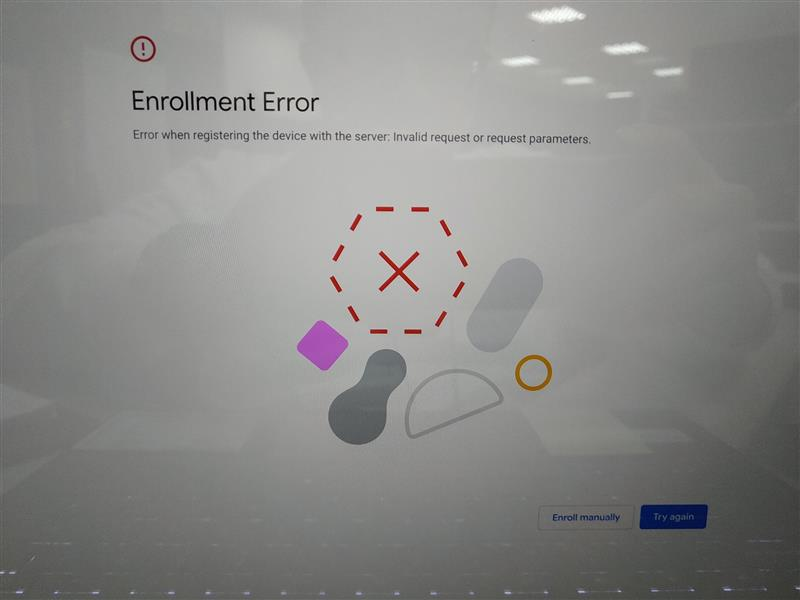
P2: Se eu vir "Erro de inscrição" em vez de "Inscrição empresarial concluída", o que devo fazer?
R2. Por favor, contacte a Google e forneça o seu ADID e SN. Pode pressionar a tecla Alt + V para ver os valores de ADID e SN no canto superior direito.
Se tiver alguma dúvida, pode visitar o site de apoio da Google (https://support.google.com/chrome/a/answer/10130175?hl=pt-BR&sjid=12289311195819929933-EU) para obter mais informações.