Instalação do resfriamento a água AIO da série ROG RYUJIN II
Se é novo na série ROG RYUJIN II de refrigeração líquida AIO, pode instalá-la na sua placa-mãe consultando os seguintes passos.
(Exemplo de RYUJIN II 360 ARGB)
- Instalação da bomba de água em modelos Intel
- Instalação da bomba de água em modelos AMD
- Instalação de outros acessórios de refrigeração líquida
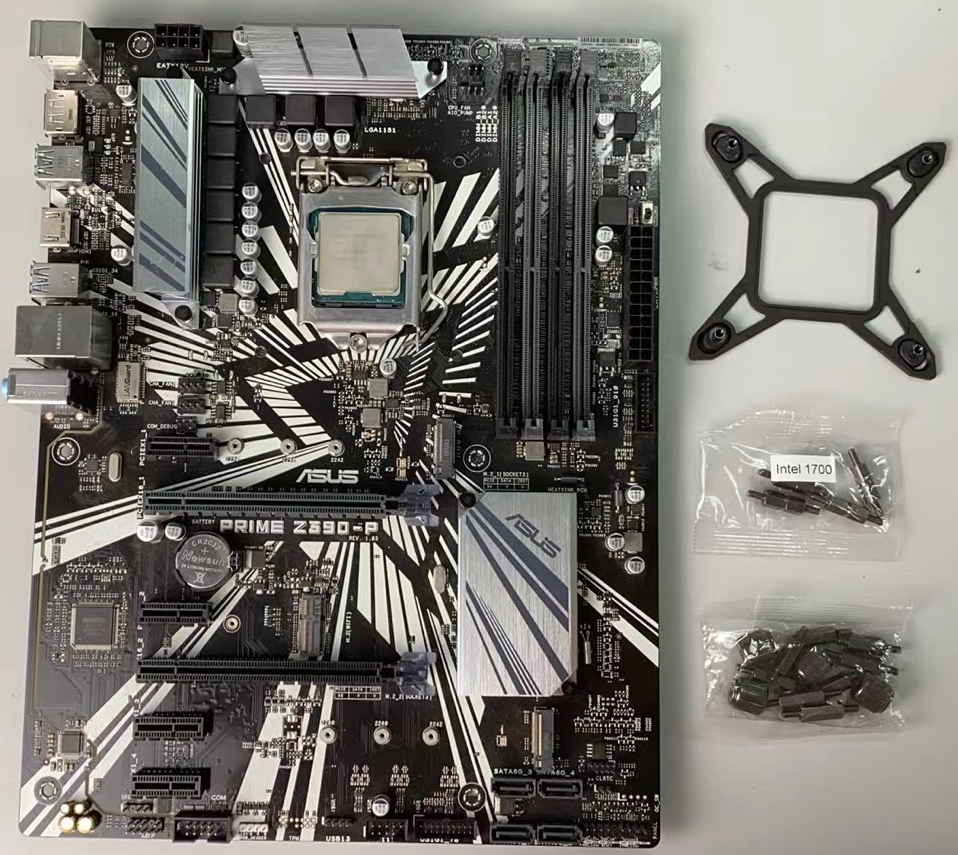
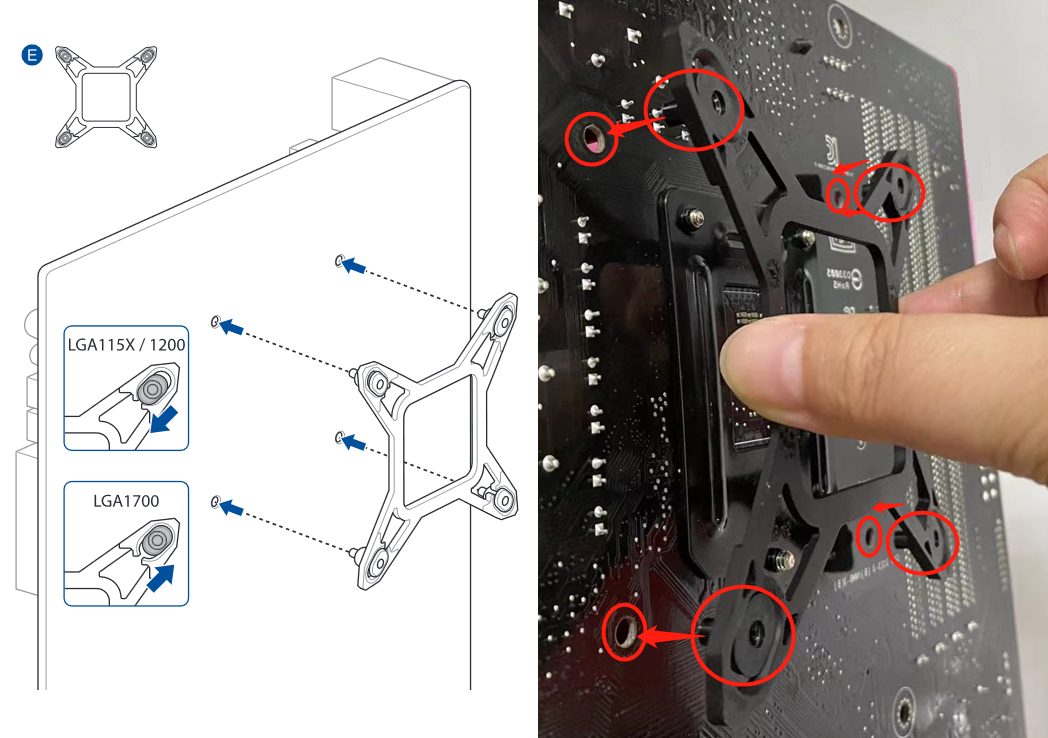
1.2 Insira as quatro pernas do suporte Intel a partir da parte traseira da MB nos quatro orifícios próximos ao soquete da CPU, como mostrado na figura a seguir.
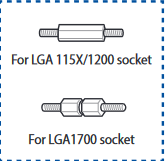
1.3 Encontre os parafusos longos correspondentes ao MB e parafuse-os da frente do MB para o suporte Intel instalado na etapa anterior, conforme mostrado na figura a seguir.
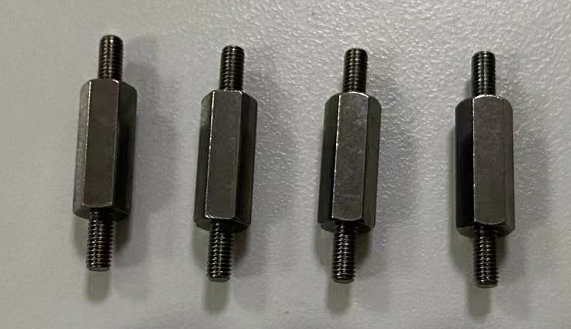
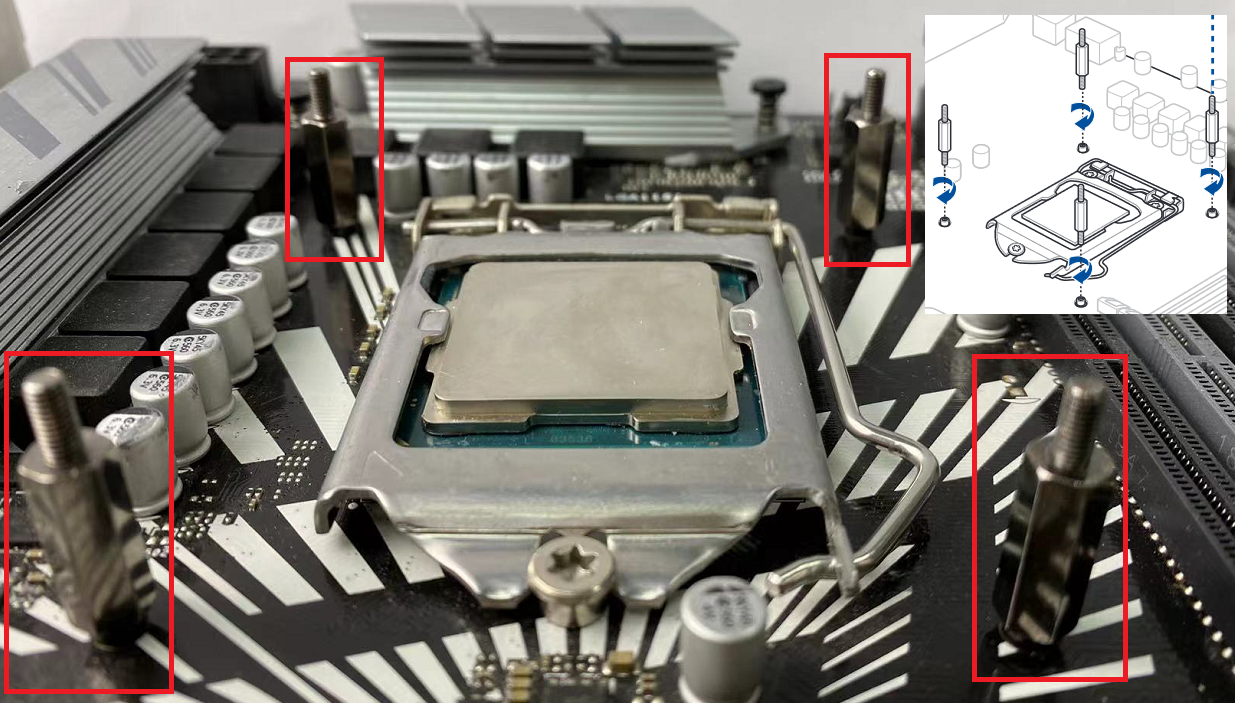
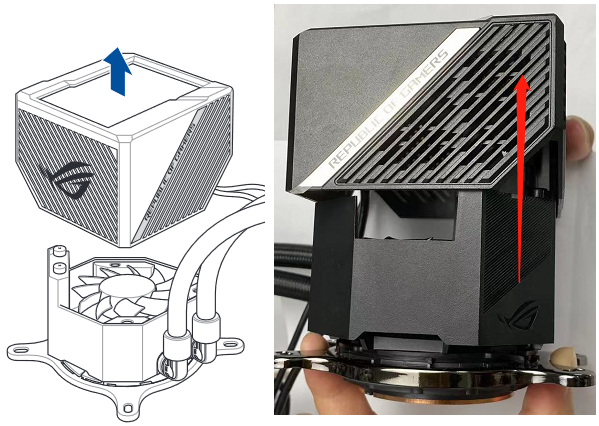
1.4 Puxe e remova a carcaça de tela LCD magnética da bomba de água, conforme mostrado na figura a seguir.
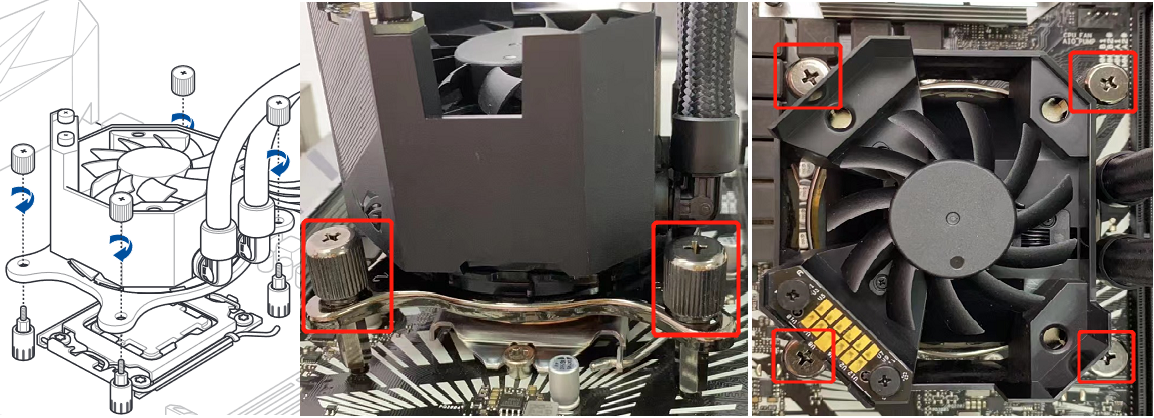
1.5 Prenda a bomba de resfriamento de água aos quatro pinos na etapa 1.3, conforme mostrado na figura a seguir.
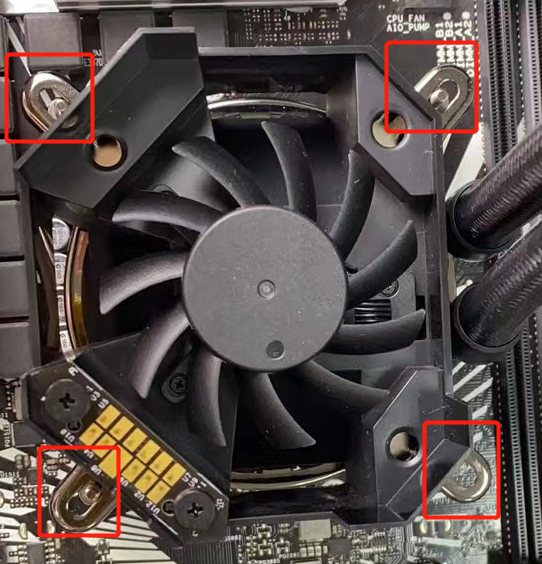
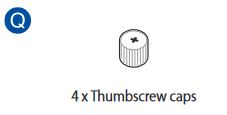
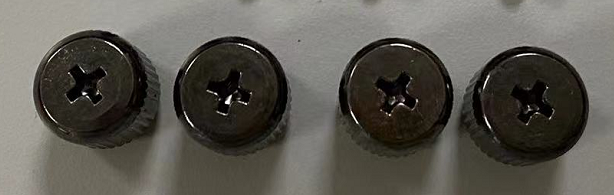
1.6 Encontre as tampas dos parafusos no pacote de parafusos, instale-as nos 4 pinos da bomba de água e parafuse-as firmemente para fixar a bomba, conforme mostrado na figura a seguir.
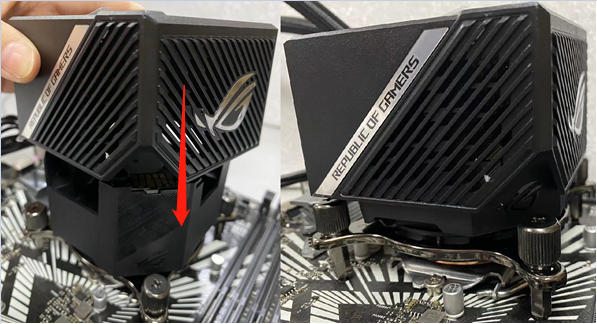
1.7 Instale a carcaça magnética da tela LCD da bomba de água removida na etapa 1.4 verticalmente, conforme mostrado na figura a seguir.
Modelos AMD (Exemplo:TUF GAMING X570-PLUS WIFI)
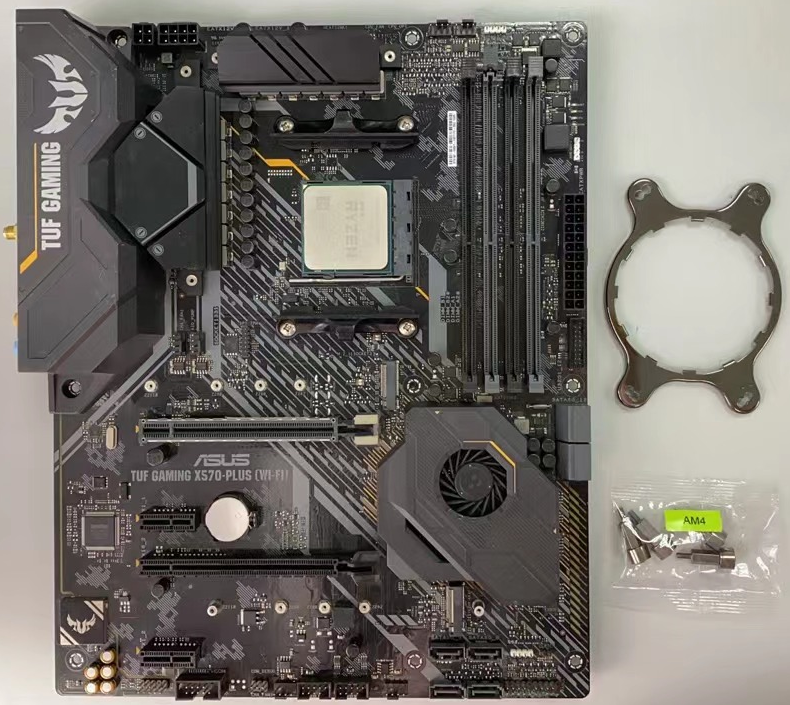
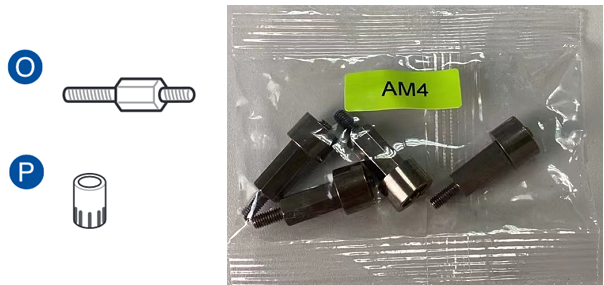
2.1 Encontre o suporte e os pinos do soquete AMD AM4 correspondente da MB, conforme mostrado na figura a seguir.
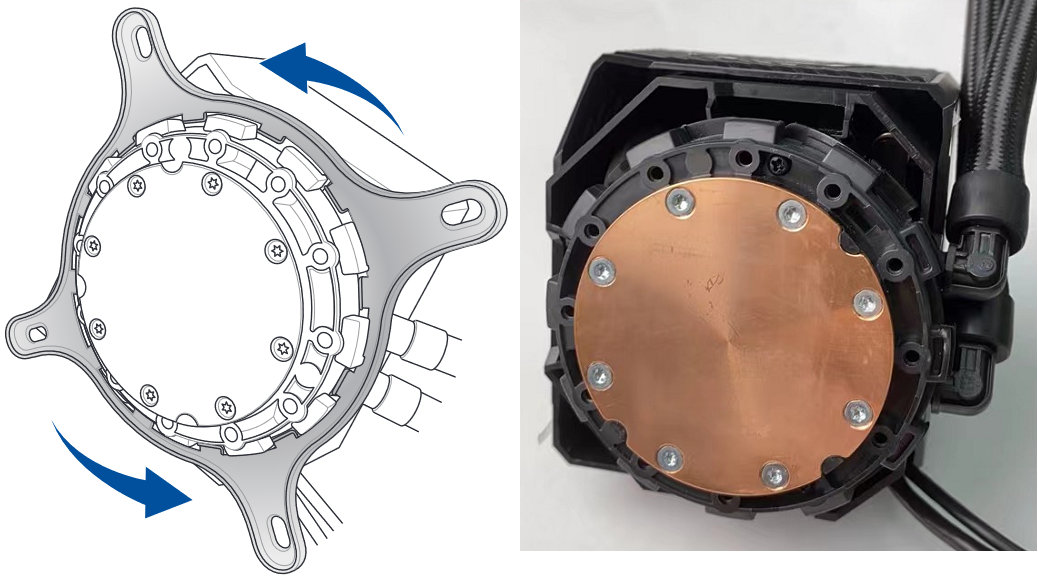
2.2 Pressione o suporte Intel pré-instalado na bomba de água e gire-o no sentido anti-horário para remover, conforme mostrado na figura a seguir.
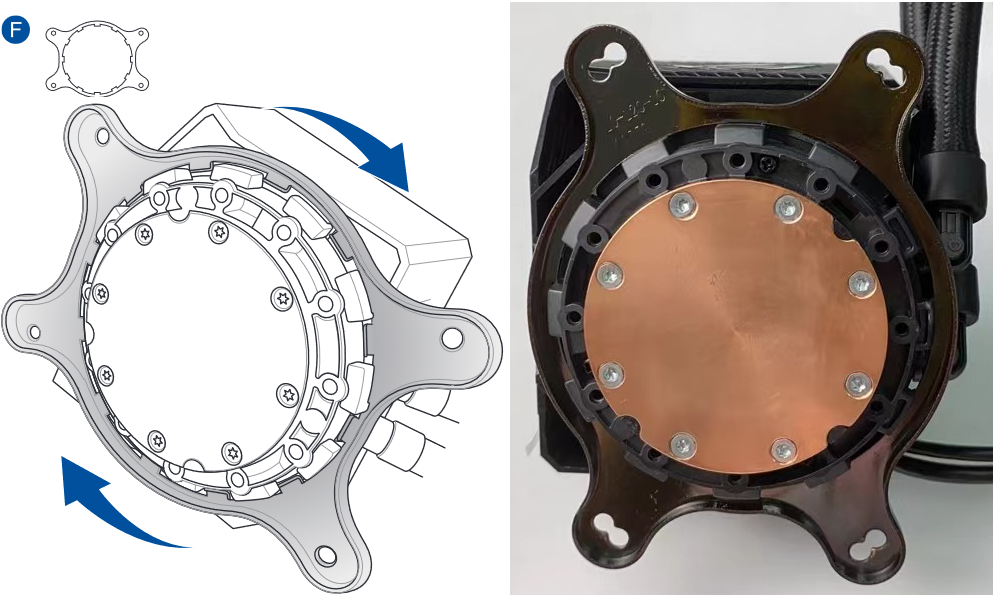
2.3 Instale o suporte AM4 (pressione o suporte AM4 e gire no sentido horário), conforme mostrado na figura a seguir.
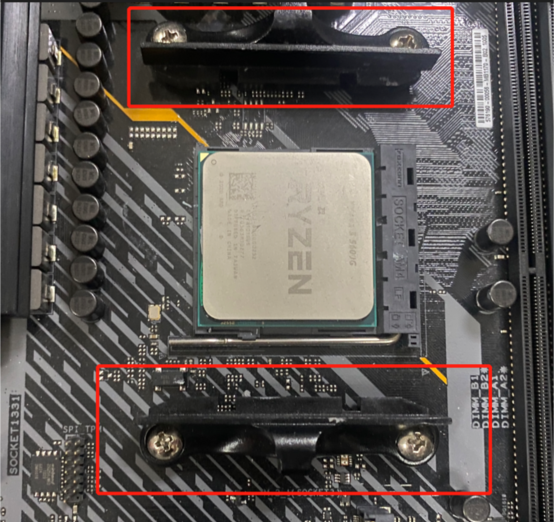
2.4 Remova o suporte do cooler pré-instalado da MB, conforme mostrado na figura a seguir.
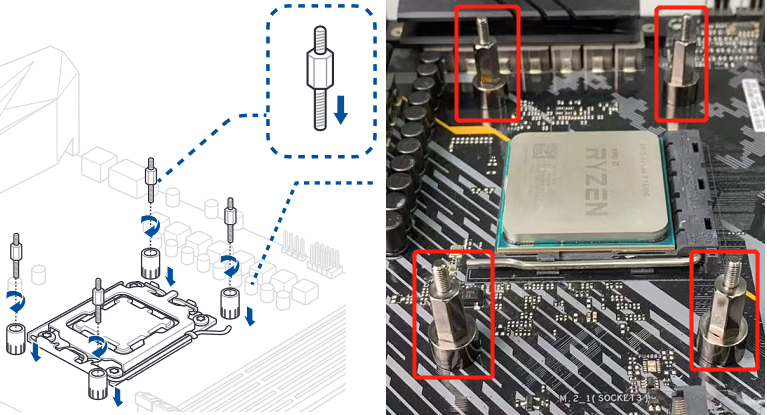
2.5 Encontre os pinos correspondentes do soquete AM4 e instale-os, conforme mostrado na figura a seguir.
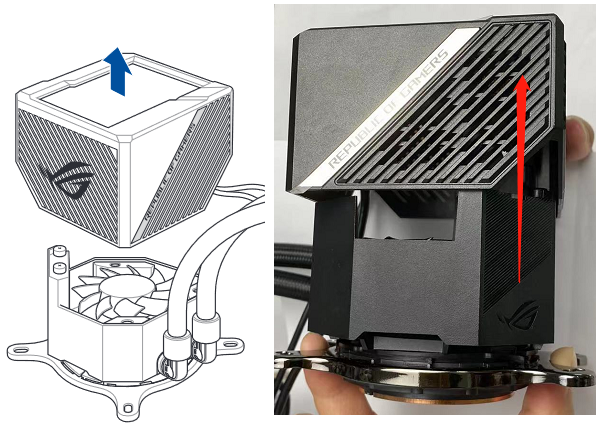
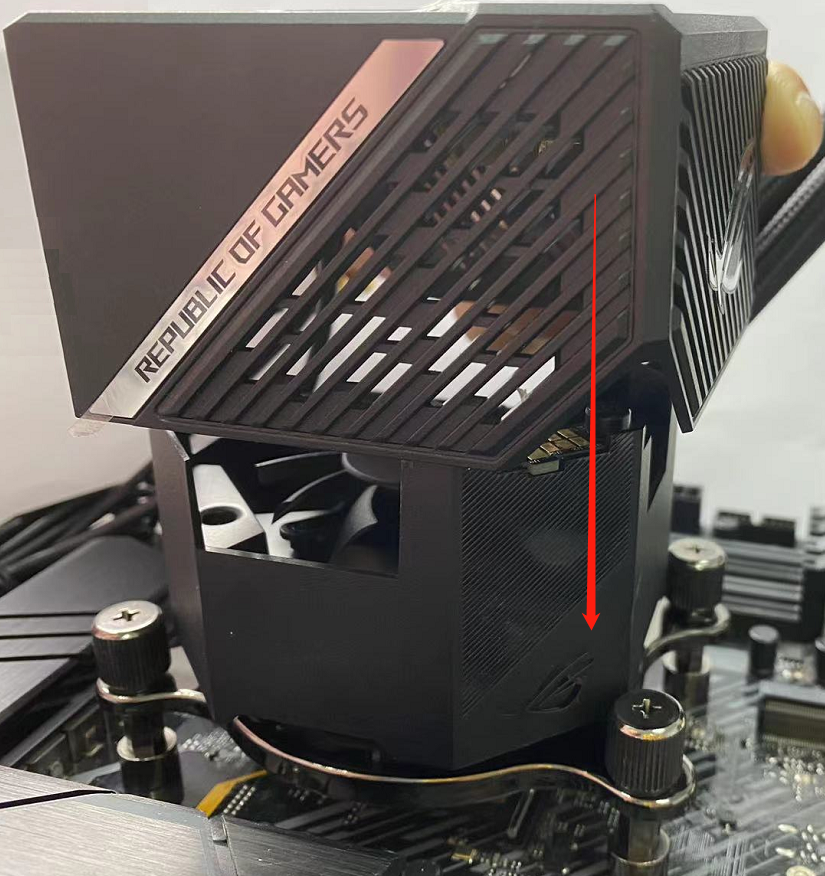
2.6 Puxe a carcaça da tela LCD magnética da bomba de água para cima e remova-a, conforme mostrado na figura a seguir.
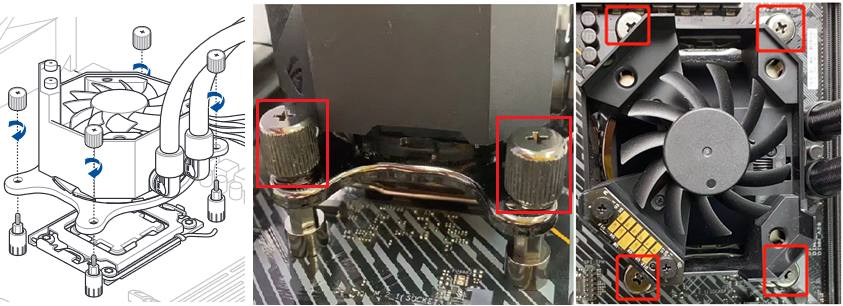
2.7 Instale a bomba de água no pino do soquete AM4 e parafuse-os, conforme mostrado na figura a seguir.
2.8 Instale a caixa da tela LCD magnética da bomba de água removida na etapa 2.6 verticalmente, conforme mostrado na figura a seguir.
Instalação de outros acessórios de refrigeração a água
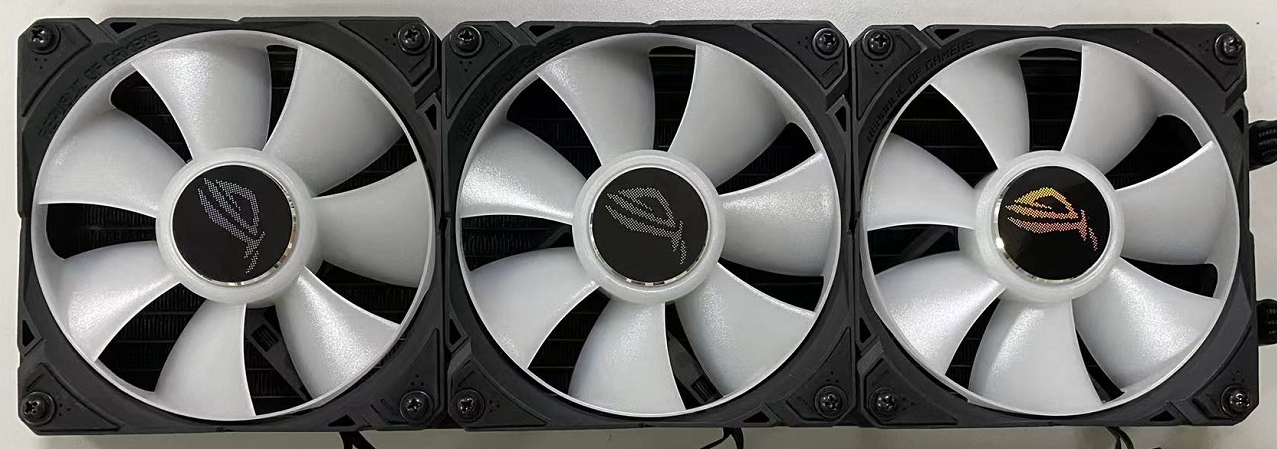
3.1 Encontre as três ventoinhas e o pacote de parafusos pretos, conforme mostrado na figura a seguir.
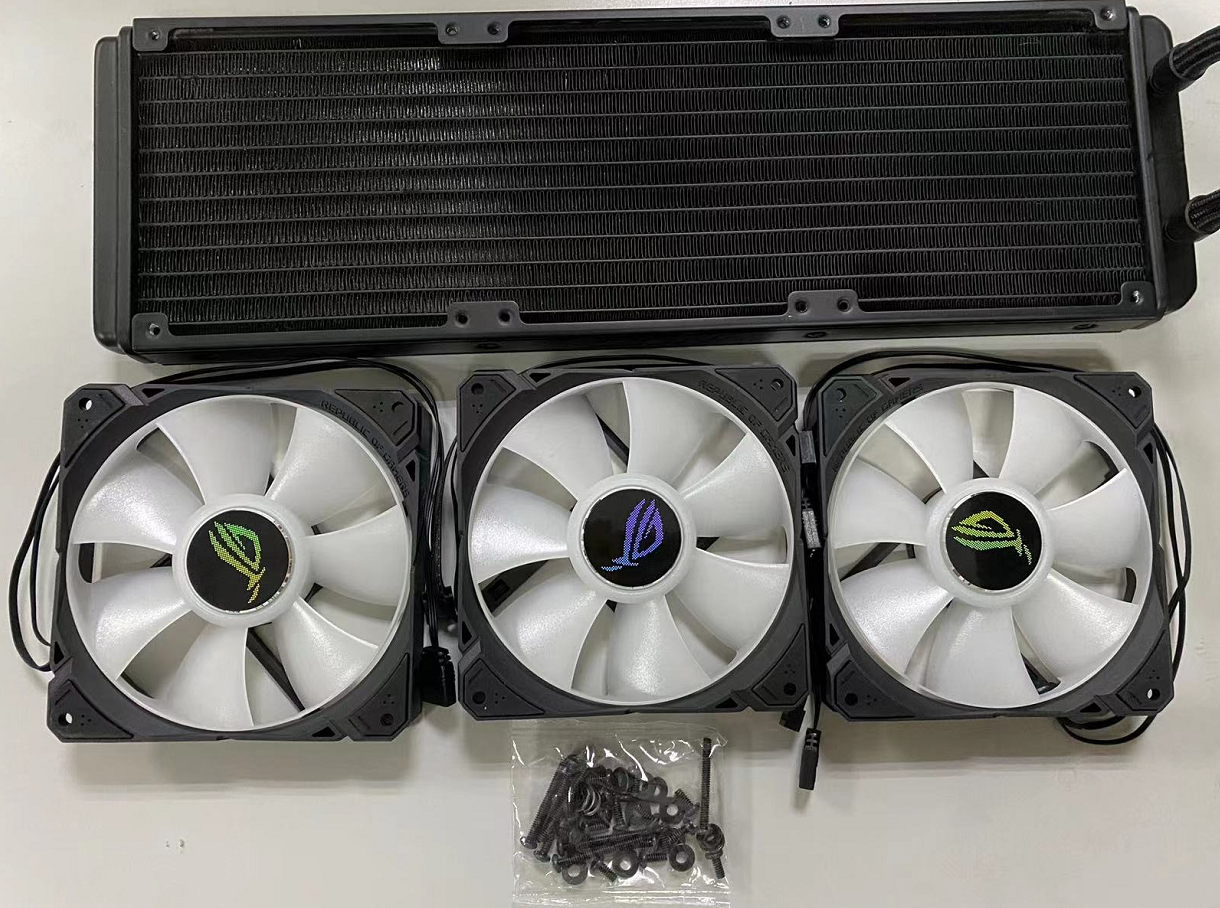
3.2 Coloque as três ventoinhas com o logotipo ROG voltado para fora e alinhe-as com os furos dos parafusos no dissipador de calor, conforme mostrado na figura a seguir.
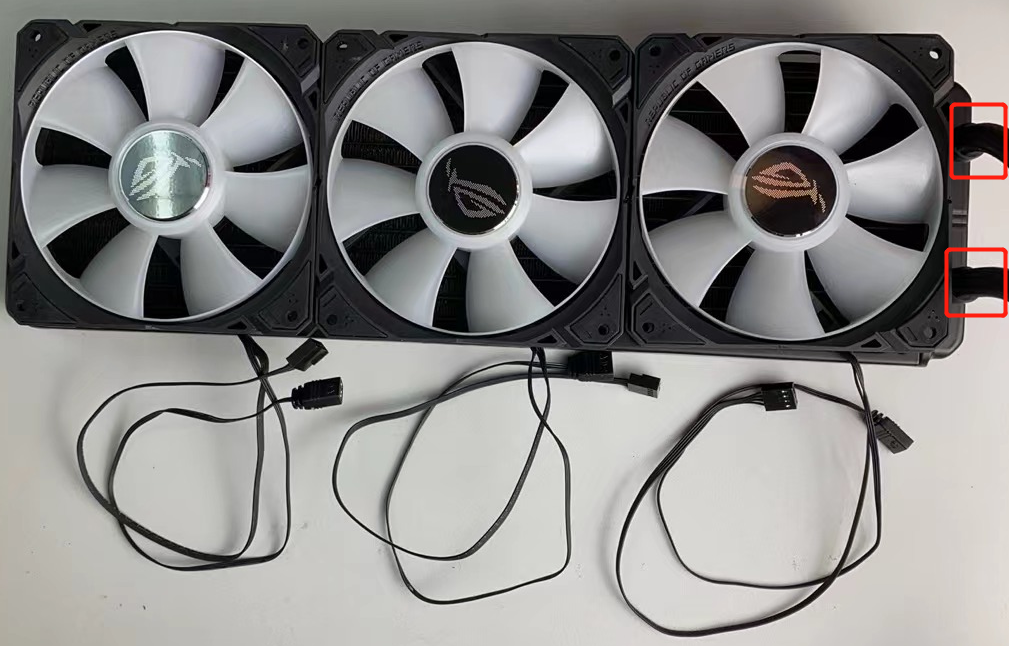
3.3 Coloque as anilhas nos pacotes de parafusos nos parafusos longos e passe pelos três furos dos parafusos das ventoinhas e prenda todas as 3 ventoinhas no dissipador de calor, conforme mostrado na figura a seguir.
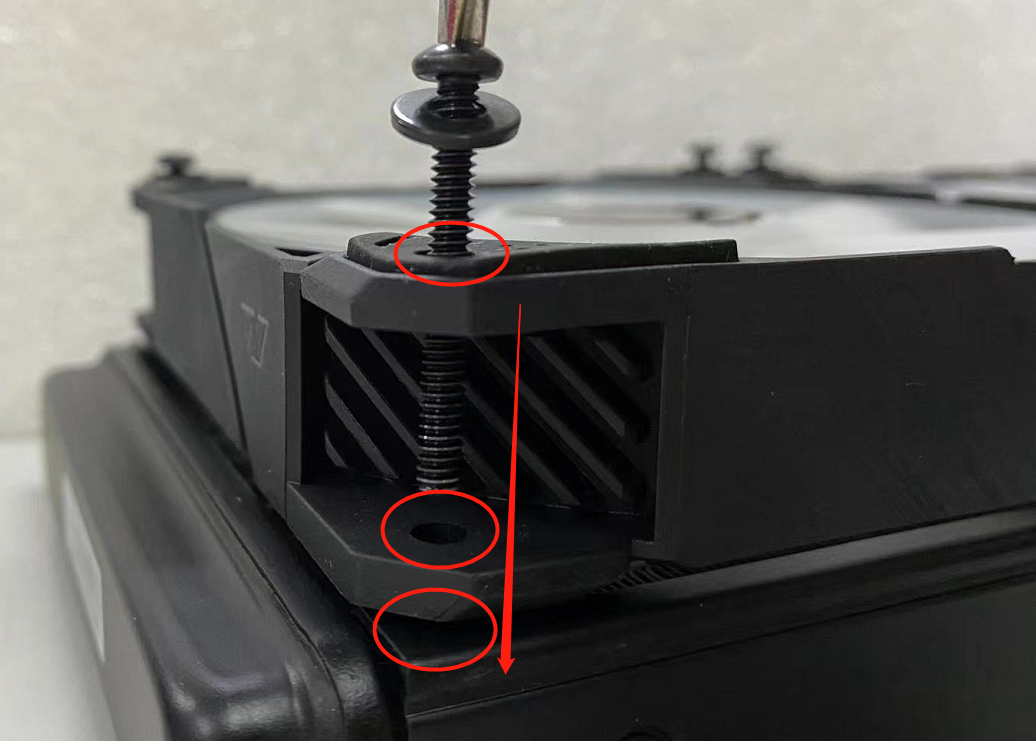
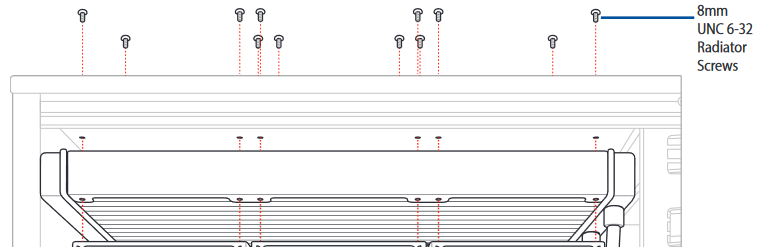
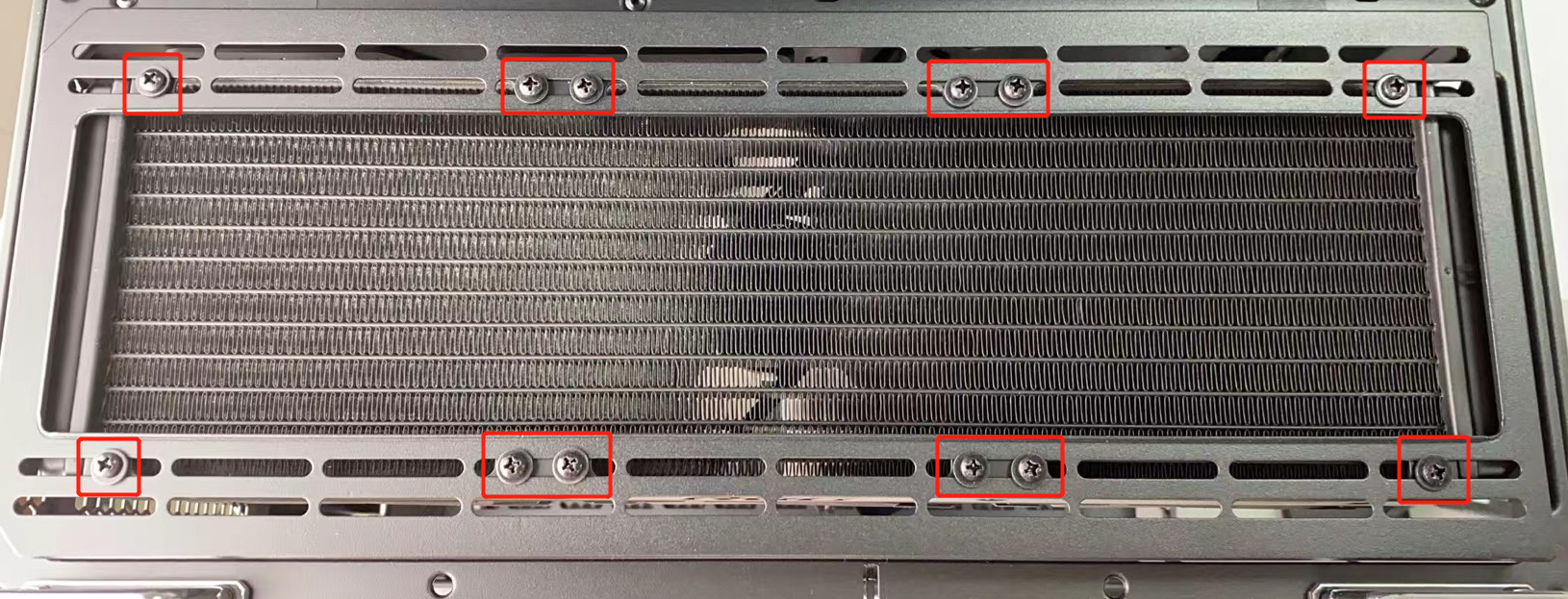
3.4 Coloque as anilhas no pacote de parafusos nos parafusos curtos e parafuse o módulo de refrigeração a água no chassi do lado de fora do chassi, conforme mostrado na figura a seguir.
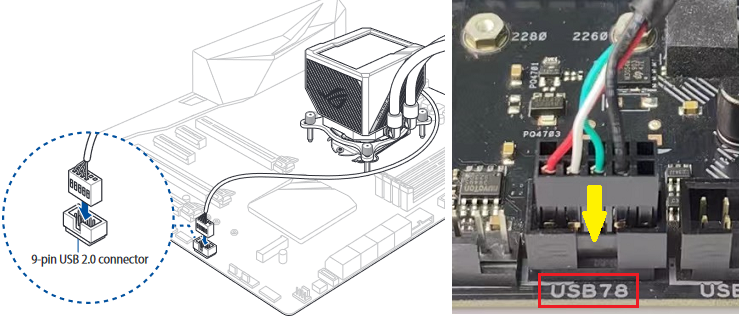
3.5 Conecte o conector USB de 9 pinos da bomba de refrigeração líquida à interface USB de 9 pinos da MB, conforme mostrado na figura a seguir.
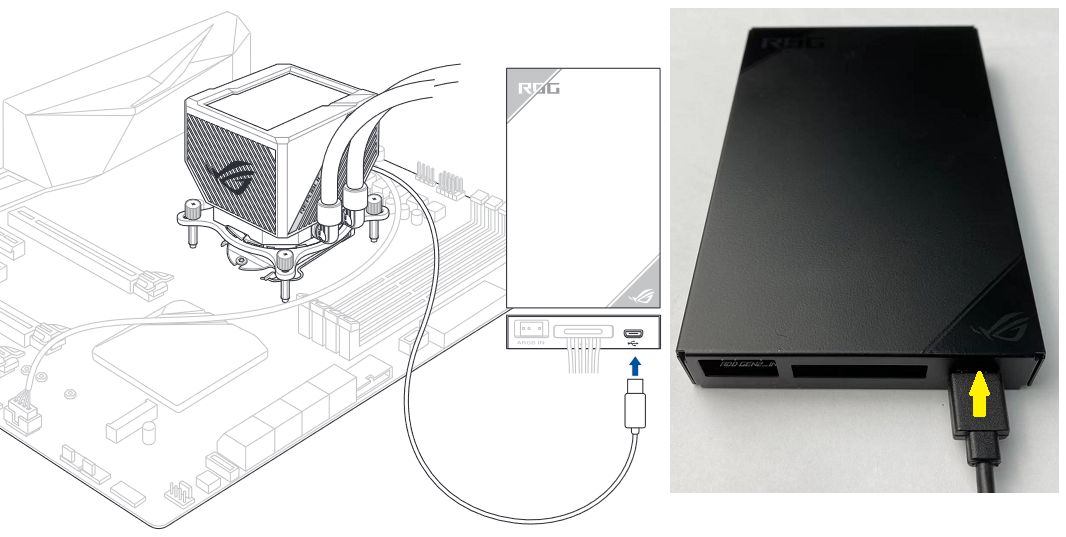
3.6 Conecte o conector micro USB da bomba de refrigeração líquida à interface micro USB do controlador do ventilador, conforme mostrado na figura a seguir.
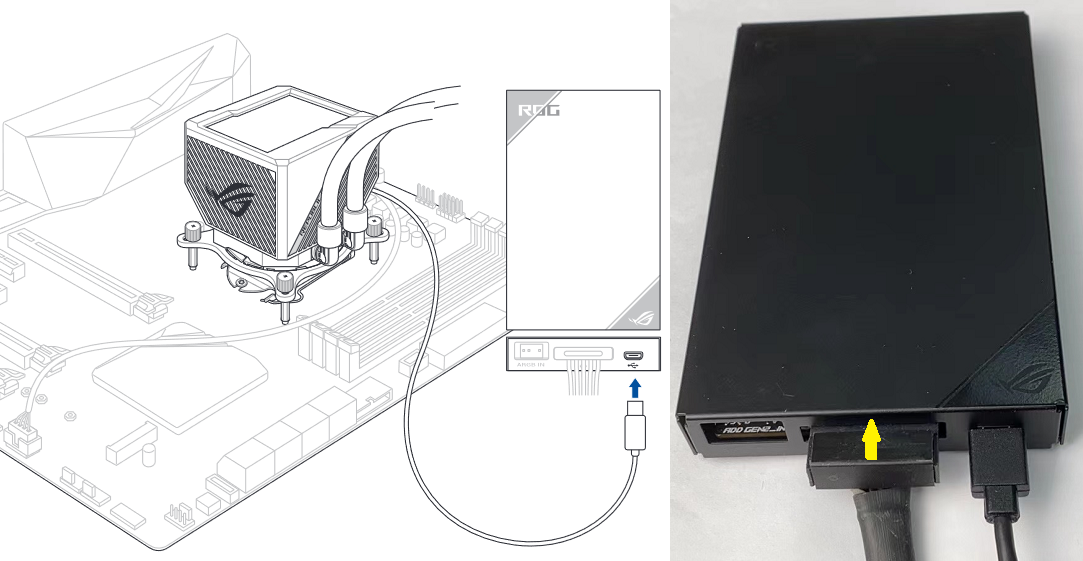
3.7 Conecte o cabo de alimentação SATA na fonte de alimentação à interface de alimentação SATA do controlador do ventilador, conforme mostrado na figura a seguir.
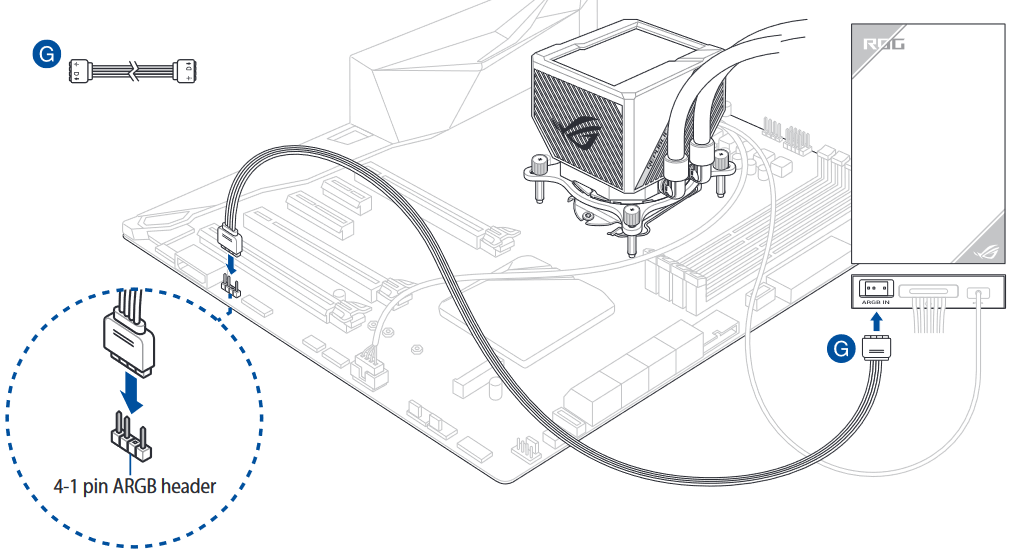
3.8 Conecte uma extremidade do cabo ARGB de 4-1 pinos no pacote à interface ARGB do controlador do ventilador e a outra extremidade à interface ARGB da MB, conforme mostrado na figura a seguir.
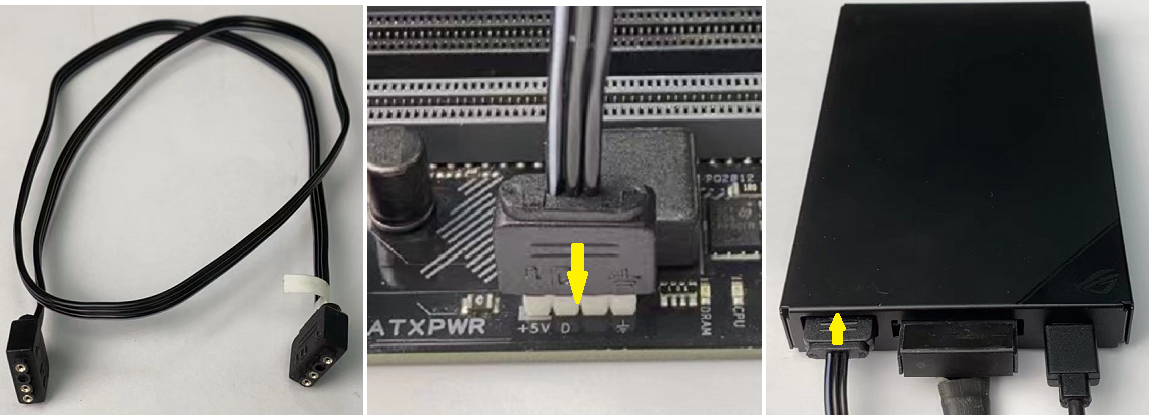
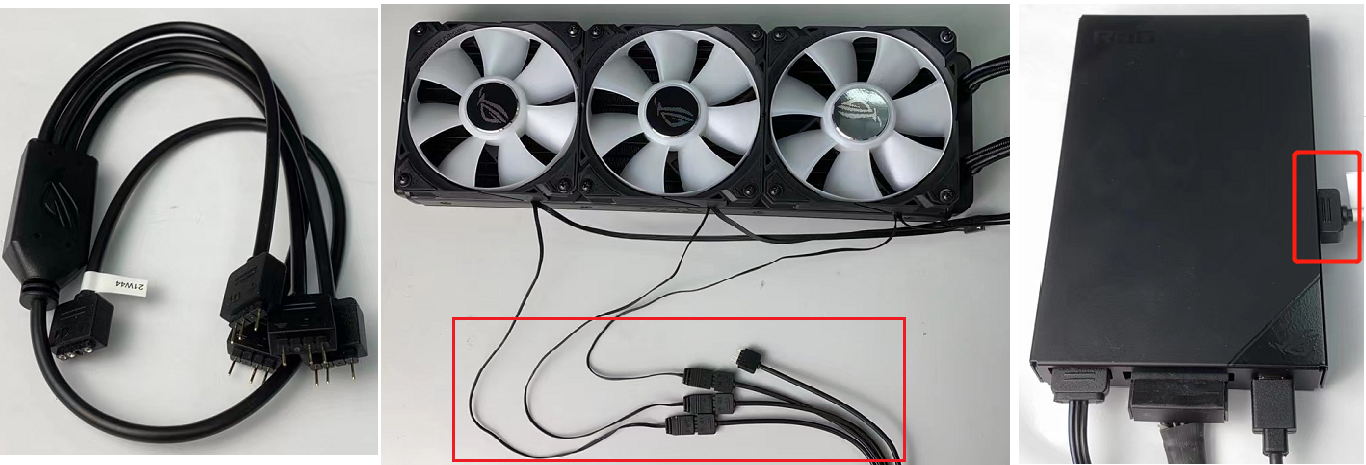
3.9 Conecte os conectores ARGB das três ventoinhas ao cabo ARGB 4-1 pinos do pacote e, em seguida, conecte a outra extremidade do cabo a um dos conectores ARGB na lateral do controlador da ventoinha, conforme mostrado na figura abaixo.
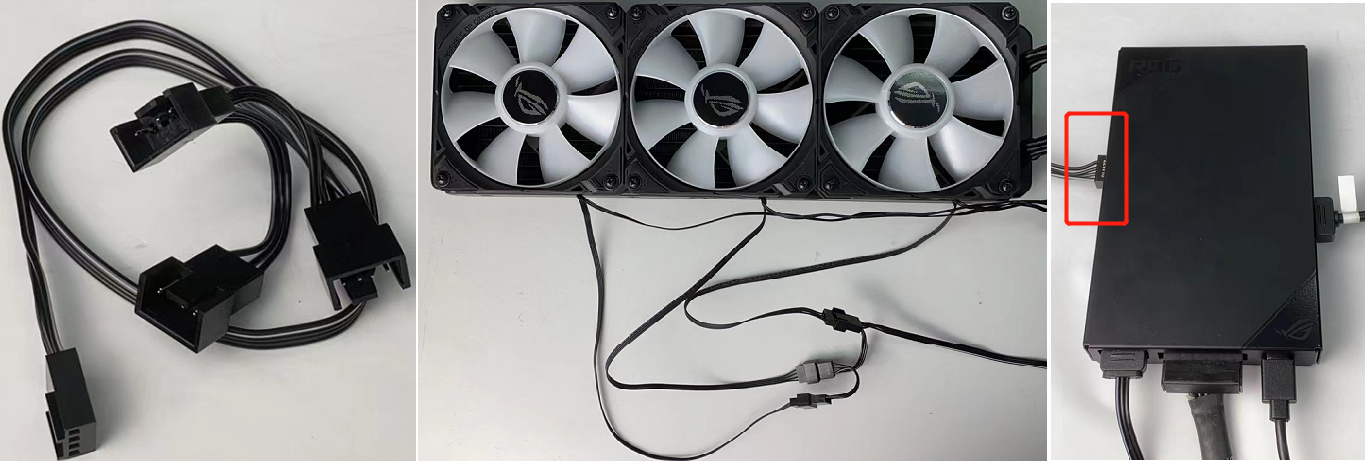
3.10 Conecte os conectores das ventoinhas das três ventoinhas ao cabo das ventoinhas 4-em-1 do pacote e, em seguida, conecte a outra extremidade do cabo a um dos conectores das ventoinhas na lateral do controlador da ventoinha, conforme mostrado na figura abaixo.
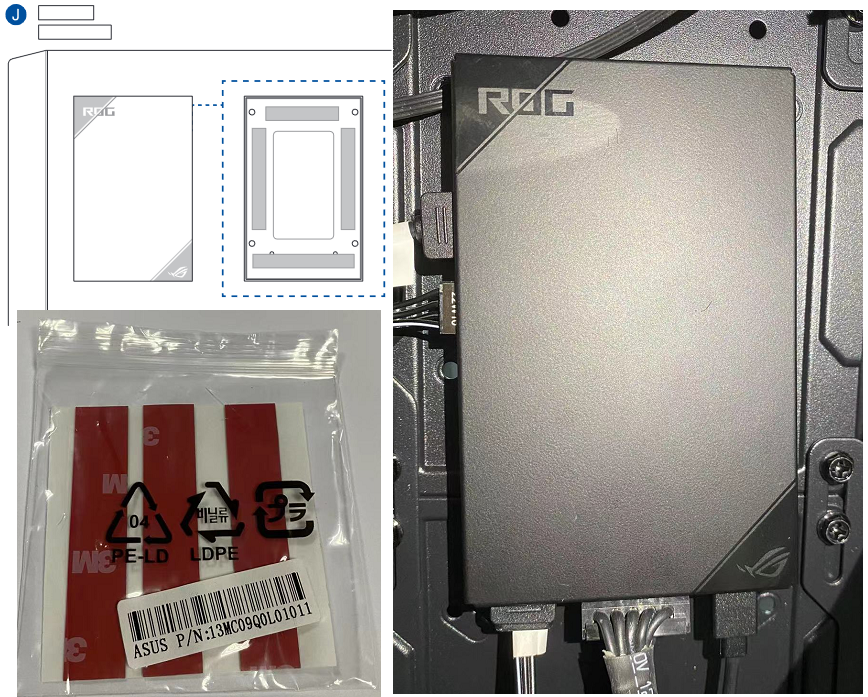
3.11 Encontre a fita no pacote e cole-a na parte de trás do controlador da ventoinha, depois cole o controlador da ventoinha no local apropriado dentro do chassi, conforme mostrado na figura abaixo.
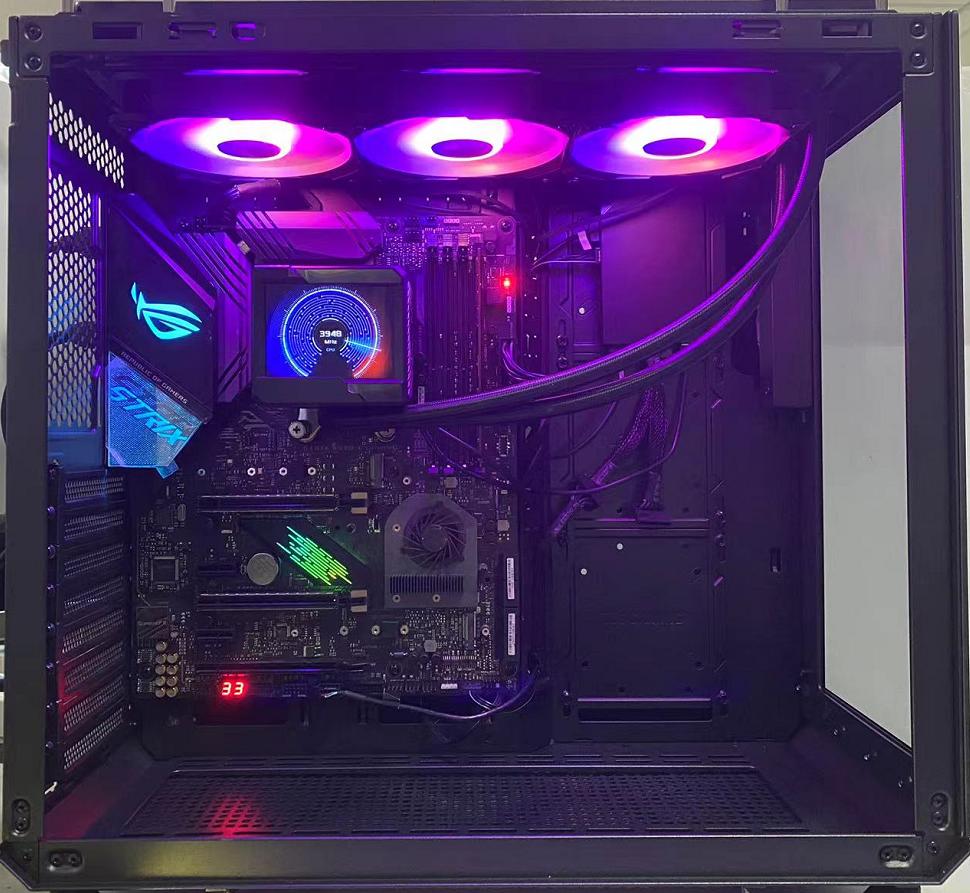
3.12 Após a instalação do resfriamento a água ser concluída, conforme mostrado na figura abaixo.
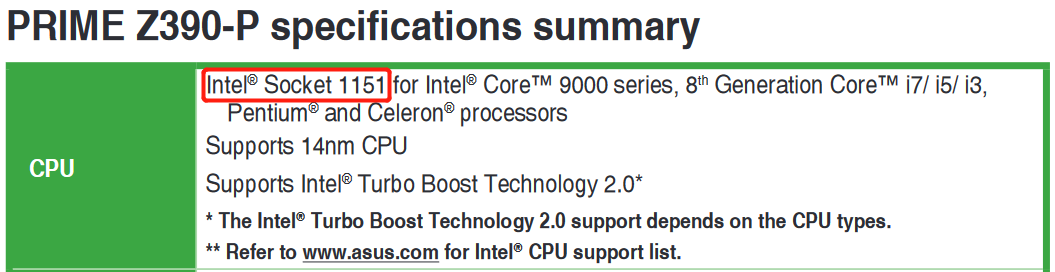
Q1: Como confirmar que o sockett da CPU do seu MB Intel é 115X, 1200 ou 1700?
A1: Conforme mostrado na figura abaixo, pode encontrar o sockett da CPU do seu MB no campo da [CPU] da lista de especificações do manual do utilizador.
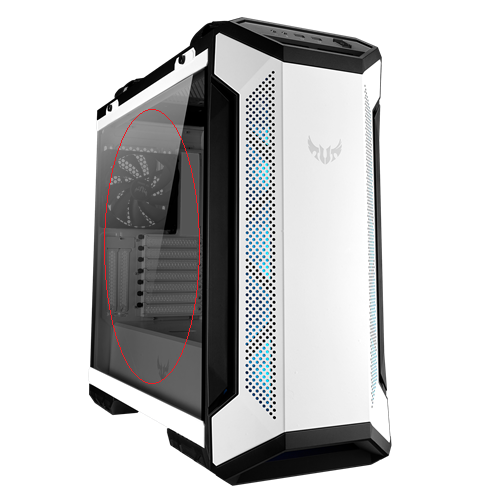
P2: Sugestões de chassis para a série de resfriamento a água AIO ROG RYUJIN II.
R2: Como a bomba de resfriamento a água possui uma tela LCD, pode escolher uma caixa com lateral transparente para ver as imagens ou informações exibidas na tela LCD.
Por exemplo: TUF Gaming GT501 White Edition, pode ver a tela LCD do resfriamento a água dentro da caixa através do vidro temperado.