[AiMesh] Como configurar o Range Extender (série RP) como um nó AiMesh?
Definição do nome
Router AiMesh: O primeiro router ligado ao modem é designado por router AiMesh.
Nó AiMesh: os outros routers ligados ao router AiMesh são designados por nós.
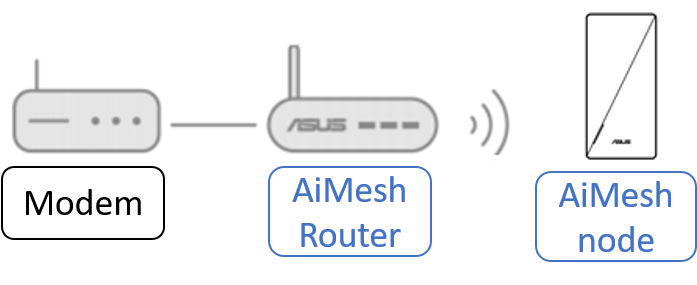
No estado predefinido, o sistema AiMesh estabelece a ligação entre o router e os nós através de uma ligação sem fios, mas também é possível alterar de forma flexível a ligação entre o router AiMesh e os nós para uma ligação com fios apenas de acordo com o seu ambiente de utilização. Otimizar a largura de banda e a estabilidade da rede entre o router AiMesh e os nós.
O produto extensor de alcance apenas suporta o nó AiMesh, não suporta o router AiMesh.
Suporta produtos extensores de gama de ligação WiFi e com fios como nó AiMesh:
- RP-AX58
- RP-AX56
Apenas suporta ligação WiFi como nó AiMesh:
- RP-AC67
- RP-AC1900
- RP-AC55
- RP-AC92
Antes de efetuar a configuração, verifique o seguinte:(Ex,RP-AX58)
(1) Certifique-se de que o router ASUS suporta a função AiMesh.
(2) Instale primeiro a aplicação do router ASUS no seu dispositivo de telemóvel inteligente. Certifique-se de que a versão da aplicação do router ASUS está actualizada.
Para obter informações sobre como instalar a aplicação do router ASUS, consulte [Router sem fios] Como configurar o router Wi-Fi ASUS através da aplicação ASUS Router? (QIS, Quick Internet Setup)
(3) Actualize o firmware do router para a versão mais recente. Para obter instruções sobre como atualizar o firmware.
Consulte o artigo de apoio :
- Como atualizar o firmware do seu router para a versão mais recente através da aplicação ASUS Router?
- Como atualizar manualmente o firmware de um router ou extensor de alcance da ASUS?
(4) Ligue o RP-AX58 a uma tomada eléctrica perto do seu router AiMesh.

(5) Aguarde até que o LED pisque e fique azul sólido, indicando que o RP-AX58 está pronto para se ligar ao router AiMesh.
Se a luz LED não estiver azul sólida, recomenda-se que restaure primeiro as predefinições de fábrica.
Prima o botão de reposição no extensor WIFI durante pelo menos 5 segundos e solte o botão de reposição quando vir o LED de alimentação começar a piscar.
Configurar o Range Extender (série RP) como um Nó AiMesh:
Passo 1. Ligue o seu telefone ao nome da rede WiFi (SSID) do router AiMesh.
Passo 2. Executar a aplicação ASUS Router.
Passo 3. Toque em  e selecionar [Adicionar nó AiMesh].

Passo 4. Seleccione RP-AX58 e siga as instruções no ecrã para concluir a configuração.
Passo 5. Recomendamos que coloque o router AiMesh e o nó AiMesh num local aberto ou espaçoso.
Configurar a ligação por cabo entre os routers AiMesh e os nós (Ethernet backhaul)
O sistema AiMesh suporta ligações sem fios e com fios entre um router AiMesh e um nó para maximizar o rendimento e a estabilidade. O AiMesh analisa a intensidade do sinal sem fios para cada banda de frequência disponível e, em seguida, determina automaticamente se é melhor uma ligação sem fios ou com fios para servir de espinha dorsal da ligação entre routers.
1. Siga os passos de configuração para estabelecer primeiro uma ligação entre o router AiMesh e o RP-AX58 através de WiFi.
2. Coloque o RP-AX58 num local ideal para obter a melhor cobertura. Passa um cabo Ethernet da porta LAN do router AiMesh para a porta Ethernet backhaul do RP-AX58.
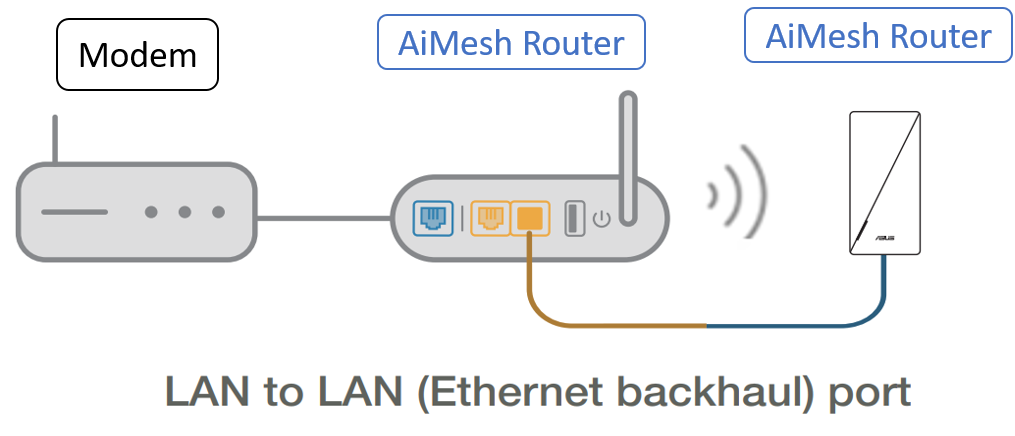
3. AiMesh system will auto-select the best path for data transmission, whether wired or wireless.
FAQ
1. Como melhorar a qualidade do sinal entre o AiMesh Router e o AiMesh Node?
Se estiver a utilizar uma ligação sem fios...
a. Sugerimos que coloque o seu router AiMesh e o nó AiMesh entre 3-5 metros.
b. Tente colocar o router e o nó numa superfície plana e dura.
c. Tente colocar o seu nó no centro da sua casa. Quanto menor for o número de paredes (e quanto menos substancial for o seu material interno) entre o router e o nó, melhor será o desempenho.
Casas com materiais densos como gesso, ripas ou tela de galinheiro nas paredes são particularmente difíceis para as ondas WiFi. Sempre que possível, procure uma linha de visão direta entre os routers.
d. Os routers irradiam o seu sinal mais para cima do que para baixo, mas principalmente ao longo do plano em que estão colocados. É preferível colocar os routers a uma altura a meio caminho entre o chão e o teto, e não no chão.
e. Se estiver a utilizar o smart connect, tente desativar o smart connect e tente novamente.
f. Tente configurar um canal fixo para WiFi 5G para ver se ajuda. Consulte [Sem fios] Como corrigir o canal de controlo sem fios? para saber mais.
g. Tente repor o sistema AiMesh na configuração predefinida e manual e verifique se o problema persiste. Por favor, mantenha a configuração padrão e não importe um ficheiro de configuração pré-salvo para evitar qualquer possível problema de ligação.
h. Tente mudar a função de router de malha e de nó de malha e tente novamente. (router de malha para nó de malha, nó de malha para router de malha)
Se estiver a utilizar um backhaul Ethernet...
1. Verifique se está a utilizar um cabo CAT 5e/CAT 6. Se o seu cabo não suportar Gigabit ou se o cabo estiver quase gasto, sugerimos que o substitua.
Aceder ao Mapa da rede > Clicar em ícone > Clique em [Estado] na coluna da direita.
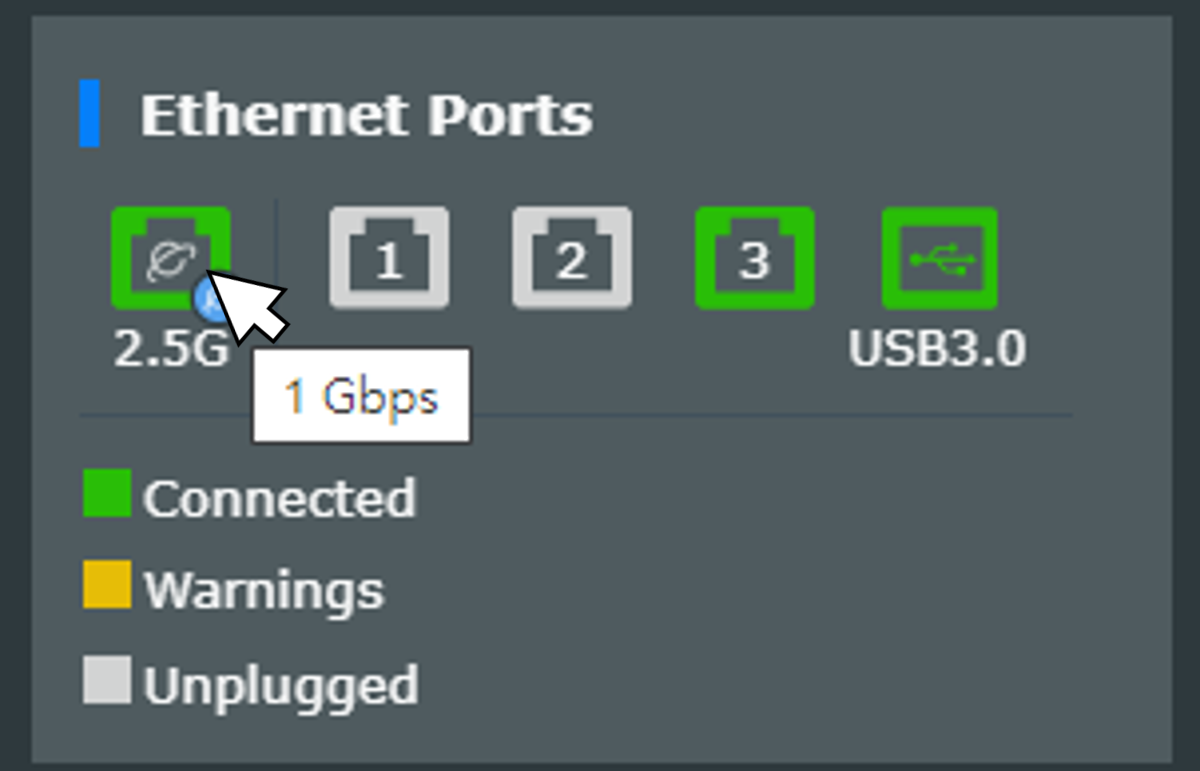
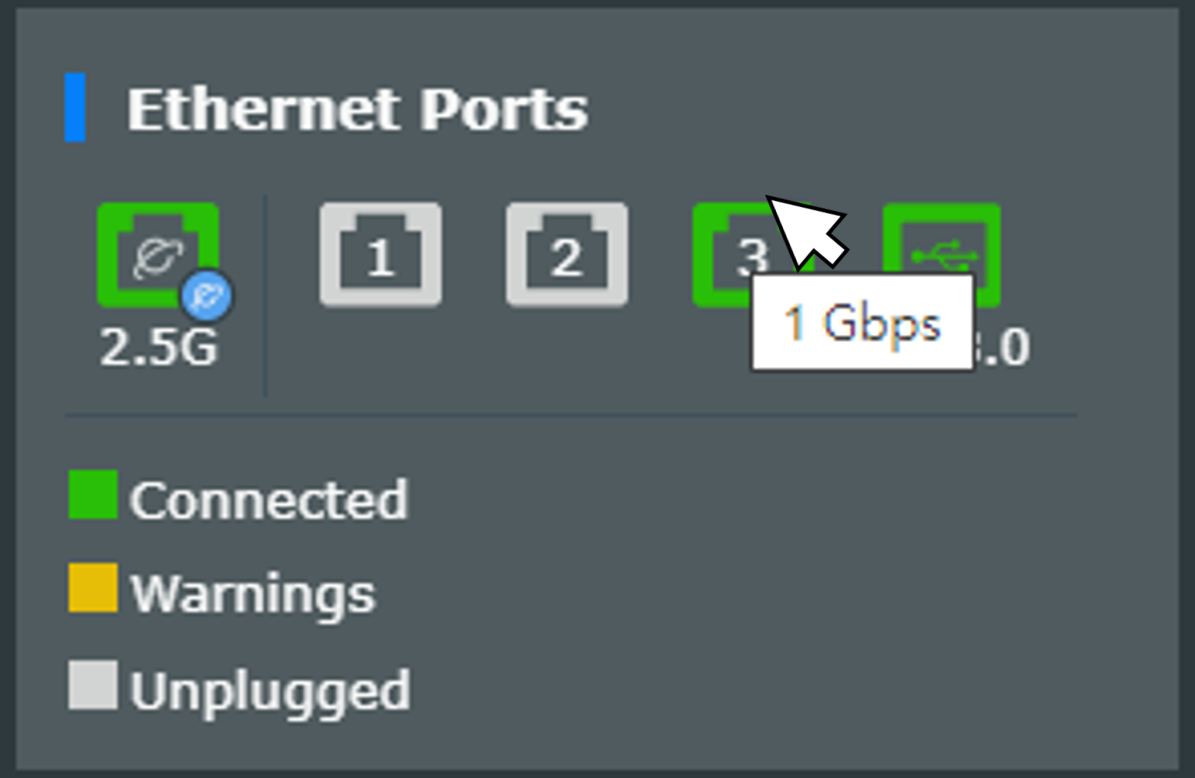
Em [Portas Ethernet], é apresentada a velocidade a que são efectuadas as ligações com fios às portas WAN e LAN. A velocidade da WAN e da LAN é de 1 Gbps, como mostra a figura seguinte.
2. Se utilizar um switch para ligar os seus dispositivos AiMesh, verifique se o cabo e o switch oferecem velocidade Gigabit Ethernet.
Nota: Os routers sem fios ASUS têm características diferentes consoante o modelo. Antes de utilizar esta funcionalidade, consulte a página de especificações do produto para confirmar se o seu router suporta as características acima referidas.
3. Tente repor o sistema AiMesh nas predefinições e na configuração manual e verifique se o problema persiste. Mantenha a configuração predefinida e não importe um ficheiro de configuração pré-salvo para evitar qualquer possível problema de ligação.
4. Tente mudar o papel do router de malha e do nó de malha e tente novamente. (Router de malha para nó de malha, nó de malha para router de malha)
Como obter o (Utilitário / Firmware)?
Pode transferir os controladores, software, firmware e manuais de utilizador mais recentes no Centro de Transferências da ASUS.
Se precisar de mais informações sobre o ASUS Download Center, consulte este link.