Temas relacionados
[Monitor LCD] ASUS DisplayWidget Center: Introdução e guia prático
Para lhe fornecer instruções mais detalhadas, também pode clicar no link do vídeo ASUS YouTube abaixo para saber mais sobre Como Alterar Facilmente as Definições do Ecrã no ASUS DisplayWidget Center
https://youtu.be/fyEqB5PVGU0
ASUS DisplayWidget Center é uma aplicação personalizada para monitores ASUS que lhe permite controlar as definições do monitor, como brilho, contraste e temperatura de cor, tudo com apenas alguns cliques do seu rato.
Como confirmar os modelos suportados
Pode verificar as especificações do produto no site oficial da ASUS.
(Exemplo: ROG Swift OLED PG34WCDM ) 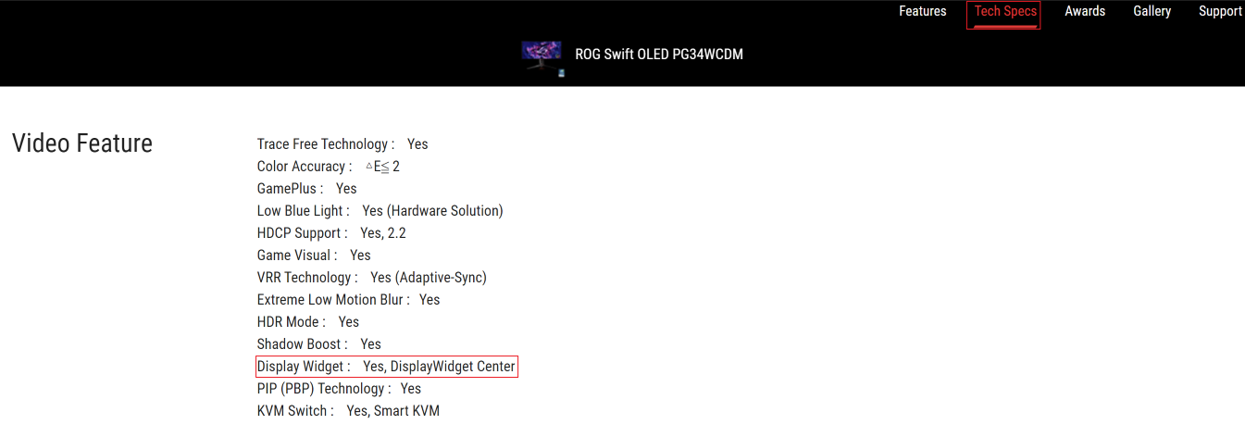
Sistema Requerido: Windows 10 64bit/ Windows 11 64bit
A. Transferir o ASUS DisplayWidget Center
① Transfira a versão mais recente da Utilidade correspondente ao modelo do seu monitor no Centro de Transferências ASUS. Introduza o modelo (Ex, PG34WCDM) -> Clique em Driver e Utilitário.
② Clique em Drivers & Utilitários -> Selecione o Sistema Operativo. 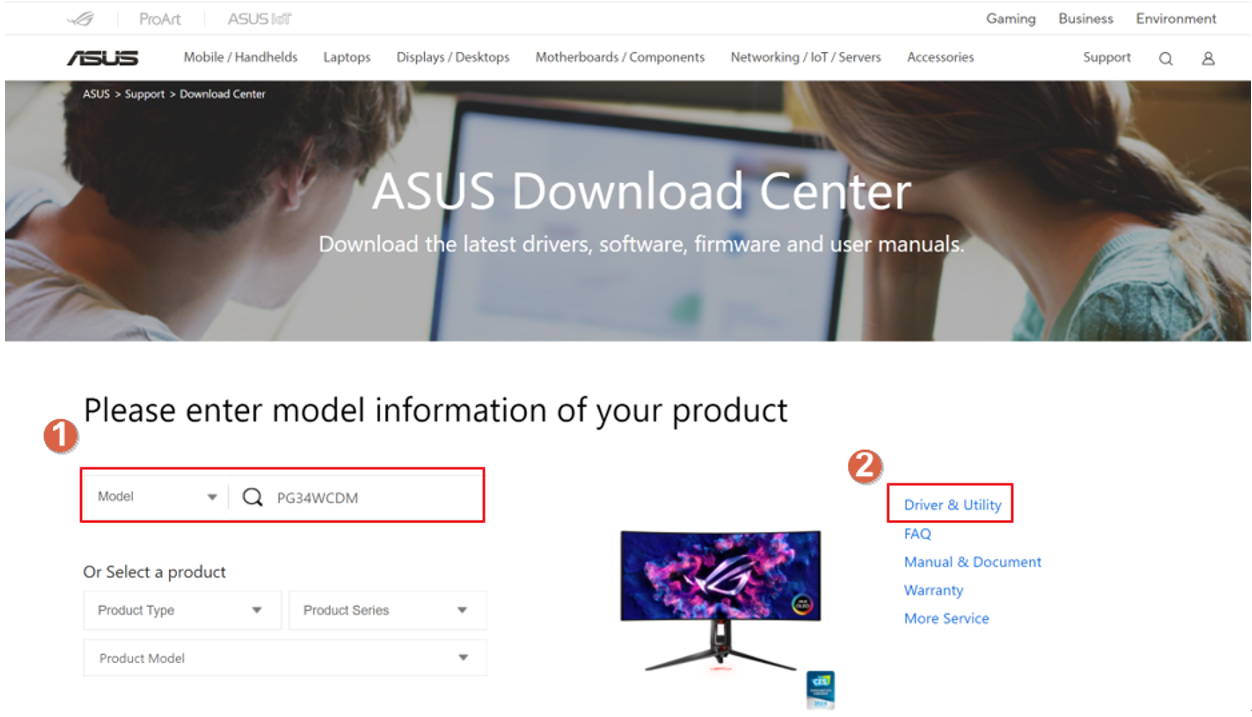
③Selecione o seu sistema operativo* e encontre o ASUS DisplayWidget Center e clique para transferir. 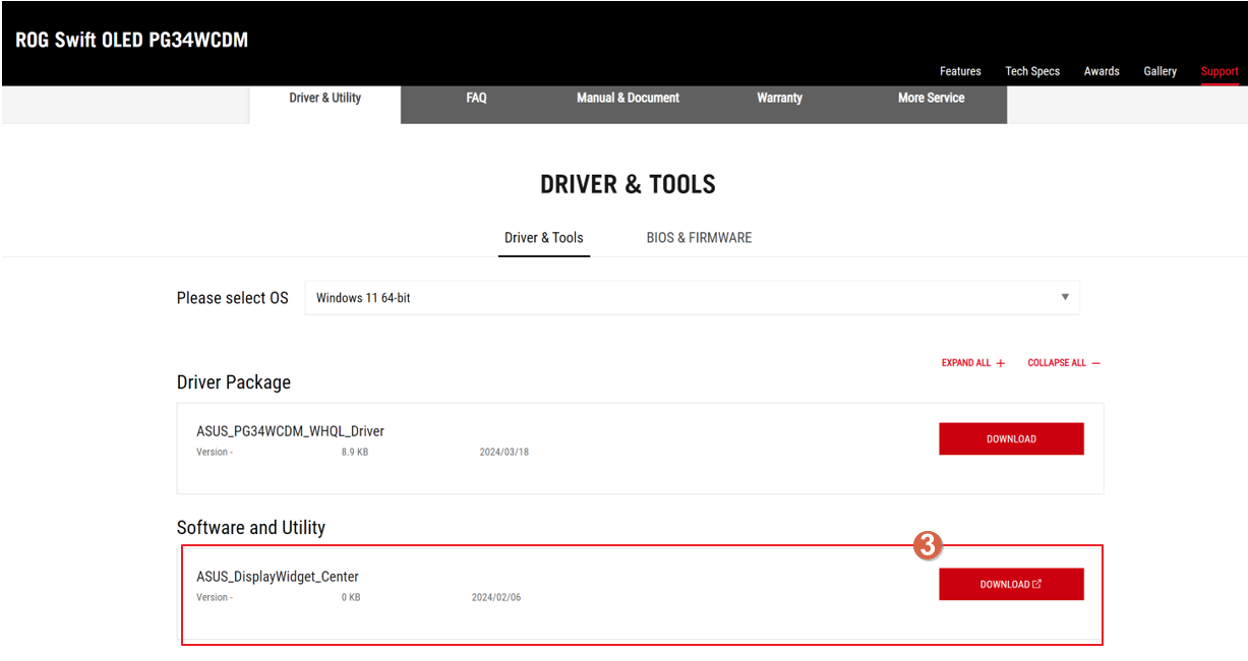
* Sistema operativo suportado: Windows 10 64bit/ Windows 11 64bit
B. Instalar o ASUS DisplayWidget Center
1. Extraia o ficheiro DisplayWidgetCenter _V.XXX.
2. Faça duplo clique em setup para iniciar a instalação. 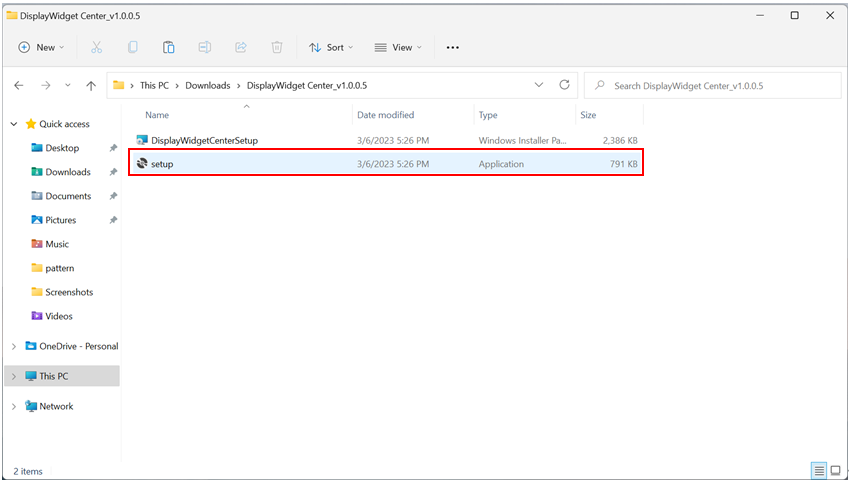
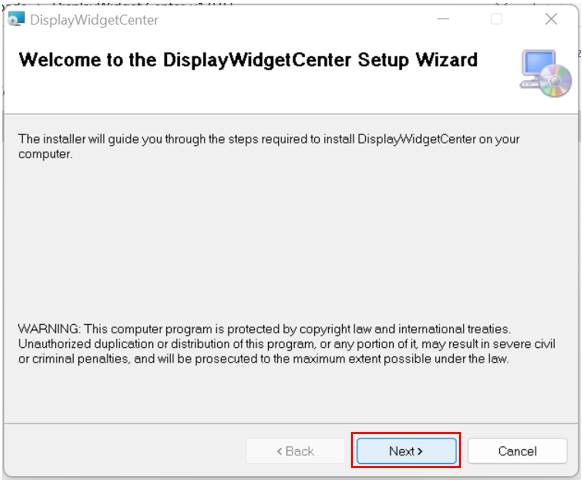
3. Escolha Seguinte.
4. Leia os termos da licença e selecione [Concordo] e clique em Seguinte. 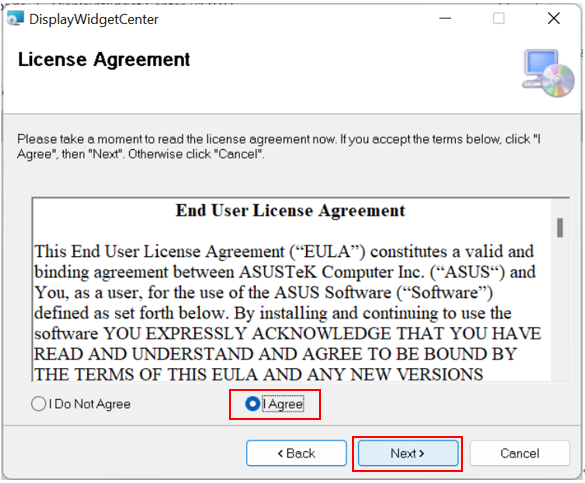
5. Após a conclusão da instalação, clique em Fechar. 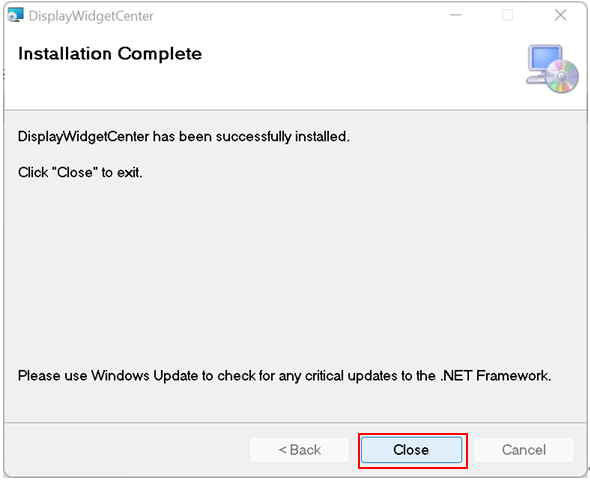
6. Faça duplo clique no ícone ASUS DisplayWidgetCenter no ambiente de trabalho para iniciar o software.
C. Descrição das funções do ASUS DisplayWidget Center
1. Abra o ASUS DisplayWidget Center, conforme a imagem abaixo.
- Configure o dispositivo do monitor para começar a utilizar a função.
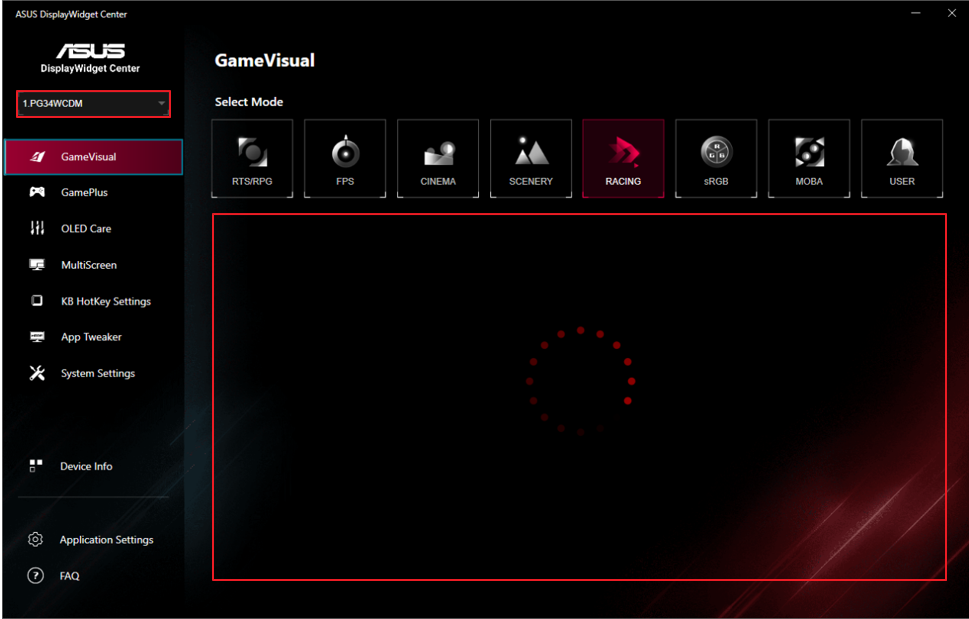
2. Descrição da Função
Pode controlar o modo de cena* do ecrã a partir do computador de acordo com a sua necessidade.
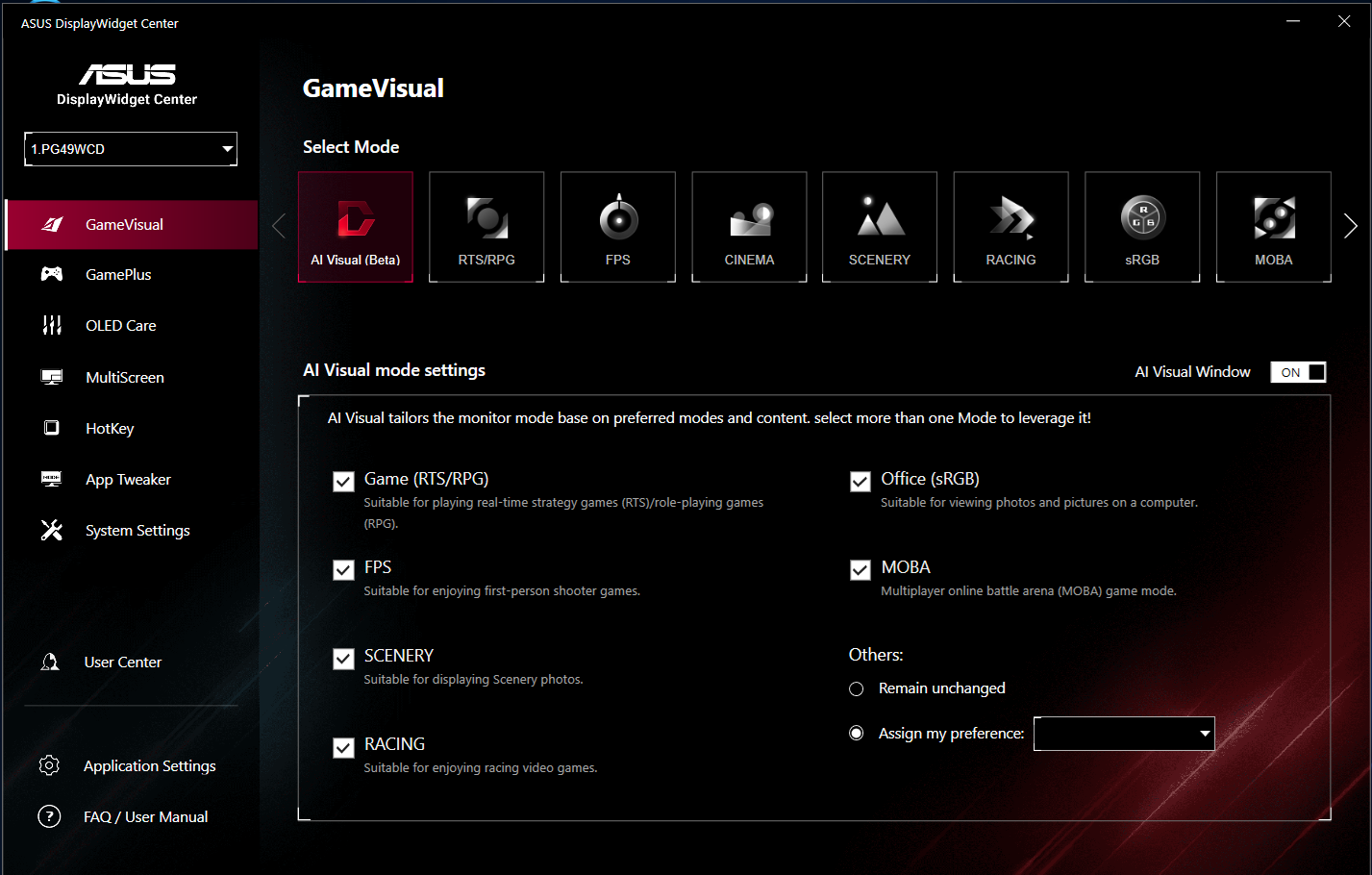
(1).GameVisual: 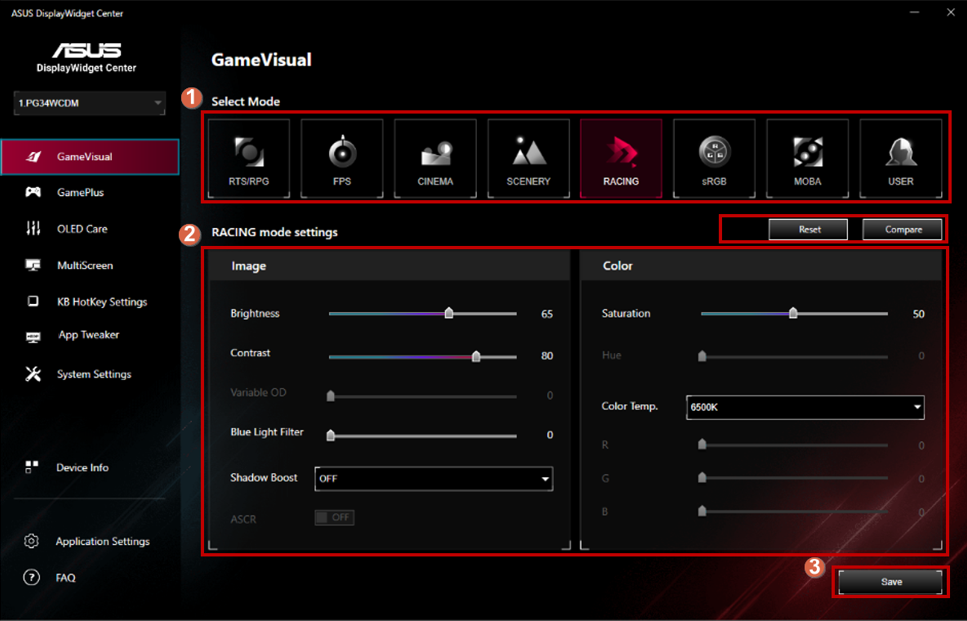
*Se quiser utilizar o modo funcional situacional GameVisual, por favor desligue primeiro o HDR.
*Para verificar se o GameVisual é suportado, consulte Q&A: Q5.
① Seleccione o seu modo favorito.
- Modo RTS/RPG: um modo adequado para jogar jogos de estratégia em tempo real (RTS)/jogos de role playing (RPG).
- Modo FPS: um modo adequado para desfrutar de jogos de tiro na primeira pessoa.
- Modo Filme: um modo adequado para ver filmes.
- Modo Paisagem: um modo adequado para exibir fotos de paisagens.
- Modo Corrida: um modo adequado para desfrutar de jogos de corridas.
- Modo sRGB: um modo adequado para ver fotos e imagens no computador.
- Modo MOBA: modo de jogo de arena de batalha multijogador online (MOBA).
- Modo Utilizador: Mais itens são ajustáveis no menu Cor.
②. Pode ajustar manualmente as definições detalhadas de cada modo, tais como: brilho, contraste, saturação, filtro de luz azul e aceleração de sombra, etc.
(2).Splendid:
Pode controlar o modo de cena* do ecrã a partir do computador conforme a sua necessidade.
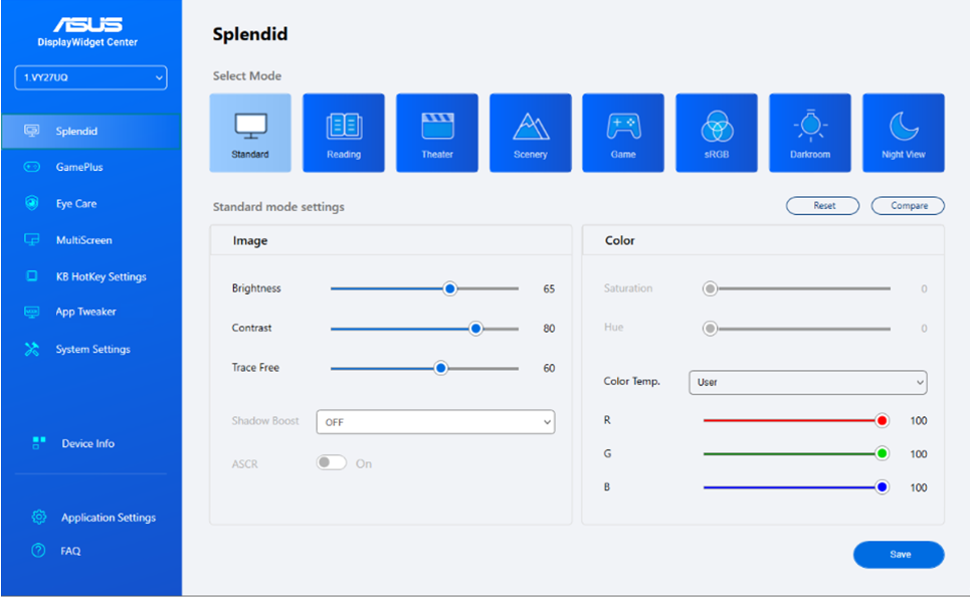
*Se quiser usar o modo de função situacional Splendid, por favor desligue primeiro o HDR.
*Para verificar se o Splendid é suportado, consulte o Q&A: Q5.
- Modo Padrão: A melhor escolha para edição de documentos com Splendid Video Enhancement.
- Modo sRGB: A melhor escolha para ver fotografias e gráficos de PCs.
- Modo Paisagem: A melhor escolha para exibir fotos de paisagens com Splendid Video Enhancement.
- Modo Cinema: A melhor escolha para filmes com Splendid Video Enhancement.
- Modo Jogo: A melhor escolha para jogar com Splendid Video Enhancement.
- Modo Vista Noturna: A melhor escolha para jogos ou filmes de cenas escuras com Splendid Video Enhancement.
- Modo Leitura: Esta é a melhor escolha para leitura de livros.
- Modo Sala Escura: Esta é a melhor escolha para um ambiente com pouca luz ambiente.
(3).Pré-definição:
Pode controlar o modo de cena* do ecrã a partir do computador de acordo com a sua necessidade.
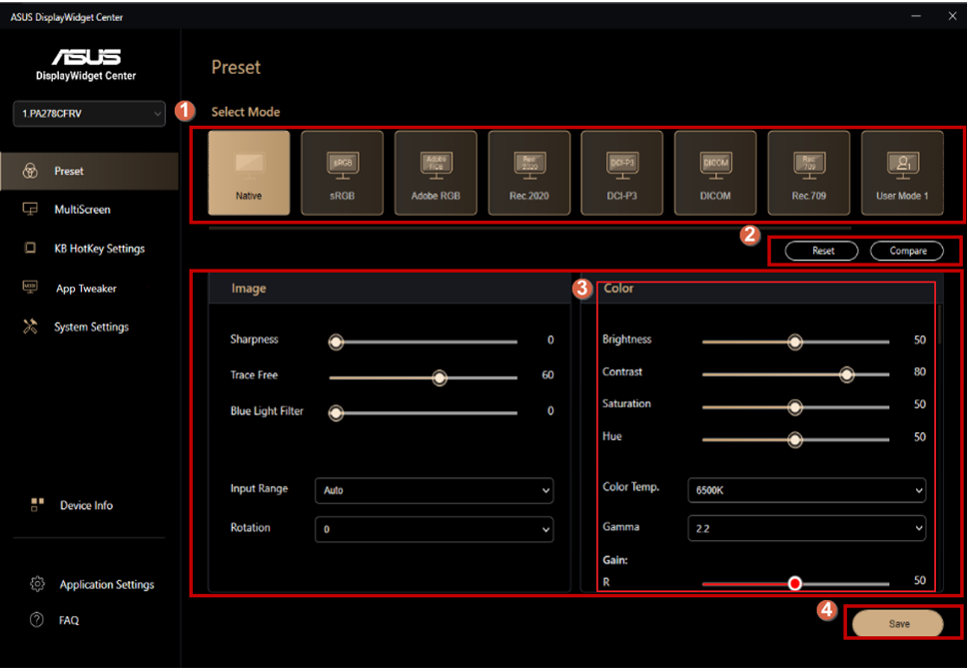
*Se quiser usar a função de modo de situação Pré-definido, por favor desligue primeiro o HDR.
*Para verificar se o Pré-definido é suportado, consulte as Perguntas & Respostas: Q5.
①Selecione o seu modo favorito.
- Modo Nativo: Melhor escolha para edição de documentos.
- Modo sRGB: Compatível com o espaço de cor sRGB, o modo sRGB é a melhor escolha para edição de documentos.
- Modo Adobe RGB: Compatível com o espaço de cor Adobe RGB.
- Modo Rec.2020: Compatível com o espaço de cor Rec.2020.
- Modo DCI-P3: Compatível com o espaço de cor DCI-P3.
- Modo DICOM: Compatível com o padrão DICOM, melhor escolha para verificação de imagens médicas.
- Modo Rec. 709: Compatível com o espaço de cor Rec. 709.
- HDR: Alto Alcance Dinâmico. Contém três modos de HDR (PQ Otimizado, PQ Clip e PQ Básico).
②Repor para definições anteriores / comparar com definições anteriores.
③Ajustar definições detalhadas.
④Guardar as suas definições.
(4).GamePlus:
-Mira:
①Selecione o modo GamePlus desejado.
②Selecione o estilo de mira pretendido e ajuste a posição da mira.
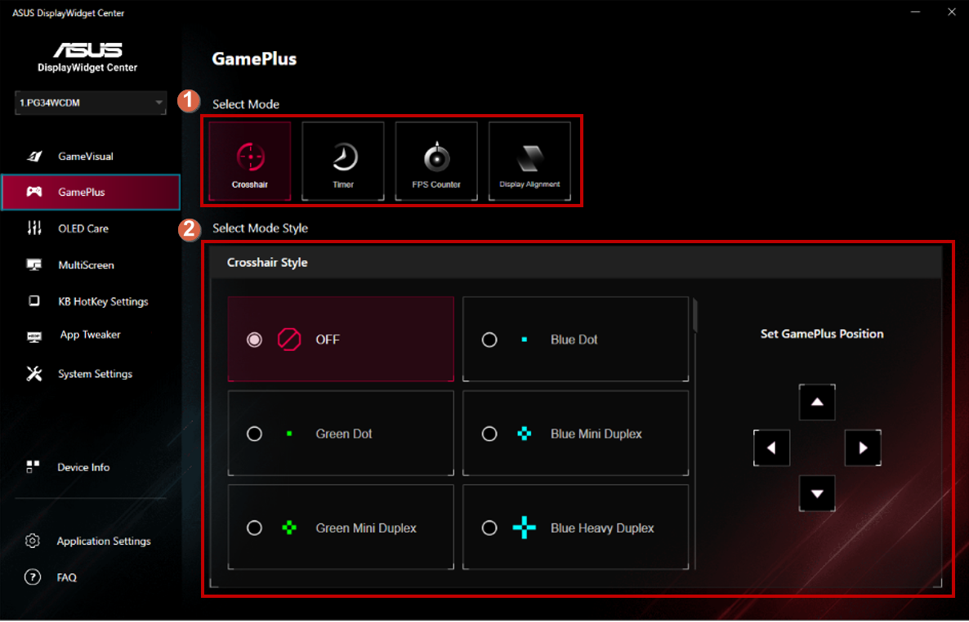
-Temporizador:
①Selecione o modo GamePlus desejado.
②Selecione o estilo de temporizador desejado e ajuste a posição do temporizador. 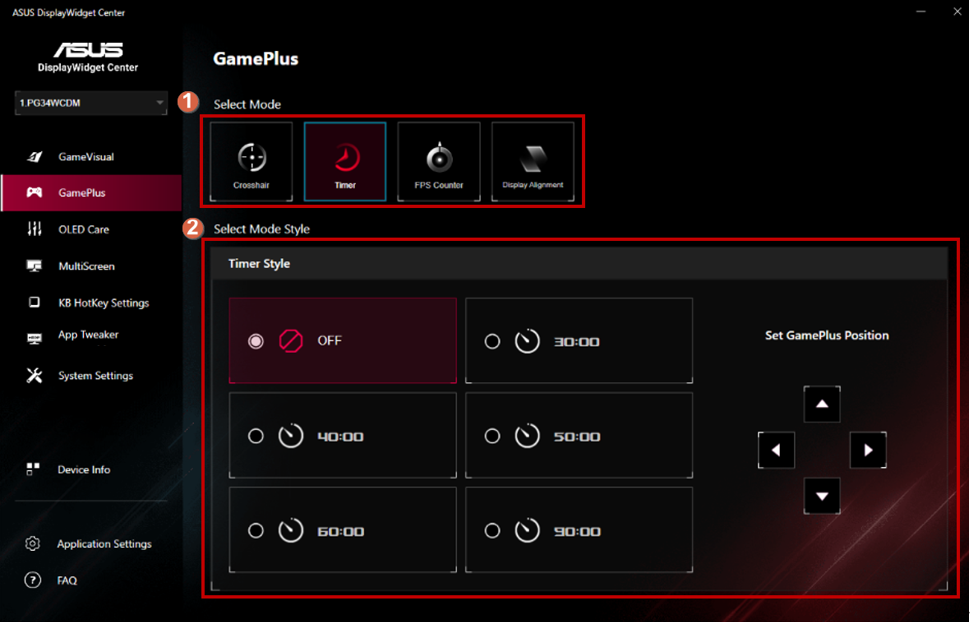
-Contador de FPS:
①Selecione o modo GamePlus desejado.
②Selecione o estilo do Contador de FPS desejado e ajuste a posição do Contador de FPS. 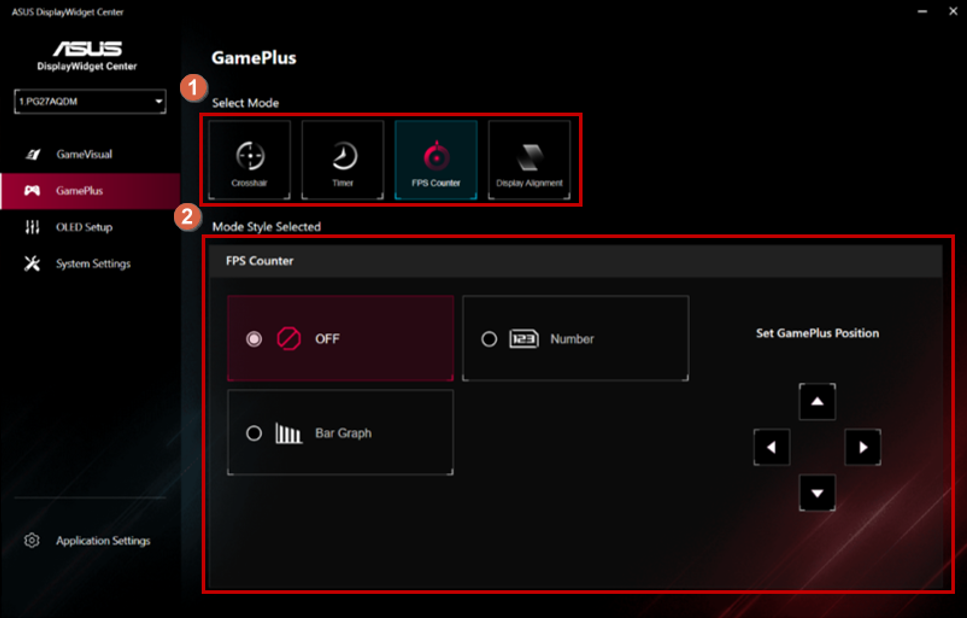
-Alinhamento do Ecrã:
①Selecione o modo GamePlus desejado.
②Selecione o estilo de Alinhamento de Ecrã desejado e ajuste a posição do Alinhamento de Ecrã. 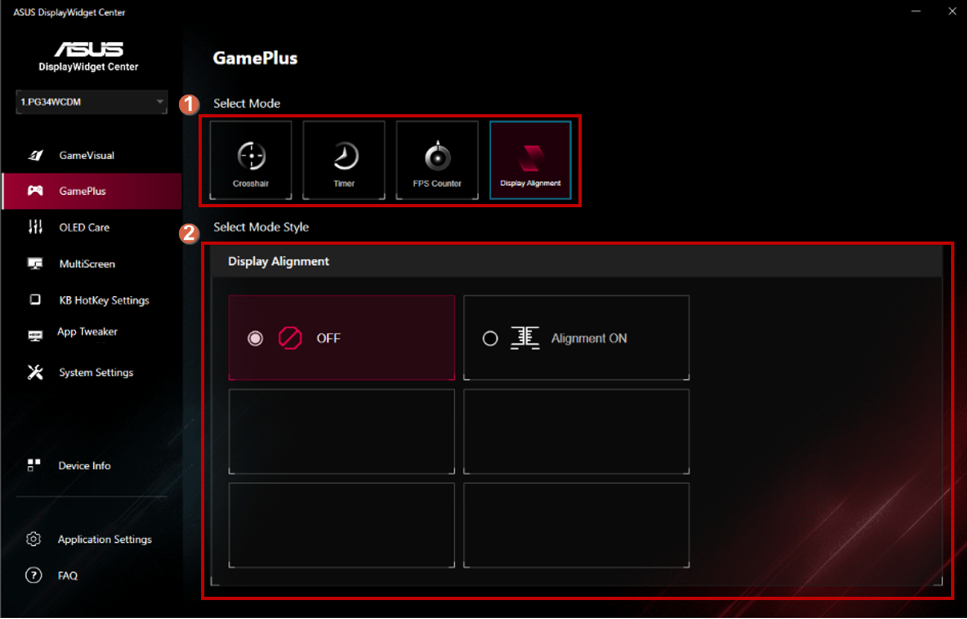
* É suportado pela especificação do produto.
(5).Cuidados com OLED:
Ajuste o item de configuração do OLED. 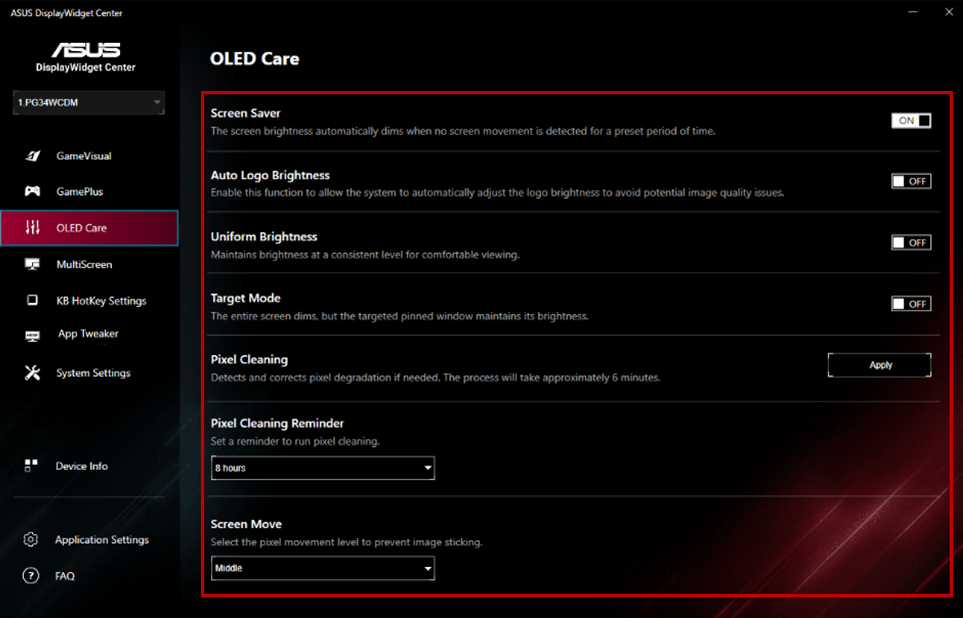
* A função é suportada pela especificação do produto.
(6).Cuidados com os Olhos:
Ajustar a função de proteção ocular (Ex: Filtro de Luz Azul, Aumento de Cor, Lembrete de Descanso) 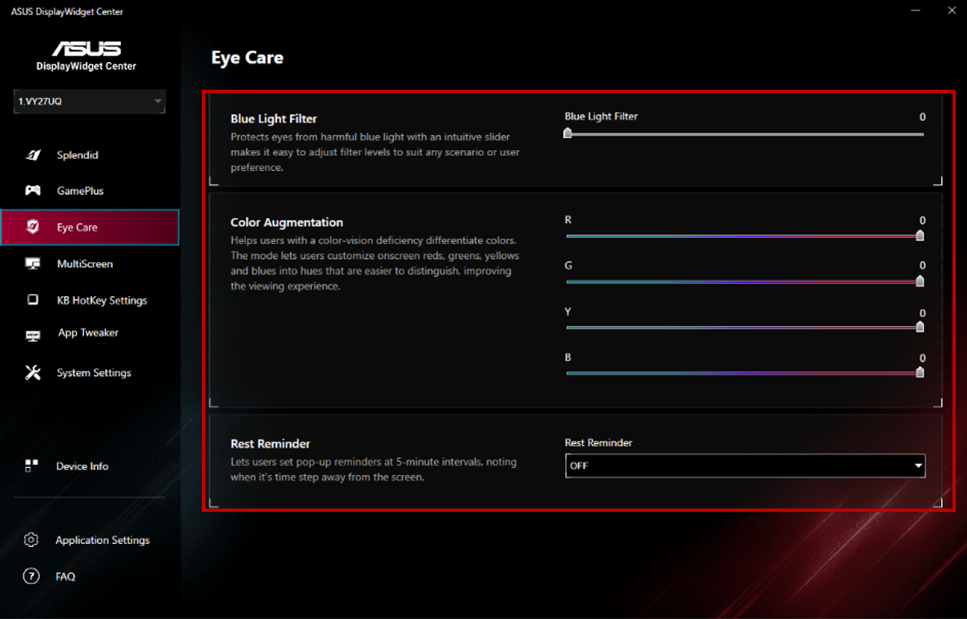
*A função é suportada pelas especificações do produto.
(7).MultiScreen:
- MultiFrame
① Selecione a função MultiScreen.
② Escolha o seu layout preferido. 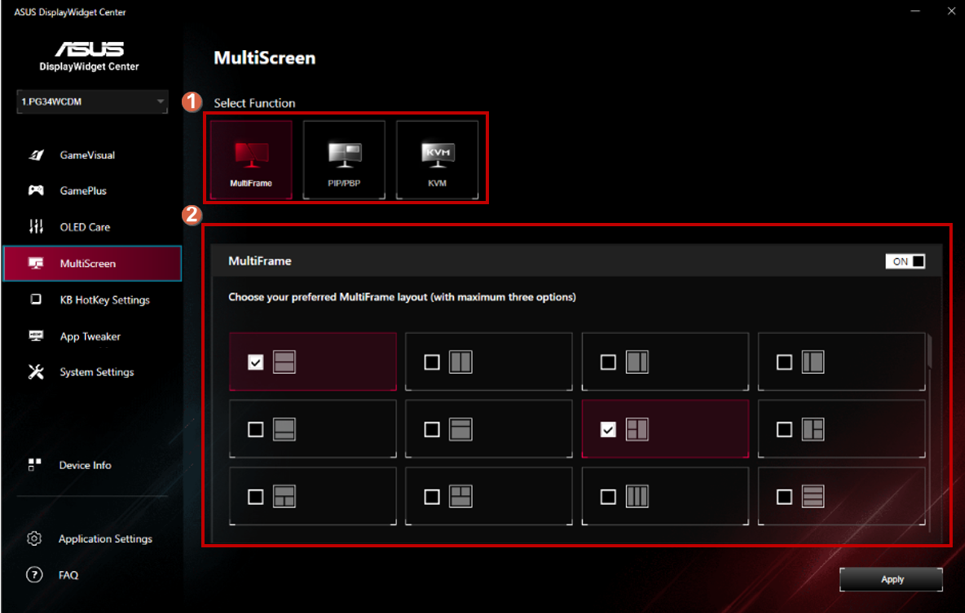
-PIP/PBP:
① Selecione a função MultiScreen.
② Escolha o modo PIP/PBP desejado. 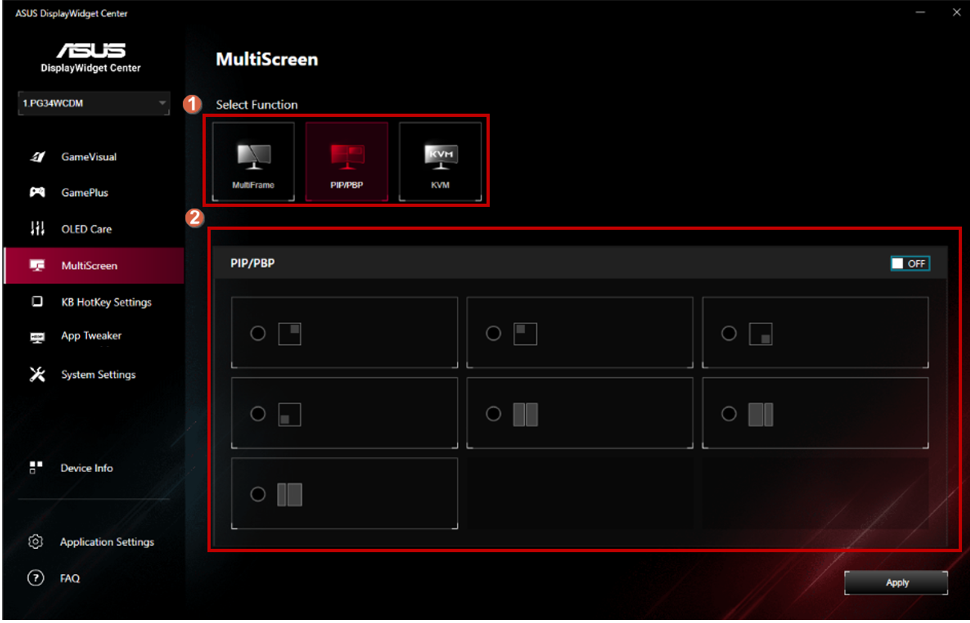
* A função é suportada pela especificação do produto.
-KVM:
① Selecionar a função MultiScreen.
② KVM Switch Inteligente.
③ Tecla de atalho para KVM switch. 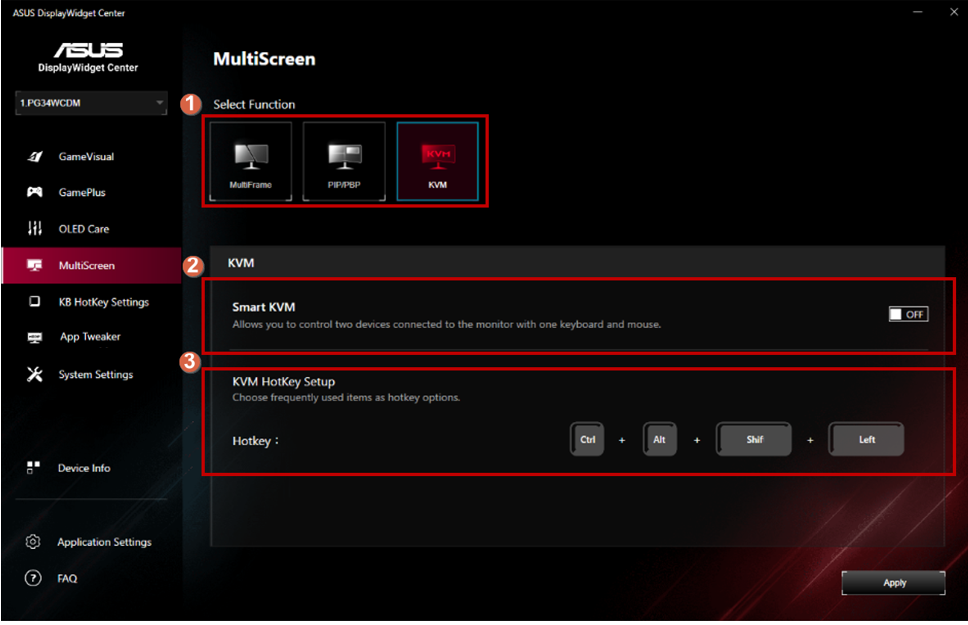
*A função é suportada pela especificação do produto.
(8).Definições de teclas de atalho do teclado:
①Definições de teclas de atalho para a função OSD. 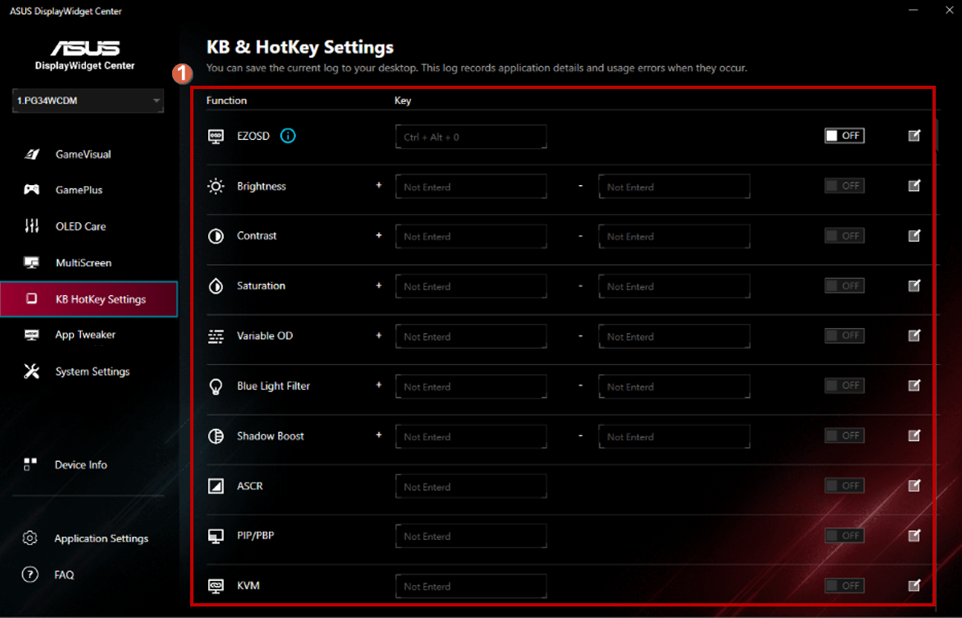
(9).Ajuste da APP:
①Interruptor On/Off do App Tweaker.
②Aplicar o modo preferido na aplicação selecionada. 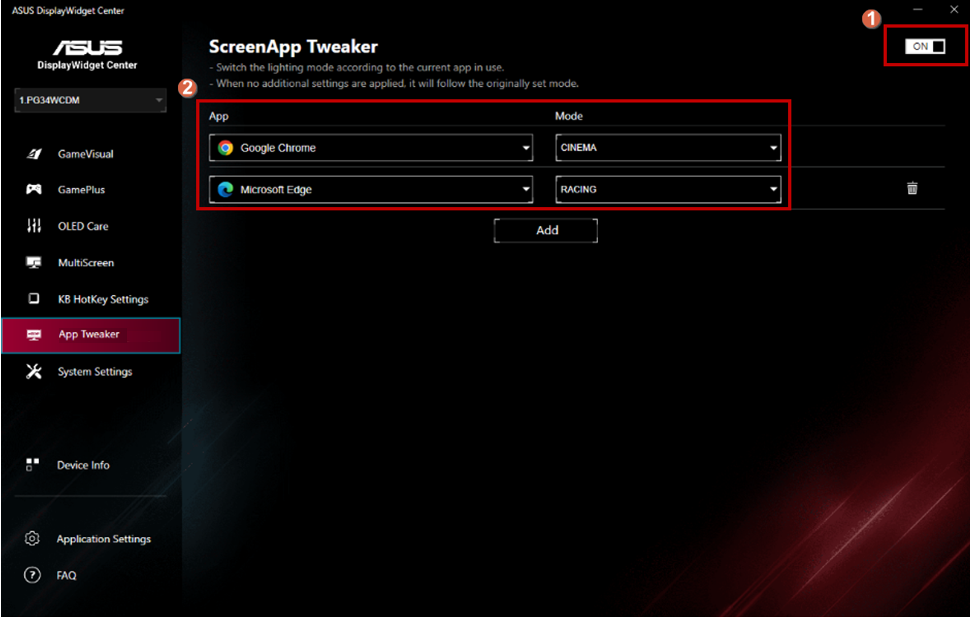
(10).Informações do dispositivo:
①Exportar relatório E-Color.
②Copiar as informações do dispositivo. 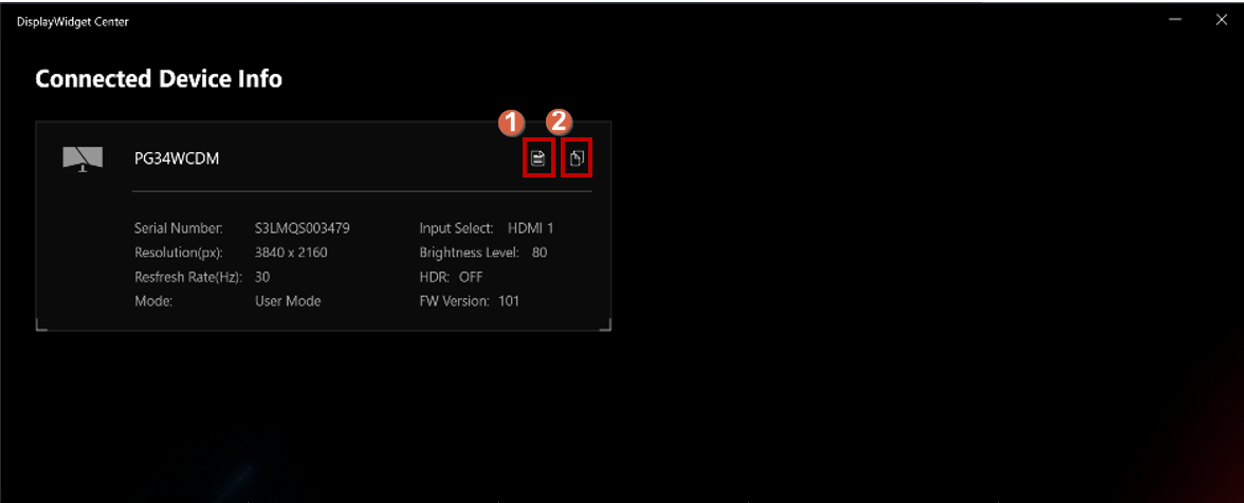
(11).Configurações do sistema :
①Atalho para a função HDR do Windows.
②Atalho para a função da barra de tarefas do Windows.
③Atalho para o tema de cor de fundo do Windows.
④Definir a configuração de energia do dispositivo de ecrã. 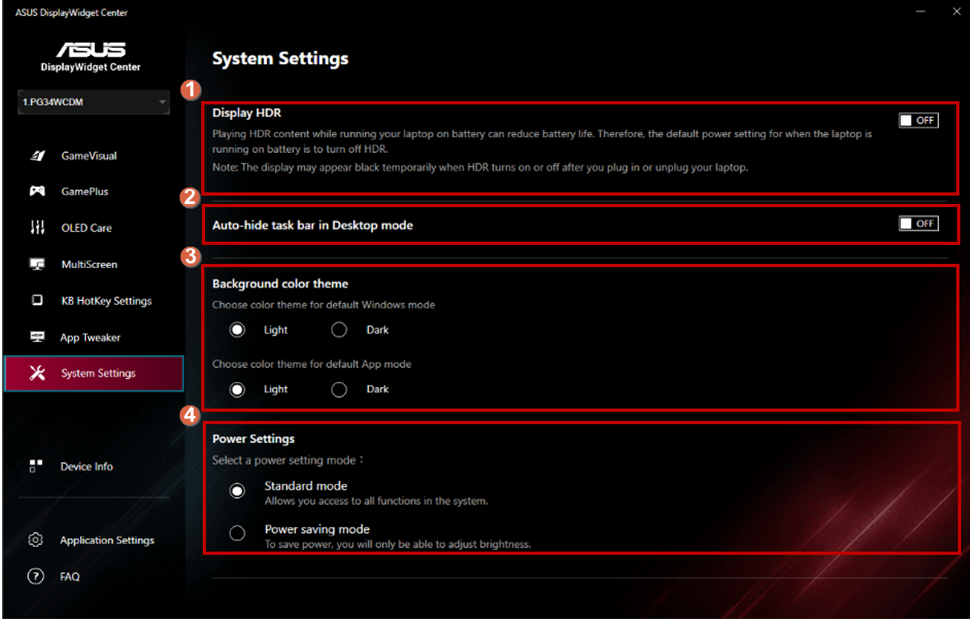
(12).Definições da aplicação :
①Verificador de atualização da versão da aplicação -> Selecionar o modo desejado para recordar.
②Selecionar o idioma que necessita.
③Selecionar o seu tema favorito da aplicação.
④Registar os dados do seu sistema quando ocorrerem erros de utilização. 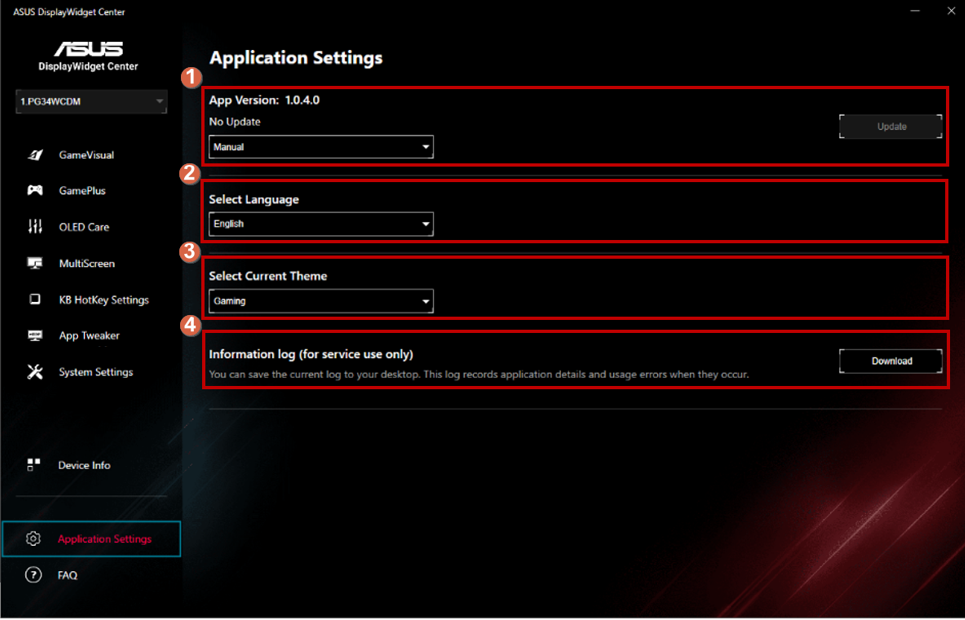
D. Pergunta e Resposta:
Pergunta1. Quando não é possível utilizar a função GameVisual?
Resposta1.Pode desligar o HDR nas definições do sistema, os passos para a configuração estão mostrados na figura abaixo.
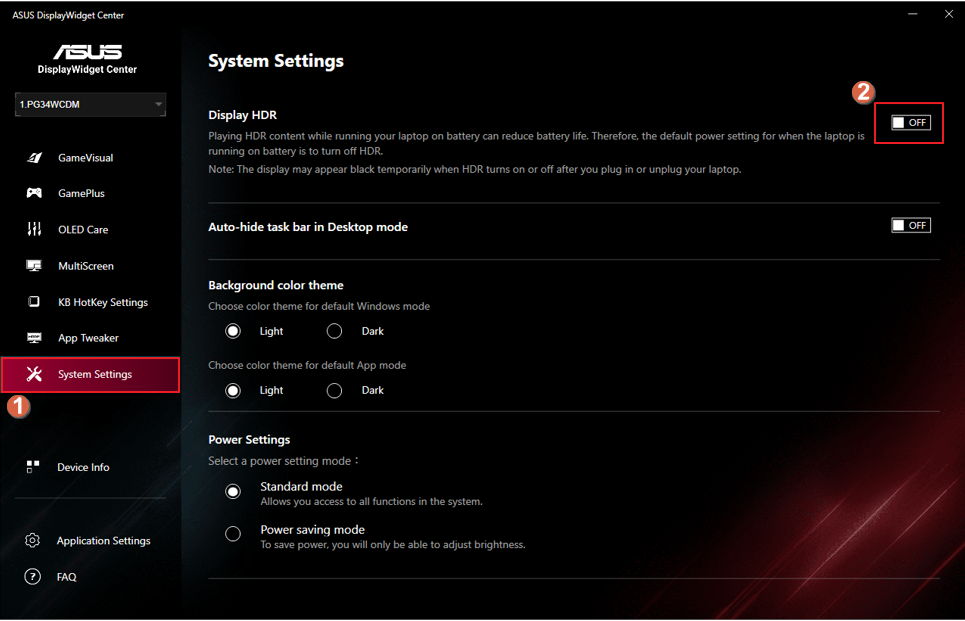
Pergunta 2. Informações sobre a função HDR e os requisitos de hardware e software relacionados podem ser consultadas através do link abaixo.
Resposta 2. [Monitor LCD] Como ativar a função HDR no Windows
Pergunta 3. O que devo fazer quando o DisplayWidget Center não consegue atualizar a versão automaticamente?
Resposta 3. Por favor, "execute este programa como administrador" para evitar problemas na atualização automática / atualização da aplicação. 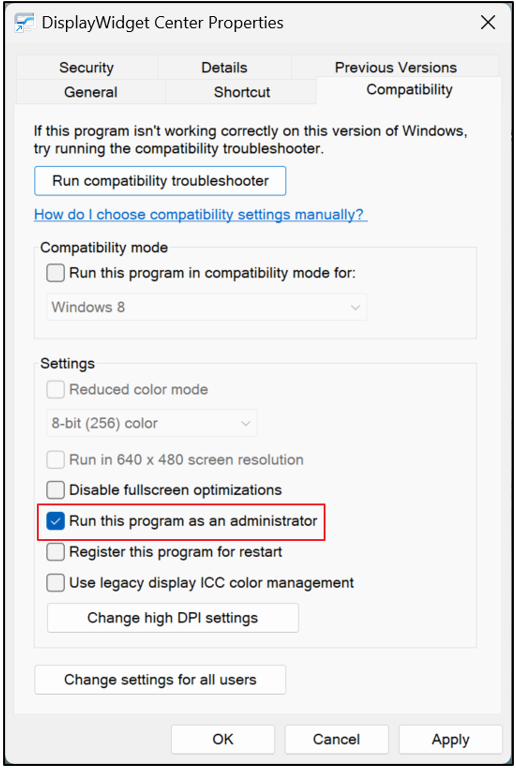
Pergunta 4. Como remover o ASUS DisplayWidget Center?
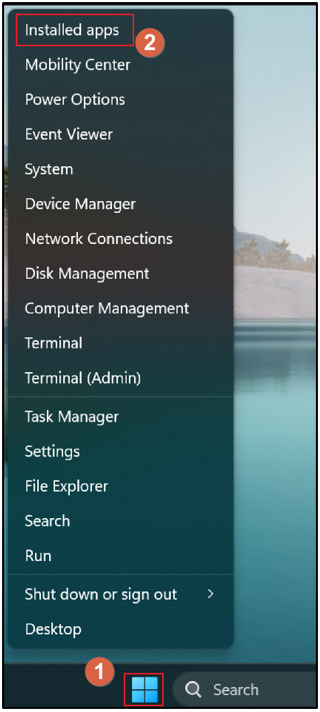
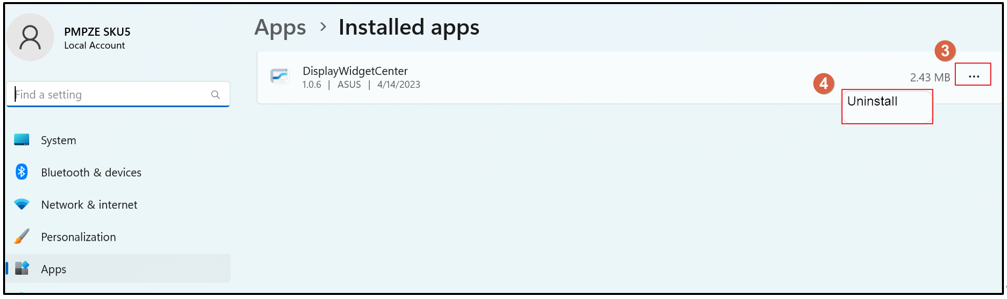
Resposta 4. Clique com o botão direito do rato no botão Iniciar do Windows, selecione as aplicações instaladas, [ASUS DisplayWidget Center] e clique em [Desinstalar].
P5. Como posso verificar se um determinado modelo suporta GameVisual ou Splendid ou Predefinição?
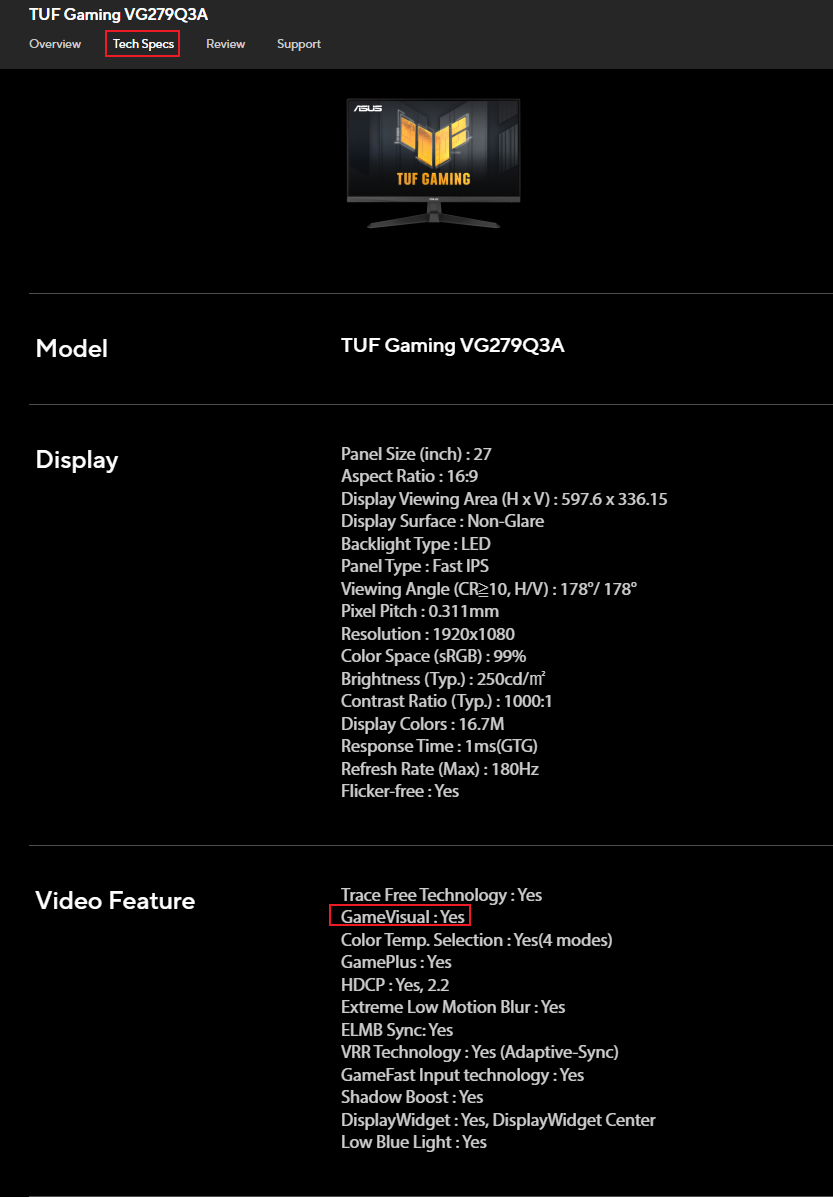
R5. Pode consultar as funcionalidades de imagem nas especificações do produto de cada modelo para ver as funções suportadas.
Por exemplo, o VG279Q3A suporta GameVisual.
P6. Porque é que o DisplayWidget Center não mostra a função AI Visual?
R6. Porque o seu monitor não suporta a função AI Visual, por favor verifique se suporta AI Visual? Por favor consulte o modelo [Especificações Técnicas] no site oficial da ASUS
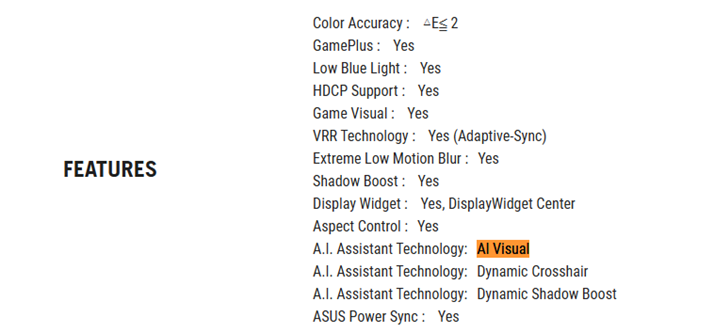
Função AI Visual: Por favor consulte este FAQ: [Monitor LCD] Introdução à Tecnologia ROG A.I. Assistant