Zenbook DUO (UX8406MA) Característica exclusiva Perguntas mais frequentes (FAQ)
O ASUS Zenbook DUO (UX8406MA) inclui um teclado Bluetooth dedicado, suporte incorporado e aplicações como o ScreenXpert e o Painel de Controlo para maximizar a produtividade dos seus ecrãs duplos.
Zenbook DUO Para parâmetros detalhados, consulte: ASUS Zenbook DUO (2024) UX8406|Laptops para casa|ASUS Global
Índice
- Como utilizar o computador
- Introdução ao gesto no ecrã
- Função exclusiva ScreenXpert
- Teclado Bluetooth exclusivo do Zenbook DUO
- Q&A
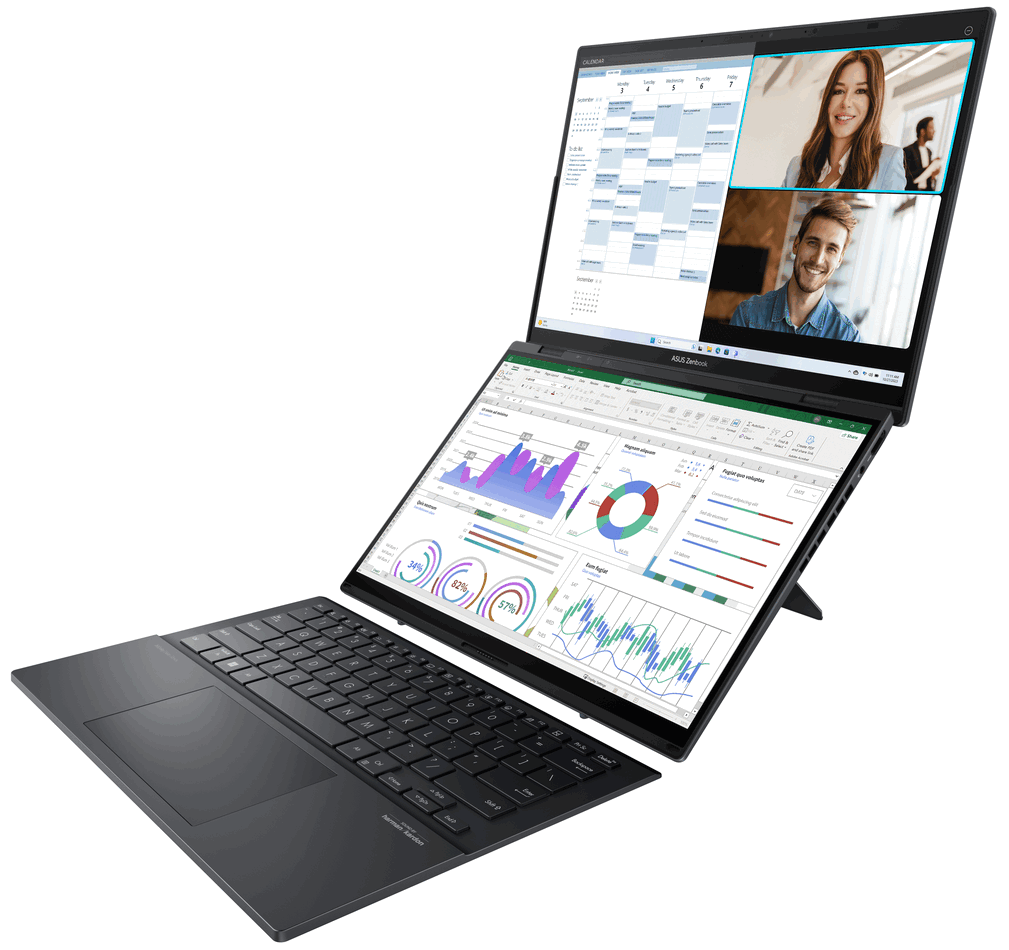
(1) Modo de ecrã duplo (com teclado Bluetooth)
Quando o Kickstand na parte inferior do computador é desdobrado, ambos os ecrãs são apresentados no melhor ângulo. Enquanto estiver numa reunião online para partilhar os seus conhecimentos mais recentes, o modo de ecrã duplo do Zenbook DUO permite-lhe concentrar-se no seu trabalho em tempo real sem mudar constantemente de separadores ou janelas.
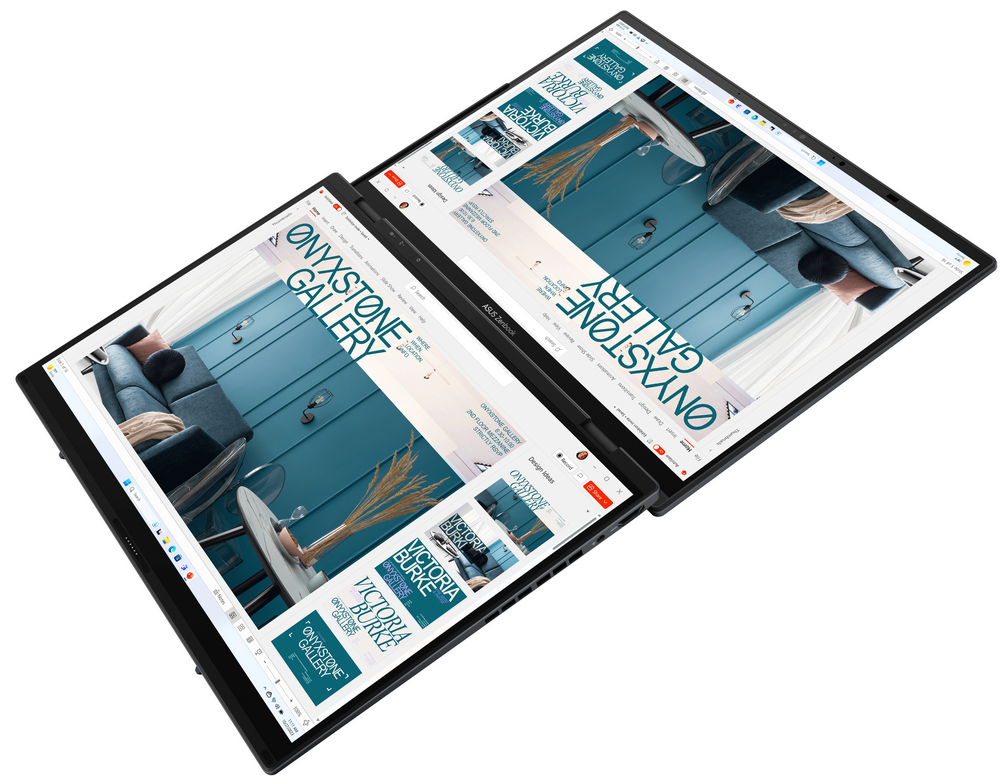
(2) Modo de partilha
Quando discute detalhes de design com clientes cara a cara, o modo de partilha do Zenbook DUO permite que todos vejam o ecrã e se concentrem no conteúdo.
※ Esta função tem de ser utilizada com o ScreenXpert, consulte 3-(3) neste documento para obter os passos detalhados.
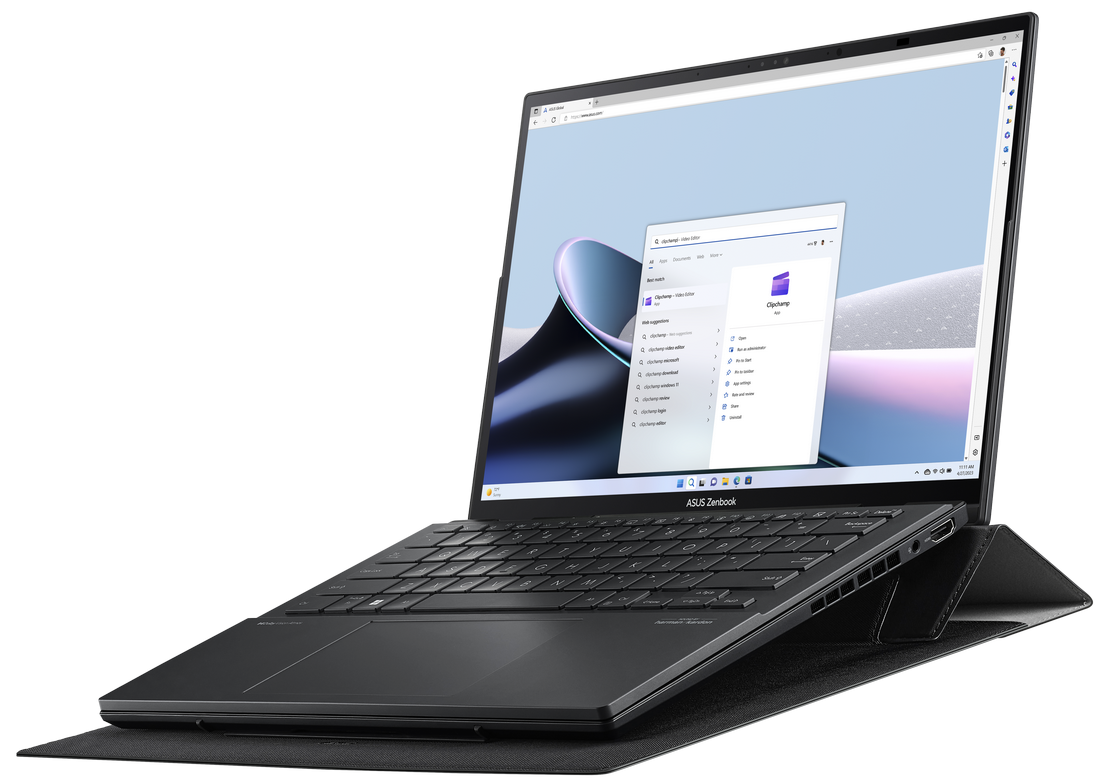
(3) Modo de suporte da bolsa elegante
A bolsa multifunções para portátil (opcional) não só protege o seu computador com um toque de pele sedosa, como também pode ser facilmente dobrada para colocar o Zenbook DUO em cima dela. A bolsa multifuncional para portátil não só eleva o teclado em 12° para digitação com duas mãos, mas também eleva o Zenbook Duo para permitir o arrefecimento rápido da circulação de ar.
※ Bolsa multifunções para portátil (opcional) com espaço para guardar a ASUS Pen 2.0 (opcional).
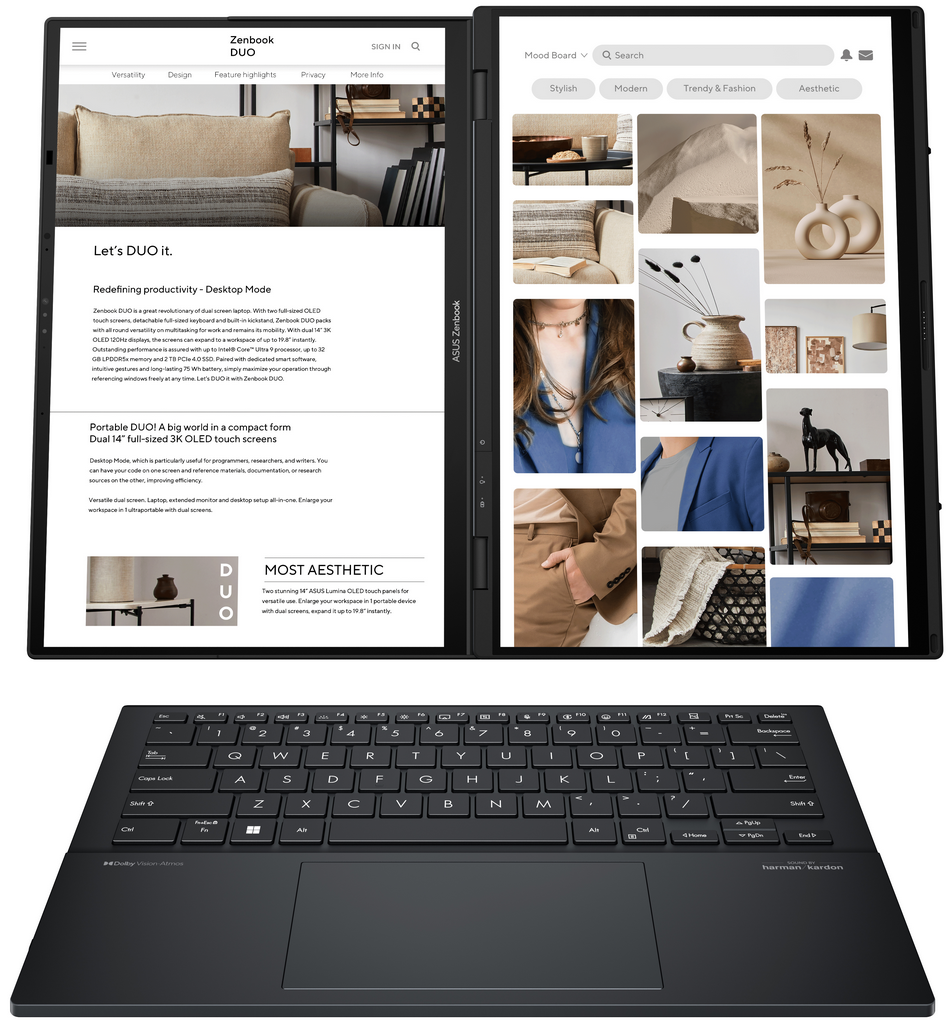
(4) Modo portátil (com teclado Bluetooth)
Configure o teclado ASUS ErgoSense Bluetooth e o touchpad no ecrã inferior para desfrutar da experiência de utilização tradicional de um computador portátil.

(5) Modo de Ambiente de Trabalho
O Kickstand na parte inferior do computador é desdobrado, e o computador é colocado na vertical, e o Zenbook DUO entra no modo Ambiente de Trabalho. Exiba as suas aplicações de produtividade num ecrã enquanto exibe dados de referência, ficheiros ou fontes de pesquisa noutro.
※ No modo desktop, o computador será ligeiramente maior que 180 °, esta postura será mais estável.
(6) Modo portátil (com teclado virtual)
O ecrã inferior pode ser configurado como um teclado virtual de tamanho normal. Com dois ecrãs, pode ser mais produtivo e desfrutar de um entretenimento mais envolvente.
2. Introdução ao gesto no ecrã
Os gestos no ecrã têm de ser utilizados com o ScreenXpert. Para mais informações, consulte: [Notebook] ScreenXpert 3 - Introdução | Suporte Oficial | ASUS Global
Se encontrar problemas de fluência ou outros problemas ao utilizar os gestos do ecrã, actualize a versão mais recente da BIOS e do ScreenXper antes de os utilizar.
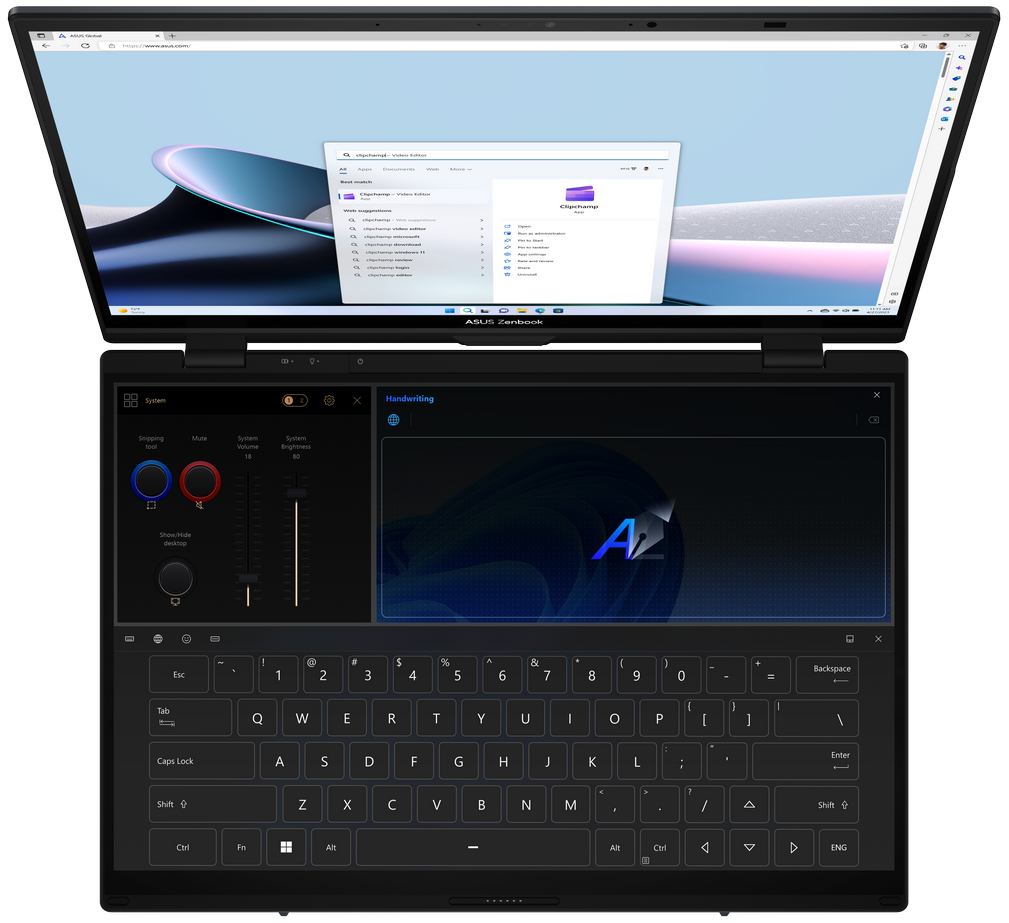
(1) Modo de controlo com seis dedos
No segundo ecrã do Zenbook DUO, toque no ecrã com seis dedos para ativar o teclado virtual e deslize novamente para cima para apresentar o teclado virtual no ecrã completo. Deslize para baixo com seis dedos para desligar as funções pela ordem em que estão ligadas, e deslize para baixo com seis dedos no terço inferior do segundo ecrã para desligar todas as funções diretamente.
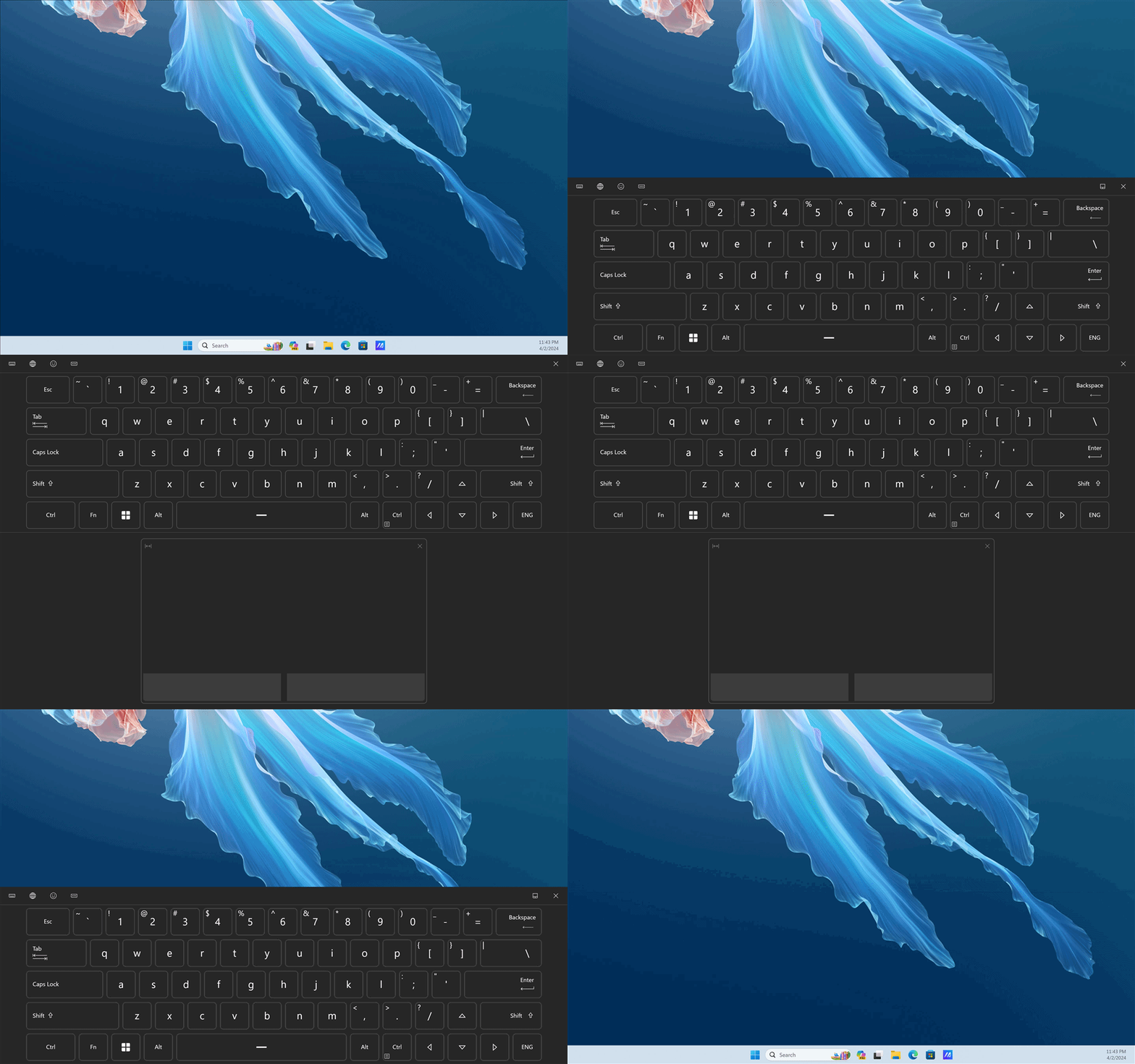
(2) Modo de controlo com dois dedos - Interruptor da engenhoca
Antes de utilizar esta função, é necessário ligar o gadget no ScreenXpert primeiro, colocar o gadget no segundo ecrã, como mostrado abaixo, e o teclado virtual tem de ser ligado durante o processo de colocação. A colocação está concluída e pode mudar rapidamente a aplicação com dois dedos. Da próxima vez que utilizar a função de seis dedos, a aplicação será aberta primeiro e terá de deslizar novamente para cima para abrir o teclado virtual.

Se o gadget não aparecer no segundo ecrã, coloque-o manualmente no segundo ecrã.

※ O gadget tem de ser colocado na mesma posição para suportar a função de comutação com dois dedos.
※ Se pretender utilizar apenas a função de teclado virtual, clique no [X] para desativar a função pequena e, em seguida, utilize seis funções para ativar apenas a função de teclado virtual.
O Painel de Controlo suporta definições personalizadas, consulte: Painel de Controlo ASUS - Introdução | Suporte Oficial | ASUS Global
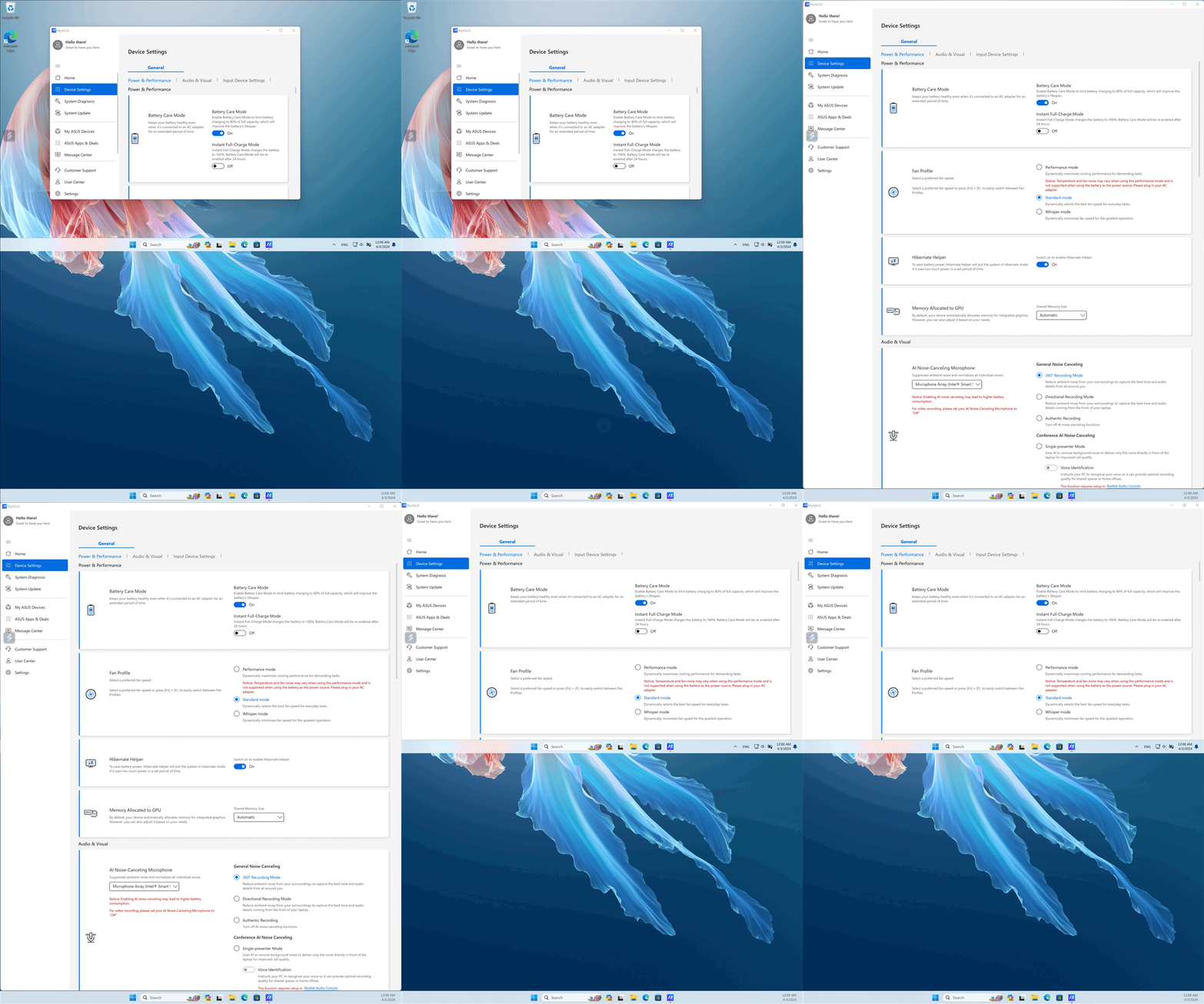
(3) Modo de controlo com cinco dedos
Por exemplo, se abrir o MyASUS, pode utilizar cinco dedos para expandir a pasta no ecrã para apresentar a pasta no ecrã inteiro.
Se utilizar cinco dedos para encolher o ecrã, a pasta será apresentada em ecrã inteiro no ecrã inicial.
(4) Modo de controlo com três dedos
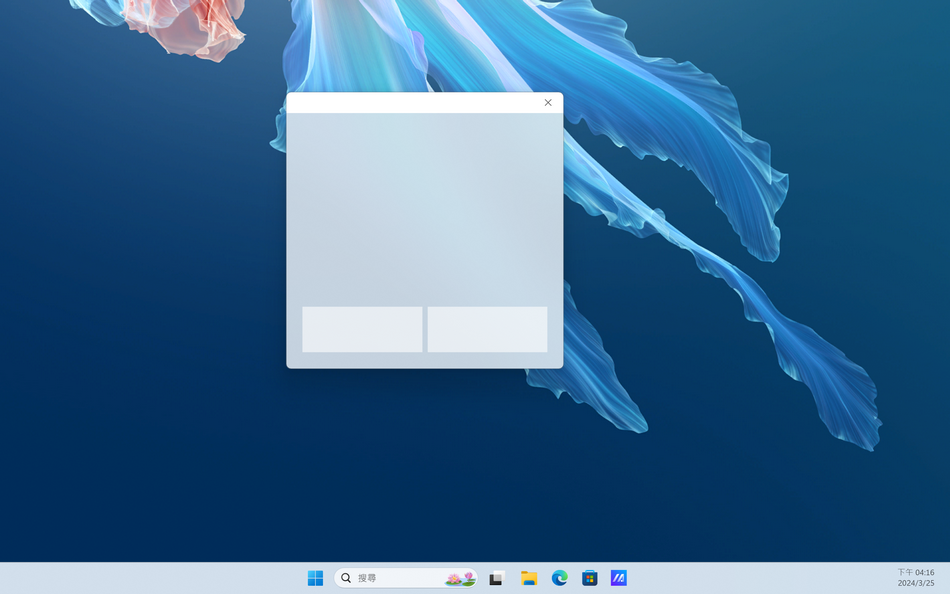
No segundo ecrã do Zenbook DUO, toque no ecrã com três dedos para ativar o touchpad virtual. O touchpad virtual permite-lhe mover-se à vontade e, ao desligá-lo e voltar a ligá-lo, mantém-se igual à última vez que foi desligado.
(5) Modo de controlo com um dedo
Basta utilizar um dedo, arrastar a janela e deslizá-la suavemente, e a janela pode ser apresentada noutro ecrã em ecrã inteiro.

3. Função exclusiva ScreenXpert
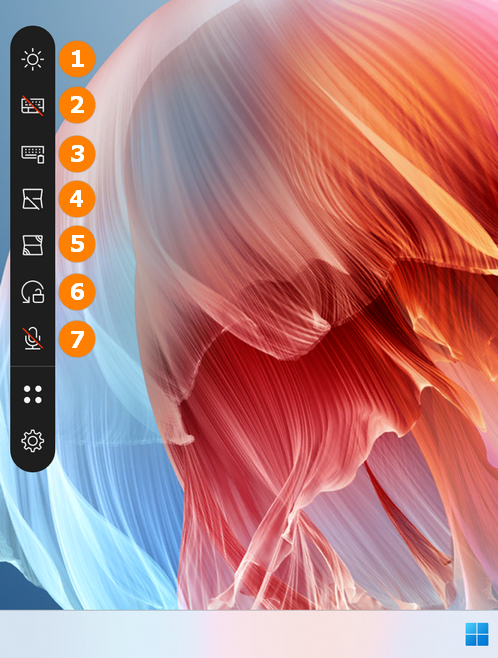
Depois de ligar o ScreenXpert, de cima para baixo, é: ①Ajuste do brilho, ②Interruptor do teclado virtual, ③Estado do teclado Bluetooth exclusivo, ④Interruptor do segundo ecrã, ⑤Modo de partilha, ⑥Bloqueio de rotação, ⑦Interruptor do microfone.
※ Interruptor do teclado virtual - Se o seu computador não estiver ligado a um teclado Bluetooth, o teclado virtual ligar-se-á automaticamente quando tocar na caixa de texto com o dedo.
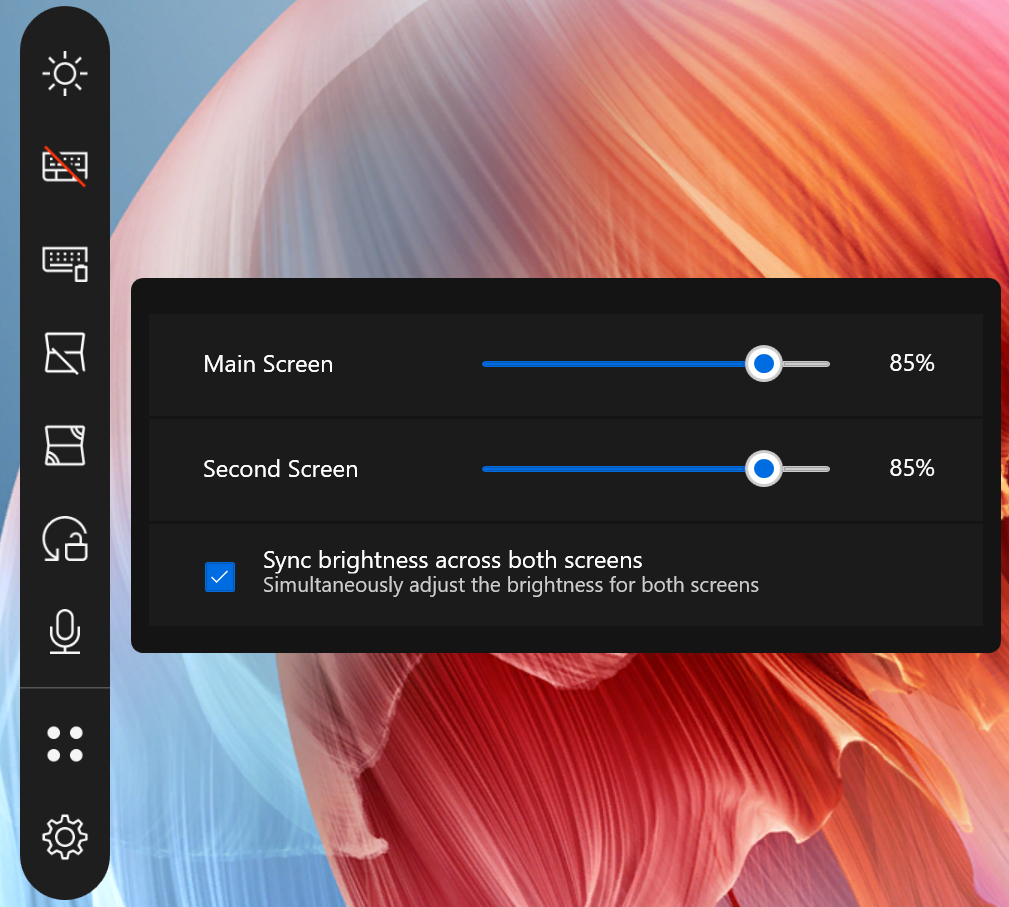
(1) ①Ajuste do brilho
Clique em [Ajuste de brilho], pode ajustar rápida e manualmente o brilho do ecrã inicial e do segundo ecrã. Quando ativar [Sincronizar brilho em ambos os ecrãs], o brilho de ambos os ecrãs será ajustado de forma síncrona.
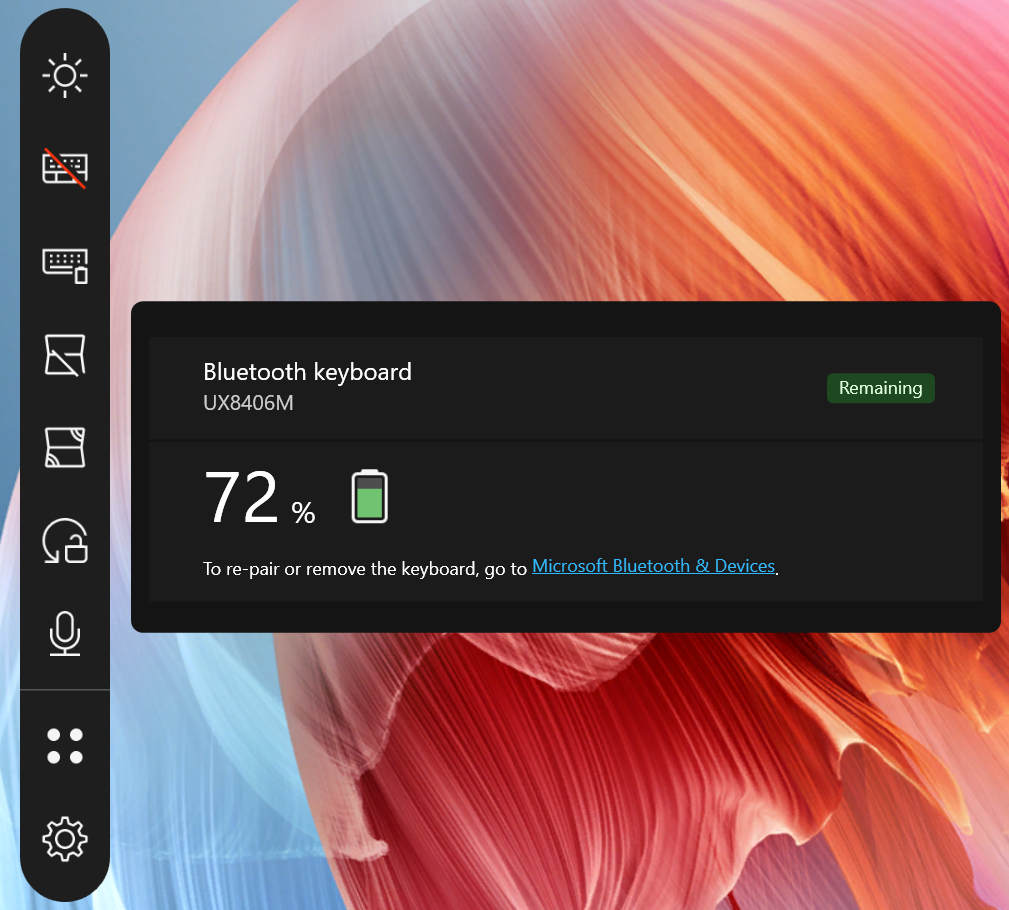
(2) ③Estado do teclado Bluetooth exclusivo
Tocar em [Estado do teclado Bluetooth exclusivo] para apresentar o nível de bateria em tempo real do teclado Bluetooth. Se ainda não tiver ligado o teclado Bluetooth do Zenbook DUO, será orientado para ligar o teclado Bluetooth.
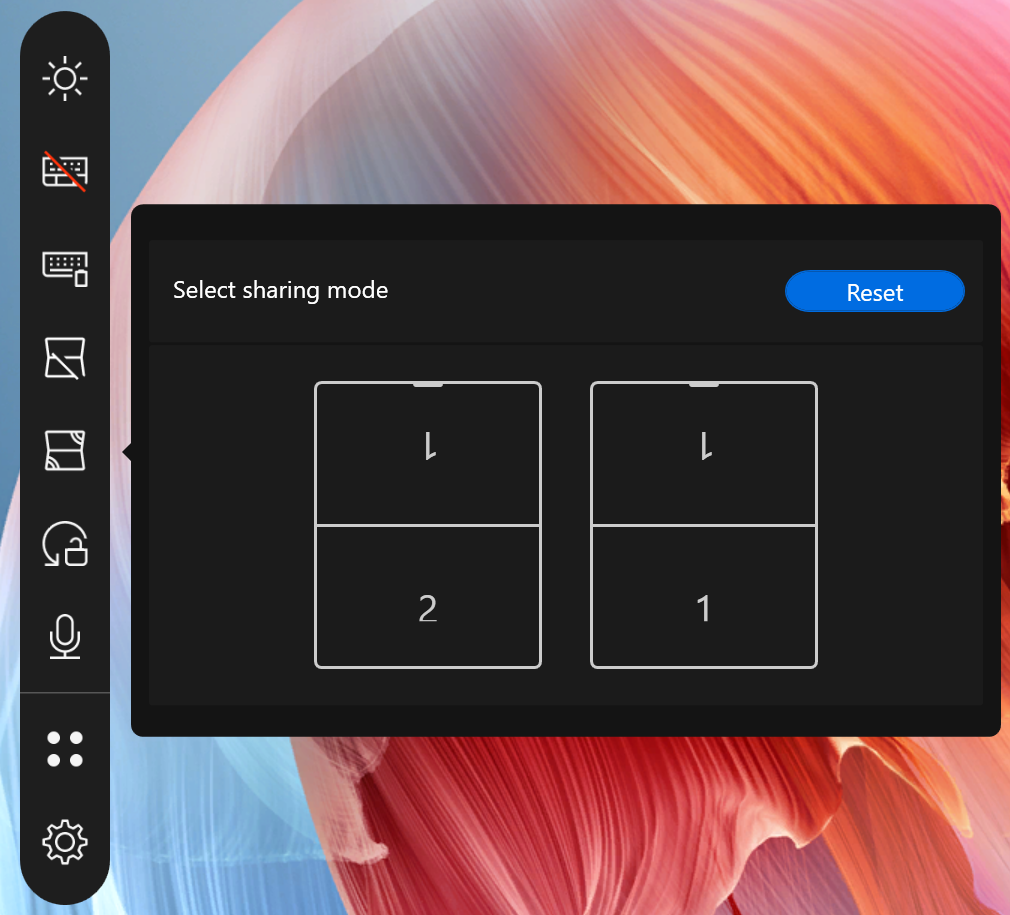
(3) ⑤Modo de partilha
Clique em [Modo de partilha], seleccione o modo que pretende e toque em. Se não pretender utilizar o [Modo de partilha], toque em [Repor] para restaurar as predefinições do ecrã.
4. Teclado Bluetooth exclusivo para Zenbook DUO
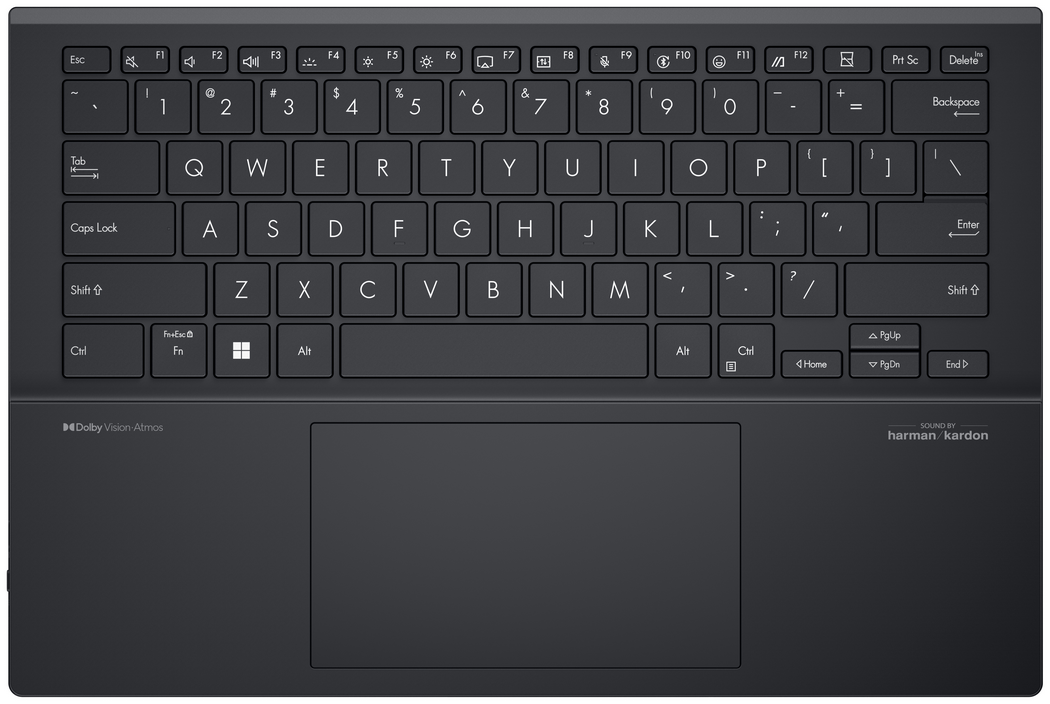
O teclado Zenbook DUO Exclusive Bluetooth tem porta POGO PIN, porta USB-C, indicador de carregamento e tecla ligar/desligar Bluetooth.
※ O teclado Zenbook DUO Exclusive Bluetooth pode ser ligado a um computador ASUS, para que possa utilizar todas as funções. A ligação a computadores que não sejam da ASUS pode resultar em restrições na utilização de atalhos ou de determinadas teclas (Fn).
※ O teclado pode ser carregado através do PIN POGO e da interface USB-C.
※ A porta USB-C não suporta a função de transferência de dados do teclado Bluetooth.
(1) Ligar ao teclado Bluetooth do Zenbook DUO
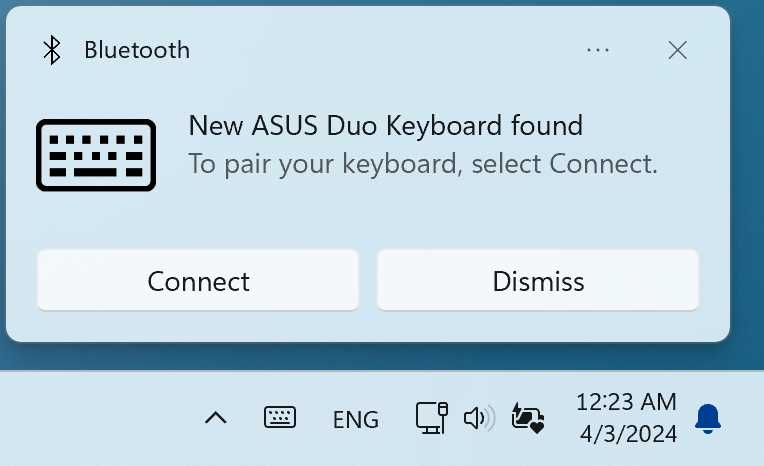
Premir e manter premido o botão F10 no teclado até o indicador começar a piscar a azul, e aparecerá uma janela pop-up no canto inferior direito do ecrã inicial do computador, clicar em [Ligar].
Se não houver uma janela pop-up, vá para Configurações do Windows -> Bluetooth e dispositivos -> Adicionar dispositivo e conecte manualmente o teclado Bluetooth.
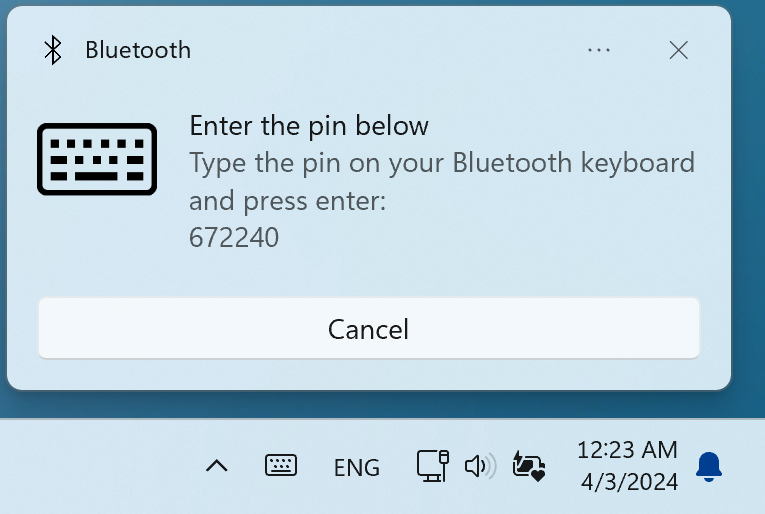
No teclado Bluetooth, introduza o código PIN por ordem e, em seguida, prima a tecla Enter no teclado Bluetooth para concluir a ligação.
(2) Retirar o teclado Zenbook DUO Exclusive Bluetooth do computador.
O teclado está ligado magneticamente ao segundo ecrã, e o local com maior poder de sucção é a parte inferior do teclado. Recomenda-se que levante o teclado a partir dos cantos superiores do teclado Bluetooth e que o retire.
(3) Luz de fundo do teclado Bluetooth exclusiva do Zenbook DUO.
Pode utilizar a tecla de atalho F4 ou Fn+F4 para mudar a retroiluminação do teclado Bluetooth, ligar a retroiluminação aumenta o consumo de energia. Com a luz de fundo desligada e totalmente carregado, o teclado Bluetooth pode ser utilizado durante mais de 24 horas.
(4) Carregamento do teclado Zenbook DUO Exclusive Bluetooth Keyboard.
O teclado Bluetooth Zenbook DUO Exclusive pode ser colocado no segundo ecrã, ligado ao PIN POGO, ou carregado através da porta USB-C.
※ Quando o nível da bateria do teclado Zenbook DUO Exclusive Bluetooth for inferior a 5%, haverá uma janela pop-up no canto inferior direito do Windows para o lembrar de carregar.
P1: O teclado Bluetooth vai riscar o ecrã?
A1: O teclado Bluetooth exclusivo Zenbook DUO foi rigorosamente testado e não irá danificar o seu ecrã. Mas antes de colocar o teclado Zenbook DUO Exclusive Bluetooth ou de fechar o ecrã do computador, certifique-se de que não há outros objectos no ecrã e no teclado.
P2: Haverá reflexos durante a utilização do segundo ecrã.
A2: Pode utilizar a bolsa multifunções para portátil (opcional) para elevar o ângulo do segundo ecrã e reduzir os reflexos. Pode também ligar o Kick Stand e utilizar ambos os ecrãs no melhor ângulo com o teclado Bluetooth exclusivo do Zenbook DUO.
P3: O Zenbook DUO (UX8406MA) está no ecrã de bloqueio e o segundo ecrã não é apresentado.
P3: Este estado é definido pela Microsoft, e o segundo ecrã não é apresentado quando o ecrã está bloqueado, o que também pode reduzir eficazmente o consumo de energia.
P4: Porque é que os dois ecrãs têm diferenças de cor?
A4: É normal haver uma ligeira aberração cromática, uma vez que os dois ecrãs não estão no mesmo ângulo quando estão a ser utilizados.
Se sentires que a diferença de cor é óbvia, vai a MyASUS -> Definições do Dispositivo -> Áudio e Visão -> Splendid para verificares se o modo Splendid dos dois painéis é o mesmo.
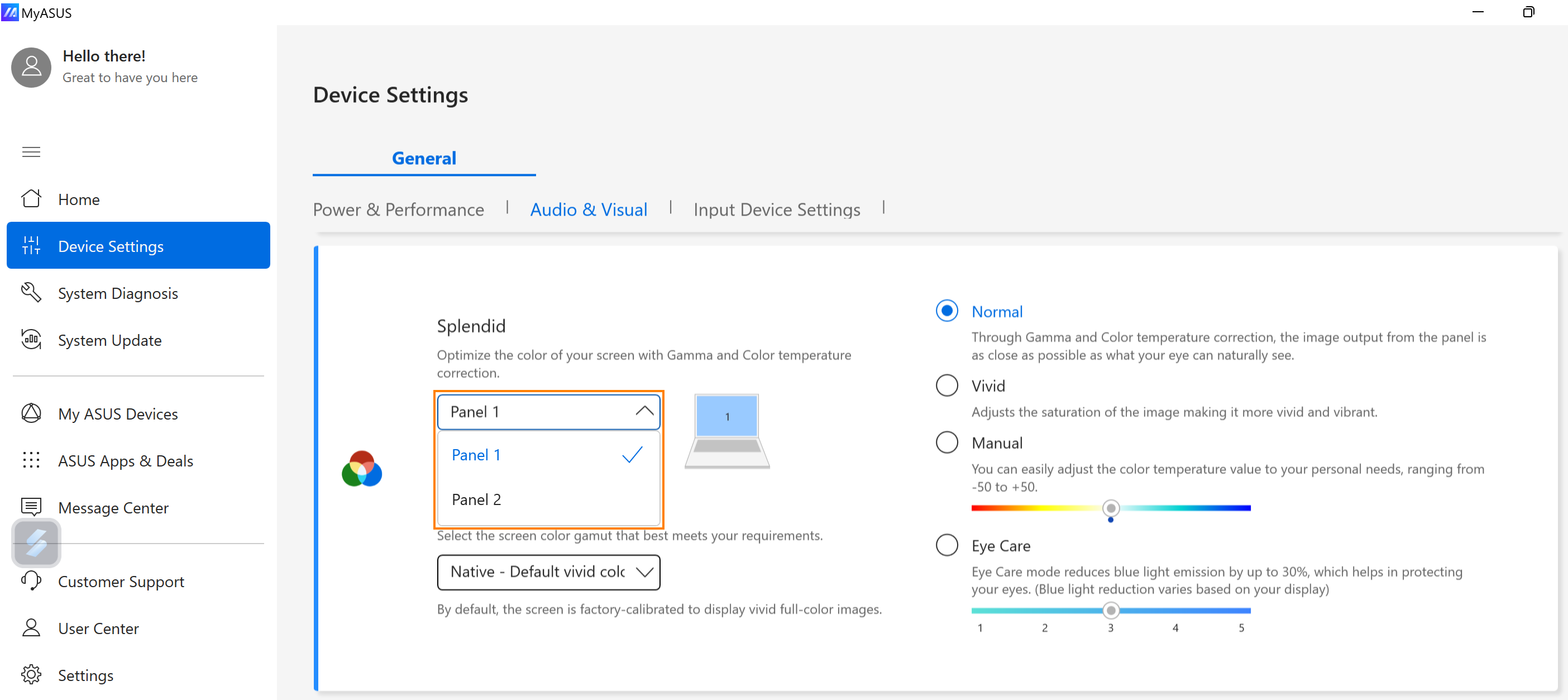
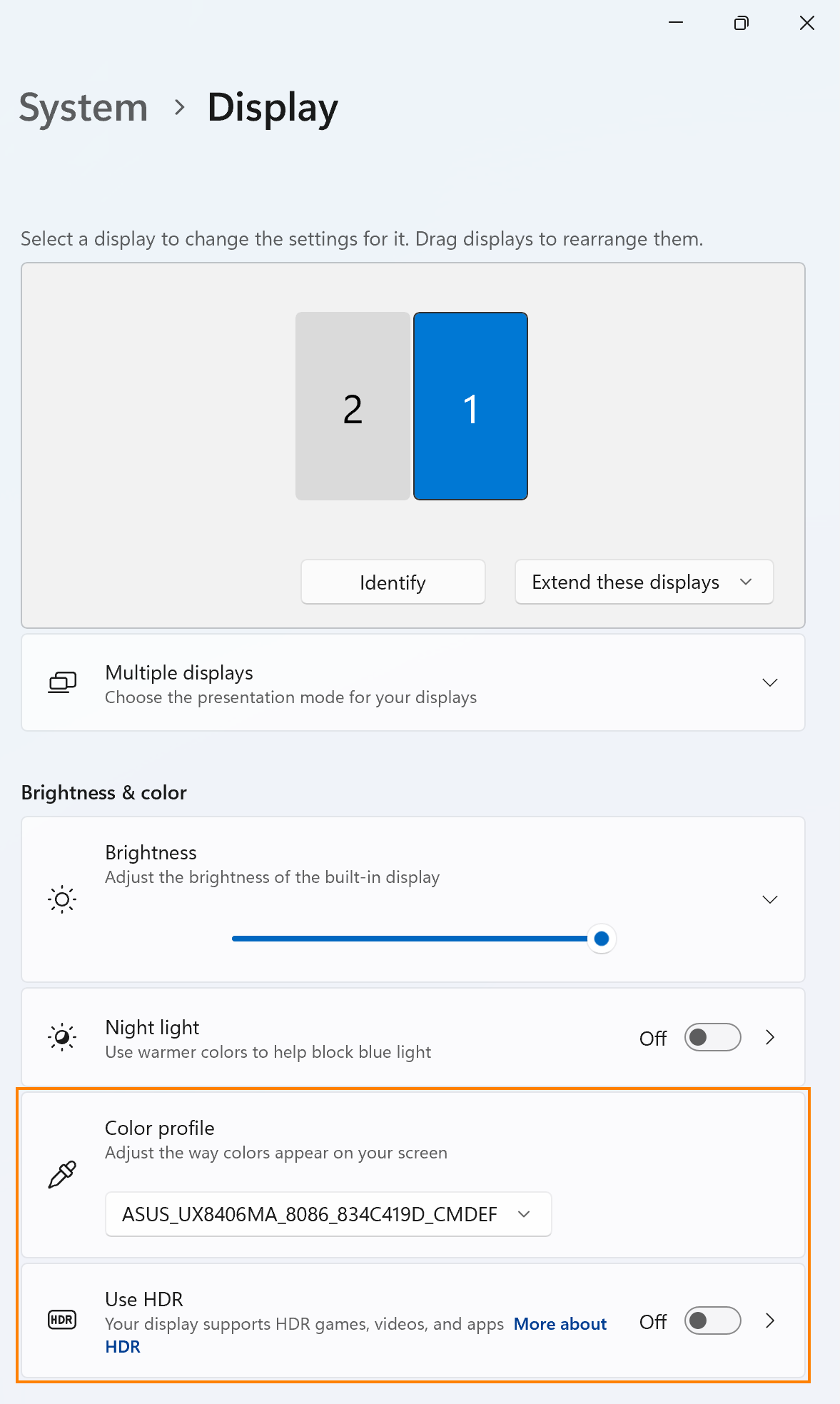
Também pode ir a Definições do Windows -> Monitor -> Perfil de cor & Utilizar HDR para verificar se os dois ecrãs são iguais.
Q5: Porque é que o segundo ecrã do meu Zenbook DUO (UX8406MA) está preto e sem ecrã?
A5: Verifique se a função [Ligar o segundo ecrã] está activada no ScreenXpert.
Ou mude as Definições do Windows -> Sistema -> Ecrã -> Ampliar estes ecrãs.
Voltar ao índice