[NUC] Opções de Configuração de Vários Monitores para os Kits NUC7CJY e NUC7PJY
Este guia fornece as opções de configuração de exibição múltipla mais comuns.
Os Kits NUC NUC7CJYH, NUC7CJYHN, NUC7CJYSAL, NUC7CJYSAMN, NUC7PJYHN e NUC7PJYH têm o seguinte:
- Duas portas HDMI (compatíveis com 2.0a)
Consulte a seção de subsistema de gráficos do processador do documento de Especificação Técnica do Produto para o seu Intel NUC para obter informações adicionais sobre gráficos.
Antes de começar
Recomendamos que você primeiro atualize seu Intel NUC para a versão mais recente do BIOS e do driver de gráficos, usando o Driver & Support Assistant.
Dois displays
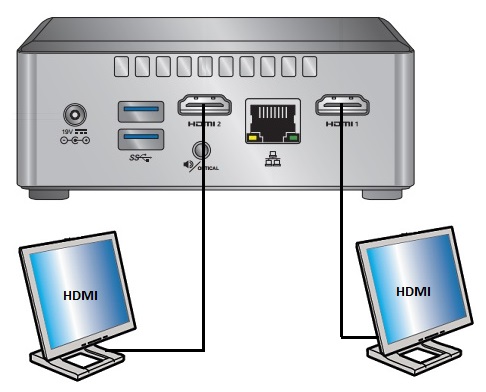
| Exibição | Porta Intel NUC | Porta da TV/monitor | Resolução máxima suportada |
| 1 | HDMI | HDMI | 4096x2160 a 60Hz |
| 2 | HDMI | HDMI | 4096x2160 a 60Hz |
Neste artigo, vamos discutir como habilitar o modo de desktop estendido no seu computador. O modo de desktop estendido permite que você use dois monitores ou telas para exibir conteúdo diferente ao mesmo tempo.
Antes de habilitar o modo de desktop estendido, verifique se seu computador suporta essa funcionalidade. Você precisará de dois monitores ou telas e um adaptador gráfico que suporte a conexão de dois monitores.
Para habilitar o modo de desktop estendido, siga as etapas abaixo:
| Etapa 1: | Clique com o botão direito do mouse em qualquer espaço vazio na área de trabalho e selecione "Configurações de exibição". |
| Etapa 2: | Na janela "Configurações de exibição", role para baixo até encontrar a seção "Múltiplos monitores" e selecione "Estender estes displays". |
| Etapa 3: | Configure as opções de exibição, como resolução e orientação, para cada monitor separadamente. |
| Etapa 4: | Clique em "Aplicar" e, em seguida, em "Manter alterações". |
Depois de habilitar o modo de desktop estendido, você poderá arrastar janelas e programas de um monitor para outro. Isso permite que você trabalhe em dois aplicativos ou documentos diferentes simultaneamente, tornando sua experiência de computação mais produtiva e eficiente.
Se você precisar de ajuda adicional para habilitar o modo de desktop estendido em seu computador, consulte o seguinte artigo de suporte da Intel: Como habilitar o modo de desktop estendido.