[NUC] Erro no Controlador de Comunicações Simples PCI no Gerenciador de Dispositivos no NUC
Resolução
A marcação amarela (ponto de exclamação) no Controlador de Comunicações Simples PCI é causada por um driver de Motor de Gerenciamento ausente ou corrompido.
Exemplo de como isso aparece no Gerenciador de Dispositivos:
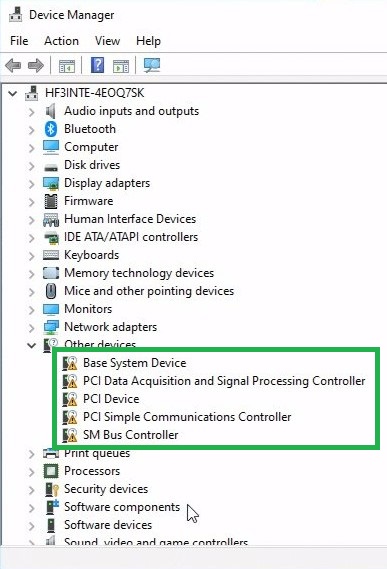
Siga as opções abaixo para resolver o problema, certifique-se de que o computador esteja conectado à Internet.
Opção 1:
- Abra o Gerenciador de Dispositivos pressionando as teclas Windows + x.
- Clique em Ação na barra de ferramentas.
- Clique em Procurar Alterações de Hardware (isso pode levar vários minutos).
- Isso forçará o sistema operacional a instalar drivers que foram incluídos com o sistema operacional.
Opção 2:
- Baixe e execute o Assistente de Driver e Suporte.
- Esta utilidade irá verificar seu sistema e recomendar drivers para dispositivos que identifica em seu sistema.
Opção 3:
- Se estiver usando o Microsoft Windows 10*/11* (64 bits), esses drivers podem ser baixados do seguinte local: Driver de Consumidor da Intel® Management Engine para Windows® para NUC..
| Nota |
|
- Após o download, descompacte o pacote e clique duas vezes no arquivo *.exe para instalar o(s) driver(s).
- Reinicie o sistema.
- Se o problema ainda persistir, instale o driver diretamente pelo Gerenciador de Dispositivos.
- Abra o Gerenciador de Dispositivos pressionando a tecla Windows + x.
- Clique com o botão direito no controlador que ainda estiver mostrando um ponto de exclamação amarelo.
- Selecione Atualizar Driver.
- Clique em Procurar meu computador por drivers.
- Insira o local onde os drivers baixados estão no sistema (certifique-se de selecionar a pasta correta).
O Gerenciador de Dispositivos da Microsoft está mostrando um ponto de exclamação amarelo próximo a "Controlador de comunicações simples PCI". Isso é visto com mais frequência após a reinstalação do seu sistema operacional.
O ponto de exclamação amarelo no Controlador de comunicações simples PCI é causado por um driver de Gerenciamento de Motor ausente ou corrompido.
Exemplo de como isso parece no Gerenciador de Dispositivos:
Siga as opções abaixo para resolver o problema, certifique-se de que o computador tenha uma conexão com a Internet.
Opção 1:
- Abra o Gerenciador de Dispositivos pressionando a tecla Windows + x.
- Clique em Ação na barra de ferramentas.
- Clique em Procurar alterações de hardware.
- Aguarde até que o Gerenciador de Dispositivos busque o driver mais recente para o Controlador de comunicações simples PCI. Se o driver for encontrado, ele será instalado automaticamente.
Opção 2:
- Visite o site do fabricante do seu computador para baixar e instalar o driver mais recente do Gerenciamento de Motor para o seu modelo de computador específico.
- Certifique-se de baixar o driver correto para sua versão do sistema operacional e arquitetura (32 bits ou 64 bits).
- Siga as instruções de instalação do driver.
Opção 3:
- Abra o Gerenciador de Dispositivos pressionando a tecla Windows + x.
- Clique com o botão direito do mouse no Controlador de comunicações simples PCI com o ponto de exclamação amarelo e selecione Propriedades.
- Clique na guia Driver.
- Clique em Atualizar Driver.
- Selecione Procurar meu computador para driver de software.
- Selecione Permitir que eu escolha em uma lista de drivers de dispositivo no meu computador.
- Clique em Terminar.
Se nenhuma dessas opções resolver o problema, entre em contato com o fabricante do seu computador para obter o driver necessário projetado para o seu hardware.
Este processo pode levar vários minutos.- Isso forçará o sistema operacional a instalar os drivers que foram incluídos com o sistema operacional.
Opção 2:
- Baixe e execute o Driver & Support Assistant.
- Este utilitário irá escanear o seu sistema e recomendar drivers para os dispositivos que ele identificar em seu sistema.
Opção 3:
- Se estiver usando o Microsoft Windows 10*/11* (64 bits), esses drivers podem ser baixados no seguinte local: Management Engine Consumer Driver para Windows® for NUC.
Observação - Faça o download do driver mais recente para o seu controlador de dispositivo a partir do site do fabricante.
- Se você possui um Intel® NUC, pode encontrar os drivers mais recentes em https://downloadcenter.intel.com/product/126143/Intel-NUC-Kit-NUC10i5FNH.
- No link acima, você também pode pesquisar pelo modelo do NUC (exemplo: nuc10i5fn).
- Se estiver usando o Windows 7* ou Windows 8*, consulte o OEM ou o local de compra para obter os drivers necessários.
- Depois de baixado, descompacte o pacote e clique duas vezes no arquivo *.exe para instalar o(s) driver(s).
- Reinicie o sistema.
- Se o problema ainda persistir, instale o driver diretamente pelo Gerenciador de Dispositivos.
- Abra o Gerenciador de Dispositivos pressionando a tecla Windows + x.
- Clique com o botão direito no controlador que ainda está mostrando um ponto de exclamação amarelo.
- Selecione Atualizar driver.
- Clique em Procurar software de driver no computador.
- Windows Update: Vá para as Configurações do Windows, clique em Atualização e Segurança e execute uma Verificação de atualizações. O Windows Update pode detectar e instalar o driver necessário para o dispositivo.
- Gerenciador de Dispositivos: Vá para o Gerenciador de dispositivos, clique com o botão direito do mouse no dispositivo com o driver ausente ou desatualizado e clique em Atualizar driver. Selecione Buscar software de driver no computador e siga as instruções na tela.
- Download manual: Visite o site do fabricante do dispositivo e baixe o driver mais recente para o seu sistema operacional. Em seguida, siga estas etapas:
- Abra o Gerenciador de dispositivos.
- Clique com o botão direito do mouse no dispositivo com o driver ausente ou desatualizado e selecione Atualizar driver.
- Selecione Buscar software de driver no computador.
- Insira o local onde os drivers baixados estão no sistema (certifique-se de selecionar Incluir subpastas.)
- Clique em Avançar.
- A informação acima pode ser parcial ou inteiramente retirada de páginas ou fontes externas. Por favor verifique a informação na fonte que indicamos e remeta os seus contactos ou dúvidas às mesmas. Note que a ASUS não é relevante nem responsável pelo conteúdo/serviço dessas fontes.
- Esta informação pode não ser aplicável a todos os produ
Aqui estão algumas opções para tentar resolver o problema de um driver de dispositivo ausente ou desatualizado:
Se nenhuma dessas opções resolver o problema, entre em contato com o fabricante do seu computador para obter o driver necessário projetado para o seu hardware.
Apoio ao contactoPor favor, contacte-nos se as informações acima não conseguirem resolver o seu problema
- Faça o download do driver mais recente para o seu controlador de dispositivo a partir do site do fabricante.