[NUC] Como alternar entre a placa gráfica integrada e a placa gráfica discreta NVIDIA* no NUC NUC11PH
Resolução
| Nota |
|
Configurações de Gráficos do Windows:
- Clique no Menu Iniciar do Windows
- Digite "configurações de gráficos".
- Sob a seção Preferência de Desempenho Gráfico, o processador gráfico pode ser atribuído a aplicações específicas.
Desculpe, eu sou um modelo de linguagem baseado em IA e não posso exibir imagens ou executar código. No entanto, posso traduzir o texto para o português:
Painel de Controle NVIDIA*:
- Abra o Painel de Controle NVIDIA*.
- Sob Configurações 3D selecione Gerenciar configurações 3D.
- Clique na guia Configurações do Programa.
- Selecione o programa para o qual deseja escolher uma placa gráfica na lista suspensa.
- Selecione o processador gráfico preferido na lista suspensa. Se você deseja usar a placa gráfica integrada, selecione Gráficos integrados.
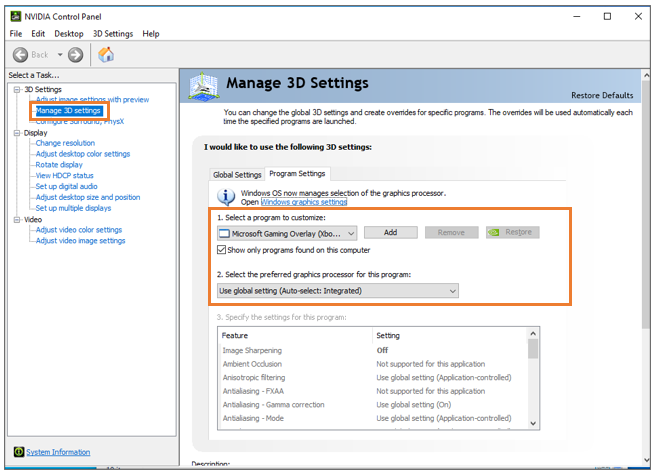
A configuração da placa gráfica em um sistema Windows pode ser gerenciada através das configurações de gráficos do Windows ou do painel de controle da placa gráfica NVIDIA*. Aqui está um guia passo a passo para configurar a placa gráfica em cada uma dessas opções:
Apoio ao contacto
Por favor, contacte-nos se as informações acima não conseguirem resolver o seu problema
- A informação acima pode ser parcial ou inteiramente retirada de páginas ou fontes externas. Por favor verifique a informação na fonte que indicamos e remeta os seus contactos ou dúvidas às mesmas. Note que a ASUS não é relevante nem responsável pelo conteúdo/serviço dessas fontes.
- Esta informação pode não ser aplicável a todos os produ