Introdução ao MuseTree
- Requisitos do sistema
- Página inicial
- Mapa de Ideias
- Canvas de Ideias
- Biblioteca de Gestão de Inspiração
- Editor de Ideias
- Misturador de Estilos
- Definições
- Centro de Feedback
- Perguntas & Respostas
O MuseTree é uma aplicação de geração de imagens com IA que potencia a sua inspiração. Revoluciona a forma como cria e gere imagens e visuais de ideias usando IA, ajudando-o a encontrar infinitas novas ideias facilmente, mesmo quando está offline e em movimento. Combinámos o poder da IA com uma interface visual fácil de usar que o ajuda a gerar imagens rapidamente, até mesmo a partir dos seus próprios esboços à mão.
| MÍNIMO | RECOMENDADO | |
|---|---|---|
| SO | Windows 10 | Windows 10 |
| GPU | NVIDIA® GeForce RTX™ 4050 | NVIDIA® GeForce RTX™ 5070 |
| VRAM | 6 GB | 8 GB |
| DRAM | 24 GB | 32 GB |
| DirectX | Versão 12.0 | Versão 12.0 |
| Armazenamento | 12 GB de espaço disponível | 12 GB de espaço disponível |
| Driver | NVIDIA Driver 576.52 ou superior | NVIDIA Driver 576.52 ou superior |
※ O MuseTree vem atualmente pré-instalado no ProArt P16/PX13 e também pode ser instalado em portáteis ASUS equipados com placas gráficas ASUS GeForce RTX 50 ou RTX 40 series. >> Descarregar Aqui <<
※ O MuseTree é compatível com computadores de secretária equipados com placas gráficas ASUS GeForce RTX 50 ou RTX 40 series.
※ O MuseTree não está atualmente disponível na China.
Pode criar o primeiro ficheiro nesta página, onde pode introduzir qualquer texto ou descrição①, e clique em "Criar"②.
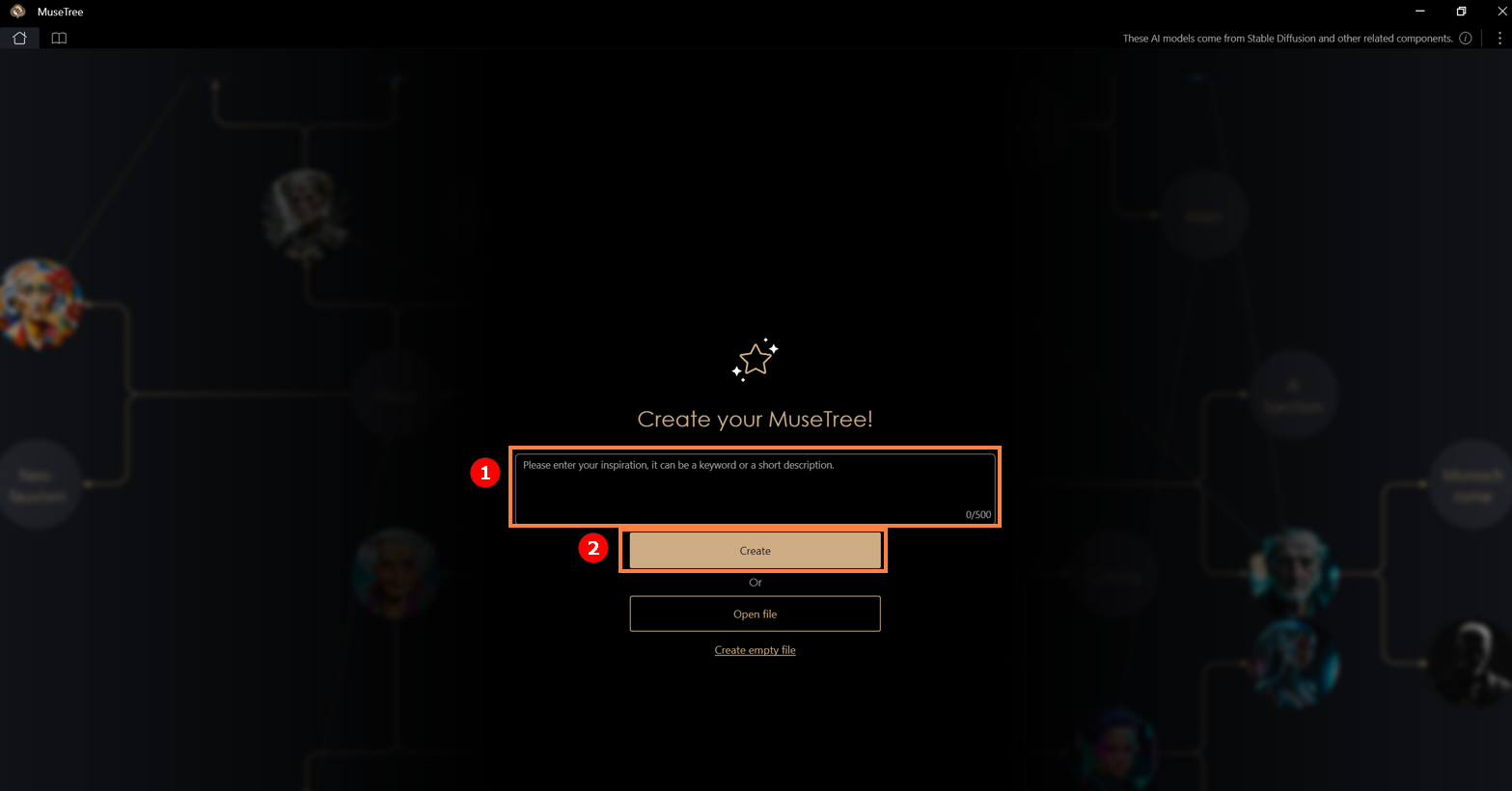
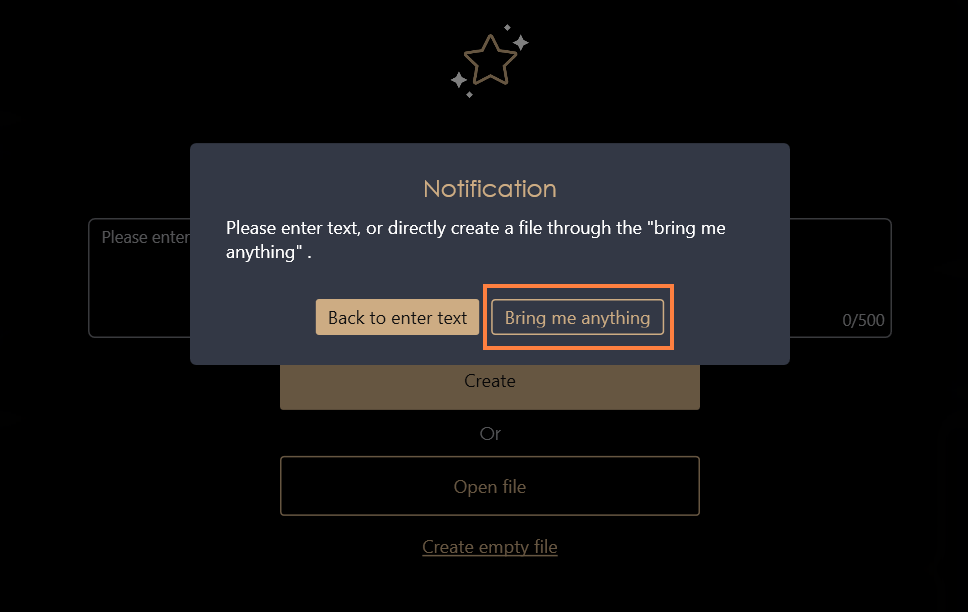
Se ainda não tiver ideias, pode simplesmente clicar em “Criar” ou escolher “Surpreenda-me” para gerar conteúdo de ficheiro aleatório, ou clicar diretamente em "Criar ficheiro vazio".
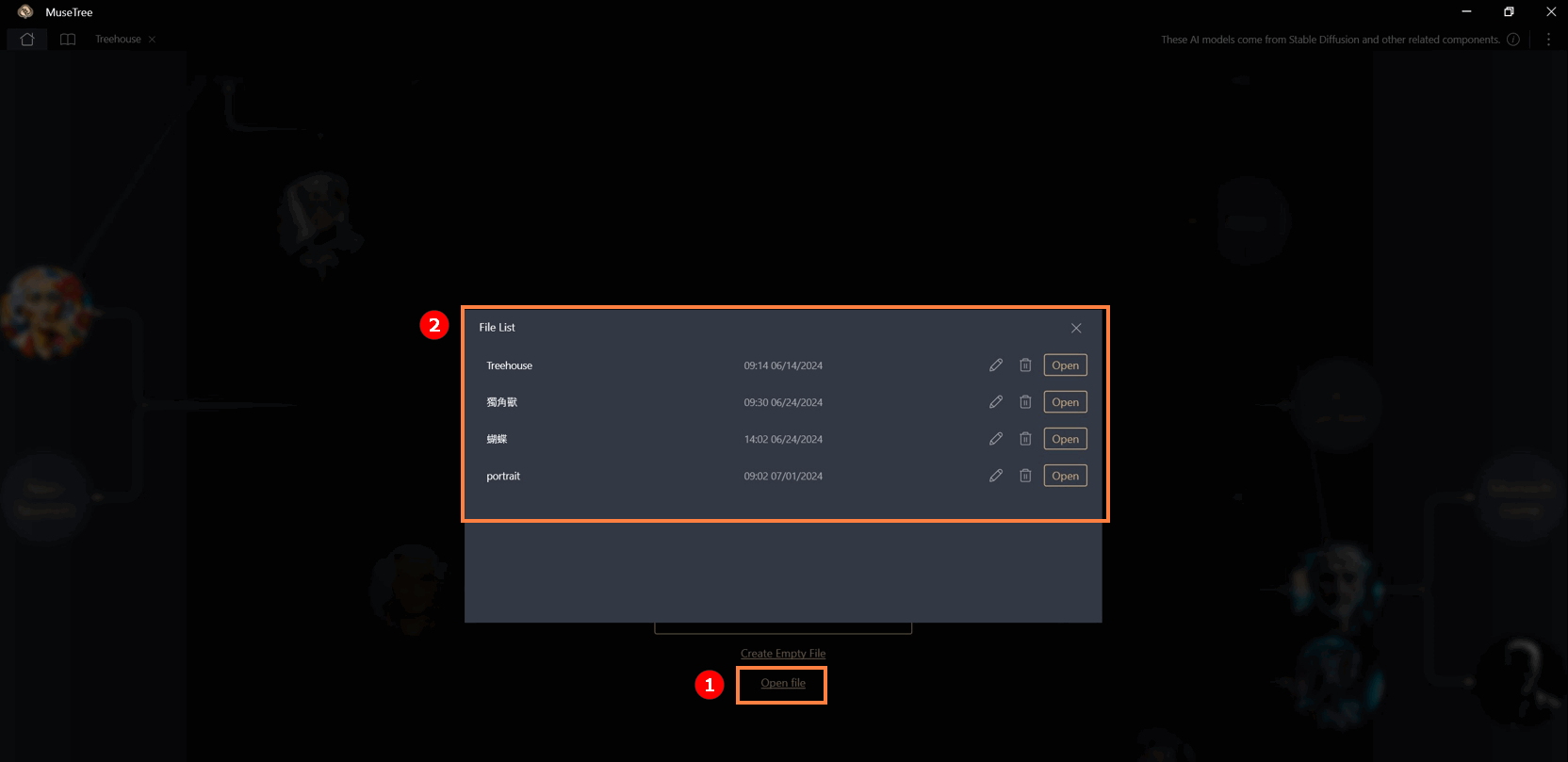
Ao clicar em “Abrir ficheiro” pode ver o conteúdo dos ficheiros criados anteriormente. Pode renomear, abrir ou apagar. Ao apagar um ficheiro, todo o conteúdo armazenado nele será também removido.
Esta página está dividida em três secções: a Área de Colisão①, a Área de Pesquisa②, e a Área de Armazenamento③.
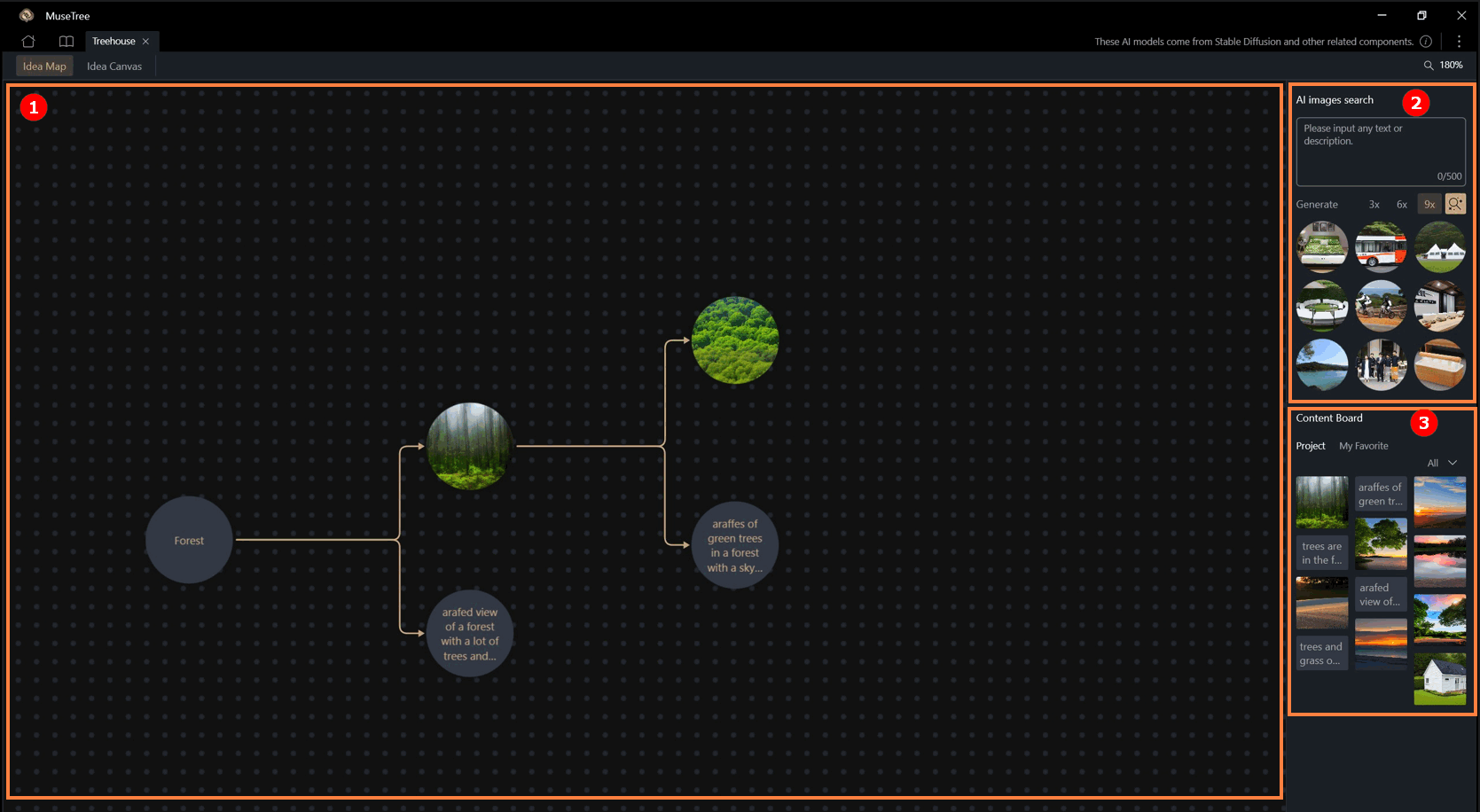
1. Área de Colisão
Os utilizadores podem arrastar livremente qualquer bola de inspiração no ecrã e colidi-la com outras bolas de inspiração, sem restrições de texto ou imagens.
- Ao clicar com o botão direito numa bola de inspiração, os utilizadores podem "bloquear", "copiar", "eliminar", "aumentar", e "guardar". Guardar inclui: "Guardar no Quadro de Conteúdos" e "Guardar como...".
- "Aumentar" aumenta o tamanho da imagem de 512x512 para 1024x1024.
2. Área de Pesquisa (Pesquisa de Imagens de IA)
Os utilizadores podem pesquisar conteúdos de IA introduzindo palavras-chave ou frases descritivas. As bolas de inspiração encontradas também podem ser arrastadas para o centro do ecrã para colisões.
3. Área de Armazenamento (Quadro de Conteúdos)
Os utilizadores podem guardar qualquer texto ou imagem visível no ecrã clicando com o botão direito para abrir a lista de funções e selecionando [Guardar no "Quadro de Conteúdos"]. O conteúdo será guardado em "Projeto".
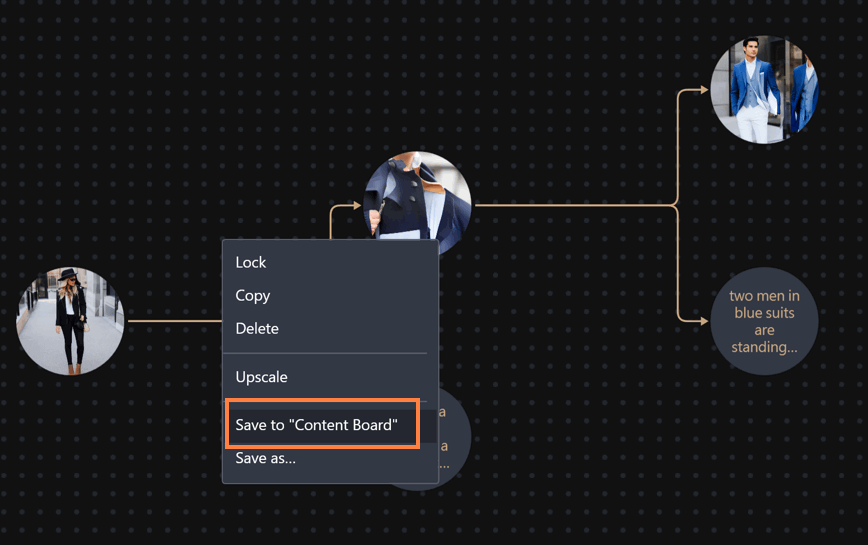
Após clicar com o botão direito sobre o conteúdo na secção "Projeto" do "Quadro de Conteúdos" para abrir a lista de funções, selecione [Guardar em "Os Meus Favoritos"], e o conteúdo será guardado em [Os Meus Favoritos].

※"Projeto" é armazenado apenas dentro desse projeto específico e não pode ser visto ou utilizado por outros projetos. "Os Meus Favoritos" existem entre projetos e podem ser utilizados noutros projetos.
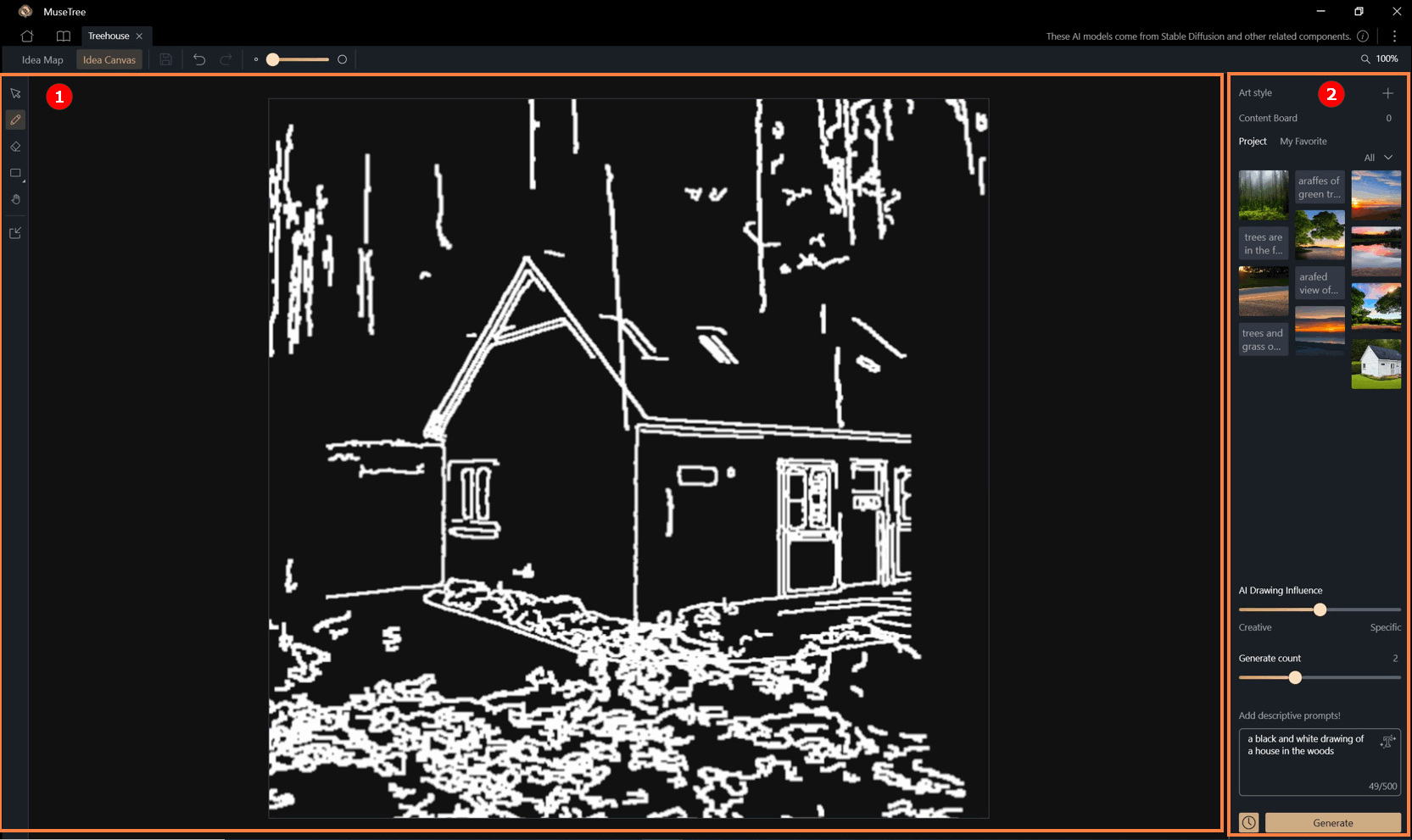
Esta página está dividida em duas áreas: a Área de Rascunho① e a Área de Definições Avançadas②.
1. Área de Rascunho: Os utilizadores podem desenhar rascunhos nesta área utilizando a barra de ferramentas à esquerda, que inclui ferramentas como pincéis, borrachas e formas geométricas.
As imagens também podem ser importadas diretamente, convertidas em rascunho e recriadas.
2. Área de Definições Avançadas: Esta área inclui "Estilo Artístico", "Quadro de Conteúdo", "Criatividade (Influência do Desenho AI)", "Número de Gerações" e "Descrição da Geração".
Estes parâmetros, combinados com o conteúdo do rascunho, podem ser usados para gerar criações de AI ao clicar em "Gerar".
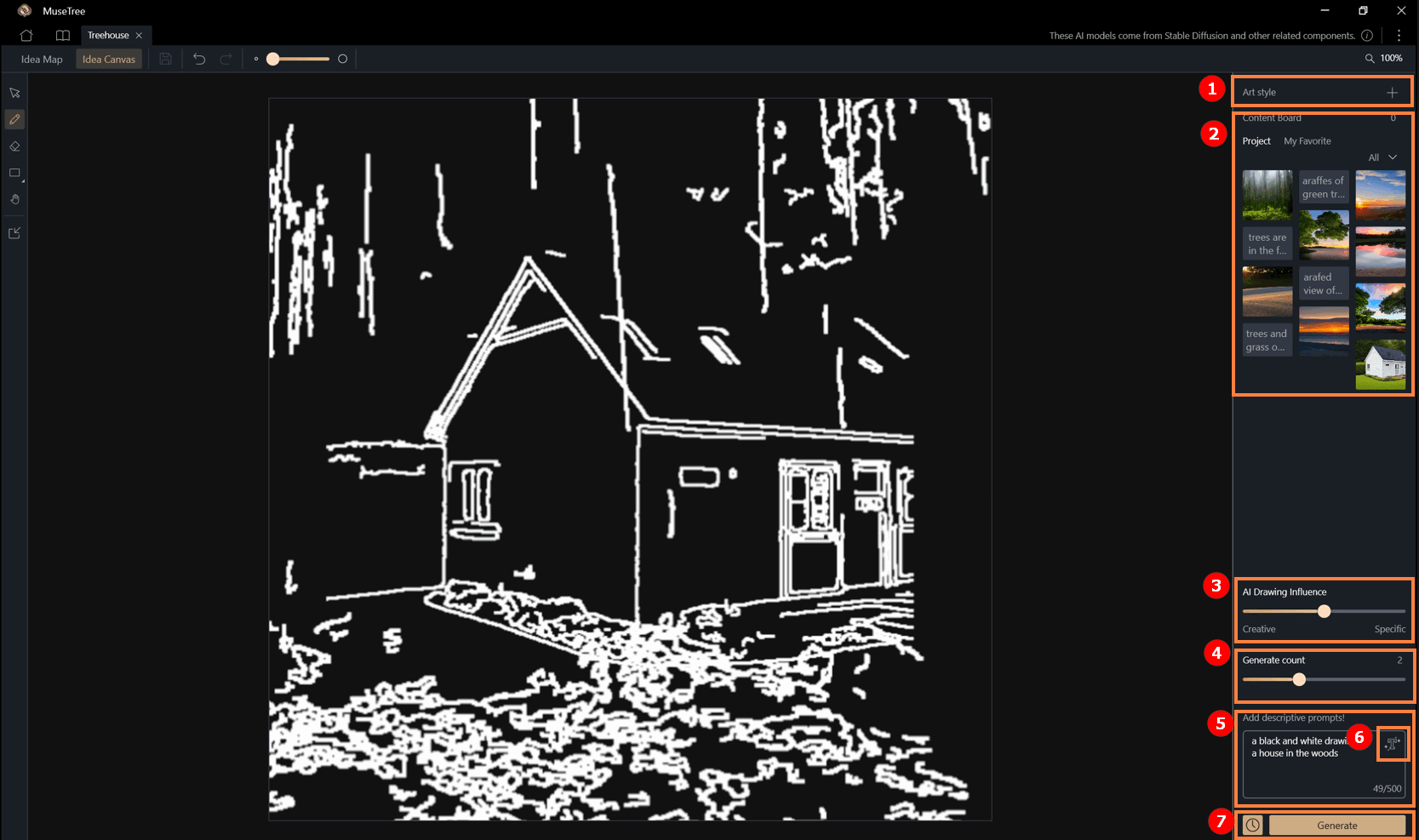
① Estilo Artístico: O MuseTree fornece estilos pré-definidos para que os utilizadores possam aplicar, enriquecendo ainda mais o design.
② Quadro de Conteúdo: Imagens e textos armazenados neste quadro podem ser clicados e usados como um dos parâmetros de geração.
Este quadro de conteúdos é o mesmo que existe no Mapa de Ideias.
③ Criatividade (Influência do Desenho por IA): Esta funcionalidade afeta a criatividade dos resultados gerados.
Quanto mais próximo de "Específico", mais próximo o resultado ficará das linhas do esboço; ao selecionar "Criativo", irá incorporar mais imaginação da IA.
④ Quantidade de Gerações: O número de gerações pode ser selecionado para esta ronda.
⑤ Descrição da Geração (obrigatório): Esta funcionalidade é obrigatória. Os utilizadores podem descrever em palavras o resultado pretendido a ser gerado.
A função "Geração de Texto por IA"⑥ também pode ajudar a gerar texto descritivo.
⑦ Botão Gerar e Histórico: Ao clicar no botão "Gerar", as definições avançadas serão combinadas com o esboço para gerar conteúdo por IA.
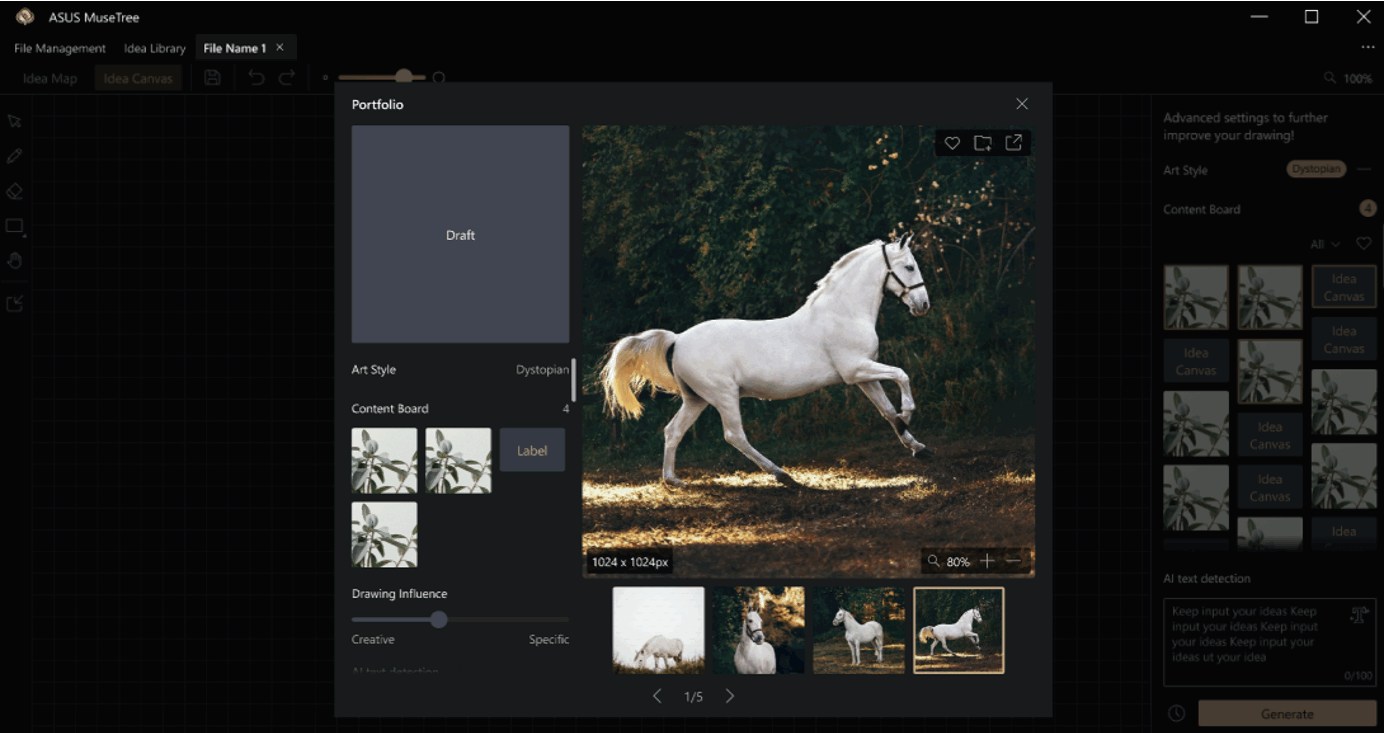
- As imagens geradas também podem ser "guardadas em ficheiros", "guardadas em Os Meus Favoritos" ou guardadas no computador.
O botão [Histórico]  pode ser clicado para ver os conteúdos gerados anteriormente.
Biblioteca de Gestão de Inspirações
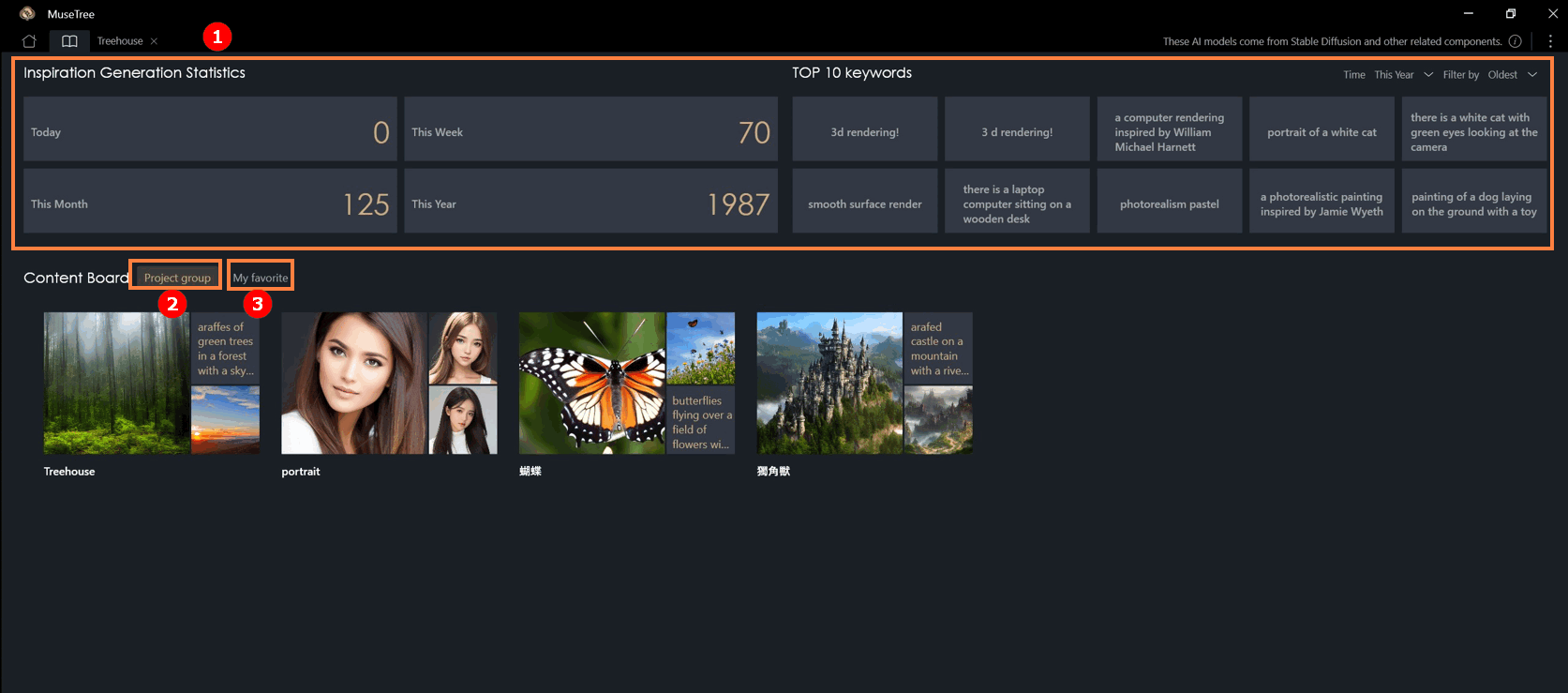
①Esta página mostra o número de inspirações geradas e o ranking dos dez principais palavras-chave.
②Em "Quadro de Conteúdos" > "Grupo de Projetos", pode ver as galerias criadas para cada ficheiro. Também pode visualizá-las todas de uma vez aqui, incluindo textos e imagens guardados pelos utilizadores.
③"Quadro de Conteúdos" > "Os meus favoritos" é uma área de armazenamento cruzado onde os utilizadores podem reutilizar conteúdos de "Os meus favoritos" em qualquer ficheiro criado.
(1) Na página do Editor de Inspirações, os utilizadores podem:
- ①[Carregar as suas próprias imagens] ou ②[escolher materiais existentes da biblioteca de conteúdos] para edição.
- Utilizar várias ferramentas de seleção para destacar áreas específicas e aplicar modos criativos de inpainting para modificar ou estender a imagem.


(2) Depois de entrar no editor, comece por selecionar as ③[ferramentas de seleção] no painel esquerdo para definir a sua área de edição.
As ferramentas disponíveis incluem:
- Laço: Delimite livremente qualquer forma.
- Retângulo: Selecione rapidamente regiões quadradas ou retangulares.
- Caneta Mágica: Deteta e seleciona automaticamente regiões semelhantes.
Os utilizadores podem alternar livremente entre as ferramentas e utilizar a função adicionar/subtrair área para seleções mais precisas.

(3) Depois de selecionar a área, os utilizadores podem escolher entre ④[três modos de preenchimento] consoante as suas necessidades:
- Preenchimento em Branco – Após mover um objeto, gera automaticamente conteúdo para preencher o espaço vazio.
- Preenchimento Total – Regera diretamente a área selecionada, ideal para remoção de pequenos objetos ou retoques.
- Preenchimento Avançado – Combina instruções de texto (Prompts) com a área selecionada para gerar conteúdo específico conforme instruído.

(4) Cada geração produz ⑤[três imagens de saída]. Os utilizadores podem verificar os resultados preferidos e clicar em “Guardar” para os armazenar no painel de Histórico à direita, facilitando a revisão e comparação dos resultados anteriores a qualquer momento. 
(5) Para expandir ou reduzir o tamanho da tela, vá até à secção ⑥[Espaço de trabalho] no painel esquerdo. Quaisquer ⑦[novas áreas em branco adicionadas] podem também ser selecionadas e editadas novamente utilizando as ferramentas de seleção — permitindo uma exploração criativa contínua. 
(1) O Misturador de Estilos permite aos utilizadores importar uma imagem como referência para a geração, capturando elementos visuais chave como objetos, cores e ambiente geral.
Depois de ①[carregar uma imagem], pode ②[nomear o seu estilo misto] e introduzir um texto de sugestão para ③[pré-visualizar o resultado]. Assim que a pré-visualização corresponder às suas expectativas, clique em ④[Criar Novo]adicionar o estilo ao ⑤[As Minhas Misturas de Estilo] no painel direito. 
(2) Os estilos mistos que criar também podem ser aplicados ao ⑥[Tela de Ideias], servindo como elementos de referência de estilo durante a geração — ajudando as suas criações a manter um tom consistente e um estilo pessoal.

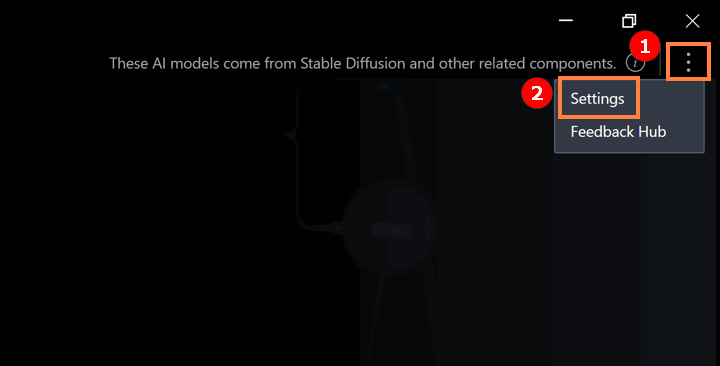
① Clique no ícone como mostrado abaixo ② Clique em incidentalmente "Definições".
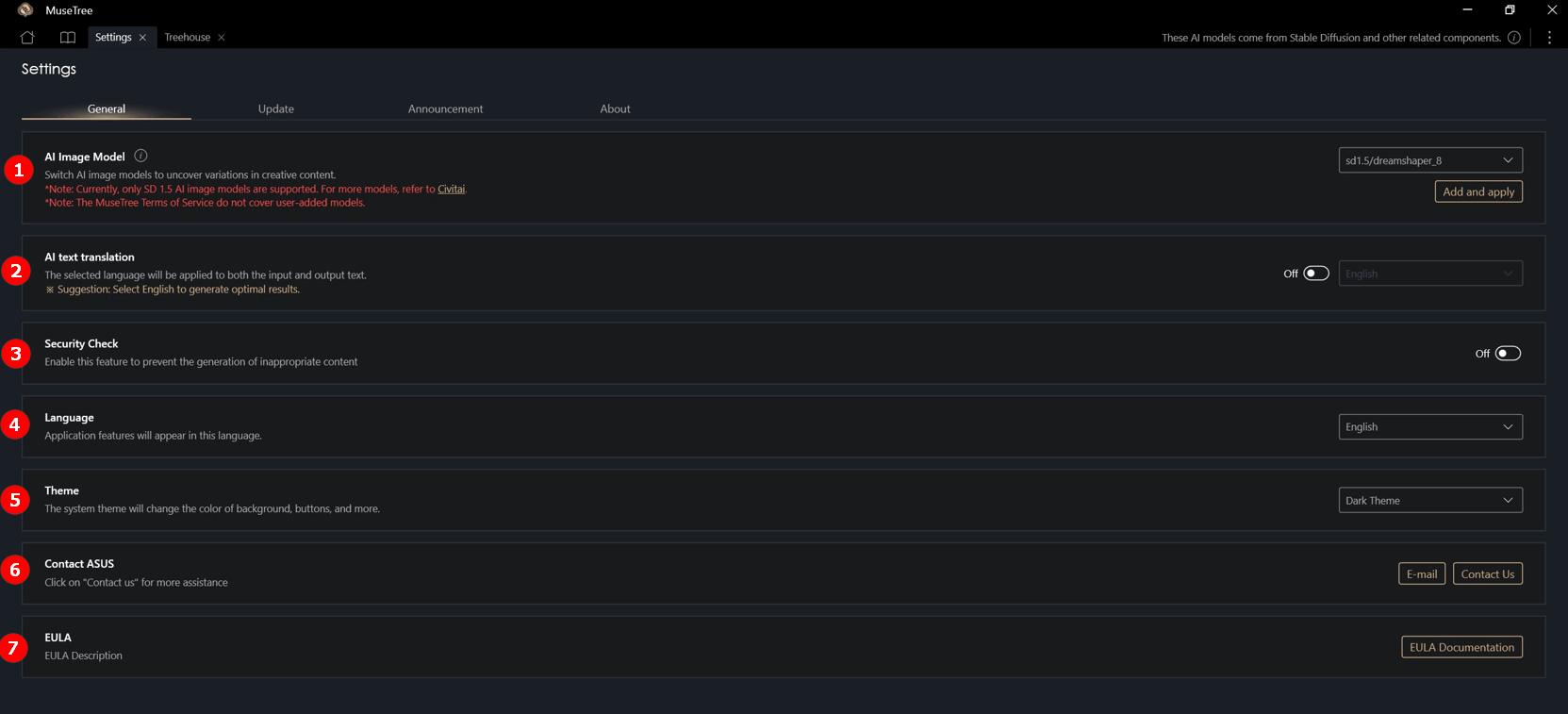
①Modelo de Imagem AI: Os utilizadores podem descarregar modelos AI compatíveis com o software e adicioná-los ao software para experimentar diferentes comportamentos de geração de modelos.
※Atualmente, apenas modelos de imagem AI SD 1.5 com a extensão .safetensors são suportados. Para mais modelos, consulte: CinitAI.
②AI Text Translation: O idioma padrão de Google input e output do software é o inglês. Após ativar esta funcionalidade, os utilizadores podem alterar o idioma de introdução e de saída.
③ Verificação de Segurança: Ative esta funcionalidade para evitar a geração de conteúdo inadequado.
④ Idioma do Sistema: As funcionalidades da aplicação irão aparecer neste idioma.
⑤ Tema do Sistema: O tema do software pode ser alterado.
⑥ Contactar ASUS: Para patrões ou problemas, clique aqui para contactar a ASUS.
⑦ EULA: Ver o Contrato de Licença do Utilizador Final.
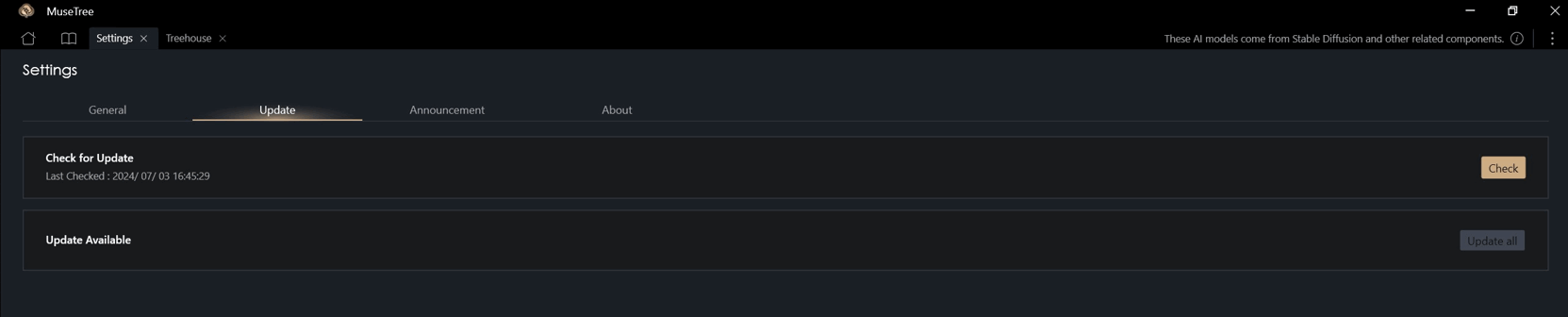
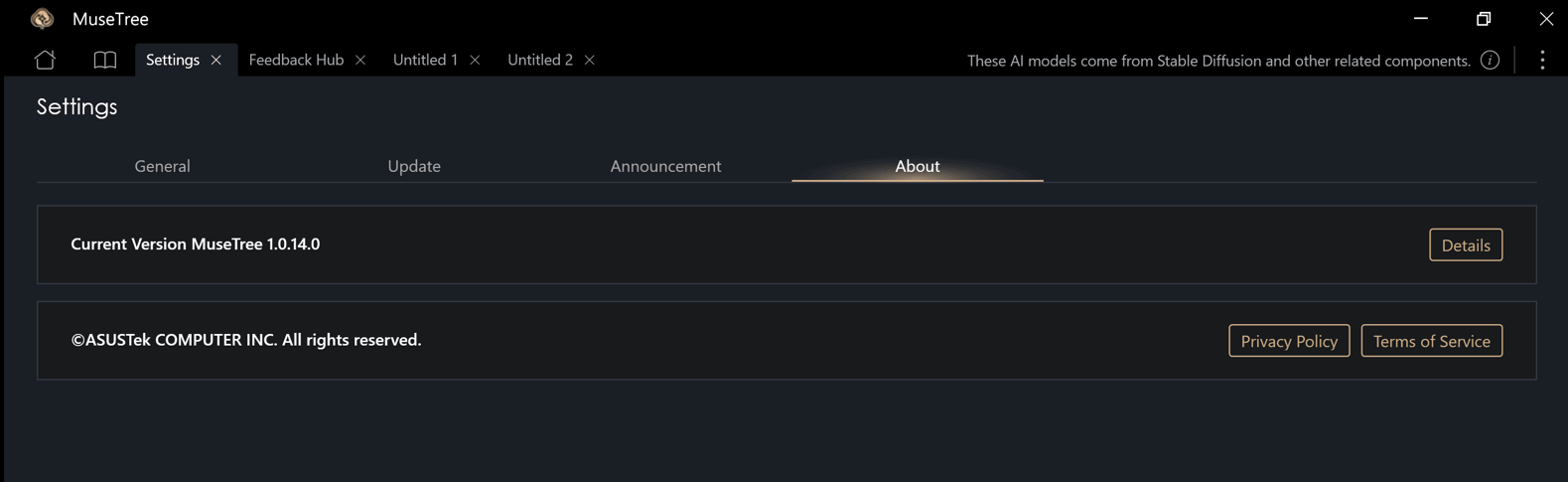
Atualização: Pode atualizar a versão do MuseTree aqui.
Sobre: Aqui pode ver a versão do MuseTree, política de privacidade e os termos de serviço.
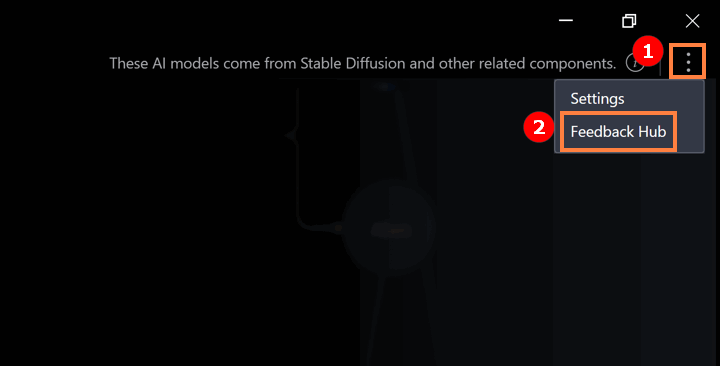
① Clique no ícone como mostrado abaixo ② Clique em "Centro de Feedback".
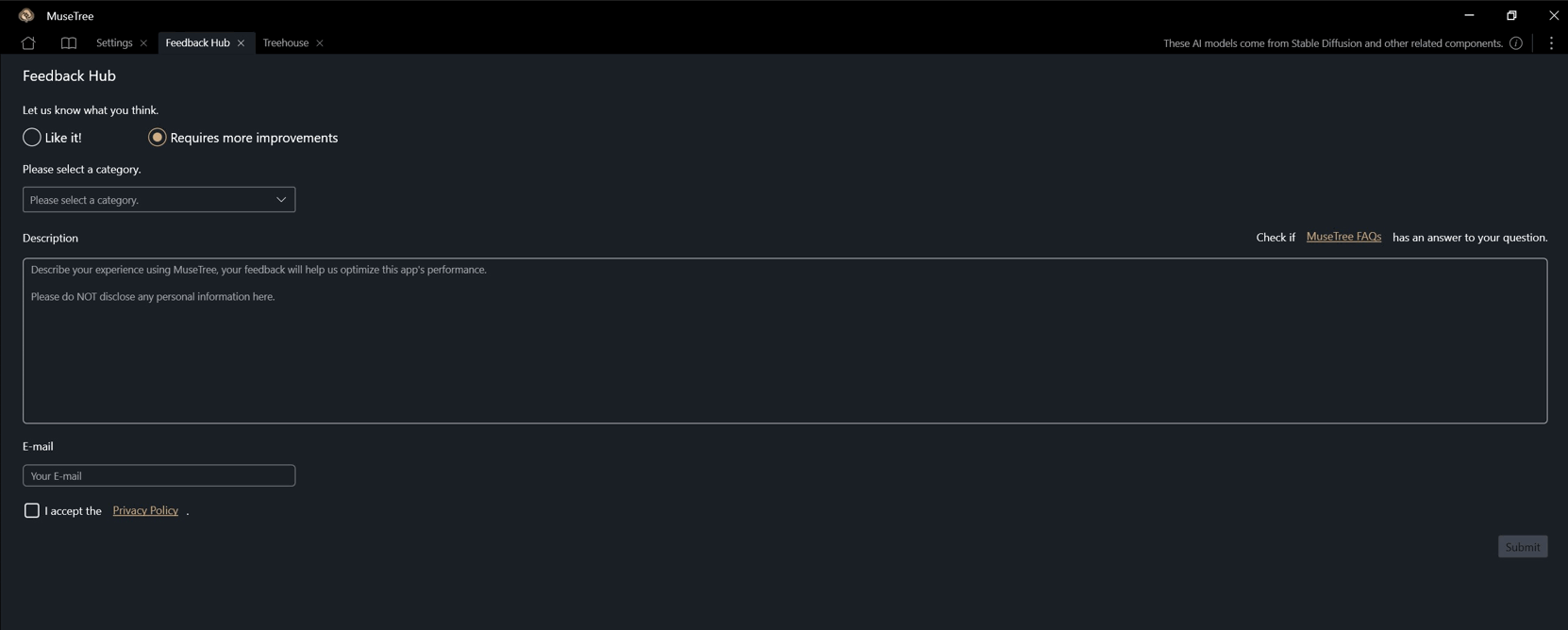
Pode fornecer o seu feedback da seguinte forma.
Pergunta 1 : Como transferir o modelo de imagem AI?
Resposta 1 : Desde que o modelo tenha a extensão de ficheiro .safetensors e seja compatível com SD 1.5, pode ser adicionado ao MuseTree para alternar e utilizar. Pode obter modelos a partir de CinitAI ou escolher um modelo que cumpra os critérios de acordo com a sua preferência.
Pergunta 2 : Como aumentar o tamanho da letra do MuseTree?
Resposta 2 : Clique com o botão direito no ambiente de trabalho do computador, clique com o botão esquerdo em [Definições de ecrã] e selecione o tamanho pretendido em Escala e Disposição.
