[Notebook/DT/AIO] Limpeza da media BIOS - Introdução
Índice
A ASUS disponibiliza uma funcionalidade de eliminação de dados no ambiente BIOS. Os utilizadores podem seguir instruções simples para apagar dados de dispositivos de armazenamento, incluindo ficheiros de sistema, informações do utilizador, entre outros. Esta funcionalidade ajuda a melhorar a eficiência ao reutilizar ou redistribuir máquinas.
Nota:
1. Esta função realiza uma eliminação total de todos os dados e ficheiros. Não suporta a eliminação seletiva de ficheiros ou blocos específicos. Por favor, confirme esta ação antes de prosseguir.
2. Este item ficará oculto em “Nível de Utilizador”.
3. Este item ficará oculto se a Operação SATA estiver definida como “RAID”.
Portátil: Modelos com plataforma Intel ARL ou posterior/AMD Gorgon Point ou posterior.
Gaming NB: Modelos com plataforma Intel PTL ou posterior/AMD Gorgon Point ou posterior.
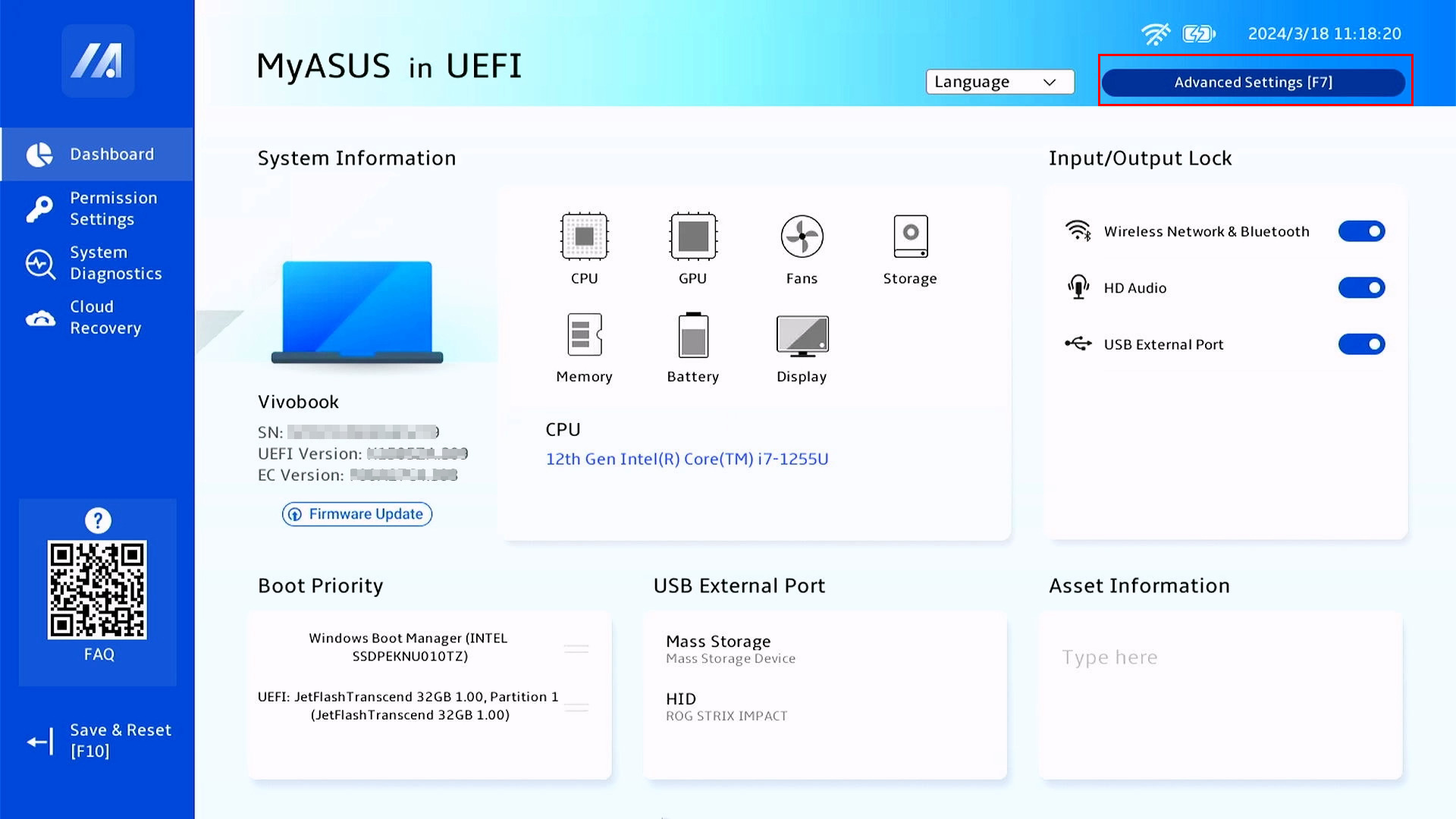
1. Aceda ao Ecrã de Configuração da BIOS, consulte aqui para métodos detalhados.
2. Selecione "Configurações Avançadas" ou prima "F7".(Nota: O interface de configuração da BIOS pode variar ligeiramente consoante o modelo.)
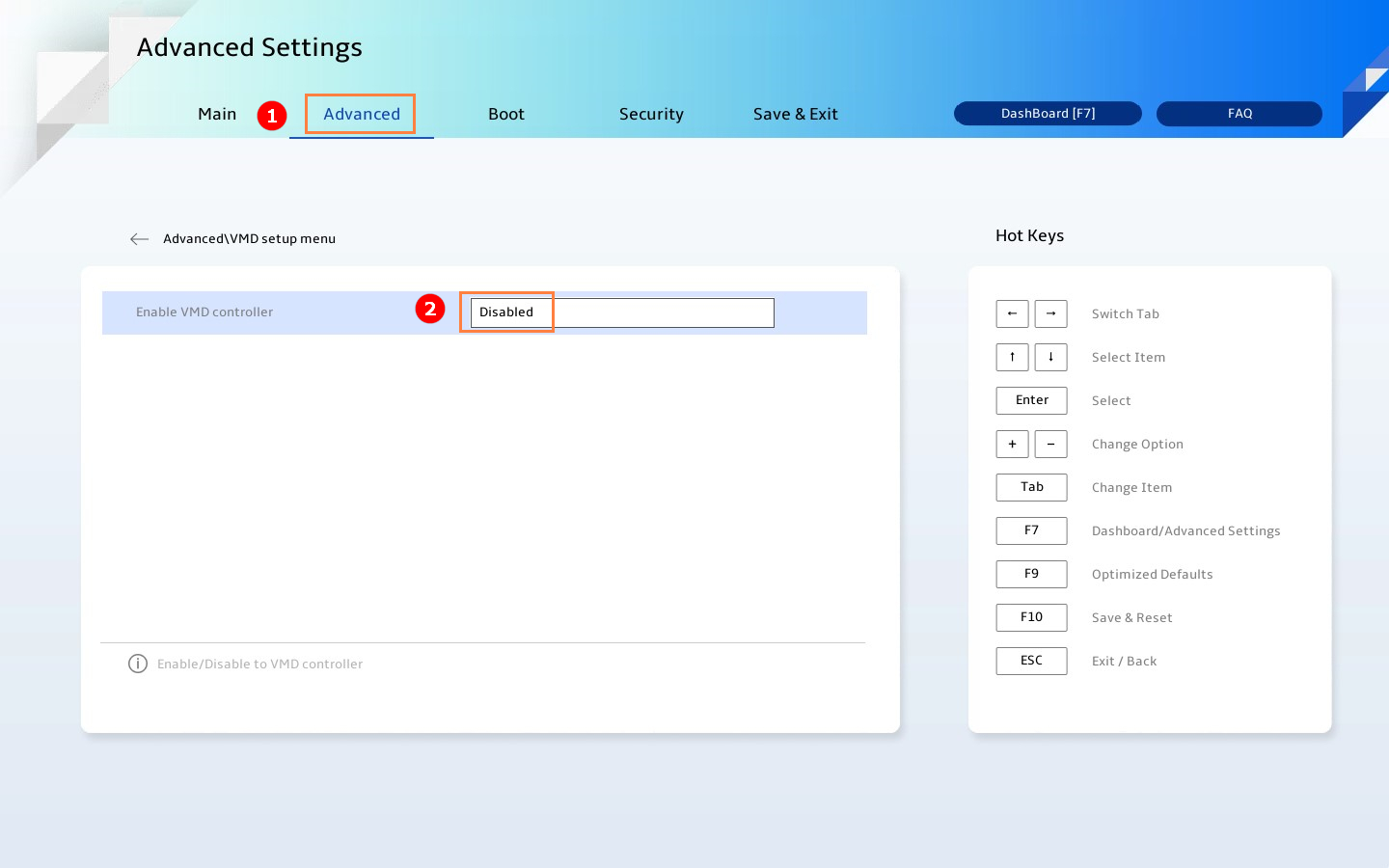
3. Avançado① > menu de configuração VMD > Defina "Ativar controlador VMD" como Desativado②
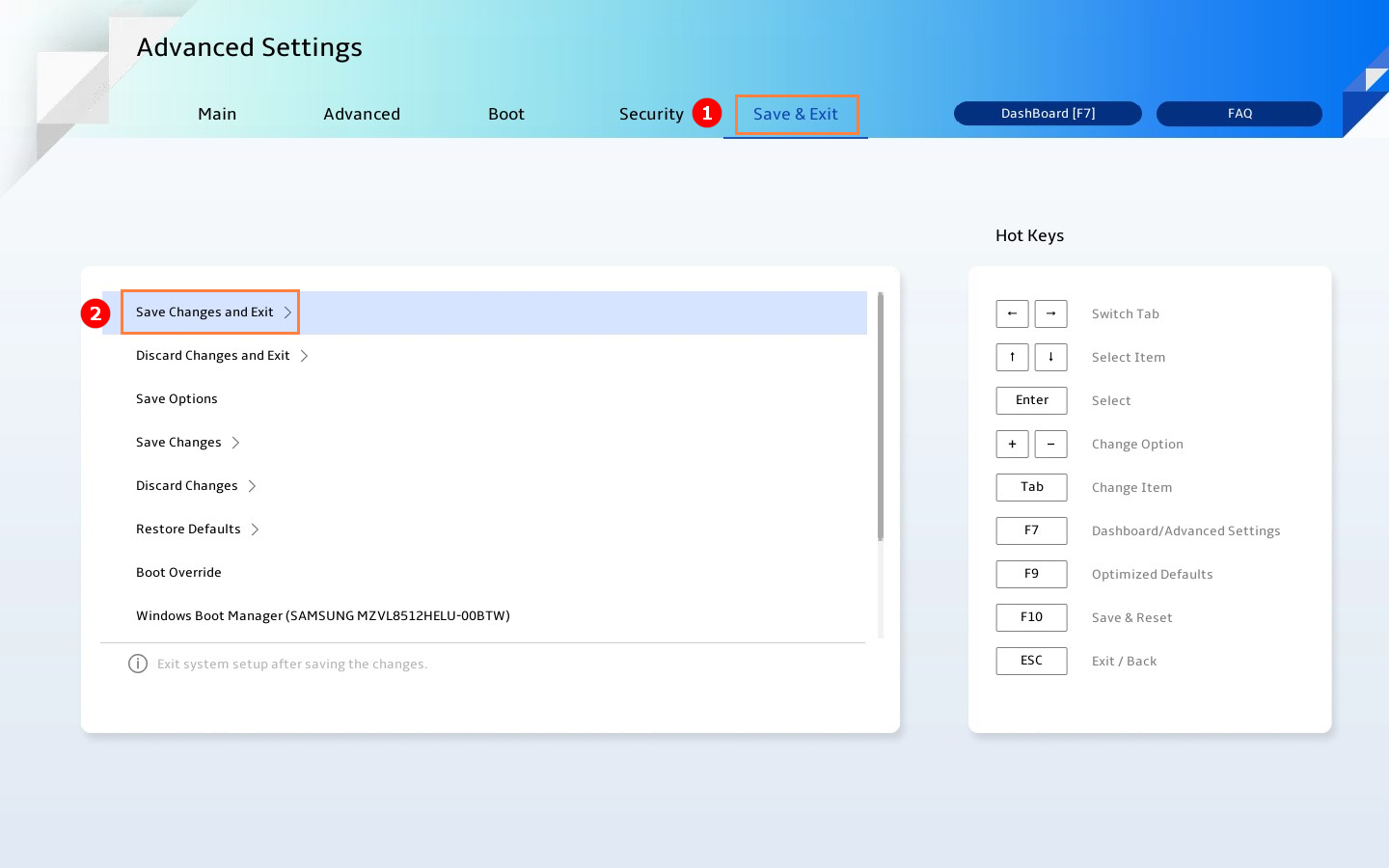
4. Guardar & Sair① > Guardar alterações e sair② (ou prima "F10")
1. Aceda novamente ao Ecrã de Configuração da BIOS, consulte aqui para métodos detalhados.
2. Selecione "Configurações Avançadas" ou prima "F7".(Nota: A interface de configuração da BIOS pode variar ligeiramente dependendo do modelo.
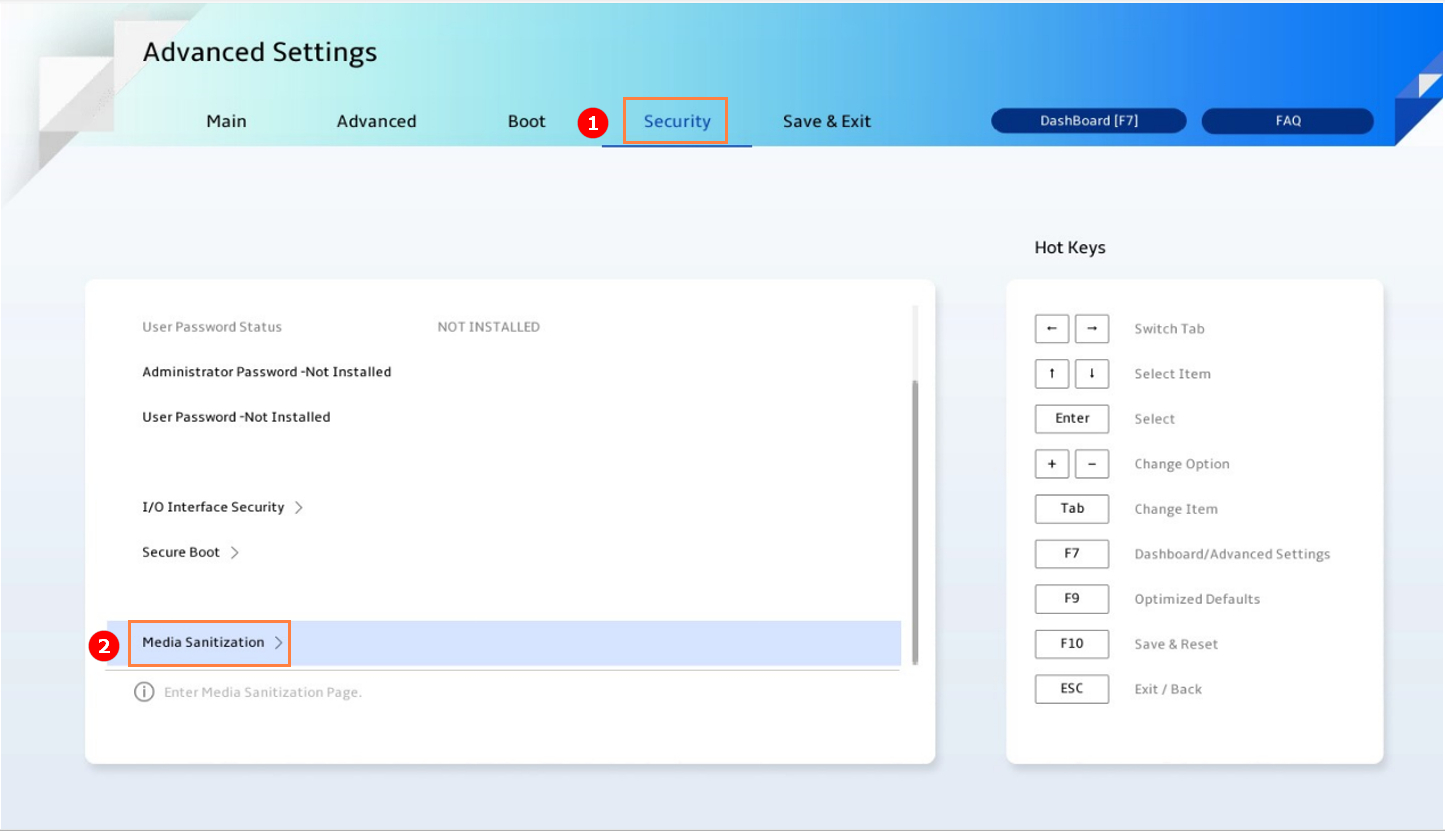
3. Segurança① > Limpeza de Dados②.
4. Selecione o dispositivo de armazenamento a ser apagado③.
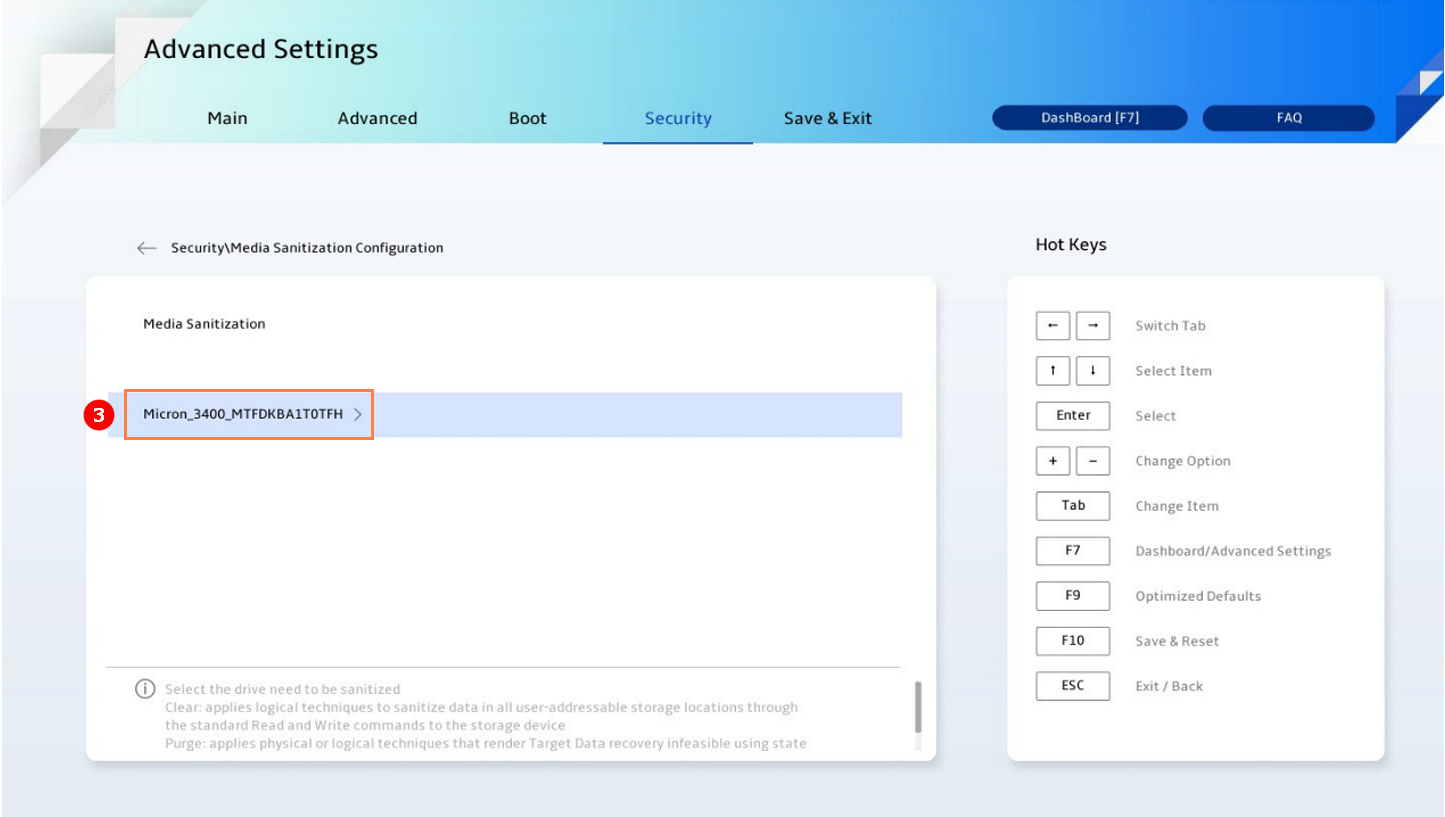
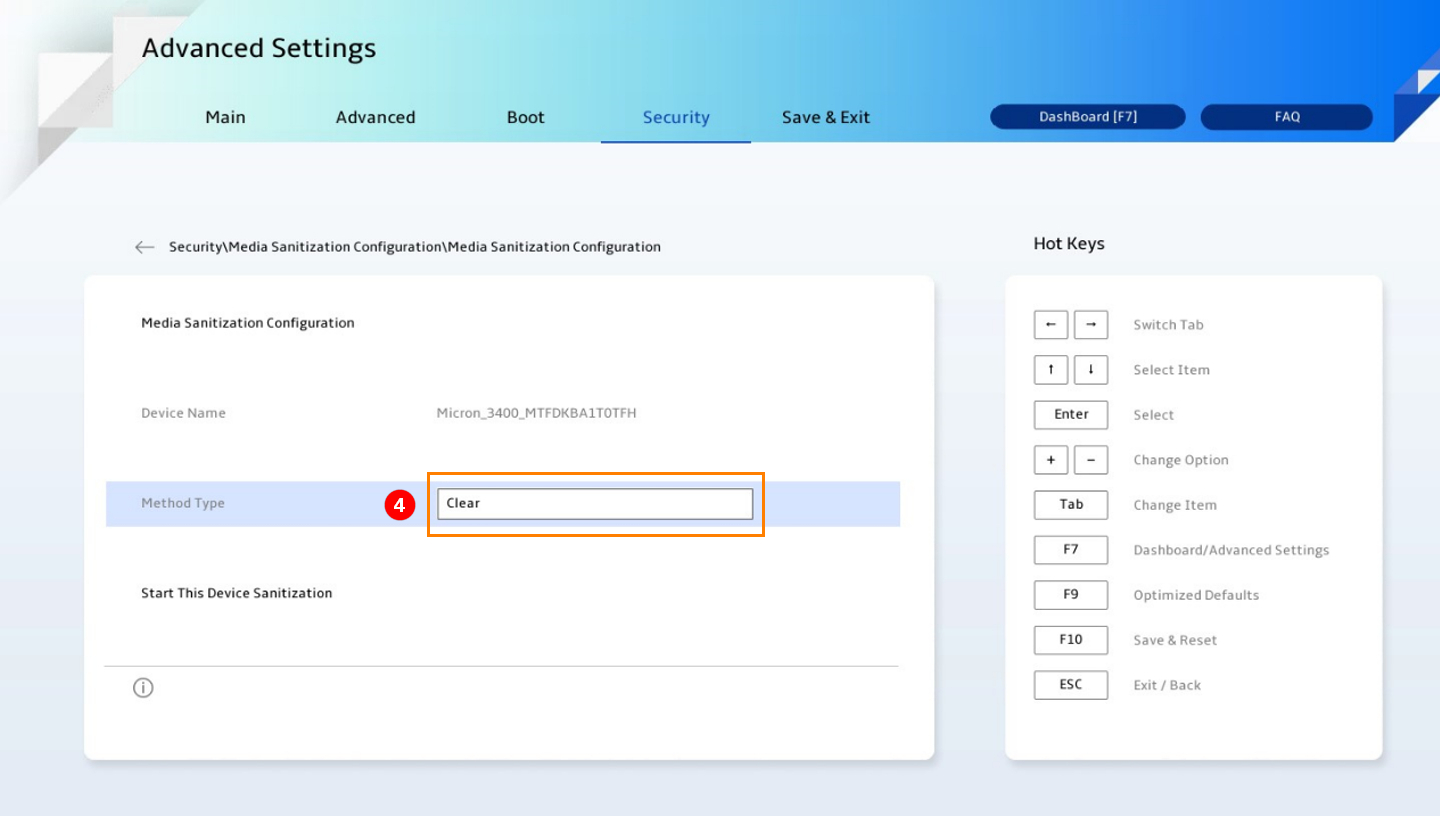
5. Escolha o Tipo de Método de limpeza④ (Atualmente disponível: Limpar ou Eliminar, método padrão: Limpar).
Limpar: aplica técnicas lógicas para limpar dados em todos os locais de armazenamento endereçáveis pelo utilizador através dos comandos padrão de Leitura e Escrita no dispositivo de armazenamento.
Eliminar: aplica técnicas físicas ou lógicas que tornam a recuperação dos Dados de Destino inviável, mesmo com técnicas laboratoriais avançadas.
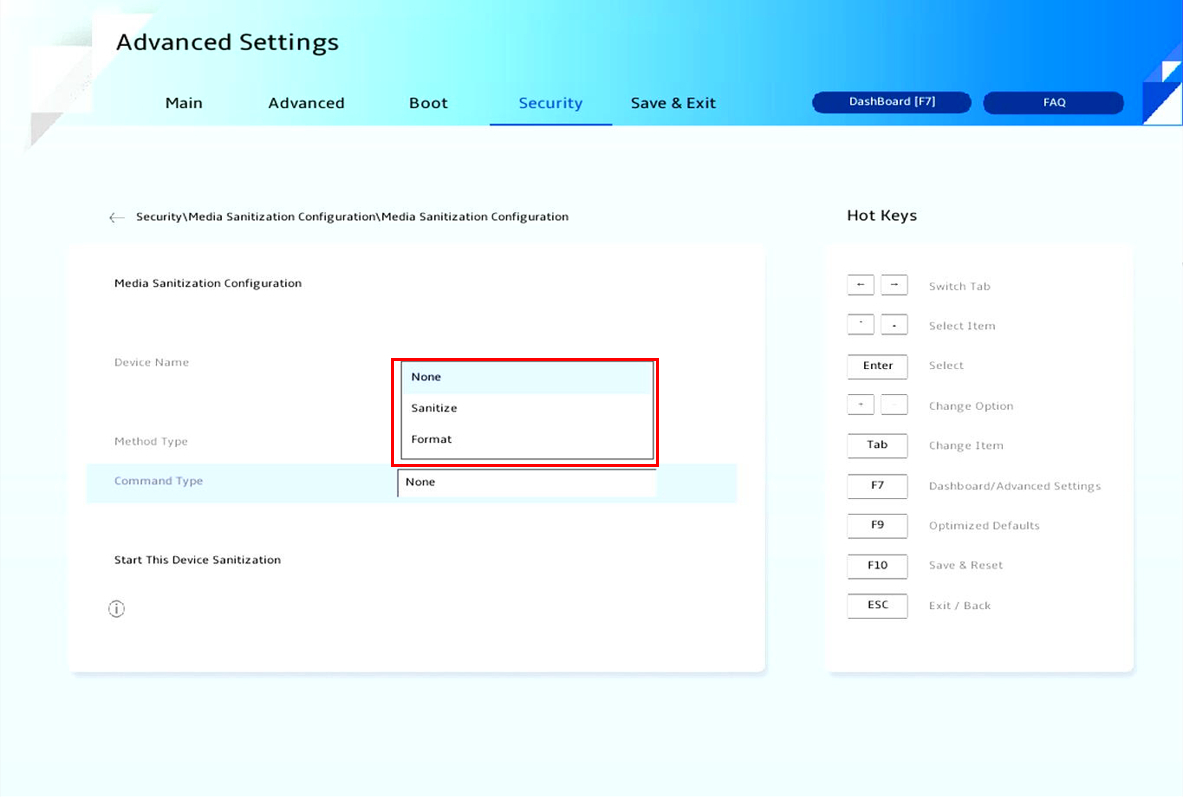
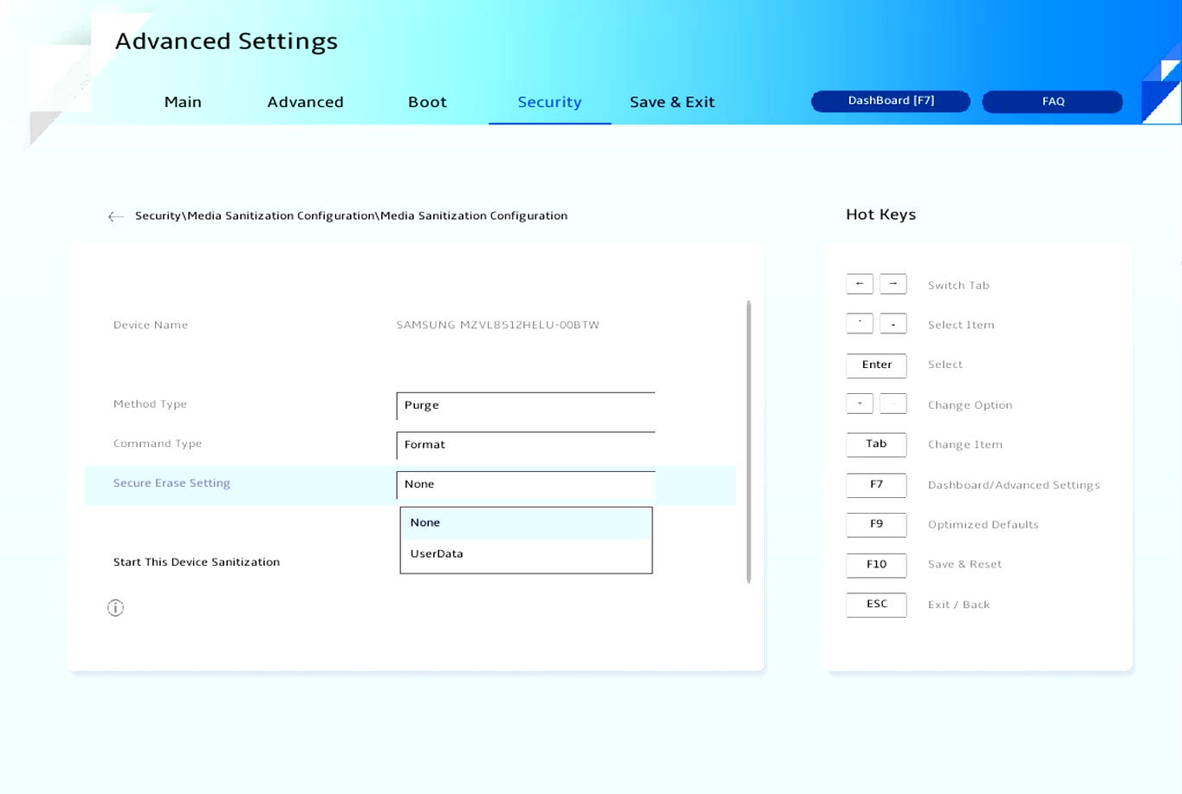
6. Depois de selecionar o método eliminar, o tipo de comando suportadopara esta drive será mostrado como abaixo. (Para método de limpeza, não há tipo de comando para escolher)
Este submenu mostra o comando de sanitização suportado por esta drive. (Por defeito é Nenhum)
Sanitize: O comando específico de sanitização de cada tipo de drive para a técnica de limpeza.
Format: Apenas drive Nvme suporta este comando de formatação.
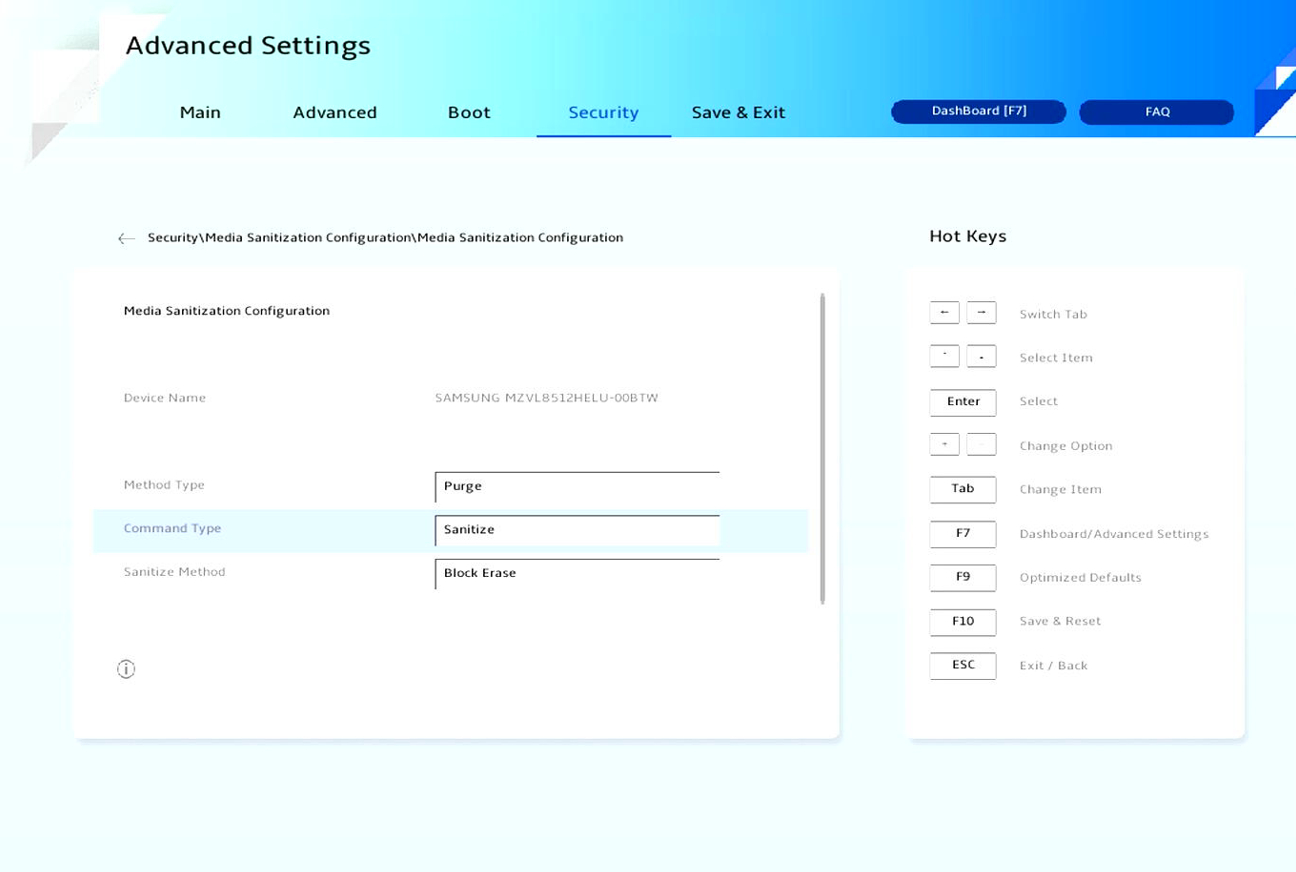
6-1. Se selecionar "Sanitize" em "Command Type", irá mostrar "Sanitize Method". Por defeito é "Block Erase".
6-2. Se selecionar "Format" em "Command Type", irá mostrar "Secure Erase Setting". Por defeito é "UserData".
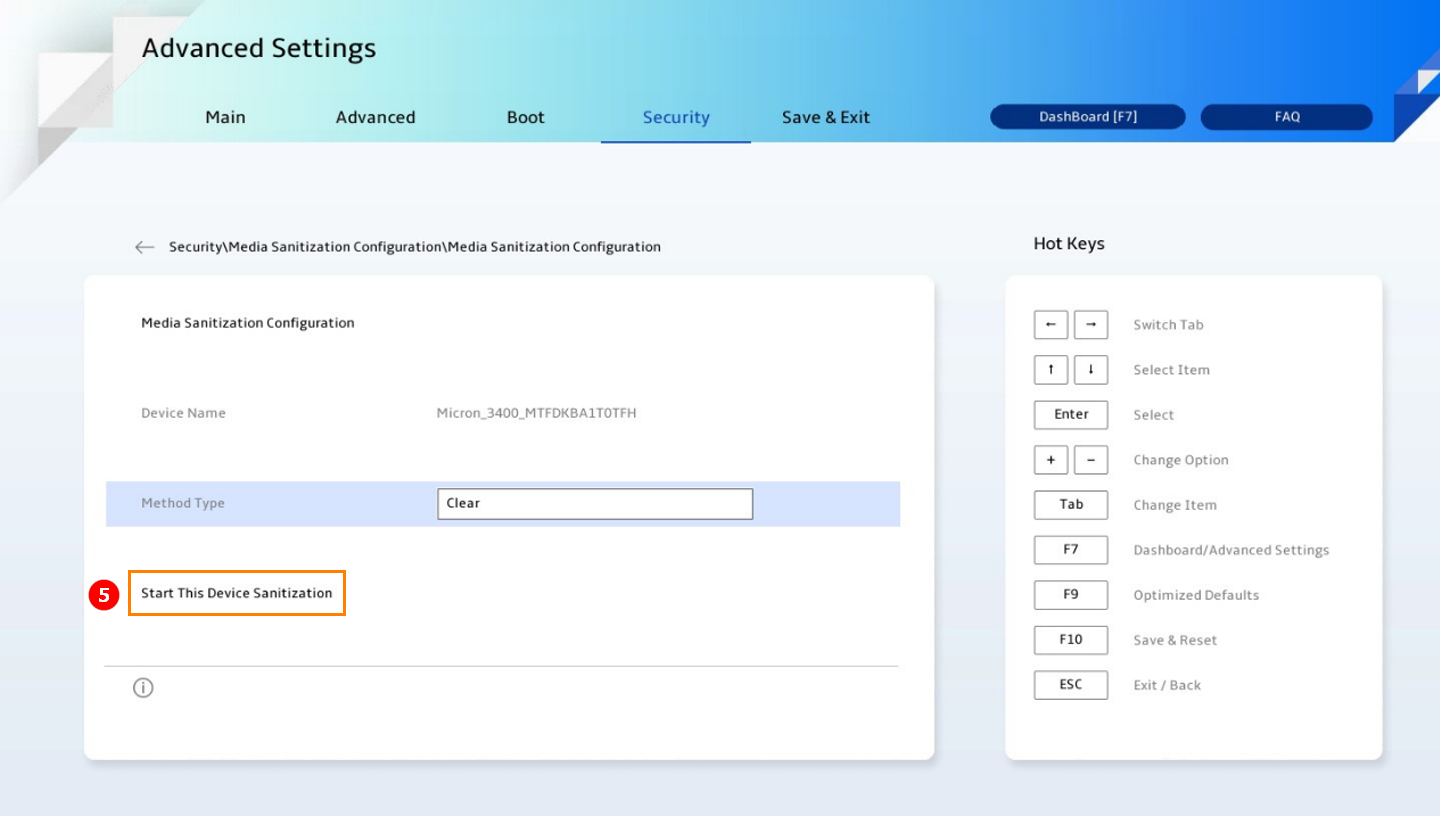
7. Clique em "Start This Device Sanitization"⑤.
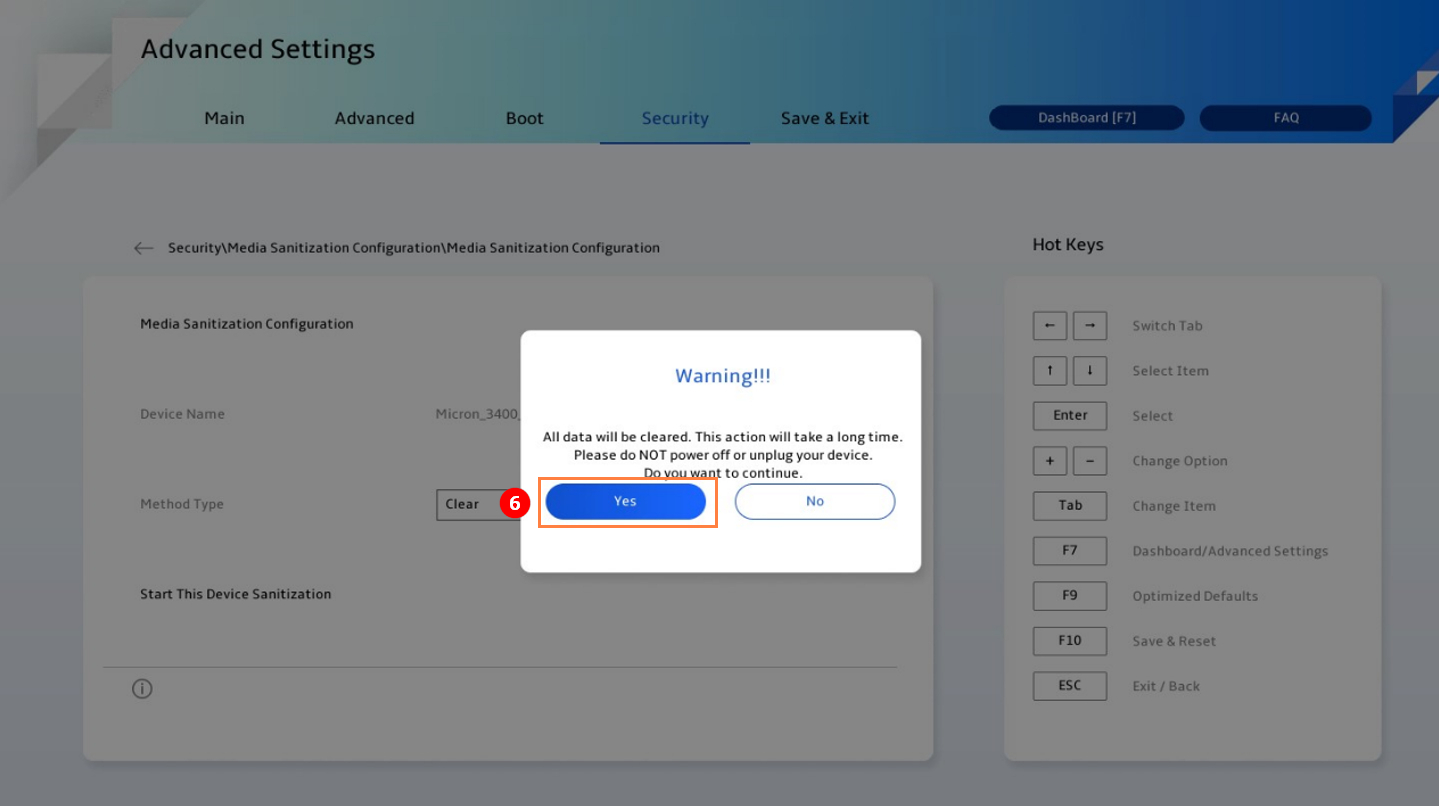
8. Aparecerá um pedido de confirmação, selecione "Yes" para continuar⑥.
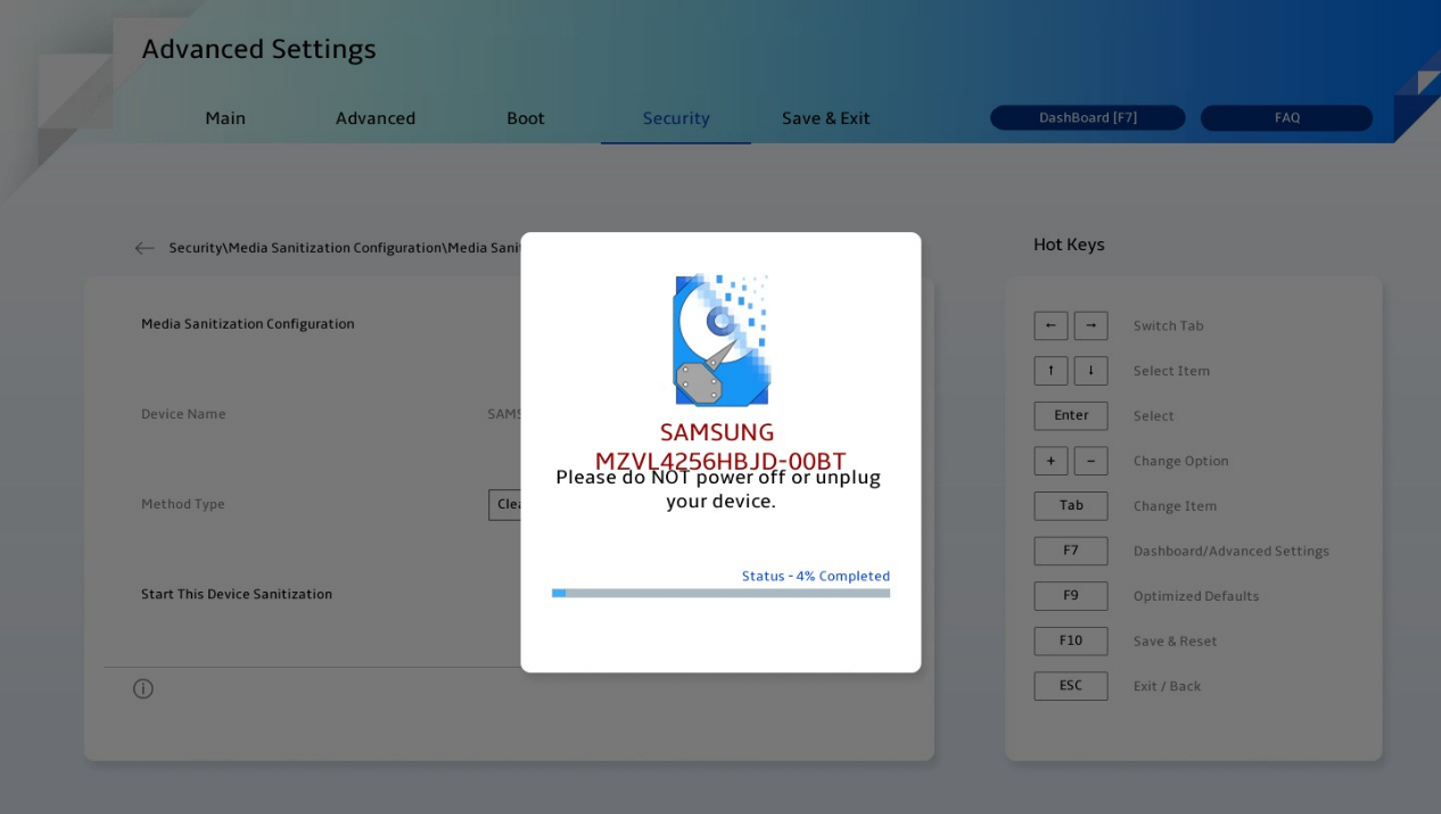
9. O sistema irá iniciar a sanitização dos dados.
10. Após a conclusão, o resultado será apresentado da seguinte forma:
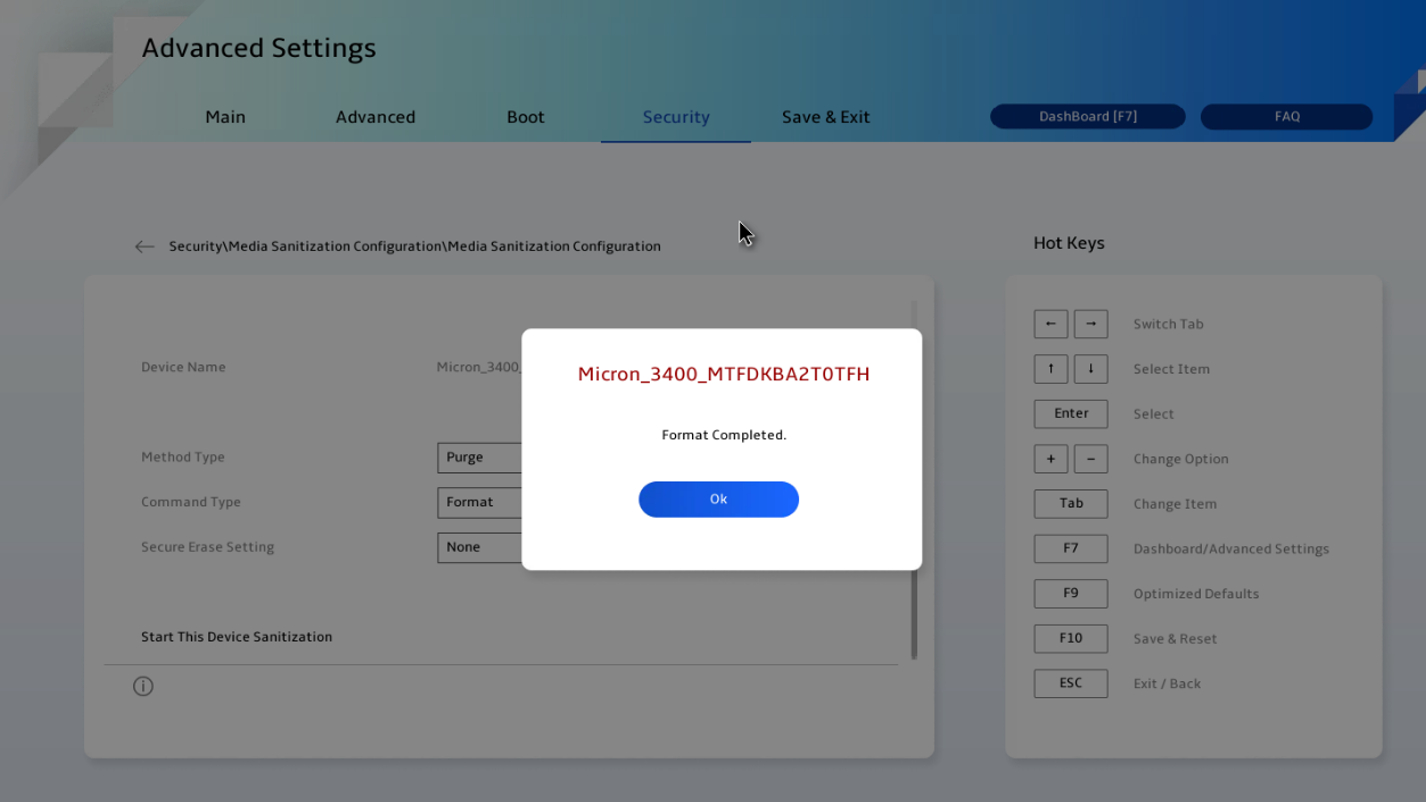
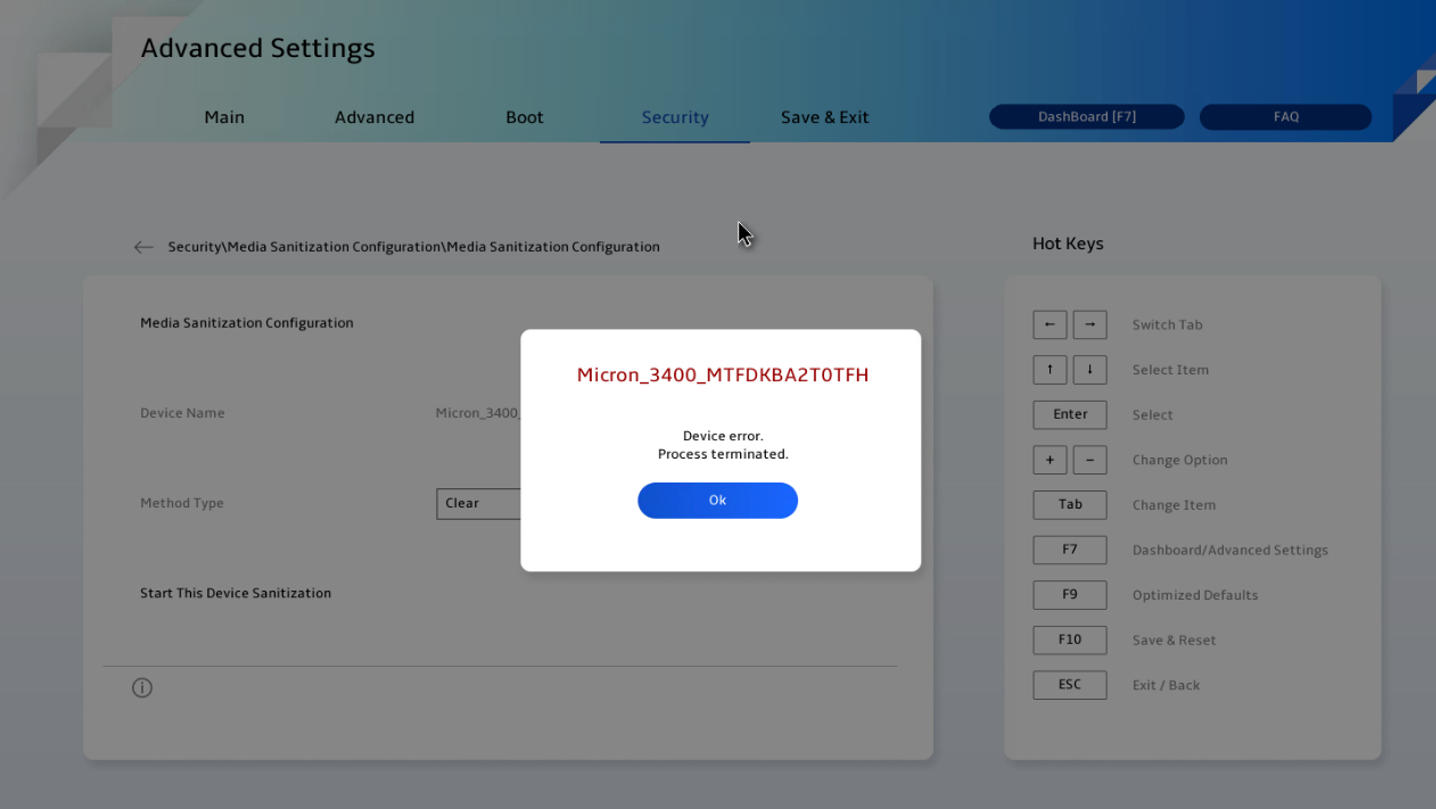
11. Se o processo falhar, tente estes passos de resolução de problemas:
1) Mude para um tipo de método diferente ou Tipo de Comando em tipo de purga.
2) Execute novamente a opção original.
Se o problema persistir, teste o disco rígido em "Diagnóstico do Sistema" para confirmar se o hardware está a funcionar corretamente.
A função de Saneamento de Suportes cumpre as diretrizes NIST 800-88 ou IEEE 2883. O objetivo é fornecer um conjunto padronizado, seguro e fiável de métodos de saneamento de dados. Pode também consultar aqui para mais informações.