[Windows 11/10] Como Ativar ou Desativar Ferramenta de Acessibilidade (Narrador)
O Narrador é uma utilidade de leitura de tela integrada no Windows que converte texto na tela em fala, ajudando os usuários a navegar em sites, ler documentos e navegar em aplicativos. Este artigo orienta você nas etapas para ativar ou desativar o Narrador.
Por favor, siga as instruções com base na sua versão atual do Windows:
Sistema Operacional Windows 11
- Clique no ícone [Start]
 na barra de tarefas①, depois selecione [Settings]
 ②.
②. 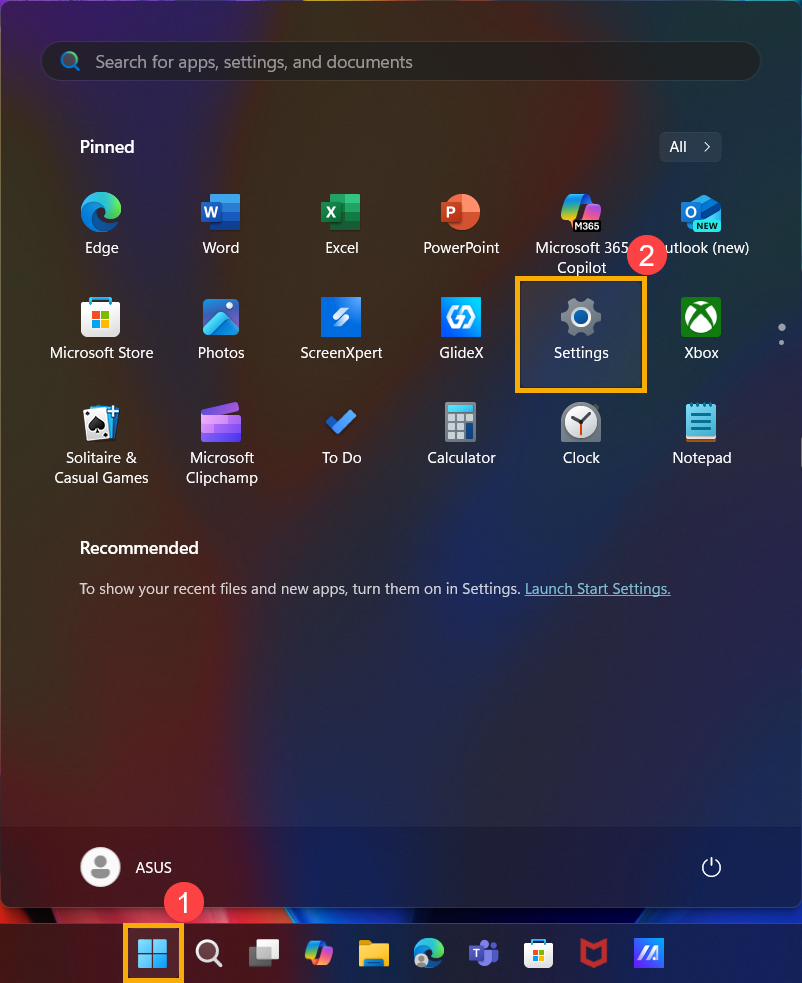
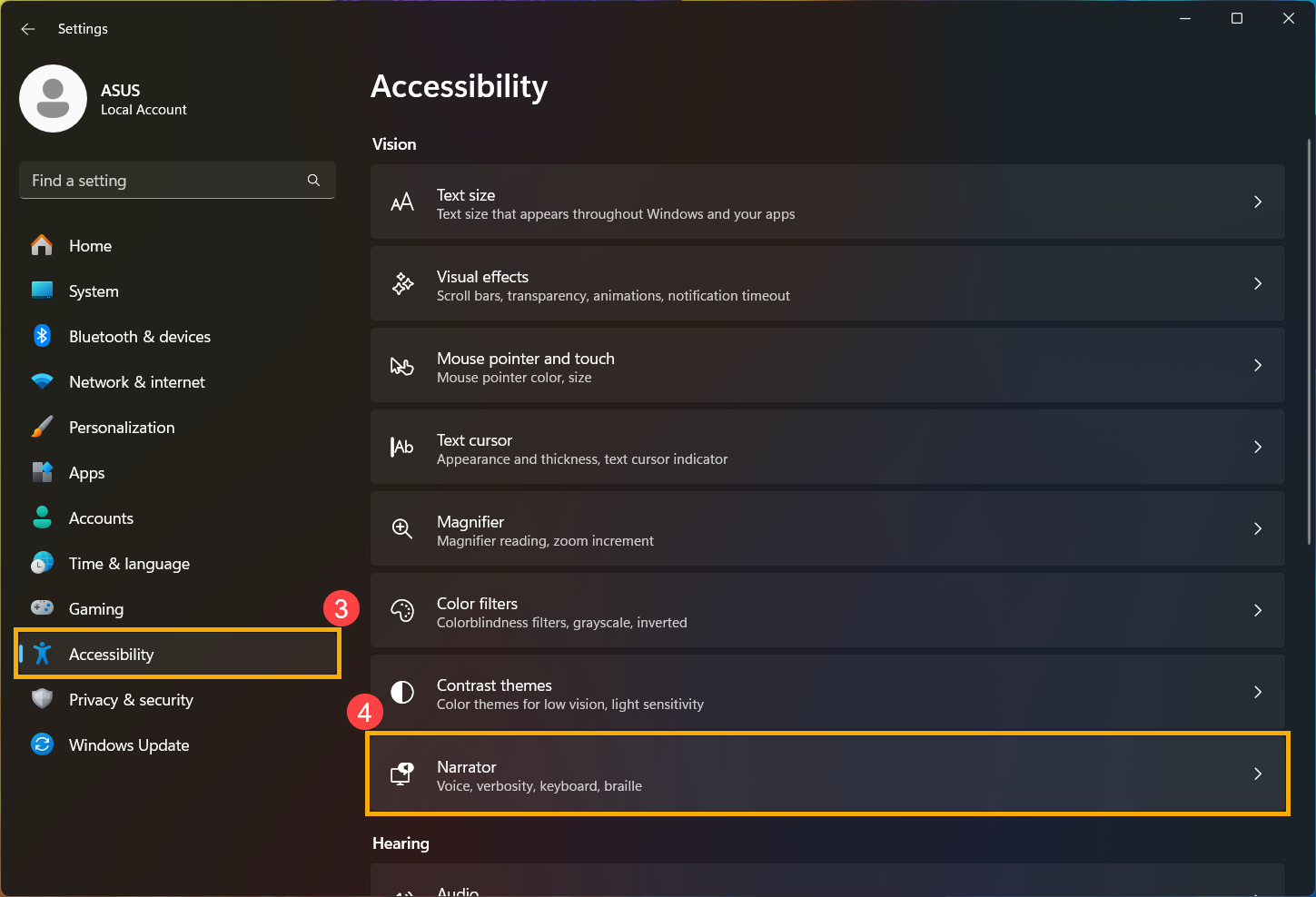
- Nas Windows Settings, clique em [Accessibility]③, e depois escolha [Narrator]④.
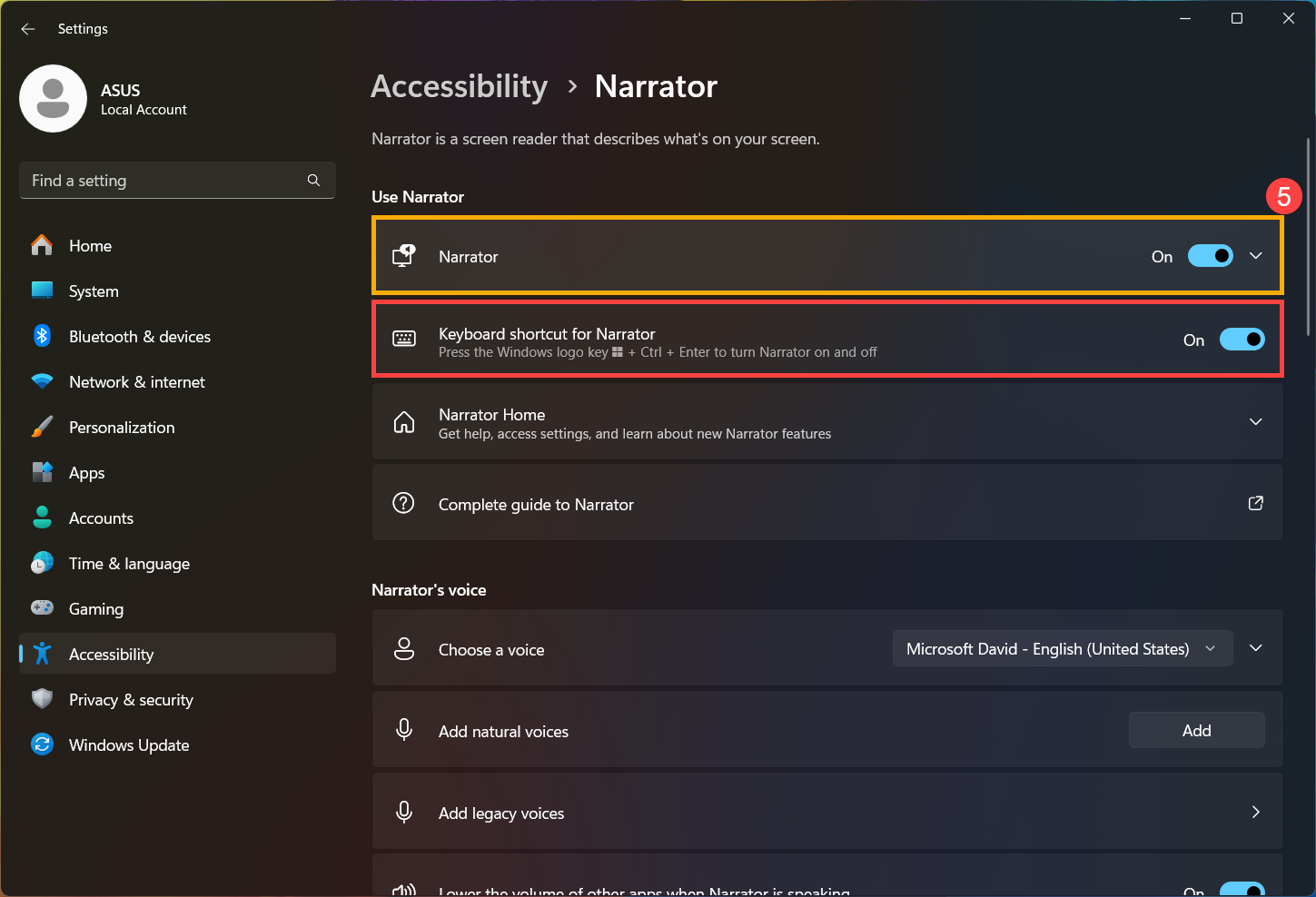
- Nas configurações do Narrator, pode alternar o leitor de tela On ou Desligado⑤.
Nota: Se o atalho de teclado para o Narrador estiver ativado, pode ligá-lo ou desligá-lo rapidamente pressionando tecla do logotipo do Windows + Ctrl + Enter.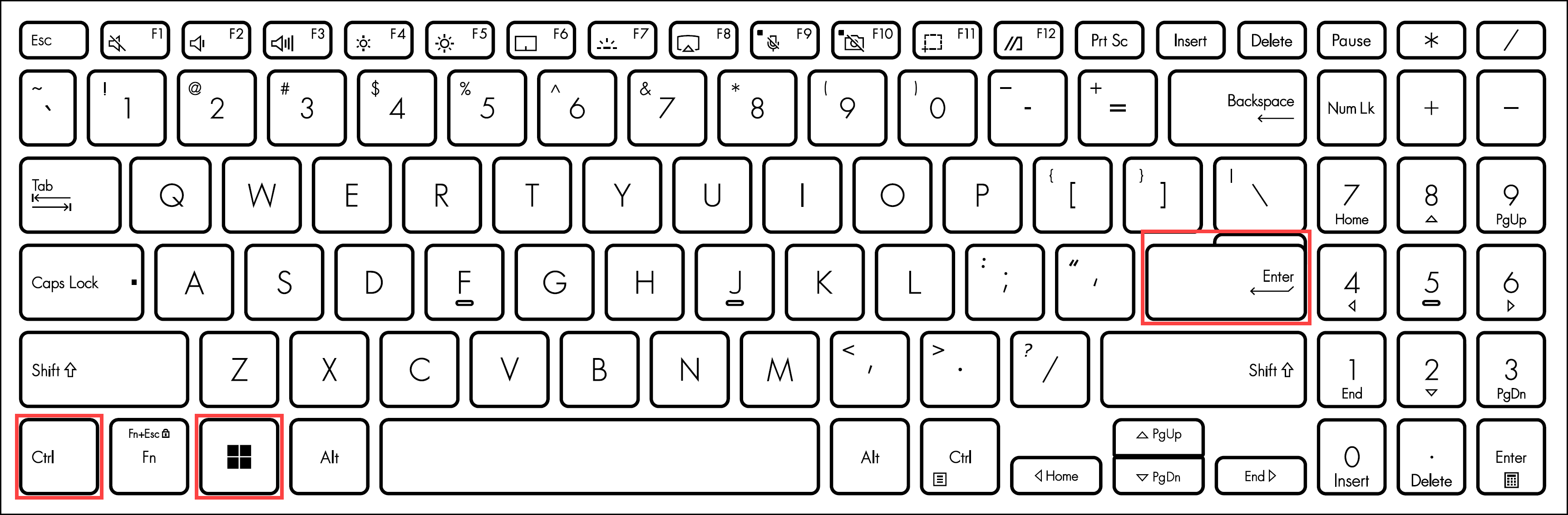
- Uma vez que o Narrador estiver ativado, a seguinte tela de boas-vindas aparecerá. Pode clicar em cada item para obter mais orientações.
Para continuar usando o Narrador, clique em [Minimizar]⑥.
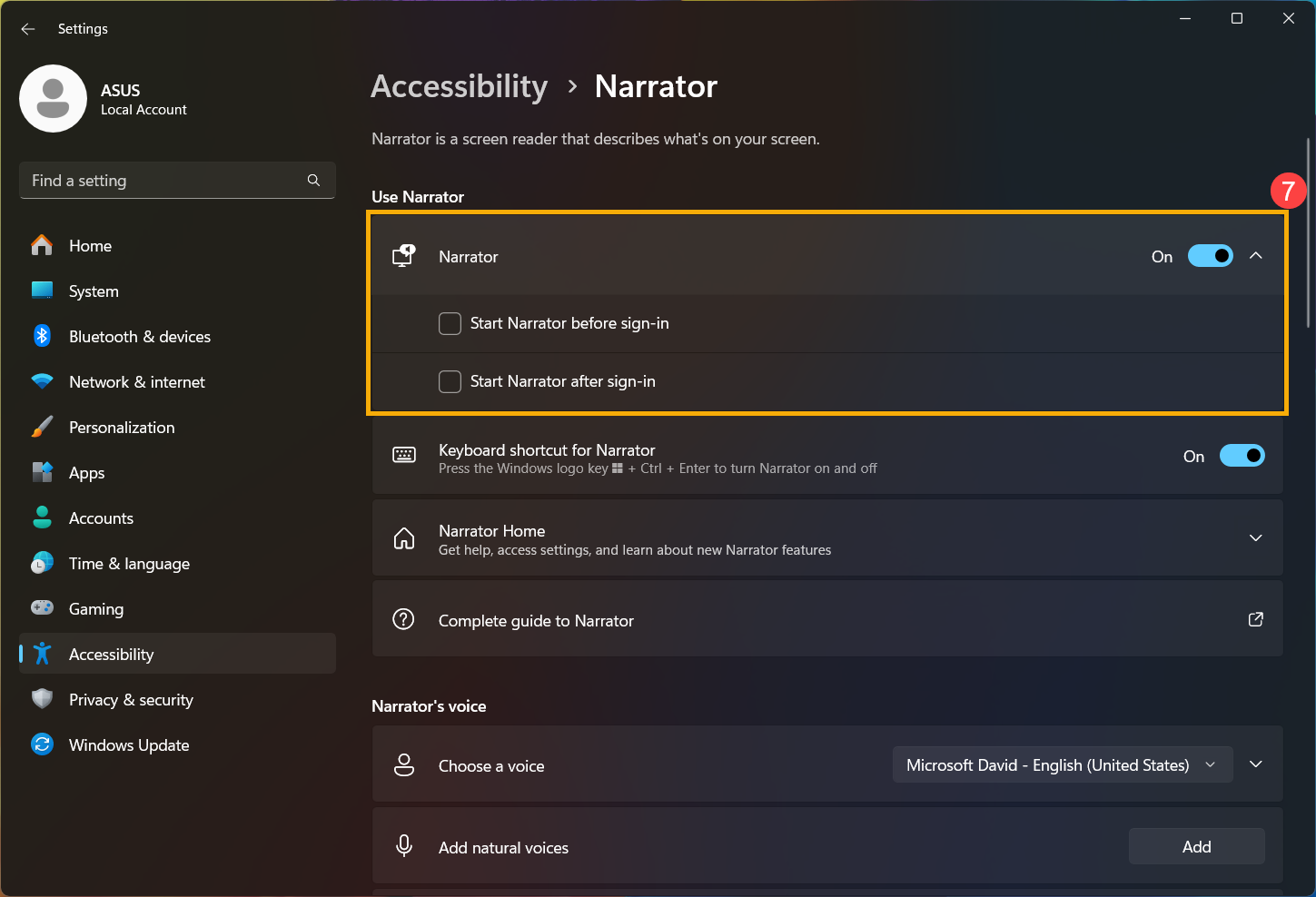
- Nas configurações do Narrador, pode personalizar se deseja iniciar o Narrador antes ou depois do login⑦.
Sistema Operacional Windows 10
- Clique no ícone [Iniciar]
 na barra de tarefas①, depois selecione [Configurações]
 ②.
②. 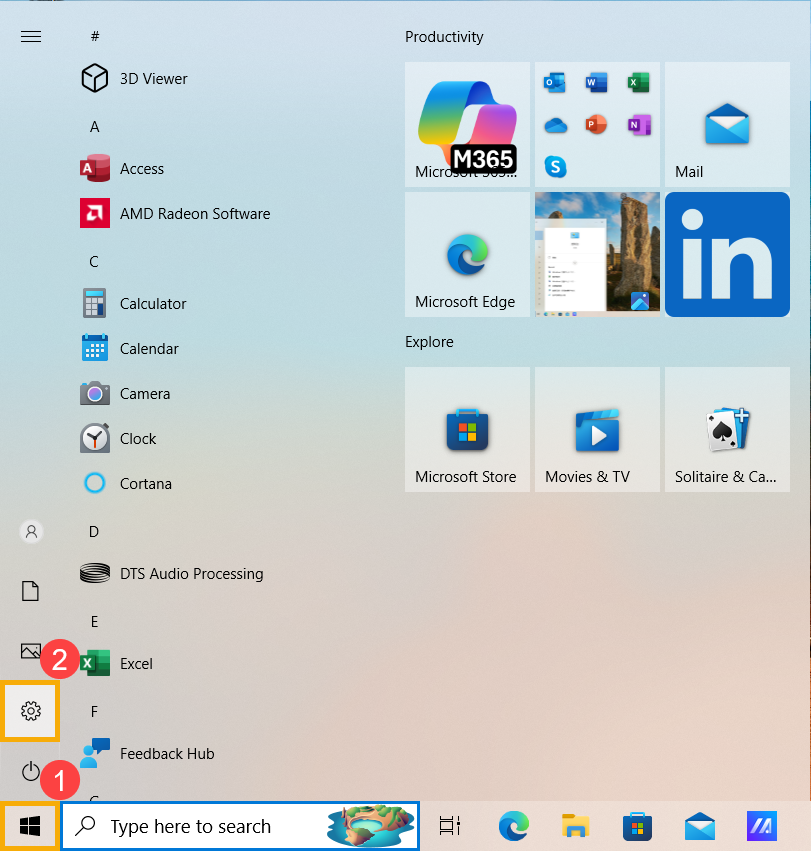
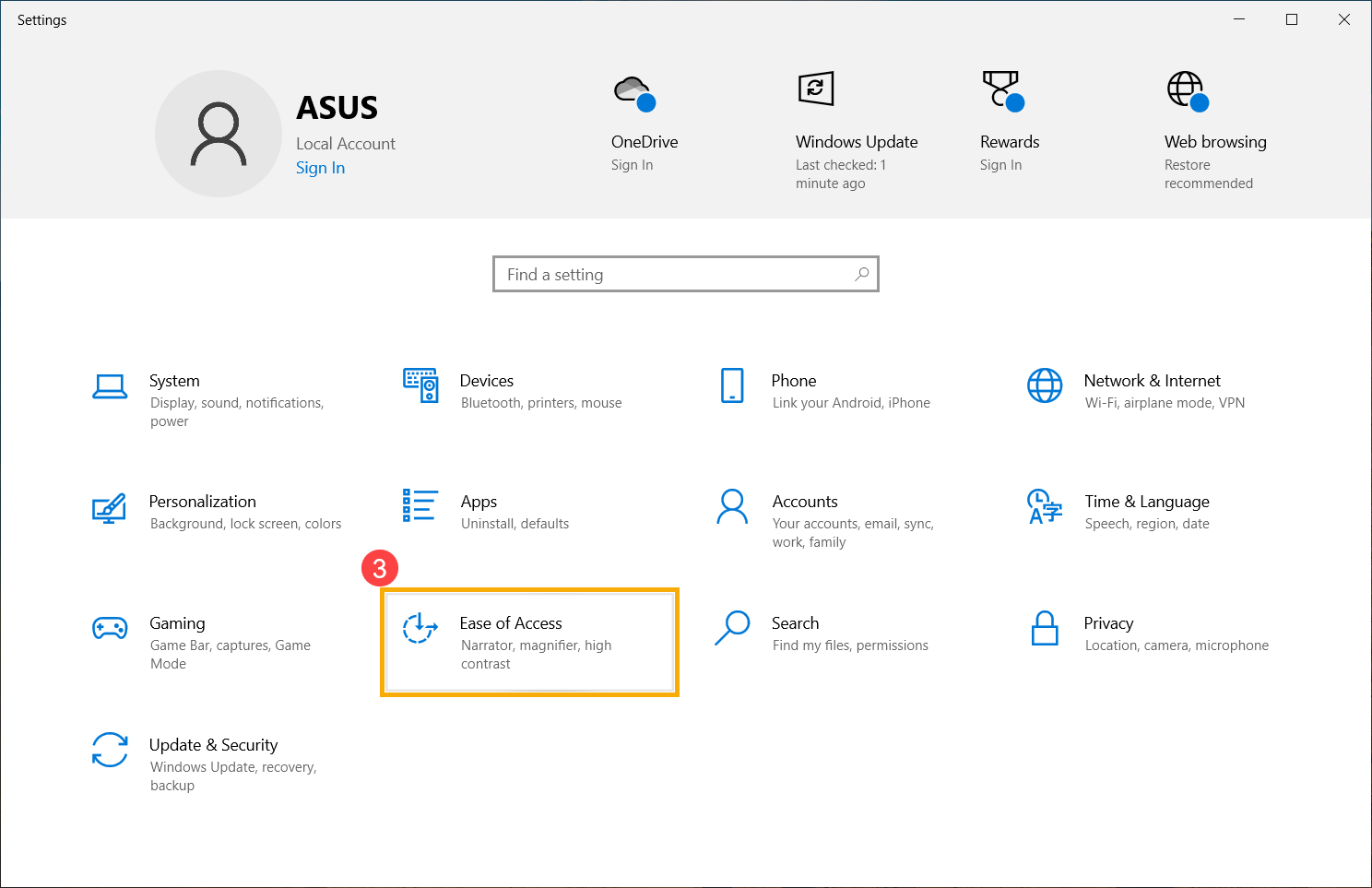
- Nas Configurações do Windows, clique em [Facilidade de Acesso]③.
- Nas configurações de Facilidade de Acesso, selecione [Narrador]④. Na seção Usar Narrador, pode alternar o leitor de tela Ligado ou Desligado⑤.
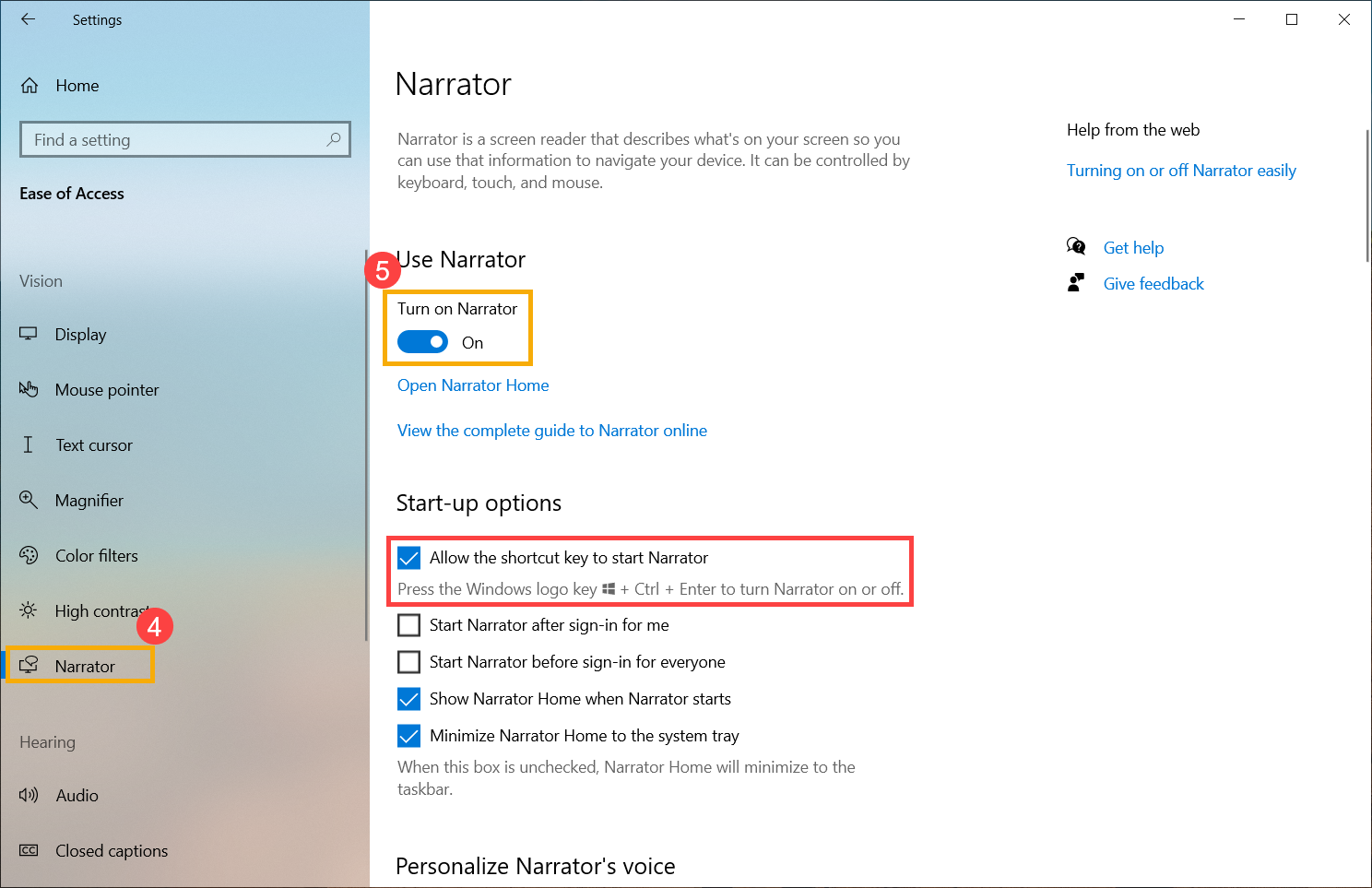
Nota: Se o atalho de teclado para o Narrador estiver ativado, pode ligá-lo ou desligá-lo rapidamente pressionando Tecla de logotipo do Windows + Ctrl + Enter. - Uma vez que o Narrador esteja ativado, a seguinte tela de boas-vindas aparecerá. Pode clicar em cada item para mais orientações.
Para continuar usando o Narrador, clique em [Minimizar]⑥.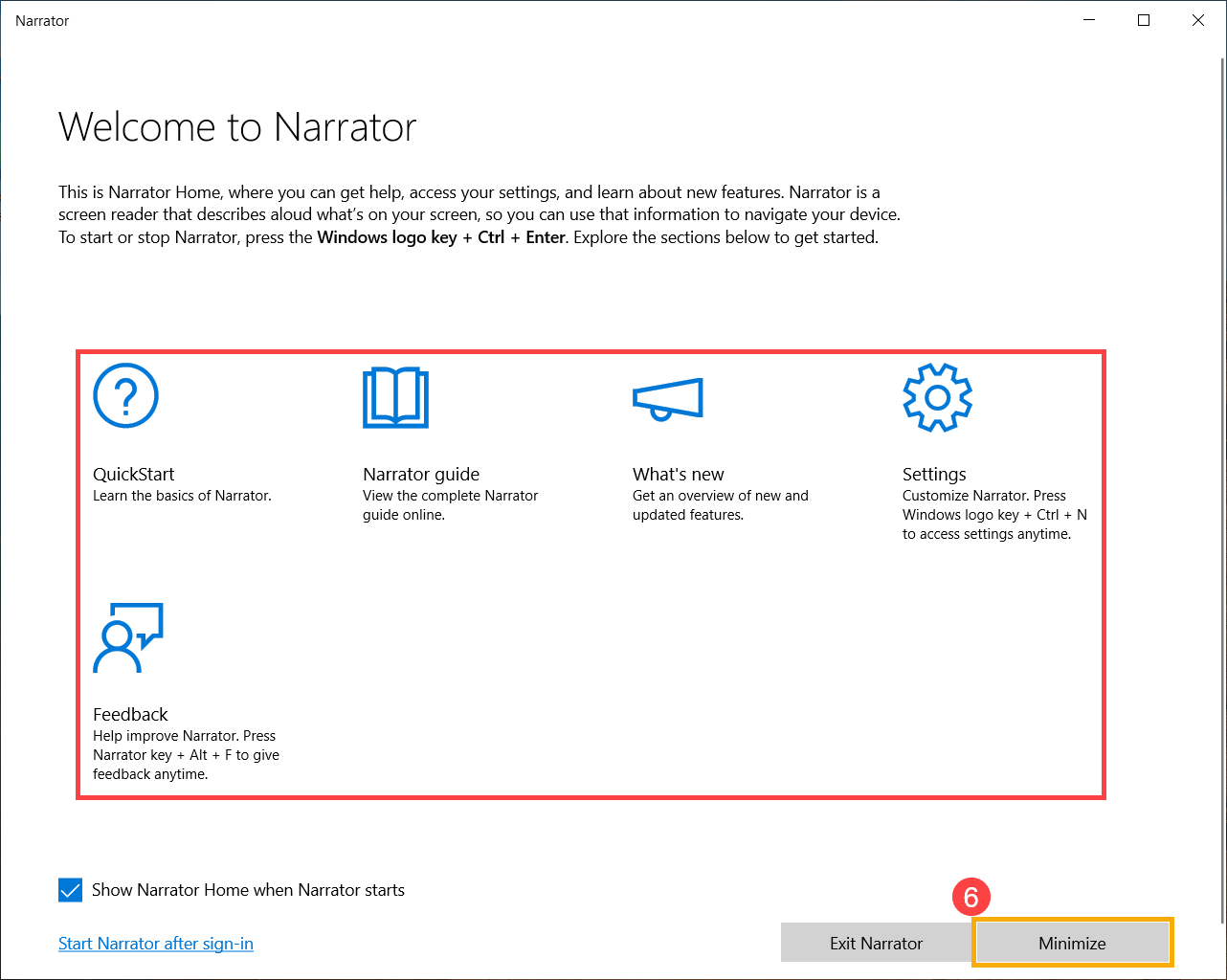
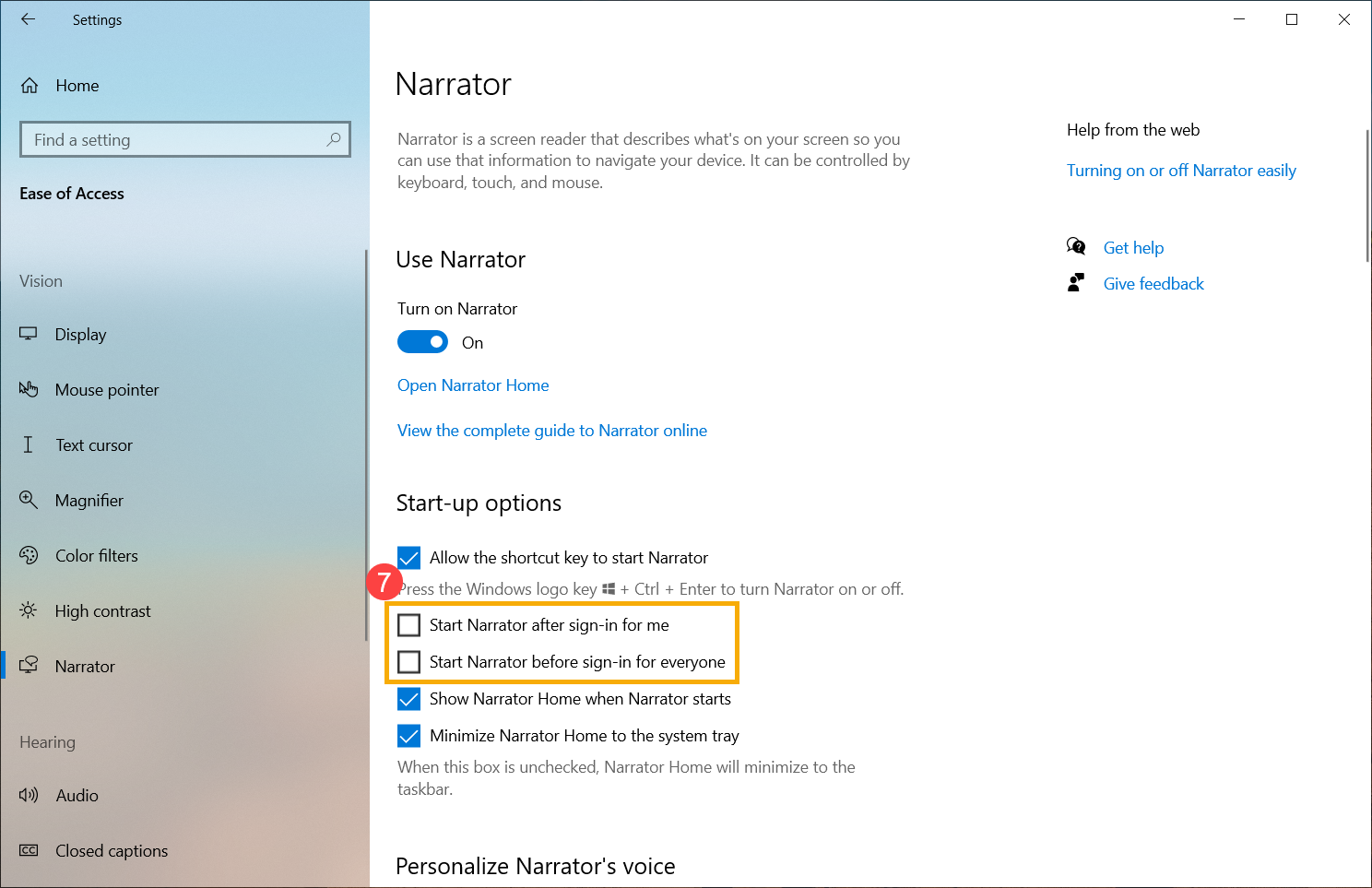
- Nas Opções de inicialização, pode personalizar se deseja iniciar o Narrador antes ou depois do login⑦.
Para uma visão mais detalhada das funcionalidades e uso do Narrador, consulte o guia oficial da Microsoft: Guia Completo do Narrador.
Para explorar outros recursos de acessibilidade no Windows, veja este artigo: Descubra os recursos de acessibilidade do Windows.