Temas relacionados
[Placa-mãe] Corrigir erros de arranque de jogos FPS: ativar o arranque seguro e atualizar o TPM 2.0 (fTPM) em PCs com Windows
Por que as atualizações de Secure Boot e fTPM agora são obrigatórias?
Muitos drivers modernos de anti-cheat verificam a integridade da cadeia de boot e do processador de segurança antes dos jogos iniciarem. Isso significa que duas condições devem ser verdadeiras no seu PC: Secure Boot está ativado e TPM 2.0 (no AMD, "fTPM") está presente e atualizado. Aqui estão os requisitos e como verificá-los. Se qualquer item estiver ausente ou desatualizado, os jogos podem se recusar a iniciar ou exibir códigos de erro durante o boot.
A. Antes de começar: Requisitos e auto-verificação
Você precisará dos três itens a seguir:
●Estilo de Partição do Disco: GPT (não MBR) Como verificar o estilo de partição do disco:
1. Abrir Gerenciamento de Disco
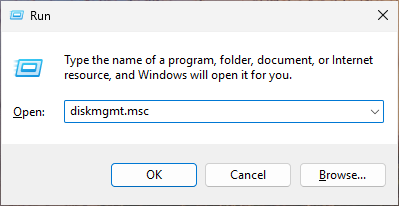
i. Pressione Win+R
ii. Digite diskmgmt.msc e pressione Enter
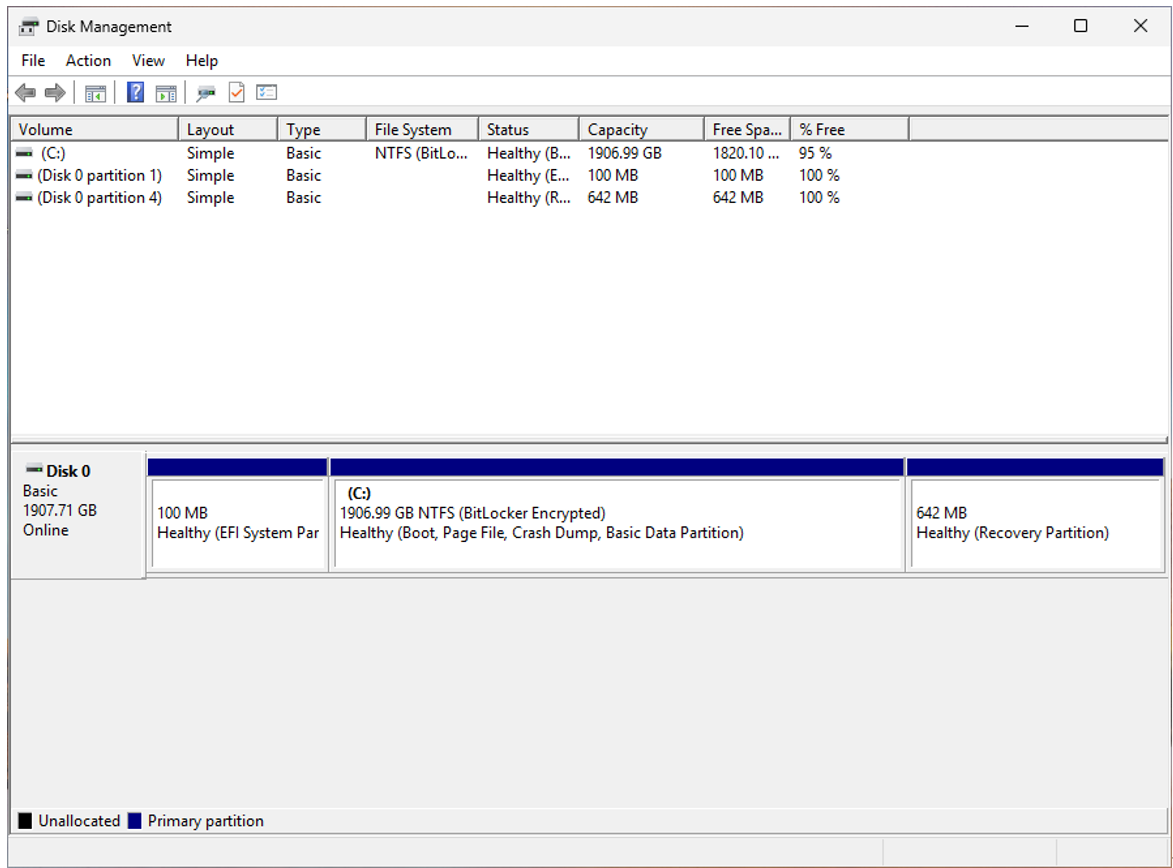
2. Clique com o botão direito no disco do sistema 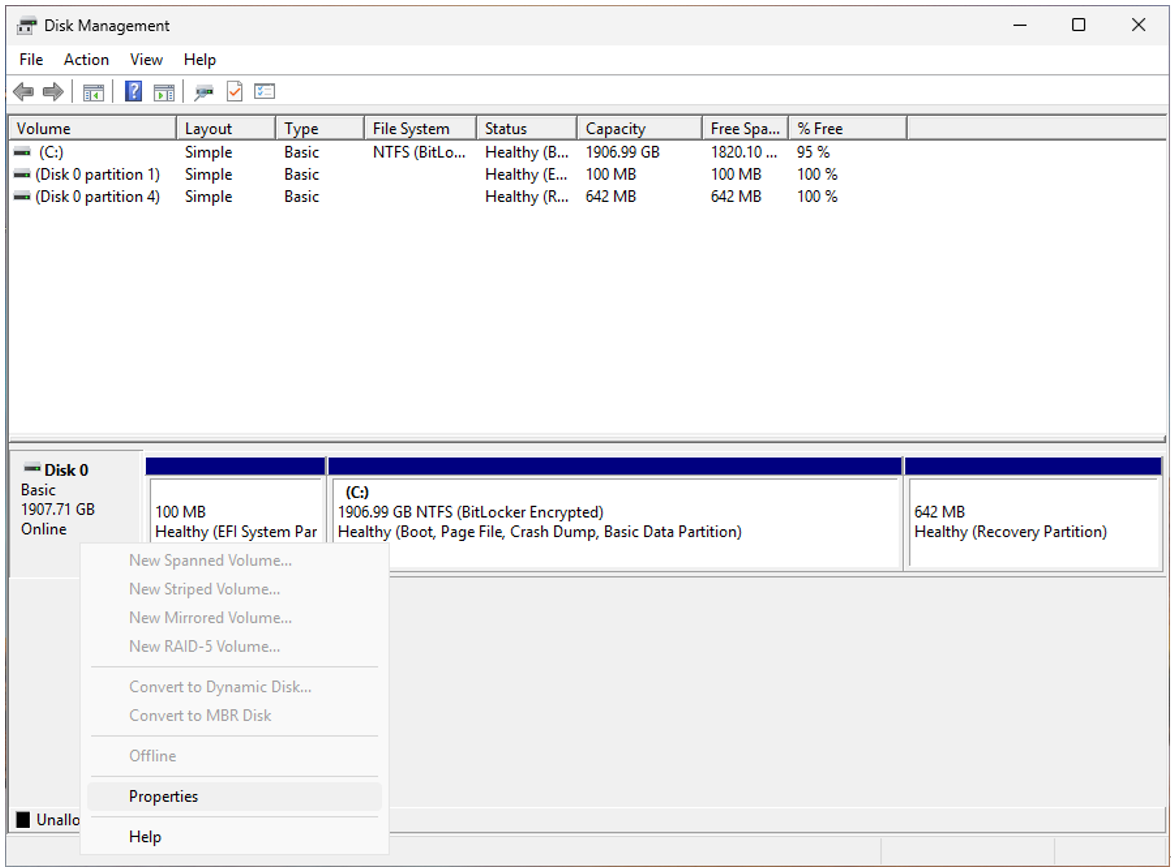
3. Vá em Propriedades
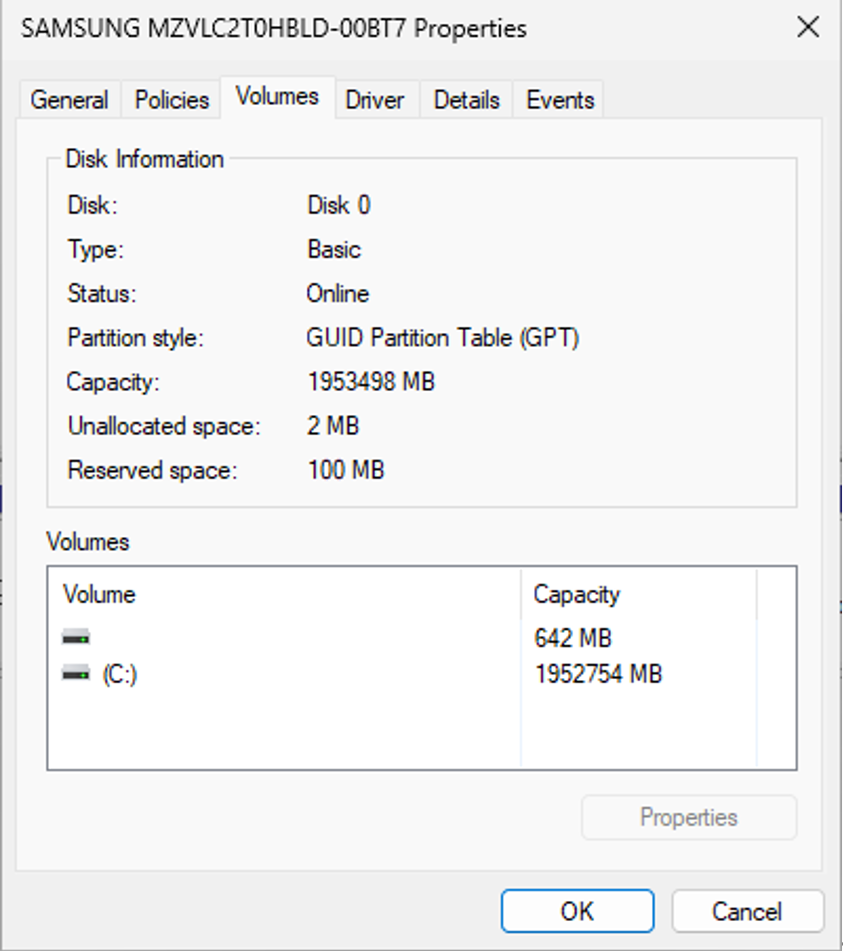
4. Vá em Volumes
5. Confirme o estilo de partição = GUID Partition Table (GPT).
● Modo BIOS: UEFI (não Legacy/CSM) Como verificar o modo BIOS:
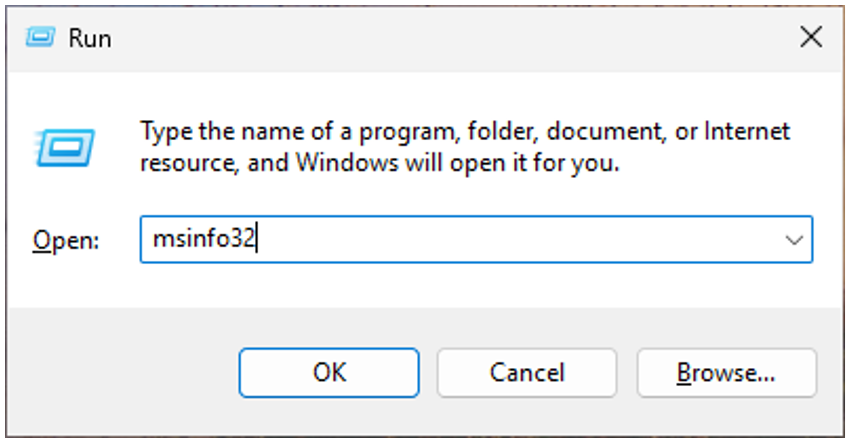
1. Abra Informações do Sistema
i. Pressione Win+R
ii. Digite msinfo32 e pressione enter
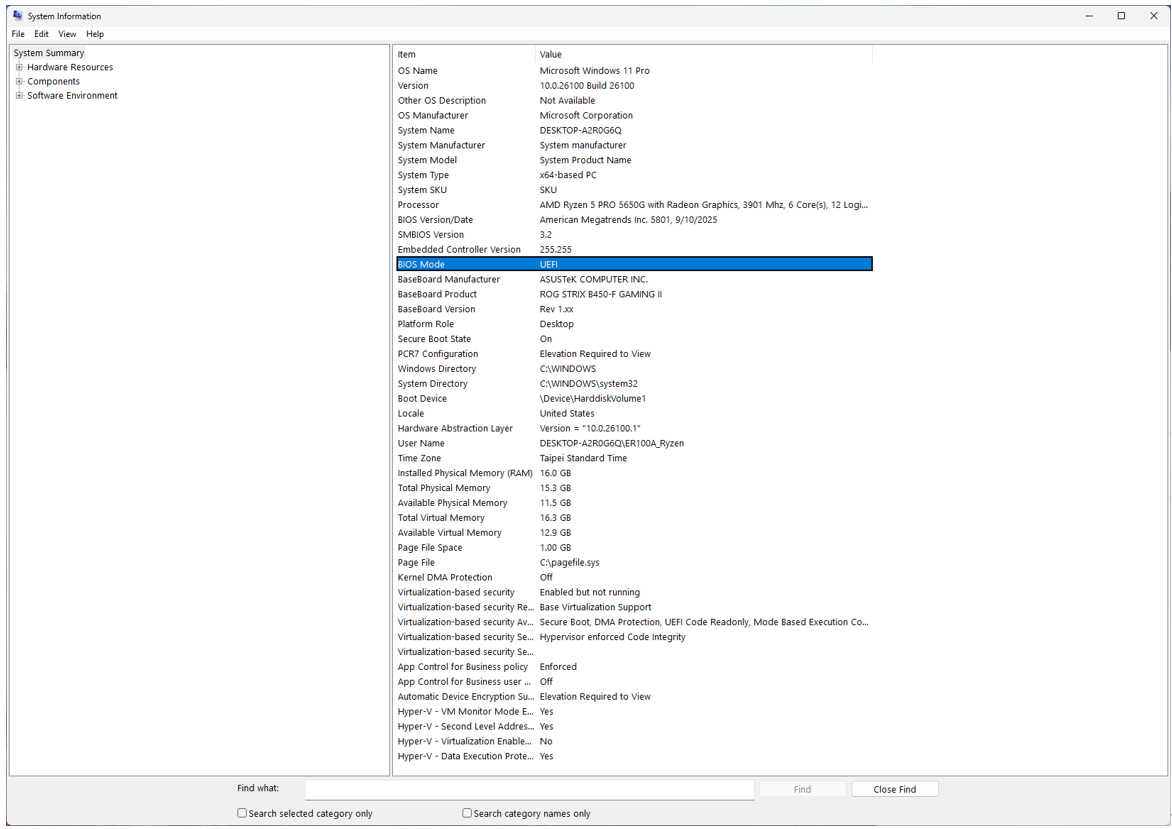
2. Em Resumo do Sistema, verifique Modo BIOS = UEFI e você também pode verificar o Estado do Secure Boot aqui, se Estado do Secure Boot = Ativado (ou Desativado se ainda não estiver habilitado).
●TPM habilitado e na versão atual
Como verificar a versão do TPM:
1. Abra Configurações do Windows
i. Pressione Win+I
2. Privacidade & Segurança
3. Segurança do Windows
4. Segurança do dispositivo
5. Detalhes do processador de segurança,
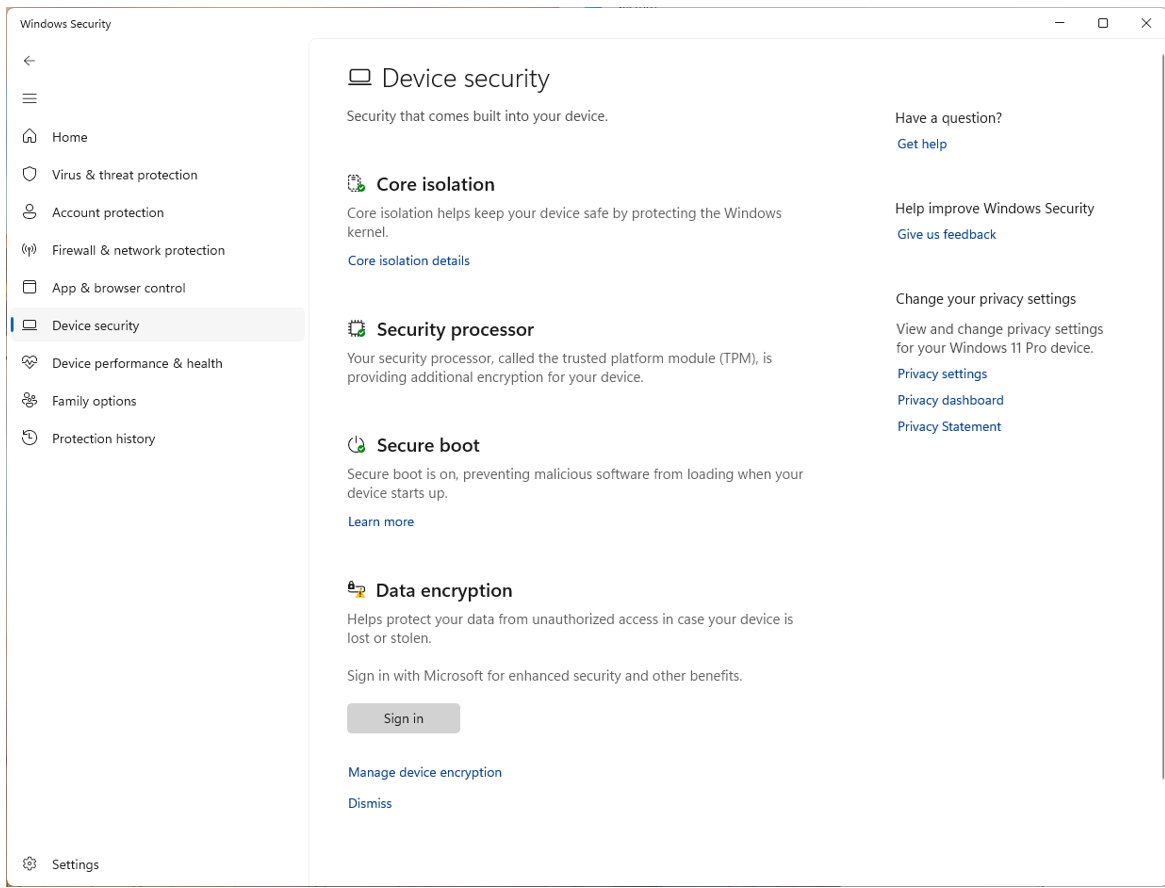
6. Confirme Versão da Especificação = 2.0.
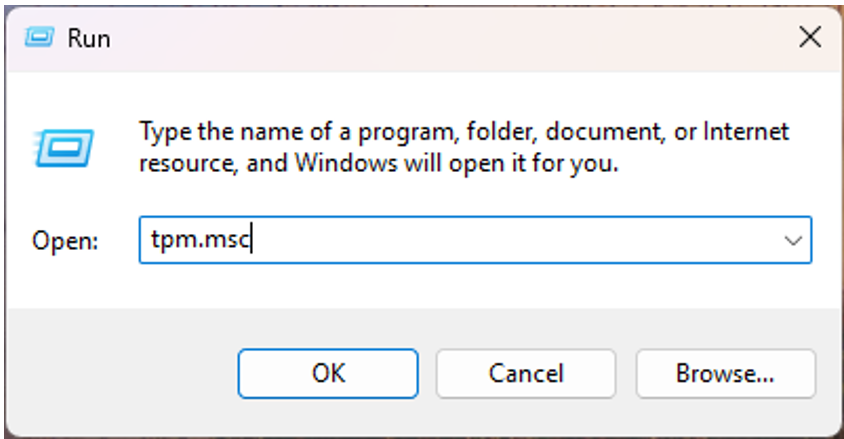
i.Pressione Win+R
ii.Digite tpm.msc e pressione enter
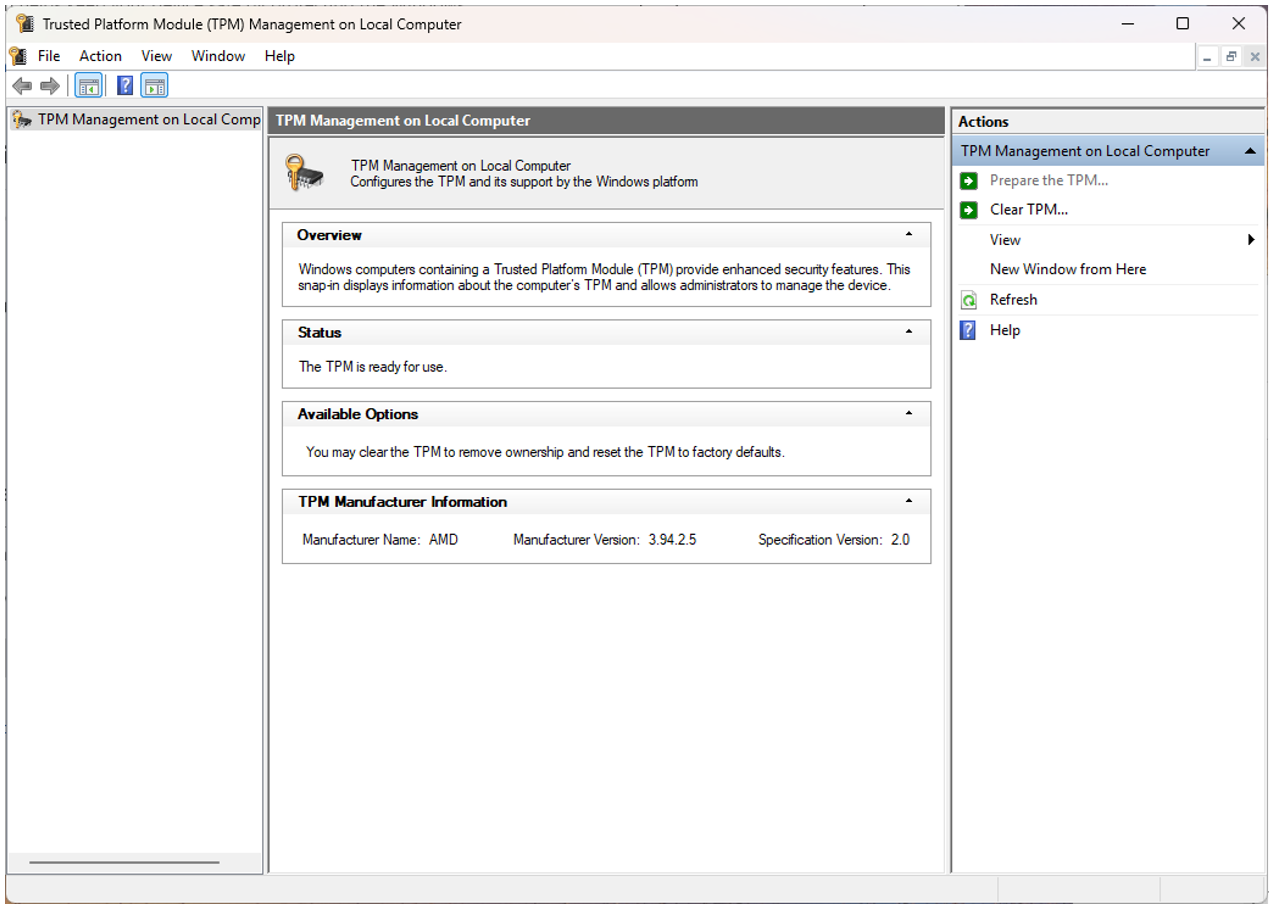
7. Se sua plataforma AMD apresentar problemas de atestação ou de versão, é necessário atualizar o BIOS do seu fornecedor de placa para atualizar o firmware do fTPM.
Crítico: Se o seu disco for MBR ou o firmware estiver em modo Legacy/CSM, não mude para UEFI nem ative o Secure Boot até converter o disco para GPT (Passo 2). Caso contrário, o Windows pode não iniciar.
B. Converter disco para GPT (se necessário)
O Windows inclui o MBR2GPT.exe, que pode converter o disco do sistema sem apagar os dados quando usado corretamente.
●Caminho rápido (usuários avançados):
1. Abra o Prompt de Comando (Admin).
2. Valide o disco:
mbr2gpt /validate /allowFullOS
3. Converter:
mbr2gpt /convert /allowFullOS
4. Reinicie e prossiga para o Passo 3.
● Crítico: Se o seu disco for MBR ou o firmware estiver em modo Legacy/CSM, não mude para UEFI nem ative o Secure Boot até converter o disco para GPT (Passo 2). Caso contrário, o Windows pode não iniciar.
C. Alterar firmware para o modo UEFI (Desativar Legacy/CSM)
●Entrar nas configurações UEFI pelo Windows:
1. Abra as Configurações do Windows
i. Pressione Win+I
ii. Para Windows 10: Atualização & Segurança
iii. Para Windows 11: sistema
2. Recuperação
3. Inicialização avançada
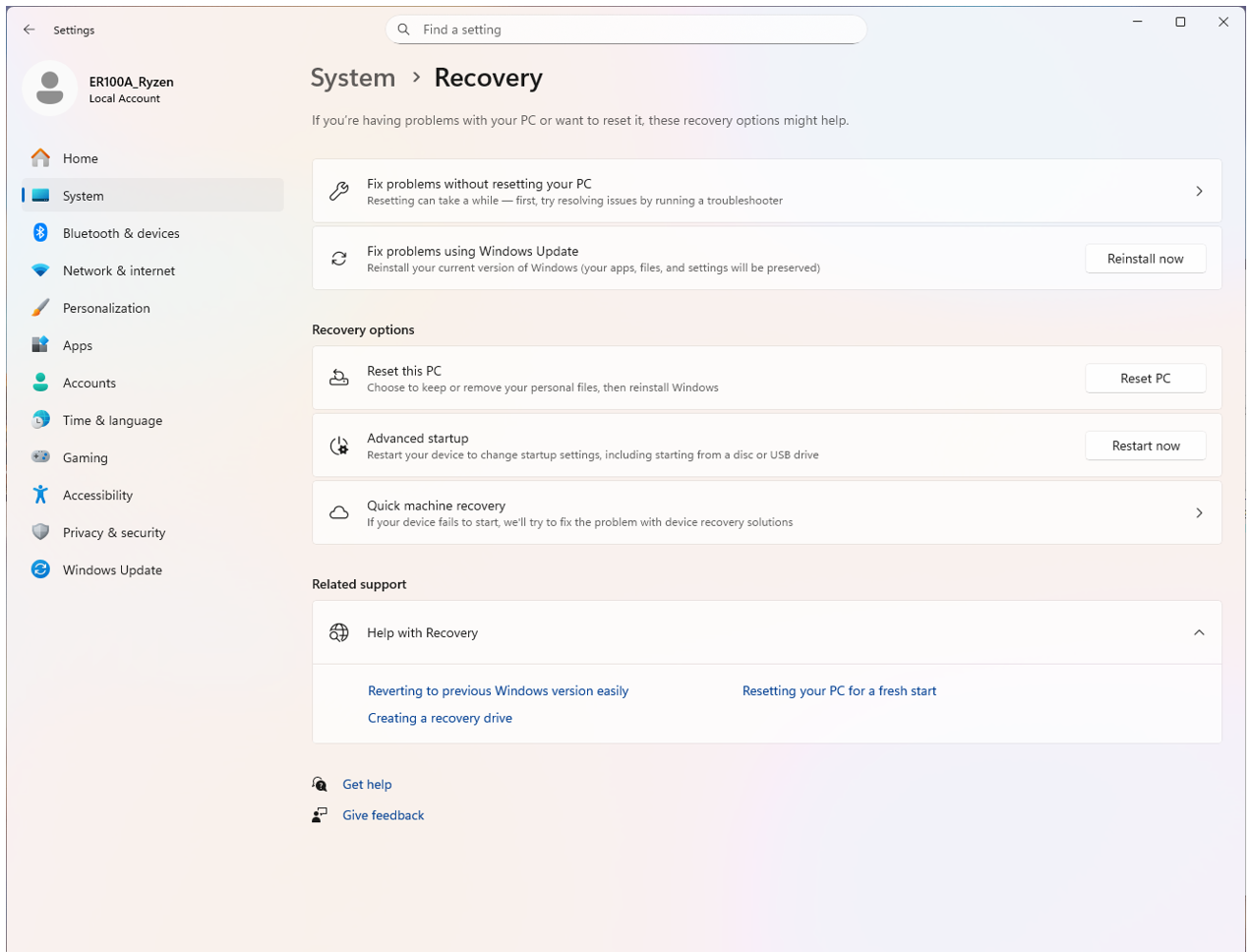
4. Reiniciar agora
5. Solução de problemas
6. Opções avançadas
7. Configurações de Firmware UEFI
8. Reiniciar.
Você também pode precisar habilitar o Modo UEFI e o Secure Boot no BIOS
1. Entre nas configurações do BIOS
i. Pressione Del ao reiniciar
2. Entre no Modo Avançado
3. Vá para "Boot"
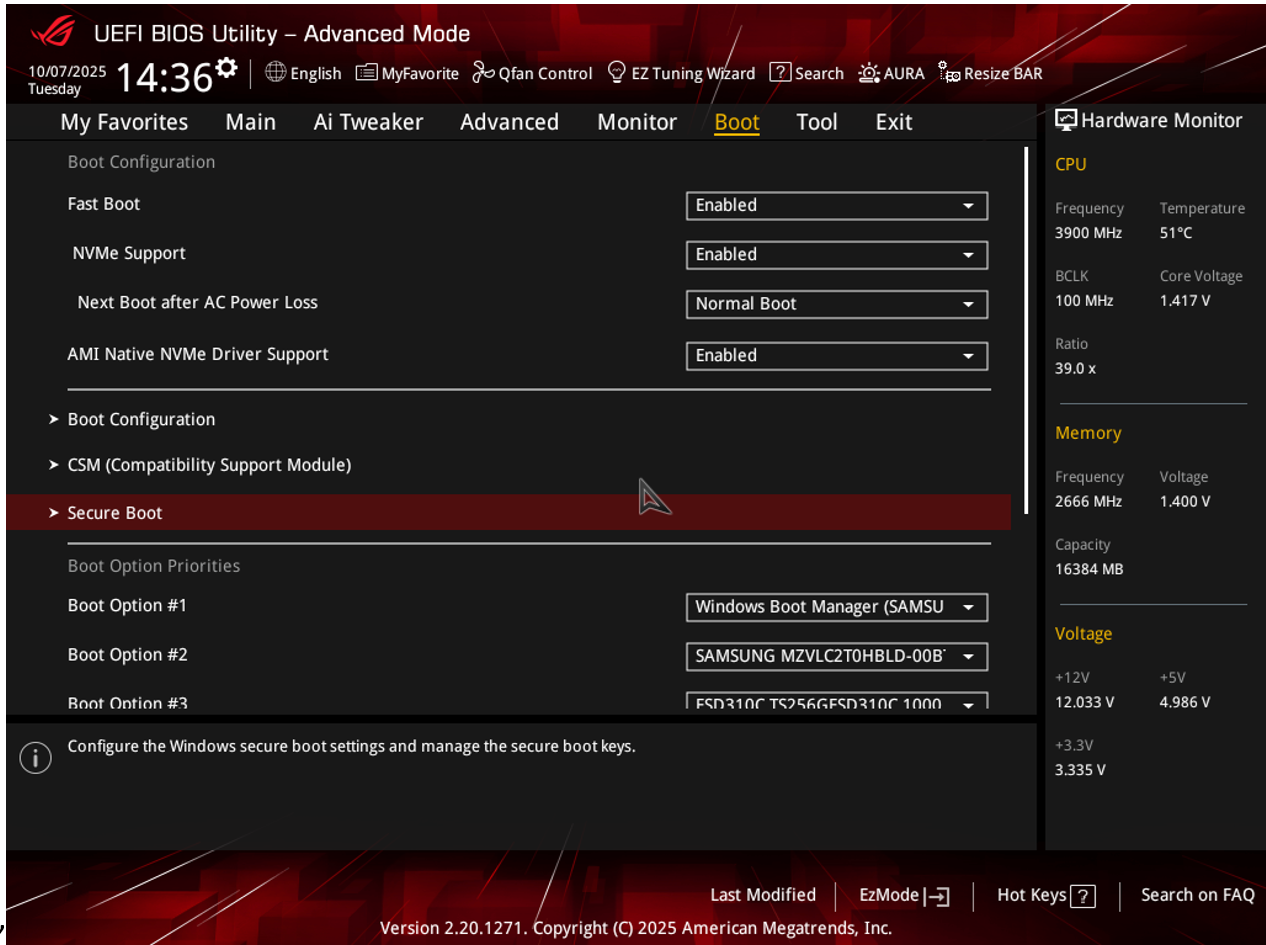
4. Entre em Secure Boot
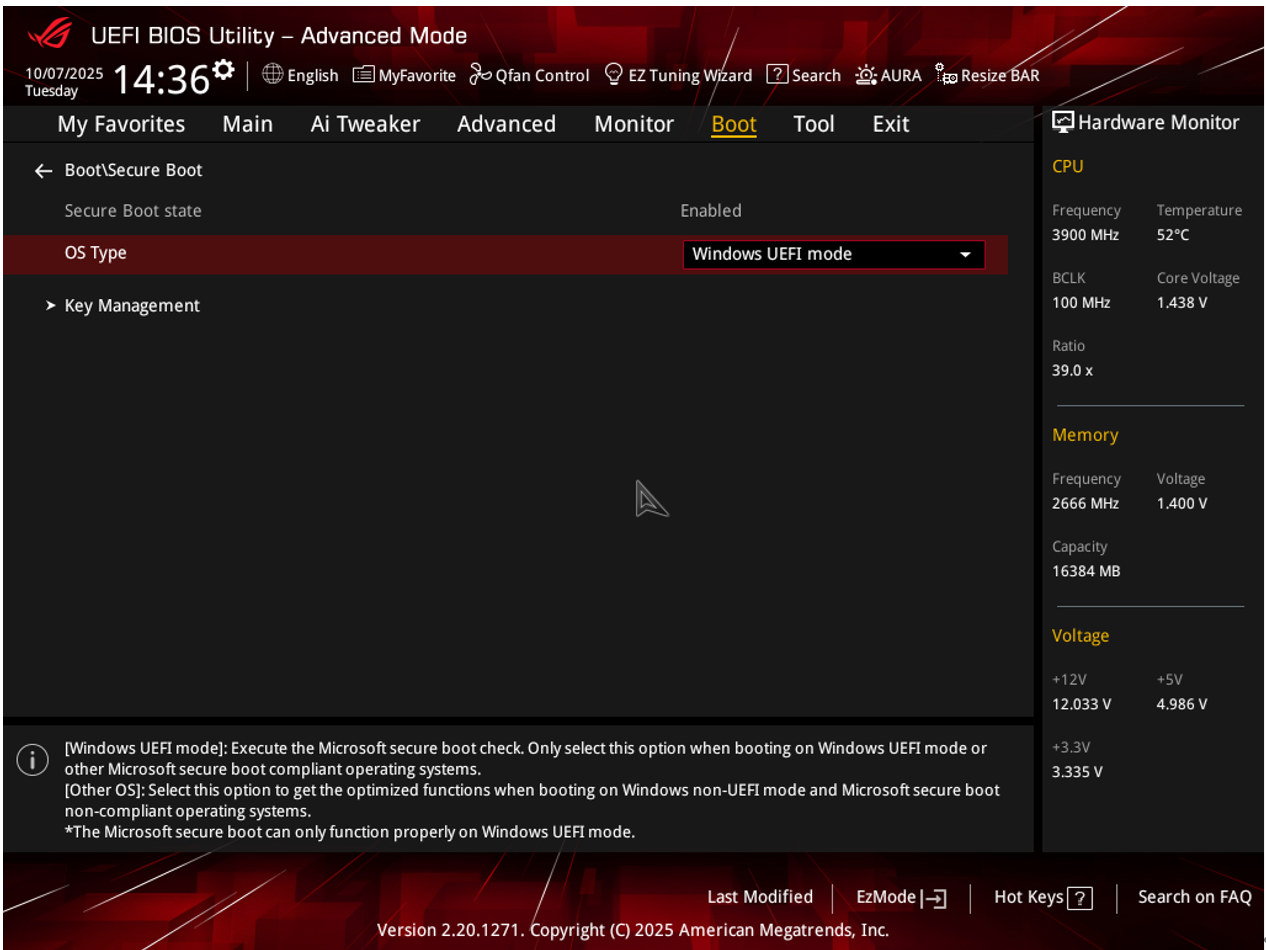
5. Selecione o modo Windows UEFI em Tipo de SO
6. Selecione Padrão em Modo Secure Boot
D. Apenas AMD AM4: Atualize o fTPM para um firmware atual (3.*.2.* ou mais recente)
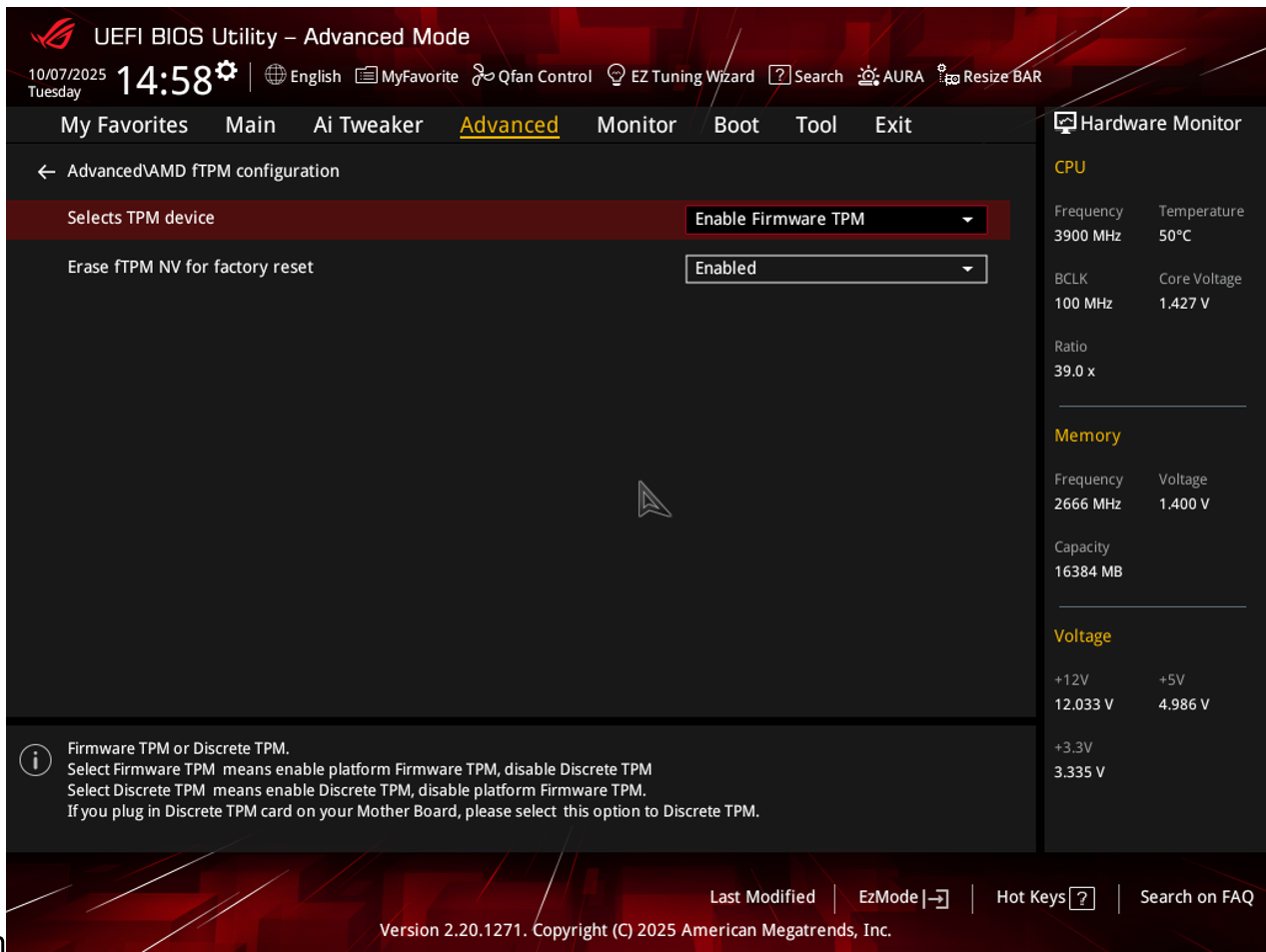
Para usuários AM4, pode ocorrer a situação em que o sistema apresenta erros de atestação TPM [por exemplo, 0x80070490] ou problemas ao iniciar jogos. Você precisa atualizar o firmware fTPM através de uma atualização do BIOS (UEFI); a correção é fornecida por meio de pacotes de firmware AGESA mais recentes. Você também pode consultar a tabela abaixo para identificar sua placa-mãe e a versão exata do BIOS.Como atualizar seu BIOS para placas-mãe AMD:Por favor, consulte o FAQ aqui: https://www.asus.com/pt/support/faq/1044348/E. Ativar o fTPMComo ativar o fTPM em placas-mãe AMD1. Acesse as configurações do BIOS i. Pressione Del ao reiniciar2. Entre no Modo Avançado3. Vá para "Avançado"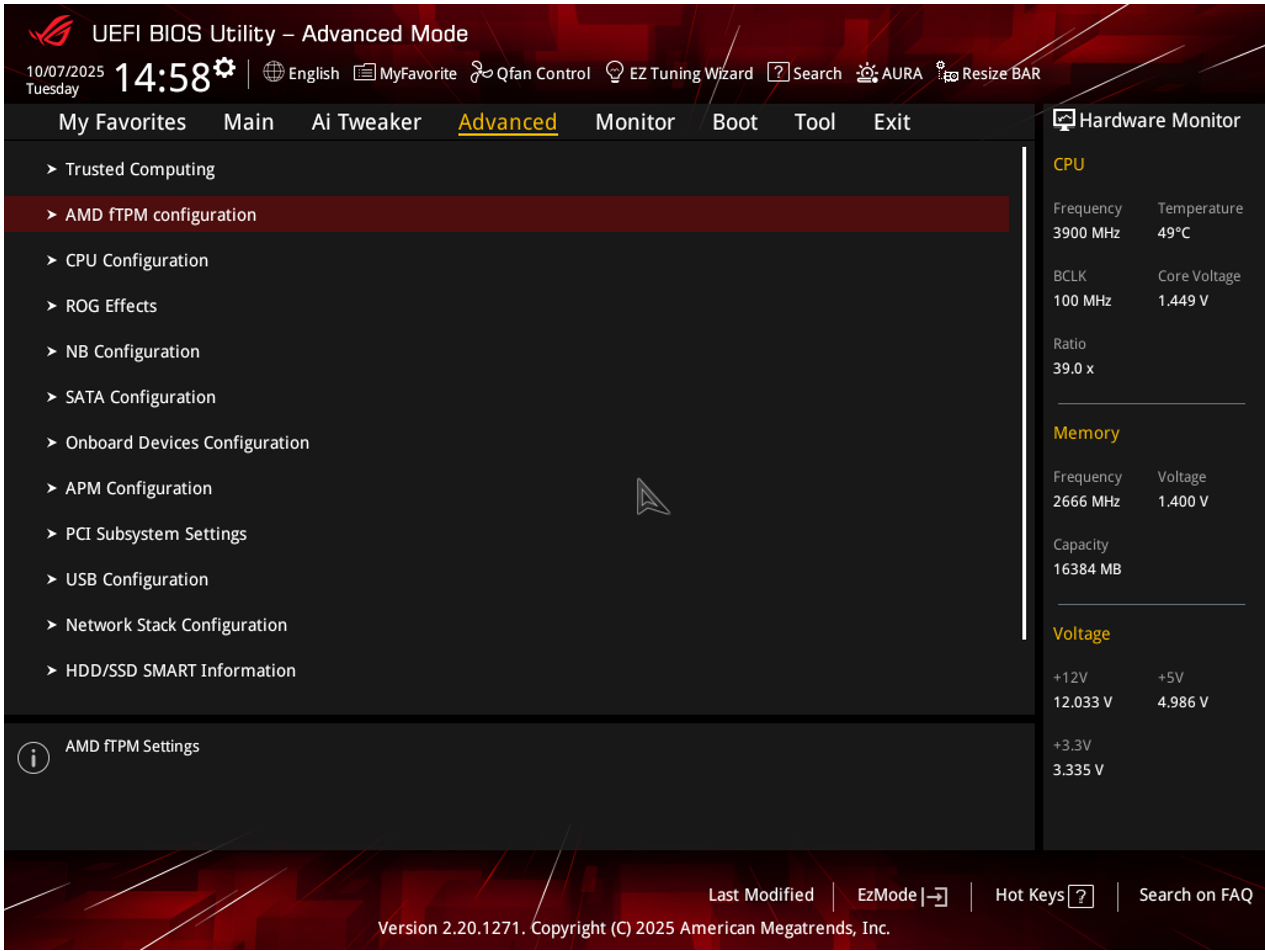 4. Entre na configuração AMD fTPM5. Selecione Ativar Firmware TPM na chave Firmware TPM
  Modelos ASUS AM4 e versões de BIOS com a versão mais recente do fTPM: [Como atualizar o BIOS com ASUS Firmware Update/EZ Flash]
| Chipset | Nome do modelo | Versão do BIOS |
| A320 | A320M-D3V | 6253 |
| A320 | EX-A320M-GAMING | 6253 |
| A320 | PRIME A320I-K | 6253 |
| A320 | PRIME A320I-K-CSM | 6253 |
| A320 | PRIME A320M-A | 6253 |
| A320 | PRIME A320M-A-CSM | 6253 |
| A320 | PRIME A320M-C R2.0 | 6253 |
| A320 | PRIME A320M-E | 6253 |
| A320 | PRIME A320M-F | 6253 |
| A320 | PRIME A320M-K | 6253 |
| A320 | PRIME A320M-K-CSM | 6253 |
| A320 | PRIME A320M-R | 6253 |
| A520 | PRIME A520M2 FPT | 3634 |
| A520 | PRIME A520M2 FPT-CSM | 3634 |
| A520 | PRIME A520M-A II | 3634 |
| A520 | PRIME A520M-A II-CSM | 3634 |
| A520 | PRIME A520M-E | 3634 |
| A520 | PRIME A520M-E/CSM | 3634 |
| A520 | PRIME A520M-K | 3634 |
| A520 | PRIME A520M-K/CSM | 3634 |
| A520 | PRIME A520M-R | 3634 |
| A520 | PRIME A520M-R-CSM | 3634 |
| A520 | PRIME A520T2-CSM | 3634 |
| A520 | PRO A520M-C | 3634 |
| A520 | Pro A520M-C II/CSM | 3634 |
| A520 | TUF GAMING A520M-PLUS | 3634 |
| A520 | TUF GAMING A520M-PLUS II | 3634 |
| A520 | TUF GAMING A520M-PLUS WIFI | 3634 |
| B450 | B450M-D3V | 4644 |
| B450 | B450M-DRAGON | 4644 |
| B450 | PRIME B450M-A II | 4644 |
| B450 | PRIME B450M-A II-CSM | 4644 |
| B450 | PRIME B450M-GAMING II | 4644 |
| B450 | PRIME B450M-K II | 4644 |
| B450 | PRIME B450-PLUS | 4644 |
| B450 | ROG STRIX B450-E GAMING | 5801 |
| B450 | ROG STRIX B450-F GAMING | 5801 |
| B450 | ROG STRIX B450-F GAMING II | 5801 |
| B450 | ROG STRIX B450-I GAMING | 5801 |
| B450 | TUF B450M-PRO GAMING | 4644 |
| B450 | TUF GAMING B450M-PLUS II | 4644 |
| B450 | TUF GAMING B450M-PRO II | 4644 |
| B450 | TUF GAMING B450M-PRO S | 4644 |
| B450 | TUF GAMING B450-PLUS II | 4644 |
| B550 | PRIME B550M-A | 3634 |
| B550 | PRIME B550M-A WIFI II | 3634 |
| B550 | PRIME B550M-A-CSM | 3634 |
| B550 | PRIME B550M-K | 4001 |
| B550 | PRIME B550M-K ARGB | 3634 |
| B550 | PRIME B550M-K ARGB-CSM | 3634 |
| B550 | PRIME B550-PLUS | 3634 |
| B550 | PRIME B550-PLUS AC-HES | 3634 |
| B550 | PRO B550M-C-CSM | 3634 |
| B550 | ProArt B550-CREATOR | 4001 |
| B550 | ROG STRIX B550-A GAMING | 3634 |
| B550 | ROG STRIX B550-E GAMING | 3634 |
| B550 | ROG STRIX B550-F GAMING | 3634 |
| B550 | ROG STRIX B550-F GAMING WIFI II | 3634 |
| B550 | ROG STRIX B550-F GAMING(WI-FI) | 3634 |
| B550 | ROG STRIX B550-I GAMING | 4001 |
| B550 | ROG STRIX B550-XE GAMING WIFI | 3634 |
| B550 | TUF GAMING B550M-E | 4001 |
| B550 | TUF GAMING B550M-E WIFI | 4001 |
| B550 | TUF GAMING B550M-PLUS | 3634 |
| B550 | TUF GAMING B550M-PLUS | 3634 |
| B550 | TUF GAMING B550M-PLUS WIFI II | 3634 |
| B550 | TUF GAMING B550-PLUS | 3634 |
| B550 | TUF GAMING B550-PLUS (WI-FI) | 3634 |
| B550 | TUF GAMING B550-PLUS WIFI II | 3634 |
| B550 | TUF GAMING B550-PRO | 3634 |
| PRO565 | Pro WS 565-ACE | 4001 |
| X370 | ROG CROSSHAIR VI EXTREME | 8902 |
| X370 | ROG CROSSHAIR VI HERO | 8902 |
| X370 | ROG CROSSHAIR VI HERO (WI-FI AC) | 8902 |
| X470 | ROG CROSSHAIR VII HERO | 5801 |
| X470 | ROG CROSSHAIR VII HERO(WI-FI) | 5801 |
| X470 | ROG STRIX X470-I GAMING | 5801 |
| X570 | PRIME X570-PRO | 5043 |
| X570 | PRIME X570-PRO-CSM | 5043 |
| X570 | PRO WS X570-ACE | 5201 |
| X570 | PROART X570-CREATOR WIFI | 1901 |
| X570 | ROG CROSSHAIR VIII DARK HERO | 5201 |
| X570 | ROG CROSSHAIR VIII EXTREME | 1901 |
| X570 | ROG CROSSHAIR VIII FORMULA | 5201 |
| X570 | ROG CROSSHAIR VIII HERO | 5201 |
| X570 | ROG CROSSHAIR VIII HERO(WI-FI) | 5201 |
| X570 | ROG CROSSHAIR VIII IMPACT | 5201 |
| X570 | ROG STRIX X570-E GAMING WIFI II | 5043 |
| X570 | ROG STRIX X570-F GAMING | 5043 |
| X570 | ROG STRIX X570-I GAMING | 5043 |
| X570 | TUF GAMING X570-PLUS/BR | 5043 |
| X570 | TUF GAMING X570-PRO (WI-FI) | 5043 |
| X570 | TUF GAMING X570-PRO WIFI II | 5043 |
Nota: As placas-mãe ASUS AMD das séries 100/200 não são suportadas.
Os processadores Ryzen 1000 e Ryzen Threadripper 1000 não estão incluídos na lista de processadores compatíveis com Windows 11.