Como configurar a conexão WDS ?
|
Router A |
Router B |
|
|
SSID |
ASUS_A |
ASUS_B |
|
IP address |
192.168.1.1 |
192.168.1.100 |
|
MAC address |
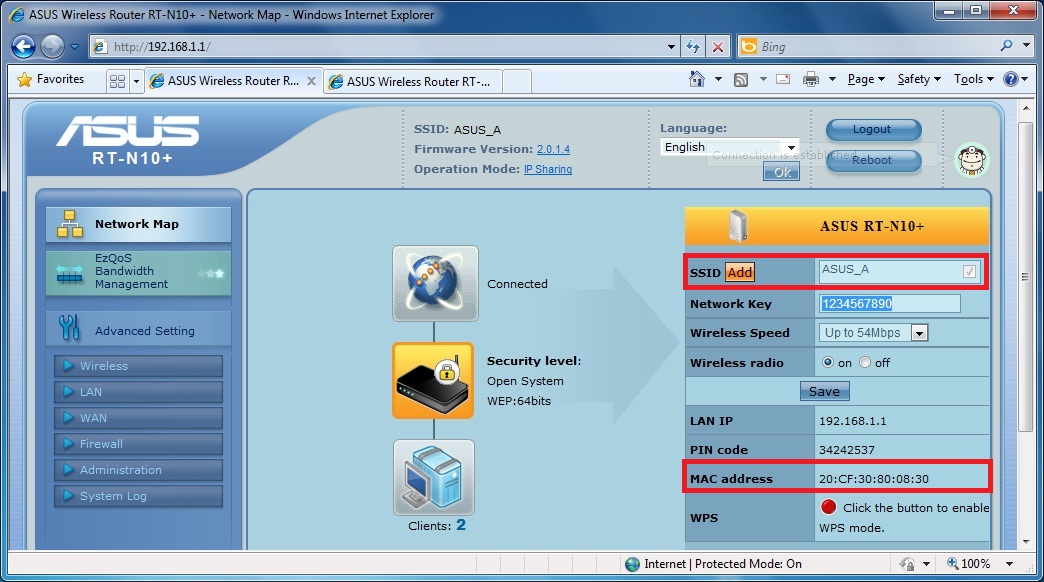
20:CF:30:80:08:30 |
48:5B:39:F9:84:D0 |
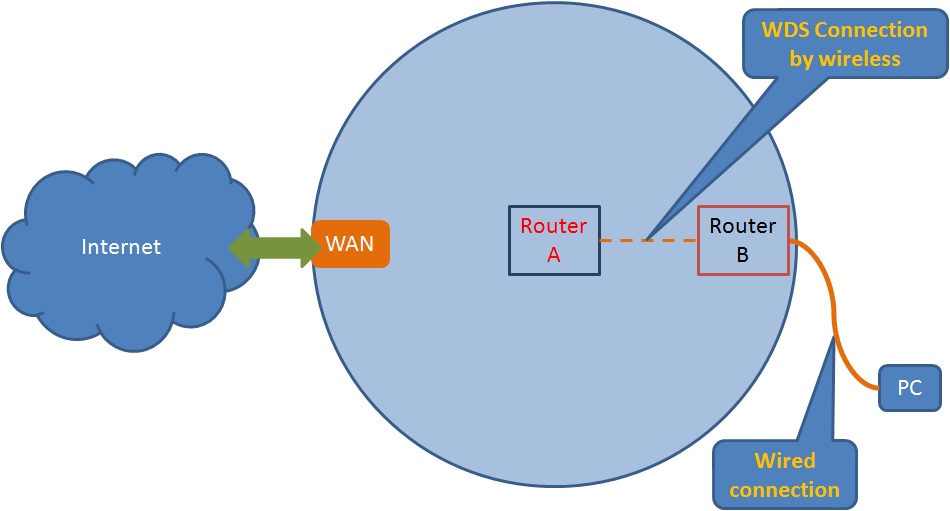
Primeiro, deverá preparar os três dispositivos: Router A, Router B e PC na topologia.
Se o PC está em Router B (não ligar a WAN diretamente), a conexão entre o PC eo router B deverá ser por cabo.
Passo 1 : Configurar Router A que está conectado a WAN.
1.Lembre-se que a (MAC address 20:CF:30:80:08:30 do Router A ) será usada no passo 2 com o Router B.
2.(1) Clique em “wireless” do lado esquerdo da página principal ->
(2) Clique em “Bridge” na parte superior da página ->
(3) Selecione “WDS only” no AP Mode ->
(4) Selecione “1” (a mesma configuração que colocar no Router B ) em Channel ->
(5) Digite a MAC address do Router B: 485B39F984D0 (não digite o símbolo ”:” neste campo) em Remote Bridge List ->
(6) Clique em “Add” ->
(7) Será mostrado no campo em branco a MAC address do Router B ->
(8) Clique em “Apply” e espere o processo terminar ->
(9) Clique "Reboot" na parte superior da página e espere a configuração do Router, uns 30 segundos.

Passo 2 : Configurar o Router B que está no raio de alcance de Router A.
1.Modificar a IP Address do Router B de modo a evitar o conflito entre as IPs
(1)Clique em “LAN” do lado esquerdo da página principal ->
(2)Clique em “LAN IP” na parte superior da página ->
(3)Modificar a IP Address para “192.168.1.100” diferente do Router A
(4)Clique em “Apply” e espere o processo terminar
(5)Digitar no browser http://192.168.1.100

2.Desabilitar a DHCP do Router B
(1)Clique em “LAN” do lado esquerdo da página principal ->
(2)Clique em “DHCP Server” na parte superior da página ->
(3)Selecione “No” em Enable the DHCP Server?
(4)Clique em “Apply” e espere o processo terminar
(5)Digitar no browser http://192.168.1.100

3.Lembre-se que a (MAC address 48:5B:39:F9:84:D0 do Router B ) será usada no passo 1 com o Router A.

4.(1) Clique em “wireless” do lado esquerdo da página principal ->
(2) Clique em “Bridge” na parte superior da página ->
(3) Selecione “WDS only” em "AP Mode" ->
(4) Selecione “1” (a mesma configuração que colocar no Router A) em "Channel" ->
(5) Digite a MAC address do Router A: 20CF30800830 (não digitar o símbolo ”:” neste campo) em "Remote Bridge List" ->
(6) Clique em “Add” ->
(7) Será mostrado no campo em branco a MAC address do Router A ->
(8) Clique em “Apply” e espere o processo terminar ->
(9) Clique em Reboot na parte superior e espere a configuração do Router, uns 30 segundos.

Passo 3 : Verifique se as configurações foram feitas corretamente.
Entre na página de configuração do Router através do browser (http://192.168.1.1).
Se não puder entrar na página de configuração do router A, por favor, verifique outros dispositivos ou a instalação novamente.

Notificação:
Se quiser definir a criptografia na conexão WDS, somente poderá selecionar : “WEP Encryption”.
Além disso, os Routers devem estar configurados com a mesma criptografia “WEP Encryption”.

