Temas relacionados
[IPv6] Como configurar o IPv6 num router ASUS?
O que é IPv6?
IPv6 é o protocolo de Internet de próxima geração que suporta um número enorme de dispositivos em rede, melhora o desempenho e a segurança da rede.
- Endereço IP: Quando introduz o endereço de um site no seu navegador, este é convertido num conjunto de números chamado endereço IP, que é utilizado para identificar dispositivos numa rede.
- IPv4 (Versão 4 do Protocolo de Internet): Atualmente, é o sistema de endereços IP mais utilizado na Internet. Utiliza codificação de 32 bits e pode fornecer cerca de 4,2 mil milhões de endereços IP.
- IPv6 (Versão 6 do Protocolo de Internet): Um novo protocolo desenvolvido para resolver a escassez de endereços IPv4. Utiliza codificação de 128 bits, permitindo aproximadamente 340 biliões de endereços IP.
Nota: Consulte o seu Provedor de Serviços de Internet (ISP) para obter mais informações sobre IPv6. (tipo de ligação, configuração de IP IPv6 e DNS, etc.)
Consulte os passos seguintes para configurar IPv6 no seu router
Passo 1. Ligue o seu computador ao router através de ligação por cabo ou WiFi e introduza o IP LAN do seu router ou URL do router http://www.asusrouter.com na interface WEB GUI.

Consulte Como entrar na página de configuração do router para saber mais.
Passo 2.Introduza o seu nome de utilizador e palavra-passe na página de login e depois clique em [Iniciar Sessão].

Nota: Se se esqueceu do nome de utilizador e/ou palavra-passe, por favor restaure o router para o estado padrão de fábrica.
Consulte Como restaurar o router para a configuração padrão de fábrica para saber mais.
Passo 3. Os passos para configurar IPv6 são os seguintes: (Por favor, confirme primeiro o seu tipo de ligação à internet com o seu Provedor de Serviços de Internet (ISP))
Nota: WAN > Ligação à Internet > Tipo de ligação WAN deve ser configurado primeiro. Consulte [Router Wireless] Como configurar uma ligação à Internet? (Tipos de ligação WAN) para saber mais.
(1) Clique em [IPv6] em [Configurações Avançadas].
(2) Escolha o [Tipo de Ligação] IPv6 com base no [Tipo de Ligação WAN] que configurou em [WAN].
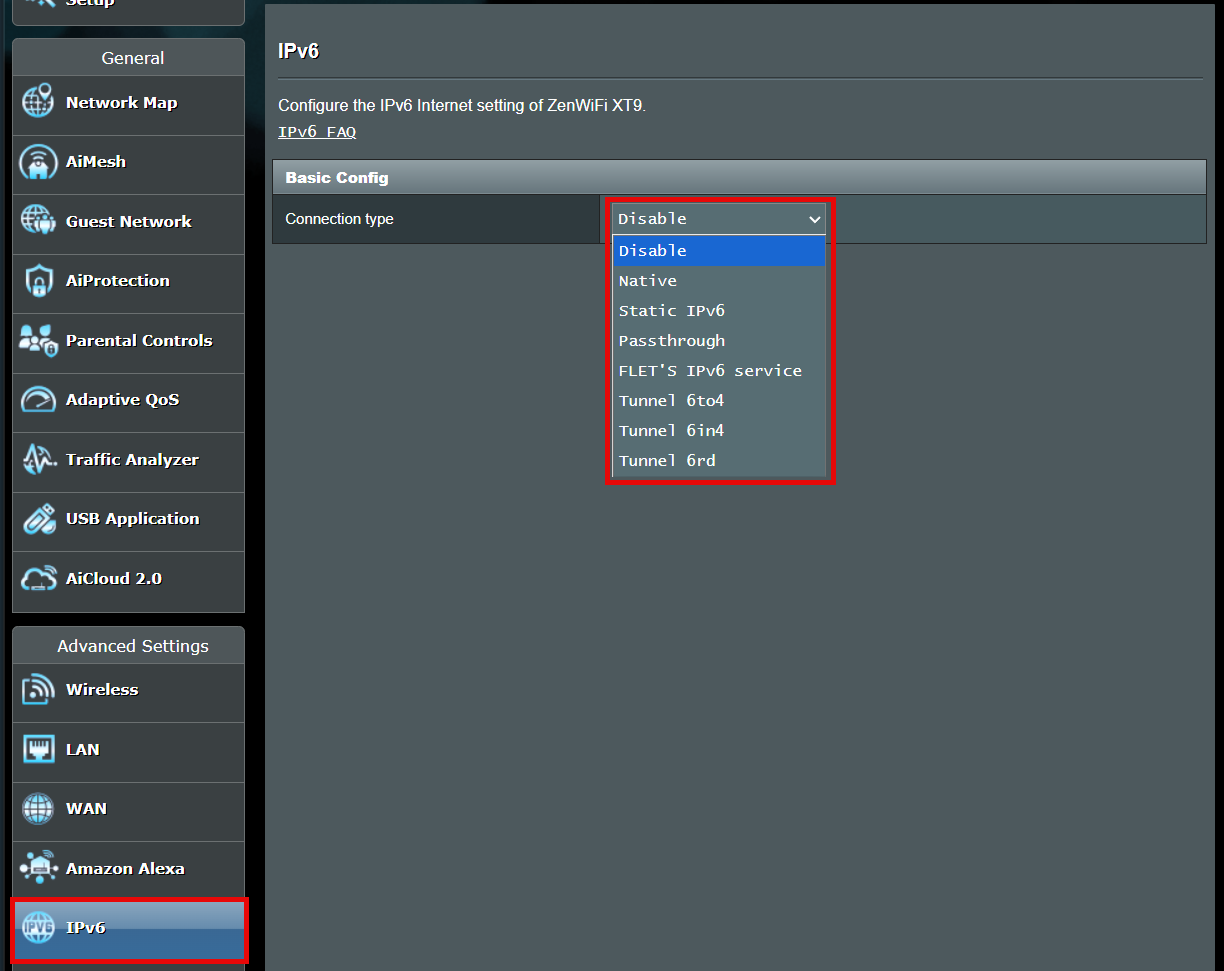
Para os seguintes tipos de IPv6, por favor peça informações de configuração ao seu Provedor de Serviços de Internet (ISP).
O serviço FLET's IPv6 é um serviço IPv6 para ISPs específicos no Japão. Por favor, consulte o Site Oficial FLET'S HIKARI (flets.com), FAQ da ASUS [Roteador sem fios] Como configurar IPv6 - serviço FLET’S IPv6?
Túnel 6to4 é um mecanismo de transição da Internet para migrar do IPv4 para IPv6, um sistema que permite a transmissão de pacotes IPv6 numa rede IPv4 (geralmente a Internet IPv4) sem necessidade de configurar túneis explícitos.
Túnel 6in4 é um mecanismo de transição da Internet para migrar da versão 4 do Protocolo de Internet (IPv4) para IPv6.
Túnel 6rd (Implantação Rápida) é uma técnica de tunelamento IPv6, semelhante ao tunelamento 6to4. É stateless e encapsula pacotes IPv6 em pacotes IPv4.
(3) Abaixo estão descrições de três tipos de ligação IPv6 mais utilizados.
Escolha o seu tipo de ligação I Pv6 com base no tipo de ligação IPv4 WAN que alugou ao seu Provedor de Serviços de Internet (ISP):
Tipo de ligação IPv4 | Tipo de ligação IPv6 |
PPPoE | Nativo |
IP Estático | IP Estático |
IP Automático | Passthrough |
Outro | Por favor, verifique com o seu fornecedor de serviço de Internet (ISP) |
Nativo
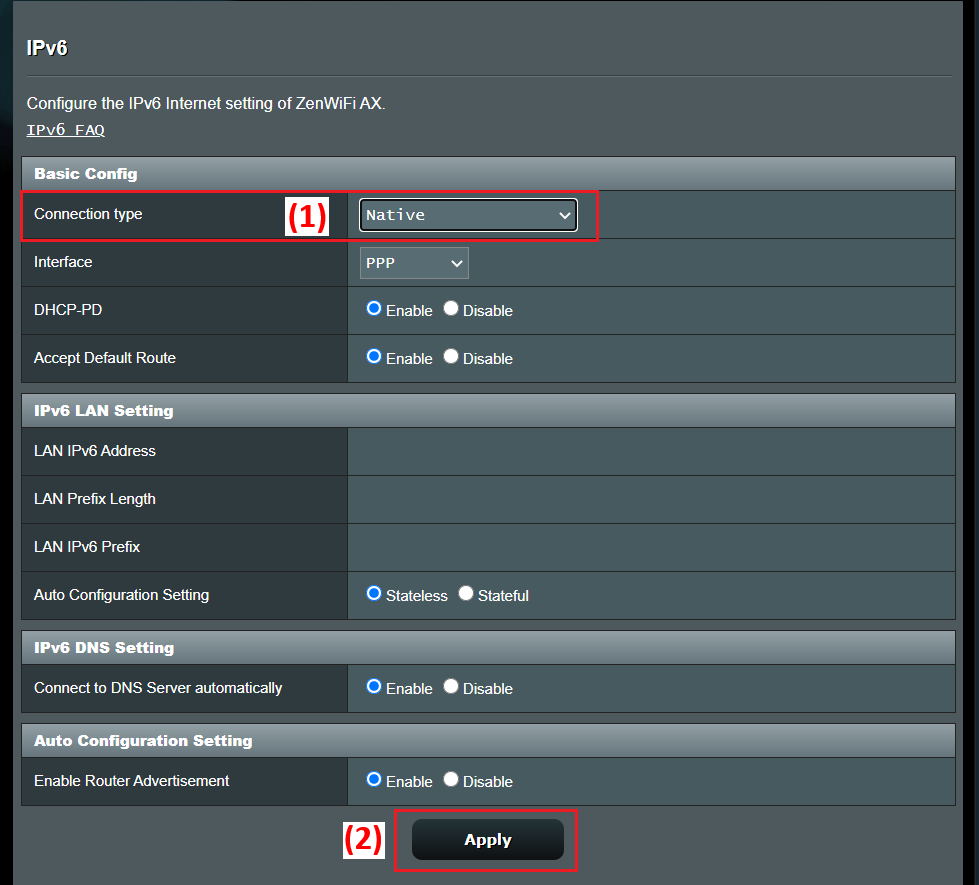
Quando o seu WAN > Ligação à Internet > Tipo de ligação WAN estiver definido como [PPPoE], selecione [Nativo] para o tipo de ligação IPv6.
(1) Seleccione o tipo de ligação IPv6 como [Nativo].
(2) Clique em [Aplicar] para guardar.
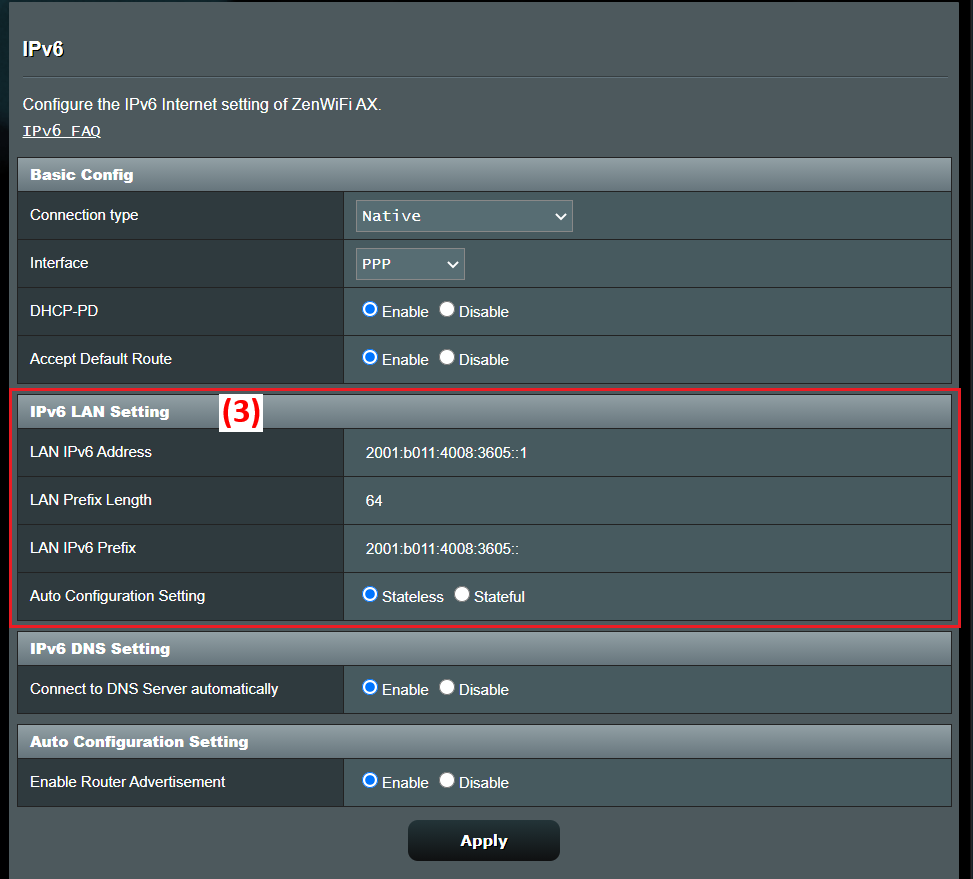
(3) Faça login novamente no router, quando a configuração IPv6 LAN mostrar informações IPv6, as configurações de [Nativo] estão concluídas.
IPv6 Estático
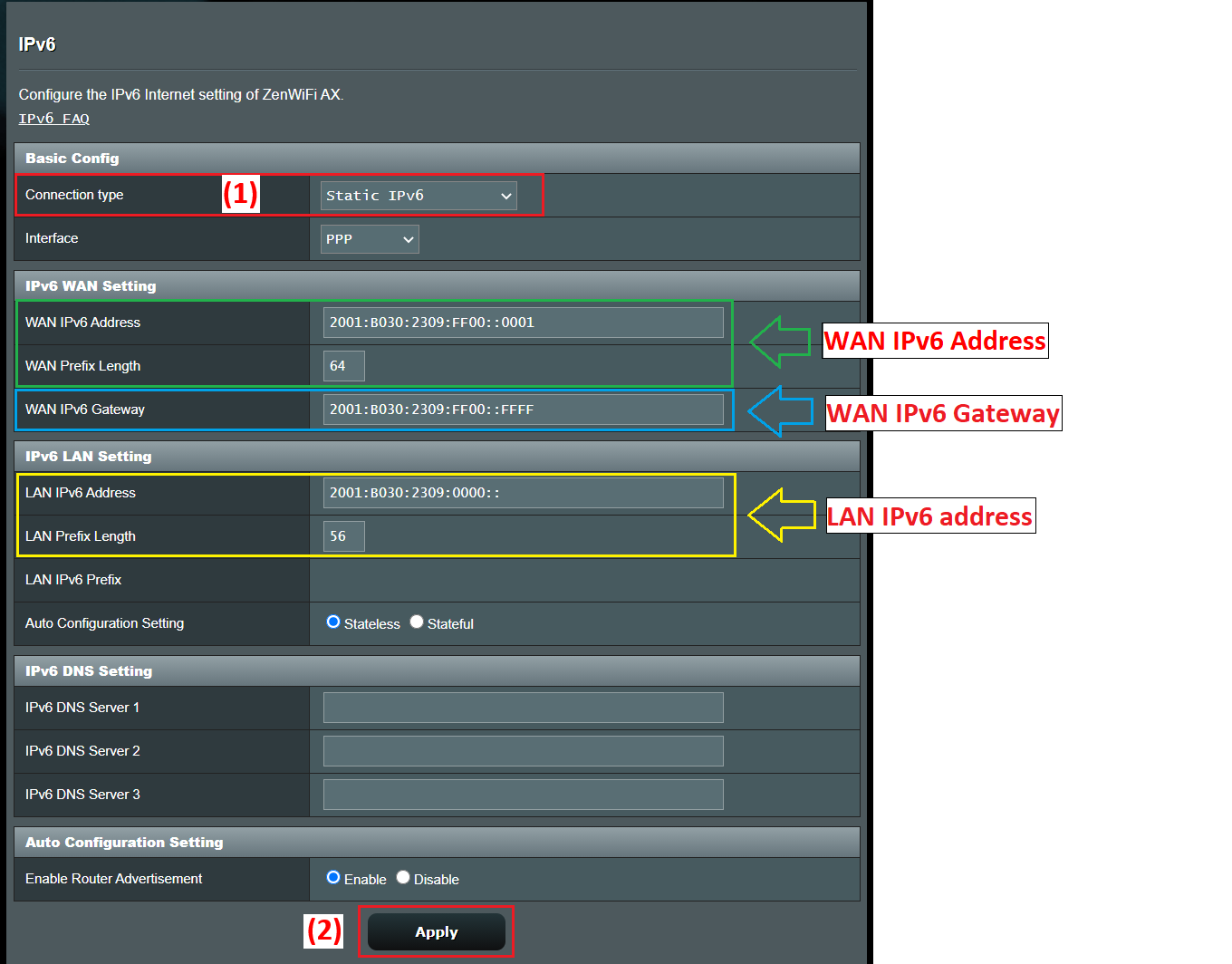
Quando o seu WAN > Ligação à Internet > Tipo de Ligação WAN está definido como [IP Estático], por favor selecione [IP Estático] para o Tipo de Ligação IPv6.
(1) Selecione o tipo de ligação IPv6 como [IPv6 Estático].
Nota: As informações relacionadas precisam ser confirmadas com o seu Provedor de Serviços de Internet (ISP)
Por exemplo: (Varia de país/região para país/região)
Item | IPv6 |
| Endereço WAN IPv6 | 2001:B030:2309:FF00::0001/64 |
| Gateway WAN IPv6 | 2001:B030:2309:FF00::FFFF/64 |
| Endereço LAN IPv6 | 2001:B030:2309:0000::/56 |
(2) Clique em [Aplicar] para guardar.
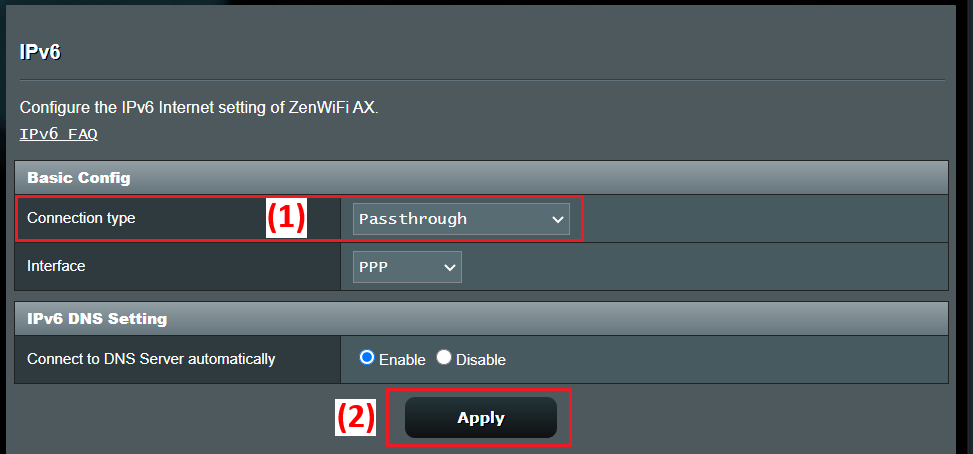
Passthrough
Quando o seu WAN > Ligação à Internet > Tipo de Ligação WAN está definido como [IP Automático], por favor selecione [Passthrough] para o Tipo de Ligação IPv6.
(1) Selecione o tipo de ligação IPv6 como [Passthrough].
(2) Clique em [Aplicar] para guardar.
Passo 4. Para verificar a ligação, aceda ao site de serviço IPv6 abaixo:
Entre no site de TESTE IPv6 e, após alguns testes, pode ver na página se o seu navegador e o serviço de rede que está a utilizar suportam o protocolo IPv6.
Perguntas e Respostas
1. É possível configurar uma ligação PPPoE na página de definições IPv6?
Atualmente, ajustar manualmente a ligação PPPoE na página de configurações IPv6 não é suportado.
Só precisa definir o tipo de ligação WAN para [PPPoE], depois ir à página de configurações IPv6 e selecionar o tipo de ligação IPv6 [Nativo], e o router irá preencher automaticamente a informação relevante de IPv6.
[Router Sem Fios] Como configurar uma Ligação à Internet? (tipos de ligação WAN)
2. Se definir o router para modo Access Point, irá suportar IPv6?
Não suportado, porque quando o router ASUS sem fios está configurado como Access Point, o endereço IP é atribuído através do modem/router a montante, por isso IPv6 não é suportado.
Para mais informações sobre os modos de operação do router, por favor consulte:[Router Sem Fios] Introdução ao Modo de Operação
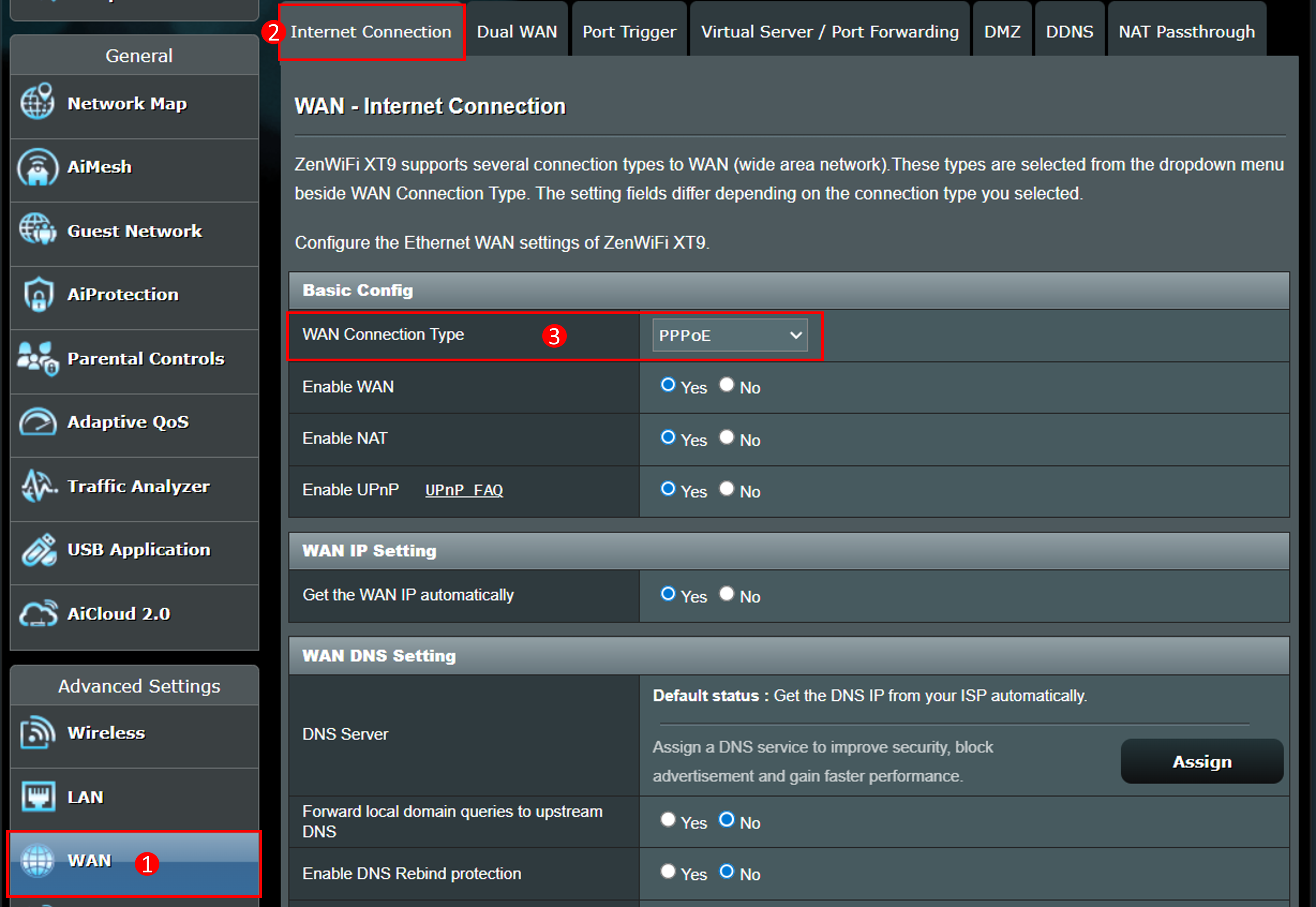
3. Como posso verificar o meu tipo de ligação WAN na página de configurações do router?
Vá à página de configurações do router > [WAN] > [Ligação à Internet] > [Tipo de Ligação WAN] para verificar
4. Falha no acesso à Internet IPv6 através do router
a. Por favor, verifique se os tipos de ligação IPv4 e IPv6 estão definidos corretamente, e pode perguntar ao seu fornecedor de serviços de internet (ISP) se a informação relevante está correta.
b. Utilize o cabo fornecido pelo seu [Fornecedor de Serviços de Internet (ISP)] para ligar diretamente ao seu computador e verifique se o computador consegue ligar à Internet IPv6.
c. Por favor, certifique-se de que o seu router está atualizado com o firmware mais recente. Pode consultar esta FAQ para mais detalhes. [Router Wireless] Como atualizar o firmware do seu router para a versão mais recente
d. Por favor, faça reset ao seu router para o estado padrão de fábrica. Pode consultar esta FAQ para o reset do router. [Router Wireless] Como repor o router para as definições padrão de fábrica?
Como obter a (Utilidade / Firmware)?
Pode descarregar os drivers, software, firmware e manuais de utilizador mais recentes no Centro de Descargas ASUS.
Se precisar de mais informações sobre o Centro de Descargas ASUS, consulte este link.