Subiecte corespunzătoare
Cum să-ți cureți laptopul
Acest articol descrie cum să cureți laptopul tău. Laptopurile sunt adesea expuse la praf, păr și alte particule care pot bloca orificiile de ventilație și porturile laptopului tău. Acest lucru poate duce la scăderea performanței sistemului și chiar, uneori, la scurtarea duratei de viață a hardware-ului. Vă recomandăm să curățați regulat laptopul pentru a-i asigura longevitatea.
Pentru instrucțiuni mai detaliate, faceți clic pe linkul video de mai jos pentru a afla cum să curățați laptopul dumneavoastră. https://www.youtube.com/watch?v=wKXQuln5Z8Q
Curățarea fantelor de răcire și a porturilor I/O
Supraîncălzirea este adesea cauzată de ventilator și radiator, care sunt blocate de obiecte precum praful sau părul. În plus, fumul de țigară se poate acumula pe palele ventilatorului și pe radiatoare. Uleiul din acesta poate atrage și absorbi cu ușurință praful și părul, determinând acumularea lor în timp.
Când fantele de ventilație sunt blocate, ventilatoarele nu pot disipa corect căldura, restricționând astfel performanța laptopului. Când problema de supraîncălzire este cauzată de praf și murdărie, vă recomandăm să contactați Centrul de Service Clienți ASUS pentru asistență suplimentară.
Vă rugăm să nu curățați interiorul folosind dispozitive care utilizează un flux de aer puternic pentru curățare, cum ar fi compresorul de aer. S-a observat că această metodă de curățare poate deteriora ventilatoarele laptopului. Dacă doriți să curățați laptopul cu aer comprimat sau suflantă de aer, vă rugăm să vă asigurați că păstrați o distanță corespunzătoare între duză și laptop. Expunerea la un jet de aer puternic de la o distanță mică poate deteriora paleta ventilatorului.
Notă: Înainte de a începe, asigurați-vă că laptopul este oprit și scoateți adaptorul AC și bateria (pentru modelele cu baterie detașabilă).
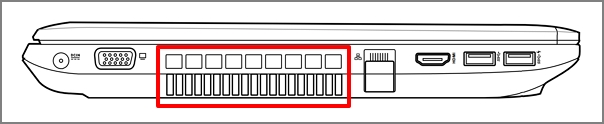
Gurile de aerisire sunt de obicei localizate pe lateralele laptopului, conform ilustrației de mai jos:
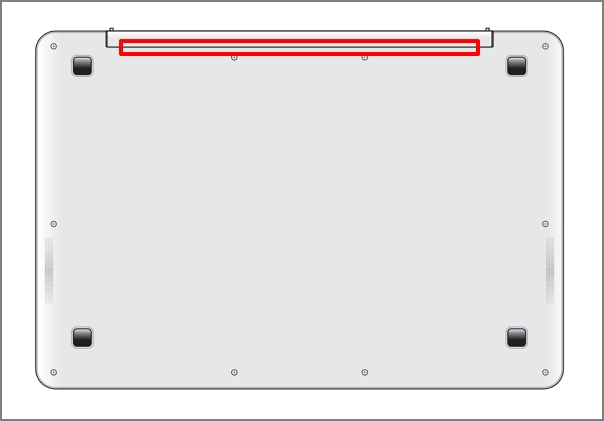
Unele modele de laptop ASUS utilizează un design ascuns (de exemplu, seria UX). În astfel de cazuri, gura de aerisire este situată la partea de pivotare a laptopului (marcată cu roșu în imaginea de mai jos) în loc de laterale.
Atenție: Pentru unele modele (de exemplu, seria T100), nu este recomandată curățarea conform instrucțiunilor de mai sus deoarece căldura se disipează în partea inferioară fără ventilator și gură de aerisire, fiind radiată prin carcasă.
Curățarea ecranului LCD
Când curățați petele, amprentele și praful sau alte particule de pe suprafața ecranului, vă rugăm să folosiți o lavetă moale din microfibră umezită cu alcool izopropilic 70-75% sau alte soluții de curățare pentru LCD și ștergeți delicat ecranul. Asigurați-vă că laveta este umedă, nu îmbibată. Nu folosiți detergenți obișnuiți și soluții pentru curățarea bucătăriei, deoarece acestea pot deteriora ecranul.
- Opriți mai întâi laptopul, apoi scoateți adaptorul de alimentare și bateria (pentru modelele cu baterie detașabilă). Examinați cu atenție starea ecranului pentru orice deteriorare.
- Pulverizați alcool izopropilic sau soluție de curățare pentru LCD pe laveta moale pentru a obține o ușoară umezeală. Dacă alcoolul sau soluția de curățare picură de pe lavetă, stoarceți excesul de lichid înainte de a continua. Ștergeți ușor ecranul pentru a îndepărta orice murdărie sau urme.
Notă: Nu pulverizați niciodată soluția de curățare direct pe suprafața ecranului și nu lăsați lichid pe ecran la finalizare. Se poate folosi și apă atunci când alte soluții nu sunt disponibile. - Lăsați ecranul LCD să se usuce complet după curățare înainte de a închide capacul.
Dacă există încă urme sau pete, ștergeți delicat suprafața cu o lavetă uscată, mișcându-vă de sus în jos pe panoul LCD.
Curățarea tastaturii
Când curățați tastatura, vă rugăm să opriți mai întâi laptopul, apoi să scoateți adaptorul de alimentare și bateria (pentru modelele cu baterie detașabilă) înainte de a continua.
Puteți folosi un curățător de tastatură cu perie sau un spray cu aer pentru a îndepărta particulele dintre taste.
Curățarea capacelor și a ramelor
Pentru a curăța capacul LCD, rama LCD, carcasa superioară și carcasa superioară și inferioară, vă rugăm să folosiți o lavetă moale din microfibră umezită cu alcool izopropilic 70 - 75% și ștergeți ușor.
- Înainte de a continua, opriți mai întâi laptopul, apoi scoateți adaptorul AC. Examinați starea laptopului pentru eventuale deteriorări.
- Pulverizați alcool izopropilic pe cârpa moale pentru a o umezi ușor și ștergeți cu grijă capacul LCD, rama LCD, carcasa superioară, carcasa superioară și carcasa inferioară.
Notă: Vă rugăm să vă asigurați că laveta este umedă și nu prea îmbibată. Dacă alcoolul sau soluția de curățare picură de pe lavetă, stoarceți excesul de lichid înainte de a continua. Nu pulverizați niciun fel de soluție de curățare direct pe laptop și nu lăsați lichid pe laptop. - Lăsați laptopul să se usuce complet după finalizarea procesului de curățare. Dacă au rămas urme sau pete, umeziți laveta cu o soluție neutră de curățare și ștergeți din nou zonele murdare până când sunt curate.
Curățarea filtrului de praf*
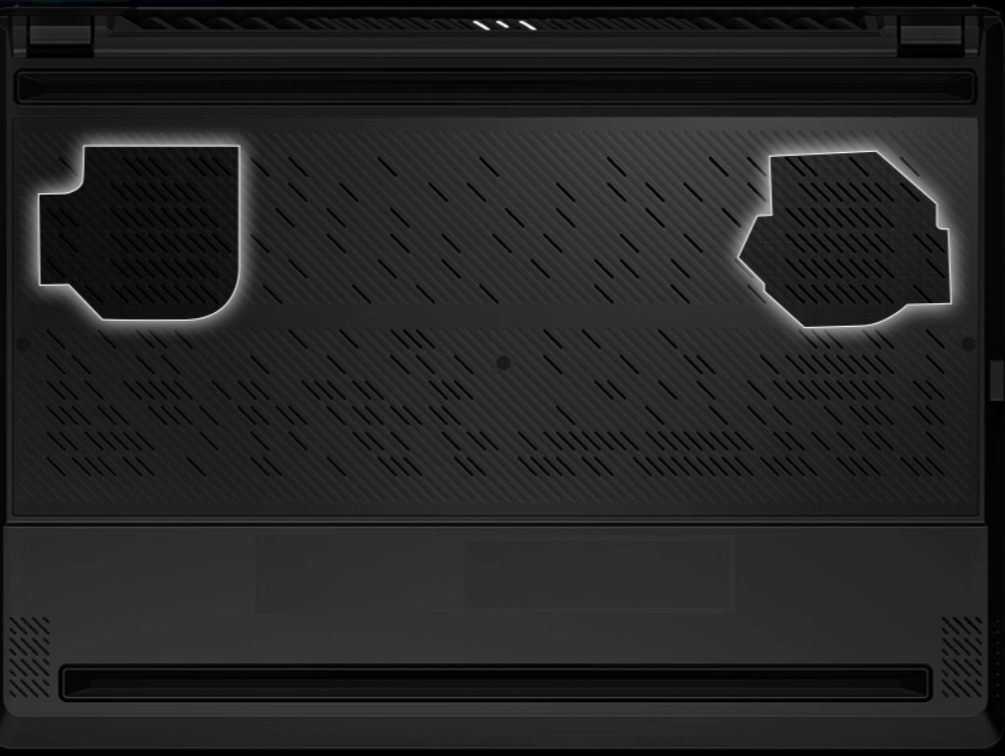
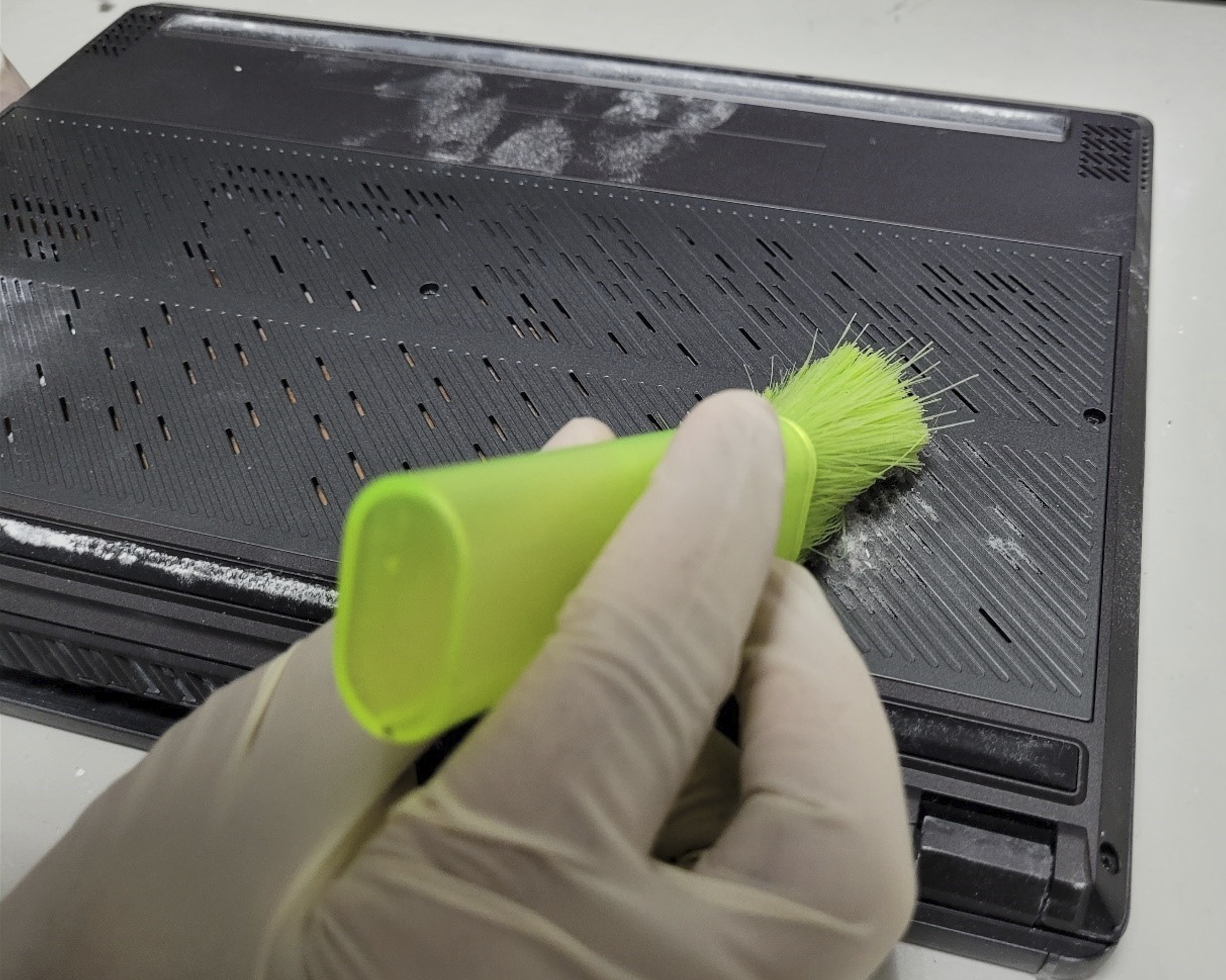
Pentru a curăța filtrele de praf de pe modelele 2022 Zephyrus G14 și Zenbook Pro 14 OLED (UX6404), folosiți o perie moale pentru a îndepărta ușor praful de pe filtru, pentru a permite aerului să circule liber prin grilaj. Nu folosiți un aspirator, deoarece acesta poate deteriora componentele critice ale laptopului.
Reamintire: Vă rugăm să curățați periodic filtrele de praf pentru a asigura un flux de aer neîntrerupt și cele mai bune performanțe ale sistemului.
*Disponibil doar la modelele din seria 2022 Zephyrus G14 și Zenbook Pro 14 OLED (UX6404).
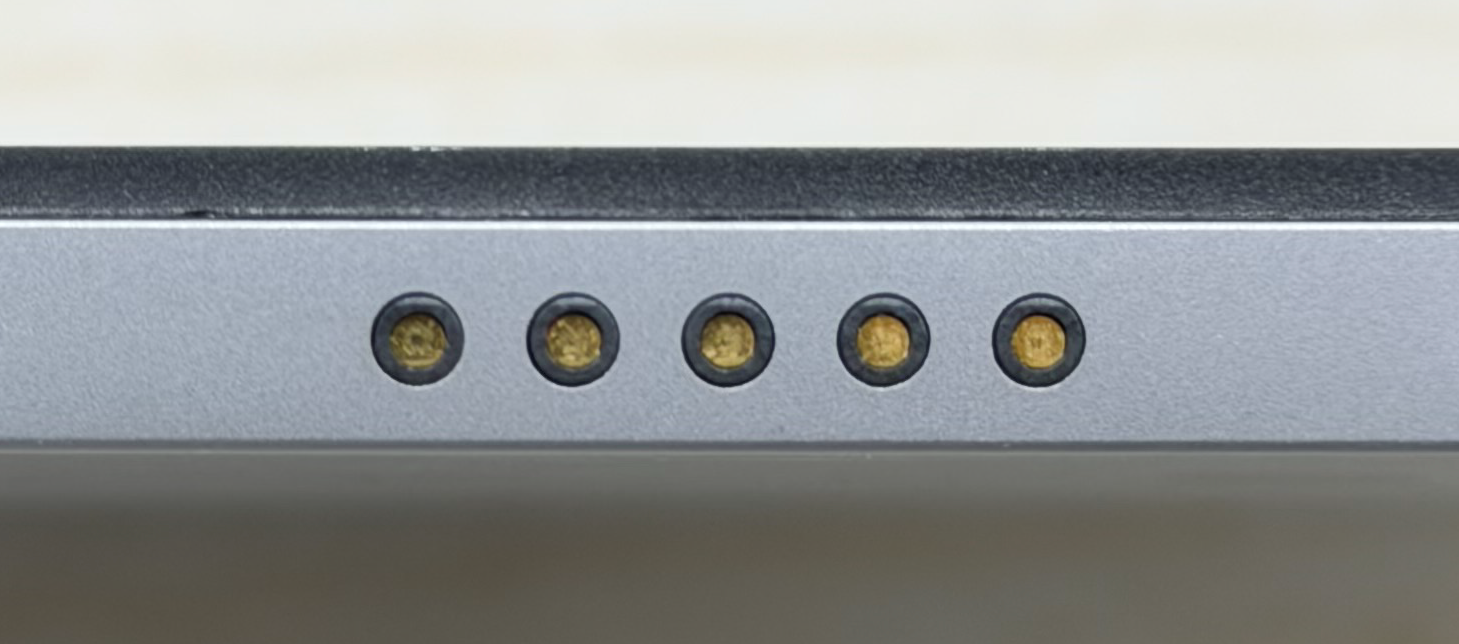
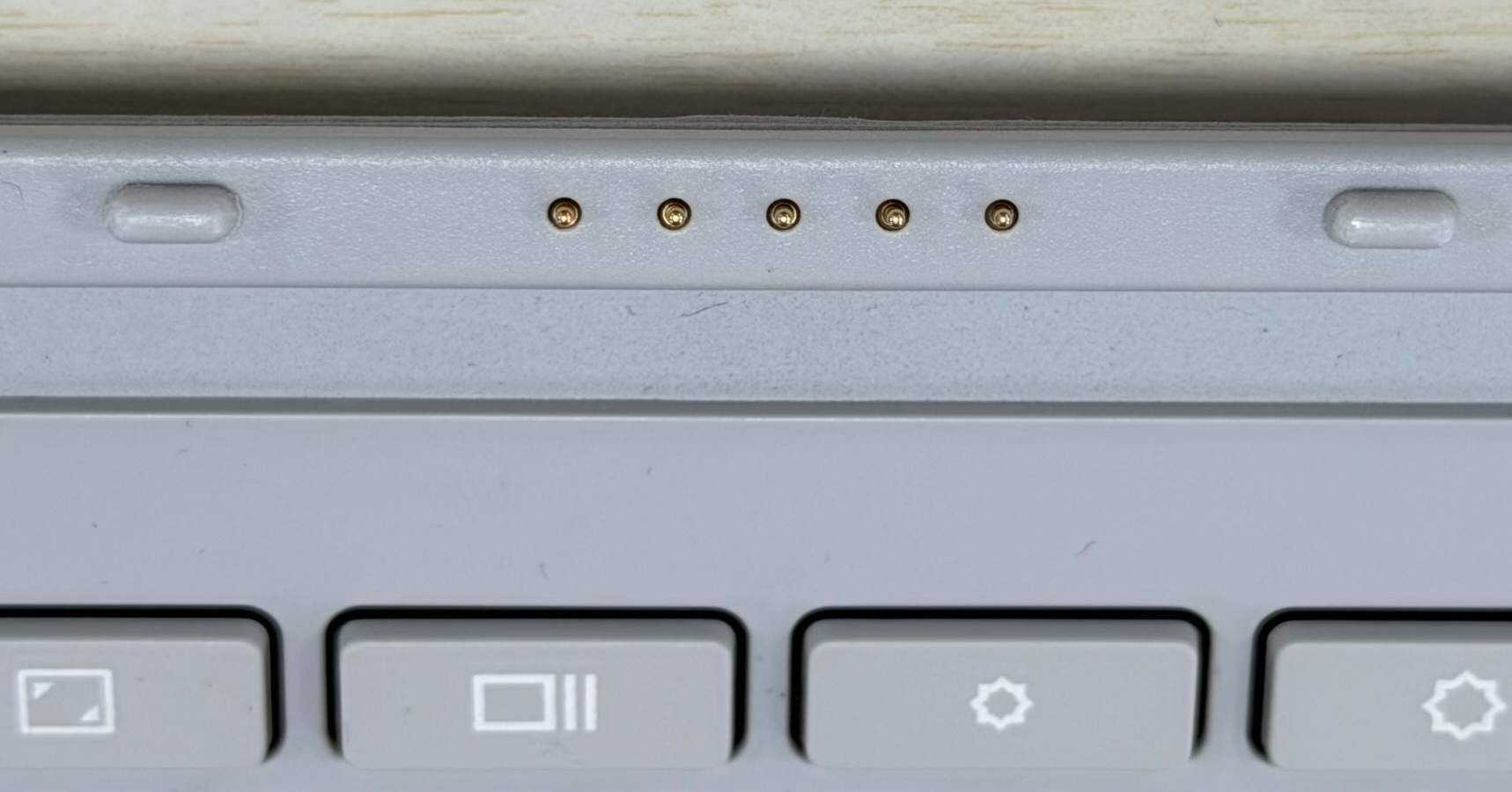
Curățarea POGO Pin (Conector cu arc)
Înainte de a curăța POGO pin, vă rugăm să opriți alimentarea dispozitivului și să scoateți cablul de alimentare și bateria (pentru modelele cu baterie detașabilă).
Se recomandă utilizarea unei cârpe moi, fără scame, umezită ușor cu alcool de 70 până la 75% pentru a șterge ușor POGO pin și a îndepărta orice resturi sau murdărie.
Proceduri recomandate atunci când lichidele sunt vărsate pe notebook sau pe tastatura sa
- Vă rugăm să opriți notebook-ul, să scoateți bateria (pentru modelele cu baterie detașabilă) și să deconectați adaptorul de alimentare AC imediat.
- Uscați lichidul de pe laptop și tastatură cu un prosop de hârtie curat.
- Mutați laptopul aproape de o chiuvetă și înclinați-l la 90 de grade pentru a turna lichidul rămas din notebook.
- Uscați din nou notebook-ul și tastatura cu un prosop de hârtie curat.
- Lăsați notebook-ul să se usuce cel puțin 24 de ore.
Notă: NU folosiți NICIODATĂ un uscător de păr pentru a usca notebook-ul deoarece căldura ar putea să îl deformeze. - După ce notebook-ul a fost uscat corespunzător, încercați să îl porniți. Dacă notebook-ul pornește cu succes, vă rugăm să faceți backup tuturor fișierelor importante cât mai curând posibil.
- Chiar dacă notebook-ul pare să funcționeze normal, este recomandat cu tărie să contactați centrul de service ASUS și să programați o inspecție și întreținere pentru a preveni orice defecțiune cauzată de oxidare și coroziune.