Subiecte corespunzătoare
[AiProtection] Cum se setează Network Protection pe routerul ASUS?
ASUS AiProtection utilizează soluții puternice de securitate cibernetică și centre de date cloud de la Trend Micro ™ pentru a proteja casa ta inteligentă și toate dispozitivele conectate împotriva amenințărilor cibernetice.
Introducere:
- Evaluarea securității routerului : Scanează routerul pentru a identifica vulnerabilități și oferă opțiuni disponibile pentru a îmbunătăți protecția dispozitivelor tale.
- Blocarea site-urilor malițioase : Restricționează accesul la site-uri malițioase cunoscute pentru a proteja rețeaua împotriva atacurilor cu malware.
- IPS bidirecțional : Sistemul de prevenire a intruziunilor bidirecțional protejează orice dispozitiv conectat la rețea împotriva spamului sau atacurilor DDoS.
- Prevenirea și blocarea dispozitivelor infectate : Această funcție previne ca dispozitivele infectate să fie folosite de botnets sau atacuri de tip zombie care pot fura informațiile tale personale sau pot ataca alte dispozitive.

Pregătire
1. Te rugăm să confirmi mai întâi că routerul tău suportă funcțiile AiProtection. Poți vizita site-ul oficial ASUS pentru a verifica specificațiile detaliate.
Imaginea de mai jos este un exemplu de specificații de pe site-ul oficial.

2. Vă rugăm să actualizați firmware-ul routerului la cea mai recentă versiune. Pentru instrucțiuni despre cum să actualizați firmware-ul, consultați întrebările frecvente Cum să actualizați firmware-ul routerului la cea mai recentă versiune
3. Modul Access Point(AP) nu suportă AiProtection.
4. Când agregarea WAN și modul de echilibrare a sarcinii pentru dual WAN sunt activate, acestea nu pot fi utilizate simultan cu funcția AiProtection. Funcția AiProtection este disponibilă doar atunci când există o singură sursă WAN sau în modul failover cu dual WAN.
Vă rugăm să urmați instrucțiunile de mai jos pentru a configura AiProtection pe routerul ASUS
Activare AiProtection
1. Conectați computerul la router prin conexiune cablată sau WiFi și introduceți IP-ul LAN al routerului dvs. sau URL-ul routerului http://www.asusrouter.com în WEB GUI.

Consultați Cum să accesați pagina de setări a routerului(Web GUI)? pentru a afla mai multe.
2. Introduceți numele de utilizator și parola routerului dvs. pentru a vă autentifica.

Notă:Dacă uitați numele de utilizator și/sau parola, vă rugăm să restaurați routerul la setările implicite din fabrică și să îl configurați din nou.
Vă rugăm să consultați [Router Wireless] Cum să resetați routerul la setările implicite din fabrică? pentru a afla cum să restaurați routerul la starea implicită.
3. Accesați [AiProtection] > [Protecție rețea] > Activare AiProtection.
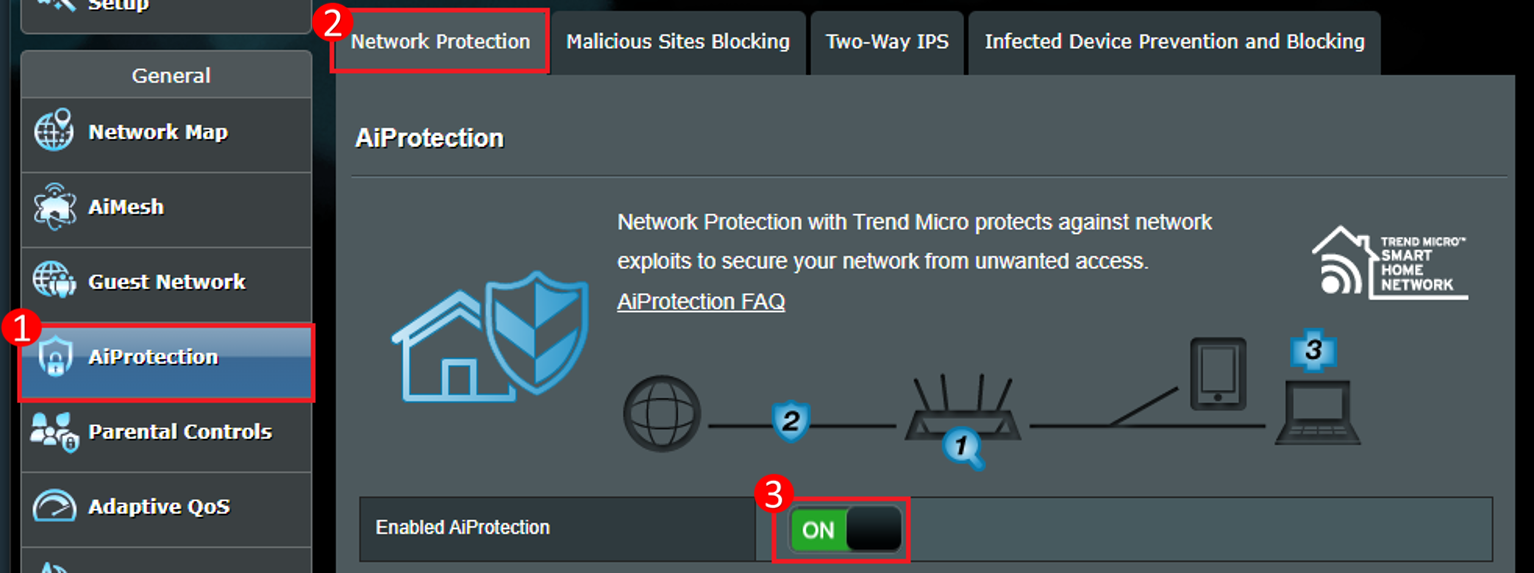
Setări AiProtection
Evaluarea securității routerului
1. Routerul va verifica automat fiecare configurație legată de securitate și va afișa un raport către utilizator, ca mai jos, după ce utilizatorul apasă butonul [scanare].

2. Utilizatorul poate revizui aceste configurații și verifica dacă sunt setate în mod sigur. Dacă nu, poate apăsa [Nu] pentru a accesa pagina de setări și modifica configurația.
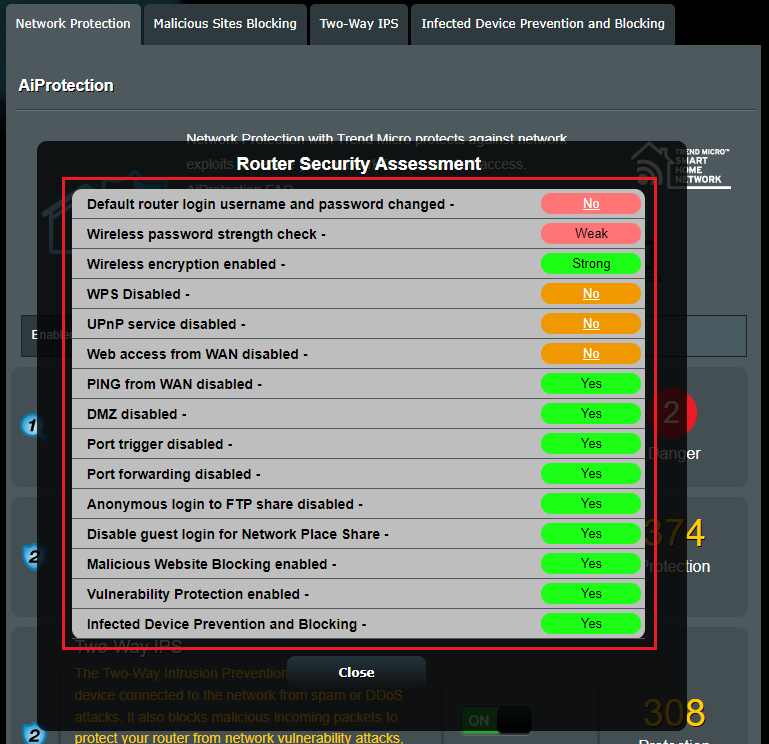
Blocare site-uri malițioase
1. Această funcție va bloca navigarea pe site-uri malițioase. De exemplu, puteți vedea că evenimentele au fost blocate de 244 ori.

2. Mergeți la [Blocare site-uri malițioase] pentru a verifica analiza detaliată a datelor.
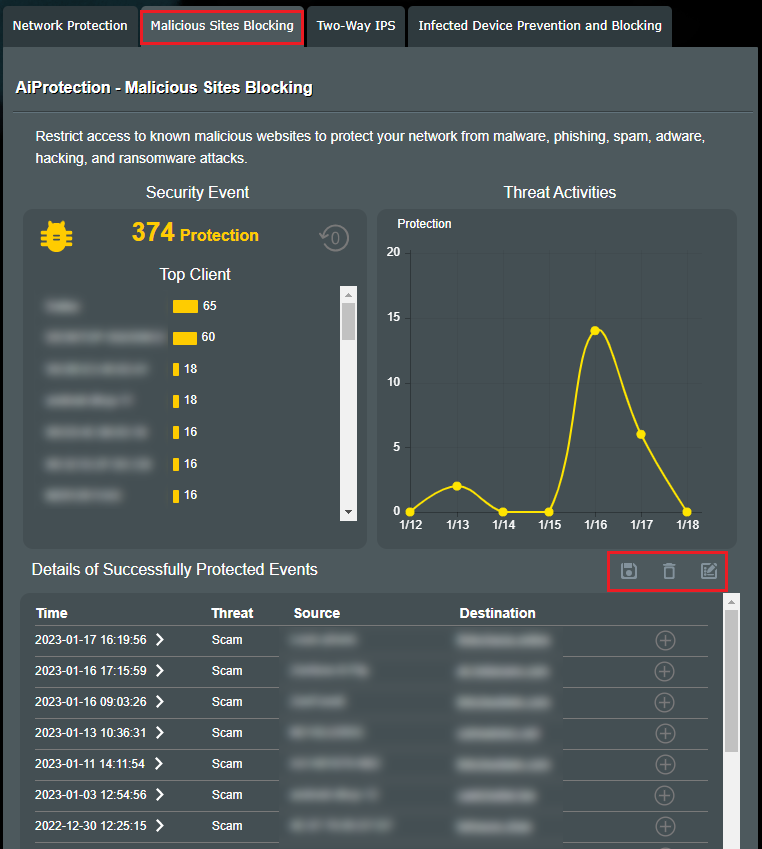
- Detalii ale evenimentelor protejate cu succes : Dacă doriți să exportați lista, apăsați pe [Salvează]
 pentru a salva fișierul de evenimente pe dispozitivul dumneavoastră.
Apăsați pe [Șterge] pentru a șterge evenimentele.
 - Lista de permise : Apăsați pe [Adaugă]
 și [Gestionează lista albă]
 , poți adăuga și gestiona domeniile în care ai încredere.
IPS Bidirecțional
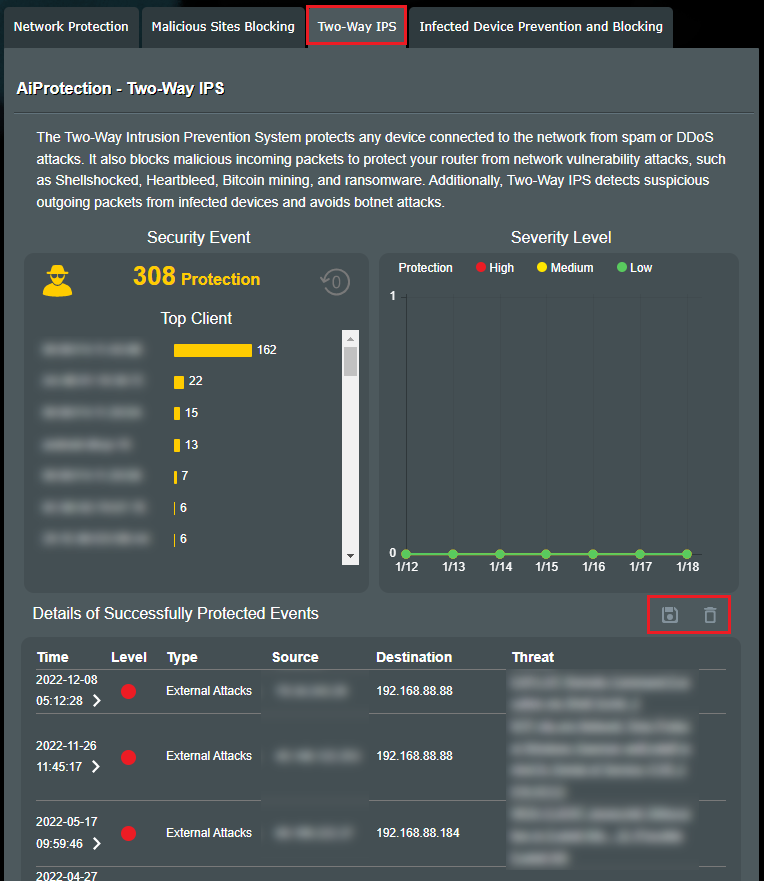
IPS Bidirecțional blochează și pachetele malițioase care vin pentru a proteja routerul de atacuri care profită de vulnerabilitățile rețelei. În plus, IPS Bidirecțional detectează pachetele suspecte care pleacă de pe dispozitive infectate și previne atacurile de tip botnet.
De exemplu, poți vedea că evenimentele au fost blocate de 308 ori.
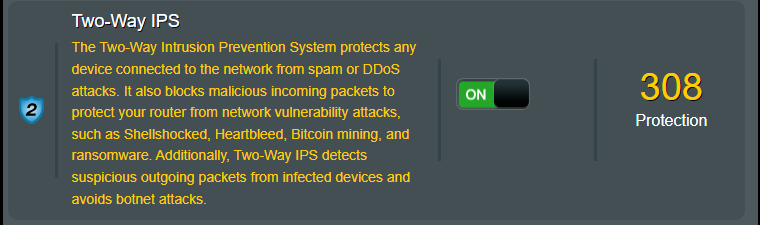
2. Mergi la [IPS Bidirecțional] pentru a verifica analiza detaliată a datelor.
Dacă vrei să exporți lista, apasă [Salvează] pentru a salva fișierul de evenimente pe dispozitivul tău.
Apasă [Șterge] pentru a șterge evenimente.
Prevenirea și blocarea dispozitivelor infectate
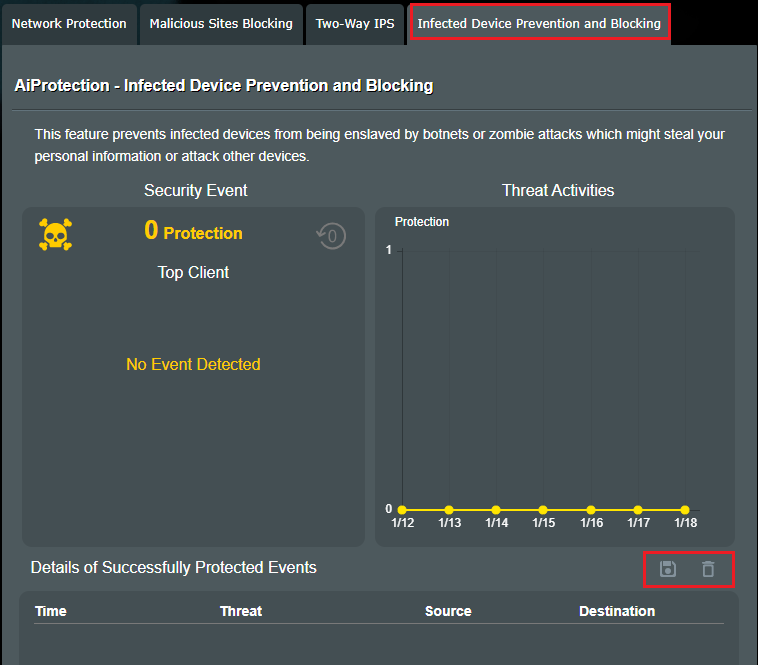
1. Această funcție protejează dispozitivele pe care le conectați la router, cum ar fi calculatoare, telefoane mobile.

2. Mergeți la [Blocarea site-urilor malițioase] pentru a verifica analiza detaliată a datelor.
Dacă doriți să exportați lista, faceți clic pe [Salvează] pentru a salva fișierul de evenimente pe dispozitivul dvs.
Faceți clic pe [Șterge] pentru a șterge evenimente.
Întrebări frecvente
1. Cum pot obține mai multe informații despre site-urile web malițioase blocate?
Vă rugăm să consultați Trend Micro https://global.sitesafety.trendmicro.com/
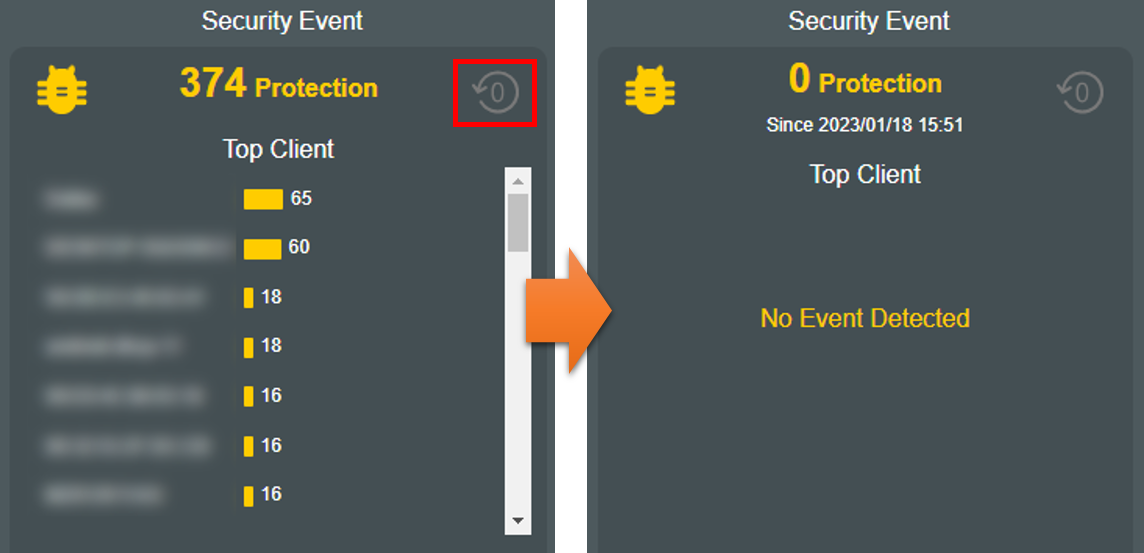
2. Cum se șterge lista de evenimente de securitate?
Faceți clic pe [șterge] pentru a șterge evenimentele.
3. De ce nu există funcția Two-Way IPS în router?
a. Funcția [Two-Way IPS] este suportată doar pe anumite modele, puteți vizita site-ul oficial ASUS pentru a verifica specificațiile detaliate.
b. Vă rugăm să actualizați firmware-ul routerului la cea mai recentă versiune. Pentru instrucțiuni despre cum să actualizați firmware-ul, consultați FAQ-ul Cum să actualizați firmware-ul routerului la cea mai recentă versiune
c. Vă rugăm să restaurați routerul la setările din fabrică și apoi urmați instrucțiunile din acest ghid pentru a finaliza configurarea.
Pentru a restaura routerul la setările din fabrică, vă rugăm să consultați Întrebările frecvente [Router Wireless] Cum se resetează routerul la setările implicite din fabrică?
4. După instalarea unui VPN pe un dispozitiv (de exemplu, telefon mobil, TV), va funcționa în continuare AiProtection?
Când dispozitivul are instalat un VPN, toate datele vor fi conectate prin VPN, iar datele de conexiune la rețea ale dispozitivului vor fi protejate prin conexiunea VPN, astfel încât AiProtection nu le poate decripta pentru a le detecta.
Cum se obține (Utilitarul / Firmware-ul)?
Puteți descărca cei mai noi driver-e, software, firmware și manuale de utilizator din ASUS Download Center.
Dacă aveți nevoie de mai multe informații despre ASUS Download Center, vă rugăm să consultați acest link.