Subiecte corespunzătoare
Cum să actualizați BIOS-ul cu ASUS Firmware Update/EZ Flash
Produse aplicabile: Notebook, PC All-in-One, Consolă portabilă de gaming, MiniPC
BIOS (Sistem de Intrare/Ieșire de bază) este firmware-ul preinstalat pe placa de bază a unui computer și reprezintă primul program fundamental al sistemului executat la pornire. Responsabilitățile sale principale includ inițializarea componentelor hardware, efectuarea testului de pornire (Power-On Self-Test - POST), iar, odată ce integritatea sistemului este confirmată, predă controlul sistemului de operare pentru a începe procesul de boot.
Pe măsură ce produsele evoluează și mediile de utilizare se schimbă, actualizarea BIOS-ului poate fi benefică în mai multe moduri:
- Îmbunătățirea stabilității generale a sistemului și a compatibilității
- Rezolvarea problemelor sau defectelor cunoscute
- Activarea suportului pentru hardware nou
- Îmbunătățirea anumitor funcții sau a experienței generale a utilizatorului
Prin urmare, atunci când este lansată o actualizare oficială de BIOS și aceasta corespunde cerințelor reale de utilizare, se recomandă efectuarea actualizării în conformitate cu instrucțiunile furnizate.
Există două metode de actualizare a BIOS-ului:
- Actualizarea BIOS-ului în BIOS Utility (cu ASUS Firmware Update/EZ Flash)
- Actualizarea BIOS-ului în Windows
Deoarece unele modele nu pot actualiza BIOS-ul în Windows, acest articol va prezenta cum se actualizează BIOS-ul în BIOS Utility.
Notă:
- Nu este permisă revenirea la o versiune anterioară de BIOS.
- Vă rugăm să faceți backup fișierelor personale înainte de actualizarea BIOS pentru a preveni orice problemă neașteptată.
- După actualizarea BIOS-ului, este posibil să vi se solicite să introduceți cheia de recuperare BitLocker pentru a debloca și accesa sistemul de operare. Pentru pași detaliați, vă rugăm să consultați acest articol: Cum să găsiți cheia BitLocker.
Puteți, de asemenea, să dezactivați criptarea dispozitivului și criptarea standard BitLocker înainte de a actualiza BIOS-ul și apoi să reactivați criptarea după actualizarea BIOS pentru a vă proteja securitatea datelor. Pentru pași detaliați, vă rugăm să consultați acest articol: Introducere în criptarea dispozitivului și criptarea standard BitLocker. - Interfața de operare poate fi diferită în funcție de versiunea modelului.
- Vă rugăm să mențineți sursa de alimentare / adaptorul de curent conectat în timpul procesului de actualizare a BIOS-ului.
- Dacă aveți orice problemă legată de conținutul de mai jos, vă rugăm să consultați Centrul de Service ASUS.
Pentru a vă oferi instrucțiuni mai detaliate, puteți de asemenea să accesați link-ul video ASUS YouTube de mai jos pentru a afla mai multe despre Cum să actualizați BIOS-ul cu ASUS Firmware Update/EZ Flash:
https://www.youtube.com/watch?v=eR19bBJU-DA
Vă rugăm să urmați pașii de mai jos pentru a învăța cum să actualizați BIOS-ul folosind ASUS Firmware Update/EZ Flash:
Metoda 1: Actualizați manual BIOS folosind ASUS Firmware / EZ Flash
Pasul 1. Descărcați fișierul BIOS de pe site-ul de suport ASUS
- Accesați site-ul de suport ASUS cu numele modelului dispozitivului dumneavoastră, aici puteți afla mai multe despre Cum să căutați și să descărcați BIOS.
Notă: Pentru a descărca fișierul BIOS corespunzător, vă rugăm să consultați Cum să verificați numele modelului. - Pe pagina de suport, vă rugăm să căutați [BIOS pentru ASUS EZ Flash Utility] sau [Versiune BIOS] fișier care se află în categoria BIOS①, apoi faceți clic pe [Descărcare]②

Pasul 2. Salvați fișierul BIOS pe un dispozitiv de stocare portabil și începeți actualizarea
Înainte de a începe utilizarea ASUS Firmware Update/EZ Flash pentru a actualiza BIOS-ul, te rugăm să extragi fișierul BIOS descărcat și apoi să copiezi fișierul extras pe un dispozitiv de stocare portabil (USB flash drive sau hard disk extern).
Notă: USB flash drive-ul trebuie să fie formatat FAT32 pentru a putea actualiza BIOS-ul în utilitarul BIOS. Aici poți afla mai multe despre Cum să convertești formatul USB flash drive-ului în FAT32.
- După descărcarea fișierului BIOS, dă clic dreapta pe fișier① și apoi selectează [Extrage tot]②.

- Selectează o Destinație③ și apoi apasă pe [Extrage]④.

- După finalizarea extragerii, te rugăm să mergi în folder și să conectezi dispozitivul de stocare portabil la dispozitivul ASUS. Dă clic dreapta pe fișierul BIOS⑤, apoi selectează [Afișează mai multe opțiuni]⑥.

- Selectați [Trimite către]⑦, apoi selectați [Dispozitivul dvs. portabil]⑧.

- Pregătirea este finalizată, vă rugăm să accesați ecranul de configurare BIOS pe dispozitiv.
Atunci când dispozitivul nu este pornit, țineți apăsată tasta [F2] de pe tastatură, apoi apăsați butonul de pornire pentru a porni dispozitivul. Continuați să țineți apăsată tasta [F2] până când apare ecranul de configurare BIOS, apoi eliberați tasta [F2]. Aflați mai multe despre Cum să intrați în ecranul de configurare BIOS.
Notă: Consolele portabile de gaming trebuie să țină apăsat tasta de volum (-), apoi să apese butonul de pornire pentru a porni dispozitivul. - După ce ați intrat în ecranul de configurare BIOS, veți întâlni trei tipuri de interfețe: interfață UEFI, interfață veche și MyASUS în UEFI. Vă rugăm să consultați pașii de mai jos în funcție de ecranul BIOS-ului dispozitivului dvs.:
Cum să actualizați BIOS în modul UEFI
În interfața UEFI, puteți naviga și confirma folosind săgețile și tasta Enter de pe tastatură, touchpad-ul sau mouse-ul.
Notă: Ecranul de actualizare BIOS de mai jos poate varia ușor în funcție de model.
- După ce ați intrat în BIOS Utility, accesați Modul Avansat apăsând Tasta rapidă [F7] sau folosiți cursorul pentru a face clic pe ①.

- După ce ați intrat în Modul Avansat, selectați ecranul [Avansat] ②.

- Selectați elementul [Actualizare firmware ASUS] ③.
Notă: La unele modele, este afișat elementul [ASUS EZ Flash 3 Utility].
- Selectați dispozitivul de stocare unde se află fișierul BIOS④, apoi faceți clic pe fișierul BIOS⑤.
Convenția de denumire a fișierelor BIOS pentru dispozitivele ASUS urmează formatul 'Model'AS.'Versiune BIOS', așa cum este ilustrat de exemplul B9450FAAS.302, unde modelul este B9450FA și versiunea BIOS este 302.
Notă: Asigurați-vă că dispozitivul menține un nivel al bateriei de 20% sau mai mult și este conectat la o sursă de alimentare înainte de a continua cu actualizarea BIOS.
- Când vi se solicită să confirmați dacă doriți să continuați cu actualizarea, vă rugăm să faceți clic pe [Da]⑥.

- Verificați dacă informațiile fișierului BIOS pentru actualizare sunt corecte, apoi faceți clic pe [Da]⑦.

- Dispozitivul efectuează în prezent o actualizare BIOS. Vă rugăm să așteptați cu răbdare finalizarea procesului de actualizare BIOS. Odată ce actualizarea este terminată, dispozitivul se va reporni automat și va intra în sistemul de operare Windows.
Notă: Asigurați-vă că dispozitivul este conectat la alimentare și nu forțați oprirea dispozitivului în timpul actualizării BIOS pentru a preveni orice probleme anormale.
Cum să actualizați BIOS în modul Legacy
În modul Legacy, puteți selecta și alege opțiuni doar folosind săgețile și tasta Enter de la tastatură.
Notă: Ecranul de actualizare BIOS de mai jos poate varia ușor în funcție de model.
- După ce ați intrat în BIOS Utility, selectați ecranul [Avansat] ①.

- Selectați opțiunea [ASUS EZ Flash 3 Utility] și apăsați Enter ②.

- Selectați dispozitivul de stocare unde se află fișierul BIOS ③, apoi selectați fișierul BIOS ④.
Convenția de denumire a fișierului BIOS pentru dispozitivele ASUS urmează formatul 'Model'AS.'Versiune BIOS', după cum este ilustrat în exemplul UX32LNAS.203, unde modelul este UX32LN și versiunea BIOS este 203.
Notă: Asigurați-vă că dispozitivul are un nivel al bateriei de cel puțin 20% și este conectat la sursa de alimentare înainte de a continua actualizarea BIOS.
- Selectează [Da] și apasă Enter pentru a confirma și actualiza BIOS⑤.

- Dispozitivul efectuează în prezent o actualizare BIOS. Te rog așteaptă cu răbdare până la finalizarea actualizării BIOS. După ce actualizarea este terminată, dispozitivul se va reporni automat și va porni în sistemul de operare Windows.
Notă: Asigură-te că dispozitivul este conectat la alimentare și nu forța oprirea în timpul actualizării BIOS pentru a preveni orice probleme anormale.
Cum să actualizezi BIOS în MyASUS în modul UEFI
În interfața MyASUS în modul UEFI, poți naviga și confirma folosind săgețile și tasta Enter de pe tastatură, touchpad sau mouse.
Notă: Ecranul de actualizare BIOS de mai jos poate varia ușor în funcție de model.
- După ce ai intrat în BIOS Utility, mergi la Setări avansateprin apăsarea Hotkey[F7] sau folosind cursorul pentru a face clic pe ①.
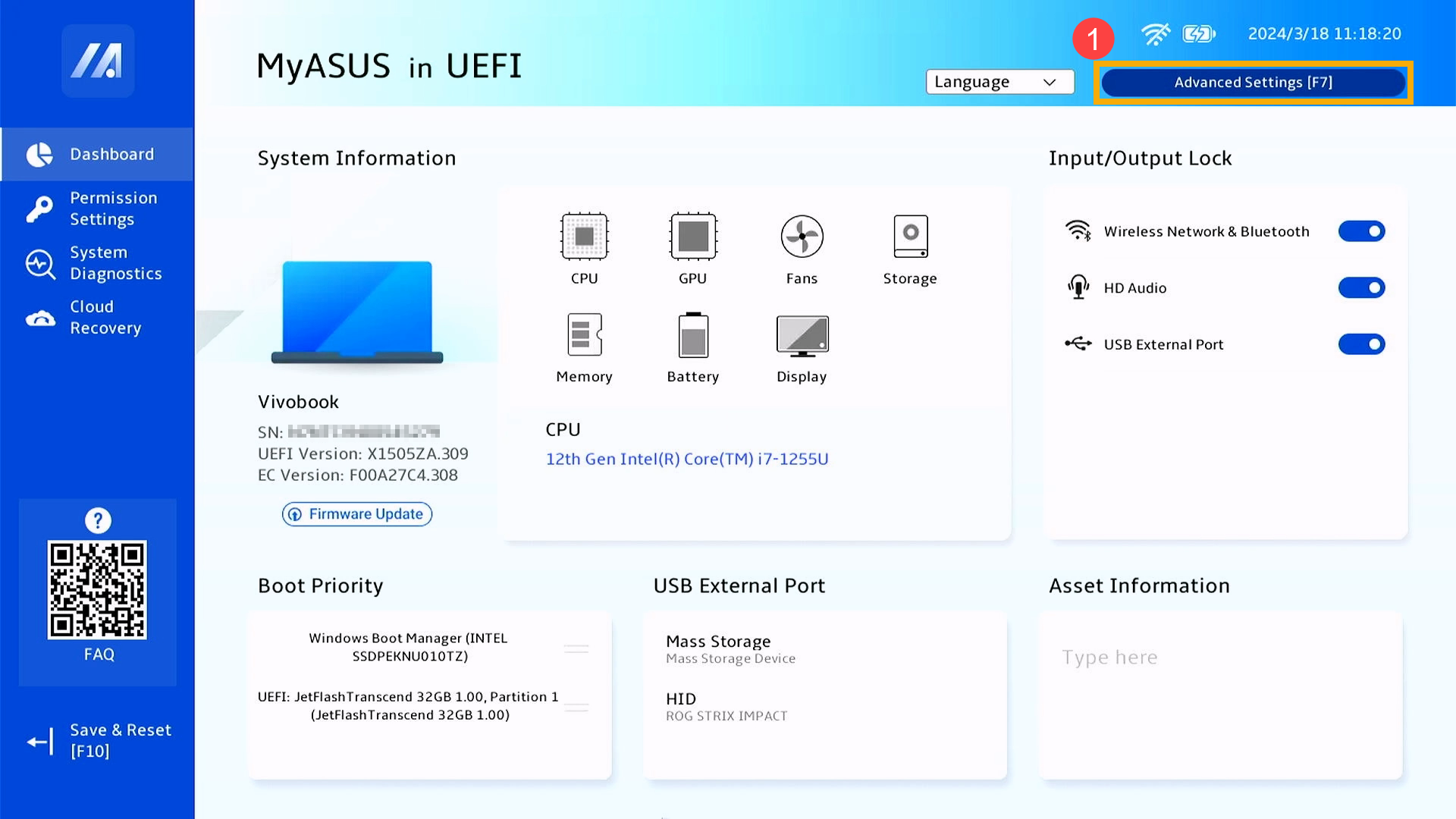
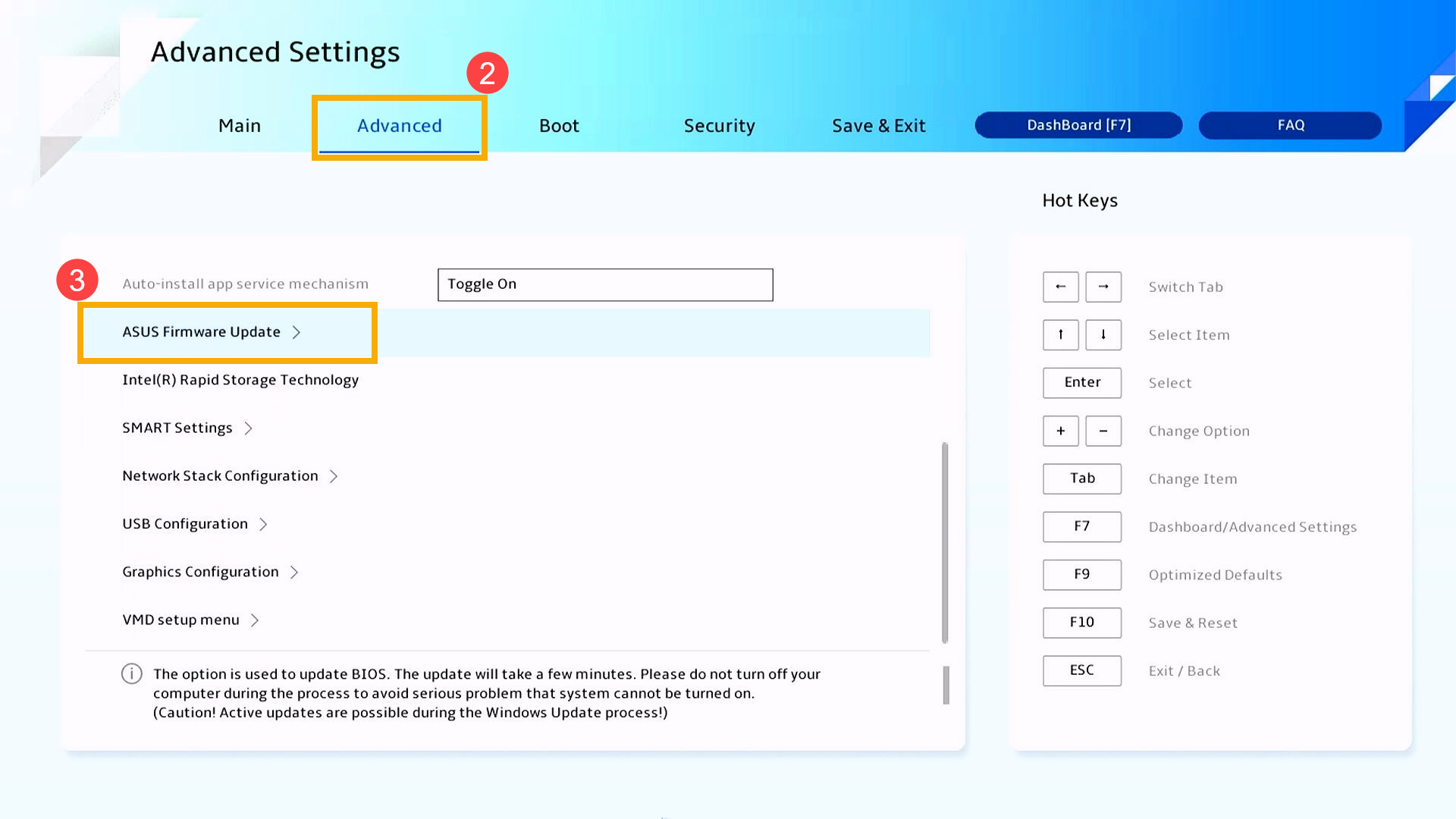
- După ce ați intrat în Setările Avansate, selectați ecranul [Advanced] ②, apoi selectați elementul [ASUS Firmware Update] ③.
- Selectați dispozitivul de stocare unde este localizat fișierul BIOS④, apoi faceți clic pe fișierul BIOS⑤.
Formatul denumirii fișierului BIOS pentru dispozitivele ASUS urmează formatul 'Model'AS.'BIOS Version', așa cum este ilustrat de exemplul X1505ZAAS.310, unde modelul este X1505ZA și versiunea BIOS este 310.
Notă: Asigurați-vă că dispozitivul are un nivel al bateriei de cel puțin 20% și este conectat la o sursă de alimentare înainte de a continua actualizarea BIOS.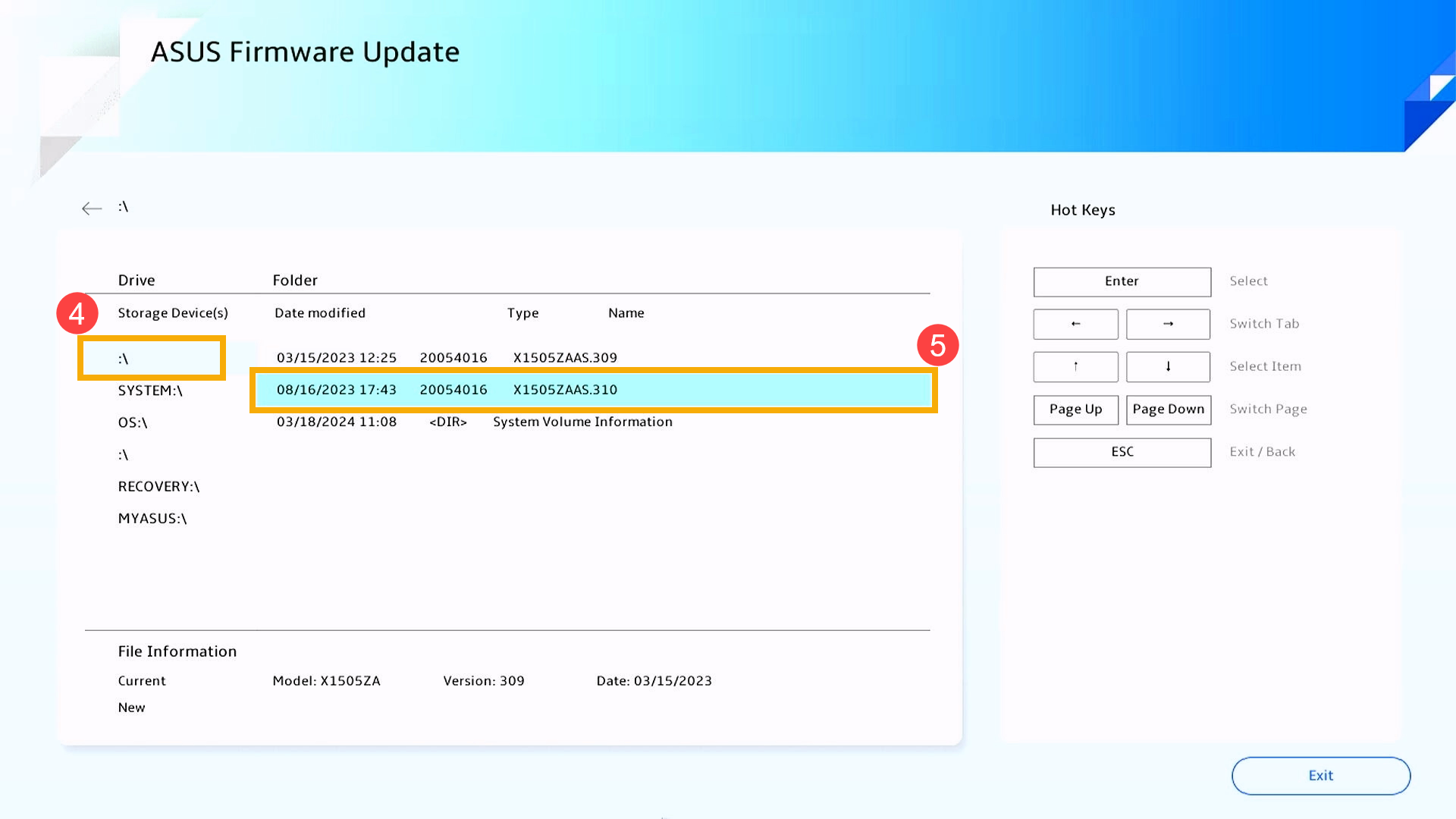
- Când vi se solicită să confirmați dacă doriți să continuați actualizarea, vă rugăm să faceți clic pe [Confirm]⑥.
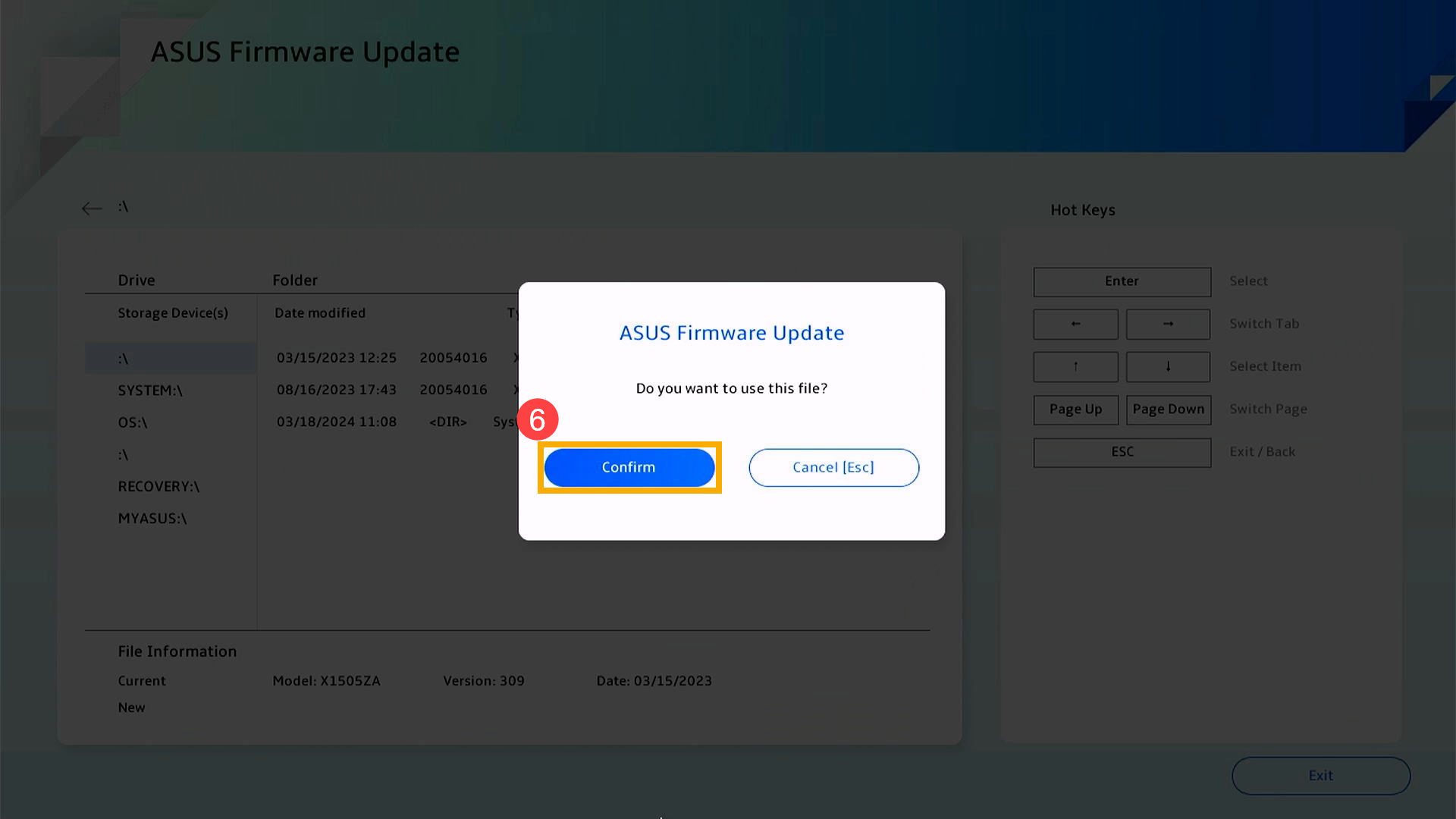
- Verificați dacă informațiile fișierului BIOS pentru actualizare sunt corecte, apoi faceți clic pe [Confirmare]⑦.
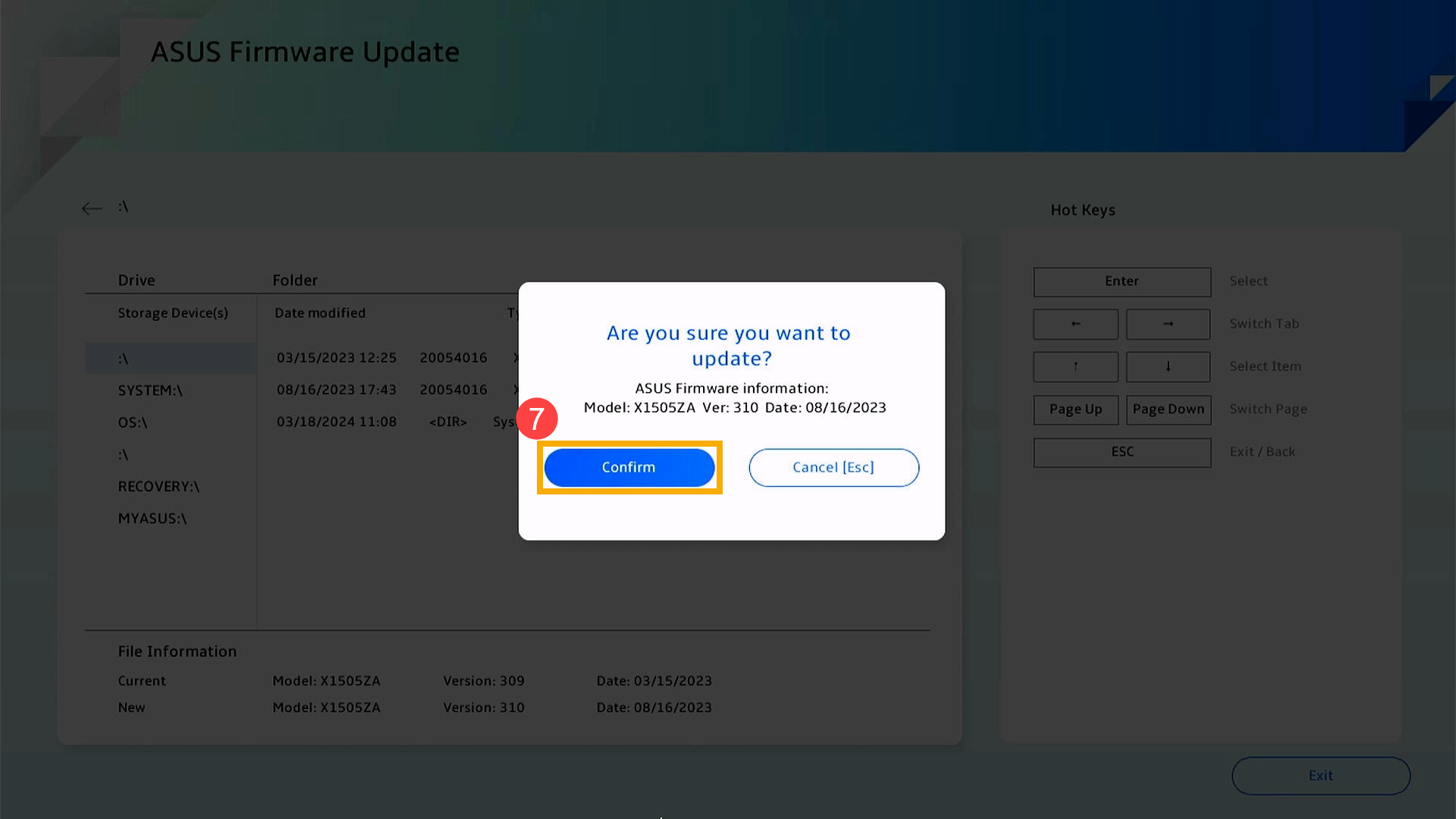
- Dispozitivul efectuează în prezent o actualizare BIOS. Vă rugăm să așteptați cu răbdare finalizarea actualizării BIOS. Odată ce actualizarea este terminată, dispozitivul se va reporni automat și va porni în sistemul de operare Windows.
Notă: Asigurați-vă că dispozitivul este conectat la sursa de alimentare și nu forțați oprirea în timpul actualizării BIOS pentru a preveni orice probleme anormale.
Metoda 2: Actualizați BIOS-ul prin Cloud
Produse aplicabile: Dispozitive echipate cu Intel Arrow Lake, AMD Krackan Point și platforme CPU ulterioare
Notă: Ecranele de actualizare BIOS de mai jos pot diferi ușor în funcție de model. Dacă interfața BIOS a dispozitivului dvs. nu include opțiunile relevante, vă rugăm să folosiți Metoda 1: Actualizați manual BIOS-ul folosind ASUS Firmware / EZ Flash.
- Cu dispozitivul oprit, țineți apăsat [F2] pe tastatură, apoi apăsați butonul de pornire pentru a porni dispozitivul. Eliberați [F2] odată ce apare ecranul de configurare BIOS. Aflați mai multe despre Cum să intrați în ecranul de configurare BIOS.
- Pe ecranul utilitarului BIOS, faceți clic pe [Actualizare firmware]①.

- Selectați [Actualizare din Cloud]②.
Notă: Actualizarea din Cloud suportă conexiune la rețea prin cablu. Dacă calculatorul dumneavoastră nu are port Ethernet, va fi necesar un adaptor ASUS USB-la-Ethernet. Din cauza considerațiilor de compatibilitate, adaptoarele non-ASUS pot să nu fie suportate. Alternativ, puteți trece la o conexiune wireless în pasul următor.
- Selectați un punct de acces wireless③, apoi faceți clic pe [Confirmare]④.
Notă: Dacă placa dvs. wireless este Wi‑Fi 6/6E, este posibil să întâmpinați eșecuri de conectare sau să nu puteți localiza un router Wi‑Fi 7. În astfel de cazuri, se recomandă utilizarea unui alt punct de acces wireless sau a unui hotspot mobil.
- Introduceți parola pentru rețeaua wireless selectată⑤, apoi faceți clic pe [Confirmă]⑥.

- După ce conexiunea wireless a fost stabilită, faceți clic pe [OK]⑦ pentru a continua.

- Sistemul va începe verificarea conexiunii la serverul BIOS.

- Dacă este detectată o actualizare disponibilă, faceți clic pe [Următorul]⑧ pentru a începe descărcarea.

Notă: Dacă ecranul afișează 「Nicio actualizare necesară」, BIOS-ul dumneavoastră este deja actualizat.
- Sistemul va începe descărcarea BIOS-ului; vă rugăm să așteptați cu răbdare.
Notă: Acest proces durează de obicei 1–5 minute, în funcție de calitatea rețelei și configurația sistemului. Vor fi utilizați aproximativ 32MB de date; dacă aveți o conexiune cu trafic limitat, vă rugăm să monitorizați consumul de date.
Notă: Dacă vedeți 「Nu se poate conecta la rețea」 în timpul descărcării, este posibil ca conexiunea la rețea să fie instabilă. Vă rugăm să schimbați rețeaua și să încercați din nou.
- Odată ce descărcarea BIOS-ului este finalizată, actualizarea va începe automat. Permiteți finalizarea procesului. La final, sistemul va reporni automat și va intra în Windows.
Notă: În timpul actualizării BIOS, asigurați-vă că dispozitivul este conectat la o sursă de alimentare și nu forțați oprirea, deoarece acest lucru poate duce la probleme neașteptate.