Subiecte corespunzătoare
- [ASUS DDNS] Cum să eliminați numele de gazdă ASUS DDNS înregistrat pe router?
- [Specificații] Cum să verificați dacă routerul ASUS acceptă funcția DDNS?
- [Wireless Router] Cum se configurează routerul wireless ASUS pentru a accesa aplicația WebGUI/Router din WAN?
- [Wireless Router] Cum să asociez un cont de încredere la routerul meu ASUS? (ASUS router app)
- [ASUS DDNS] Cum se transferă ASUS DDNS pe un dispozitiv nou?
[Router wireless] Introducere și configurare DDNS
Pentru a vă oferi instrucțiuni mai detaliate, puteți da click și pe linkul către videoclipul ASUS Youtube de mai jos pentru a afla mai multe despre [Cum să înregistrați un nume de gazdă ASUS DDNS în ASUS Router-ul dumneavoastră]
Ce este DDNS?
DDNS (Dynamic Domain Name System) este un serviciu care permite clienților din rețea să se conecteze la routerul wireless, chiar și cu o adresă IP publică dinamică, prin intermediul numelui său de domeniu înregistrat. Routerul wireless are integrat serviciul ASUS DDNS și alte servicii DDNS.
Pregătire
(1) DDNS-ul suportat de routerele ASUS diferă în funcție de model și este recomandat să consultați specificațiile produsului ASUS pentru a confirma dacă routerul dumneavoastră este compatibil. În acest articol, routerul ASUS ZenWiFi AX este folosit ca exemplu, iar ecranul de setări poate varia în funcție de model și versiunea firmware-ului.
(2) Pentru a utiliza această funcție pe routerul ASUS, routerul tău trebuie să aibă un IP public (IP WAN) de la furnizorul tău de internet (ISP). Acest lucru va permite dispozitivelor din internet să localizeze routerul ASUS printr-un IP public (IP WAN). Dacă nu ești sigur de tipul tău de IP public, verifică cu furnizorul tău de servicii Internet (ISP).
Cum să configurezi DDNS ?
Pasul 1. Conectează computerul la router prin conexiune cablată sau WiFi și introdu IP LAN-ul routerului tău sau URL-ul routerului http://www.asusrouter.com în WEB GUI.

Notă: Te rugăm să consulți Cum să accesezi pagina de setări a routerului (WEB GUI) pentru a afla mai multe.
Pasul 2. Introdu numele de utilizator și parola routerului pentru a te autentifica.

Notă: Dacă ai uitat numele de utilizator și/sau parola, te rugăm să restaurezi routerul la setările din fabrică și să-l configurezi din nou.
Te rugăm să consulțiCum să resetezi routerul la setările din fabrică pentru cum să restaurezi routerul la starea implicită.
Pasul 3. Accesează WAN> DDNS
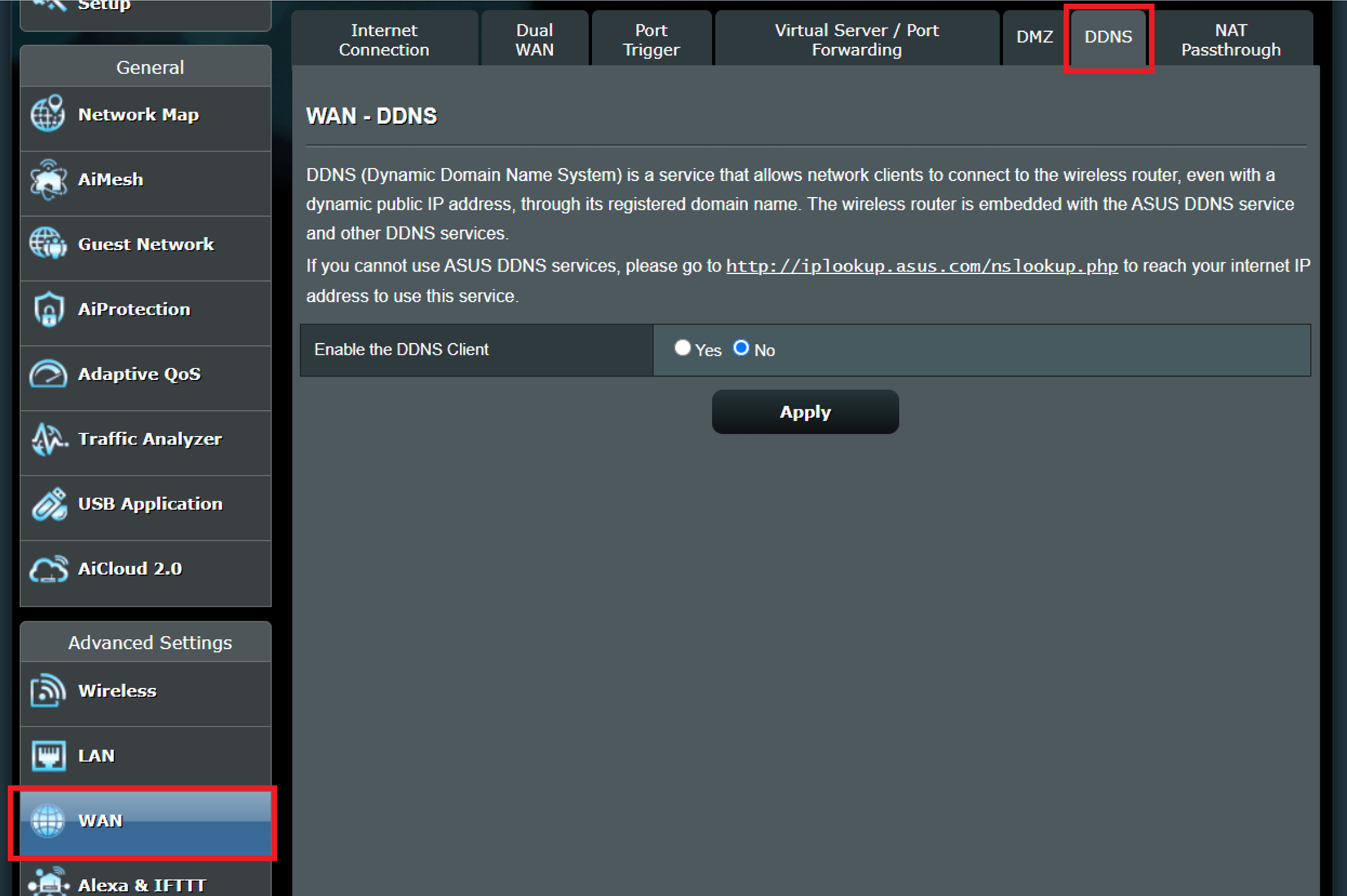
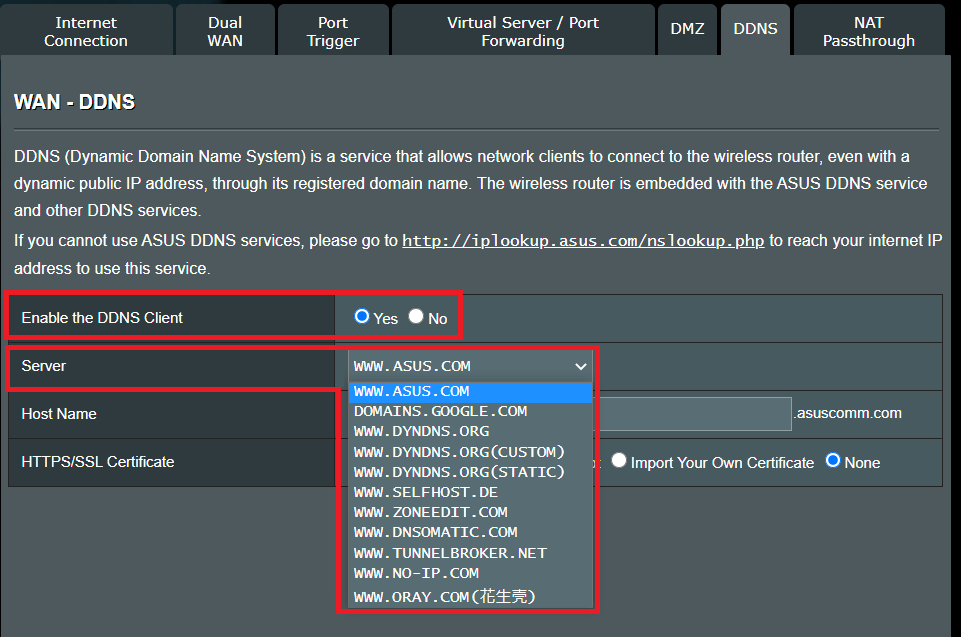
Pasul 4. Activează clientul DDNS, iar apoi poți alege serverul ASUS DDNS [ WWW.ASUS.COM ] ca server, care este complet gratuit. Există și alte servere DDNS din care poți alege.
Notă:
(1) Lista serverelor DDNS poate varia în funcție de versiunea de firmware sau de diferențele de model.
(2) Dacă routerul wireless folosește o adresă privată WAN IP (192.168.x.x, 10.x.x.x, 172.16.x.x sau CGNAT IP, consultă FAQ5), acest router poate fi într-o rețea NAT pe mai multe straturi. Serviciul DDNS nu poate funcționa în acest mediu.
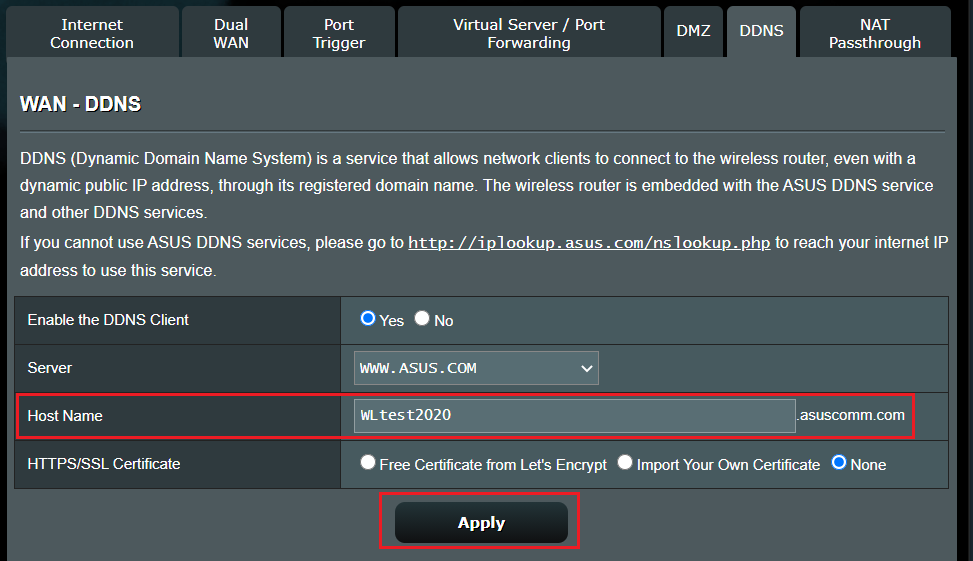
Pasul 5. Următorul este un exemplu de utilizare a ASUS DDNS. Sub Nume Host, poți configura propriul tău nume de domeniu. Dacă numele de domeniu a fost deja înregistrat, te rugăm să alegi altul.
Notă:
- Numele host nu poate accepta prefix numeric și [ . ](cum ar fi [123abc] sau [ aaa.bbb ]).
- Dacă numele de domeniu a fost înregistrat de tine, dar dorești să folosești numele domeniului anterior pe noul router ASUS pe care tocmai l-ai achiziționat, te rugăm să contactezi Centrul de Service ASUS.
- DDNS nu poate fi șters dacă routerul are funcția DDNS activată și este în uz.
- În bara [nume gazdă], poți schimba numele domeniului făcând clic pe [Aplică] după ce introduci numele.
- După finalizarea configurației, fă clic pe [Aplică] pentru a salva.
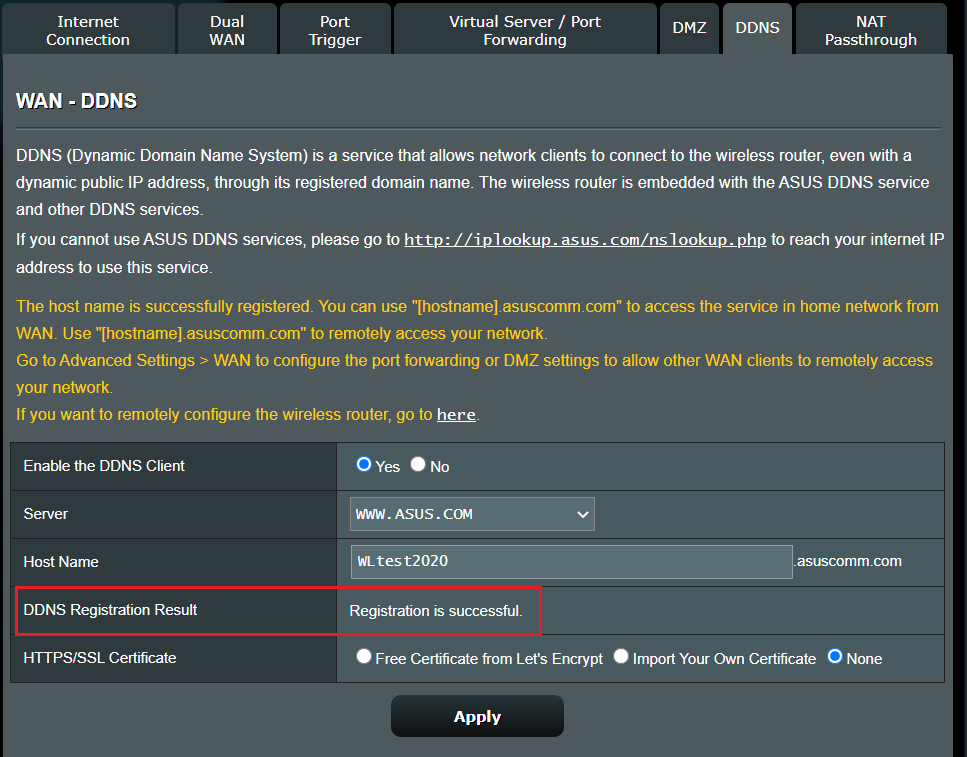
Pasul 6. Înregistrarea a fost realizată cu succes.
Verifică [Hartă rețea] > [Stare Internet: ] > nume DDNS.

Notă: După actualizarea firmware-ului la versiunea 3.0.0.4.386.46061 sau mai recentă, routerul suportă IPv6. Pentru instrucțiuni despre cum să actualizezi firmware-ul.
Te rugăm să consulți articolul de suport : [Router wireless] Cum să actualizezi firmware-ul routerului la cea mai recentă versiune ? (WebGUI)
Dacă dorești să transferi sau să ștergi numele de gazdă ASUS DDNS, te rugăm să consulți FAQ
- [ASUS DDNS] Cum elimin numele de gazdă ASUS DDNS înregistrat de pe routerul meu anterior?
- [Wireless Router] Cum transfer ASUS DDNS către un dispozitiv nou?
1. Doresc să schimb adresa IP a routerului meu pe serviciul asuscomm.com.
- Numele DDNS este legat de adresa MAC a routerului ASUS.
- Dacă ai schimbat ISP-ul dar adresa wan IP este încă o adresă IP publică, poți folosi în continuare același nume DDNS.
2. Suportă routerul ASUS personalizarea altor servicii DDNS?
Nu, Routerul ASUS suportă doar serviciile DDNS care sunt listate acum pe pagina DDNS. Lista serverelor DDNS poate varia în funcție de versiunea firmware-ului sau de diferențele de model.
3. De ce nu pot folosi DDNS pentru a accesa routerul meu de acasă din rețeaua externă?
(1) Înregistrarea serviciului DDNS nu a fost realizată cu succes.
(2) Verifică dacă URL-ul și portul sunt corecte. Pentru mai multe setări, te rugăm să consulți [Wireless Router] Cum configurezi routerul wireless ASUS pentru a accesa WebGUI/Router App din WAN
4. Înregistrarea serviciului DDNS nu a fost realizată cu succes.
Cazul 1: Numele de domeniu [xxxxxxxx.asuscomm.com] este înregistrat.
O imagine exemplu pentru acest caz.
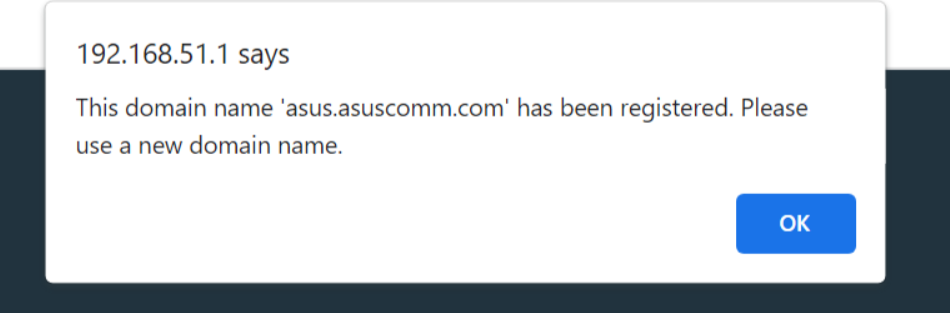
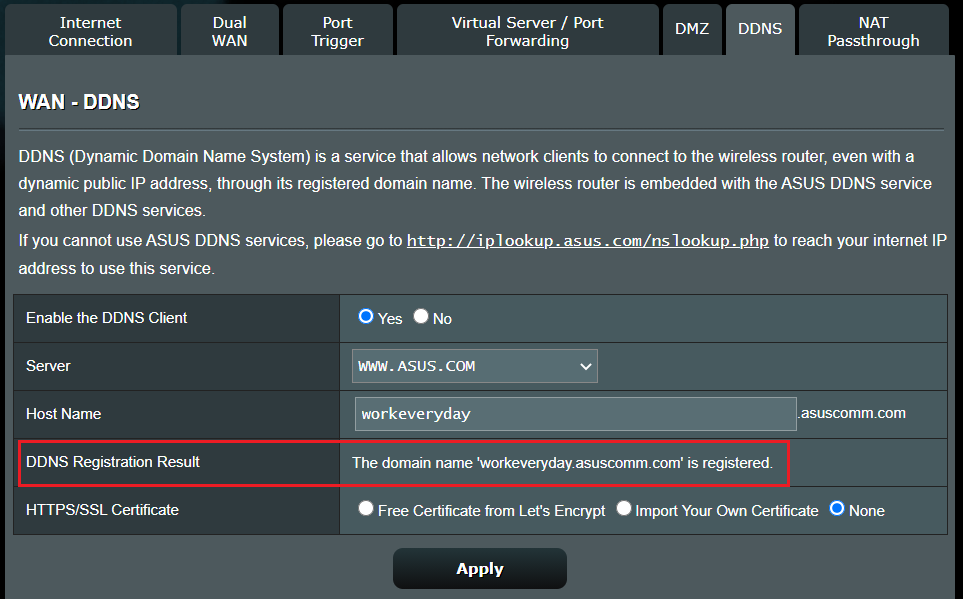
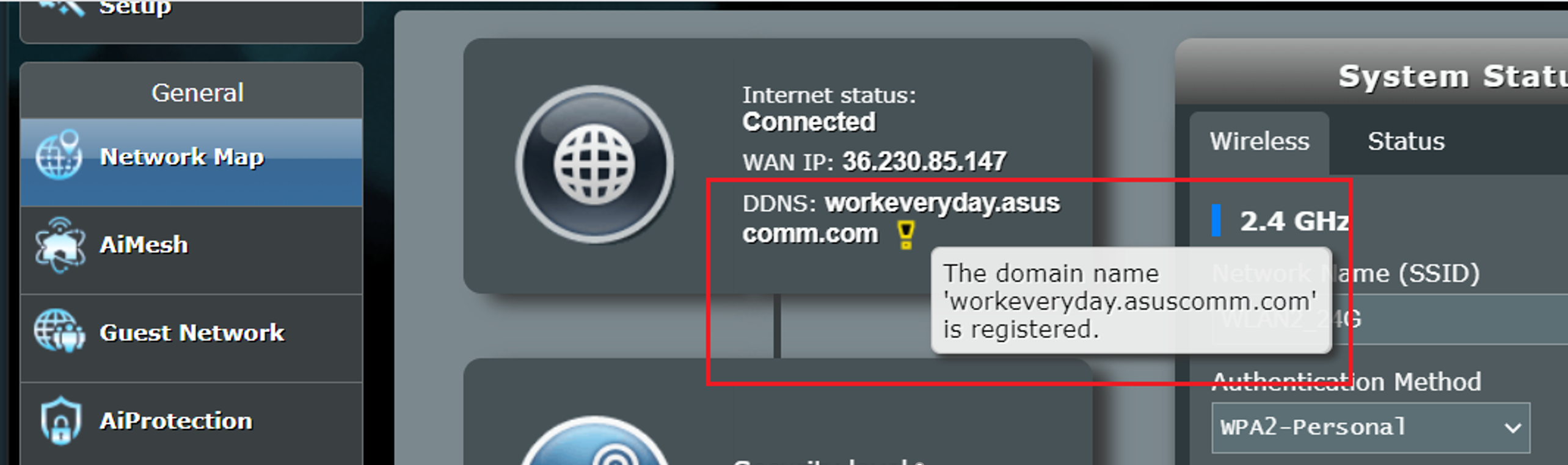
(1) În acest caz, vă rugăm să încercați să folosiți un alt nume.
(2) Dacă contul DDNS este asociat cu aplicația ASUS Router, când routerul este restaurat la setările din fabrică, vă rugăm să vă conectați cu contul original în aplicația ASUS Router și să accesați setările DDNS pentru a confirma că numele DDNS este salvat și aplicat.
Cazul 2: Adresă IP invalidă
O imagine exemplu pentru acest caz.
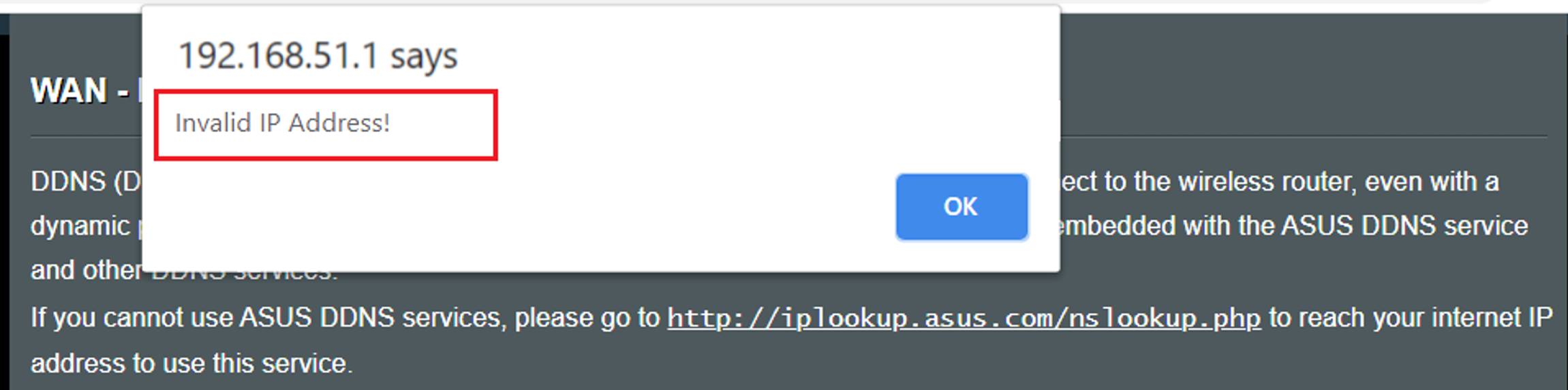
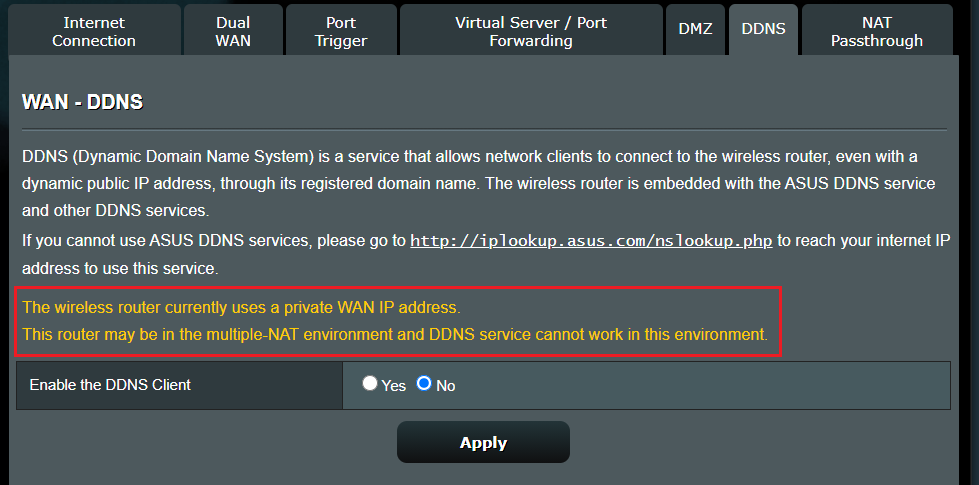
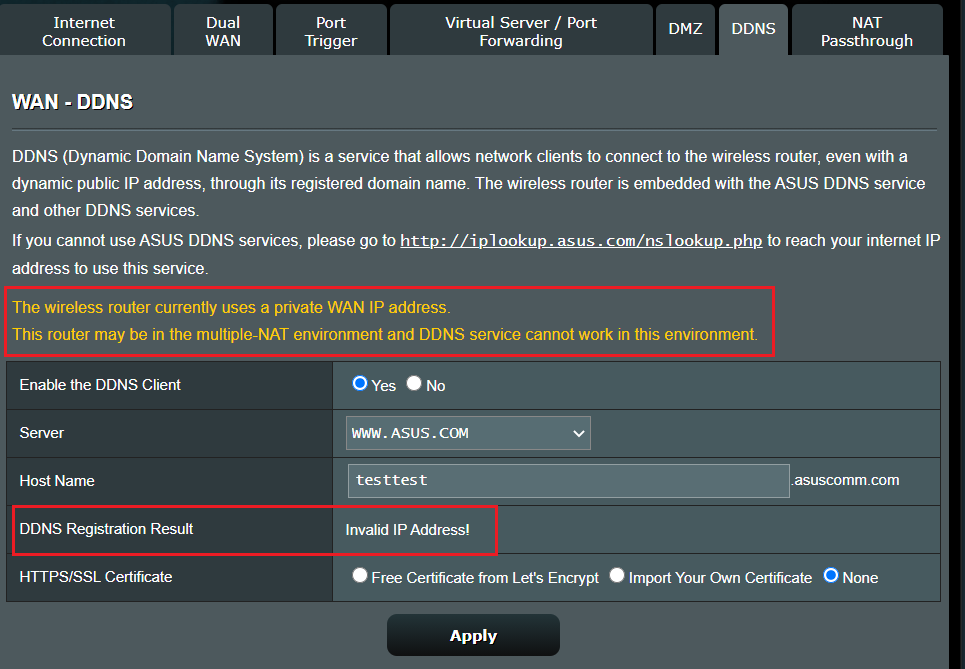
În acest caz, dacă routerul wireless utilizează o adresă IP WAN privată (192.168.x.x, 10.x.x.x sau 172.16.x.x), acest router poate fi într-o rețea NAT în mai multe straturi. Serviciul DDNS nu poate funcționa în acest mediu.
5. Poate routerul să utilizeze IP-ul privat pentru a configura funcția de conexiune la distanță?
Vă rugăm să rețineți că dacă routerul utilizează o adresă IP WAN privată (cum ar fi conectat în spatele unui alt router/switch/modem cu funcție router/WiFi integrată), acesta poate plasa routerul într-o rețea NAT în mai multe straturi. Această funcție nu va funcționa corect în astfel de mediu.
Intervale de adrese IPv4 private:
Clasa A: 10.0.0.0 – 10.255.255.255
Clasa B: 172.16.0.0 – 172.31.255.255
Clasa C: 192.168.0.0 – 192.168.255.255
Intervale de adrese IP CGNAT:
Blocul de adrese alocat este 100.64.0.0/10, adică adrese IP de la 100.64.0.0 la 100.127.255.255.
6. Suportă serviciul DDNS al routerului ASUS protocolul IPv6?
Puteți activa [Actualizare IPv6] la locația prezentată în imagine.
Dacă mediul de rețea al clientului utilizează o adresă de rețea IPv6, activarea acestei funcții va rezolva domeniul către o adresă de rețea IPv6 mai întâi atunci când dispozitivul la distanță accesează.

7. De ce nu mă pot conecta la serviciul DDNS și de ce am primit o notificare de upgrade de securitate pentru serviciul DDNS?
Pentru a îmbunătăți continuu securitatea și stabilitatea serviciului DDNS, vom întrerupe treptat metoda veche de conectare DDNS începând de astăzi și vom migra complet toți utilizatorii către noua arhitectură a serviciului DDNS. În ultimii câțiva ani, am consolidat protecțiile de pe partea de server și am lansat noi actualizări de firmware pentru a oferi măsuri de securitate mai robuste și o calitate a conexiunii mai fiabilă. Doar un număr mic de dispozitive folosesc în continuare versiuni mai vechi de firmware sau procesul vechi al serviciului DDNS.
Dacă utilizați serviciul DDNS, vă rugăm să finalizați migrarea versiunii serviciului DDNS până la 30 septembrie 2026. Pentru instrucțiuni detaliate, vă rugăm să consultați secțiunea FAQ [Router ASUS] Notificare upgrade de securitate pentru serviciul DDNS
Cum se obține (Utilitarul / Firmware-ul)?
Puteți descărca cei mai recenți driveri, software, firmware și manuale de utilizare din Centrul de Descărcări ASUS.
Dacă aveți nevoie de mai multe informații despre ASUS Download Center, vă rugăm să consultați acest link.